商用利用OK・会員登録不要のシンプルなフリーアイコンは、icon-pitやicooon-monoなど7サイトで無料入手できます。SVG・PNG透過形式で編集も簡単です。本記事では用途別の選び方と実務活用の5つのハックを解説します。
▶ 3日で初案件PR
この記事でわかること
この記事を読むと、商用利用OKのシンプルアイコンを3分以内に入手できるサイト7選が把握できます。また、PNG透過形式の選び方やブランドカラー対応の方法など、毎月30分以上を削減できる運用ハックも身につきます。自分の用途に合ったサイトを5分で絞り込む診断つきです。
30秒診断全2問・あなたに合う働き方のタイプが分かります
Q1. 今の仕事について、一番近いものは?
この記事の結論
商用利用可のシンプルアイコンを探すなら、icon-pit・icooon-mono・Google Material Iconsの3サイトをまず押さえてください。いずれも会員登録不要・クレジット表記不要で、SVGまたはPNG透過形式でダウンロードできます。用途に応じて複数サイトを使い分けることで、デザインの画一化を防ぎ作業時間を短縮できます。
今日やるべき1つ
icon-pit.com にアクセスし、使いたいジャンルで検索してPNG透過形式をダウンロードしてください(3分)。
状況別ショートカット
| 状況 | 読むべきセクション | 所要時間 |
| とにかく今すぐアイコンが欲しい | シンプルフリーアイコンは7サイトで即入手 | 3分 |
| UIデザインに使いたい | 用途別に選ぶシンプルアイコンは3パターン | 5分 |
| 商用利用の注意点を確認したい | 商用利用OKアイコンの注意点は2点 | 3分 |
| 自分に合ったサイトがわからない | アイコンサイト選びを5分で診断 | 5分 |
| もっと使いこなしたい | シンプルアイコン活用は5つの仕組みで効率化 | 10分 |
シンプルフリーアイコンは7サイトで即入手
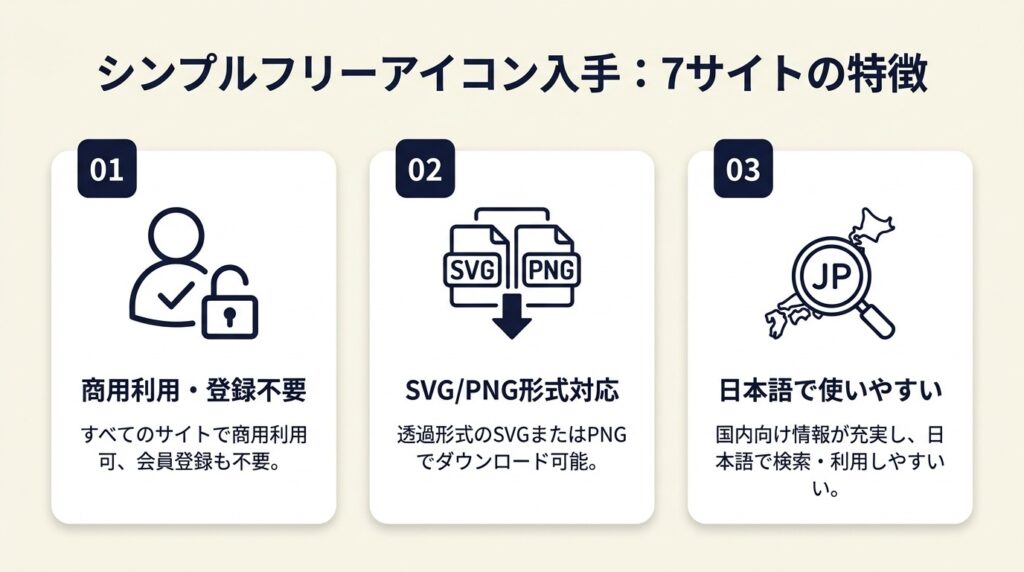
国内向けの情報が充実したアイコンサイトは、英語圏サービスの多い中でも日本語で使いやすいものが揃っています。以下の7サイトはすべて商用利用可・会員登録不要で、SVGまたはPNG透過形式でダウンロードできます。無料のアイコン素材を商用利用可の6サイトで選ぶ方法も参考にしながら、自分の用途に合ったサービスを見つけてください。

icon-pitは7,000点以上のピクトグラムを無料提供
icon-pit.com は人物・ビジネス・生活など幅広いジャンルのシンプルなピクトグラムを7,000点以上無料で提供しています。AI・SVG・PNG透過の3形式でダウンロードでき、IllustratorやPhotoshopでの編集にも対応しています。商用利用OK・クレジット表記不要のため、資料や印刷物への即戦力として活用できます。
icooon-monoはビジネス向け線画アイコンに特化
icooon-mono.com は白黒の線画スタイルに特化したビジネス向けアイコンストックです。プレゼン資料やWebサイトのメニューに使いやすいシンプルさが特徴で、PNG・SVGの両形式に対応しています。モノクロ統一のデザインを優先したい場面での第一選択肢です。
Google Material Iconsは3,000点以上をWebフォントで提供
Google Material Iconsは3,000点以上のUIアイコンをGoogleが公式に提供しており、WebフォントまたはSVGとして個別にダウンロードできます。マテリアルデザインガイドライン準拠のため、AndroidアプリやWebアプリのUIに組み込んだ際に統一感が出やすく、Apache License 2.0のもとで商用利用が可能です。デザインシステムを構築するエンジニアやデザイナーにとって基準となるセットです。
Icon rainbowはカラー・サイズをサイト上で変更できる
icon-rainbow.com はダウンロード前にブラウザ上でアイコンの色とサイズを変更できる機能を備えています。チームカラーやブランドカラーに合わせた素材を1クリックで生成できるため、後工程での編集作業が不要になります。商用利用OK・会員登録不要で、PNG形式でダウンロードできます。
ソコストは素朴なタッチのアイコンを収録
ソコストは手書き風のシンプルアイコンをカテゴリ別に提供しているサービスです。機械的に整ったデザインではなく、温かみのあるイラストタッチを求める場合に適しています。
Ikonateは軽量SVGの線画アイコンセット
Ikonateは180点の線画アイコンをセットで提供しており、ファイルサイズが軽量なSVGのみの配布形式です。Webページの表示速度を重視するUI開発において、サイズが大きくなりがちなアイコンフォントの代替として選ばれます。
Canvaはデザインツール内でシンプルアイコンを直接使用可能
Canva はプレゼンやSNS投稿を作成しながら、同一画面内でシンプルアイコンを検索してドラッグ配置できます。別途ダウンロード・アップロードの手間がなく、テンプレートと組み合わせた資料作成に最短で対応できます。
CHECK
▶ 今すぐやること: 上記7サイトのうち1つをブックマークし、試しに1点ダウンロードして使い心地を確認してください(5分)
よくある質問
Q: 日本語で使えるシンプルアイコンサイトはどこですか?
A: icon-pit.com・icooon-mono.com・icon-rainbow.comの3サイトは日本語インターフェースで使いやすく、いずれも商用利用OKです。
Q: SVGとPNGどちらをダウンロードすればよいですか?
A: WebやアプリはSVG、PowerPointや印刷物はPNG透過を選ぶと編集・配置の手間が最小化されます。
用途別に選ぶシンプルアイコンは3パターン
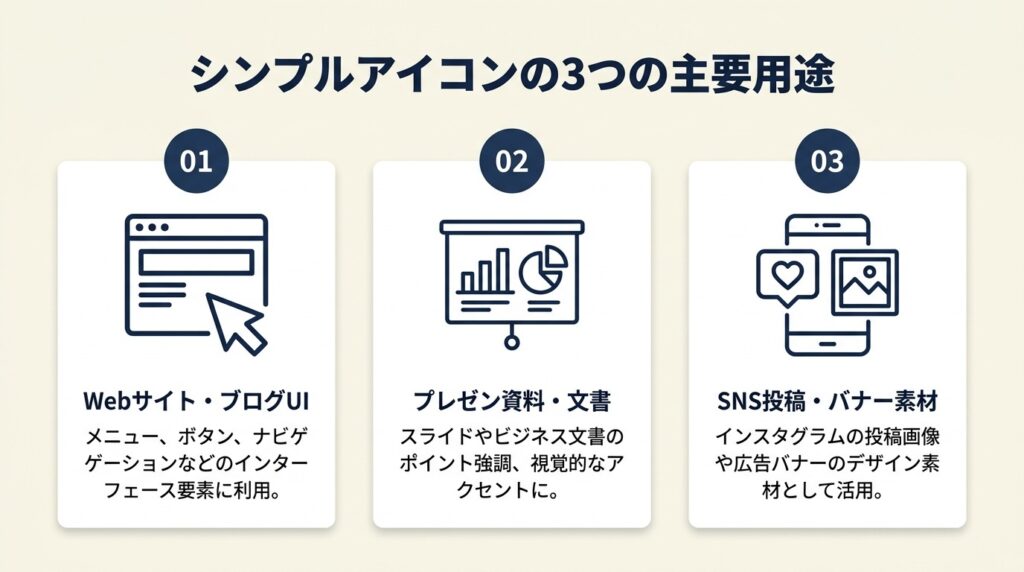
用途を3つに絞ると、サイト選びが明確になります。画像フリーアイコン選びを3条件で即決する方法と合わせて確認すると、ライセンス確認の手順も把握できます。
UIデザインにはGoogle Material IconsかIkonateが最適
Webアプリ・スマートフォンアプリのUIに組み込む場合、デザインシステムとの整合性が優先されます。Google Material IconsはAndroid・Webどちらでも動作確認済みのアイコンを提供しており、独自デザインシステムとの差分が最小になります。IkonateはすべてSVGのため、CSSで色・サイズを動的に変更する実装との相性が良く、ページ読み込み速度への影響が小さい点で選ばれます。
プレゼン・資料作成にはicooon-monoかicon-pitが最適
PowerPointやGoogleスライドへの貼り付けには、PNG透過形式で背景色を問わず使えるicooon-monoかicon-pitが適しています。icooon-monoはモノクロ統一のため、カラーテーマの異なる複数スライドに同一アイコンを使っても違和感が生じません。icon-pitは人物・矢印・チェックマークなどの頻出アイコンが多く、ビジネス資料での汎用性が高いです。
SNS・YouTube・DTPにはCanvaかicon-rainbowが最適
SNS投稿やYouTubeサムネイルのようにデザインと素材を同時に扱う作業には、Canvaが編集工数を最小化できます。印刷物やバナーで特定のブランドカラーに合わせたアイコンが必要な場合は、icon-rainbowでダウンロード前に色指定できるため後処理が不要です。画像のトリミングや加工も同時に行う場合は、ブラウザ完結のツールを組み合わせると作業がさらに効率化されます。
CHECK
▶ 今すぐやること: 自分の主な用途(UI・資料・SNS)を1つ決め、対応するサイトをブックマークしてください(2分)
よくある質問
Q: Canvaのアイコンは商用利用できますか?
A: Canva無料プランでも商用利用可能なアイコンがありますが、ProマークのついたアイコンはCanva有料プランが必要です。利用前に各素材のライセンス表示を確認してください。
Q: 資料に使うアイコンはモノクロとカラーどちらが良いですか?
A: スライドのカラーテーマが統一されている場合はモノクロアイコンの方が視認性が高まります。カラーアイコンはジャンル分けや強調用途に1〜2点に絞って使用するのが効果的です。
事務作業に時間を取られている方へ
フリーランスの働き方をLINEで受け取る
LINEで無料で届くもの
- 20本Webデザインの無料レッスン
- 全工程Photoshopの解説動画
- 4本限定のPDF・動画
登録1分・情報収集だけでもOK・セミナー参加は自由
タップするとLINEの友だち追加画面が開きます
LINE登録のよくある質問
- お金はかかりますか?
- LINEの登録と、届くレッスン・動画・PDFは無料です。
- どんな連絡が来ますか?
- レッスンや動画のほか、無料セミナーの案内が届きます。参加するかは自由です。
- やめたいときは?
- LINEでブロックすれば、それ以上は届きません。
PR提供: 日本デザインスクール(デザスク)
商用利用OKアイコンの注意点は2点
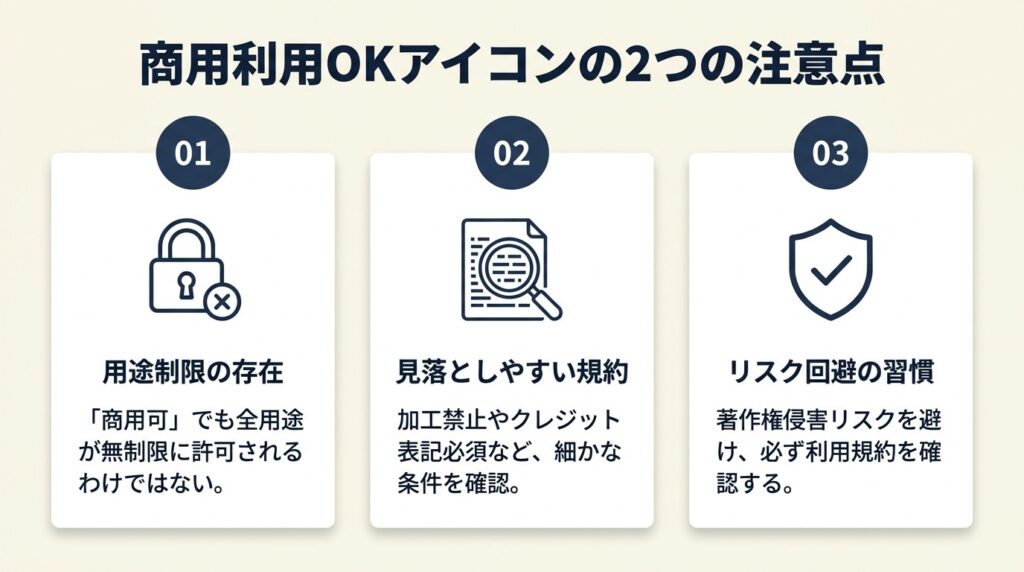
商用利用可と記載されていても、すべての用途が無制限に許可されているわけではありません。見落とされやすいポイントが2点あります。著作権侵害の損害賠償リスクを理解した上で、利用規約の確認を習慣にしてください。
商品ロゴへの使用は利用規約で個別に制限されることがある
icon-pitを含む複数のサイトでは、商品そのものやサービスのロゴ・商標としてアイコンを使用することを禁止しています。資料内への掲載やWeb上での表示は問題ない場合でも、ロゴ用途のみ制限されているケースがあります。商品ブランドのシンボルとしてアイコンを転用する前に、利用規約の「ロゴ使用」の項目を確認してください。確認を怠ると、後から素材の差し替えが発生し、印刷物や登録済みのデザインに影響が出ます。
クレジット表記不要でも再配布・改変の制限が設けられている場合がある
「クレジット表記不要」と「再配布OK」は別の概念です。icon-pitやicooon-monoは素材の再配布(他サイトへのアップロードや素材集として販売すること)を禁止しています。自社サービスのUI部品として内包したり、プレゼン資料に埋め込んだりする行為は通常許可されていますが、素材単体を販売・配布する行為は利用規約違反になる場合があります。フリーランスや制作会社がクライアント納品物にアイコンを含める場合は、再配布の定義を各サイトで確認してください。
CHECK
▶ 今すぐやること: 利用予定のサイトの利用規約ページを開き、「ロゴ」「再配布」の2語を検索して制限の有無を確認してください(3分)
よくある質問
Q: 個人ブログでフリーアイコンを使う場合も商用利用になりますか?
A: 広告収益が発生するブログへの使用は商用利用と見なされることが多いです。「商用利用OK」と明記されたサイトの素材を選んでください。
Q: アイコンを色変更して使うことはできますか?
A: 大半のサイトで改変・色変更は許可されています。ただし改変後の素材の再配布は多くのサイトで禁止されています。
アイコンサイト選びを5分で診断
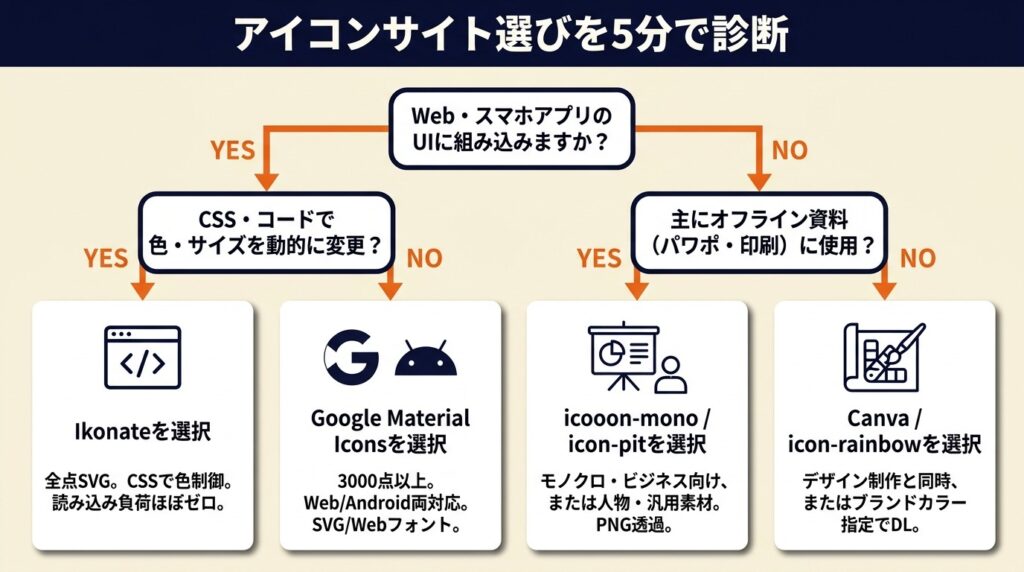
どのサイトが自分の用途に合っているか判断に迷う方は、以下の3問で絞り込んでください。
Q1: アイコンをWebアプリ・スマートフォンアプリのUIに組み込みますか?
YESの場合はQ2へ進んでください。NOの場合はQ3へ進んでください。
Q2: CSSやコードでアイコンの色・サイズを動的に変更しますか?
YESの場合はResult A(Ikonate推奨)、NOの場合はResult B(Google Material Icons推奨)です。
Q3: アイコンを主にオフラインの資料(PowerPoint・印刷物)に使いますか?
YESの場合はResult C(icooon-mono・icon-pit推奨)、NOの場合はResult D(Canva・icon-rainbow推奨)です。**
Result A: Ikonateを選択全点SVGのIkonateをダウンロードし、CSSのfillプロパティで色を制御してください。外部フォント読み込みが不要なため、ページ読み込み時間への影響がほぼゼロです。
Result B: Google Material Iconsを選択Google Fonts IconsからSVGを個別ダウンロードするか、Webフォントとして読み込んでください。3,000点以上の中からAndroid・Web両方に対応するアイコンを選べます。
Result C: icooon-monoまたはicon-pitを選択icooon-monoはモノクロ統一のビジネス資料向け、icon-pitは人物・ピクトグラム系の汎用素材が多いです。PNG透過形式でダウンロードするとスライドへの貼り付けがそのまま行えます。
Result D: Canvaまたはicon-rainbowを選択**デザイン制作と素材使用を同時に行うならCanva、ブランドカラーに合わせた色指定ダウンロードが必要ならicon-rainbowを選んでください。画像への文字入れや加工も同じツールで完結させると、制作フローがさらにシンプルになります。
CHECK
▶ 今すぐやること: 診断結果のサイトに今すぐアクセスし、1点テストダウンロードして品質を確認してください(5分)
よくある質問
Q: 複数のサイトを使い分ける必要がありますか?
A: 1つのサイトだけを使い続けるとデザインが似通う傾向があります。用途別に2〜3サイトをブックマークしておくと選択肢が広がります。
Q: 英語サイトはどのキーワードで検索すればよいですか?
A: 「simple icon」「line icon free」「UI icon SVG」などのキーワードが有効です。Ikonateなど英語サイトは上記の用語で検索すると目的のカテゴリに絞り込めます。
シンプルアイコン活用は5つの仕組みで効率化
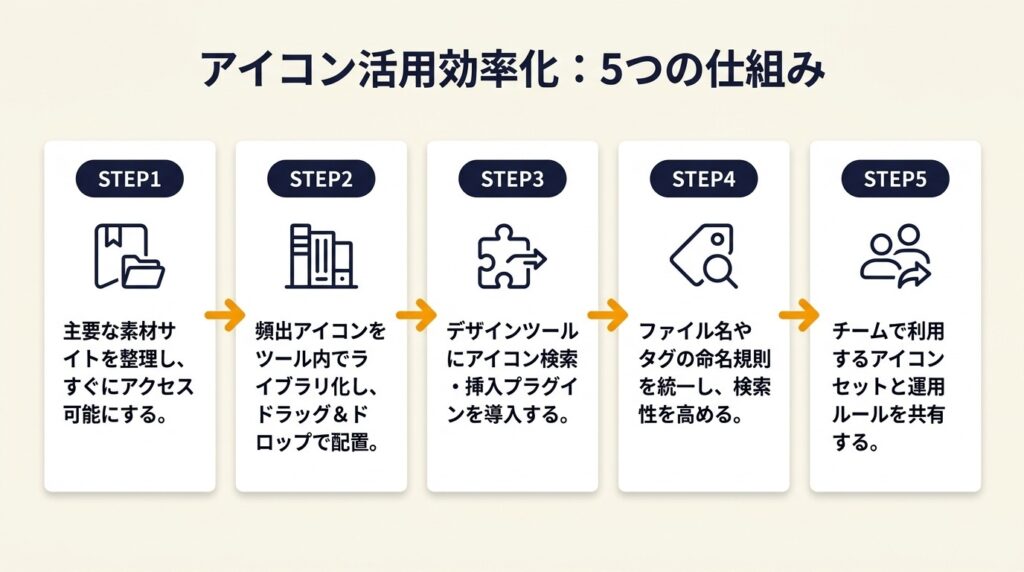
アイコン素材を「ダウンロードするだけ」で終わらせず、仕組みとして運用すると作業時間を大幅に短縮できます。以下のハックは実務での使用頻度が高い順に並べています。
ハック1: 用途別フォルダ管理でアイコン再検索を月30分削減
【対象】: ダウンロードしたアイコンが散在して毎回再検索しているデザイナーや資料制作者
【手順と理由】: ローカルまたはクラウドストレージに「UI用」「資料用」「SNS用」の3フォルダを作成してください(5分)。ダウンロード時にジャンルを確認し、対応するフォルダに保存するルールを決めます。月に1回フォルダを整理し、使用頻度が高いアイコンをルートに移動すると次回の取り出しが10秒以内になります。再検索のたびにサイトの読み込み・絞り込み・再ダウンロードで1回あたり5分以上かかります。月6回の検索だけで30分の損失です。フォルダ分けは最初の5分の投資で、以後のすべての作業を10秒以内に短縮できます。作業効率を上げる仕組みを5つのステップで整える方法も合わせて参考にしてください。
【注意点】: ファイル名をそのままにしておく必要はありません。「icon_person_01.png」のようなわかりやすい名称に変更すると、フォルダ内検索の精度が上がります。元のファイル名に出典情報が含まれている場合は削除しないよう注意してください。
ハック2: PNG透過形式を最優先選択して背景合成を3ステップに短縮
【対象】: PowerPointやCanvaでアイコンを資料に貼り付けた際に白い背景が残って困った経験のある資料制作者
【手順と理由】: ダウンロード画面でファイル形式の選択肢が表示された場合、必ず「PNG透過」または「PNG(背景なし)」を選択してください(30秒)。PowerPointに貼り付けた後、書式タブの「色」→「透明色を指定」操作が必要か確認します。背景透過済みであれば不要のため、そのまま配置して必要なサイズに拡縮してください。PNG形式にはアルファチャンネル(透過情報)があるものとないものの2種類があります。透過情報なしのPNGをスライドに貼ると白い背景が出現し、後処理として「透明色を指定」操作が追加で必要になります。透過PNG(背景なし)を最初に選べばこの後処理がゼロになります。
【注意点】: 透過PNGでも印刷時に白背景が現れることがあります。印刷物に使う場合はプリントプレビューで事前確認してください。SVGを使える環境では、印刷解像度に依存しないSVGを優先するのが正解です。画像の背景透過処理を無料ツールで行う方法も覚えておくと、既存のアイコンへの後処理にも対応できます。
ハック3: icon-rainbowのカラー指定機能でブランドカラー統一を1クリックで実現
【対象】: アイコン素材をダウンロード後にPhotoshopやIllustratorで色変更する手間に20分以上かけているデザイナー
【手順と理由】: icon-rainbow.com にアクセスし、使いたいアイコンを選択してください(2分)。サイト上のカラーピッカーでブランドカラーの16進数カラーコードを入力し、目的のサイズを指定してPNGをダウンロードすれば後処理はゼロです。IllustratorやPhotoshopでの色変更は操作に慣れていない場合20分程度かかりますが、icon-rainbowのカラー指定機能を使えばこの工程がゼロになり、ダウンロードから使用まで3分以内で完結します。
【注意点】: icon-rainbowはPNG形式のみの提供です。SVGで入手してCSSから色を制御したい場合はGoogle Material IconsやIkonateを使うほうが適切です。icon-rainbowで色指定したPNGをロゴとして使うことは利用規約上制限される場合があるため、利用前に利用規約を確認してください。
ハック4: Google Material Iconsのウェイト・グレード機能で1セットから4種のスタイルを生成
【対象】: アプリやWebのUIで強調アイコンと通常アイコンを使い分けたいエンジニア・UIデザイナー
【手順と理由】: Google Fonts Icons にアクセスし、使用するアイコンを検索してください(1分)。右側のパネルでWeight(100〜700)・Grade・Fill・Optical Sizeを調整し、SVGまたはWebフォントのコードをコピーしてプロジェクトに組み込みます(5分)。実務では同じアイコンを「強調状態」「通常状態」「非アクティブ状態」で視覚的に区別することがUXの品質に直結します。Google Material Iconsのウェイト・Fill機能を使えば、1つのアイコン名から複数のスタイルを生成でき、別途アイコンを探す手間が不要です。
【注意点】: ウェイトやFillを変えすぎると同一アイコンとして認識されにくくなります。通常状態と強調状態の差は1段階(例:Weight 300→500)に留め、視認性テストを実施してください。
ハック5: 複数サイトのブックマークフォルダで「デザイン画一化」を防止
【対象】: 同じサイトを使い続けてデザインが似通ってしまうことに課題を感じているデザイナーや担当者
【手順と理由】: icon-pit・icooon-mono・Icon rainbow・Ikonate・ソコストの5サイトをブラウザのブックマークフォルダ「アイコン素材」に追加してください(3分)。新規プロジェクト開始時に、フォルダを開いて今回使っていないサイトを優先して検索します。使用したサイトをメモしておき、次回は別サイトから選ぶローテーションを習慣にしてください。1サイトだけに頼るとデザインの引き出しが狭まり、競合他社の資料と類似するリスクが高まります。5サイトをローテーションするだけで使用アイコンのバリエーションが広がり、「似たようなデザインになってしまう」という問題を防げます。ブックマーク整理の3分の投資で、次のプロジェクトから即適用できます。素材アイコン無料サイトの使い分けと活用術も参考にすると、より効率的な管理が実現します。
【注意点】: サイトを増やしすぎると逆に選択に時間がかかります。5〜7サイトを上限として管理し、使用頻度の低いサイトは定期的に入れ替えてください。全サイトを毎回チェックする必要はありません。
CHECK
▶ 今すぐやること: icon-pit・icooon-mono・icon-rainbowの3サイトをブックマークフォルダに追加し、それぞれ1点テストダウンロードしてください(10分)
よくある質問
Q: フリーアイコンをYouTubeサムネイルに使えますか?
A: 商用利用OKと明記されたサイトの素材であればYouTubeサムネイルへの使用は可能です。icon-pit・icooon-mono・icon-rainbowはいずれも商用利用OKです。
Q: ZIPで一括ダウンロードできるサイトはありますか?
A: icon-pitはカテゴリ単位でのZIP一括ダウンロードに対応しています。大量の素材が必要な場合に活用してください。
シンプルアイコンは3サイトで即解決:今日から使える運用術まとめ
商用利用OK・会員登録不要のシンプルフリーアイコンは、icon-pit・icooon-mono・Google Material Iconsの3サイトを軸にして、用途に応じてicon-rainbowやCanvaを加えるのが最も効率的です。PNG透過形式を選ぶ・ブランドカラーをダウンロード前に指定する・用途別フォルダで管理するという3つの仕組みを整えるだけで、毎月30分以上の素材探し時間を削減できます。複数サイトをローテーションすることでデザインの画一化も防止できます。
まずは今日中にicon-pitかicooon-monoにアクセスして1点ダウンロードし、自分の作業環境での使い勝手を確認してください。1サイト・1素材から始めるのが最短の近道です。
| 状況 | 次の一歩 | 所要時間 |
| 資料にすぐ使いたい | icooon-monoでPNG透過をダウンロード | 3分 |
| UIに組み込みたい | Google Fonts IconsでSVGを検索 | 5分 |
| ブランドカラーに合わせたい | icon-rainbowでカラー指定してダウンロード | 3分 |
| まず全体を把握したい | 上記7サイトを順番にブックマーク登録 | 10分 |
よくある質問
Q: SVGアイコンとPNGアイコンはどちらを選べばよいですか?
A: WebやアプリのUI開発にはSVG(拡大縮小してもボケない・CSSで色変更可能)、PowerPointや印刷物にはPNG透過を選ぶのが基本です。両方提供しているサイトでは用途に合わせて使い分けてください。
Q: 無料のシンプルアイコンは何点くらいありますか?
A: icon-pitが7,000点以上、Google Material Iconsが3,000点以上を無料提供しています。本記事で紹介した7サイト合計では1万点を超える素材に無料でアクセスできます。