Illustratorのクリッピングマスクが作成できない原因は、ほぼ100%が「重ね順」「選択漏れ」「複合パス未設定」の3つに集約されます。Adobe公式ヘルプでは、マスク用オブジェクトをベクターシェイプとして最前面に配置し、対象と同時選択してから作成する手順が明記されています。この記事では症状別の診断フローから、文字・複数図形・画像など5つのケース別解決策まで解説します。
この記事でわかること
重ね順・選択漏れ・複合パス未設定の3原因を2分で特定できます。文字・複数図形・画像など5ケース別の解決手順を把握できます。入稿前に確認すべき5項目で、印刷トラブルを防げます。
30秒診断全2問・あなたに合う働き方のタイプが分かります
Q1. 今のデザインの仕事で、一番近い悩みは?
この記事の結論
クリッピングマスクが作成できない場合、まずマスク用オブジェクトが最前面にあるかどうかを確認し、次にマスク用と対象の2つを同時選択できているかを確認します。それでも解決しない場合は、複数図形を複合パス化するか、対象オブジェクトをグループ化することで、約90%の問題は解消できます。
今日やるべき1つ
マスク用図形を選択し、「オブジェクト」→「重ね順」→「最前面へ」(Shift+Ctrl+] / Shift+Cmd+])を実行してから再度マスクを作成してください(所要時間:1分)。
状況別ショートカット
| 状況 | 読むべきセクション | 所要時間 |
| メニューがグレーアウトして選択できない | クリッピングマスクできない原因は3パターン | 2分 |
| 画像が消えた・何も表示されない | ケース別解決策は5つの手順で対応 | 3分 |
| 文字や複数図形でマスクがかからない | 複合パスとグループ化で解決する方法 | 3分 |
| マスク後に線や塗りが消えた | マスク後に線と塗りを維持する方法 | 2分 |
| 入稿前に正しく適用されているか確認したい | クリッピングマスクは5項目で確認 | 3分 |
クリッピングマスクできない原因は3パターン
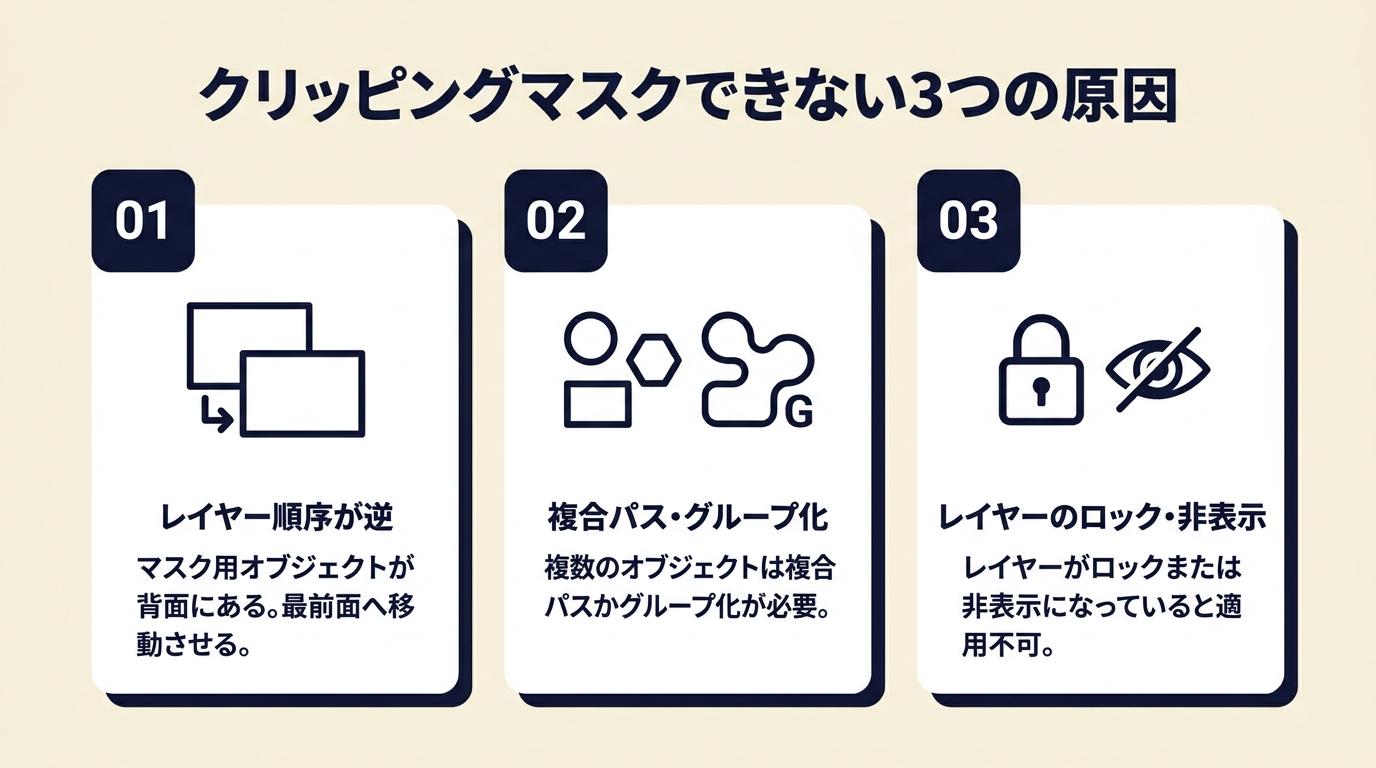 Illustratorでクリッピングマスクが機能しないとき、原因は大きく3つのパターンに分類できます。それぞれの症状と確認方法を把握しておくと、同じトラブルが繰り返されるリスクを大幅に減らせます。
メニューがグレーアウトする原因は選択状態の問題
「オブジェクト」→「クリッピングマスク」→「作成」がグレーアウトして押せない場合、オブジェクトが1つしか選択されていないケースがほとんどです。クリッピングマスクは「マスク用図形」と「マスク対象オブジェクト」の2つ以上を同時選択しなければ作成できません(Illustratorでのクリッピングマスクの作成 – Adobe公式)。グレーアウトは「作成不可のエラー」ではなく、「選択が足りないことを示すフィードバック」です。Shift+クリックで2つ以上を選択し直すと、メニューがアクティブになります。
重ね順が逆だとマスクが機能しない
マスク用オブジェクトがマスク対象より「背面」にある場合、操作自体は完了しても画像が正しく切り抜かれません。クリッピングパス(マスク用の図形)は必ず対象オブジェクトより「前面」に配置する必要があります(Illustratorでのクリッピングマスクの作成 – Adobe公式)。レイヤーパネルを開いたとき、マスク用図形が対象より上に表示されているかどうかを確認するのが最速の方法です。重ね順が逆の場合、「オブジェクト」→「重ね順」→「最前面へ」で即座に修正できます。
マスク用オブジェクトがビットマップ画像や配置画像になっている
クリッピングパスはベクターシェイプでなければなりません。JPEGやPNGなどのビットマップ画像、あるいはIllustratorに「配置」した画像をマスク用図形として使おうとすると、機能しません。マスク用に使えるのは、ペンツールや図形ツールで作成したベクターパス、またはテキストをアウトライン化したオブジェクトに限られます。配置画像を誤ってマスク用に選んでいるケースは実務でも起きやすいため、オブジェクトの種類をレイヤーパネルで確認してください。クリッピングマスクの実務応用については、イラレ クリッピングマスク完全ガイド|5手順で画像切り抜きも参考にしてください。

CHECK
▶ 今すぐやること: レイヤーパネルを開き、マスク用図形が対象オブジェクトより上の位置にあるかを確認してください(1分)
Q: クリッピングマスクのショートカットキーは何ですか?
A: Windowsは「Ctrl+7」、Macは「Cmd+7」で作成できます。解除はWindows「Alt+Ctrl+7」、Mac「Opt+Cmd+7」です(クリッピングマスクの作成 – Adobe公式)。
Q: マスク用図形はどのツールで作ればよいですか?
A: ペンツール、長方形ツール、楕円形ツールなど、ベクターシェイプを作成できるツールであれば使用できます。ビットマップ画像は使用できないため、配置画像をマスク用に選ばないよう注意してください。
クリッピングマスクできない症状を3分で診断
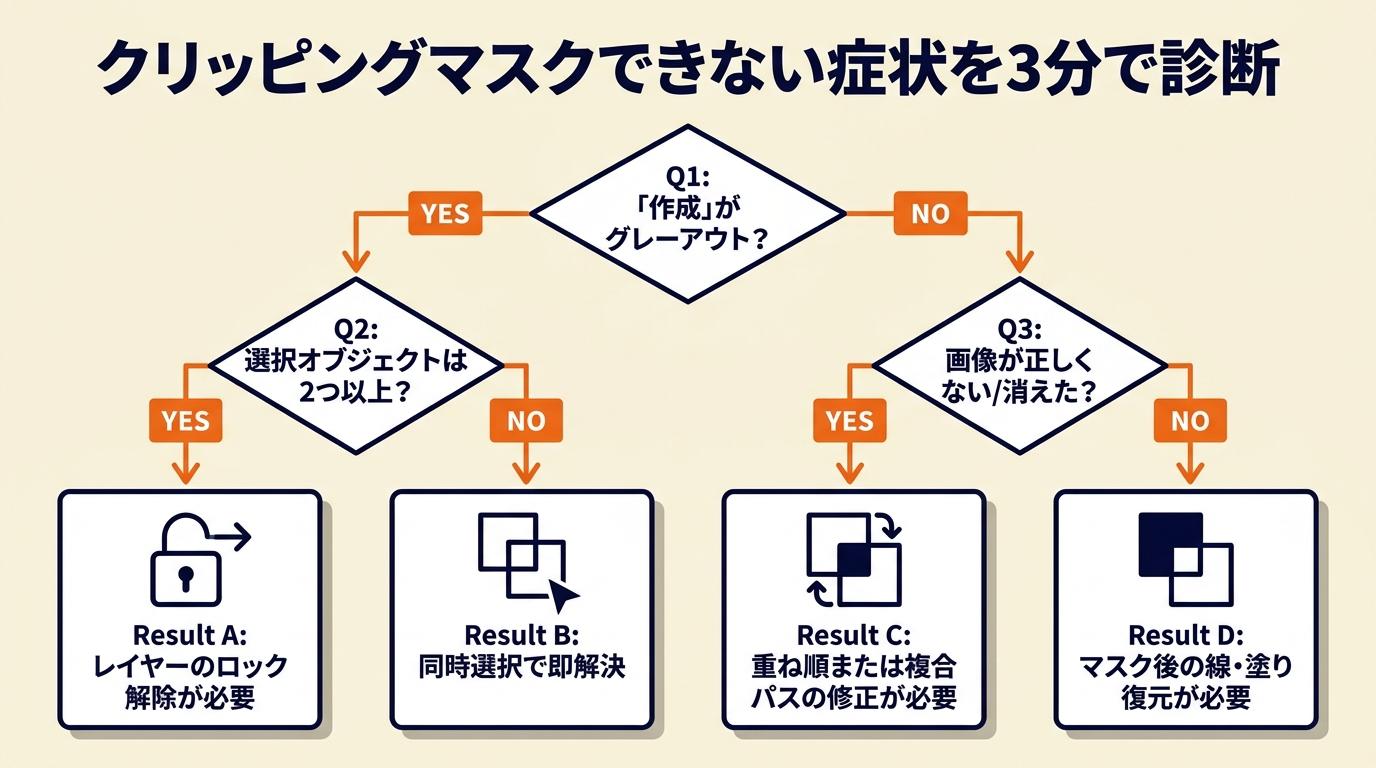 自分の状況がどのパターンに該当するかを3分で判定できます。複数の症状が重なっている場合も、Q1から順に進めると原因を絞り込めます。
Q1: 「オブジェクト」→「クリッピングマスク」→「作成」がグレーアウトしていますか?
Yesの場合 → Q2へ進んでください。Noの場合 → Q3へ進んでください。
Q2: 選択中のオブジェクトは2つ以上ありますか?
Yesの場合 → ロックまたは非表示のレイヤーが混在している可能性があります。Result Aへ進んでください。Noの場合 → マスク用図形と対象オブジェクトの両方をShift+クリックで選択し直してください。Result Bへ進んでください。
Q3: 操作は完了できたが、画像が正しく切り抜かれていないか、画像が消えましたか?
Yesの場合 → 重ね順か複合パスの問題です。Result Cへ進んでください。Noの場合 → マスク後に線や塗りが消えた場合はResult Dへ進んでください。
Result A: レイヤーのロック解除が必要
レイヤーパネルで鍵マークがついているレイヤーを探し、クリックしてロックを解除してください。非表示(目のアイコンがオフ)のレイヤーも対象に含まれていないか確認します。解除後、再度2つ以上を選択してマスクを作成してください。
Result B: 同時選択で即解決
選択ツール(V)でマスク用図形をクリックし、Shiftを押しながら対象オブジェクトをクリックして同時選択します。ショートカット「Ctrl+7」(Mac:Cmd+7)でマスクを作成してください。
Result C: 重ね順または複合パスの修正が必要
マスク用図形を選択し、「オブジェクト」→「重ね順」→「最前面へ」で前面に移動します。複数の図形をマスクに使っている場合は、後述の「複合パス化」の手順を参照してください。
Result D: マスク後の線・塗り復元が必要
クリッピングマスク作成後、マスク用図形の線と塗りが自動的に解除される仕様です。後述の「マスク後に線と塗りを維持する方法」を参照してください。
CHECK
▶ 今すぐやること: Q1から順に回答し、自分のResult(A〜D)を特定してください(3分)
Q: ロックされているオブジェクトの確認方法を教えてください。
A: レイヤーパネルを開くと、ロックされたオブジェクトには鍵のアイコンが表示されます。鍵マークをクリックするとロックが解除されます。「オブジェクト」→「すべてをロック解除」でまとめて解除することも可能です。
Q: 選択しているつもりなのに1つしか選択できていない原因は何ですか?
A: Shiftキーを押さずに複数のオブジェクトを順番にクリックすると、後からクリックしたオブジェクトだけが選択された状態になります。Shift+クリックで追加選択するか、ドラッグで範囲選択してください。
ケース別解決策は5つの手順で対応
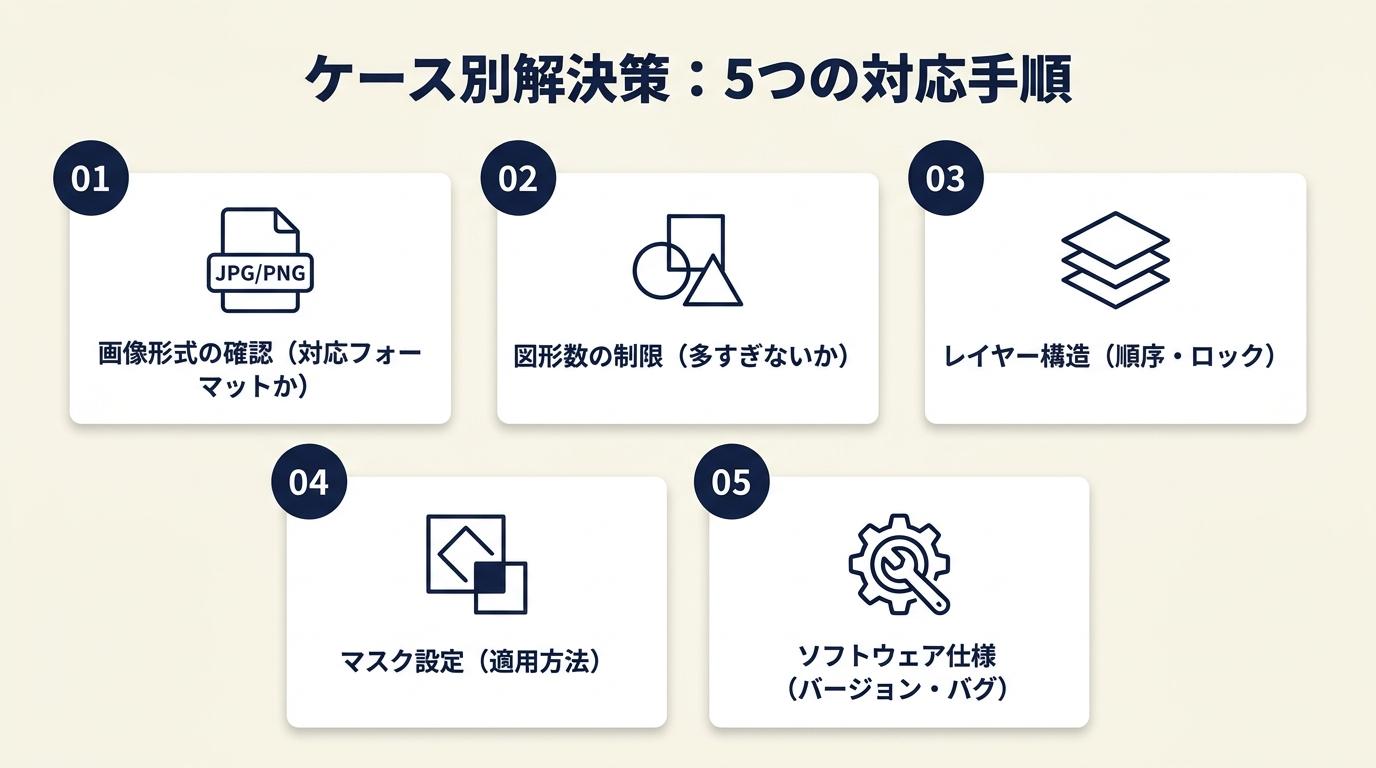 画像の種類や図形の数によってマスクが機能しない原因は異なります。以下の5つのケースから自身の状況に近いものを参照してください。
画像にクリッピングマスクをかける基本手順
Illustratorに配置した画像(リンクまたは埋め込み)にも、ベクター図形を使ってクリッピングマスクを適用できます。まず、画像の上に配置したベクター図形(切り抜き形状)を作成します。次に、ベクター図形を「オブジェクト」→「重ね順」→「最前面へ」で画像より前面に配置します。選択ツール(V)でベクター図形と画像の両方をShift+クリックで選択し、「オブジェクト」→「クリッピングマスク」→「作成」(Ctrl+7)を実行します。配置画像(リンク画像)でも埋め込み画像でも手順は同一です(Illustratorでのクリッピングマスクの作成 – Adobe公式)。「配置画像だからできない」という状況は発生しないため、うまくいかない場合は重ね順か選択状態の確認を優先してください。なお、画像トリミング無料サイト7選|登録不要でプロ級に仕上げる方法では、ブラウザ上でトリミング作業を完結させる方法も紹介しています。
複数の図形をまとめてマスクに使う方法
複数の独立したパスを1つのクリッピングパスとして使いたい場合、複数の図形をまとめる作業が必要です。すべてのマスク用図形を選択した状態で、「オブジェクト」→「複合パス」→「作成」(Ctrl+8)を実行します。これにより複数の図形が1つのパスとして認識され、クリッピングパスとして機能します(Illustratorでのクリッピングマスクの作成 – Adobe公式)。グループ化(Ctrl+G)でも代替できますが、複合パス化の方がマスクの形状として扱いやすいため、実務では複合パスを先に試してください。複合パスを使わずグループ化だけで対処しようとすると、マスクが意図した形状にならない場合があります。
文字をマスクに使う手順
テキストオブジェクトをそのままクリッピングパスとして使用することも可能ですが、フォントの形状が複雑な場合は意図した結果にならないことがあります。より確実な手順は、テキストをアウトライン化してからマスクに使う方法です。テキストを選択し、「書式」→「アウトラインを作成」(Shift+Ctrl+O)でアウトライン化します。イラレ アウトライン化は5ステップで完了|入稿前チェックリスト付きでは入稿ミスを防ぐアウトライン化の全手順を解説しています。
アウトライン化後、複数の文字が独立したパスになっている場合は「オブジェクト」→「複合パス」→「作成」でまとめます。その後、通常のクリッピングマスク作成手順を実行してください。アウトライン化はテキスト編集ができなくなるため、元のテキストレイヤーをロックして非表示にした状態でアウトライン化コピーを使うと、後から修正が必要になった際に対応できます。
複数のマスク対象をまとめてマスクする方法
複数の画像やオブジェクトをまとめて1枚のマスクで切り抜きたい場合は、マスク対象をグループ化してから適用します。マスクをかけたいすべてのオブジェクトを選択し、「オブジェクト」→「グループ」(Ctrl+G)でグループ化します。次に、グループの前面にマスク用ベクター図形を配置し、マスク用図形とグループを同時選択してクリッピングマスクを作成します。グループ化せずに複数オブジェクトを選択してマスクを実行した場合、一番前面にあるオブジェクトがクリッピングパスとして使われ、残りが対象になる動作が起きることがあります。意図した結果にならない場合は、グループ化の手順を先に実行してください。
レイヤーをまたいだオブジェクトへの対処
異なるレイヤーにあるオブジェクト同士でクリッピングマスクを作成しようとすると、正しく機能しない場合があります。クリッピングマスクは同一レイヤー内のオブジェクトを対象とするため、マスク用図形と対象オブジェクトを同じレイヤーに移動してから操作してください(Illustratorでのクリッピングマスクの作成 – Adobe公式)。レイヤーパネルでドラッグしてオブジェクトを同一レイヤーに移動した後、改めてマスクを作成してください。複数レイヤーにまたがる複雑な構成のデータで作業している場合、この確認を最初に行うと作業時間を大幅に短縮できます。
CHECK
▶ 今すぐやること: 自分のケース(画像・複数図形・文字・複数対象・レイヤー)を特定し、該当する手順を上から順に実行してください(3〜5分)
Q: 複合パスにすると図形の色が変わるのはなぜですか?
A: 複合パスを作成すると、選択した図形のうち最背面にあるオブジェクトの塗り・線の設定が全体に適用される仕様です。クリッピングマスク用の複合パスはマスクの形状としてのみ使用され、色設定はマスク作成後に自動解除されるため、事前の色設定は気にしなくて問題ありません。
Q: 配置画像(リンク画像)と埋め込み画像でマスクの手順は違いますか?
A: 手順は同じです。ただし、配置画像はリンク元ファイルを変更・移動すると表示が崩れる場合があります。入稿データでは埋め込みにしておくと、マスクが解除された際のトラブルを防ぎやすくなります。なお、イラレ画像埋め込みは3ステップで完了|リンク切れ防止の完全手順では埋め込み操作の全手順をまとめています。
複合パスとグループ化で解決する方法
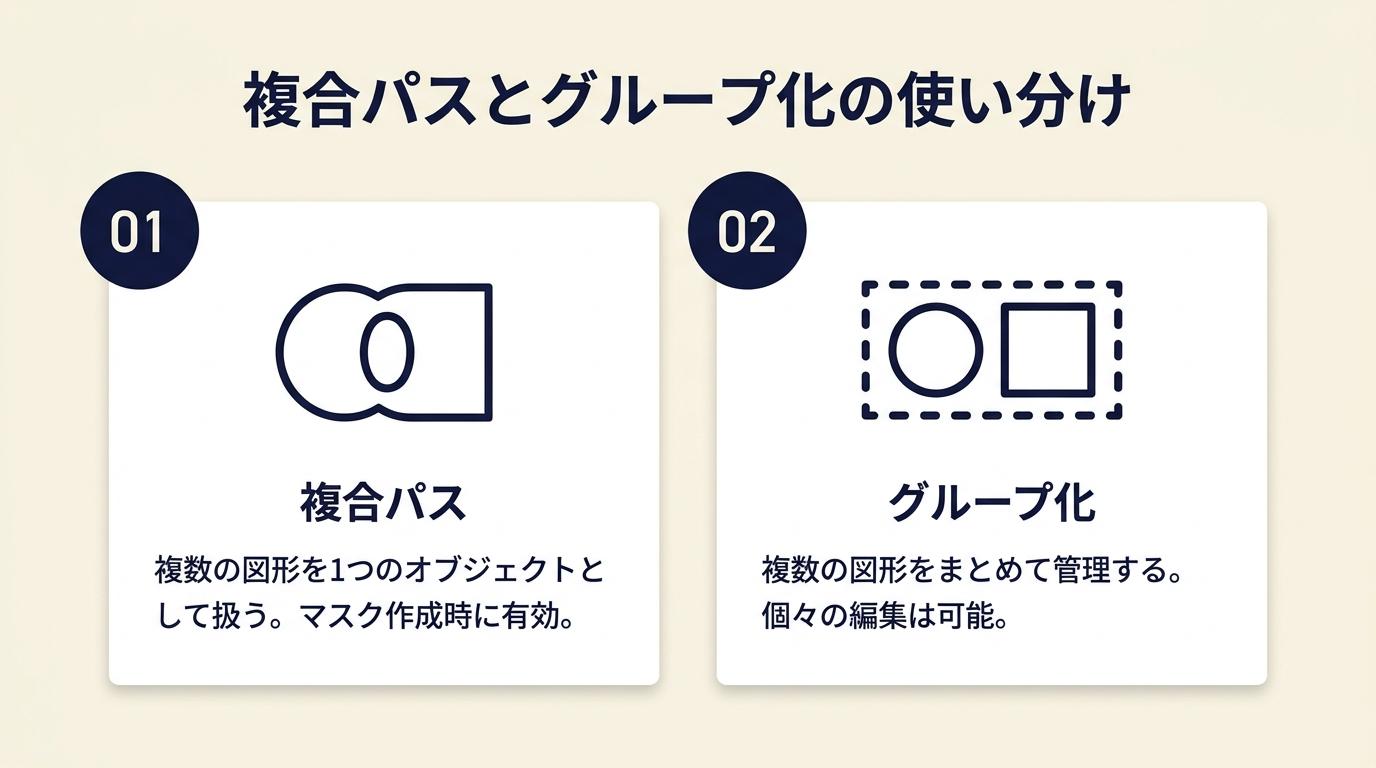 複数の図形を使ったマスクがうまくいかないとき、グループ化と複合パスの違いを把握すると作業効率が上がります。この2つは用途が異なるため、使い分けを理解してから操作してください。
複合パスとグループ化の使い分け
複合パスは複数のパスを「1つのパス」として統合する操作です。クリッピングパスとして使う図形が複数ある場合、複合パスにすることで1つのクリッピングパスとして機能させられます。一方、グループ化は複数のオブジェクトを「まとめて扱えるグループ」にする操作ですが、パスそのものは結合されません。マスクの対象オブジェクト(切り抜かれる側)が複数ある場合はグループ化が適し、マスク用図形(切り抜く側の形状)が複数ある場合は複合パスが適しています。
複合パスを作成する具体手順
複合パスを作成するには、まとめたいすべてのマスク用図形を選択します。次に「オブジェクト」→「複合パス」→「作成」(Ctrl+8 / Cmd+8)を実行します。複合パスが作成されると、レイヤーパネルに「複合パス」として表示が変わります。その後、複合パスと対象オブジェクトを同時選択し、「オブジェクト」→「クリッピングマスク」→「作成」でマスクを実行します(Illustratorでのクリッピングマスクの作成 – Adobe公式)。複合パスを使わずに複数の図形をそのままマスクに使おうとすると、最前面の図形だけがクリッピングパスになり、残りの図形が対象オブジェクトの一部として扱われてしまいます。複合パス化を事前に行うことで、この予期しない動作を防げます。
複合パスで抜け穴(穴あき)が発生する場合の対処
複合パスを作成すると、重なり合った図形の部分が「穴」として抜ける場合があります。これは複合パスの「偶数奇数塗り規則(Even-Odd)」によるもので、奇数番目の領域は塗りつぶし、偶数番目は透明(穴)になる仕様です。クリッピングマスク用途では穴が不要な場合がほとんどであるため、複合パスを選択した状態で「属性」パネルの「標準塗り」(非ゼロ巻き数規則)を選択すると解消できます。穴あきが発生したときは「作成に失敗した」ではなく「塗り規則の変更が必要」と捉えるとスムーズに対処できます。
CHECK
▶ 今すぐやること: マスク用図形が複数ある場合は、Ctrl+8(Cmd+8)で複合パスを作成してからマスクを試してください(2分)
Q: 複合パスを解除したいときはどうすればよいですか?
A: 「オブジェクト」→「複合パス」→「解除」(Opt+Ctrl+8 / Opt+Cmd+8)で解除できます。解除後は個別のパスに戻りますが、色設定が変わる場合があるため、解除前に複製して保存しておいてください。
Q: グループ化したオブジェクトに対してマスクをかけると、一部が切り抜かれないのはなぜですか?
A: グループ化したオブジェクトのうち、マスク用図形の形状よりはみ出している部分は非表示になります。「切り抜かれない」ではなく「はみ出た部分が隠れた」状態です。マスク形状を大きくするか、対象オブジェクトの位置を調整してください。
デザインツールを仕事で使えるようになりたい方へ
Photoshopの全工程の解説動画をLINEで受け取る
LINEで無料で届くもの
- 全工程Photoshopの解説動画
- 20本Webデザインの無料レッスン
- 4本限定のPDF・動画
登録1分・情報収集だけでもOK・セミナー参加は自由
タップするとLINEの友だち追加画面が開きます
LINE登録のよくある質問
- お金はかかりますか?
- LINEの登録と、届くレッスン・動画・PDFは無料です。
- どんな連絡が来ますか?
- レッスンや動画のほか、無料セミナーの案内が届きます。参加するかは自由です。
- やめたいときは?
- LINEでブロックすれば、それ以上は届きません。
PR提供: 日本デザインスクール(デザスク)
マスク後に線と塗りを維持する方法
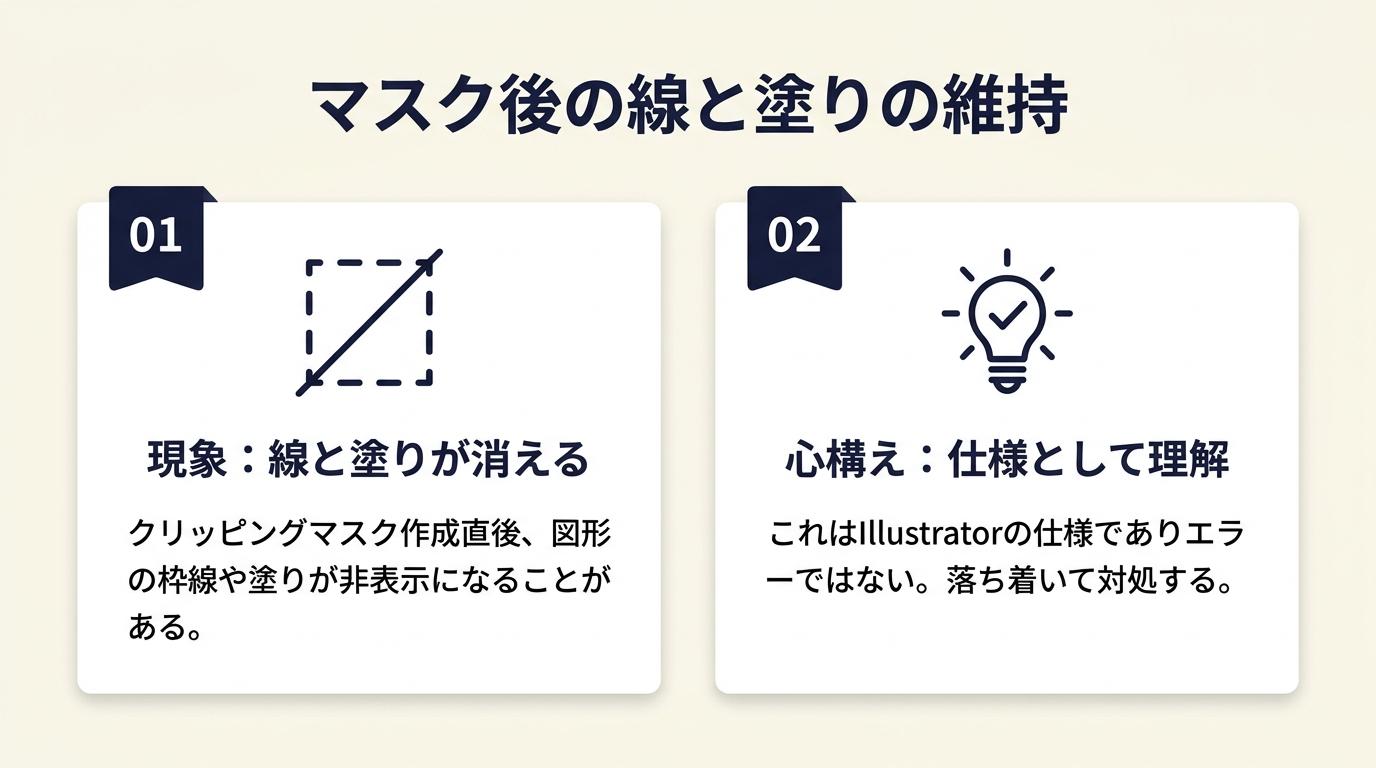 クリッピングマスクを作成した直後に図形の枠線や塗りが消えることがあります。これはIllustratorの仕様であり、エラーではないため、落ち着いて対処してください。
マスク後に線・塗りが消える理由
クリッピングマスクを作成すると、マスク用オブジェクト(クリッピングパス)に設定されていた塗りと線が自動的に「なし」にリセットされます(Illustratorでのクリッピングマスクの作成 – Adobe公式)。クリッピングパスがマスクの形状として機能するための仕様上の動作です。マスクを作成するたびに枠線の設定が消えるため、枠線が必要な場合は毎回追加の作業が発生します。「マスク前に枠線を設定しておけばよい」という考え方は機能しないため、枠線はマスク作成後に別途対応する方法を覚えておくことが実務上の時間節約につながります。
枠線を維持する具体的な手順
マスク後に枠線を表示するには、マスク用オブジェクトを複製して枠線専用オブジェクトを作成します。まず、クリッピングマスク作成前にマスク用図形をコピーしておきます(Ctrl+C)。クリッピングマスクを作成した後、「編集」→「同じ位置にペースト」(Ctrl+Shift+V)でまったく同じ位置に複製を貼り付けます。複製したオブジェクトに任意の線の色と太さを設定し、塗りは「なし」にします。この複製オブジェクトをクリッピングマスクグループの前面に配置すれば、枠線だけが表示された状態になります。事前にコピーを取らずにマスクを作成してしまった場合は、クリッピングマスクを一度解除し、マスク用図形を複製した後に再度マスクを作成する手順で対応できます。
マスク後の塗りを意図的に設定する方法
クリッピングマスク作成後にクリッピングパスへ塗りを設定したい場合は、ダイレクト選択ツール(A)でクリッピングパスのみを選択します。選択状態でカラーパネルから塗りの色を設定すると、マスクの形状に塗りが反映されます。ただし、この塗りはマスクの形状全体に適用されるため、マスク内の画像と塗りが重なって見えます。マスク形状に塗りを設定する用途は主に「マスクの形を視覚的に確認する」目的に限定し、最終的な入稿データでは不要な塗りを「なし」に戻してください。
CHECK
▶ 今すぐやること: マスク前にCtrl+Cでマスク用図形をコピーしておき、マスク後にCtrl+Shift+Vで同じ位置に貼り付けて枠線専用オブジェクトとして設定してください(2分)
Q: クリッピングマスク後に図形の影(ドロップシャドウ)も消えますか?
A: アピアランスパネルで設定したドロップシャドウは、クリッピングマスク作成後にクリッピングパスのアピアランスがリセットされることで消える場合があります。マスク後にクリッピングパスを選択し、アピアランスパネルから再度ドロップシャドウを設定してください。なお、イラレ 影の付け方5ステップ|ドロップシャドウ設定値を完全整理では設定値の詳細を解説しています。
Q: マスクの形状(クリッピングパス)だけを後から変更できますか?
A: 変更できます。ダイレクト選択ツール(A)でクリッピングマスクグループ内のクリッピングパスをクリックして選択し、アンカーポイントを移動することで形状を変更できます。または「オブジェクト」→「クリッピングマスク」→「編集」(クリッピングマスクの編集 – Adobe公式)から編集モードに入ることもできます。
クリッピングマスクは5項目で確認
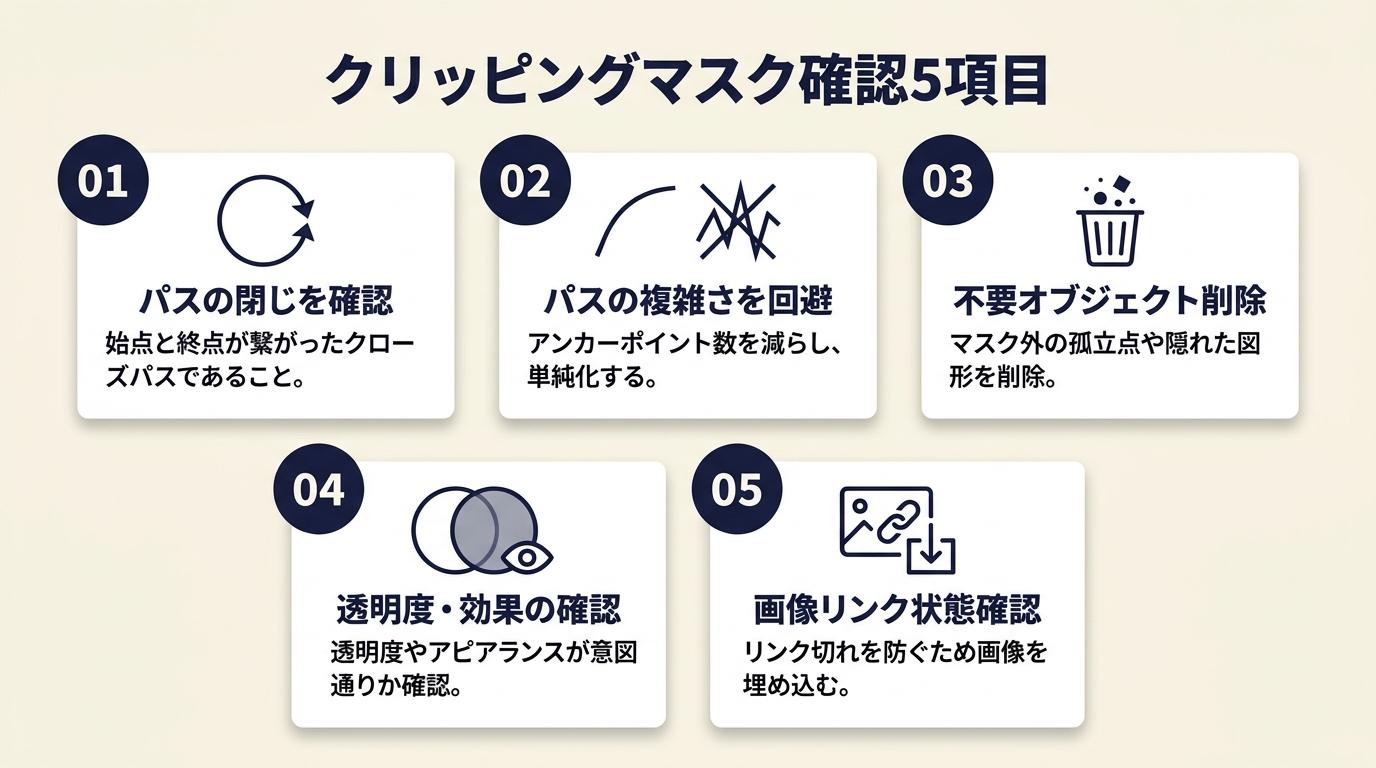 入稿前やデータ納品前にクリッピングマスクが正しく適用されているかを確認してください。以下の5項目をチェックすることで、印刷・入稿・Web入稿でのトラブルを防げます。
確認項目1:マスクの範囲に意図しないはみ出しがない
レイヤーパネルでクリッピンググループを選択した状態で、マスクの形状と対象オブジェクトの位置関係を確認します。ビュー→「アウトライン」表示に切り替えると、マスク形状と対象の実際の形状が重なり線で確認できます。印刷入稿データの場合、マスク外のデータは印刷されませんがファイルサイズには影響するため、不要なはみ出しデータが大量にある場合はマスクを解除して不要部分をトリミングすることを検討してください。
確認項目2:クリッピングパスに塗りや線が残っていない
入稿前の最終確認として、クリッピングパスに意図しない塗りや線が設定されていないかを確認します。ダイレクト選択ツール(A)でクリッピングパスを選択し、カラーパネルで塗りと線の両方が「なし」になっているかを確認します。塗りや線が設定されたままだと、印刷環境によって予期しない表示が起きる場合があります(Illustratorでのクリッピングマスクの作成 – Adobe公式)。
確認項目3:リンク画像のリンクが切れていない
クリッピングマスクを適用した配置画像(リンク画像)が、元ファイルへの参照を保っているかを確認します。「ウィンドウ」→「リンク」パネルを開き、感嘆符(!)アイコンが表示されているリンク画像がないかを確認してください。リンク切れの状態でPDF書き出しや入稿を行うと、画像が低解像度のプレビューで出力されるため、リンクを修正してから入稿してください。
確認項目4:マスク解除時に不要データが残っていない
印刷会社によっては入稿データのクリッピングマスクを確認・解除することがあります。その際、マスク外のデータ量が多いとファイルが重くなり、処理に支障が出る場合があります。入稿前に一度マスクを解除して確認し、不要なはみ出し部分を削除またはトリミングしてからマスクを再設定してください。
確認項目5:オブジェクトの追加・解除方法を把握しておく
クリッピングマスクグループにオブジェクトを追加する場合、またはグループからオブジェクトを取り出す場合は、「オブジェクト」→「クリッピングマスク」の「追加」「解除」から操作できます(オブジェクトの追加・削除・解除 – Adobe公式)。クリッピングマスクを完全に解除したい場合は「解除」を選択します。解除後はクリッピングパスが通常オブジェクトに戻り、塗りのないパスが残るため、不要であれば削除してください。
CHECK
▶ 今すぐやること: リンクパネルを開き、感嘆符アイコンがないか確認し、ある場合は「再リンク」でファイルを再指定してください(3分)
Q: クリッピングマスクを解除すると画像はどうなりますか?
A: 解除後、元の画像やオブジェクトはそのままの状態で残ります。クリッピングマスクはデータを削除せず非表示にするだけであるため、解除すれば元の状態に戻ります(オブジェクトの追加・削除・解除 – Adobe公式)。
Q: 複数のクリッピングマスクが入れ子になっている場合の解除方法は?
A: 内側のクリッピングマスクから順番に解除します。外側のグループを選択して解除しても内側のマスクは残るため、レイヤーパネルで階層を確認しながら内側から順番に解除してください。
Illustratorクリッピングマスクは5つの仕組みで解決
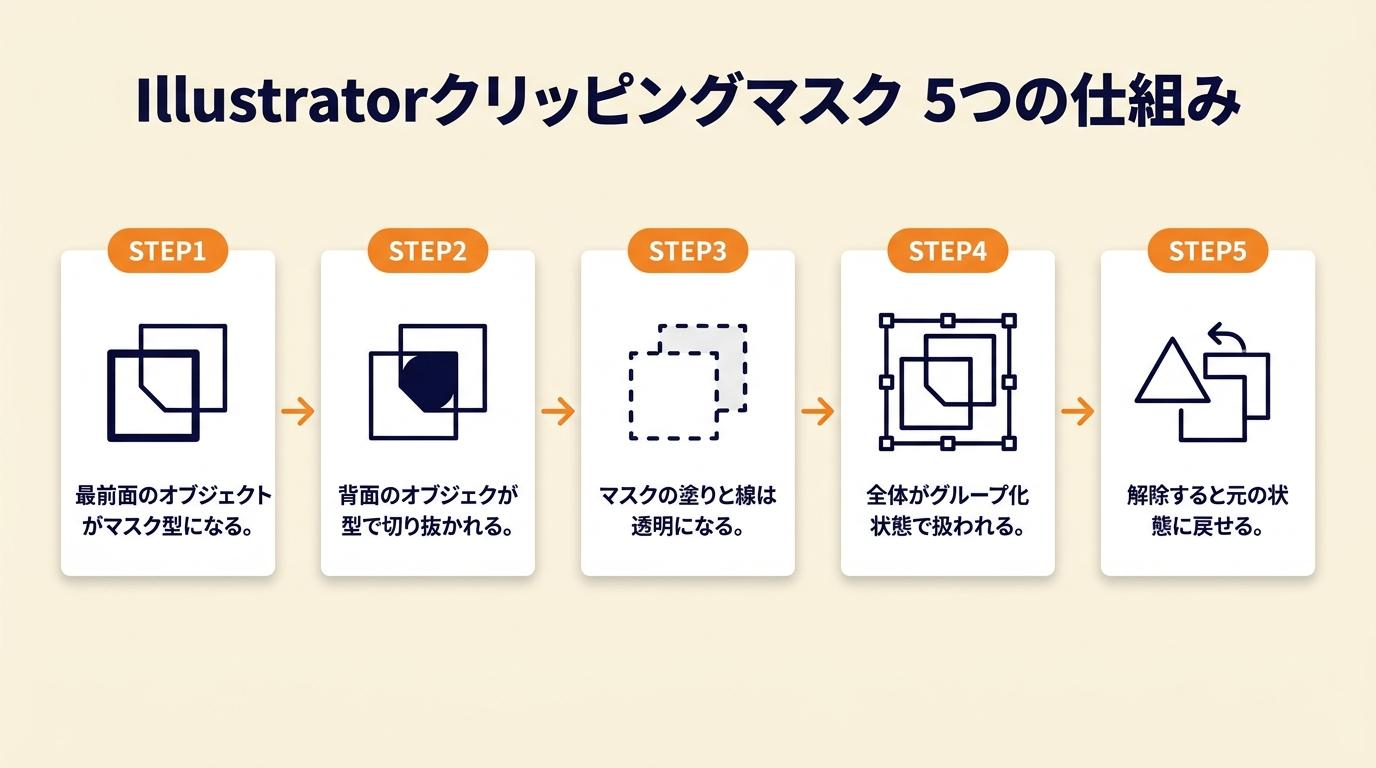
【対象】: マスクのメニューがグレーアウトする、またはマスクが正しく機能しないすべてのユーザー
【手順】: マスク用図形を選択し(Vキーで選択ツールに切り替え)、「オブジェクト」→「重ね順」→「最前面へ」(Shift+Ctrl+] / Shift+Cmd+])を実行します(30秒)。次に、Shift+クリックでマスク対象オブジェクトも選択に追加し、2つ以上が選択された状態を確認します(15秒)。「Ctrl+7」(Cmd+7)でクリッピングマスクを作成します(5秒)。
【ポイント】: マスクが機能しない原因の大半は「重ね順の見落とし」です。Illustratorはオブジェクトの重ね順を視覚的に判断しにくいため、レイヤーパネルで位置を確認する操作を省いてしまいやすい構造です。ショートカット「Shift+Ctrl+]」を使うことで毎回の確認操作を省けます。メニューから「重ね順」を毎回確認する必要はなく、ショートカット1回で完了します。
【注意点】: 「最前面へ」を実行すると、そのレイヤー内で最前面になります。複数のレイヤーがある場合、最前面にしても別レイヤーのオブジェクトより背面になることがあります。レイヤーをまたいで操作する必要はなく、同一レイヤー内での重ね順を管理するだけで解決できます。
ハック2: 複合パスで複数図形のマスクを2分で解決
【対象】: 複数の図形や文字アウトラインをまとめてクリッピングパスとして使いたいユーザー
【手順】: マスクに使いたいすべての図形を選択ツールでShift+クリックまたはドラッグ選択します(30秒)。「オブジェクト」→「複合パス」→「作成」(Ctrl+8 / Cmd+8)を実行し、1つの複合パスにまとめます(10秒)。複合パスと対象オブジェクトを同時選択し、Ctrl+7でクリッピングマスクを作成します(20秒)。
【ポイント】: マスク用図形が複数の場合、グループ化だけでは意図した形状にならないケースが発生します。複合パスは複数のパスを「1枚のパス」として扱うため、マスクの形状定義として最も正確に機能します。グループはあくまで「まとめて移動・選択できる集合体」にすぎず、パス形状としては個別のままです。複合パス化することで、Illustratorがクリッピングパスとして1つの形状を明確に認識できる構造になります。
【注意点】: 複合パスにすると重なり部分が「穴」になる場合があります。穴が不要な場合は「属性」パネルで「標準塗り」(非ゼロ巻き数規則)に切り替えると解消できます。複合パス化を取り消したい場合は「Opt+Ctrl+8」(Opt+Cmd+8)で解除できます。
ハック3: マスク前コピーで枠線を1分で復元
【対象】: クリッピングマスク後に枠線や塗りが消えて困っているユーザー
【手順】: クリッピングマスクを作成する前に、マスク用図形を選択してCtrl+Cでコピーします(10秒)。クリッピングマスクを作成した後、「編集」→「同じ位置にペースト」(Ctrl+Shift+V)で同一位置に複製します(10秒)。複製したオブジェクトに任意の線の色・太さを設定し、塗りを「なし」にして枠線専用オブジェクトとして配置します(40秒)。
【ポイント】: 「マスク用図形に線を設定してからマスクを作成」という手順では、線がリセットされるため機能しません。「事前コピー→マスク後ペースト」の手順を習慣化することで、枠線の設定をやり直す時間を省けます。クリッピングパスはマスクの「形状情報のみ」をIllustratorが使用し、見た目の設定(アピアランス)は不要として自動クリアされる仕様です。回避策は「形状を複製して別用途として使う」ことです。
【注意点】: 枠線専用オブジェクトはクリッピングマスクグループの外側に配置してください。グループの内側に入れてしまうと枠線もマスクで切り抜かれる場合があります。
ハック4: ダイレクト選択ツールでマスク内のオブジェクトを個別編集
【対象】: クリッピングマスク作成後に、画像またはマスク形状の位置・サイズを個別に調整したいユーザー
【手順】: ダイレクト選択ツール(Aキー)に切り替え、クリッピングマスクグループ内をクリックしてマスク内のオブジェクトを選択します(15秒)。クリッピングパス(マスク形状)を選択した場合はアンカーポイントが表示されるため、ドラッグして形状を変更します。対象画像を選択した場合は、移動・リサイズで表示エリアを調整します。
【ポイント】: 選択ツール(V)はクリッピンググループ全体を選択するため、個別オブジェクトの編集にはダイレクト選択ツール(A)が必要です。クリッピンググループは「グループ構造」を持っているため、通常の選択ツールではグループ全体のみが対象になります。ダイレクト選択はグループ構造を無視して直接オブジェクトを選べる仕組みです。「オブジェクト」→「クリッピングマスク」→「編集」から編集モードに入る方法もありますが、ダイレクト選択ツールでの直接編集が最もシンプルです。
【注意点】: ダイレクト選択ツールでクリッピングパスのアンカーポイントを誤って移動させると、マスク形状が変わります。意図せず動かした場合は「Ctrl+Z」(Cmd+Z)で即座に取り消してください。
ハック5: 文字アウトライン化で文字マスクを確実に適用
【対象】: テキストをクリッピングパスとして使いたいが、うまく適用されないユーザー
【手順】: テキストオブジェクトを選択し、「書式」→「アウトラインを作成」(Shift+Ctrl+O / Shift+Cmd+O)でアウトライン化します(20秒)。アウトライン化されたテキストパスをすべて選択し、「オブジェクト」→「複合パス」→「作成」(Ctrl+8)でまとめます(10秒)。複合パスと画像を同時選択してCtrl+7でクリッピングマスクを作成します(10秒)。
【ポイント】: テキストをアウトライン化せずに使うと、フォントの種類や字間設定によって予期しない形状になるケースがあります。アウトライン化することでテキストが純粋なベクターパスになり、どのマシン環境でも同じ形状でマスクが機能します。さらに複合パス化することで、複数の文字が「1枚のマスク」として認識され、個別の文字ごとに独立した切り抜きが発生する問題を防げます。
【注意点】: アウトライン化後はテキストの編集ができなくなります。アウトライン化する前に元のテキストレイヤーを複製し、非表示にしてバックアップとして保持しておいてください。
CHECK
▶ 今すぐやること: 自分が詰まっているハック(重ね順・複合パス・枠線・個別編集・文字)を1つ選び、手順ステップ1から実行してください(2〜5分)
Q: クリッピングマスクと不透明マスクの違いは何ですか?
A: クリッピングマスクはパスの形状(輪郭)で表示範囲を切り抜くのに対し、不透明マスクはオブジェクトの明暗(グレースケール)で透明度を制御します。白い部分が表示され、黒い部分が透明になるため、グラデーション状の透け感を表現したい場合は不透明マスクが適しています。単純な形状での切り抜きはクリッピングマスク、グラデーション透過はアピアランスパネルの不透明マスクと使い分けてください。
Q: クリッピングマスクをかけたオブジェクトをPDFに書き出すときの注意点は?
A: 書き出し設定で「透明の分割・統合」が発生する場合、クリッピングマスクの境界が意図せず処理される場合があります。印刷用PDFの場合はPDF/X-1aまたはPDF/X-4形式で書き出し、透明の統合プリセットを「高解像度」に設定してください。
まとめ:クリッピングマスクは3手順で解決
Illustratorのクリッピングマスクが機能しない原因は「重ね順・選択漏れ・複合パス未設定」の3つに集約されます。この順番で確認することで大半のトラブルは5分以内に解消できます。マスク用図形を最前面に移動し、2つ以上のオブジェクトを同時選択してCtrl+7を実行するという基本手順を起点に、複数図形はCtrl+8の複合パス、文字はアウトライン化後に複合パスという応用パターンを組み合わせることで、実務でよく発生するケースはすべて対処できます。Illustrator独学勉強方法|最短で案件獲得する5ステップでは、クリッピングマスクを含むIllustratorの基本操作を体系的に学べるロードマップを紹介しています。
入稿前の確認は「クリッピングパスに塗りがないか」「リンク切れがないか」「マスク外のはみ出しデータが大量に残っていないか」の3点に絞ると、確認時間を最小化しながらトラブルを防げます。クリッピングマスクはデータを削除しない仕様のため、解除して元に戻せます。まず手を動かして試すことが習熟への最短経路です。
| 状況 | 次の一歩 | 所要時間 |
| メニューがグレーアウトしている | Shift+クリックで2つ以上を選択し直す | 1分 |
| 重ね順がわからない | Shift+Ctrl+]で最前面へ移動 | 30秒 |
| 複数図形でマスクがかからない | Ctrl+8で複合パスを作成してから再試行 | 2分 |
| 文字マスクが機能しない | Shift+Ctrl+Oでアウトライン化→Ctrl+8 | 3分 |
| 枠線が消えた | 事前コピーをCtrl+Shift+Vで同一位置に貼り付け | 2分 |
| 入稿前の最終確認 | リンクパネルと塗り設定を確認 | 3分 |
Illustratorクリッピングマスクできないに関するよくある質問
Q: クリッピングマスクの「作成」がどうしてもグレーのままで押せません。対処法は?
A: 2つ以上のオブジェクトが選択されていることを再確認してください。次に、選択されているオブジェクトの中にロックまたは非表示のものが含まれていないかをレイヤーパネルで確認します。それでも解決しない場合は、一度「選択」→「すべてを選択解除」してから選択し直すと解消することがあります(Illustratorでのクリッピングマスクの作成 – Adobe公式)。
Q: マスクを適用したら画像が完全に消えてしまいました。どうすればよいですか?
A: 画像が消えたように見える場合、マスク用図形が画像と重なっていない可能性があります。Ctrl+Z(Cmd+Z)で一度操作を取り消し、マスク用図形と画像が実際に重なっている位置関係になっているかを確認してから再度マスクを作成してください。重なっていない図形でマスクを作成すると、表示エリアが0になります。
Q: Illustratorのバージョンによってクリッピングマスクの操作が異なりますか?
A: 基本的な手順はAdobe Illustrator CC以降で変わっていません。ただし、UI表示や一部メニュー名がバージョンによって異なる場合があります(Illustratorでのクリッピングマスクの作成 – Adobe公式)。
【出典・参照元】
Illustratorでのクリッピングマスクの作成 – Adobe公式