この記事でわかること
フリーランス案件に対応できる7機能を30日で習得する最短ルートがわかります。バナー・サムネイル・名刺の3作品を完成させる具体的な制作手順を把握できます。ポートフォリオ3点で初級案件に応募できる準備の整え方が理解できます。
フリーランス案件に使えるIllustratorのスキルは、7つの基本機能を30日間で習得することで身につきます。この記事では練習の順番から週別計画、ポートフォリオ化まで体系的に解説します。
30秒診断全2問・あなたに合う働き方のタイプが分かります
Q1. 今のデザインの仕事で、一番近い悩みは?
この記事の結論
Illustrator初心者がフリーランス案件に対応できるレベルに達するには、アートボード・選択・図形・文字・色・整列・書き出しの7機能に絞った練習を30日間続けることが最短ルートです。すべての機能を同時に覚えようとすると操作量の多さで挫折するため、1日15〜30分・1機能ずつの集中練習が定着を早めます。練習作品はバナー・サムネイル・名刺の3種類を完成させれば、クラウドソーシング案件への応募に必要な最低限のポートフォリオが揃います。
今日やるべき1つ
Illustratorを起動してアートボードを新規作成し、幅1280px×高さ720pxのYouTubeサムネイル用キャンバスを設定する(5分)。
状況別ショートカット
| 状況 | 読むべきセクション | 所要時間 |
| 何から始めるか決まっていない | イラレ初心者は7機能で練習開始 | 5分 |
| 練習メニューを探している | イラレ練習は30日計画で案件レベルへ | 7分 |
| 作れるものを知りたい | イラレ初心者が作れる3作品 | 5分 |
| どの案件に応募するか迷っている | イラレ練習を案件別で3パターン選択 | 5分 |
| ポートフォリオの作り方がわからない | イラレ練習成果は3点で案件応募可能 | 5分 |
イラレ初心者は7機能で練習開始

アートボードは制作の出発点
Illustratorでの作業はアートボードの設定から始まります。アートボードとは、印刷・画面出力の基準となるキャンバス領域のことで、ここでサイズや解像度の方向性を決めます。新規ドキュメントを作成する際にプリセット(Webまたは印刷)を選ぶだけで、RGBやCMYKの設定も同時に決まります。Web用途ならWebプリセット、印刷用途なら印刷プリセットという選択を最初に覚えると、以後の迷いがなくなります(Adobe Illustrator公式製品ページ)。
選択ツールは操作の基本になる
選択ツール(ショートカット:V)は、オブジェクトを選んで移動・拡大・変形する最頻出ツールです。Vキーを反射的に押せるようになると、ツール切り替えにかかる手間が大幅に削減されます。最初の3日間はほかの操作を一切せず、オブジェクトを配置して選択・移動・拡大縮小を繰り返すだけで、ショートカットを身体で覚えられます。Illustratorの料金プランはフリーランス向けに複数の選択肢があるため、事前に確認しておくと安心です。

図形・文字・色・整列・書き出しで制作が完結する
長方形ツール(M)・文字ツール(T)・塗りと線・整列パネル・書き出し機能の5つを加えると、バナーやサムネイルといった実務的な成果物が完成します。これら5機能はすべて、フリーランス案件で最もよく受注されるバナー制作・SNS投稿画像制作において、発注仕様に記載されるほぼすべての操作をカバーします。ペンツールやパスは習得に時間がかかる一方、初期案件への登場頻度は低いため、最初の30日間は意図的に後回しにする判断が合理的です。
Illustrator基礎&使い方ガイドでは、新規アートボード・図形・色・文字など、初心者が取り組みやすい基本操作から始める構成が紹介されています。
CHECK
▶ 今すぐやること: ショートカットV・M・Tを紙に書き出してモニターに貼る(3分)
Q: ペンツールはいつから練習すればよいですか?
A: バナー・サムネイル・名刺の3作品が自力で完成できるようになってからが目安です。最初の30日間はペンツールを使わなくても制作できる課題に集中することで、挫折率を下げられます。
Q: IllustratorとPhotoshopはどちらを先に覚えるべきですか?
A: フリーランス案件でバナー・ロゴ・図解を受注したい場合はIllustratorが先です。写真の加工・補正が主な案件を想定している場合はPhotoshopが先になります。WebデザイナーはPhotoshopとIllustratorどっちを使うべきかについては、実務の使い分けと学習順も参考にしてください。CanvaはIllustratorの代替ではなく、テンプレートの確認や簡易的な共有用途として別軸で使うと整理しやすいです。
イラレ練習は30日計画で案件レベルへ

第1週:アートボード・選択・図形の3機能を集中定着
第1週は「アートボードを作れる・選択できる・長方形を描ける」の3つだけを目標にします。1日ごとに1機能を集中練習し、4日目と5日目は3機能を組み合わせてシンプルなアイコン(正方形の角を丸めた吹き出しなど)を作ります。この段階で完成度にこだわる必要はなく、「ショートカットを見ずに操作できるか」を判定基準にすると達成感が明確になります。
第2週:文字・色・整列で「バナーの骨格」を作る
第2週は文字ツール(T)で見出し文字を配置し、塗りパネルで背景色を設定し、整列パネルでオブジェクトを中央揃えにする練習を行います。これら3機能を組み合わせると、横幅728px×高さ90pxの標準バナーが制作できます(イラレ初心者の練習・5機能×3ステップ解説)。整列機能を目分量で代替しているうちは、納品後にクライアントから「余白がずれている」と指摘されるリスクが高く、整列パネルを使った数値管理が受注後のやり取りを減らす直接的な手段になります。
第3週:書き出しと模写で制作サイクルを固定する
第3週では、PNG・JPEG・PDFの3形式で書き出す操作を練習します。Web用途ではPNG(透過あり)またはJPEG(写真含む場合)、印刷用途ではPDFが基本です。書き出し設定の確認を怠ると、納品ファイルの解像度不足やカラーモードの誤りが発生するため、書き出し前のチェックを手順として固定しておくことが重要です。また、既存のデザイン(YouTubeサムネイルや市販の名刺)を見ながら構成を再現する「模写練習」を1〜2点行い、操作とレイアウト感覚を同時に鍛えます。イラレの書き出し解像度設定はWeb・印刷・納品の3種類を正しく把握しておくと、この週の練習がよりスムーズになります。
第4週:模写→アレンジ→オリジナルで自力制作へ移行
第4週は「模写→アレンジ→オリジナル」の3段階制作を1セット完了させることを目標にします。模写は既存デザインの構成を再現、アレンジは色や文字を変更、オリジナルは目的・ターゲット・掲載媒体をメモしてから自力でレイアウトを設計します。この3段階を経ると、「見本がないと作れない」状態から「要件を聞いて提案できる」状態への移行が確認できます。フリーランス案件では要件定義の段階からデザイン提案を求められるケースが多いため、この段階での自力制作経験がそのまま案件対応能力になります。
イラレ×図解 スキルアップ実践記録では、CanvaからIllustratorへ移行し、図解・サムネイル・バナーを仕事と掛け合わせながらスキルを伸ばす取り組みが紹介されています。
CHECK
▶ 今すぐやること: 30日カレンダーを用意し、第1〜4週のテーマを書き込む(10分)
Q: 1日15分の練習では少なすぎますか?
A: 1日15分でも週5日継続すれば月間で5時間以上の実践になります。毎回1機能に集中する練習設計であれば、30分を週2〜3回より効果が高いケースもあります。量より集中度が定着を左右します。
Q: 模写練習で著作権の問題はありますか?
A: 参考として操作練習に使うことと、完成物を公開・販売することは別です。練習時に他者のデザインを再現したデータはポートフォリオや納品物として使用せず、操作習得のための参考資料として扱ってください。Webデザイン模写と著作権についての詳細な基準も参考になります。
イラレ練習を案件別で3パターン選択

Q1: 目指している案件ジャンルはどれですか?
A. バナー・SNS投稿画像 → Result A
B. 名刺・チラシ・印刷物 → Result B
C. ロゴ・アイコン・図解 → Result C
Result A:バナー・SNS投稿画像を目指す場合
優先練習課題はYouTubeサムネイル(1280px×720px)とInstagram用正方形バナー(1080px×1080px)の制作です。文字の視認性・余白・配色の3点を意識し、模写を5点完成させることを最初の目標にします。その後、同じサイズで配色と文字を変えたアレンジ版を作ると、クライアントへの複数案提出に近い経験が積めます。バナー配色の基本は3色ルールと70:25:5比率を押さえておくと、このジャンルの練習効率が上がります。
Result B:名刺・チラシ・印刷物を目指す場合
CMYKカラーモードでのアートボード設定、3〜5mmの裁ち落とし(ブリード)設定、PDF書き出しの3点が最優先スキルになります。印刷案件は書き出し仕様のミスで刷り直しが発生するため、納品前の「カラーモード・ブリード・フォントのアウトライン化」の3点チェックを手順として固定することが重要です。
Result C:ロゴ・アイコン・図解を目指す場合
図形の組み合わせでアイコンを作る練習から始め、パスファインダー機能(複数図形の合体・削除)を使ったシルエット作成へ段階的に移行します。ペンツールはこのジャンルで初めて必須になるため、直線パスから始めて曲線パスへ進む2段階練習が挫折を防ぎます。
CHECK
▶ 今すぐやること: 自分が応募したいクラウドソーシング案件を1件検索し、使用サイズと書き出し形式を書き留める(5分)
Q: クラウドソーシング案件への応募はいつから始めるべきですか?
A: 目指す案件ジャンルに対応する作品が1〜2点完成した段階で応募を始めてください。受注できるかどうかより、発注仕様書を読んで理解できるかが応募開始の判断基準になります。
Q: Illustratorがなくてもバナーを作れるCanvaではダメですか?
A: Canvaはテンプレート編集が中心で、クライアントが指定するサイズや構成への対応に限界があります。フリーランス案件ではAI形式やEPS形式での納品を求められることがあり、その場合はIllustratorが必須になります。
デザインツールを仕事で使えるようになりたい方へ
Photoshopの全工程の解説動画をLINEで受け取る
LINEで無料で届くもの
- 全工程Photoshopの解説動画
- 20本Webデザインの無料レッスン
- 4本限定のPDF・動画
登録1分・情報収集だけでもOK・セミナー参加は自由
タップするとLINEの友だち追加画面が開きます
LINE登録のよくある質問
- お金はかかりますか?
- LINEの登録と、届くレッスン・動画・PDFは無料です。
- どんな連絡が来ますか?
- レッスンや動画のほか、無料セミナーの案内が届きます。参加するかは自由です。
- やめたいときは?
- LINEでブロックすれば、それ以上は届きません。
PR提供: 日本デザインスクール(デザスク)
イラレ初心者が作れる3作品

YouTubeサムネイルは模写から始める
YouTubeサムネイルは1280px×720pxが標準サイズで、文字・背景・写真(または図形)の3要素で構成されます。まず再生数の多いチャンネルのサムネイルを1枚選び、同じサイズで構成だけを再現する模写から始めます。写真を使わず背景色と文字だけで再現すると、図形ツール・文字ツール・整列パネルの3機能で制作が完結するため、最初の完成作品として適しています(初心者向けサムネイル模写練習 YouTube動画)。模写が完成したら、同じレイアウトで自分のテーマに合った文字と色に変更したアレンジ版を制作し、2点セットでポートフォリオに掲載できます。YouTubeサムネイルフォントの選び方もあわせて確認しておくと、クリック率を意識した練習になります。
名刺制作で印刷仕様の基礎を学ぶ
名刺は91mm×55mmが日本標準サイズで、CMYKカラーモード・3mmブリード・フォントのアウトライン化が必須の設定です。これらの設定を名刺1枚で練習することで、チラシ・フライヤー・パンフレットといった印刷案件に共通する書き出し仕様が一度に習得できます。個人の名前や連絡先を使って作成した場合、実際に印刷サービス(ネット印刷)に入稿することで、データの問題が事前に発覚するという利点もあります。フォントの使用許諾条件は事前に確認してください。名刺フォントのおすすめと業種別サイズ早見表を参考にすると、実践的な名刺制作練習が進めやすくなります。
図解は情報整理のスキルを同時に鍛える
図解は、長方形・矢印・文字を組み合わせてプロセスや関係性を視覚化したものです。制作時間が30〜60分で1点が完成するため、週1作品の目標に最も取り組みやすい課題です。制作前に「何を・誰に・どのように説明するか」を3行でメモする習慣をつけると、フリーランス案件でクライアントからブリーフィングを受けたときに同じ思考プロセスが使えます。図解の練習は操作習得と並行して、デザインの企画力を鍛える練習にもなります。
CHECK
▶ 今すぐやること: YouTubeで好きなチャンネルのサムネイルを1枚スクリーンショットし、模写の参考画像として保存する(3分)
Q: 練習作品のクオリティが低くてもポートフォリオに使えますか?
A: 制作意図・想定ターゲット・使用機能を添えれば、クオリティが高くなくても「制作プロセスを説明できるデザイナー」として評価されます。完成度よりも「なぜこのデザインを選んだか」の説明ができることがポートフォリオの評価軸になります。
Q: 1作品を完成させるのに何時間かかりますか?
A: サムネイルは1〜2時間、名刺は2〜3時間(設定含む)、図解は30〜60分が目安です。最初は倍の時間がかかっても問題なく、2回目以降は同じ工程が半分の時間で終わる経験が定着の実感につながります。
イラレ練習成果は3点で案件応募可能

ポートフォリオに添える5つの情報
各作品に「制作目的・想定ターゲット・掲載媒体・使用機能・工夫した点」の5項目を添えると、クライアントが「この人に頼めばどんな成果物が来るか」を具体的にイメージできます(イラレ初心者の練習・5機能×3ステップ解説)。たとえば「YouTubeサムネイル / 料理チャンネル想定 / 20代女性 / 整列・文字ツール・塗り / フォントサイズの対比で視認性を確保」という説明ができれば、実務的な制作プロセスを踏んでいることが伝わります。これはデザインスクールを経由せず独学で習得した場合でも、発注者が安心できる説明形式です。フリーランスのポートフォリオの作り方では案件獲得につながる実績・価格・著作権の記載ポイントも解説しています。
応募時のポートフォリオURLとファイル形式
クラウドソーシングでの案件応募時には、ポートフォリオの提出形式がURLの場合とPDFの場合があります。URLの場合はnoteやBehanceに作品ページを作成し、PDFの場合はA4横一覧形式で3点をまとめた資料を用意します。ファイル名は「氏名_ポートフォリオ_202X.pdf」のように日付とバージョンを含めると、複数回更新する際の管理がしやすくなります。
練習作品を更新し続ける仕組みを作る
ポートフォリオは一度作れば終わりではなく、週1作品のペースで更新を続けることで案件の受注実績なしでも制作物の幅を示せます。各作品を完成させたあとに「制作時間・つまずいた点・次回の改善点」を3行で記録する習慣をつけると、次の練習課題が自動的に決まり、学習が断続的になる問題を防ぎます。この記録をIllustrator上のテキストファイルとして保存すると、制作データと振り返りが同じフォルダに揃い、次回作業時に前回の課題を確認しやすくなります。
CHECK
▶ 今すぐやること: 完成させた(または今後完成させる)作品1点について、制作目的・想定ターゲット・掲載媒体・使用機能・工夫した点の5項目をテキストファイルに書き出す(10分)
Q: ポートフォリオに練習作品を使っても問題ありませんか?
A: 自分でゼロから制作した作品であれば問題ありません。模写練習で作ったデータは掲載せず、模写をもとに配色や文字を変えたアレンジ版、または完全にオリジナルで制作した作品を掲載してください。
Q: Behanceとnoteのどちらにポートフォリオを作ればよいですか?
A: デザイン系案件への応募ではBehanceが評価されやすく、文章で制作意図を詳しく説明したい場合はnoteが使いやすいです。初めて作成する場合はnoteから始め、3点以上揃ったタイミングでBehanceに移行するとスムーズです。
イラレ練習を加速する5つの実務ハック
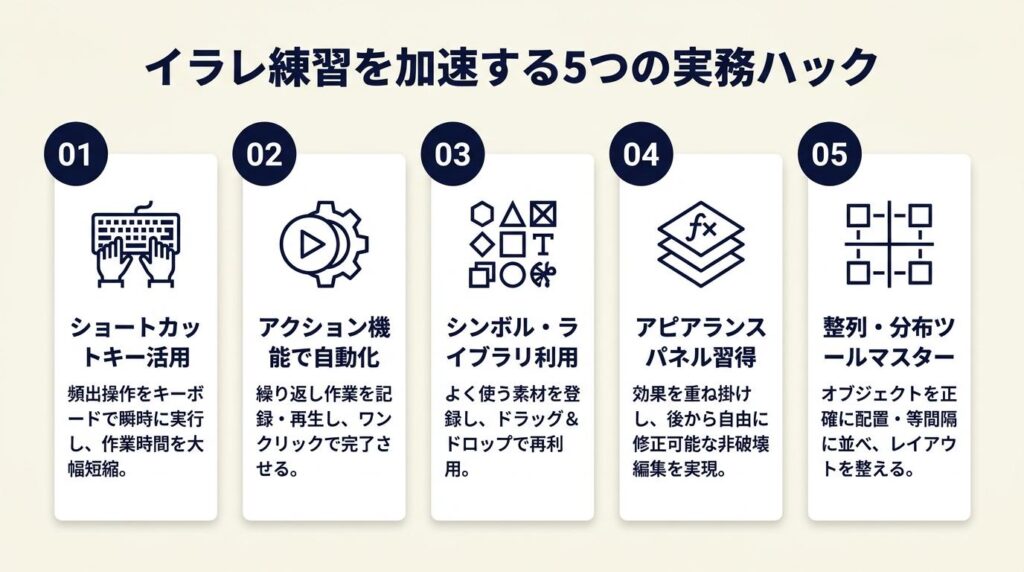

【対象】: ショートカットを覚えるのに時間がかかると感じているIllustrator初心者
【手順】: V・M・Tの3つのショートカットキーを紙に書き出してモニターに貼ります(2分)。タイマーを5分にセットし、ショートカットのみでツールを切り替えながら長方形を10個配置します(5分)。完了したらショートカットを見ずに同じ操作ができるか確認し、できない場合は同じ手順を翌日繰り返します(3分)。
【コツと理由】: 操作の文脈で使うことで記憶が定着します。V→M→Tの3つを「選ぶ・描く・書く」という操作フローとして順番に使う練習をすると、1セット5分で30分以内に自然に手が動くようになります。暗記より文脈学習が速い理由は、記憶が「次の動作への橋渡し」として機能するためです。
【注意点】: V・M・Tの3つを最初の週に完全定着させれば、残りのショートカットは制作中に自然に覚えられます。ショートカット一覧表を印刷して全部覚えようとする必要はありません。
ハック2:制作前3行メモで「作り直し」を削減する
【対象】: 完成後にやり直しが発生し、制作時間が想定より大幅にかかっている初心者
【手順】: 制作を始める前に「目的・ターゲット・掲載媒体」を3行でテキストに書きます(5分)。書いた3行をIllustratorのアートボード外の余白に貼り付け、制作中に常時確認できる状態にします(2分)。完成後に3行のメモと照合し、「目的に合っているか・ターゲットに届くか・掲載媒体で見えるか」を自己チェックします(5分)。
【コツと理由】: 制作前にメモを書いてから作業を始めることで、作業途中の方向転換が減ります。初心者の「作り直し」の原因の多くは、制作途中で「これで合っているか」と迷い始めることです。3行メモがあると判断の基準が画面上に常時存在するため、迷う時間を削減できます。
【注意点】: メモを詳細に書きすぎる必要はありません。「誰に・何を・どこで」の3点だけで十分で、完璧なブリーフィング文書を作ることが目的ではありません。
ハック3:整列パネルを使って「目分量」をゼロにする
【対象】: 配置が「なんとなくずれている」と感じるが、どこを直せばよいかわからない初心者
【手順】: 整列するオブジェクトをすべて選択し、整列パネル(ウィンドウ→整列)を開きます(1分)。「アートボードに整列」を選択し、水平・垂直方向の中央揃えボタンを押します(1分)。複数オブジェクトを均等に並べたい場合は「等間隔に分布」を使い、間隔の数値を入力して揃えます(2分)。
【コツと理由】: 実務では整列パネルで数値を使って機械的に揃えるアプローチの方が、クライアントから修正を求められる頻度が下がります。目分量のズレは制作者本人には見えにくく、納品後に指摘されることで初めて気づくケースが多いため、整列パネルを使うことで意図しないズレを事前に排除できます。
【注意点】: 意図的に非対称レイアウトにするケースでは、整列パネルで揃えると意図が壊れます。「等間隔が目的か・非対称が意図か」を制作前の3行メモで確認してから使ってください。
ハック4:書き出し前チェックを3項目に固定して納品ミスをゼロにする
【対象】: 書き出し設定に自信がなく、納品後のやり直しが怖い初心者
【手順】: 書き出し前に「カラーモード(WebならRGB・印刷ならCMYK)」をドキュメント情報で確認します(1分)。画像アセットを書き出す際に解像度(Web用は72ppi・印刷用は350ppi以上)を確認します(1分)。印刷案件の場合はフォントをアウトライン化(書式→フォントのアウトライン化を作成)してからPDFで保存します(3分)。
【コツと理由】: 制作開始時にカラーモードを設定し、書き出し前にアウトライン化を済ませる「2段階チェック」の方が漏れが起きにくいです。書き出しミスの多くはカラーモードの設定忘れとフォントのアウトライン化忘れの2点に集中しており、この2点を制作フローの固定ステップにすることで、納品後の差し替え対応が大幅に減ります。
【注意点】: アウトライン化は不可逆操作のため、元データを別名保存してからアウトライン化版を作成してください。元データを上書きすると文字の再編集ができなくなります。
ハック5:「模写→アレンジ→オリジナル」の3段階制作でポートフォリオを最速完成させる
【対象】: 模写はできるが、オリジナル作品が作れないと感じている初心者
【手順】: 参考にするデザイン(YouTubeサムネイルや市販の名刺)を1点選び、同じ構成で模写を完成させます(1〜2時間)。完成した模写データの「色・フォント・文字内容」を自分のテーマに変えたアレンジ版を作ります(30〜60分)。アレンジ版で学んだ構成を参考に、目的・ターゲット・掲載媒体を自分で設定したオリジナル版を白紙から制作します(1〜2時間)。
【コツと理由】: 白紙からいきなりオリジナルを作るより、模写→アレンジ→オリジナルの3段階を踏む方が、最終的なオリジナルの完成度が高くなります。模写で構造を理解し、アレンジで変更点を試し、オリジナルで判断を自分で行う3段階がそれぞれ異なる認知負荷を持ち、段階的に難易度が上がります。3段階を省略すると最終ステップだけ難易度が急上昇します。
【注意点】: 模写したデータをポートフォリオや納品物として使う必要はありません。アレンジ版とオリジナル版のみをポートフォリオに掲載し、模写データは練習素材として非公開にしてください。
CHECK
▶ 今すぐやること: 参考にするサムネイルや名刺を1点選び、模写用の新規アートボードを作成して保存する(5分)
Q: 5つのハックをすべて同時に実践する必要がありますか?
A: ハック1(ショートカット定着)→ハック2(制作前メモ)→ハック3(整列)→ハック4(書き出しチェック)→ハック5(3段階制作)の順番に、週ごとに1つずつ取り入れると無理なく定着します。
Q: 参考にしてよいサムネイルや名刺はどこで探せばよいですか?
A: YouTubeで再生数の多い動画のサムネイル、またはPinterestで「バナーデザイン」「名刺デザイン」と検索して出てくる画像が練習素材として使いやすいです。いずれも練習目的の模写に限定し、公開・転用はしないようにしてください。
まとめ:イラレ7機能で案件対応できる土台を作る
フリーランスがIllustratorで案件対応できるスキルを最短で身につけるには、7機能×30日の練習設計が最も効率的です。ペンツールや複雑なパス操作は30日間で意図的に後回しにし、アートボード・選択・図形・文字・色・整列・書き出しに集中することで、バナー・サムネイル・名刺の3作品が完成します。3作品が完成した段階でクラウドソーシングへの応募を始め、案件の発注仕様書を読みながら不足スキルを追加していく実践的な学習が、独学での継続率を最も高めます。
「完璧なスキル」より「今の自分が作れる作品で応募する行動」が先決です。30日後に3点の作品が揃っていれば、それが現時点での最強のポートフォリオになります。今日の5分から始めてください。
| 状況 | 次の一歩 | 所要時間 |
| まだIllustratorをインストールしていない | Adobe公式でトライアル版をダウンロード | 10分 |
| インストール済みだが一度も起動していない | アートボードを新規作成してサムネイルサイズを設定 | 5分 |
| 基本操作は少しできる | V・M・Tショートカットの反復練習を1セット完了 | 10分 |
| 1作品が完成している | 制作意図5項目をテキストに書き出してポートフォリオ準備 | 10分 |
| 3作品が揃っている | クラウドソーシングで自分のジャンルの案件を1件検索して応募文を書く | 20分 |
イラレ初心者の練習に関するよくある質問
Q: Illustratorの練習はどのくらいの期間で仕事に使えますか?
A: 目指す案件ジャンルによって異なりますが、1日15〜30分の練習を30日継続することで、バナー・サムネイル・名刺の3種類の案件に応募できるスキルが身につきます。ロゴやイラスト制作にはペンツール習得が必要なため、さらに30日前後の追加練習が目安になります。
Q: Illustratorの練習に本と動画どちらが向いていますか?
A: 操作手順を繰り返し確認したい場合は書籍(翔泳社:イラレの5分ドリル、インプレス:初心者向け入門書)が参照しやすく、動画は実際の操作スピードと手の動きを確認できるため、両方を使い分けてください。最初の1週間は書籍で手順を把握し、2週目以降は動画を参考に制作物を完成させる組み合わせが実践的です。
Q: 練習用の素材はどこで手に入りますか?
A: Adobeの無料素材(Adobe Stock無料プラン)・商用利用可能なフリーフォントサイト・フリー写真素材(Unsplashなど)を組み合わせると、追加費用なしで練習環境が整います。素材の利用規約(商用可否・加工可否)は使用前に確認してください。
【出典・参照元】
Adobe Illustrator公式製品ページ – 最新仕様・機能の確認先
翔泳社:イラレの5分ドリル 練習して身につけるIllustratorの基本 – 5分単位の段階式練習ドリルの構成参照
インプレス:初心者向けIllustrator入門書 – 基本・パス・ペンツールの学習構成参照
イラレ×図解 スキルアップ実践記録 – Canvaからの移行・図解・サムネイル・バナー制作の体験記録
Illustrator基礎&使い方ガイド – 初心者向け基本操作の学習構成参照
イラレ初心者の練習・5機能×3ステップ解説 – フリーランス案件を想定した練習設計参照
初心者向けサムネイル模写練習 YouTube動画 – 模写練習の実践例参照