Excelが重い原因の多くは「不要データ」「GPU設定」「数式の自動計算」の3つに集中しています。本記事では原因別に5つの軽量化手順を解説します。最短5分で体感できる改善策から始められます。
この記事でわかること
まずハードウェアグラフィックアクセラレータを無効化するだけで、ノートPCは起動・スクロールが体感改善します。次に隠れオブジェクトをCtrl+Gで一括削除すると、操作中の突然フリーズが解消します。最後に数式を値変換・保存形式を.xlsbに変更することで、ファイルサイズを大幅削減できます。
この記事の結論
Excelが重い場合、まず「ハードウェアグラフィックアクセラレータの無効化」と「不要オブジェクトの一括削除」を実行してください。この2つだけで多くのケースで体感速度が改善します。それでも解消しない場合は、数式の値変換・保存形式の変更・アドイン整理の順に対処することで、開く・保存・スクロールの遅さをほぼ解消できます。
今日やるべき1つ
「ファイル→オプション→詳細設定→ハードウェアグラフィックアクセラレータを無効にする」にチェックを入れてOKを押してください。所要時間は約2分で、ノートPCユーザーはこれだけで体感が変わるケースが多いです。
状況別ショートカット
| 状況 | 読むべきセクション | 所要時間 |
| 開く・保存が遅い | Excelは2設定で起動を30秒短縮 | 5分 |
| スクロール・操作中に固まる | 隠れオブジェクトは3分で一括削除 | 3分 |
| 数式が多くて計算が重い | 数式重いファイルは値変換で軽量化 | 10分 |
| ファイルサイズが大きすぎる | ファイルサイズは形式変更で半減 | 5分 |
| アドイン・マクロが怪しい | Excelは5手順でアドインを整理 | 10分 |
Excelは2設定で起動を30秒短縮
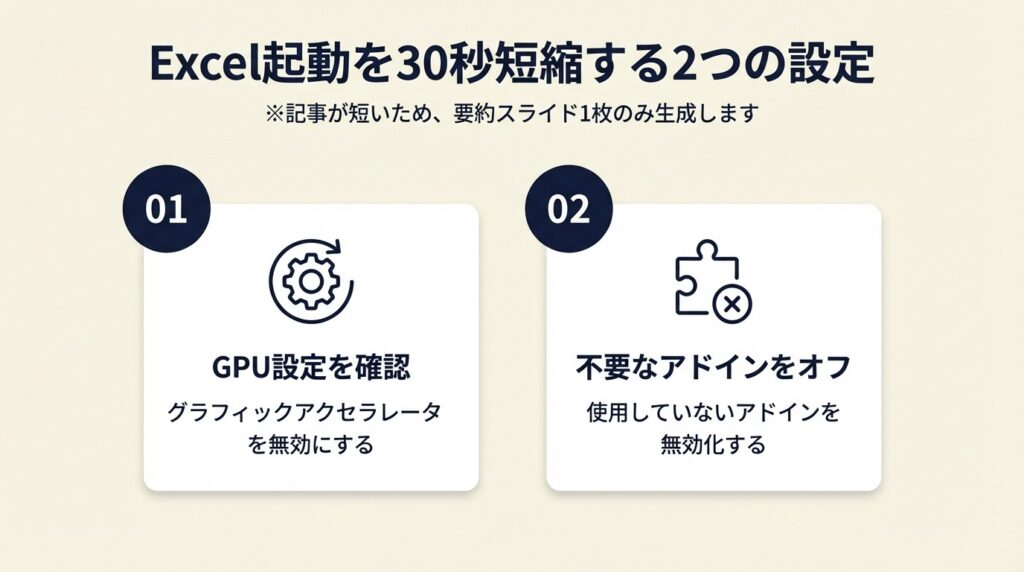
開く・保存に時間がかかる場合、「GPU設定」と「アドイン」が原因であることがほとんどです。まずこの2つを確認することが最速の解決策になります。
GPU設定が起動速度の主原因
Excelはデフォルトでハードウェアグラフィックアクセラレータを使用しますが、GPU性能が低い環境ではこの処理がボトルネックになります。GPU設定を一か所変更するだけでソフトウェア描画に切り替わり、起動・スクロールともに改善します。
「ファイル」タブ→「オプション」→「詳細設定」を開き、「ハードウェアグラフィックアクセラレータを無効にする」にチェックを入れてOKを押してください。所要時間は約2分です。
GPU処理によってExcelが重くなるケースがあるという実体験が報告されています(Excelが重すぎる!3つの対処法を実践して軽くしよう)。
この設定を変更しても見た目は変わりません。グラフや図形の表示品質に影響する心配はゼロです。
不要アドインが起動を遅らせる
Excelの起動時には有効なアドインがすべて読み込まれます。使っていないアドインが複数残っている場合、起動に追加で時間がかかります。心当たりがない場合でも、インストール時に自動追加されたアドインが潜んでいることがあります。
「ファイル」→「オプション」→「アドイン」を開き、管理欄で「Excelアドイン」を選択して「設定」ボタンを押してください。一覧に表示されたアドインのうち、使用していないもののチェックを外してOKを押します。Excelの軽量化と同様に、作業効率を上げる方法として不要な機能を無効化する考え方はあらゆる業務ツールに応用できます。

自動保存の間隔が処理を中断させる
デフォルトでは10分ごとに自動保存が実行されます。大きなファイルでは保存処理に数秒〜数十秒かかるため、その間の操作が固まったように見えます。自動保存の間隔を30分に延長することで、操作の中断が減ります。
「ファイル」→「オプション」→「保存」を開き、「次の間隔で自動回復用データを保存する」の数値を10から30に変更してください。重要なファイルは手動でこまめに保存することとセットで運用してください。
CHECK
▶ 今すぐやること: 「ファイル→オプション→詳細設定」でハードウェアグラフィックアクセラレータを無効化する(2分)
よくある質問
Q: ハードウェアグラフィックアクセラレータを無効にすると画質が下がりますか?
A: 通常の業務使用では画質の変化を感じることはほぼありません。グラフや図形の描画が多少変わる場合もありますが、速度改善の効果の方が大きいです。
Q: アドインを無効にするとどうなりますか?
A: 無効にしたアドインの機能が使えなくなるだけで、ファイルのデータが消えることはありません。再度有効化すれば元に戻ります。
隠れオブジェクトは3分で一括削除
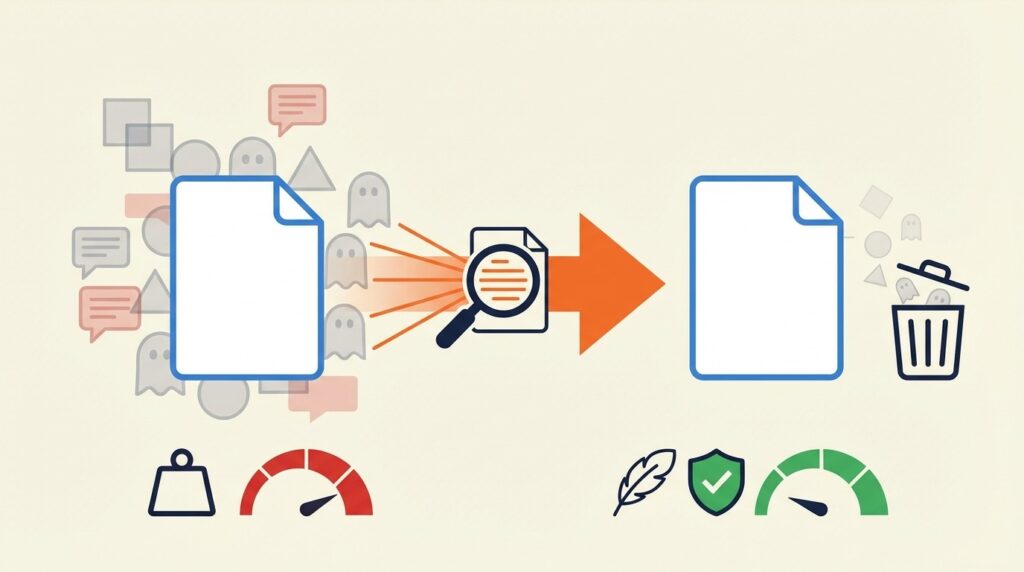
操作中に突然固まる場合、「見えない場所に残った図形・コメント」が原因であることが多く、削除したつもりでもデータとしてファイル内に残り続けます。ジャンプ機能を使えば一括で処理できます。
ジャンプ機能でオブジェクトを全選択
「ホーム」タブ→「検索と選択」→「ジャンプ」(またはCtrl+G)を開き、「セル選択」ボタンを押してください。条件一覧から「オブジェクト」を選択してOKを押すと、シート上の全オブジェクトが選択されます。そのままDeleteキーを押せば一括削除が完了します。所要時間は約3分です。
オブジェクトの入った行列を削除しても、見えないところにオブジェクトのデータが残っていることもあります(【Excel】もうイライラしない!重いExcelを軽くする2つの方法)。「削除したのになぜまだ重い?」という場合、この隠れオブジェクトが原因である可能性が高いです。
削除したくないオブジェクトがある場合の対処
すべてのオブジェクトを削除してしまうと、残しておきたいグラフや図が消えてしまいます。全選択状態でShiftキーを押しながら残したいオブジェクトをクリックすることで、そのオブジェクトだけ選択から外せます。
オブジェクトを探して1つずつ手動で削除する必要はありません。ジャンプ機能を使えば一括処理できます。
コメントも容量を増やす
長期間使用されたファイルには、業務上やりとりされたコメントが大量に蓄積していることがあります。コメントもジャンプ機能の「メモ」または「コメント」から同様に一括選択・削除が可能です。不要なコメントは定期的に削除することで、ファイルの肥大化を防げます。Excelファイルに限らず、売掛金管理をエクセルで自動化する際も、不要なデータを定期的に整理することがファイルを軽く保つコツです。
ファイルのリフレッシュで断片化をリセット
Excelファイルは編集・保存を繰り返すと内部データが断片化し、不要なメタデータが蓄積します。新規ブックを開いてCtrl+Aで全データを選択しコピーし、新規ファイルに値貼り付けすることで、この断片化がリセットされます。古いファイルを長期間使い続けている場合に特に効果があります。
CHECK
▶ 今すぐやること: Ctrl+Gでジャンプを開き、オブジェクトを一括選択して削除する(3分)
よくある質問
Q: オブジェクトを削除したらグラフも消えますか?
A: ジャンプ機能でオブジェクトを一括選択した際、グラフも含まれます。Shiftキーで残したいグラフを選択解除してからDeleteキーを押してください。
Q: コメントはどうやって一括削除できますか?
A: ジャンプ→セル選択→「メモ」を選択するとコメント付きセルを一括選択できます。その後「校閲」タブ→「メモの削除」で一括削除が可能です。
ExcelのExcel重い原因を3分で自己診断
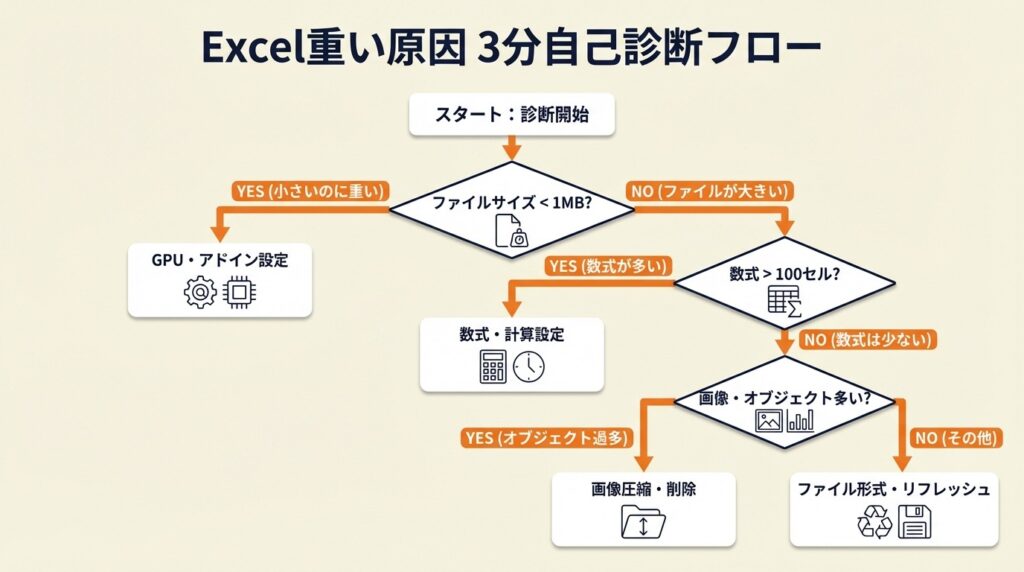
以下の診断フローで原因を特定してから対処することで、無駄な手順を省けます。
まず「ファイルサイズは1MB未満か?」を確認してください。
YESの場合(小さいのに重い)→「GPU・アドイン設定」が原因です。ハードウェアグラフィックアクセラレータの無効化とアドインの整理を先に実施してください。
NOの場合(ファイルが大きい)→次に「数式が100セル以上あるか?」を確認してください。
YESなら「数式の値変換」と「自動計算の手動化」を先に実施してください。
NOの場合は「画像・図形・グラフが多いか?」を確認します。
YESなら「画像圧縮・オブジェクト削除」を実施してください。
NOなら「ファイルリフレッシュ」と「バイナリ形式への変換」を試してください。
複数の原因が重なっているケースも多いため、改善効果が薄い場合は複数の手順を組み合わせて試してください。画像が多くてサイズが膨らんでいる場合は、画像圧縮で画質を落とさずに軽量化する方法も合わせて参考にしてください。
CHECK
▶ 今すぐやること: ファイルのプロパティを確認してサイズを把握し、診断フローで原因を絞り込む(3分)
よくある質問
Q: ファイルサイズの確認方法は?
A: エクスプローラー上でファイルを右クリック→「プロパティ」→「サイズ」で確認できます。Excel内では「ファイル→情報」でも確認できます。
Q: 複数の原因が重なっている場合は?
A: 「GPU設定→オブジェクト削除→数式変換→保存形式変更」の順で実施してください。
数式重いファイルは値変換で軽量化
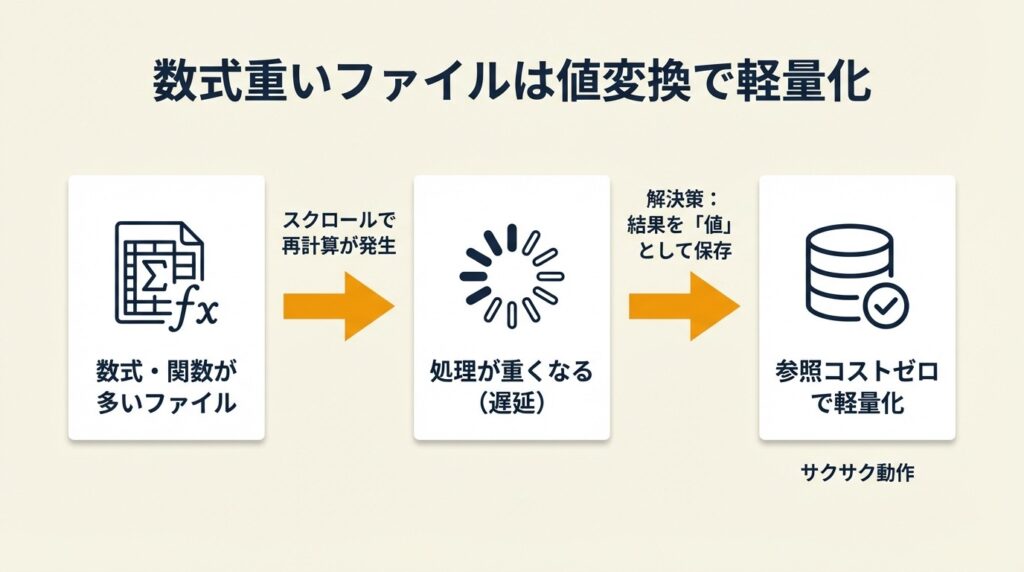
関数や数式が多いファイルではスクロールのたびに再計算が実行され、処理が重くなります。特にVLOOKUPやSUMIFSなどの検索・集計関数が大量のデータ範囲を参照している場合、一度の操作で多数の計算が走ります。「数式の結果を値として保存する」ことで、参照コストをゼロにできます。
不要な数式を値に変換する手順
集計・参照が完了した列や結果表示専用のセルは、数式のまま保持する必要はありません。該当セルまたは列を選択してCtrl+Cでコピーし、右クリック→「形式を選択して貼り付け」→「値」を選択してOKを押してください。数式が結果の数値に置き換わり、再計算の負荷がなくなります。
すべての数式を値に変換する必要はありません。今後も更新する可能性がある数式はそのまま残し、「確定済みの集計結果」のみを値変換の対象にしてください。
自動計算を手動に切り替える
大量の数式が残っている場合でも、自動計算を手動に変更することで操作中の処理負荷を抑えられます。「ファイル」→「オプション」→「数式」→「計算方法の設定」を「手動」に変更してください。計算が必要な時だけF9キーを押すことで再計算が実行されます。
計算式を値にする・再計算を手動にするといった手順によって速度が改善するという報告があります(【Excel高速化】重い、遅いに悩まされてる方へ…軽くする方法4選!)。
VLOOKUP依存を減らす方法
VLOOKUP関数は参照範囲全体を毎回検索するため、行数が多いと計算に時間がかかります。参照範囲を必要な列のみに絞ること(例:A:Z→A:C)と、結果が確定したデータはVLOOKUPを値変換して数式を取り除くことが有効です。INDEX+MATCHへの置き換えは速度差が軽微なため、優先度は低めです。数式が複雑に絡み合ったファイルでは、現金出納帳をエクセルで自作する際の関数設定と同様に、シンプルな構造を意識することが長期的な管理のしやすさにつながります。
CHECK
▶ 今すぐやること: 完成済みの集計表の列を選択してコピー→値貼り付けを実行する(10分)
よくある質問
Q: 値変換すると元の数式には戻せませんか?
A: 値変換後は数式に戻せません。変換前にファイルのバックアップをとってから実施してください。
Q: 手動計算に切り替えると何か不便はありますか?
A: 数式の結果がリアルタイムで更新されなくなります。確認のたびにF9を押す手間が発生するため、数式が多いファイル専用の設定として使い分けるのが実用的です。
ファイルサイズは形式変更で半減
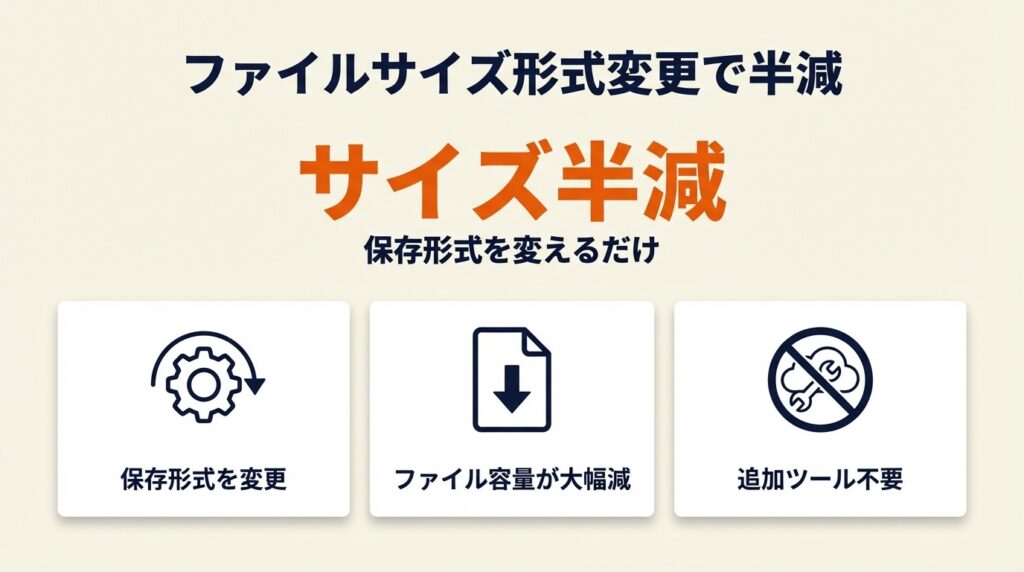
保存形式を変更するだけで、ファイルサイズが大幅に削減されるケースがあります。追加のツールや外部サービスは不要です。
バイナリ形式(.xlsb)への変換手順
「ファイル」→「名前を付けて保存」を開き、ファイルの種類から「Excelバイナリブック(*.xlsb)」を選択して保存してください。文字データや数式が多いファイルで特に圧縮効果が高く、ファイルサイズが大幅に削減されるケースがあります(重いエクセルを軽くする方法はある?すぐに試せる対処)。
.xlsx形式を圧縮ツールでzip化する方法は管理が複雑になるためおすすめしません。.xlsb形式への変換だけで十分な効果が得られます。
.xlsb形式の注意点
.xlsb形式はExcelのほぼすべての機能と互換性がありますが、Google SheetsやLibreOfficeでは開けない場合があります。社内共有専用として使い、外部共有時は.xlsx形式に戻して送付するという使い分けが実用的です。大容量ファイルを送る際の無料サービスも活用すると、共有時の手間をさらに軽減できます。
画像圧縮で視覚的品質を保ちながらサイズ削減
ファイル内に挿入した画像はデフォルトで高解像度のまま保存されます。図を選択した状態で「図の形式」タブ→「図の圧縮」をクリックし、「印刷(220ppi)」または「Web(150ppi)」を選択してOKを押してください。画像の見た目はほぼ変わらずファイルサイズを削減できます(Canon:Excel画像圧縮手順)。
CHECK
▶ 今すぐやること: 「名前を付けて保存」で.xlsb形式を選択して保存する(5分)
よくある質問
Q: .xlsb形式で保存するとマクロは動きますか?
A: はい、マクロはそのまま動作します。.xlsb形式はマクロ有効ブック(.xlsm)と同等の機能を持ちます。
Q: 画像圧縮後に解像度を元に戻せますか?
A: 圧縮後は元の解像度に戻せません。元の画像が必要な場合は、圧縮前のファイルを別名で保存しておいてください。
Excelは5手順でアドインを整理
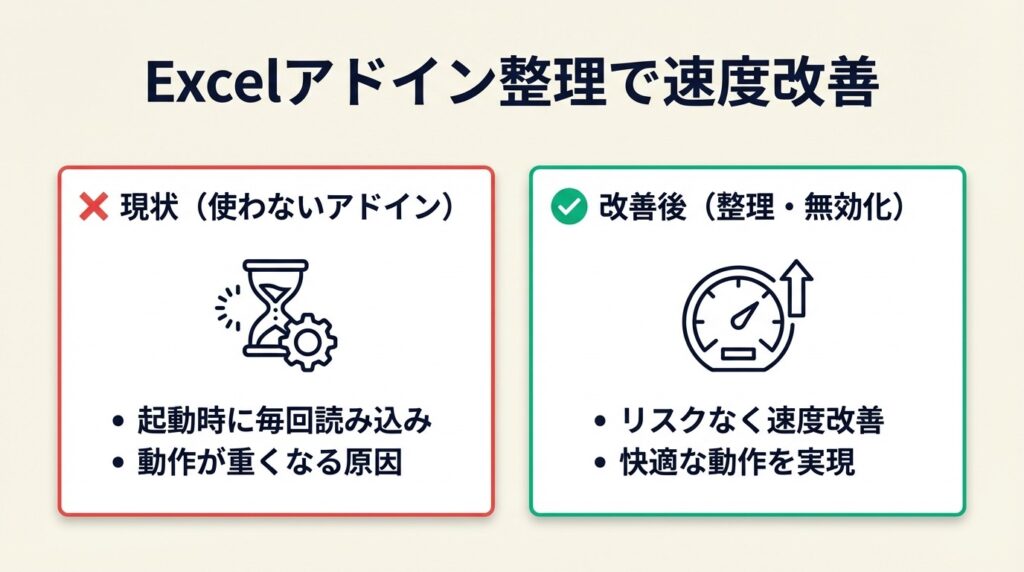
使われていないアドインは起動時に毎回読み込まれるため、整理することでリスクなく速度が改善します。
ハック1: 不要アドインを無効化して起動を短縮
【対象】: 追加のExcelプラグインをインストールしたことがある中級者
【手順】: 「ファイル」→「オプション」→「アドイン」を開き、管理欄で「Excelアドイン」を選択して「設定」ボタンを押します(1分)。一覧に表示されるアドインのうち、名前を見て使用した記憶がないもののチェックを外します。OKを押してExcelを再起動し、起動時間を計測して改善を確認してください(合計5分)。
【コツと理由】: アドインを無効にすると「アドインの機能が使えなくなるだけで、ファイルへの影響はゼロ」です。不安な場合はまず1つだけ無効化して試すことで、削除との違いを体感できます。
【注意点】: アドインの削除(アンインストール)は必要ありません。無効化するだけで起動時の読み込みが省かれます。
ハック2: 不要マクロを削除してファイルを軽量化
【対象】: マクロ入りファイルを引き継いで使っているが、自分ではマクロを書いていない方
【手順】: 「開発」タブ→「マクロ」を開き、一覧を確認してください(なければAlt+F8で開く)(1分)。使用していないマクロを選択して「削除」ボタンを押します。ファイルを保存し、動作に問題がないか確認してください(合計5分)。
【コツと理由】: 全マクロを一括削除するのではなく、「使われているかどうかを一覧で確認してから個別削除」するアプローチをとってください。マクロはコード本体だけでなく変数や参照先データも保持するため、不要なマクロを削除することでファイルサイズが削減されることがあります。
【注意点】: 削除したマクロは元に戻せません。作業前にファイルのバックアップをとることが唯一の安全策です。
ハック3: シート分割で1ファイルの処理範囲を縮小
【対象】: 1つのファイルに複数年分または複数プロジェクトのデータが混在している方
【手順】: 日付・プロジェクト・部門などの軸でシートを仕分けし、分割基準を決めてください(5分)。該当シートを右クリック→「移動またはコピー」→新規ブックを選択して別ファイルとして保存します。元ファイルから移動済みシートを削除し、ファイルサイズと動作を確認してください(合計15分)。
【コツと理由】: 使う場面ごとにファイルを分ける方がExcelの読み込み処理が分散されて快適です。1ファイルのシート数が多い場合は特に効果が出やすい傾向があります。
【注意点】: シートを移動する前に、他のシートとの数式参照関係を確認してください。参照がある場合は値変換を先に行わないと、分割後に参照エラーが発生します。
ハック4: 使われていない行・列を完全削除してデータ範囲を縮小
【対象】: Ctrl+Endで最後のセルを確認したときに、実際のデータより遥か下・右に移動する方
【手順】: Ctrl+Endを押してデータの最終セルを確認してください(30秒)。実際のデータ末尾の次の行から最終行まで行を選択し、右クリック→「削除」を実行します。同様に列方向も削除してからCtrl+Sで保存してください(合計5分)。
【コツと理由】: Excelは「データが存在すると判断したセル範囲」全体を処理の対象にします。見た目には空でも、一度データを入力して削除したセルが「使用済み範囲」として残るため、この掃除だけでスクロール速度が改善します。
【注意点】: 削除後に必ずCtrl+Endを再度押して最終セルが移動したか確認してください。移動していなければ、一度ファイルを保存して再度開くと反映されます。
ハック5: 新規ファイルへの丸ごと移行で内部断片化をリセット
【対象】: 数年前から使い続けている古いExcelファイルを引き続き使っている方
【手順】: 新規ブックを開き、元ファイルでCtrl+Aで全データを選択してコピーしてください(2分)。新規ブックに「形式を選択して貼り付け→値」で貼り付けます(数式は別途再設定)。元ファイルと比較してサイズ差を確認し、新ファイルとして保存してください(合計15分)。
【コツと理由】: 古いファイルを引き継いで使い続けた場合、新規ファイルから出発した方がファイル内部のメタデータと断片化がリセットされて軽くなります。Excelのファイルフォーマット(.xlsx)は内部的にZIPで圧縮されたXMLであり、編集を繰り返すほど不要なデータが蓄積します。数年使い続けたファイルでは、この移行によりサイズが削減されることがあります。また、クラウドストレージを活用してバックアップを3箇所に保存する習慣をつけておくと、移行作業中のデータ消失リスクも防げます。
【注意点】: 値貼り付けでは数式・書式・マクロが引き継がれません。必要な要素を個別に「書式のみ」「数式のみ」で貼り付け直す手間が発生します。数式が多いファイルでは値変換の手順(数式重いファイルは値変換で軽量化)を先に完了させてから移行してください。
CHECK
▶ 今すぐやること: Alt+F8でマクロ一覧を開き、使用していないマクロが残っていないか確認する(5分)
よくある質問
Q: 開発タブが表示されていない場合は?
A: 「ファイル」→「オプション」→「リボンのユーザー設定」→右側の「開発」にチェックを入れてOKを押すと表示されます。
Q: マクロを削除するとファイルが壊れることはありますか?
A: マクロのコードを削除するだけではファイルのデータや書式には影響しません。ただし削除したマクロに紐づくボタンが残るとエラーが出るため、ボタンも合わせて削除してください。
Excel重いは5手順で解消:今日から実践する改善ロードマップ
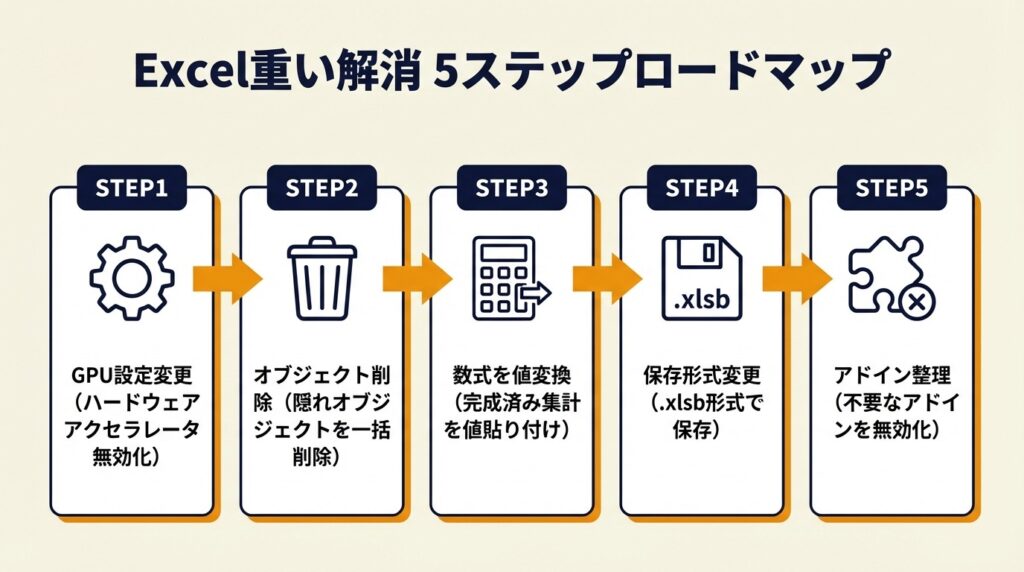
Excelが重い場合の改善は「GPU設定の変更→隠れオブジェクト削除→数式の値変換→保存形式の変更→アドイン整理」の順で実施することで、ほとんどのケースで体感速度が改善します。一つひとつの手順は5〜15分で完了するため、今日の業務開始前に1つだけ試してください。
「起動が遅い」と感じている場合はGPU設定の変更から、「ファイルが大きすぎる」場合は.xlsb形式への変換から着手することが最短ルートです。改善を確認しながら順番に実施することで、1日以内にほぼすべての問題を解消できます。Excelの効率化と並行して、Chromeのおすすめ拡張機能や時間管理アプリの活用も検討すると、PC作業全体の生産性をさらに高められます。
| 状況 | 次の一歩 | 所要時間 |
| 開く・保存が遅い | ハードウェアグラフィックアクセラレータを無効化 | 2分 |
| 固まる・スクロールが重い | Ctrl+Gでオブジェクトを一括削除 | 3分 |
| 数式が多くて遅い | 完成済み集計を値貼り付けに変換 | 10分 |
| ファイルが大きすぎる | .xlsb形式で名前を付けて保存 | 5分 |
| 原因不明で全体的に重い | 新規ファイルに丸ごとコピー移行 | 15分 |
Excel 重い 軽くするに関するよくある質問
Q: Excelが重い一番の原因は何ですか?
A: GPU設定・隠れオブジェクト・不要な数式の3つが主な原因です。まずハードウェアグラフィックアクセラレータの無効化を試してください。ノートPCではこれだけで体感が変わるケースが多いです。
Q: ファイルサイズを減らす最も簡単な方法は?
A: 「名前を付けて保存」で.xlsb形式を選ぶことが最も簡単で効果的です。特別な操作なしに、ファイルサイズが大幅に削減されることがあります(重いエクセルを軽くする方法はある?)。
Q: マクロを削除するとデータが消えますか?
A: マクロのコードを削除してもファイルのデータは消えません。削除前にバックアップをとることで、万一の場合も安全に対処できます。
【出典・参照元】
【Excel】もうイライラしない!重いExcelを軽くする2つの方法