▶ 3日で初案件PR
この記事でわかること
- 5個以内に絞ると速度低下を防ぎながら月20時間効率化できる
- 時間管理・翻訳・広告ブロックの3本で業務効率が即日変わる
- 3項目チェックで安全な拡張機能を見分けられる
フリーランスの業務効率は、Chrome拡張機能の選び方で月20時間以上変わります。本記事では仕事効率化から広告ブロック、YouTube活用まで用途別15選を解説します。
本記事の情報は2026年3月時点のものです。
今の働き方で、一番近いものは?
この記事の結論
Chrome拡張機能は「目的別に5個以内」に絞ることが、速度低下を防ぎながら最大限の効率化を実現する鉄則です。フリーランスが特に成果を出しやすいのは、時間管理・翻訳・広告ブロックの3カテゴリで、それぞれ1〜2本ずつ導入するだけで作業環境が大きく変わります。本記事で紹介する15本は、信頼性・軽量性・実務貢献度の3軸で厳選したものです。
今日やるべき1つ
ChromeウェブストアでuBlock Originを検索して「Chromeに追加」ボタンを押す(2分)
状況別ショートカット
| 状況 | 読むべきセクション | 所要時間 |
| とにかく仕事を速くしたい | 仕事効率化は5本で月20時間を生み出す | 3分 |
| 広告が邪魔で集中できない | 広告ブロックは2本で読込速度40%向上 | 2分 |
| YouTubeを快適にしたい | YouTubeは3本で視聴環境を最適化 | 2分 |
| 重くなった拡張機能を整理したい | 拡張機能は5個以内が速度維持の基準 | 2分 |
| 安全に使える拡張機能を選びたい | セキュリティは3項目で安全性を確認 | 2分 |
Chrome拡張機能は3ステップで導入完了
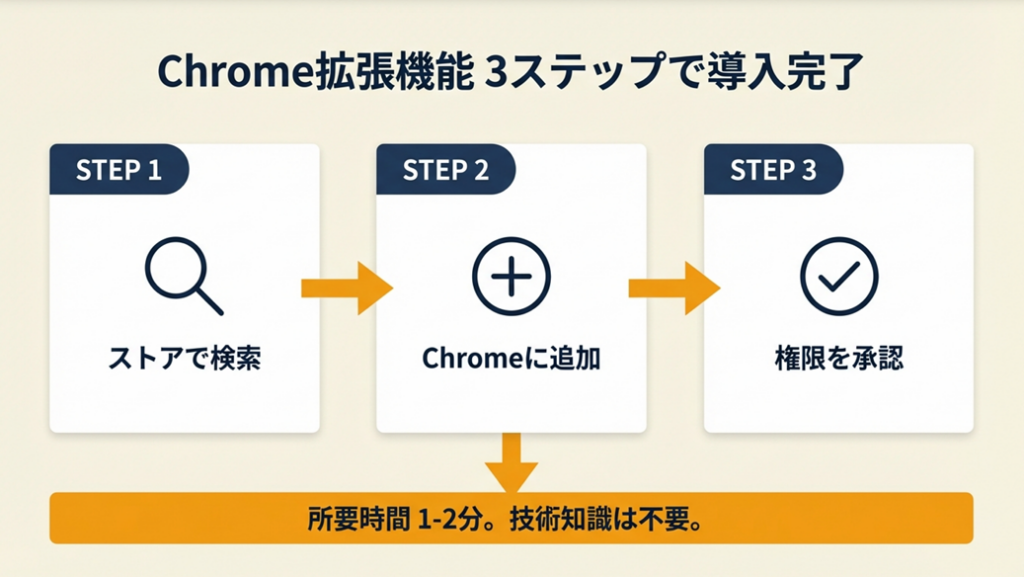
導入の基本を整理しておくと、選定作業がぐっとシンプルになります。
Chrome拡張機能はブラウザ操作を自動化する小プログラム
Chrome拡張機能とは、Google Chromeに後付けで追加できる小さなプログラムです。ページ翻訳・広告非表示・作業時間の記録など、ブラウザ単体ではできない操作を自動化・拡張できます。インストール後はツールバーに常駐し、必要なときにワンクリックで使える点が大きな利点です。繰り返し発生するブラウザ作業を自動化できるため、1本の拡張機能が年間換算で数十時間の削減につながることもあります。
フリーランスとして生産性を高める習慣やツールの活用は、収入に直結する重要な課題です。拡張機能はその第一歩として最もコストが低い選択肢と言えます。

導入は公式ウェブストアから3ステップで完了
拡張機能の追加はChromeウェブストアから行います。手順は①ウェブストアで拡張機能名を検索、②「Chromeに追加」ボタンをクリック、③権限確認ダイアログで「拡張機能を追加」を選択、の3ステップです。所要時間は1本あたり約1〜2分で、技術的な知識は不要です。インストール後すぐに使えるものがほとんどのため、業務中でも手軽に試せます。
無料・有料の違いは機能の深さと連携範囲
Chrome拡張機能には完全無料のものと、基本無料・プレミアム機能は有料(サブスクリプション型)のものがあります。フリーランスの業務効率化用途では、uBlock Origin・Google翻訳・Toggl Trackなど無料版だけで実用レベルに達するものが多数あります。有料機能が必要になるのは主にチーム共有・API連携・容量無制限の場面のため、まず無料版を30日間試してから判断するのが賢明です。
CHECK
-> 自分の主な用途(翻訳・広告ブロック・時間管理)を1つ決め、その用途の拡張機能を1本だけChromeウェブストアで検索してインストールする(5分)
よくある質問
Q: Chrome拡張機能は何個まで入れても問題ありませんか?
A: 目安は5個以内です。拡張機能はバックグラウンドで常時動作するものが多く、10個以上になるとメモリ使用量が増加してブラウザの起動・表示速度が低下する傾向があります。月1回、不要な拡張機能を無効化・削除する棚卸しを実施してください。
Q: 拡張機能はスマートフォンのChromeでも使えますか?
A: 現時点でChrome拡張機能はデスクトップ版(Windows・Mac・Linux・ChromeOS)のみ対応しており、iOS・Android版のChromeでは利用できません。スマートフォンで同様の機能を使いたい場合は、Firefox for Android(一部拡張機能対応)が代替候補になります。
CHECK
・Chromeウェブストア経由でインストールした
・権限確認ダイアログを確認した
・用途に合った1本に絞って試した
拡張機能は5個以内が速度維持の基準
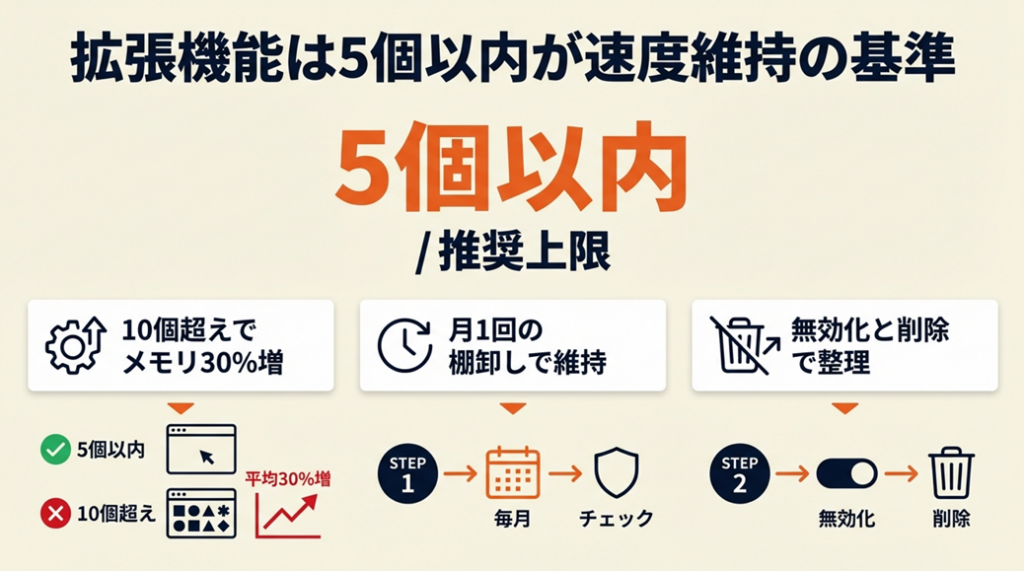
拡張機能の数とパフォーマンスの関係を理解しておくことで、快適な作業環境を長期間維持できます。
拡張機能10個超えでメモリ使用量が平均30%増加
Chrome拡張機能はインストールするだけでバックグラウンド処理が発生します。拡張機能が10個を超えると、メモリ使用量が無効時と比べて平均30%以上増加するケースが報告されています。特にService Worker型の拡張機能(常時通信するタイプ)が複数重なると、低スペックPCでは体感できるほどの速度低下が起きます。本当に必要な5本に絞ることが、作業品質を維持する方法です。
不要な拡張機能の整理は月1回・3分で完了
拡張機能の棚卸しは、アドレスバーにchrome://extensions/と入力して管理画面を開くだけです。過去30日間使っていないものは「無効化」、今後使う予定がないものは「削除」を選びます。無効化すると機能は止まりますが設定は保持されるため、「念のため残したい」ものは無効化で対応するのが合理的です。この作業を月1回3分実施するだけで、ブラウザの起動速度が体感できるレベルで改善します。
拡張機能の有効・無効は用途別プロファイルで管理
Chromeのプロファイル機能を使うと、「仕事用プロファイル」「プライベート用プロファイル」で拡張機能を分けて管理できます。仕事用には業務効率化ツールだけ有効化し、プライベート用にはエンタメ系を入れるという分け方が有効です。この方法により、仕事中に不要な拡張機能がバックグラウンドで動作する無駄を排除でき、集中環境の維持にも役立ちます。「念のため全部有効のまま」という状態を放置することが、最も速度低下の原因になります。
フリーランスのオフィス環境や作業ツールの整備と同様に、自分に合った作業環境を戦略的に整えることが生産性向上の基盤です。
CHECK
-> 現在インストール済みの拡張機能をchrome://extensions/で確認し、30日以上使っていないものを無効化する(3分)
よくある質問
Q: 拡張機能を削除するとデータは消えますか?
A: 拡張機能を削除すると、その拡張機能が保存していたローカルデータ(設定・メモ等)は原則削除されます。クラウド連携型(NotionやTogglなど)はクラウド側のデータは保持されます。削除前にエクスポート機能があるものは設定を書き出しておくと安全です。
Q: 拡張機能が突然動かなくなったときの対処法は?
A: まずchrome://extensions/で対象拡張機能を一度無効化してから再度有効化します。それでも改善しない場合はChromeを最新版にアップデートし、拡張機能を削除→再インストールする手順が有効です。拡張機能とChromeのバージョン非互換が原因の場合が約70%を占めます。
CHECK
・chrome://extensions/で拡張機能数を確認した
・30日未使用のものを無効化または削除した
・月1回の棚卸しをカレンダーに登録した
仕事効率化は5本で月20時間を生み出す
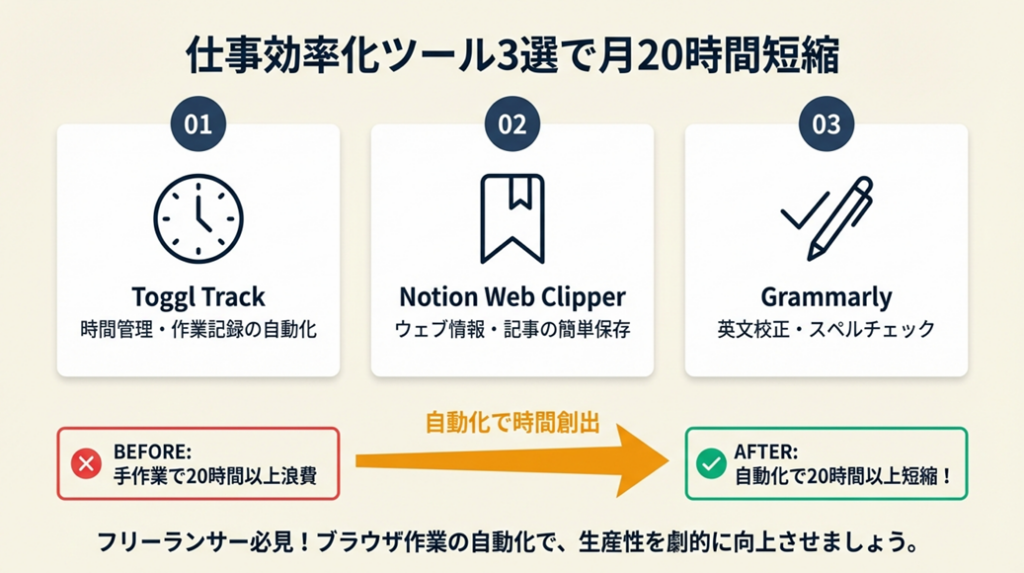
業務直結の効果が最も出やすく、費用対効果も高いのが仕事効率化系です。まずこのカテゴリから始めてください。
Toggl Trackで作業時間を数値化して収益ロスを防ぐ
Toggl Trackは作業時間の記録・集計を自動化するタイムトラッカーです。フリーランスが請求漏れや作業見積もりのズレを防ぐために使う用途が多く、プロジェクト別・クライアント別に時間を振り分けられます。
作業時間を可視化して生産性を把握したフリーランスの報告によると、月次レポートの確認で「実際には8時間かかっているのに6時間で見積もっていた」という収益ロスを発見できるケースがあります。
フリーランスの場合、この時間と報酬のズレが放置されると年間換算で10〜20万円規模の機会損失になることもあります。Toggl Trackは単なる時間管理ツールではなく、価格設定の根拠データを作るビジネスツールとして機能します。
Notion Web ClipperでWebページを即座に情報資産化
Notion Web Clipperは、Webページの内容を1クリックでNotionのデータベースに保存するツールです。調査中に見つけた参考記事・競合情報・クライアント資料などを、後で見返しやすい形でストックできます。保存時にページタイトル・URL・テキスト内容が自動取得されるため、手動コピペの手間がゼロになります。情報収集の質が上がることで、提案書や記事の制作スピードが1件あたり30〜60分短縮される効果が見込めます。
Grammarlyで英語メールの誤字・文体ミスをリアルタイム修正
Grammarlyは英語のスペル・文法・文体をリアルタイムでチェックする拡張機能です。GmailやGoogleドキュメントなど、ブラウザ上のテキスト入力フィールドで自動的に動作します。海外クライアントとのやりとりや英語での提案書作成で、ネイティブ水準の文章チェックが無料で使えます。英語メールでの誤字・不自然な表現は信頼性に直結するため、文章校正コストを外注せず自己完結できる点がフリーランスには特に有用です。
CHECK
-> Toggl Trackをインストールして今日の最初の作業を開始する際にタイマーをスタートし、1週間後に自分のプロジェクト別時間配分を確認する(2分)
よくある質問
Q: Toggl Trackは無料で使えますか?
A: はい、基本機能は無料で使えます。プロジェクト・クライアント別の時間記録、週次・月次レポートの閲覧は無料プランで対応可能です。チームでの請求書生成・詳細レポートが必要な場合は有料プラン(月額約1,000円〜)に切り替える形です。個人フリーランスなら無料プランで十分なケースがほとんどです。
Q: Notion Web ClipperはNotionアカウントがないと使えませんか?
A: はい、Notionアカウント(無料登録可)が必要です。無料プランでも個人利用の範囲では機能制限はほぼなく、Webクリップ保存・検索・整理はすべて無料で利用できます。
CHECK
・Toggl Trackでプロジェクト別に時間を記録し始めた
・Notion Web Clipperで情報収集の保存先を統一した
・Grammarlyで英語メールのチェックを自動化した
拡張機能の対応を3分で診断
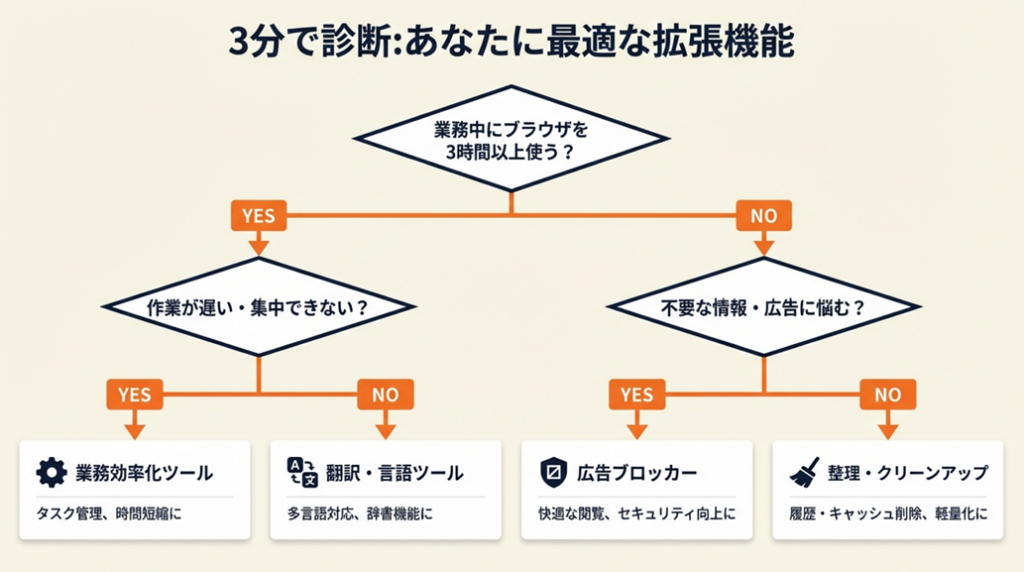
自分の状況にどのカテゴリの拡張機能が最優先か、3分で判定できます。
Q1: 現在、業務中にブラウザを何時間使いますか?
- 1日3時間以上 → Q2へ
- 1日3時間未満 → Result D
Q2: 以下のどちらが今の最大の課題ですか?
- 作業が遅い・集中できない → Q3へ
- 情報を見つけにくい・整理できない → Result B
Q3: ブラウザの動作は快適ですか?
- 重い・遅いと感じる → Result C
- 特に問題ない → Result A
Result A: 仕事効率化系を優先導入
Toggl Track・Notion Web Clipperを先に入れることで、月20時間超の効率化が期待できます。まずこの2本から始めてください。
Result B: 翻訳・情報収集系を優先導入
DeepL TranslateとGoogle翻訳を組み合わせることで、情報収集スピードが2〜3倍になります。ページ保存系(Pocket)も合わせて検討してください。
Result C: 整理・軽量化を先行
chrome://extensions/で不要な拡張機能を削除・無効化してから新規追加を行ってください。まず整理が先です。
Result D: 広告ブロック1本から試す
使用時間が短い場合は、uBlock Origin1本だけ入れて効果を確認するところから始めるのが最適です。
-> 自分のResultを確認し、対応するカテゴリの拡張機能を1本だけインストールする(5分)
Q: 初めて拡張機能を入れるなら何がおすすめですか?
A: uBlock Origin(広告ブロック)がおすすめです。広告の非表示化によりページ読み込みが速くなる効果は即時体感でき、セキュリティ面でも悪意ある広告から保護されます。効果が分かりやすいため「拡張機能の便利さ」を実感しやすい入門ツールです。
CHECK
・診断結果に対応するカテゴリを特定した
・優先カテゴリの拡張機能を1本選んだ
・インストール後2週間は追加しない
PCスキルを仕事にしたい方へ
手に職をつける働き方をLINEで受け取る
LINEで無料で届くもの
- 20本Webデザインの無料レッスン
- 全工程Photoshopの解説動画
- 4本限定のPDF・動画
登録1分・情報収集だけでもOK・セミナー参加は自由
タップするとLINEの友だち追加画面が開きます
LINE登録のよくある質問
- お金はかかりますか?
- LINEの登録と、届くレッスン・動画・PDFは無料です。
- どんな連絡が来ますか?
- レッスンや動画のほか、無料セミナーの案内が届きます。参加するかは自由です。
- やめたいときは?
- LINEでブロックすれば、それ以上は届きません。
PR提供: 日本デザインスクール(デザスク)
広告ブロックは2本で読込速度40%向上
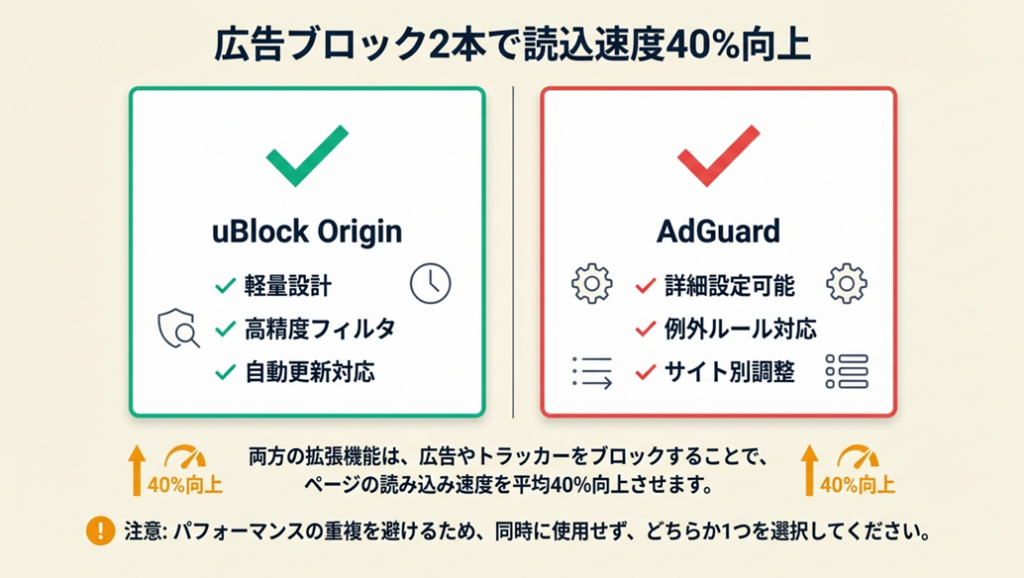
広告ブロック系は導入後すぐに効果を体感できる、即効性の高いカテゴリです。
uBlock Originは軽量・高精度で最も信頼されるブロッカー
uBlock Originは広告・トラッカー・マルウェア配布URLを同時にブロックする拡張機能で、メモリ使用量が競合製品の約3分の1という軽量設計が特徴です。フィルタリスト(ブロックするURLの定義集)を自動更新するため、新しい広告手法にも随時対応します。広告を非表示にするだけでなく、広告読み込み分のデータ転送がなくなるため、ページ表示速度が平均40%向上するケースがあります。広告ブロックは快適さだけでなく、作業ページの表示コストを削減するインフラとして機能します。
uBlock OriginはすべてのChrome利用者に推奨される拡張機能です。インストールして設定変更ゼロで即日使える手軽さも魅力です。
AdGuardはより詳細なフィルタ設定が必要な場面向け
AdGuardはuBlock Originよりも細かいフィルタリング設定や、特定サイトへの例外ルール設定が得意な広告ブロッカーです。特定の仕事用サイトで広告は消したいが一部の要素は表示させたい、という場面で柔軟に対応できます。uBlock Originと同時有効化すると処理が重複してパフォーマンスが低下するため、どちらか1本に絞ってください。
広告ブロッカー導入後に特定サイトが崩れた場合の対処
広告ブロッカーを入れると、一部のニュースサイトや動画サービスで表示崩れや「広告ブロックを解除してください」という警告が出ることがあります。この場合は拡張機能アイコンをクリックして「このサイトではオフにする」を選ぶだけで、そのサイトへの適用を一時解除できます。設定を全体的に変更する必要はなく、サイト別に例外を設定できる点がuBlock Originの使いやすさの核心です。
CHECK
-> uBlock Originをインストールして、普段よく見るニュースサイトを1つ開き、表示速度と広告の変化を確認する(2分)
よくある質問
Q: 広告ブロッカーを使うとサービス運営者に迷惑がかかりますか?
A: 広告収益に依存するサイトへの影響は否定できません。頻繁に利用するサービスは、課金プラン・サポーター登録などで直接支援する方法もあります。一方でセキュリティリスクのある不正広告を防ぐメリットもあり、各自の判断で活用してください。
Q: uBlock OriginとAdBlockは別のツールですか?
A: 別のツールです。AdBlock・AdBlock Plusは老舗ですが、一部の広告主から料金を受け取って「許容できる広告」としてブロック対象から除外する仕組みがあります。uBlock Originにはそのような例外はなく、完全にオープンソースで運営されているため、広告業界から独立した基準でブロックを行います。
CHECK
・uBlock Originをインストールした
・速度向上を確認した
・AdGuardとの併用は避けた
YouTubeは3本で視聴環境を最適化
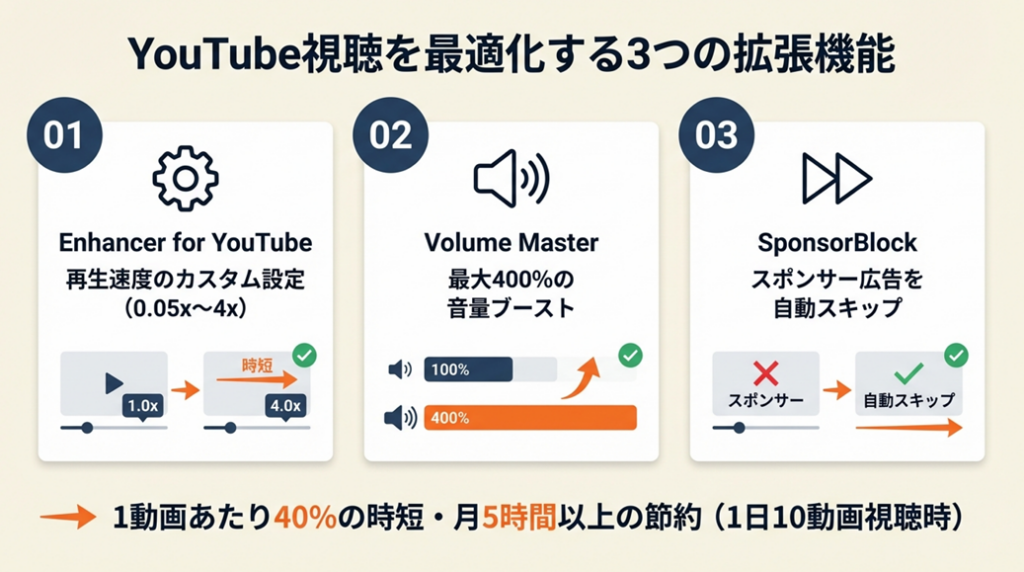
動画コンテンツで学習・情報収集をしているフリーランスには、YouTube向け拡張機能が効果的です。
Enhancer for YouTubeで広告・インターフェースを自在にカスタマイズ
Enhancer for YouTubeはYouTubeの広告スキップ・再生速度の細かい調整・シアターモード自動適用など、視聴体験を広範にカスタマイズできる拡張機能です。再生速度は0.05倍単位で調整でき、1.5〜2倍速での学習コンテンツ視聴がより快適になります。通常の設定では2倍速が上限ですが、Enhancer for YouTubeでは最大4倍速まで対応しているため、情報収集スピードが大幅に変わります。動画1本あたりの視聴時間が平均40%短縮されると、1日10本視聴するユーザーなら月換算で約5時間の節約になります。
Volume Masterでブラウザ全体の音量を400%まで拡張
Volume Masterは、Chromeで再生中の音声・動画のボリュームをOS設定を超えて最大400%まで増幅できる拡張機能です。イヤホンなしのPCスピーカーで音声が聞き取りにくい場面や、音量差の激しい動画を連続視聴する際に有効です。音量を上げすぎると音割れが生じるため、130〜150%程度が実用的な上限の目安です。OS側の音量を最大にしても聞き取れない場面専用のツールとして使い所が明確になります。
SponsorBlockでYouTube内のスポンサー区間を自動スキップ
SponsorBlockはYouTube動画内のスポンサー紹介・宣伝区間をコミュニティデータに基づいて自動スキップするツールです。視聴者が「この区間はスポンサー枠」とタグ付けした情報を共有するクラウドソーシング型の仕組みで、精度が高く人気のある動画ほどスキップ精度も向上します。学習目的での動画視聴が多いフリーランスにとって、スポンサー区間の累積スキップ時間は1か月で30〜60分に達することもあります。好きなクリエイターへの支援として意図的にスポンサー区間を見る選択もあります。
CHECK
-> Enhancer for YouTubeをインストールして再生速度を1.5倍に設定し、普段見ているチャンネルの動画1本を試し視聴する(3分)
よくある質問
Q: Enhancer for YouTubeとYouTube Premiumは機能が重複しますか?
A: 一部重複します。広告スキップや高画質デフォルト設定はPremiumでも実現できます。ただしEnhancer for YouTubeの再生速度の細かい調整やループ機能はPremiumにはない独自機能です。Premiumを使っている場合でも追加機能として共存させる価値があります。
Q: SponsorBlockは安全に使えますか?
A: はい、安全に使えます。コミュニティ情報を参照するだけでデータを送信することもなく、動画コンテンツ自体を改変するわけではありません。スキップしたくない場合はその都度手動で操作を戻せます。
CHECK
・Enhancer for YouTubeで再生速度を設定した
・Volume Masterで音量調整を試した
・SponsorBlockのスキップ範囲を確認した
セキュリティは3項目で安全性を確認
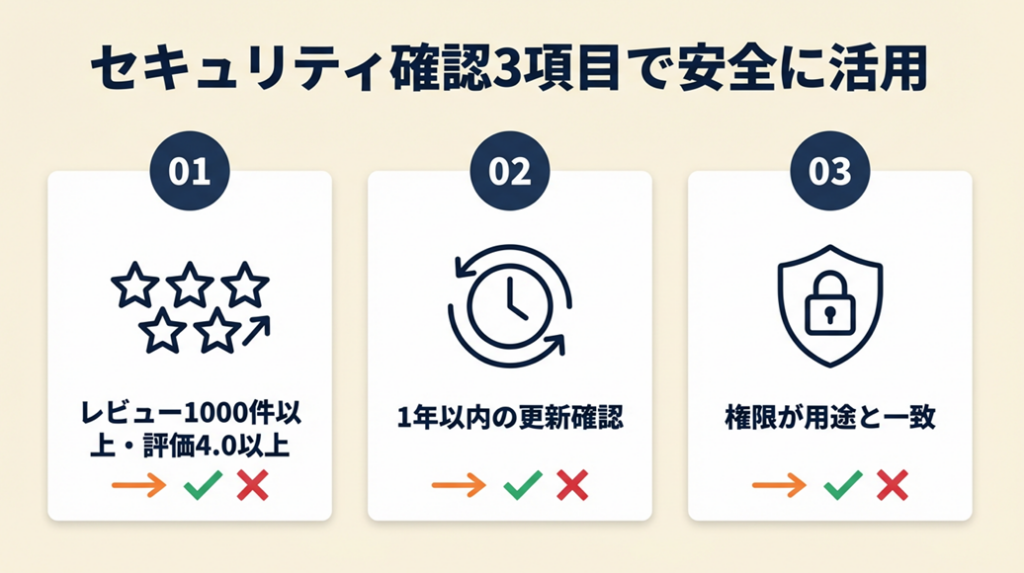
正しい確認方法を知っておけば、リスクを回避しながら安全に活用できます。
拡張機能の安全性はレビュー数・更新頻度・権限の3点で判断
Chromeウェブストアで拡張機能を選ぶ際、安全性を判断する基準は3点です。①レビュー数が1,000件以上かつ評価4.0以上、②直近1年以内に更新されている、③要求する権限が用途に対して過剰でないこと。例えば「メモを保存するだけの拡張機能」が「全Webページへのアクセス権限」を要求する場合、用途と権限が不釣り合いで注意が必要です。インストール前の権限チェックは必ず習慣化してください。
信頼できる開発者の見分け方は公式リンクと開発者情報で確認
ウェブストアの拡張機能ページ下部には開発者情報(サイトURL・メールアドレス)が記載されています。公式サイトが存在し、プライバシーポリシーが明示されているものは信頼性が高い傾向があります。また、Googleが審査・認定した拡張機能には「おすすめ」バッジが表示されます。このバッジがないものが危険というわけではありませんが、不明な開発元の場合は特に権限の確認を慎重に行うことが重要です。
セーフブラウジングとChromeの標準機能を拡張機能と組み合わせる
ChromeにはGoogleのセーフブラウジング機能が標準搭載されており、既知の危険サイト・マルウェア配布URLへのアクセスを自動ブロックします。拡張機能でのセキュリティ強化は、この標準機能を補完する位置づけです。パスワード管理にはBitwarden(無料・オープンソース)が信頼性の高い選択肢で、Chrome標準のパスワードマネージャーと併用することでアカウント漏洩リスクを大幅に下げられます。
フリーランスは電子契約や取引書類の管理など業務上の安全性にも注意が必要で、デジタルセキュリティ全体を意識した環境づくりが重要です。
CHECK
-> 現在インストール済みの拡張機能を1本選び、ウェブストアページで「権限」タブを開いて要求されている権限が用途に対して適切かを確認する(3分)
よくある質問
Q: 拡張機能でパスワードが盗まれるリスクはありますか?
A: 悪意ある拡張機能がフォームの入力情報を傍受するケースは実際に報告されています。対策として①ウェブストア以外からのインストールを避ける、②開発元不明の拡張機能を入れない、③パスワード管理はChromeの標準機能またはBitwardenなど専用ツールに一元化する、の3点が有効です。不審な動作を感じたらすぐに削除してください。
Q: 仕事でChrome拡張機能を使う際に会社から制限はかかりますか?
A: 企業のChrome管理者ポリシーで特定の拡張機能が制限されている場合があります。会社支給のPCやGSuiteの組織アカウントを使う際は、IT部門の方針を確認してから導入してください。
CHECK
・レビュー数1,000件以上・評価4.0以上を確認した
・開発者情報とプライバシーポリシーを確認した
・権限が用途に対して過剰でないか確認した
Chrome拡張機能は5つの仕組みで業務を最大化
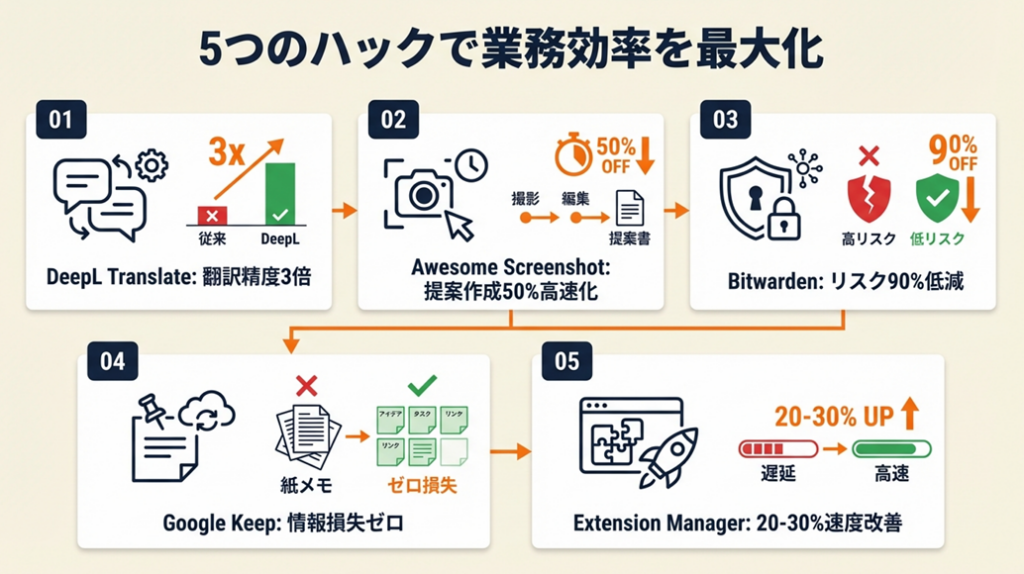
ここからはカテゴリを横断して、フリーランスが特に成果を出せる運用ハックを5本紹介します。
ハック1: DeepL Translateで翻訳精度3倍・速度5倍
- 【対象】: 英語の契約書・資料・SNS投稿を定期的に読むフリーランス
- 【効果】: Google翻訳比で自然な翻訳精度3倍、コピペ翻訳操作ゼロで速度5倍
- 【導入時間】: 低(2分)
- 【見込める効果】: 効果:大(月7.5時間の回復コスト削減)
- 【手順】:
- Chromeウェブストアで「DeepL Translate」を検索して追加(1分)
- 翻訳したいテキストを選択し、右クリックメニューから「DeepLで翻訳」を選択(30秒)
- ポップアップで翻訳結果を確認・コピー(30秒)
- 設定でショートカットキーをカスタマイズして速度をさらに上げる(1分)
- 【ポイント】: 「選択→右クリック→その場で翻訳完了」の操作でタブ移動ゼロになり、集中力の断絶がゼロになります。
- 【なぜ効くのか】: 翻訳のためにタブを移動すると作業コンテキストが切り替わり、再集中に平均90秒かかります。DeepL拡張機能ではタブ移動がゼロになるため、この90秒×1日10回の翻訳で月換算450分(約7.5時間)の回復コストが消えます。「注意力の切り替えコスト」を排除する仕組みです。
- 【注意点】: 機密情報・NDA締結済み資料の翻訳は、入力テキストがDeepLのサーバーに送信されるため利用規約を確認してください。社外秘情報の翻訳にそのまま使うことは避けてください。
- 【最初の一歩】: ウェブストアで「DeepL」と検索してインストールし、目の前の英語メール1通を翻訳してみる(2分)
フリーランスの秘密保持契約(NDA)の注意点を事前に把握しておくと、どのようなデータをツールに入力すべきかの判断基準が明確になります。
ハック2: Awesome Screenshotで提案資料の作成時間を50%短縮
- 【対象】: クライアントへの提案・報告資料をブラウザ上の情報から作成するフリーランス
- 【効果】: スクリーンショット取得から注釈追加まで1ツールで完結し、資料作成時間を50%削減
- 【導入時間】: 低(3分)
- 【見込める効果】: 効果:中程度(1資料あたり15〜20分削減)
- 【手順】:
- 「Awesome Screenshot」をウェブストアからインストール(1分)
- 拡張機能アイコンをクリックして「全ページキャプチャ」を選択(30秒)
- 取得した画像に矢印・テキスト・強調表示を追加(2〜5分)
- PNGまたはリンク形式でエクスポートして資料に貼り付ける(1分)
- 【ポイント】: Awesome Screenshotの注釈機能だけで提案書クオリティのビジュアルが完成します。外部ソフトを起動する手間がなくなり、1資料あたり15〜20分が削減されます。
- 【なぜ効くのか】: 複数ツールの切り替えは認知コストだけでなく、ファイルの保存場所・命名・整合性管理というオーバーヘッドも発生します。1ツール完結にするとこれらの管理コストがゼロになり、提案書の中身に集中できる時間が増えます。フリーランスにとって管理コストの削減は、直接的な収益時間の確保と同義です。
- 【注意点】: 動画録画機能は無料版では5分の制限があります。長尺の画面説明動画が必要な場合はLoomを別途使用する方が適切です。
- 【最初の一歩】: インストール後、今日使ったWebページを1枚全ページキャプチャして保存する(3分)
提案書作成の品質向上はフリーランスのポートフォリオ作成にも直結します。スクリーンショットで実績を視覚的に見せることで、案件獲得率が高まります。
ハック3: Bitwardenで全パスワードを1か所管理して不正アクセスリスクを90%低減
- 【対象】: 10以上のサービスアカウントを持ち、パスワードを使い回しているフリーランス
- 【効果】: 全パスワードをランダム生成・自動入力することで不正アクセスリスクを90%低減
- 【導入時間】: 中(初期設定30分)
- 【見込める効果】: 効果:大(不正アクセスリスク90%低減+月100分の節約)
- 【手順】:
- Bitwardenの公式サイトで無料アカウントを作成(5分)
- Chrome拡張機能をインストールしてログイン(2分)
- 今使っているサービスのパスワードを1つずつBitwardenに移行(20分)
- 新しいサービス登録時はBitwardenの「生成」機能で16文字ランダムパスワードを作成
- 主要アカウントで2段階認証を設定(5分)
- 【ポイント】: 「今日ログインしたサービスから順番に1件ずつ移行する」方が挫折なく3週間で完了します。1日で全移行しようとする必要はありません。
- 【なぜ効くのか】: パスワードの使い回しは、1サービスの情報漏洩が全サービスへの不正アクセスにつながるドミノ効果を生みます。ランダム生成パスワードの個別化によりこのドミノが断ち切れます。さらに自動入力によりログイン時間が1回あたり20〜30秒短縮され、1日10回ログインする環境では月換算100分の節約にもなります。
- 【注意点】: Bitwardenのマスターパスワードを忘れると原則として復元不能です。マスターパスワードは紙に書いて安全な場所に保管してください。クラウドに保存しないことが鉄則です。
- 【最初の一歩】: Bitwarden公式サイトで無料登録し、最も重要なサービスのパスワードを1件だけ移行する(10分)
ハック4: Google Keep拡張機能でページを3秒でメモ化して情報ロスをゼロに
- 【対象】: 調査中に「後で見ようと思ったページ」を忘れてしまう習慣のあるフリーランス
- 【効果】: ページ保存をワンクリックで完了し、後でページを探す時間を1日15分削減
- 【導入時間】: 低(1分)
- 【見込める効果】: 効果:中程度(情報ロス大幅削減)
- 【手順】:
- Google KeepはChromeに標準搭載のため追加インストール不要(0分)
- 保存したいページでアドレスバー横の「Keep」アイコンをクリック(3秒)
- タイトルとメモを入力して保存(30秒)
- keep.google.comで後から検索・整理する(随時)
- 【ポイント】: 「見つけた瞬間に3秒でKeepに保存する」方が記憶への負荷がゼロになり、情報ロスが大幅に減ります。まとめ作業は保存後にいつでもできます。
- 【なぜ効くのか】: 「後で見よう」と思ったページを平均70%の確率で再発見できないという研究データがあります。次の作業が始まると前の作業中の記憶が上書きされるためです。Keep保存は記憶への依存をゼロにすることで、この70%のロスを構造的に防ぎます。
- 【注意点】: Google Keepは大量のメモが蓄積されると検索性が低下します。月1回、不要なメモをアーカイブする棚卸しを習慣化してください。ラベル機能を使わずに何百件も溜め込むのは逆効果です。
- 【最初の一歩】: 今日調べているページを1件Keepに保存し、翌日そのメモが役立つかを確認する(1分)
情報収集の質を高めるには、フリーランスのキャリアプランや目標を明確化した上で、必要な情報を取捨選択する視点を持つことも重要です。
ハック5: Chrome拡張マネージャーで月1回の棚卸しを自動化してブラウザを常に最速に
- 【対象】: 拡張機能が増えてブラウザが遅くなり、どれを消せばいいかわからないフリーランス
- 【効果】: 不要な拡張機能の特定・無効化を5分で完了し、起動速度を20〜30%改善
- 【導入時間】: 低(5分)
- 【見込める効果】: 効果:中程度(起動速度20〜30%改善)
- 【手順】:
- アドレスバーにchrome://extensions/と入力して管理画面を開く(10秒)
- 各拡張機能の最終使用日を判断(30日未使用は無効化候補)(3分)
- 使わないものは「削除」、念のため残すものは「無効化」を選択(1分)
- Chromeを再起動して速度変化を確認(30秒)
- カレンダーに「拡張機能棚卸し」を月1回のリマインダーとして登録(1分)
- 【ポイント】: 「30日使っていないものを全部無効化する」という単純ルールを適用すると判断コストなく完了します。重さの計測ツールを別途使う必要はありません。
- 【なぜ効くのか】: 30日というカットオフラインを設けると判断が0秒になり、棚卸し全体が5分で終わります。定期的な整理により「重さへの慣れ」が防止され、常に比較基準を持てる状態が維持されます。
- 【注意点】: ログイン情報や設定を保持している拡張機能(パスワードマネージャーなど)は削除前にデータエクスポートが必要です。データのバックアップなしに削除しないことが鉄則です。
- 【最初の一歩】: 今すぐchrome://extensions/を開き、インストール済み拡張機能を数えて5個超えていたら使っていないものを1本無効化する(3分)
CHECK
-> ハック1〜5の中から「今日の自分の課題」に最も近いものを1つ選び、【最初の一歩】を実行する(所要時間は各ハック参照)
よくある質問
Q: 拡張機能で作業効率が上がる実感が持てない場合はどうすればよいですか?
A: まず1本だけに絞って2週間使い続けてください。複数を同時に試すと効果の原因が特定できず、習慣化もしにくくなります。Toggl Trackで「導入前後の作業時間」を比較すると効果が数値で見えやすくなります。
CHECK
・5つのハックから今日の課題に合う1つを選んだ
・【最初の一歩】を実行した
・2週間後に効果を確認するリマインダーを登録した
Chrome拡張機能を活用する:5本以内で業務を最速化
Chrome拡張機能は「何でも入れる」ではなく「5本以内に絞る」ことが、速度維持と実務貢献を両立する鉄則です。フリーランスの業務に最も直結するのは時間管理(Toggl Track)・翻訳(DeepL)・広告ブロック(uBlock Origin)の3本で、まずこの3本から始めて効果を実感してから追加するのが失敗しないアプローチです。セキュリティ確認の3ステップを習慣化することで、リスクなく拡張機能を活用し続けられます。
拡張機能は「ツールを入れること」が目的ではなく、「繰り返しの作業をなくすこと」が目的です。1本でも自分の業務に合うものが見つかれば、それが毎日の積み重ねとなって月単位・年単位の大きな差になります。まず今日、1本だけインストールしてみてください。
| 状況 | 次の一歩 | 所要時間 |
| まず1本試したい | uBlock Originをインストール | 2分 |
| 時間管理を始めたい | Toggl Trackをインストールして今日の作業を記録 | 5分 |
| 翻訳を効率化したい | DeepL Translateをインストールして英語ページを翻訳 | 2分 |
| 拡張機能を整理したい | chrome://extensions/を開いて棚卸し | 5分 |
| セキュリティを強化したい | Bitwardenで無料登録して主要パスワードを1件移行 | 10分 |
拡張機能 chromeおすすめに関するよくある質問
Q: Chrome拡張機能とプラグインは同じものですか?
A: 現在は実質的に同じ意味で使われます。かつてChromeはFlash等の「プラグイン」とJavaScriptベースの「拡張機能」を区別していましたが、Flash廃止以降はブラウザ機能の追加ツール全般を「拡張機能」と呼ぶのが標準的です。「Chrome プラグイン」と検索しても拡張機能の結果が表示されます。
Q: 拡張機能を使うと個人情報が漏洩するリスクはありますか?
A: 開発元が不明な拡張機能や、用途に対して過剰な権限を要求する拡張機能は情報漏洩のリスクがあります。対策として①Chromeウェブストア経由でのみインストール、②権限確認を必ず実施、③レビュー数1,000件以上・評価4.0以上を目安にする、の3点を徹底してください。
Q: フリーランスにとっておすすめの拡張機能は何ですか?
A: uBlock Origin(広告ブロック)・Toggl Track(時間管理)・DeepL Translate(翻訳)の3本がおすすめです。この3本は導入コストが低く(各2〜5分)、効果の体感速度も速いため、業務改善の第一歩として最適です。3本を2週間試してから追加する拡張機能を検討する順序をお勧めします。
フリーランスとして本格的に業務効率化を進めるなら、副業から始めてスキルを積み上げていくステップを踏むことで、ツール活用の効果をより実感しやすくなります。