Googleスプレッドシートには400種類以上の関数があり、業務で実際に使う32選をカテゴリ別・構文例付きでまとめています。Googleの公式サポートページをもとに、計算・論理・検索・文字列・Google独自関数まで網羅しています。
本記事の情報は2026年5月時点のものです。
この記事でわかること
この記事を読めば、全400種類以上ある関数から業務直結の32選をカテゴリ別に把握でき、SUM・IF・VLOOKUPから始めて段階的に習得できるための道筋がわかります。ExcelにないARRAYFORMULAやIMPORTRANGEなどGoogle独自関数の使い方もわかり、エラーが出たときの3パターン診断で原因を即特定できます。
この記事の結論
業務効率化に直結するGoogleスプレッドシート関数は、全400種類以上のうち計算・論理・検索・集計・Google独自の5カテゴリに絞った32選を押さえるだけで日常業務の大半に対応できます。SUM・IF・VLOOKUPの3関数が全作業の6割を占めるため、この3つを最初に習得するのが効率的です。ExcelにないARRAYFORMULAやIMPORTRANGEを覚えると、スプレッドシート特有の強みを活かせます。
CHECK
▶ 今すぐやること: SUM関数をスプレッドシートで実際に入力し、範囲指定(A1:A10)で動作確認する(3分)
状況別ショートカット
| 状況 | 読むべきセクション | 所要時間 |
| まず使う関数だけ知りたい | 計算・集計は5関数で完結 | 3分 |
| 条件分岐や複数条件で悩んでいる | 論理・条件は4関数で分岐 | 4分 |
| 別シートや他ファイルと連携したい | 検索・参照は5関数で解決 | 4分 |
| Google独自機能を使いこなしたい | Google独自関数は5機能で差をつける | 5分 |
| エラーが出て原因を特定したい | 関数エラーは3パターンで診断 | 3分 |
計算・集計は5関数で完結
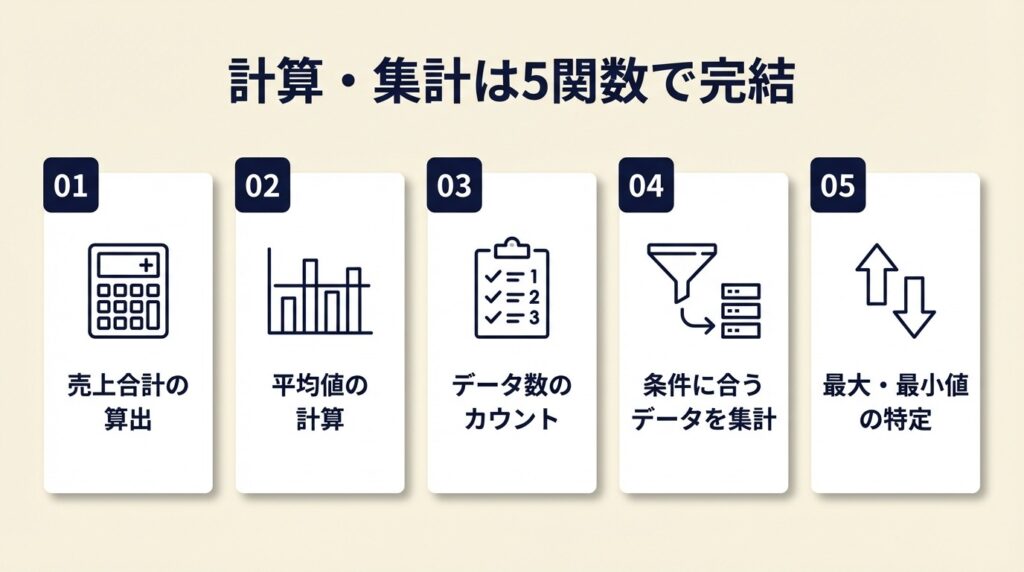
数値を扱う業務では、計算・集計系の関数が作業時間を大きく削減できるカテゴリです。この5関数だけで、売上集計・平均算出・データカウントの9割をカバーできます。
SUMとAVERAGEは範囲指定で一括計算
SUM関数は指定した範囲内の数値をすべて合算します。構文はSUM(値1, 値2, …)で、実務ではSUM(A1:A10)のようにコロンで範囲を指定するのが基本です。売上合計・経費集計・在庫数の合算など、数値を足す場面すべてに対応できます。
AVERAGE関数は範囲内の平均値を返します。AVERAGE(A1:A10)と入力するだけで、手動計算なしに月次平均や得点平均を瞬時に算出できます。SUMとAVERAGEの2つをマスターするだけで、数値業務の入口は完全に整います。
詳しい構文説明はGoogleスプレッドシート公式関数リストで全カテゴリ参照できます。
スプレッドシートの関数を活用した売掛金管理エクセルの自動化も、同じSUM系関数の応用で業務効率を大幅に改善できます。

COUNT・COUNTAは「何件あるか」を即把握
COUNT関数は指定範囲内の数値が入力されたセルの個数を返します。COUNT(A1:A20)で数値データの件数を確認でき、空白や文字列は自動的に除外されます。
COUNTA関数は数値に限らず、文字列・日付・記号など「空白以外のセル」をすべてカウントします。COUNTA(A1:A20)で入力済み行数を即座に把握でき、進捗管理やアンケート集計での回答数確認に実用的です。COUNTとCOUNTAを使い分けると、「数値データが何件あるか」と「何行入力されているか」を明確に区別して管理できます。
MAX・MINは最大値・最小値を1秒で特定
MAX関数は範囲内の最大値、MIN関数は最小値を返します。MAX(B1:B30)で月間売上の最高値を、MIN(B1:B30)で最低値を瞬時に確認できます。30行のデータでも入力から結果表示まで即時に確認でき、最高・最低スコアを繰り返し確認する場面では手放せない存在になります。
CHECK
▶ 今すぐやること: スプレッドシートを開き、A1:A5に数値を入力してB1に=SUM(A1:A5)と入力し、合計値が表示されるか確認する(3分)
Q: SUMとSUMIFはどう使い分けますか?
A: SUM関数は範囲内の全数値を合算します。SUMIFは条件を絞って合計するため、「特定の商品だけ集計したい」場合はSUMIFを使います。条件が複数なら後述するSUMIFSが対応します。
Q: COUNTとCOUNTAの違いは何ですか?
A: COUNT関数は数値のみをカウントし、文字列や空白は無視します。COUNTA関数は空白以外の全セルをカウントするため、テキストも含む「入力済み件数」の確認に向いています。
論理・条件は4関数で分岐
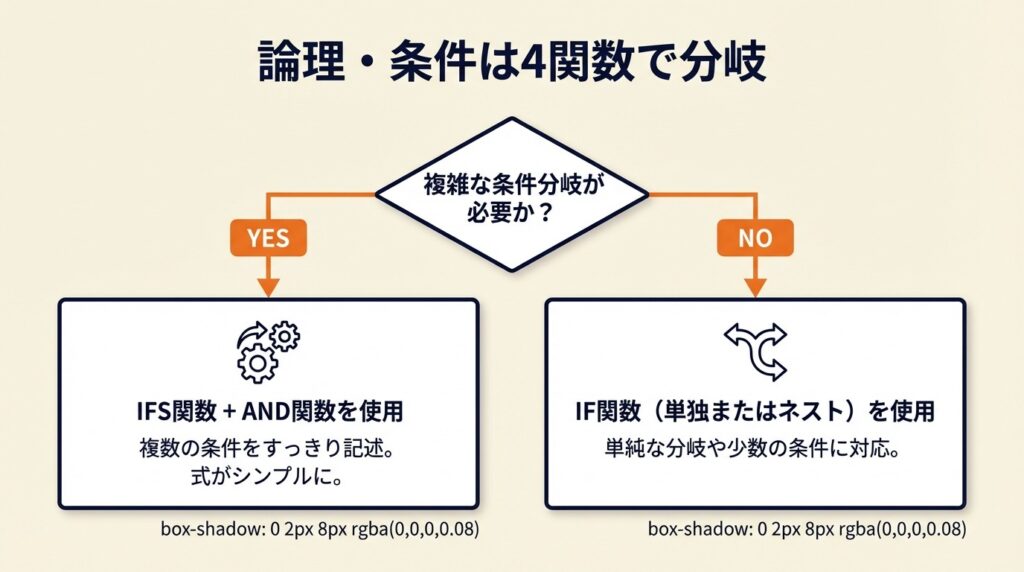
条件によって処理を変えたいとき、論理・条件系関数が活躍します。IFSとANDを組み合わせることで、条件が増えても式が複雑になる問題を解決できます。
IF関数は条件1つの分岐に使う
IF関数の構文はIF(論理式, 真の場合の値, 偽の場合の値)です。たとえばIF(A1>=60,”合格”,”不合格”)と入力すると、A1が60以上なら「合格」、未満なら「不合格」を表示します。
IF関数は条件が1つの場合に適していて、ネスト(入れ子)にすると可読性が急激に低下します。条件が2つ以上に増えた段階でIFS関数への切り替えを検討するのが実務上の判断基準です。
IFS関数は複数条件の分岐をシンプルに
IFS関数の構文はIFS(条件1, 値1, 条件2, 値2, …)です。IFS(A1>=90,”優”,A1>=70,”良”,A1>=50,”可”,TRUE,”不可”)のように、条件と結果をセットで並べるだけで複数分岐を1行で記述できます。
IFをネストした場合と比べると、同じ4段階分岐でIFネストは括弧が4重になりますが、IFSなら括弧が1組で済みます。修正・追加時のミスが減り、チームで共有するシートの保守性が上がります。
ANDとORで複合条件を構築
AND関数はAND(条件1, 条件2, …)の構文で、すべての条件が真のときTRUEを返します。AND(A1>0, B1=”完了”)で「数値が正かつ完了済み」という2条件を同時に判定できます。
OR関数は1つでも条件が真であればTRUEを返します。IF(OR(C1=”東京”,C1=”大阪”),”対象”,”対象外”)のように、IFと組み合わせることで「いずれかの条件に当てはまるか」を判定できます。ANDとORはIF・IFSの内部条件として使うことで、分岐ロジックを柔軟に設計できます。スプレッドシートの効率化は作業効率を上げる方法として、フリーランスの時間管理にも直結します。
CHECK
▶ 今すぐやること: A1に70と入力し、B1に=IFS(A1>=90,”優”,A1>=70,”良”,A1>=50,”可”,TRUE,”不可”)と入力して「良」が返るか確認する(3分)
Q: IFとIFSはどちらを使うべきですか?
A: 条件が1つならIF、2つ以上ならIFSが読みやすく保守しやすいです。IFのネストは3階層を超えると修正時にミスが増えるため、IFSへの切り替えを推奨します。
Q: ANDとORをIF関数と組み合わせる方法は?
A: IF(AND(A1>0,B1=”完了”),”対象”,”対象外”)のように、IFの第1引数にANDまたはORを埋め込みます。条件の数に制限はなく、ANDとORを組み合わせることも可能です。
検索・参照は5関数で解決
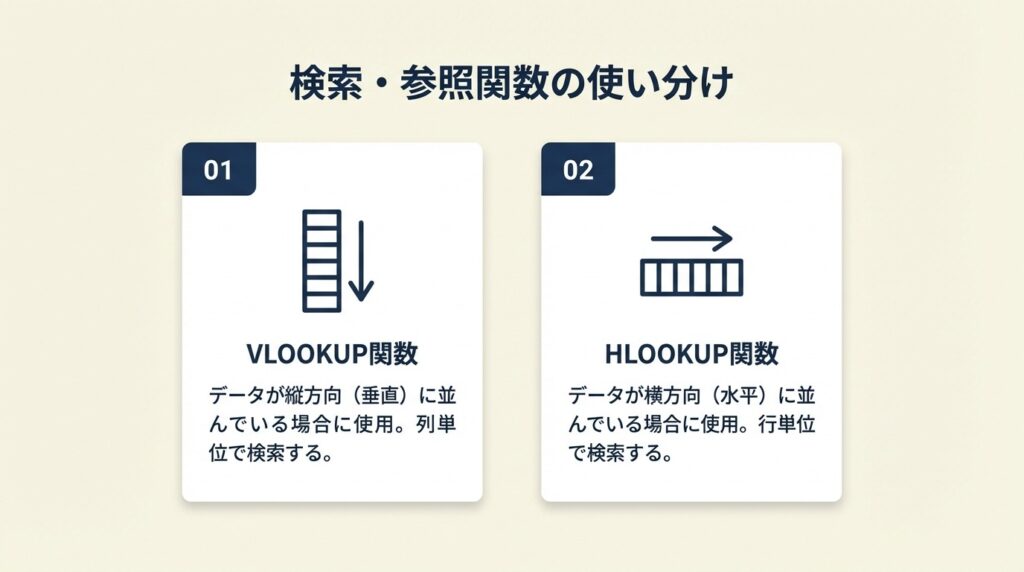
大量のデータから特定の情報を引き出す検索・参照系関数は、スプレッドシート活用の中核です。VLOOKUPとHLOOKUPの使い分けはシンプルで、検索対象が縦方向に並んでいるか横方向に並んでいるかで決まります。
VLOOKUPは縦方向のデータ検索の定番
VLOOKUPの構文はVLOOKUP(検索キー, 範囲, 列インデックス, [並べ替え済み])です。たとえばVLOOKUP(E2, A2:C100, 3, FALSE)で、E2の値をA列から探し、同じ行のC列の値を返します。
商品コードから商品名を引く、社員番号から部署名を引くといった「コード→詳細情報の変換」が1式で完結します。第4引数はFALSE(完全一致)を指定する癖をつけると、想定外の近似一致ミスを防げます。
HLOOKUPは横方向のデータ検索に対応
HLOOKUPの構文はHLOOKUP(検索キー, 範囲, 行インデックス, [並べ替え済み])です。VLOOKUPが列(縦)方向に検索するのに対し、HLOOKUPは行(横)方向に検索します。月次データを行方向に並べた表で、特定月のデータを取り出す場面に適しています。縦ならVLOOKUP、横ならHLOOKUPが対応します。
FILTERとSORTはデータ絞り込みに直結
FILTER関数の構文はFILTER(範囲, 条件1, [条件2, …])です。FILTER(A2:C20, B2:B20=”東京”)で、B列が「東京」の行だけを別の場所に自動で抽出できます。
SORT関数はSORT(範囲, 並べ替えの列, 昇順/降順)の構文で、SORT(A2:C20, 2, TRUE)でB列を昇順に並べた結果を出力します。データが更新されるたびに自動で結果が更新される点が大きな違いです。
UNIQUEは重複除去を自動化
UNIQUE関数の構文はUNIQUE(範囲)です。UNIQUE(A2:A100)で、A列のデータから重複を除いたユニーク値の一覧を自動生成します。元データが変わるたびに自動で結果を更新するため、マスターリストの自動生成やプルダウンの選択肢作成に直結して使えます。
CHECK
▶ 今すぐやること: A列に5件の商品コードと重複を含むリストを入力し、=UNIQUE(A1:A5)をC1に入力して重複除去の結果を確認する(3分)
Q: VLOOKUPとFILTERはどう使い分けますか?
A: VLOOKUPは1つのキーに対して1件のデータを引き出す場合に向いています。FILTERは条件に合う複数件のデータを一括抽出したい場合に適しています。
Q: FILTERで複数条件を指定する方法は?
A: FILTER(A2:C20, (B2:B20=”東京”)*(C2:C20>100))のように、条件を*でつなぐとAND条件、+でつなぐとOR条件になります。
スプレッドシート関数の用途を3分で診断
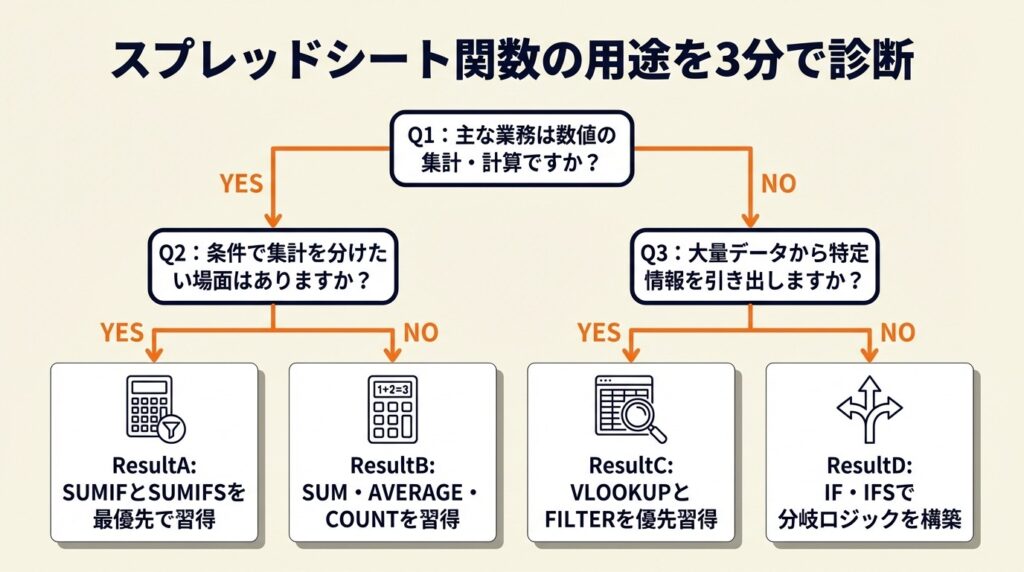
どのカテゴリの関数から優先して覚えるべきかを判定できます。現在の業務内容に照らし合わせて確認してください。
Q1: 主な業務は数値の集計・計算ですか?
Yesの場合はQ2へ進んでください。Noの場合はQ3へ進んでください。
Q2: 条件によって集計を分けたい場面がありますか(特定商品のみ合計など)?
Yesの場合はResultAです。Noの場合はResultBです。
Q3: 大量データから特定の情報を引き出す作業がありますか?
Yesの場合はResultCです。Noの場合はResultDです。
ResultA: SUMIFとSUMIFSを優先して習得条件付き集計が業務の中心です。次のセクション「条件付き集計は4関数で自動化」を読み、実際のデータで試してください(所要時間:5分)。
ResultB: SUM・AVERAGE・COUNT の3関数を習得基本計算だけで業務が完結します。「計算・集計は5関数で完結」セクションの構文をそのまま入力して確認してください(所要時間:3分)。
ResultC: VLOOKUPとFILTERを優先習得データ検索・抽出が業務の核心です。「検索・参照は5関数で解決」セクションのVLOOKUPとFILTERから始めてください(所要時間:5分)。
ResultD: IF・IFSで分岐ロジックを構築条件分岐の設計が業務改善の鍵です。「論理・条件は4関数で分岐」セクションからIFとIFSを確認してください(所要時間:4分)。
CHECK
▶ 今すぐやること: 診断結果のResultに該当するセクションへ移動し、構文を1つコピーして自分のシートで動作確認する(5分)
Q: 複数のResultに当てはまる場合はどうしますか?
A: 時間を取られている業務のResultを優先してください。後から別カテゴリに移行しても習得コストは低く、順番に制約はありません。
Q: Excelを使ってきた場合、学習コストは高いですか?
A: SUM・IF・VLOOKUPはExcelと構文がほぼ同じのため、Excelユーザーは基本を短時間で再確認できます。ARRAYFORMULAなどGoogle独自関数のみ追加習得が必要です。
条件付き集計は4関数で自動化
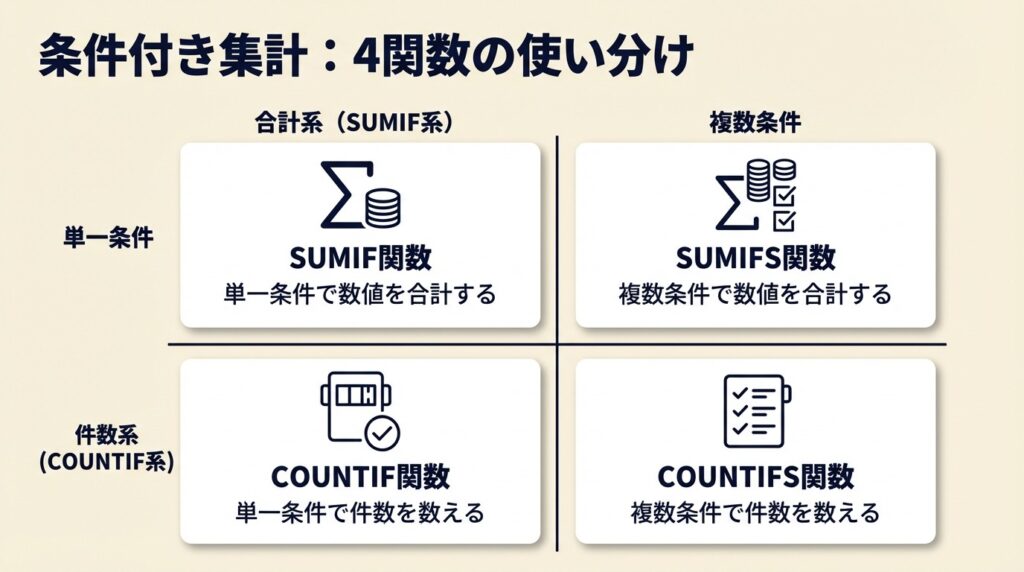
条件を指定して集計するSUMIF系・COUNTIF系は、業務レポート作成の核心です。4関数の使い分けを把握すれば、条件が増えてもどの関数を選ぶか迷わなくなります。
SUMIFは1条件で合計を絞り込む
SUMIFの構文はSUMIF(条件範囲, 条件, 合計範囲)です。SUMIF(B2:B9,”商品A”,C2:C9)で、B列が「商品A」の行のC列(売上額)だけを合算します。
毎月の売上データから特定の商品・担当者・地域だけを集計する作業は、SUMIFを使えばピボットテーブルを作らずに1行で完結します。データ更新時の再計算が自動になる点が、手作業でのフィルター+SUM操作との大きな違いです。
SUMIFSは2条件以上の複合集計に対応
SUMIFSの構文はSUMIFS(合計範囲, 条件範囲1, 条件1, 条件範囲2, 条件2, …)です。SUMIFS(C2:C20, B2:B20,”東京”, D2:D20,”2024″)で、「東京かつ2024年」の売上だけを合計できます。
SUMIFが1条件のみに対応するのに対し、SUMIFSは条件を127個まで追加できます。部門別・期間別・区分別など3軸以上の集計が必要な実務レポートでは、SUMIFSが標準的な選択肢です。
COUNTIFとCOUNTIFSは件数を条件付きで把握
COUNTIFの構文はCOUNTIF(範囲, 条件)で、COUNTIF(A1:A50,”>50″)で50より大きい数値の件数を返します。COUNTIF(B1:B50,”完了”)のように文字列条件にも対応します。
COUNTIFSは複数条件に対応し、COUNTIFS(A1:A50,”東京”,B1:B50,”完了”)で「東京かつ完了」の件数を1式で集計できます。進捗管理・条件別の件数把握・重複確認など、数える対象に条件が絡む場面ではSUMIFとCOUNTIFの組み合わせが実務の基本セットです。個人事業主の確定申告でも、経費を勘定科目ごとに集計する際にこれらの関数が活躍します。
CHECK
▶ 今すぐやること: A列に商品名、B列に売上数値を5行入力し、C1に=SUMIF(A1:A5,”商品A”,B1:B5)を入力して動作確認する(3分)
Q: SUMIFとSUMIFSはどちらを使うべきですか?
A: 条件が1つだけならSUMIF、2つ以上ならSUMIFSを使います。SUMIFSはSUMIFの上位互換のため、最初からSUMIFSで統一しても問題ありません。
Q: COUNTIFで特定の文字列を含むセルを数えるには?
A: COUNTIF(A1:A20,”*東京*”)のようにワイルドカード(*)を使います。「東京」を含む文字列すべてがカウント対象になります。
文字列操作は6関数で整形
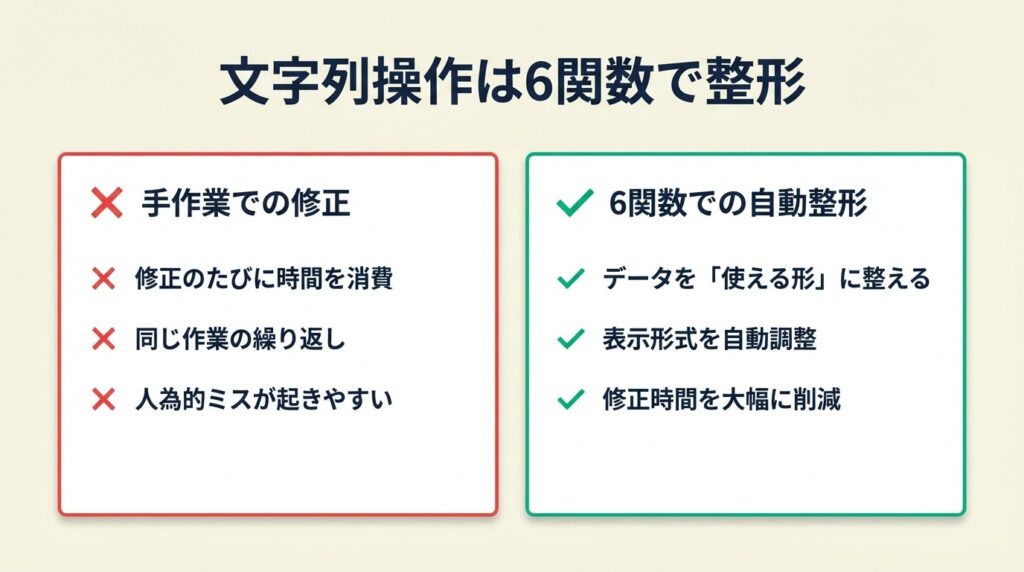
入力データのクリーニングや表示形式の調整は、文字列操作関数が担います。データを「使える形」に整えるこの作業を手作業でやっていると、修正のたびに同じ時間を消費し続けます。
CONCATENATEとTEXTJOINで文字列を結合
CONCATENATE関数の構文はCONCATENATE(文字列1, 文字列2, …)です。CONCATENATE(A1,”-“,B1)で「東京-2024」のように複数セルを1つの文字列に結合できます。
TEXTJOINはTEXTJOIN(区切り文字, 空白を無視, 範囲)の構文で、TEXTJOIN(“,”,TRUE,A1:A5)で5セルの値をカンマ区切りで結合します。TEXTJOINは空白セルを自動スキップできる点と範囲指定が可能な点で実務効率が高い関数です。
LEFT・RIGHT・MIDで文字列の一部を抽出
LEFT関数はLEFT(テキスト, 文字数)の構文で、LEFT(A1,3)でA1の左から3文字を取得します。商品コードの頭3桁を分類コードとして切り出す場面に直結します。
RIGHT関数は右側から指定文字数を取得し、MID関数はMID(テキスト, 開始位置, 文字数)で中間の文字列を抽出します。MID(A1,4,2)で4文字目から2文字を取得できます。既存データから特定の情報を抜き出す作業を手動でやっていた場合、この3関数を導入することで繰り返し作業を大幅に短縮できます。
LENとTRIMはデータ品質の確保に使う
LEN関数はLEN(テキスト)でテキストの文字数を返します。入力チェックや文字数制限の確認に使え、LEN(A1)>20という条件式でIF関数と組み合わせると入力規制を自動化できます。
TRIM関数はTRIM(テキスト)で文字列の前後の余分なスペースと単語間の連続スペースを除去します。外部システムからコピーしたデータには見えないスペースが混入していることが多く、VLOOKUPのNAエラーの原因としてよく挙がります。TRIMをデータ受け取り後の最初の処理として組み込む習慣が、後続エラーを防ぐ対策として機能します。適格請求書テンプレートを作成する際も、TRIM関数で入力データを整形してからSUMIF関数で集計する使い方が実用的です。
CHECK
▶ 今すぐやること: A1に「 東京 」(前後スペースあり)を入力し、B1に=TRIM(A1)を入力してスペースが除去されることを確認する(2分)
Q: CONCATENATEの代わりに「&」演算子を使っても同じですか?
A: 結果は同じです。=A1&”-“&B1はCONCATENATEと同じ動作をします。短い結合には&が、多数のセルを結合する場合はTEXTJOINが読みやすいです。
Q: VLOOKUPでNAエラーが頻発する場合、まず何を確認すべきですか?
A: 検索キーと参照元データのどちらかに余分なスペースがないかをTRIMで確認してください。次に検索キーのデータ型(数値か文字列か)が一致しているかを確認します。この2点でNAエラーの大半は解消されます。
Google独自関数は5機能で差をつける
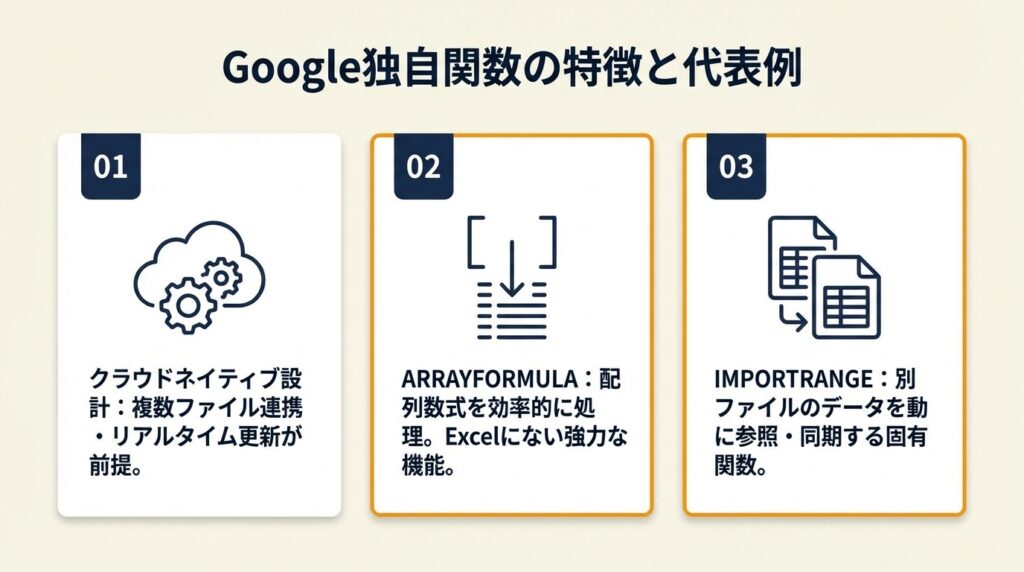
ARRAYFORMULAやIMPORTRANGEはExcelに存在しないGoogle固有の関数です。スプレッドシートはクラウドネイティブで複数ファイル連携・リアルタイム更新を前提に設計されており、その設計思想からこれらの関数が生まれました。
ARRAYFORMULAは1式で範囲全体に適用
ARRAYFORMULAの構文はARRAYFORMULA(配列式)です。ARRAYFORMULA(A1:A10*B1:B10)でA列とB列の積を一括計算し、10行分の結果を1式で出力します。
通常のIF関数をARRAYFORMULAで包むとARRAYFORMULA(IF(A1:A100>0,”正”,”負”))のように、100行分を1式で処理できます。式の管理が1箇所に集約されるため、条件変更時の修正が1回で済みます。
IMPORTRANGEは別ファイルのデータを自動取得
IMPORTRANGEの構文はIMPORTRANGE(“スプレッドシートURL”,”シート名!範囲”)です。IMPORTRANGE(“https://docs.google.com/spreadsheets/d/XXX”,”Sheet1!A1:C100″)で、別のスプレッドシートファイルのデータをリアルタイムで取り込めます。
部門ごとに別ファイルで管理しているデータを一元集計する、毎月更新されるマスターデータを自動で参照するといった用途で使います。元データが更新されるたびにIMPORTRANGEの結果も自動更新されるため、転記ミスと更新漏れの両方をゼロにできます。議事録テンプレートなどのチーム共有ドキュメントと組み合わせると、複数ファイルにまたがる情報を一元管理できます。
GOOGLETRANSLATEは翻訳を関数化
GOOGLETRANSLATEの構文はGOOGLETRANSLATE(テキスト, [ソース言語], [ターゲット言語])です。GOOGLETRANSLATE(A1,”ja”,”en”)でA1の日本語テキストを英語に翻訳します。翻訳結果がセルに直接入力されるため、多言語対応のリスト作成や海外向けデータの下訳作成を外部ツールなしで完結できます。翻訳精度はGoogle翻訳エンジンに準じます。
IMAGEは画像をセルに直接挿入
IMAGE関数の構文はIMAGE(URL, [サイズモード])です。IMAGE(“https://example.com/logo.png”,4,100,100)で、指定URLの画像を指定サイズでセルに表示します。商品カタログや社員名簿など、視覚的な情報を含むシートを画像の手動挿入なしに構築でき、URLが変更されると自動で新画像に切り替わります。
QUERYはSQL形式でデータを抽出
QUERY関数の構文はQUERY(データ, クエリ, [ヘッダー行数])です。QUERY(A1:C100,”SELECT A,C WHERE B=’東京’ ORDER BY C DESC”,1)で、「東京のデータをC列の降順で取得」という処理を1式で実行できます。
QUERYはSQLに慣れているユーザーには直感的に使えます。SQL構文を知らない場合は学習コストが高く、FILTERで代替できる場合は無理にQUERYを使う必要はありません。
CHECK
▶ 今すぐやること: 別のスプレッドシートURLを用意し、=IMPORTRANGE(“URL”,”Sheet1!A1:B5″)を新しいシートのA1に入力してデータが取得できるか確認する(5分)
Q: ARRAYFORMULAとセル個別入力の違いは何ですか?
A: 通常の関数を各行に個別入力すると、行が追加されるたびに式のコピーが必要です。ARRAYFORMULAは1つのセルに1式を入力するだけで、範囲全体に自動適用されます。管理箇所が1箇所に集約される点が大きな違いです。
Q: IMPORTRANGEで「アクセスを許可」が表示される場合は?
A: 初回接続時に「アクセスを許可する」ボタンが表示されます。これは参照先ファイルへのアクセス権限の確認です。許可後はデータが表示されます。参照先ファイルへの閲覧権限がないと許可後もエラーになります。
関数エラーは3パターンで診断
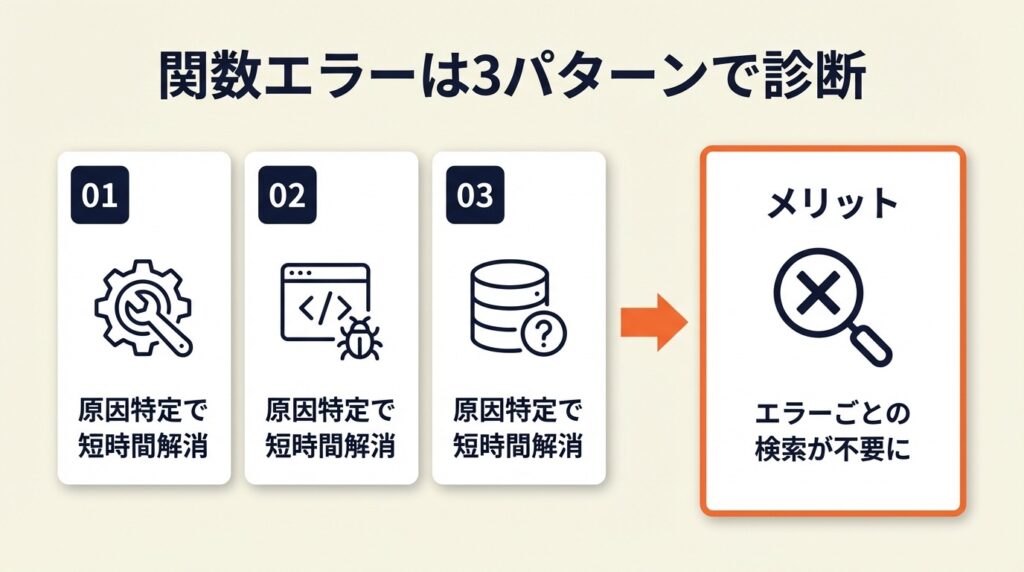
関数エラーはパターンが決まっており、原因を特定すれば短時間で解消できるものがほとんどです。よくある3パターンを把握しておくと、エラーのたびに検索する手間をなくせます。
NAエラーはデータの不一致が原因
NAエラー(#N/A)はVLOOKUPやMATCHで「検索キーが見つからない」場合に表示されます。原因は3つあります。第一に検索キーと参照データのどちらかに余分なスペースがある場合で、TRIMで両方を処理します。第二に数値と文字列の型が異なる場合で、VALUE関数で数値に変換するか、検索キーをTEXT関数で文字列化します。第三にVLOOKUPの第4引数がTRUEになっており近似一致が適用されている場合で、FALSEに変更します。
REFエラーは参照先が存在しない
REFエラー(#REF!)は参照セルが削除・移動された場合に表示されます。VLOOKUPで列インデックスが参照範囲の列数を超えている場合にも発生します。エラーのあるセルをクリックし、参照先が正しいかを式バーで確認してください。行や列を削除した直後に発生した場合は、Ctrl+Zで取り消してから削除範囲を修正する手順が確実です。
VALUEエラーはデータ型の不一致
VALUEエラー(#VALUE!)は数値を期待する関数に文字列が渡された場合に発生します。SUM(A1:A5)で範囲内に文字列「未入力」が混在している場合が典型例です。ISNUMBER関数で数値かどうかを確認し、文字列セルを空白または0に置換するか、SUMIF(A1:A5,”<>”&””,A1:A5)で文字列を除外した合計に切り替えます。Chromeのおすすめ拡張機能と組み合わせて作業環境を整えることで、スプレッドシートの操作効率をさらに高められます。
CHECK
▶ 今すぐやること: エラーが出ているセルをクリックし、式バーで赤くハイライトされている箇所を確認する(1分)
Q: エラーを非表示にして代替値を表示したい場合は?
A: IFERROR(元の式,”エラー時の値”)で囲みます。IFERROR(VLOOKUP(E2,A2:C100,3,FALSE),”データなし”)とすると、NAエラー時に「データなし」を表示できます。
Q: エラーではないが空白セルが混在している場合の対処は?
A: COUNTA関数で空白以外の件数を確認後、IF(A1=””,””,元の式)で空白セルを処理します。空白を含む範囲でSUMやAVERAGEを使う場合、空白は自動的に0ではなく無視されます。
Googleスプレッドシート関数は5カテゴリ32選で業務を変える
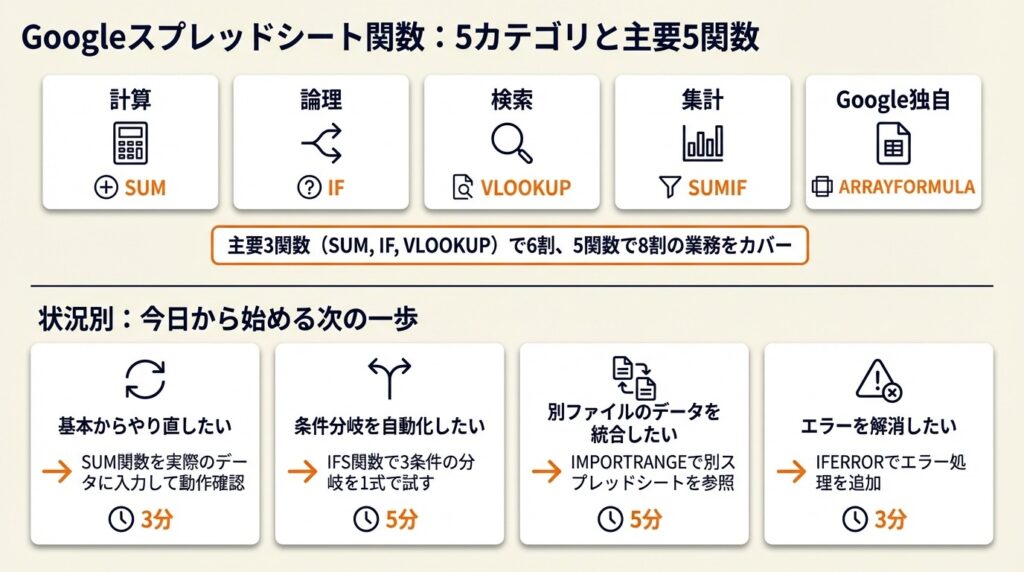
Googleスプレッドシートで業務効率を上げるために必要な関数は、計算・論理・検索・集計・Google独自の5カテゴリ32選に集約されます。SUM・IF・VLOOKUPの3関数が日常業務の6割を担い、SUMIFとARRAYFORMULAを加えた5関数で8割まで対応できます。
最初からすべてを覚える必要はありません。診断結果で特定した優先度の高い1カテゴリだけを今日の業務で試すことが、確実な習得方法です。
| 状況 | 次の一歩 | 所要時間 |
| 基本からやり直したい | SUM関数を実際のデータに入力して動作確認 | 3分 |
| 条件分岐を自動化したい | IFS関数で3条件の分岐を1式で試す | 5分 |
| 別ファイルのデータを統合したい | IMPORTRANGEで別スプレッドシートを参照 | 5分 |
| エラーを解消したい | IFERRORでエラー処理を追加 | 3分 |
Googleスプレッドシート関数一覧に関するよくある質問
Q: GoogleスプレッドシートとExcelの関数は互換性がありますか?
A: SUM・AVERAGE・IF・VLOOKUPなど主要な関数はほぼ互換性があります。ただしARRAYFORMULA・IMPORTRANGE・GOOGLETRANSLATE・FILTER・UNIQUEはGoogleスプレッドシート固有です。Excelで使っていた関数のほとんどはそのまま使えますが、スプレッドシート独自関数を使ったファイルをExcelで開くと対応関数がなくエラーになる場合があります。Googleスプレッドシート公式関数リストで対応状況を確認できます。
Q: 関数の一覧を入力中に確認する方法はありますか?
A: セルに=を入力した後、関数名の途中まで入力するとサジェストリストが表示されます。Tabキーで補完し、続けて(を入力すると引数のガイドが表示されます。スプレッドシートのメニュー「ヘルプ」から「スプレッドシートの機能一覧」でも関数リストを参照できます。
Q: 400種類以上の関数を体系的に学ぶための公式資料はありますか?
A: Googleスプレッドシートの関数リスト(Google公式サポート)がカテゴリ別に全関数を掲載しており、構文と説明を確認できます。本記事の32選を実務で使い、用途が広がった段階で公式リストで関連関数を探す流れが効率的です。
