この記事でわかること
Chrome拡張機能は3分以内にインストールでき、ユーザー数・評価・更新日の3指標を確認するだけで安全なものを選べます。SEO確認・ページ内複数検索・翻訳など用途別のおすすめ5選と、作業効率を上げる活用ハックを紹介します。インストール後の管理方法とトラブル対処法も、この1記事で完結します。
Chrome拡張機能は3分以内にインストールでき、SEO確認・ページ内検索など作業効率を即日改善できます。Chromeウェブストアで評価・更新日・ユーザー数の3指標を確認すれば選択ミスを防げます。この記事では選び方からおすすめ5選、活用ハックまで解説します。
本記事の情報は2026年5月時点のものです。
この記事の結論
Chrome拡張機能はChromeウェブストアから3分以内にインストールでき、ユーザー数・評価・更新日の3指標を確認するだけで安全な拡張機能を選べます。SEO確認ならMETA SEO inspector(ユーザー数20万人)、ページ内複数ワード検索ならMulti Search & Multi Jumpが即効性の高い選択肢です。まず1つだけインストールして動作確認し、その後目的に合わせて追加するのが失敗しない手順です。
今日やるべき1つ
Chromeウェブストア(chromewebstore.google.com)を開き、用途に合った拡張機能を1つ選んで「Chromeに追加」をクリックしてください(所要時間3分)。
状況別ショートカット
| 状況 | 読むべきセクション | 所要時間 |
| 拡張機能の選び方を知りたい | Google拡張機能は3指標で選ぶ | 3分 |
| おすすめ拡張機能を今すぐ知りたい | Google拡張機能おすすめは5種類で完結 | 5分 |
| インストール手順を確認したい | Google拡張機能は4ステップでインストール完了 | 3分 |
| 活用方法を深めたい | Google拡張機能は5つの仕組みで効率化 | 7分 |
| トラブルが起きた | Google拡張機能の問題は3手順で解決 | 3分 |
Google拡張機能は3指標で選ぶ
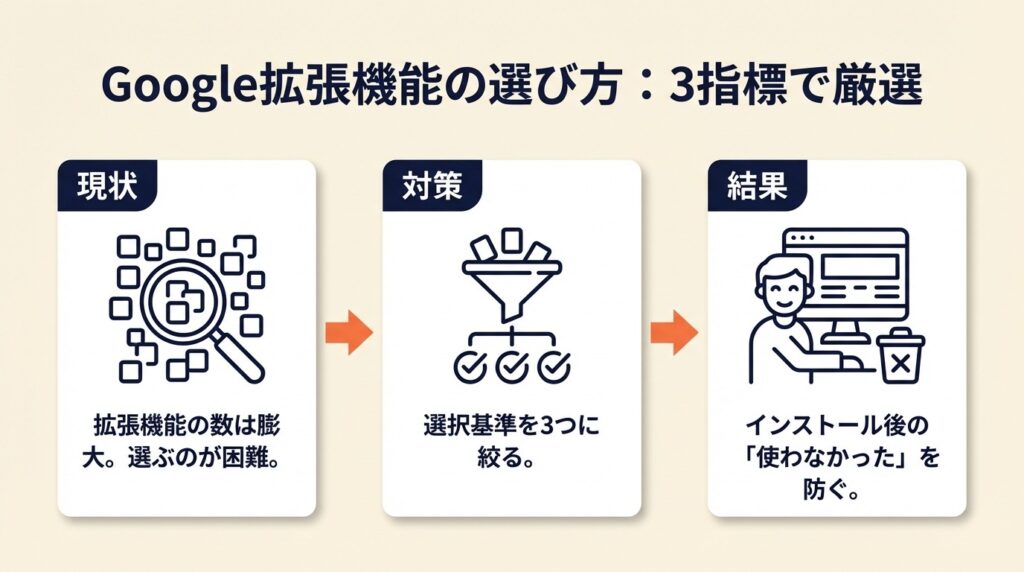
Chrome拡張機能の数は膨大です。選択基準を3つに絞ることで、インストール後に「使わなかった」という状況を防げます。
ユーザー数は1,000人以上が目安
ユーザー数はその拡張機能の実績を示す直接的な数値です。1,000人未満の拡張機能はバグ報告が少なく、問題が発見されにくい状態にあります。META SEO inspectorのように20万人以上のユーザーを持つ拡張機能は、多くの環境で動作確認済みです。ユーザー数が多いほど「あなたの環境でも動く可能性が高い」と判断できます。ただし、ユーザー数だけを見て評価を確認しないと、使いにくい拡張機能を選ぶリスクがあります。
更新日は6ヶ月以内を基準にする
更新日が1年以上前の拡張機能はManifest V3への対応が遅れている可能性があります。GoogleはManifest V2のサポートを段階的に終了しており、古い拡張機能はChromeのバージョンアップ後に突然動作しなくなることがあります。META SEO inspectorは2025年1月時点で定期的に更新されており、Multi Search & Multi Jumpは2024年10月に更新済みです。6ヶ月以内の更新履歴がある拡張機能を選ぶことで、突然の動作停止リスクを大幅に減らせます。
評価は星4.0以上かつレビュー件数50件以上を確認
評価4.9でもレビューが3件しかない場合、信頼性は低いと判断してください。SEO META in 1 CLICKは高い評価を持ちますが、レビュー件数との組み合わせで総合評価してください。星評価は高いがレビューが10件未満の場合、サクラレビューの可能性を排除できません。評価4.0以上かつ50件以上のレビューを持つ拡張機能を選ぶことで、実際の使用感に基づく評価を信頼できます。
権限要求の範囲を必ず確認する
インストール時に表示される権限要求は「この拡張機能がどこまでアクセスできるか」を示します。「すべてのWebサイトのデータを読み取る」という権限は、パスワード入力画面でのデータも読み取れることを意味します。インターネットバンキングや企業の内部システムを利用する場合、過剰な権限を持つ拡張機能は無効化しておいてください。権限要求が目的に対して過大な拡張機能はインストールしないでください。拡張機能の選び方に迷う場合は、ChromeのおすすめChromeの拡張機能15選の解説記事も参考になります。

CHECK
▶ 今すぐやること: Chromeウェブストアで気になる拡張機能を1つ開き、ユーザー数・更新日・評価の3指標をメモしてください(3分)
Q: 無料と有料の拡張機能はどちらを選ぶべきですか?
A: 基本的な用途であれば無料拡張機能で十分です。この記事で紹介する5つはすべて無料で使えます。有料版は高度なレポート出力やチーム共有機能が必要な場合に検討してください。
Q: 拡張機能は何個までインストールしてもよいですか?
A: 技術的な上限はありませんが、インストール数が増えるとChromeの起動速度が低下します。実際に週1回以上使う拡張機能のみを有効状態にし、使わないものはchrome://extensions/から無効化しておいてください。
Google拡張機能おすすめは5種類で完結
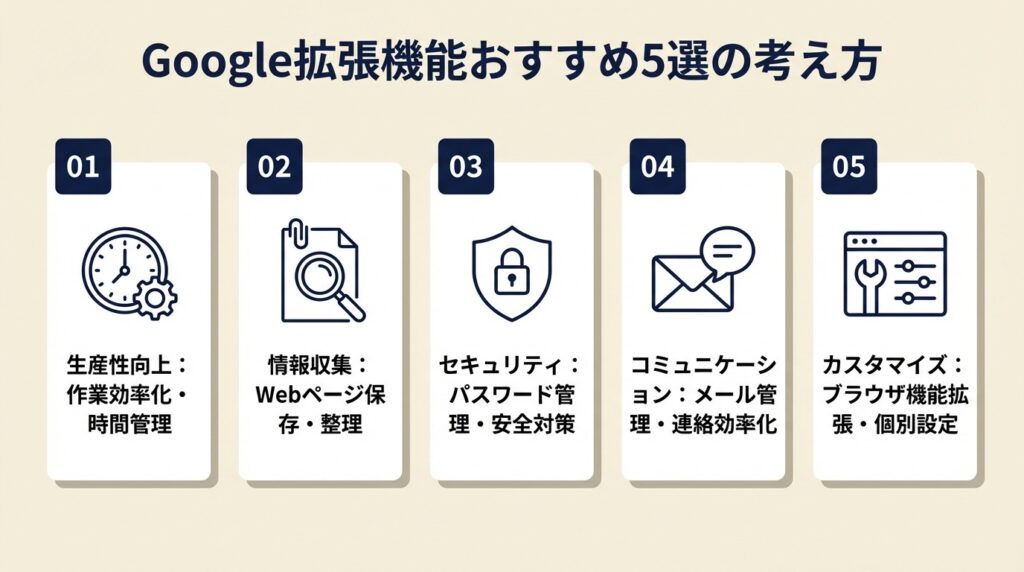
拡張機能の選択肢が多すぎて決断できないという状況は、5つに絞ることで解決できます。以下の5つは用途が異なるため、目的に応じて必要なものだけを選べます。
META SEO inspector|SEOメタデータを20秒で確認
ユーザー数20万人を超えるSEOツールで、任意のWebページのメタデータをワンクリックで確認できます。title要素・description・Open Graph・robots.txtの状態を一画面で把握でき、ページ確認の手間を大幅に短縮できます(META SEO inspector)。SEO担当者がページ改善の優先順位をつける際、メタデータの状態を即座に把握できることで判断速度が上がります。エクスポート機能があるため、クライアントへのレポート提出にも活用できます。
Multi Search & Multi Jump|複数キーワードをCtrl+Shift+Fで同時検索
標準のページ内検索(Ctrl+F)は1ワードしか検索できませんが、この拡張機能はCtrl+Shift+Fで複数ワードを同時にハイライト表示できます(Multi Search & Multi Jump)。F1〜F12キーで検索結果間をジャンプでき、長文ドキュメント内の特定情報への到達時間を短縮できます。ユーザー数は8,000人と規模は中程度ですが、2024年10月に更新されており現役の拡張機能です。複数の競合他社名や製品名を一度に検索する用途に向いています。
SEO META in 1 CLICK|タイトル文字数とALT未設定画像を1クリックで把握
高い評価を持つSEOメタ確認ツールで、title・description・hタグ・画像ALTの状態を一覧表示します(SEO META in 1 CLICK)。title文字数の超過やALT属性が設定されていない画像数を即座に確認でき、SEO改善の着手箇所を特定する時間を短縮できます。META SEO inspectorと用途が重複しますが、表示の簡潔さで使い分ける方も多い拡張機能です。まずどちらか一方から始めてください。
uBlock Origin|広告ブロックでページ表示速度を改善
広告ブロックはページの読み込みにかかる通信量を削減し、広告の多いサイトでの表示速度を改善します。SEOツールと組み合わせて使うことで、広告なしの状態でメタデータを確認できます。ただし、一部サイトは広告ブロックを検出して「ブロックを解除してください」と表示するため、そのサイトでは個別に無効化してください。複数の広告ブロック拡張を同時に有効にすると相互干渉によって特定サイトが正常表示されなくなるリスクがあるため、1つだけ有効にしてください。
Google翻訳|選択テキストをその場で翻訳
選択したテキストの翻訳結果をポップアップで表示する公式拡張機能です。英語のドキュメントや外国語のWebサイトを読む際、別タブを開く手間を省けます。ただし、フォーム入力画面で自動翻訳が有効になっていると、入力内容が意図せず翻訳されてエラーになる場合があります。K-ETAのような公的機関のオンライン申請フォームを使用する際は、フォームページで翻訳機能を一時停止してください(K-ETAフォームと翻訳干渉の事例)。
CHECK
▶ 今すぐやること: 上記5つのうち自分の用途に近い拡張機能のストアページを1つ開いてください(2分)
Q: META SEO inspectorとSEO META in 1 CLICKはどちらを選べばよいですか?
A: エクスポート・印刷機能が必要ならMETA SEO inspectorを選んでください。シンプルに一覧確認したいだけならSEO META in 1 CLICKが向いています。両方無料のため、試してから判断しても問題ありません。
Q: 企業のPCに拡張機能をインストールできますか?
A: 企業のPC管理ポリシーによります。管理者によってChromeウェブストアへのアクセス制限がかかっている場合があるため、IT部門に確認してからインストールしてください。
Google拡張機能は4ステップでインストール完了
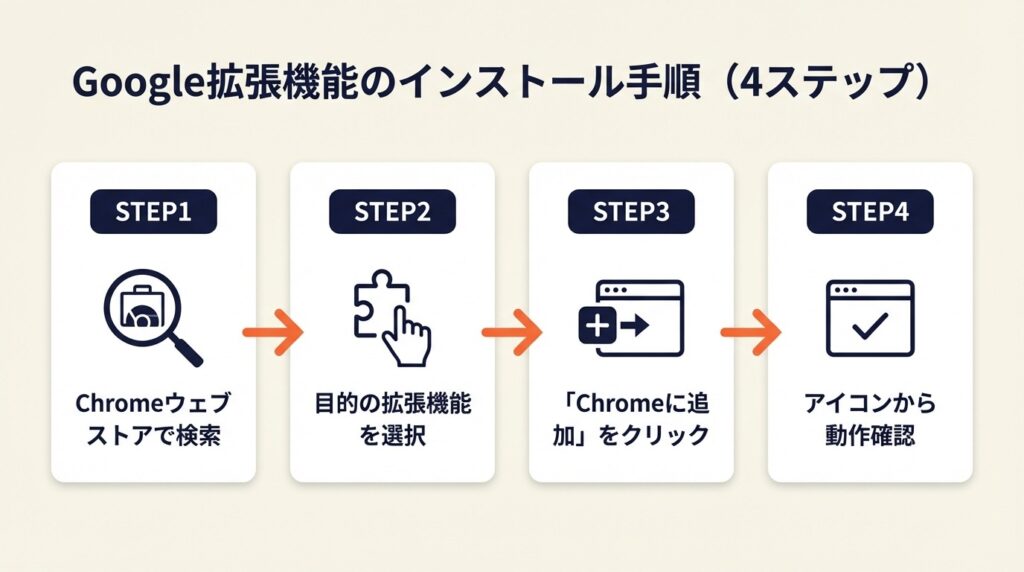
インストール手順を4ステップに分解します。インストール自体は3分以内で完了し、初回の動作確認まで含めて10分以内に終わります。
ステップ1:Chromeウェブストアで拡張機能を検索
Chromeのアドレスバーに「chromewebstore.google.com」と入力してアクセスします。検索欄に「SEO」「翻訳」など用途に関連するキーワードを入力し、結果をユーザー数・評価・更新日でフィルタリングしてください。Chromeウェブストア以外のサイトからのインストールはセキュリティリスクがあるため行わないでください。開発者モードを有効にしてのサイドロードも、セキュリティ上の理由から通常使用には不要です。
ステップ2:「Chromeに追加」で権限を確認してインストール
拡張機能のストアページにある「Chromeに追加」ボタンをクリックすると、権限の確認ダイアログが表示されます。「すべてのサイトのデータを読み取る」という権限が要求された場合、その拡張機能が必要とするアクセス範囲を理解した上でインストールを進めてください。権限の内容を確認せずにインストールを続けることは避けてください。インストール完了後、Chromeのアドレスバー右側に拡張機能のアイコンが追加されます。
ステップ3:アイコンをクリックして初回動作確認
インストール直後は任意のWebページを開いた状態で拡張機能アイコンをクリックし、正常に動作するか確認してください。META SEO inspectorの場合はメタデータの一覧が表示され、Multi Search & Multi JumpはCtrl+Shift+Fで検索欄が開けば動作確認完了です。この初回確認を省略すると、後から「インストールしたが動かない」という状況になります。
ステップ4:chrome://extensions/で管理する
アドレスバーに「chrome://extensions/」と入力すると、インストール済みの全拡張機能を一覧管理できます。各拡張機能のトグルスイッチで有効/無効を切り替えられ、使わない拡張機能を無効にするとChromeの動作が軽くなります。使用頻度が低い拡張機能は削除せず無効化しておくことで、必要な時にすぐ再有効化できます。Chromeを快適に使うためのショートカットや便利な使い方を深掘りしたい方は、Google裏技30選の記事も参考になります。
CHECK
▶ 今すぐやること: chrome://extensions/を開き、現在インストール済みの拡張機能の一覧を確認してください(2分)
Q: インストール後にアイコンが表示されません。どうすればよいですか?
A: アドレスバー右端のパズルピースアイコン(拡張機能メニュー)をクリックし、一覧から対象の拡張機能の「ピン留め」アイコンを有効にしてください。ピン留めするとアドレスバー横に常時表示されます。
Q: インストールした拡張機能を完全に削除するにはどうすればよいですか?
A: chrome://extensions/を開き、対象拡張機能の「削除」ボタンをクリックしてください。無効化と異なり、削除するとデータも削除されます。再利用予定がある場合は無効化を選んでください。
Google拡張機能の適切な選択を3分で診断
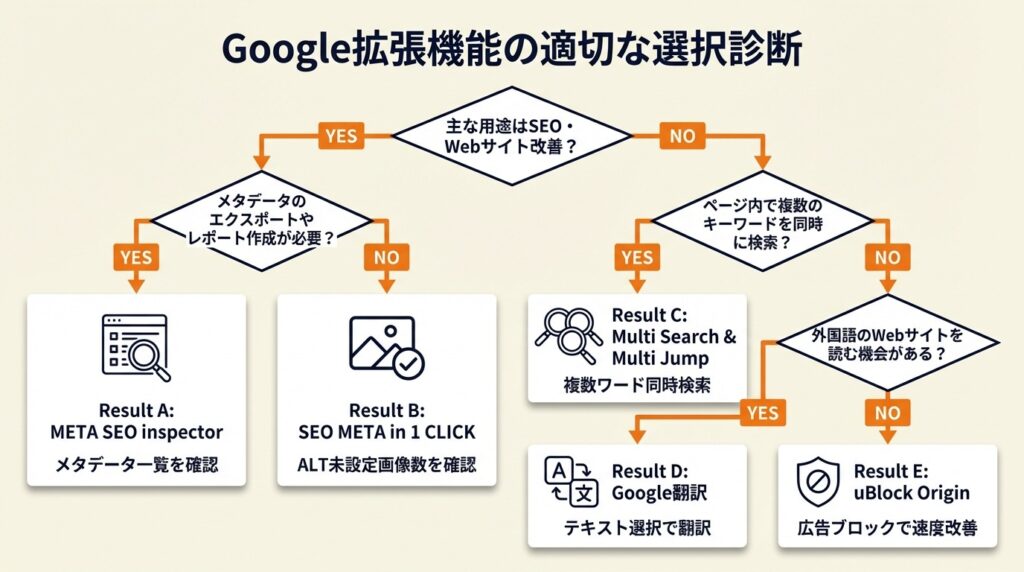
以下の質問に答えることで、今すぐインストールすべき拡張機能を特定できます。
Q1: 主な用途はSEO・Webサイト改善ですか?
Yesの場合はQ2へ進んでください。Noの場合はQ3へ進んでください。
Q2: メタデータのエクスポートやレポート作成が必要ですか?
Yesの場合はResult A(META SEO inspector)です。
Noの場合はResult B(SEO META in 1 CLICK)です。
Q3: ページ内で複数のキーワードを同時に検索したいですか?
Yesの場合はResult C(Multi Search & Multi Jump)です。Noの場合はQ4へ進んでください。
Q4: 外国語のWebサイトを読む機会がありますか?
Yesの場合はResult D(Google翻訳)です。
Noの場合はResult E(uBlock Origin)です。
Result A:META SEO inspectorをインストールし、任意のWebページでアイコンをクリックしてメタデータ一覧を確認してください。
Result B:SEO META in 1 CLICKをインストールし、自社サイトのページでALT未設定画像の数を確認してください。
Result C:Multi Search & Multi JumpをインストールしCtrl+Shift+Fで複数ワードを入力して動作確認してください。
Result D:Google翻訳をインストールし、英語サイトのテキストを選択して翻訳ポップアップが表示されることを確認してください。フォーム入力時は翻訳機能を一時停止してください。
Result E:uBlock Originをインストールし、広告の多いサイトで表示速度の変化を確認してください。
CHECK
▶ 今すぐやること: 診断結果の拡張機能のストアページを開き「Chromeに追加」をクリックしてください(3分)
Q: 診断結果の拡張機能が自分の用途に合わなかった場合はどうすればよいですか?
A: chrome://extensions/から削除して別の拡張機能を試してください。インストールと削除を繰り返してもChromeへの影響はありません。
Google拡張機能は5つの仕組みで効率化
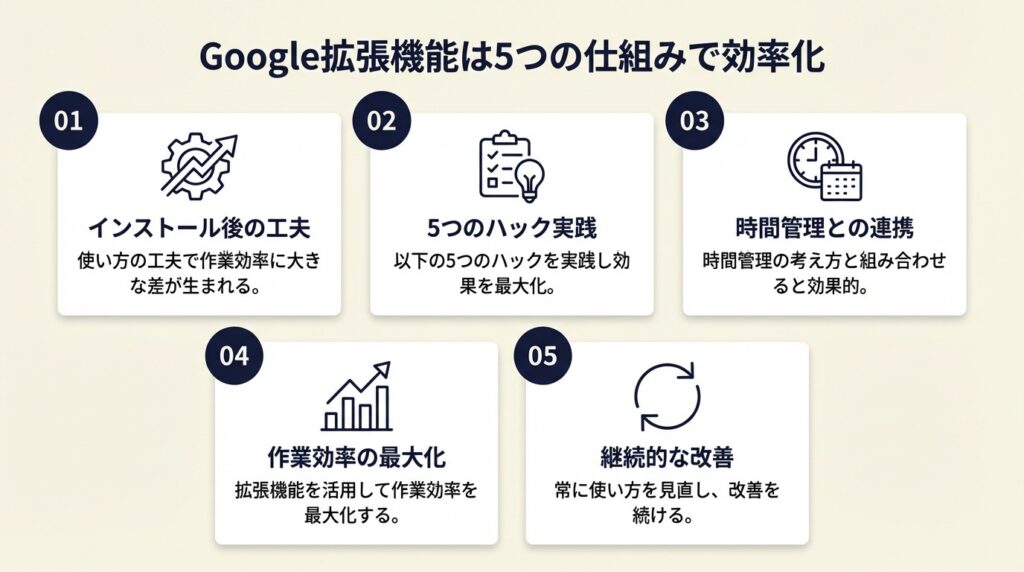
拡張機能は「インストールして終わり」ではなく、使い方の工夫で作業効率に大きな差が生まれます。以下の5つのハックを実践することで、拡張機能の効果を引き出せます。拡張機能を活用した作業効率化は、フリーランスの作業効率を上げる5つの仕組みで紹介している時間管理の考え方とも組み合わせると効果が出やすいです。
ハック1: META SEO inspectorのエクスポートでSEOレポートを10分で作成
【対象】Webサイトのメタデータ確認をExcelやスプレッドシートで管理したいSEO担当者
【手順】確認したいWebページを開いた状態でMETA SEO inspectorのアイコンをクリックしてください(30秒)。表示されたメタデータの一覧画面で「Export」ボタンをクリックしてCSV形式でダウンロードしてください(1分)。ダウンロードしたCSVをスプレッドシートに貼り付けて、改善優先度の列を追加してください(8分)。
【コツと理由】メタデータ確認にブラウザの開発者ツールを使うと複数の画面を行き来する必要があります。META SEO inspectorのエクスポート機能は全情報を一度に取得でき、ページ確認にかかる時間を短縮できます。エクスポートしたデータを複数ページ分まとめることで、サイト全体の優先改善箇所を一覧で判断できます。
【注意点】エクスポートしたCSVをそのままクライアントに渡す必要はありません。改善提案の列を追加してから渡すことで、データの意味をより明確に伝えられます。また、SEO META in 1 CLICKとどちらか一方を使えば十分で、同時起動は不要です。
ハック2: Multi Search & Multi Jumpで競合他社名を一括ハイライト
【対象】競合調査や長文レポートで複数のキーワードを同時に検索したい調査担当者
【手順】調査対象のWebページを開き、Ctrl+Shift+Fで検索欄を表示してください(5秒)。検索欄に競合他社名や確認したいキーワードをスペース区切りで入力してください(30秒)。F1〜F12キーで各ヒット箇所にジャンプしながら内容を確認してください(作業時間による)。
【コツと理由】Ctrl+Shift+Fで複数ワードを一括入力すると、ページ全体でのキーワード分布を視覚的に把握できます。1つずつCtrl+Fで検索すると検索欄を開閉するたびにページの先頭に戻ることがあり、長文ページでの調査に時間がかかります。複数ワードの同時ハイライトにより、重点箇所を素早く特定できます。
【注意点】検索ワードを多く入れすぎると、ハイライト箇所が多くなりすぎて視認性が下がります。1回の検索では3〜5ワードに絞ってください。
ハック3: chrome://extensions/で週1回の棚卸しを習慣化
【対象】Chromeが重くなってきたと感じているユーザーや、拡張機能を10個以上インストールしている方
【手順】週1回、chrome://extensions/をブックマークから開いてください(10秒)。先週1回も使わなかった拡張機能のトグルスイッチをオフにして無効化してください(2分)。3週間以上使用していない拡張機能は削除して整理してください(1分)。
【コツと理由】使う拡張機能だけを有効状態にすることで、Chromeの動作が安定します。拡張機能はインストールしているだけでバックグラウンドで動作するものがあり、有効にしている数が多いほど起動速度やメモリ使用量に影響が出ます。週1回の棚卸しをカレンダーに登録しておくことで、継続できます。無料カレンダーアプリでリマインダーを設定しておくと棚卸しを忘れにくくなります。
【注意点】拡張機能を削除する前に「いつか使うかもしれない」と感じた場合は、削除ではなく無効化を選んでください。削除後の再インストールは数分で完了しますが、一部の拡張機能は設定データも削除されるため、再設定が必要になります。
ハック4: 翻訳拡張機能のフォームページでの自動無効化を設定
【対象】Google翻訳拡張を使いながら、オンライン申請フォームも頻繁に利用する方
【手順】Google翻訳拡張のアイコンを右クリックし、「オプション」または「拡張機能を管理」を開いてください(30秒)。翻訳を無効にしたいサイトのURLをブロックリストに追加してください(1分)。フォーム入力前に拡張機能一覧で翻訳が無効になっていることを確認してください(10秒)。
【コツと理由】特定サイトを事前にブロックリストに登録することで、入力エラーを防げます。翻訳拡張機能はフォームの入力内容をリアルタイムで翻訳しようとするため、日本語で入力した内容が英語に変換されてそのまま送信されるケースがあります。公的機関のオンライン申請フォーム(K-ETAなど)では、このエラーが申請不備につながることがあります(K-ETAフォームでの翻訳干渉事例)。事前の設定でこのリスクを回避できます。
【注意点】Google翻訳拡張機能の「すべてのページで自動翻訳する」設定は有効にしないでください。自動翻訳はフォームページ以外でも予期しない動作を引き起こすことがあるため、必要な時だけ選択テキストを翻訳する使い方が安全です。
ハック5: SEO確認ツール2種類の用途別使い分けで確認精度を向上
【対象】META SEO inspectorとSEO META in 1 CLICKを両方インストールして使い分けたい方
【手順】複数ページの一括確認やエクスポートが必要な場合はMETA SEO inspectorを起動してください(用途:定期レポート作成)。単一ページのALT確認やタイトル文字数の即確認が必要な場合はSEO META in 1 CLICKを使用してください(用途:ページ修正前確認)。週次レポートはMETA SEO inspectorのエクスポートで、日常確認はSEO META in 1 CLICKで使い分けてください(1分で判断)。
【コツと理由】用途別に2種類を使い分けることで確認スピードが上がります。META SEO inspectorはOpen Graph・robots.txtなど詳細情報を含む一方で、画面上の情報量が多くなります。SEO META in 1 CLICKはALT・hタグ・文字数を端的に表示するため、修正前の素早い確認に向いています。
【注意点】2種類のSEOツールを同じページで同時に起動する必要はありません。どちらか一方を起動して確認すれば十分で、両方を同時に使っても判断には役立ちません。
CHECK
▶ 今すぐやること: ハック1〜5のうち自分の状況に近い1つを選び、今日中に手順のステップ1だけ実行してください(5分以内)
Q: 拡張機能が多すぎてChromeが重い場合の対処法は何ですか?
A: chrome://extensions/を開き、使用頻度の低い拡張機能を無効化することを優先的に行ってください。削除ではなく無効化することで、必要になった時に再有効化できます。
Q: ショートカットキーが他のアプリと競合する場合はどうすればよいですか?
A: chrome://extensions/のキーボードショートカット設定(右上メニューから「拡張機能のショートカット」)でカスタマイズできます。Multi Search & Multi JumpのCtrl+Shift+FがOfficeアプリと競合する場合は、別のキーに変更してください。
Google拡張機能の問題は3手順で解決
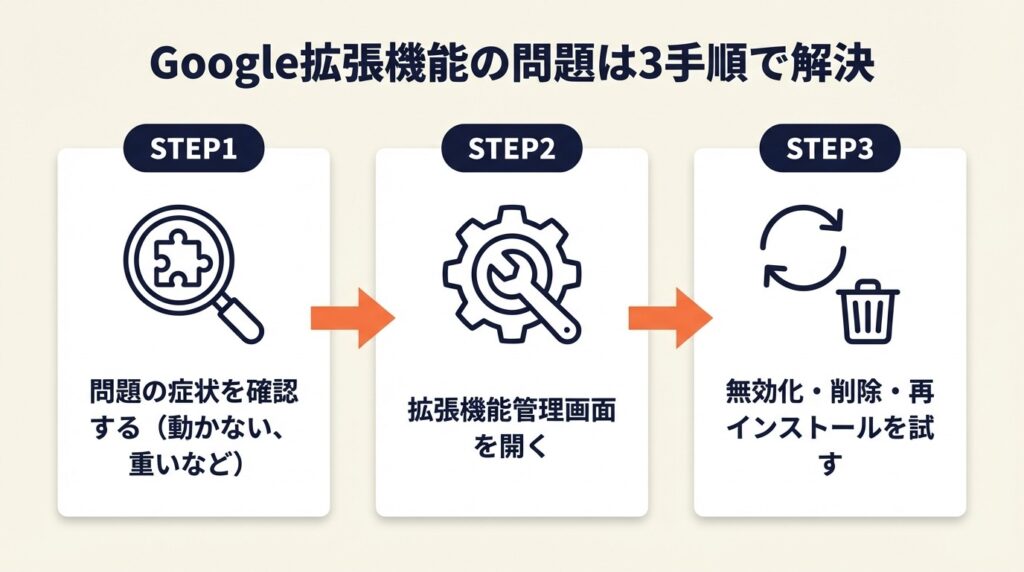
「インストールしたのに動かない」「Chromeが重くなった」という状況も、多くの場合は3手順で解決できます。
動かない場合の確認手順
まずchrome://extensions/を開き、対象の拡張機能が有効になっているかトグルスイッチを確認してください。有効になっているにもかかわらず動作しない場合は、一度無効にして再度有効にすることで解決するケースが多くあります。それでも動作しない場合は、Chromeを最新バージョンに更新した上で拡張機能を再インストールしてください。なお、Manifest V3非対応の古い拡張機能はChromeの特定バージョン以降で動作しなくなるため、代替の拡張機能を探してください。
他の拡張機能との干渉を確認する方法
特定のWebサイトで問題が起きている場合、インストール済みのすべての拡張機能を一時的に無効化した上でサイトを再読み込みしてください。問題が解決した場合、拡張機能を1つずつ有効に戻しながら問題の発生を確認することで、原因となっている拡張機能を特定できます。翻訳拡張とSEOツールが同時に有効な場合、一方の拡張機能がページ内容を変更してもう一方の読み取りに影響することがあります。
セキュリティ上の注意点
公式Chromeウェブストア以外からの拡張機能インストールは行わないでください。「開発者モード」を有効にしてのサイドロードは、個人での開発・テスト目的以外には必要ありません。定期的にchrome://extensions/で不明な拡張機能がインストールされていないか確認する習慣をつけることで、意図しない拡張機能によるリスクを減らせます。インストールした覚えのない拡張機能を早期に発見するには、週1回の定期確認が有効です。セキュリティ面での自衛策としては、無料セキュリティソフトの活用と組み合わせることでさらに安全なブラウザ環境を維持できます。
CHECK
▶ 今すぐやること: chrome://extensions/を開き、インストールした覚えのない拡張機能がないかを確認してください(3分)
Q: 拡張機能を削除したのに問題が解決しない場合はどうすればよいですか?
A: Chromeのキャッシュクリア(設定→プライバシーとセキュリティ→閲覧履歴データの削除)を実行してから再起動してください。それでも解決しない場合は、Chromeのプロファイルを新規作成して問題が再現するか確認してください。
Q: 会社支給のPCで拡張機能が動作しない理由は何ですか?
A: 企業のChrome管理ポリシーで特定の拡張機能のインストールが制限されている場合があります。IT部門に許可リストへの追加を依頼するか、許可されている代替ツールを確認してください。
Google拡張機能を使いこなす:3指標で選んで即活用
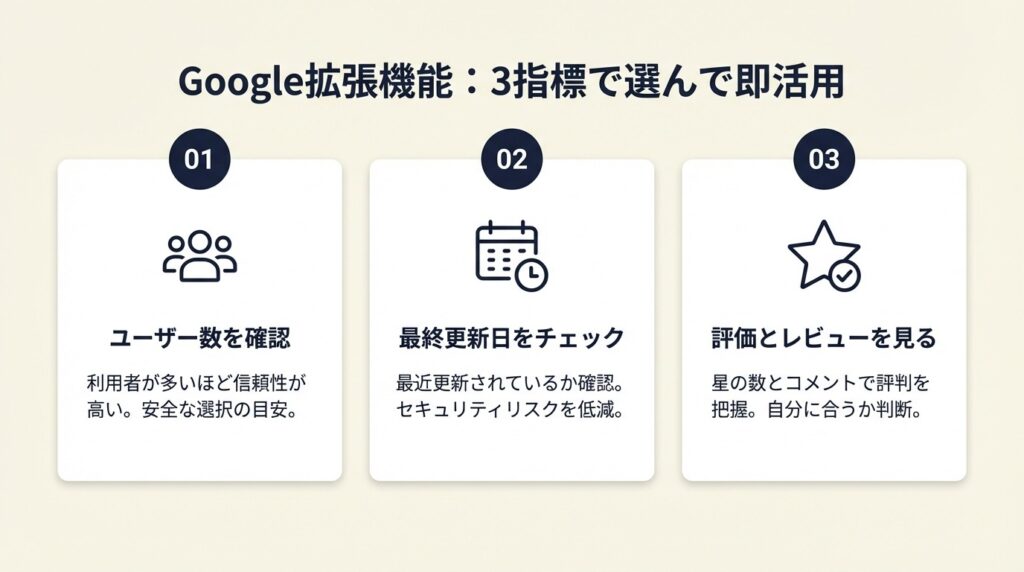
Chrome拡張機能はユーザー数・更新日・評価の3指標を確認するだけで、安全で自分に合ったものを選べます。SEO確認にはMETA SEO inspector、複数キーワード検索にはMulti Search & Multi Jump、翻訳にはGoogle翻訳を使い、chrome://extensions/で週1回管理することで快適なChrome環境を維持できます。インストールしてから「使わなかった」という状況を防ぐには、まず1つだけ入れて動作確認するのが確実な手順です。
迷ったときは診断セクションの質問に答えることで今すぐインストールすべき拡張機能を特定できます。拡張機能は無料で試して合わなければ削除できるため、まず動かしてみることが判断の近道です。日程調整ツールや時間管理アプリと組み合わせて活用することで、フリーランスの業務効率化をさらに加速できます。
| 状況 | 次の一歩 | 所要時間 |
| 何から始めればいいか迷っている | Chromeウェブストアを開いてMETA SEO inspectorを検索する | 2分 |
| Chromeが重くなってきた | chrome://extensions/で使っていない拡張機能を無効化する | 3分 |
| SEO確認を効率化したい | META SEO inspectorをインストールしてエクスポート機能を試す | 10分 |
| トラブルが起きている | chrome://extensions/で全拡張機能を一時無効にして原因を特定する | 5分 |
Google拡張機能に関するよくある質問
Q: Chrome以外のブラウザでもChromeの拡張機能を使えますか?
A: Microsoft EdgeはChrome拡張機能と互換性があり、Chromeウェブストアからインストールできます。FirefoxやSafariはChromeの拡張機能形式に対応していないため、それぞれのブラウザ用のアドオンを別途探してください。
Q: 拡張機能が個人情報を盗む可能性はありますか?
A: 可能性を排除できないため、公式Chromeウェブストアからのインストールと権限確認を徹底してください。「すべてのサイトのデータを読み取る」権限を要求する拡張機能は、インターネットバンキング利用時に無効化しておいてください。
Q: 拡張機能はスマートフォンのChromeでも使えますか?
A: AndroidおよびiOSのモバイル版ChromeではPCと同様の拡張機能には対応していません。拡張機能を活用したい場合は、PCまたはMacのChromeを使用してください。
【出典・参照元】
META SEO inspector – Chromeウェブストア
Multi Search & Multi Jump – Chromeウェブストア
