Googleスライドは無料で使えるプレゼン作成ツールで、ブラウザ上で5ステップ以内に完成します。Googleアカウントがあれば今すぐ始められ、共同編集・PowerPoint互換など実務で即戦力になる機能が揃っています。この記事では新規作成から共有まで、初心者が迷わず操作できるよう手順を解説します。
本記事の情報は2026年5月時点のものです。
この記事でわかること
Googleスライドは3クリックで新規作成でき、インストール不要・自動保存で今日から使い始められます。テキスト・画像・表・グラフの挿入から共同編集の権限設定まで、実務で必要な操作を5ステップで習得できます。7つのショートカットを使えば作業時間を体感できる程度に短縮でき、PowerPoint互換なので既存ファイルも流用できます。
この記事の結論
Googleスライドは「Googleドライブ→新規作成→スライド」の3クリックで始められます。基本操作を5ステップで押さえれば、テキスト・画像・アニメーションの挿入から共有まで迷わず進められます。無料で使えるうえPowerPointとの互換性もあるため、初心者からビジネス利用まで幅広く対応できるツールです。
今日やるべき1つ
Googleドライブ(drive.google.com)を開き、「新規」ボタンから「Googleスライド」を選択してプレゼンテーションを1枚作成してください(所要時間:3分)。
状況別ショートカット
| 状況 | 読むべきセクション | 所要時間 |
| 初めてスライドを作りたい | Googleスライドは3クリックで新規作成 | 5分 |
| テキスト・画像・表を追加したい | Googleスライドは5種の要素を挿入して編集 | 7分 |
| スライドの順番を整えたい | Googleスライドはスライド管理で3操作が基本 | 5分 |
| アニメーションや図形を使いたい | Googleスライドはアニメーションと図形で3段階演出 | 7分 |
| 誰かと共有・共同編集したい | Googleスライドは共有設定で3段階の権限管理 | 5分 |
| ショートカットや便利機能を知りたい | Googleスライドは7つのショートカットで操作を効率化 | 5分 |
Googleスライドは3クリックで新規作成
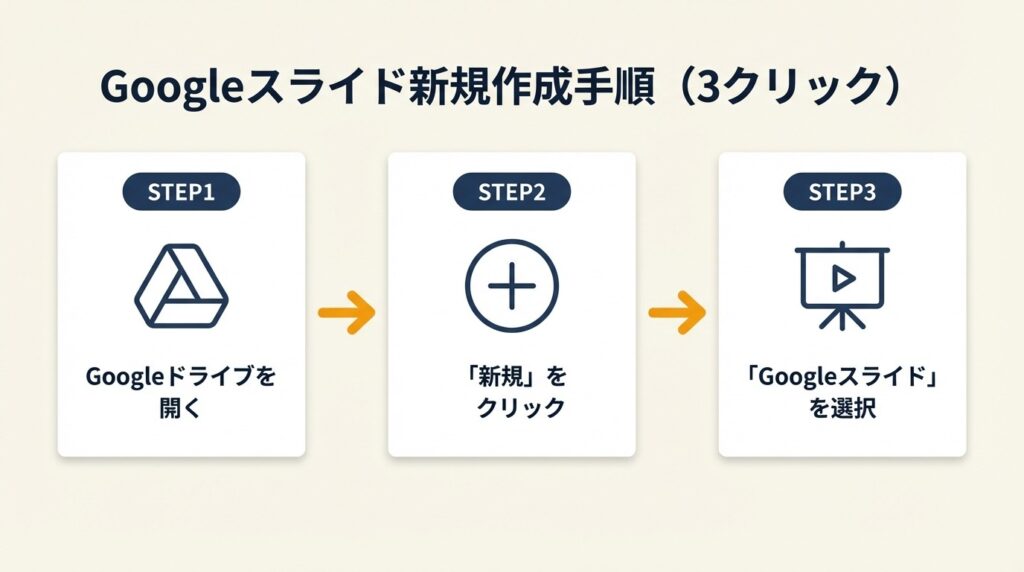
Googleアカウントさえあれば、3クリックで最初のスライドが画面に表示されます。操作の入口を知っておくだけで、ここからすべての作業が始まります。
Googleドライブからスライドを開く3手順
Googleドライブ(drive.google.com)にアクセスし、画面左上の「+新規」ボタンをクリックします。表示されるメニューから「Googleスライド」を選択すると、新しいプレゼンテーションが自動的に開きます。この一連の操作はマウス3クリックで完了し、インストール作業やファイル保存の操作は一切不要です。作成したプレゼンテーションはGoogleドライブに自動保存されるため、途中で画面を閉じても内容が消えることはありません(Google公式サポート:プレゼンテーション作成)。
「保存忘れ」によるデータ損失リスクがほぼゼロであり、初心者が安心して操作を試せる環境が最初から整っています。PowerPointのようにローカル保存を意識する必要がない点が、大きな違いです。また、作業効率を上げる方法として、ツール操作に慣れることが最初の一歩となります。

タイトルとサブタイトルを入力する2か所
新規作成直後の画面には「タイトルを入力してください」と「サブタイトルを入力してください」の2つのテキストエリアが表示されています。各エリアをクリックすると即座に入力カーソルが表示されるため、そのままキーボードで文字を打ち込むだけで編集が完了します。タイトルエリアのフォントサイズは初期設定で大きめに設定されているため、プレゼンテーションの表紙として見栄えの良いレイアウトがすでに用意されています。入力後に他の場所をクリックすれば編集が確定し、自動保存されます。
スライドの名前を変更して管理しやすくする
画面左上に表示される「無題のプレゼンテーション」という部分をクリックすると、ファイル名をすぐに変更できます。プロジェクト名や日付を含めた名前(例:「2026年営業資料_0415」)に変更しておくと、Googleドライブで複数のファイルを管理する際に見つけやすくなります。ファイル名変更はEnterキーで確定され、変更は即座にドライブに反映されます。
CHECK
▶ 今すぐやること: Googleドライブを開き「新規」→「Googleスライド」をクリックしてファイル名を自分のプロジェクト名に変更する(3分)
Q: Googleスライドは無料で使えますか?
A: はい、Googleアカウント(無料)があれば完全無料で利用できます。Google Workspaceの有料プランでも利用できますが、個人利用では無料アカウントで十分な機能が揃っています。
Q: インストールは必要ですか?
A: パソコンのブラウザ(ChromeまたはSafari等)で利用する場合、インストールは不要です。スマートフォンで使う場合はGoogleスライドアプリのインストールが必要です。
Googleスライドは5種の要素を挿入して編集
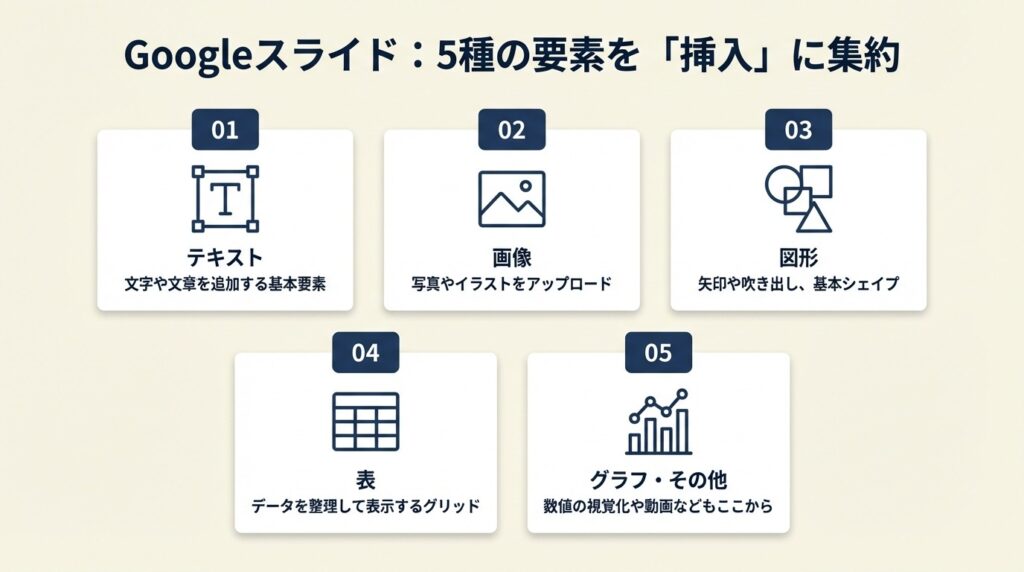
Googleスライドは「挿入」メニューに操作が集約されており、5種類の要素を同じ手順で追加できる設計になっています。テキストや画像をどのメニューから入れればいいか分からない場合も、まず「挿入」を開けば目的の操作が見つかります。
テキストボックスは「挿入」→「テキストボックス」で追加
テキストをスライドの任意の場所に入れたい場合、画面上部の「挿入」メニューをクリックし「テキストボックス」を選択します。マウスカーソルが十字型に変わるため、スライド上でドラッグして枠の大きさを決めると、そのまま文字入力できる状態になります。フォントサイズ・太字・色などの書式設定は、テキストを選択した状態でツールバー上のボタンから変更できます。既存のタイトルエリアやコンテンツエリアをクリックして直接編集することも可能です。
テキストボックスを使い分けることで、スライド内の情報を視覚的にグループ化できます。タイトル・本文・補足説明を別々のテキストボックスに入れると、後から位置調整が柔軟に行えるため、デザインの修正時間を短縮できます。企画書を1枚にまとめる際も、同様のレイアウト思考が役立ちます。
画像は「挿入」→「画像」で4つのソースから追加
「挿入」→「画像」を選ぶと、パソコンからのアップロード・URLで検索・Googleドライブ・Googleフォトの4つの追加方法が表示されます。手早く追加するならパソコンからのアップロードで、ファイルを選択してから2クリックでスライドに画像が配置されます。画像は配置後に角のハンドルをドラッグすることで拡大縮小でき、ドラッグすれば任意の位置に移動できます。
スクリーンショットをコピー(Ctrl+C)してスライド上でペースト(Ctrl+V)する方法でも画像を貼り付けられます。手順書やマニュアルを作成する際は、この方法が手軽です。なお、スライドに使う素材を準備する際は、画像トリミング無料サイトを活用すると画像を事前に整えられます。
表は「挿入」→「表」で行列数を指定して作成
「挿入」→「表」を選択するとマス目状のメニューが表示され、縦横のマス数にカーソルを合わせるだけで行数・列数が指定できます。クリックで確定すると、スライド上に表が挿入されます。各セルをクリックして文字を入力でき、TabキーまたはEnterキーで次のセルに移動できます。セルの背景色や枠線の色変更は、表を選択した状態で「書式」メニューから行えます。
表を使うと、口頭説明だけでは伝わりにくい複数項目の比較が視覚的に整理されます。情報の行列構造を正確に設計することが、聴衆の理解速度を上げる近道です。
グラフは「挿入」→「グラフ」でスプレッドシートと連携
「挿入」→「グラフ」から棒グラフ・折れ線グラフ・円グラフ・散布図の4種を選択できます。グラフはGoogleスプレッドシートと連携しており、スプレッドシートのデータを更新するとスライド上のグラフも「更新」ボタン1クリックで最新状態に同期されます。データが変わるたびにグラフを作り直す手間がなくなるため、定期的に更新が必要な報告資料では特に重宝します。連携しているスプレッドシートを開くには、グラフ右上の「…」メニューからアクセスできます(電算システム:Googleスライド基本使い方)。
ワードアートは「挿入」→「ワードアート」でタイトルを装飾
「挿入」→「ワードアート」を選ぶとテキスト入力欄が表示され、文字を入力してEnterキーを押すと装飾文字がスライドに挿入されます。ワードアートは通常のテキストボックスと異なり、文字全体をオブジェクトとして自由に拡大縮小・回転できます。表紙スライドのタイトルや強調したいキャッチコピーに使うと、デザイン的なインパクトを出せます。読みにくくなるほど装飾を加えると本末転倒なため、フォントは2種類以内・色は3色以内に抑えてください。
CHECK
▶ 今すぐやること: 「挿入」メニューを開いてテキストボックスを1つ追加し、画像を1枚貼り付けてみる(5分)
Q: 画像の背景を透過させることはできますか?
A: Googleスライド単体では背景透過の編集機能はありません。背景を透過した画像(PNG形式)をあらかじめ別のツールで作成したうえで挿入することで対応できます。
Q: 挿入した要素を削除するには?
A: 削除したいオブジェクト(テキストボックス・画像・表など)をクリックして選択し、DeleteキーまたはBackspaceキーを押すことで削除できます。誤って削除した場合はCtrl+Zで取り消せます。
Googleスライドはスライド管理で3操作が基本
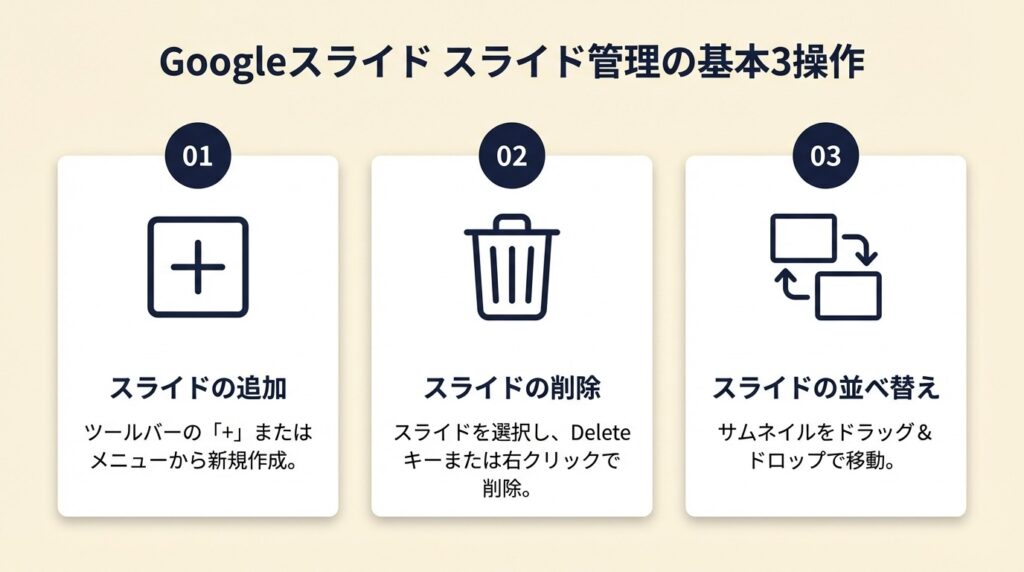
スライドの追加・削除・並べ替えは3つの操作を覚えるだけで大半の場面に対応できます。メニューを探し回る前に、以下の手順を確認してください。
スライドの追加はCtrl+Mまたは「+」ボタンで即座に実行
スライドを追加する方法は3つあります。画面左のスライド一覧の下部にある「+」ボタンをクリックする方法、キーボードショートカット「Ctrl+M」を使う方法、スライド一覧で右クリックして「新しいスライド」を選ぶ方法です。「Ctrl+M」は手がキーボードから離れないため、スライドを連続追加する場面で効率的です(TS Cloud:Googleスライド操作方法)。
追加されたスライドは現在選択中のスライドの直後に挿入されます。先に挿入位置のスライドをクリックしてから追加操作を行うと、意図した位置に配置できます。Ctrl+Mを使いこなすだけで、スライド作成スピードが実感できる程度に向上します。
スライドの並べ替えはドラッグだけで完了
画面左のスライド一覧でスライドのサムネイルをドラッグすると、任意の位置に移動できます。複数のスライドをまとめて移動したい場合は、Shiftキーを押しながらクリックで連続選択、またはCtrlキーを押しながらクリックで個別選択したうえでドラッグします。構成を大幅に変更する際も、ドラッグ操作のみで順番を入れ替えられるため、メニュー操作は不要です。
スライドの順番はプレゼンテーションのストーリーラインに直結します。並べ替えを繰り返して「聴衆が次に何を期待するか」の流れを確認することが、分かりやすい資料を作る実践的な方法です。
スライドの削除と複製は右クリックメニューで対応
スライド一覧で不要なスライドを右クリックすると「スライドを削除」が表示されます。削除後すぐにCtrl+Zを押せば取り消しが可能なため、誤って削除した場合も即座に復元できます。既存のスライドを雛形にして複製したい場合は、右クリックメニューの「スライドを複製」を選択します。デザインや構成が統一されたスライドを複数枚作る際、複製を使うことで大幅に時間を節約できます。
CHECK
▶ 今すぐやること: Ctrl+Mでスライドを3枚追加し、スライド一覧でドラッグして順番を入れ替えてみる(3分)
Q: スライドを一度に複数削除できますか?
A: はい、Shiftキーを押しながらクリックで複数のスライドを選択し、Deleteキーを押すことで一括削除できます。
Q: 削除したスライドは復元できますか?
A: Ctrl+Z(取り消し)を押すことで直前の削除操作を取り消せます。複数回の操作を遡って取り消すことも可能です。
Googleスライドで作業前に適性を3分で診断
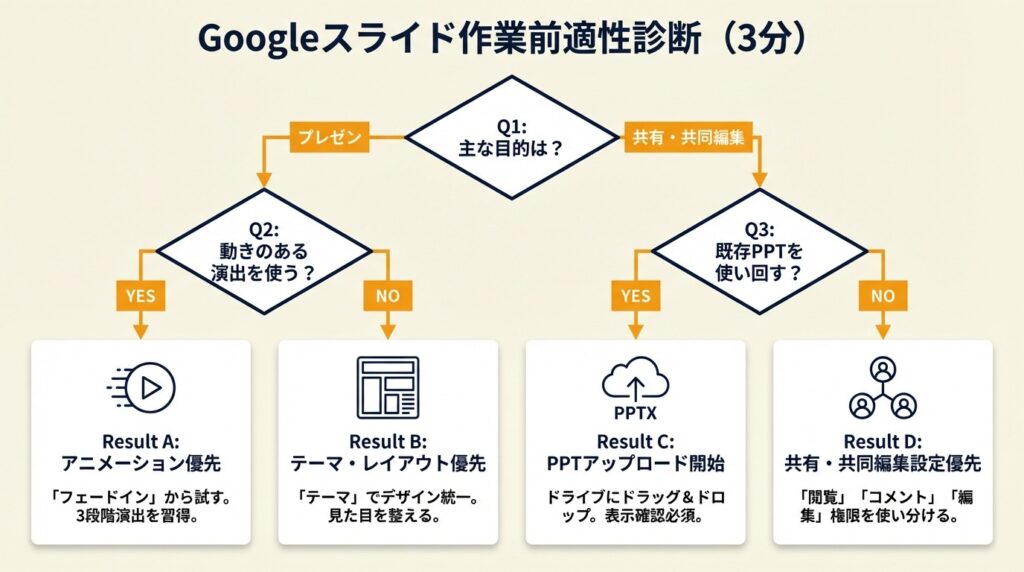
以下の診断で「今すぐ取り組むべき操作」を3分で確認できます。
Q1: Googleスライドを使う主な目的は?
資料を人に見せてプレゼンするならQ2へ進んでください。資料を社内で共有・共同編集するならQ3へ進んでください。
Q2: プレゼン時に動きのある演出を使いたいですか?
Yesの場合はResult A、Noの場合はResult Bに進んでください。
Q3: 既存のPowerPointファイルを使い回す予定がありますか?
Yesの場合はResult C、Noの場合はResult Dに進んでください。
Result A: アニメーション機能を優先習得「Googleスライドはアニメーションと図形で3段階演出」のセクションから読み進めてください。まずオブジェクトの「フェードイン」から試すと効果を実感しやすいです。
Result B: テーマ・レイアウト設定を優先習得「Googleスライドは5種の要素を挿入して編集」を読み終えたら、「テーマ」メニューでデザインを統一することに時間を使ってください。内容の見た目が整うだけで説得力が上がります。
Result C: PowerPointファイルのアップロードから始めるGoogleドライブにPowerPointファイル(.pptx)をドラッグ&ドロップでアップロードし、Googleスライドで開いて編集できます。レイアウトが崩れる場合があるため、共有前に各スライドの表示確認を行ってください。
Result D: 共有・共同編集設定を優先習得「Googleスライドは共有設定で3段階の権限管理」のセクションを参照してください。「閲覧のみ」「コメント可」「編集可」の権限を用途に合わせて使い分けることが最初のステップです。
CHECK
▶ 今すぐやること: 自分のResult(A〜D)を確認し、対応するセクションに直接アクセスする(3分)
Q: Googleスライドは個人利用と業務利用で機能に違いはありますか?
A: 無料のGoogleアカウントとGoogle Workspaceの有料プランでは、ストレージ容量や管理機能に差がありますが、スライドの基本操作・共有・共同編集の機能は同様に利用できます。
Q: PowerPointファイルをGoogleスライドで開くとレイアウトが崩れますか?
A: フォントや一部の特殊効果でずれが生じることがあります。Googleフォントに変換される過程でフォントサイズや行間がわずかに変化するケースがあるため、共有前に各スライドの表示確認を行ってください。
Googleスライドはアニメーションと図形で3段階演出
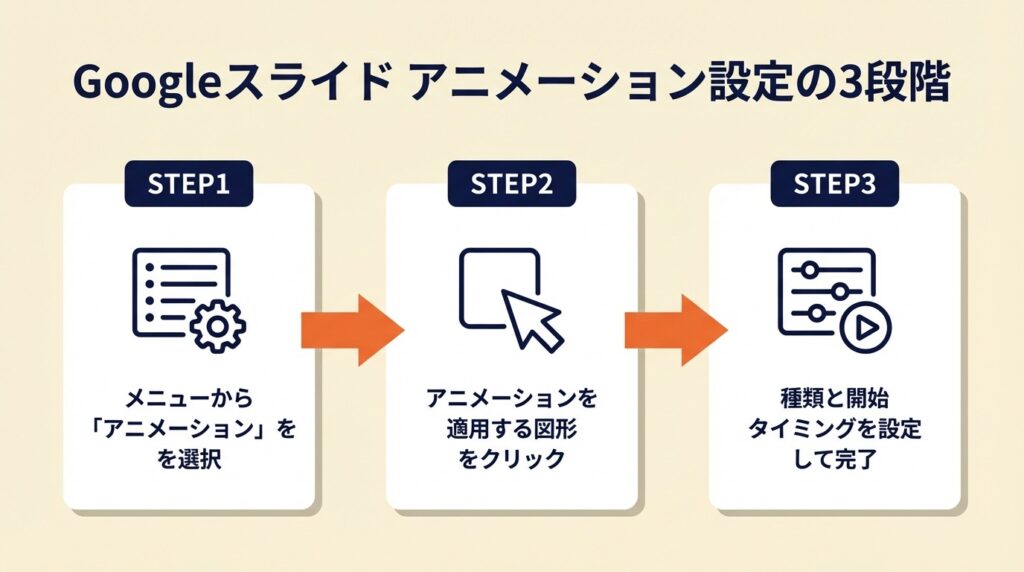
Googleスライドのアニメーション設定は一か所に集約されており、3段階の手順で設定が完了します。「アニメーションってどのメニューにあるの?」と感じた場合も、以下の手順で迷わず設定できます。
アニメーションは「挿入」→「アニメーション」で対象ごとに設定
アニメーションを付けたいオブジェクト(テキストボックスや画像など)をクリックして選択した後、「挿入」メニューから「アニメーション」を選択します。画面右側に「アニメーション」パネルが開き、「フェードイン」「フライイン」「ズームイン」などの動きの種類、「クリック時」「前のアニメーションと一緒に」「前のアニメーションの後」のタイミングを設定できます。「プレビュー」ボタンを押すと設定した動きを確認でき、イメージと異なる場合はその場で種類を変更できます(ラクーモ:Googleスライドの使い方)。
アニメーションは「情報を順番に開示するため」に使うと効果的です。すべての要素を一度に表示するのではなく、説明の流れに合わせて1つずつ登場させることで、聴衆の注意を話し手がコントロールできます。ただし、アニメーションの種類を1スライドに3種類以上使うと視覚的なノイズになるため、1スライド内では同じ種類に統一してください。
図形は「挿入」→「図形」でフローチャートや強調枠を作成
「挿入」メニューの「図形」を選ぶと、四角形・円・矢印・フローチャート記号などのカテゴリが表示されます。使いたい図形を選択後、スライド上でドラッグして大きさを決めて配置します。Shiftキーを押しながらドラッグすると正円・正方形に固定されます。図形の塗りつぶし色・枠線色・枠線の太さはツールバーから変更でき、テキストを図形内に直接入力することも可能です。
図形を使って手順を囲んだり矢印で流れを示すと、テキストだけのスライドに比べて情報の構造が視覚的に伝わります。フローチャートや工程図を作る際は、図形のサイズを統一することで全体のバランスが整いやすくなります。画像フリーアイコンを活用することで、図形の代わりに視覚的なアクセントを加えることもできます。
線と矢印は「挿入」→「線」でプロセスの流れを図示
「挿入」→「線」を選択するとメニューが展開し、直線・曲線・矢印・コネクタ(図形間を自動接続する線)を選べます。コネクタは2つの図形を接続すると、図形を移動しても線が自動的に追従するため、フローチャートの修正が容易です。矢印の向きや太さはツールバーから設定できます。
プロセス図や手順書を作成する場合、コネクタを活用すると構成変更時の手直し時間を短縮できます。「線を引いて都度調整する」やり方よりも、コネクタで図形同士を結ぶ設計にした方が長期的な編集コストが下がります。
CHECK
▶ 今すぐやること: テキストボックスを1つ選択して「挿入」→「アニメーション」でフェードインを設定し、プレビューで動きを確認する(5分)
Q: アニメーションの設定を一括で削除するには?
A: 「挿入」→「アニメーション」でアニメーションパネルを開き、設定済みのアニメーション一覧から削除したい項目を選択してゴミ箱アイコンをクリックすることで削除できます。
Q: スライドの切り替え効果(トランジション)はどこで設定しますか?
A: 「スライド」メニューから「トランジション」を選択するか、アニメーションパネル上部の「スライド:トランジションなし」をクリックすると設定画面が開きます。フェード・スライド・フリップなどの切り替え効果を選択できます。
Googleスライドは共有設定で3段階の権限管理
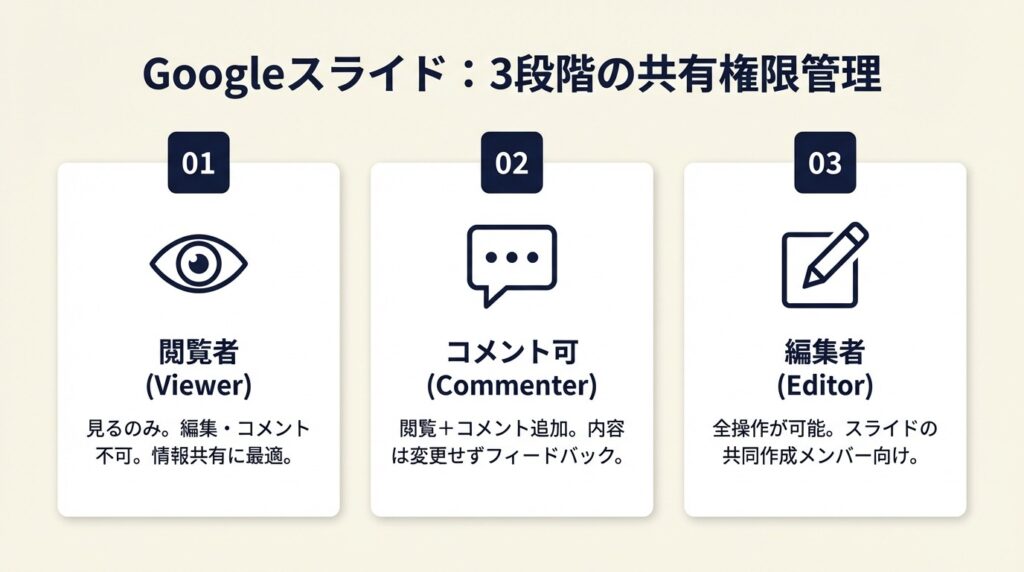
Googleスライドの共有機能は権限を3段階で細かく設定できるため、意図しない編集を防ぎながら共同作業を進められます。権限の使い分けを最初に把握しておくだけで、共有ミスによるトラブルをほぼ防げます。
共有は「共有」ボタンから相手のアドレスを入力して送信
画面右上の青い「共有」ボタンをクリックすると共有設定パネルが開きます。「ユーザーやグループを追加」欄に相手のGmailアドレスを入力し、権限(閲覧者・閲覧者とコメント可・編集者)を選択して「送信」を押すと、相手に招待メールが届きます。招待された相手はメール内のリンクをクリックするだけでスライドにアクセスでき、追加のソフトウェアは不要です。
権限設定の使い分けが重要です。社内の承認者には「閲覧者とコメント可」、共同作成者には「編集者」、最終版を配布する相手には「閲覧者(編集不可)」を選ぶことで、誤操作によるデータ変更を防げます。夏季休暇お知らせメールのような定型連絡を送る際にも、共有リンクと組み合わせると便利です。
リンク共有は公開範囲を「制限付き」「リンクを知っている全員」の2択で設定
不特定多数に共有したい場合は「リンクをコピー」機能を使います。「一般的なアクセス」欄で「制限付き(招待者のみ)」と「リンクを知っている全員」のどちらかを選択し、それぞれに閲覧・コメント・編集の権限を設定できます。社外向けのプレゼン資料を配布する場合は「リンクを知っている全員」+「閲覧者」の組み合わせが標準的な運用です。
「リンクを知っている全員」に設定すると、URLを知っている人であれば誰でもアクセスできます。機密情報を含む資料には使わず、公開前提のコンテンツにのみ適用してください。社内の機密資料は必ず「制限付き」に設定し、個別に招待する方法を使うことを推奨します(MASTER EDUCATION:Googleスライド使い方手順)。
共同編集中はリアルタイムで相手のカーソルが表示される
複数人が同じスライドを開いている場合、それぞれのカーソルが異なる色で表示されるため、誰がどのスライドを編集しているかが一目でわかります。コメント機能(「挿入」→「コメント」またはCtrl+Alt+M)を使うと、特定のオブジェクトにメモや指摘を残せます。コメントを受け取った相手は返信や解決(Resolve)の操作ができ、フィードバックのやり取りをスライド上で完結させられます。議事録テンプレートと組み合わせることで、会議後の資料管理がさらにスムーズになります。
共同編集中に競合する変更が発生した場合は、後から保存された内容が反映される仕組みです。複数人が同じテキストボックスを同時編集すると意図しない上書きが起きる場合があるため、担当スライドを事前に分担してから作業を開始してください。
CHECK
▶ 今すぐやること: 「共有」ボタンを開き、自分のサブアカウントまたは同僚のアドレスで「閲覧者」権限のテスト共有を実施する(3分)
Q: 共有を解除するには?
A: 「共有」ボタンをクリックし、解除したいユーザーの右側に表示されるプルダウンから「アクセス権を削除」を選択して保存することで、そのユーザーのアクセスが即座に無効になります。
Q: オフラインでも作業できますか?
A: スマートフォンのGoogleスライドアプリでは「最近使用したファイルをオフラインで使用可能にする」設定をオンにすることでオフライン編集ができます。パソコンのブラウザではGoogle ChromeとGoogleドライブのオフライン設定を有効にすることで対応可能です。
Googleスライドは7つのショートカットで操作を効率化
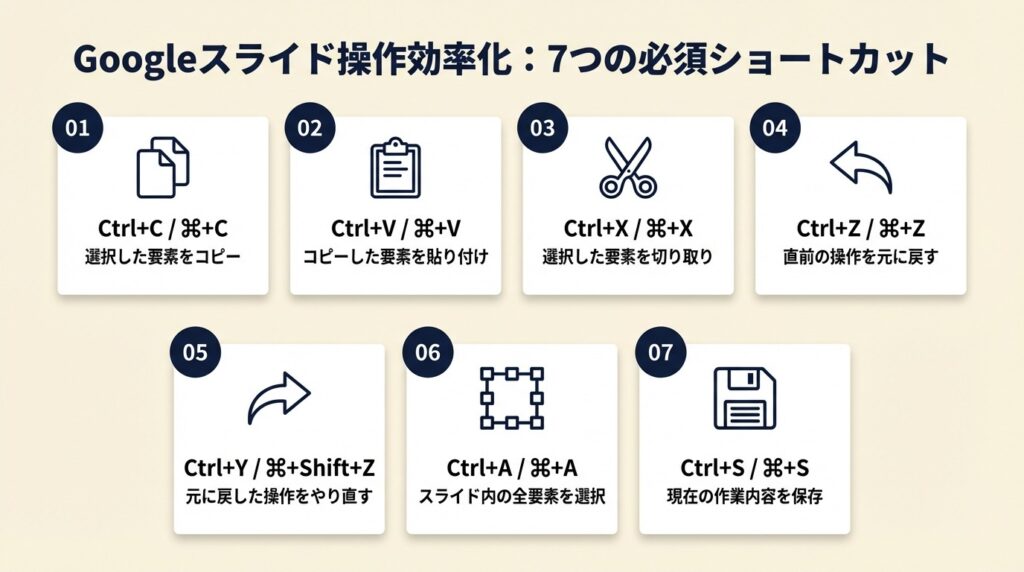
以下の7つのショートカットを使うだけで、Googleスライドの基本操作の大半をキーボードだけで処理できます。マウス操作だけで作業を続けると時間がかかる場面も、ショートカットで一気に短縮できます。
作成・管理系ショートカットは3つで基本操作を網羅
日常的に使う作成・管理系のショートカットは3つが核心です。「Ctrl+M」でスライドを追加、「Ctrl+D」でスライドを複製、「Ctrl+Z」で直前の操作を取り消しできます。この3つだけで、スライド構成を組み立てる作業の大半に対応できます。スライドを複製する際は「Ctrl+D」を使うと速く、連続して同じレイアウトのスライドを量産する場面で特に有効です。
「Ctrl+Z」は何度でも連続して使えます。大きな構成変更を試みたが元に戻したい、という場面で繰り返し押すことで変更前の状態に遡れます。「やり直したら余計に複雑になった」という時は、Ctrl+Zを積極的に使うことをためらわないでください。
書式設定ショートカットは4つで文字の見た目を即変更
書式設定に使う4つのショートカットはCtrl+B(太字)・Ctrl+I(斜体)・Ctrl+U(下線)・Ctrl+Shift+>(フォントサイズを1ポイント拡大)です。テキストを選択した状態でこれらを使うと、ツールバーをクリックせずに書式を変更できます。プレゼン資料では特定のキーワードを太字にして強調するケースが多いため、「Ctrl+B」は頻繁に使うショートカットです。
フォントサイズの微調整はCtrl+Shift+>(拡大)とCtrl+Shift+<(縮小)で1ポイント単位で行えます。視覚的なバランスを見ながら調整したい場合に便利です。スライド全体でフォントサイズに統一感がないと読みにくくなるため、タイトル・本文・補足の3段階に絞って使い分けてください。また、Chromeのおすすめ拡張機能を活用することで、ブラウザ上での作業効率をさらに高められます。
スライドショー操作は「F5」と矢印キーの組み合わせで完結
スライドショーを開始するには「F5」キーを押します。発表中にスライドを進めるには右矢印キーまたはPageDownキー、前に戻るには左矢印キーまたはPageUpキーを使います。発表を途中で終了する場合はEscキーを押すと編集画面に戻ります。
マウスのクリックでもスライドを進められますが、キーボード操作では発表者の視線がスクリーンから外れにくいため、聴衆への印象がよくなります。発表前にF5で一度通し確認を行い、ショートカット操作になれておくことを推奨します(電算システム:Googleスライド基本使い方)。
CHECK
▶ 今すぐやること: 「Ctrl+M」を3回押してスライドを追加し、F5キーでスライドショーを開始して矢印キーで操作を確認する(3分)
Q: ショートカットキーの一覧はどこで確認できますか?
A: 「Ctrl+/」を押すとGoogleスライドのショートカットキー一覧が画面に表示されます。使いたい機能名で検索できるため、操作方法がわからない場合はまずCtrl+/で確認してください。
Q: スライドショー中にレーザーポインターを使えますか?
A: スライドショー開始後、画面左下のコントロールバーから「レーザーポインター」を選択できます。マウスカーソルが赤い点に変わり、スクリーン上で強調箇所を示せます。
Googleスライドを5ステップで即戦力化:今日からできる4つの行動
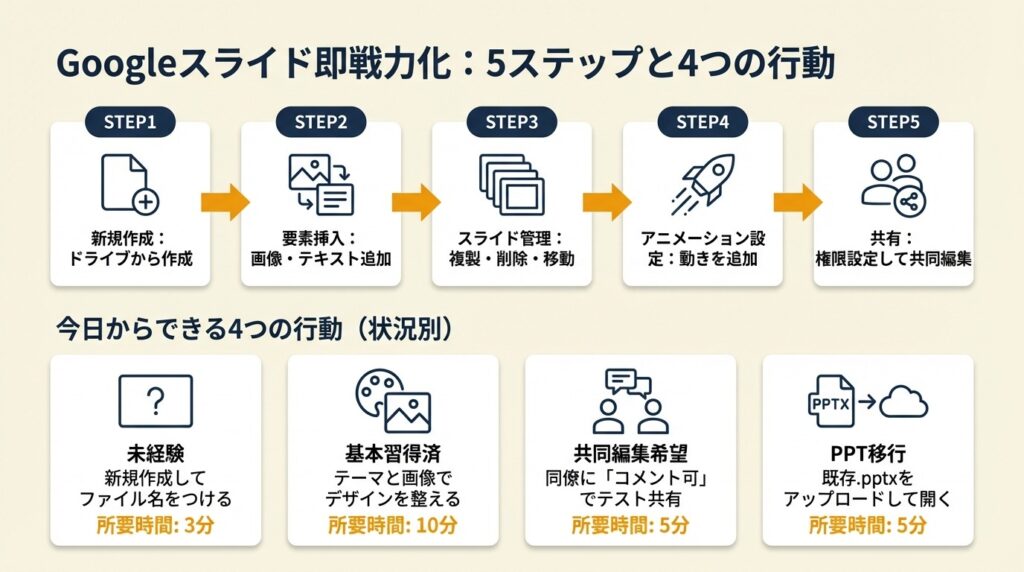
Googleスライドは「新規作成→要素挿入→スライド管理→アニメーション設定→共有」の5ステップを押さえることで、初日から実務に使えるツールになります。ブラウザだけで動作し、自動保存・共同編集・PowerPoint互換という3つの特徴が、他のプレゼンツールにはない実用的な強みです。ショートカットを7つ習得することで操作効率が大きく上がり、資料作成にかける時間を本来の内容検討に振り向けられます。
まずは「Googleドライブを開いて1枚スライドを作る」ことだけを今日のゴールにしてください。完璧な資料を目指す前に、操作に慣れることが上達への近道です。Googleスライドの基本を身につけた先には、テンプレートの活用や高度なグラフ連携など、さらに作業を効率化できる機能が待っています。
| 状況 | 次の一歩 | 所要時間 |
| まだ1枚も作ったことがない | Googleドライブから新規スライドを作成してファイル名をつける | 3分 |
| 基本操作は覚えた | テーマ設定と画像挿入を組み合わせてデザインを整える | 10分 |
| 共同編集を試したい | 同僚にテスト共有して「コメント可」権限で意見をもらう | 5分 |
| PowerPointから移行したい | 既存.pptxファイルをGoogleドライブにアップロードして開く | 5分 |
Googleスライドの使い方に関するよくある質問
Q: Googleスライドはオフラインで使えますか?
A: はい、スマートフォンのGoogleスライドアプリではオフライン設定をオンにすることで利用できます。パソコンではGoogle ChromeブラウザとGoogleドライブのオフライン機能を有効にすることで対応可能です。オフラインで加えた変更は、次回インターネット接続時に自動的に同期されます。
Q: PowerPointファイルをGoogleスライドに変換できますか?
A: GoogleドライブにPowerPointファイル(.pptx)をアップロードし、右クリックで「アプリで開く」→「Googleスライド」を選択することで変換なしにGoogleスライドとして編集できます。逆に、Googleスライドを「ファイル」→「ダウンロード」→「Microsoft PowerPoint形式(.pptx)」でエクスポートすることも可能です(Google公式サポート:プレゼンテーション作成)。
Q: スマートフォンからGoogleスライドを操作できますか?
A: iOS・Android向けにGoogleスライドアプリが無料で提供されており、スライドの作成・編集・共有・プレゼンテーション実行がスマートフォンから行えます。Chromecastでテレビにスライドをミラーリングしながらスマートフォンをリモコン代わりに使う方法も利用できます。
