▶ 3日で初案件PR
この記事でわかること
Google Meetはブラウザを開くだけで参加でき、アプリインストール不要で無料利用が可能です。Google公式サポートに基づき、参加・主催・画面共有まで5つの手順でゼロから解説します。
| わかること | 内容 |
| 参加の仕組み | アカウントなしでURLクリックだけで入室できる理由 |
| 主催の手順 | Googleアカウント1つで会議URLを1分で発行する方法 |
| 実務活用の5技 | 音声事故ゼロ・情報漏洩ゼロを実現する具体操作 |
本記事の情報は2026年5月時点のものです。
今の仕事について、一番近いものは?
この記事の結論
Google Meetはブラウザでmeet.google.comにアクセスするだけで、アカウントなしでも会議に参加できます。主催する場合のみGoogleアカウントが必要で、URLを発行して相手に共有するだけで会議室が開きます。本記事を読めば、初めての方でも5分以内に最初の会議を開始できる状態になります。
今日やるべき1つ
meet.google.comをブラウザで開いて、「新しい会議を作成」ボタンをクリックしてください(所要時間:1分)。
状況別ショートカット
| 状況 | 読むべきセクション | 所要時間 |
| 送られてきたURLから参加したい | Google Meetはブラウザで参加が3ステップで完了 | 2分 |
| 自分で会議を主催・URL発行したい | Google Meetの主催はアカウント登録後1分で開始 | 3分 |
| カメラ・マイクの操作がわからない | カメラとマイクは画面下アイコンで即時切替 | 1分 |
| スマホで使いたい | Google MeetスマホはAndroidで即起動、iOSは1分インストール | 3分 |
| 画面共有・チャット・背景変更を使いたい | Google Meetの便利機能は5分で使いこなせる | 5分 |
Google Meetはブラウザで参加が3ステップで完了
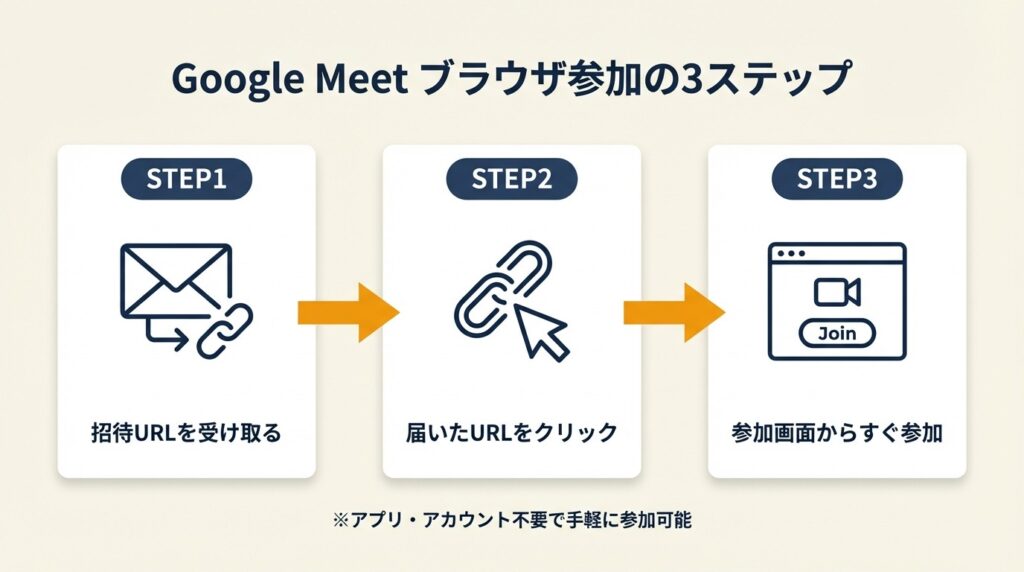
参加するだけであれば、アプリもアカウントも必要ありません。招待者から届いたURLをクリックするだけで参加画面が表示される設計で、IT操作に慣れていない方でもまず試せる手軽さが特徴です。
Google Meetはアカウントなしで参加可能
Google Meetに参加するだけであれば、Googleアカウントは必要ありません。招待者から届いたURLをクリックするだけで参加画面が表示されます。会議URLの形式はhttps://meet.google.com/xxx-xxx-xxxというパターンで、このリンクを開くだけで会議室の入口に到達します。
参加時にブラウザからカメラとマイクのアクセス許可を求めるダイアログが表示されます。「許可する」を選択しないと音声や映像が相手に届かないため、この確認は必ず行ってください。「許可しない」を選んでしまった場合はブラウザのアドレスバー左端にある鍵アイコンから再設定できます。
参加前の「今すぐ参加」ボタンの意味
URLを開くと、カメラとマイクの状態を確認する「プレビュー画面」が表示されます。この画面で自分の映像を確認してから「今すぐ参加」ボタンを押すことで、会議室に入室する仕組みです。
プレビュー画面の時点ではまだ相手には映像も音声も届いていません。見た目や音量を整えてから入室できるため、焦る必要はありません。カメラをオフにしてから入室したい場合も、このプレビュー画面でカメラアイコンをクリックして赤くした状態で「今すぐ参加」を押せば、最初からカメラオフで入室できます。
会議コードでの参加も3ステップで完了
URLではなく英数字の「会議コード」を渡された場合も同様に参加できます。meet.google.comにアクセスして、画面に表示される「会議コードを入力」の欄にコードを入力して参加するだけです。コードは通常「abc-defg-hij」のようなハイフン区切りの形式です。
初めてGoogle Meetを使ったユーザーからは「URLをタップするだけでエージェントに通知され面談開始。シンプルで初心者向き」と語っています(Google Meetの使い方をやさしく解説!初心者でもすぐ使える)。
URLワンクリックで参加できる設計はIT初心者にとって大きなメリットです。「まず試してみる」というハードルが他のビデオ会議ツールより低い点が、Google Meetが初心者に選ばれる理由です。なお、ZoomやTeamsとの比較を検討している方は、Teams会議の設定方法やZoomミーティングの主催方法も参考にしてください。

CHECK
▶ 今すぐやること: 招待されたGoogle MeetのURLをブラウザで開き、プレビュー画面でカメラ・マイクを確認してから「今すぐ参加」を押してみる(2分)
Q: Googleアカウントを持っていないと会議に参加できませんか?
A: 参加するだけであれば、Googleアカウントは必要ありません。URLまたは会議コードがあれば、アカウントなしでブラウザから参加できます。主催して会議URLを発行する際にのみアカウントが必要です。
Q: 「許可をブロックしました」と表示されて音声が届きません。どうすればよいですか?
A: ブラウザのアドレスバー左側にある鍵アイコンをクリックして、カメラとマイクの権限を「許可する」に変更してください。変更後はページを再読み込みすると反映されます。
Google Meetの主催はアカウント登録後1分で開始
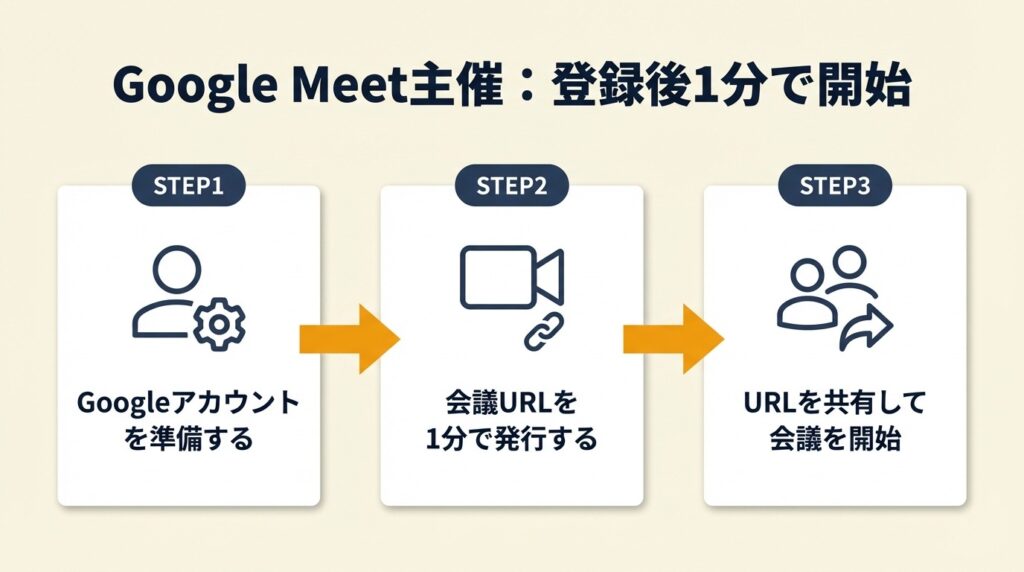
自分で会議を開いて相手を招待する場合、Googleアカウントの準備だけ行えば、あとは1分で会議URLを発行できます。手順がシンプルなため、初めての方でも迷うポイントはほとんどありません。
主催に必要なのはGoogleアカウントのみ
会議を主催する場合、Googleアカウントにログインした状態でmeet.google.comにアクセスします。画面に「新しい会議を作成」というボタンが表示されるので、これをクリックすると3つの選択肢が現れます。
「後で使用する会議を作成」を選ぶとURLがすぐ発行されるので、このURLをコピーして参加者にメールやチャットで共有するだけで招待完了です。「今すぐ開始」を選べばその場で会議室が開き、会議室内から参加者を追加できます。この2通りを覚えておけば、主催に関する操作の大半は網羅できます。
URLを共有するだけで招待は完了
発行された会議URLはhttps://meet.google.com/xxx-xxx-xxxの形式で、これをコピーしてLINE、Slack、メールなどどの媒体で送っても機能します。受け取った側はそのURLをクリックするだけで参加できるため、相手にGoogle Meetの使い方を事前に教える必要はありません。
「後で使用する会議を作成」で発行したURLは最後の会議セッションから一定期間有効とされており、定期的なミーティングであれば同じURLを繰り返し使い回せます。最新の有効期限についてはGoogle公式サポートで確認してください。
会議の招待URLをメールで送る際は、件名や本文の書き方も重要です。見積依頼メールの件名の書き方なども参考に、相手に伝わりやすい文面を心がけましょう。
Googleカレンダーから会議URLを自動生成する方法
Googleカレンダーで予定を作成する際に「Google Meetのビデオ会議を追加」ボタンをクリックすると、会議URLが予定内に自動で埋め込まれます。参加者をカレンダー招待に追加すれば、メールで自動通知が届き、URLも同時に共有されます。
カレンダー経由で会議を作成したWebデザイナーは「カレンダーから予定作成でMeet自動連携。画像マニュアルで即戦力」と語っています(Google Meetの使い方を徹底解説!【画像マニュアル付き】)。
カレンダー連携を使えば「URLを別途共有し忘れた」というミスがゼロになります。ビジネス用途で定期的にGoogle Meetを使う予定があれば、最初からカレンダー経由で会議を作成する習慣にしてください。Googleカレンダーの完全管理術も合わせて参照すると、スケジュール管理がさらに効率化します。
CHECK
▶ 今すぐやること: Googleアカウントにログインしてmeet.google.comを開き、「新しい会議を作成」→「後で使用する会議を作成」でURLを発行し、自分のメモ帳にコピーしておく(2分)
Q: 主催者が先に退出したら会議は終了しますか?
A: 主催者が退出しても会議は終了しません。他の参加者は引き続き会議を継続できます。全員が退出したときに会議室は閉じます。ただし、主催者が「全員の通話を終了」ボタンを押した場合は全参加者が強制退出されます。
Q: 会議URLは何人まで共有できますか?
A: 無料のGoogleアカウントでは最大100人まで参加できます。URLの共有人数に上限はなく、URLを知っている人全員が参加可能です。
Google MeetはブラウザかアプリかをPCなら迷わずブラウザで選ぶ
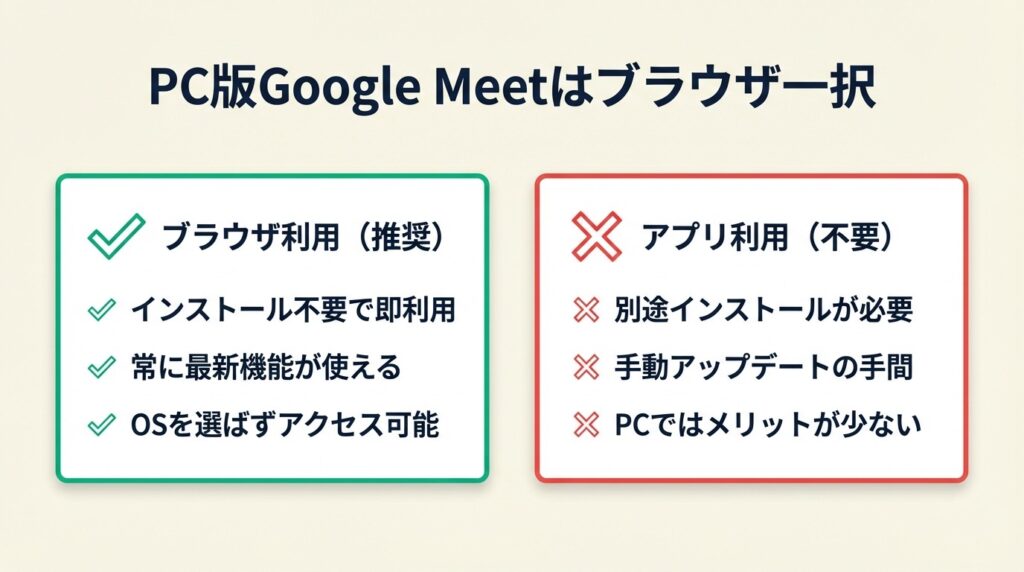
PCとスマホで適切な利用方法が異なります。使い分けの基準を把握しておくと、セットアップで迷う時間がなくなります。
PCとスマホで適切な方法が異なる
PCで使う場合は、アプリをインストールせずにブラウザからmeet.google.comにアクセスするだけで、ほぼすべての機能を利用できます。画面共有、チャット、背景変更、参加者管理など、初心者が必要とする機能はブラウザ版で完全に動作します。アプリのインストールは不要であるため、「まず試してみる」にはブラウザ版が適しています。
スマホで使う場合は専用アプリが必要です。AndroidスマホにはGoogle Meetアプリがプリインストールされている機種が多いですが、機種やOSバージョンによってはインストールが必要な場合もあります。iPhoneの場合はApp Storeから「Google Meet」を検索してインストールします。所要時間は約1分です。
どちらを選ぶべきかの判断基準
以下の基準で選択すると迷いがなくなります。PCから参加する場合はブラウザ版、スマホから参加または主催する場合はアプリを使う方針がシンプルです。
| 利用シーン | 推奨方法 | 向いているケース |
| PCからの参加・主催 | ブラウザ(Chrome推奨) | インストール不要、すぐ使いたい |
| スマホからの参加 | アプリ | 外出先や移動中の参加 |
| スマホからの主催 | アプリ | アプリから新規会議作成 |
Chromeブラウザが安定して動作します。Safari、Edge、Firefoxでも動作しますが、一部の機能(特定の背景効果など)が制限される場合があるため、Chrome推奨です。Chromeのおすすめ拡張機能を活用すると、ブラウザ全体の業務効率もさらに向上します。
CHECK
▶ 今すぐやること: PCならChromeブラウザでmeet.google.comにアクセス、スマホならPlayストアまたはApp Storeで「Google Meet」を検索してインストールする(1〜3分)
Q: iPhoneにGoogle Meetはプリインストールされていますか?
A: iPhoneにはプリインストールされていません。App Storeから「Google Meet」と検索してインストールする必要があります。Androidスマホは機種によってプリインストールされている場合があります。
Q: ChromeがインストールされていないPCでも使えますか?
A: Edge、Firefox、Safariでも利用できます。ただしChromeが安定して動作するため、可能であればChromeでのアクセスをおすすめします。
Google MeetスマホはAndroidで即起動、iOSは1分インストール
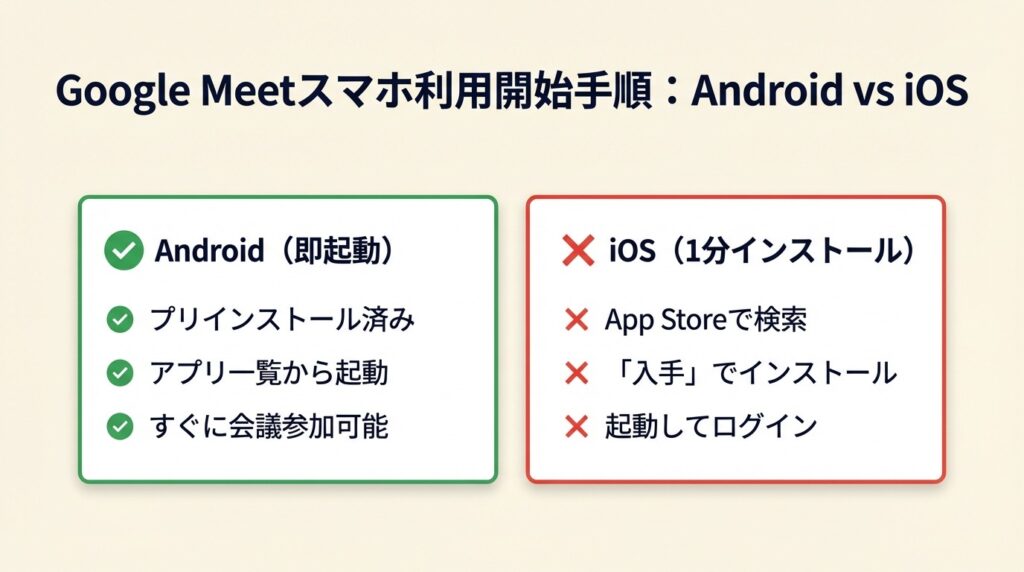
スマホでGoogle Meetを使う場合、操作の流れを把握しておけば、初回でも迷わず使えます。
Androidスマホでの起動と会議参加
Androidスマホでは、インストール済みのGoogle Meetアプリアイコンをタップするだけで起動します。アプリを開くとGoogleアカウントでログインした状態の画面が表示されます。届いた会議URLをタップすれば自動的にアプリが起動して参加画面に移行します。URLではなく会議コードが手元にある場合は、アプリのホーム画面にある「会議コードを使用」から入力して参加できます。
iOSスマホでの参加手順
iPhoneの場合、App Storeで「Google Meet」と検索してインストールします。インストール後にアプリを起動すると、Googleアカウントへのログインを求められます。ログイン後の操作はAndroidと同一で、「参加」「新規」のボタンから目的の操作を選びます。
初めてスマホアプリでGoogle Meetを使ったユーザーは「アカウント作成後すぐ会議開始。スマホアプリで新規タップが簡単」と語っています(Google Meetとは?使い方を初心者向けにわかりやすく解説)。
スマホアプリはPC版と比べて画面が小さいため、操作アイコンの位置を覚えておくと会議中に迷わず済みます。会議中の画面下部に「マイク」「カメラ」「終了」の3つの主要ボタンが常に表示されており、その他の機能(画面共有、チャット、参加者確認)は画面上部または「…」メニューから呼び出す設計です。なお、UIの配置はアプリのバージョンによって変わる場合があります。
スマホで主催する場合の手順
スマホから会議を主催する場合はアプリを開いて「新規」ボタンをタップします。「インスタントミーティングを開始」を選ぶとその場で会議室が開き、発行されたURLを参加者にLINEやSMSで共有できます。スマホからでも最大100人の参加者を管理できます。
CHECK
▶ 今すぐやること: スマホのGoogle MeetアプリでGoogleアカウントにログインし、「新規」→「インスタントミーティングを開始」をタップして、会議URLを自分のLINEのノートに貼り付けて保存する(3分)
Q: スマホのGoogle Meetアプリは無料ですか?
A: 無料でダウンロード・利用できます。基本的なビデオ会議機能(最大100人、60分)はすべて無料で利用可能です。
Q: スマホで画面共有はできますか?
A: できます。会議中に画面下部または「…」メニューから「画面を共有」を選択すると、スマホの画面全体を参加者と共有できます。特定のアプリ画面だけを共有することも可能です。
PR提供: 日本デザインスクール(デザスク)
カメラとマイクは画面下アイコンで即時切替
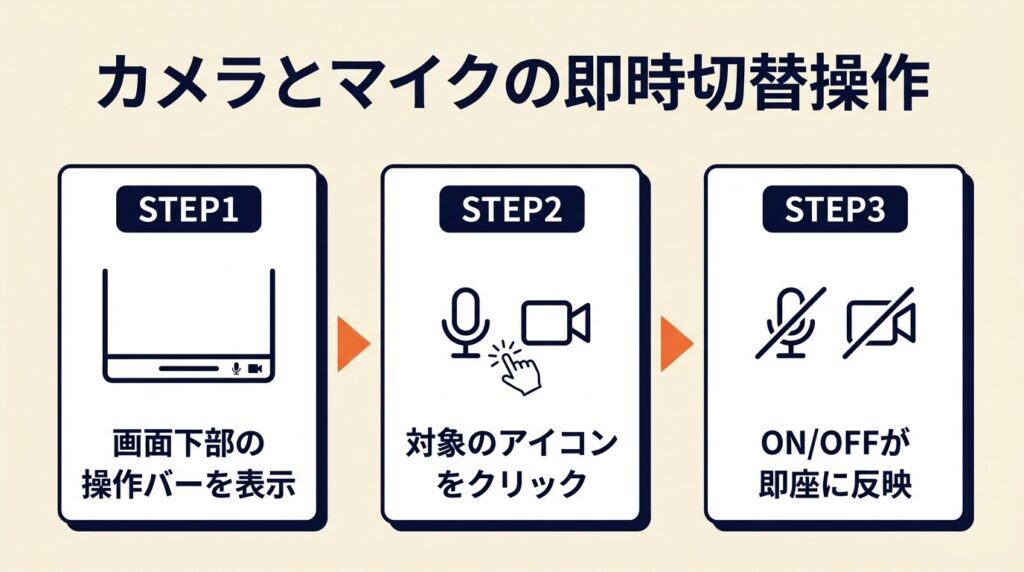
会議中に急に声を出したくない場面になった場合や、カメラをオフにしたい場面は、使い始めると必ず直面します。操作を知っておけば、会議中に焦らず対処できます。
カメラオフとマイクミュートの操作方法
画面下部の中央に、マイクアイコンとカメラアイコンが並んで表示されています。それぞれのアイコンをクリックするだけで、オン・オフを切り替えられます。アイコンが赤くなっている状態がオフ(ミュート/カメラオフ)です。
ショートカットキーを使うとさらに素早く操作できます。Windowsでは「Ctrl + D」でマイクのミュート・解除、「Ctrl + E」でカメラのオン・オフを切り替えられます。Macでは「⌘ + D」と「⌘ + E」が対応します。手元のキーボードで即座に操作できるため、会議中に視線を下に落とす必要がなくなります。Macのショートカットキー一覧も合わせて確認しておくと、Mac利用者は作業効率がさらに向上します。
参加前に設定しておくことで失敗を防ぐ
参加前のプレビュー画面でカメラとマイクをオフにした状態で入室すると、入室と同時に相手に音声や映像が届くことを防げます。「入ったとたんに話していた内容が聞こえてしまった」という失敗を避けるために、参加前にオフにしておく習慣をつけてください。
一度「許可する」を選択してブラウザに記憶させれば、次回以降は自動的に使用できます。毎回ブラウザのカメラ許可ダイアログを確認し直す必要はありません。
CHECK
▶ 今すぐやること: meet.google.comにアクセスして「新しい会議を作成」→「今すぐ開始」で自分一人の会議室を開き、カメラとマイクのアイコンをクリックしてオン・オフを切り替えて動作を確認する(2分)
Q: マイクをミュートにしているのに相手に声が聞こえていると言われました。なぜですか?
A: ブラウザタブが複数開いていて、別のタブのGoogle Meetから音声が拾われている可能性があります。また、アイコンが赤くなっているか(オフの状態か)を再確認してください。赤くなっていない状態はマイクがオンです。
Q: 自分の声が二重に聞こえるエコーが発生します。
A: 同じ部屋に複数のデバイスでGoogle Meetに参加している場合に発生します。1台を除いてマイクをミュートにするか、使用するデバイスを1台に絞ることで解消できます。
Google Meetの便利機能は5分で使いこなせる
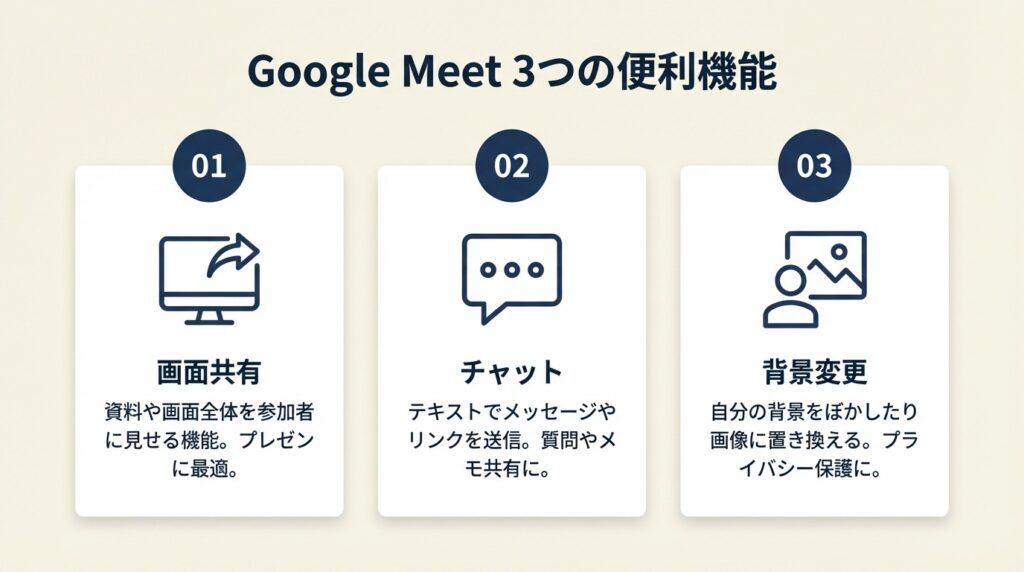
基本的な参加・主催ができるようになったら、次は画面共有・チャット・背景変更の3機能を覚えておくと、会議の質が大幅に向上します。これらはすべて会議中の画面から操作できます。
画面共有は3種類から選べる
会議中に画面下部の「画面を共有」アイコンをクリックすると、「あなたの全画面」「ウィンドウ」「Chromeのタブ」の3種類から選択できます。
発表資料(PowerPointやGoogleスライド)を見せたい場合は「Chromeのタブ」から該当タブを選ぶと、そのタブだけが共有されます。デスクトップ全体(他のアプリも含む)を見せたい場合は「全画面」を選びます。プライベートな情報が映り込むリスクがあるため、特定の資料だけを見せる場合は「タブ」または「ウィンドウ」を選ぶのが安全です。
チャットは会議中にリアルタイム送信可能だが終了後に消える
画面右下の吹き出しアイコンをクリックするとチャットパネルが開き、テキストメッセージや絵文字を送信できます。全参加者に一斉送信される仕様で、特定の人にだけ送るDM機能はありません。ファイルの送信はGoogleドライブ経由でのリンク共有となります。
チャット履歴は会議終了後に自動で削除されます。URLや重要な情報をチャットで共有した場合、会議が終わると見られなくなります。重要な情報は会議中にメモアプリや別のメッセージツールに転記しておいてください。この点はZoomとの違いでもあり、Zoomはチャット履歴を保存できます。
会議中に共有されたファイルやURLを整理するのにGoogleドライブが役立ちます。Googleドライブの容量管理と整理術も参考にしておくと便利です。
背景変更は参加前に設定が完了する
会議参加前のプレビュー画面で、右下の「エフェクトをさらに表示」または「背景を変更」アイコンをクリックすると背景設定画面が開きます。用意された背景画像から選ぶほか、自分で画像をアップロードして設定することも可能です。
一度設定した背景はGoogleアカウントに記憶されるため、次回以降も同じ背景がデフォルトで適用されます。毎回プレビュー画面から設定し直す必要はありません。
CHECK
▶ 今すぐやること: 自分一人の会議室を開いて画面共有を「Chromeのタブ」で試し、右下のチャットアイコンを開いてメッセージを1件送信する練習をする(5分)
Q: 画面共有中に音声も一緒に共有できますか?
A: できます。「Chromeのタブ」を選んで共有する際に、「タブの音声を共有する」のチェックボックスをオンにすることで、タブ内の音声(動画音声など)も参加者に届きます。
Q: チャットで送れるファイルの種類に制限はありますか?
A: ファイルはGoogleドライブ経由で共有する仕組みになっています。PDFや画像など一般的なファイル形式は送信可能ですが、直接ファイルをアップロードするのではなくGoogleドライブへのリンクが共有される形式になります。
Google Meet初心者の操作を3分で自己診断
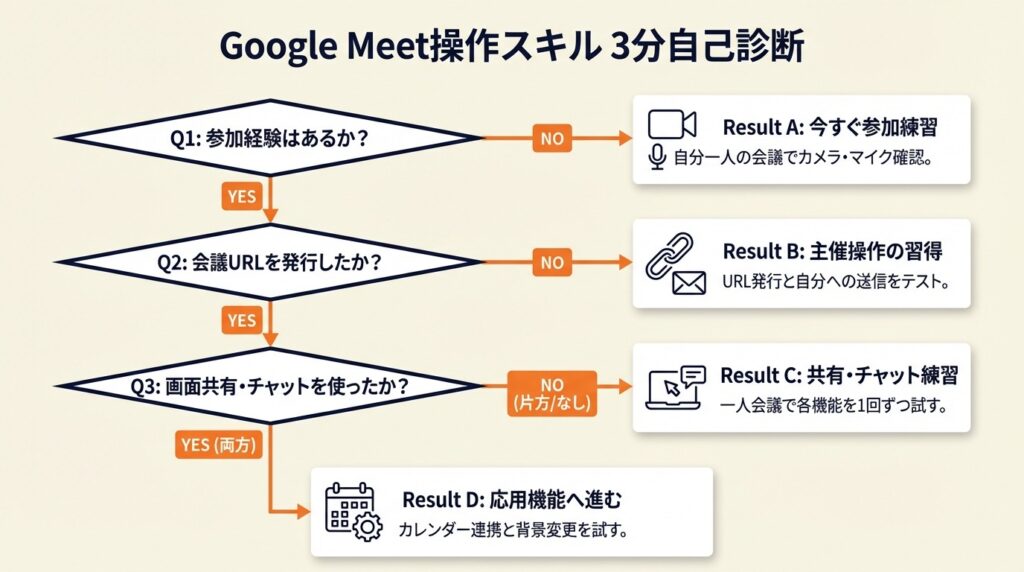
「自分は正しく使えているか」「次に何を覚えればいいか」を3分で判定できます。
Q1: Google Meetに参加したことがありますか?
参加したことがある → Q2へ進む
まだない →Result Aへ
Q2: 自分で会議URLを発行したことがありますか?
発行したことがある → Q3へ進む
ない(参加専用で使っている)→Result Bへ
Q3: 画面共有またはチャットを会議中に使ったことがありますか?
両方使ったことがある →Result Dへ
どちらか一方だけ、または使ったことがない →Result Cへ
Result A: 今すぐ参加の練習を始める段階meet.google.comにアクセスして「新しい会議を作成」→「今すぐ開始」で自分一人の会議室を開き、カメラとマイクの動作確認をしてみてください。所要時間は2分です。
Result B: 次のステップは主催操作の習得Googleアカウントにログインして「新しい会議を作成」→「後で使用する会議を作成」でURLを発行し、テスト用に自分のメールアドレスに送ってみてください。主催の操作を体験するだけで、招待の全手順が理解できます。
Result C: 画面共有とチャットを1回ずつ練習する段階自分一人の会議室を開いて、画面共有(タブを選択)とチャット送信を各1回ずつ試してみてください。実際に操作すると5分で習得できます。
Result D: 基本操作は習得済み。次はカレンダー連携と背景変更を試す段階Googleカレンダーから会議を作成してURLを自動発行する方法と、背景変更の設定を次回の会議前に試してみてください。定期ミーティングの準備効率が大きく上がります。また、日程調整ツールの無料おすすめ5選を活用すると、会議スケジュールの調整がさらにスムーズになります。
CHECK
▶ 今すぐやること: Q1から順に答えて自分のResultを確認し、該当するResultの行動を今日中に実行する(3分)
Q: Google Meetを使い続けるにあたって有料プランに切り替える必要はありますか?
A: 個人利用や小規模チームであれば、無料プランで十分です。無料プランでは最大100人・60分の会議が可能です。60分を超えると会議が終了する場合がありますが、会議を作り直してすぐ再参加できます。録画機能や長時間会議が必要な場合はGoogle Workspaceの有料プランを検討してください。
Q: Google Meetと他のビデオ会議ツールはどう使い分ければよいですか?
A: 全員がGoogleアカウントを持っている環境ではGoogle Meetがシームレスに使えます。相手がZoomを主に使っている場合は相手に合わせるのが現実的です。参加者全員が使い慣れているものを選ぶことが会議の質を高める大きな要素です。
Google Meetは5つの操作で実務対応が完結
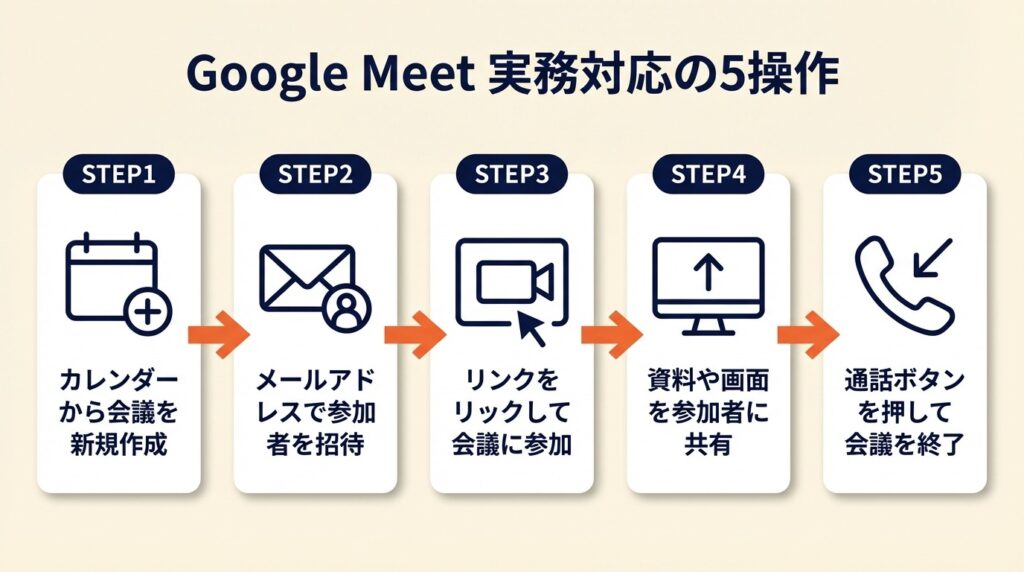
ハック1: 参加前プレビューでカメラオフ入室する習慣で「音声事故」をゼロにする
【対象】: 会議直前まで別の作業をしており、入室後すぐ話せない状態になることがある方
【手順】:
ステップ1. 会議URLをクリックしてプレビュー画面が表示されたら、入室ボタンを押す前にカメラアイコンとマイクアイコンが赤くなっている(オフの状態)か確認する(30秒)
ステップ2. 赤くなっていない場合はアイコンをクリックして赤くしてからカメラ・マイクオフの状態で「今すぐ参加」を押す(10秒)
ステップ3. 入室後、準備ができたタイミングでマイクアイコンをクリックしてオンにする(10秒)
【コツと理由】: 「プレビュー段階で設定を完了させてから入室する」が音声事故を確実にゼロにするポイントです。プレビュー画面の時点では相手に一切の音声・映像が届いていないため、設定の猶予時間が保証されています。入室後に操作しようとすると、クリックのタイミングが0.5秒ずれるだけで意図しない発言が漏れるリスクがあります。
【注意点】: 入室ボタンを押す直前に、マイクとカメラのアイコンが赤色かどうかを目で確認するステップを必ず入れてください。プレビュー画面で設定画面を深掘りして音質を細かく調整する必要はありません。デフォルト設定のままで通常の会議品質は十分です。
ハック2: 会議URLを繰り返し使い回すことで招待メール作成を毎回ゼロにする
【対象】: 毎週や毎月、同じメンバーと定期ミーティングをしている方
【手順】:
ステップ1. meet.google.comにアクセスして「新しい会議を作成」→「後で使用する会議を作成」をクリックし、発行されたURLをコピーする(1分)
ステップ2. そのURLをGoogleドキュメント、メモアプリ、Slackのブックマークなどにメモしておく(30秒)
ステップ3. 次回以降の会議では新しいURLを発行せず、保存したURLを参加者に送る(15秒/回)
【コツと理由】: 作成済みURLを使い回す理由を説明します。Google Meetの会議URLは一定期間有効であるため、毎回発行し直すことで発生するURL通知のやり取り(送信・確認・返信)が完全になくなります。定期会議が週1回のペースであれば、年間で多数回の招待メール作成が不要になります。
【注意点】: URLの有効期限は利用状況によって異なる場合があります。しばらく使用していないURLが無効になった際は再発行が必要です。URLを使い回す場合、そのURLを知っている人なら誰でも会議に入れるため、外部に漏れないよう管理してください。会議URLを公開のSNSに投稿することは避けてください。
ハック3: チャットの重要情報を会議終了前にスクリーンショットで即保存する
【対象】: 会議中にチャットでURLや資料リンクを共有することが多い方
【手順】:
ステップ1. 会議の終了宣言が出たら、チャットパネルを開いて上から下まで内容を確認する(30秒)
ステップ2. 会議が完全に終了する前に、チャット内容のスクリーンショットを撮る(10秒)
ステップ3. Windowsでは「Windowsキー + Shift + S」、Macでは「⌘ + Shift + 4」でスクリーンショットを撮り、メモアプリまたはメールに貼り付けて保存する(20秒)
【コツと理由】: 会議の流れが早く都度転記する余裕がないケースがほとんどです。「会議終了宣言の直後にスクリーンショット1枚」を取ることで、転記作業が完全に不要になります。Google Meetのチャットは会議終了と同時に削除されるため、終了ボタンを押す前の10秒が唯一の保存チャンスです。スクリーンショットの方法は機種別に異なりますので、事前に確認しておくとスムーズです。
【注意点】: スクリーンショットを撮り忘れた場合、チャット内容は二度と確認できません。「重要な情報はチャットに送らない、送られたら会議中にリアルタイムでコピーする」というルールを事前にチームで決めておくと、終了直前の作業そのものを不要にできます。Google Meetのチャット履歴をクラウドに自動保存する機能は、無料プランには存在しません。
ハック4: 画面共有は「タブ指定」で情報漏洩リスクを排除する
【対象】: 画面共有中に個人情報や他の業務情報が映り込むことを心配している方
【手順】:
ステップ1. 会議前に共有したい資料(GoogleスライドやPDF)のタブをChromeで開いておく(1〜2分)
ステップ2. 会議中に「画面を共有」アイコンをクリックして「Chromeのタブ」を選択する(15秒)
ステップ3. 一覧から共有したいタブを選んで「共有」ボタンをクリックする(5秒)
【コツと理由】: 「Chromeのタブを指定して共有する」が情報漏洩リスクを大幅に低減するポイントです。全画面共有では、デスクトップ上のファイル名、他のアプリの通知、メールの差出人名などが意図せず映り込む可能性があります。タブ指定共有は選択したタブ以外が相手に見えない仕様のため、安全性が高くなります。事前に共有タブだけを開いておくことで、会議中の操作は15秒で完了します。
【注意点】: タブ指定共有中は、他のタブに切り替えても相手に見えるのは共有元のタブのみです。逆に言うと、共有元のタブを別のサイトに更新した場合は更新後のページが相手に見えることになります。共有中は共有元タブを変更しないよう注意してください。ウィンドウ全体を共有したい場合は「ウィンドウ」を選ぶことで、特定のアプリウィンドウだけを共有できます。
ハック5: 参加者名を会議前に本名に変更して「匿名参加」トラブルをゼロにする
【対象】: 会議に「ゲスト」や「スマートフォン」という名前で参加してしまった経験がある方
【手順】:
ステップ1. 会議URLをクリックしてプレビュー画面が表示されたら、名前表示欄を確認する(10秒)
ステップ2. 「名前を変更」ボタンをクリックして、参加者に表示したい名前(フルネームまたは社名+氏名)を入力する(20秒)
ステップ3. Googleアカウントにログインして参加する場合は、アカウントに登録した名前が自動で適用されるため変更作業は不要(確認のみ、5秒)
【コツと理由】: 「会議前に1回だけ設定を確認する」ことで、主催者側の参加者管理が正確になり、会議の信頼性が向上します。Googleアカウントなしで参加する場合、デフォルトでは名前入力欄が空白のまま表示されることがあり、何も入力しないと「ゲスト」名義で参加することになります。主催者から見ると誰が入室したかわからなくなり、会議の管理コストが増えます。
【注意点】: 名前変更で入力した名前はそのGoogle Meetセッションのみ有効です。Googleアカウント本体の名前は変更されません。次回の会議でも同じ名前を使いたい場合は、Googleアカウントのプロフィール名を変更する方法の方が効率的です。Googleアカウントにログイン済みの場合は、プレビュー画面での名前変更ボタンが表示されない場合があります。その際はアカウント設定から名前を変更してください。
CHECK
▶ 今すぐやること: meet.google.comで自分一人の会議を開いて5つのハックのうち「ハック1(プレビューでカメラオフ入室)」と「ハック4(タブ指定画面共有)」の2つを実際に操作して確認する(5分)
Q: Google Meetの録画機能は無料プランで使えますか?
A: 無料プランでは録画機能は利用できません。Google Workspaceの有料プラン(Business Standard以上)でのみ録画が可能です。会議内容を記録したい場合は、参加者の同意のうえでOSの画面録画機能(WindowsのXbox Game Bar、MacのQuickTime Player)を代替として使う方法があります。
Q: Google Meetに参加人数の上限はありますか?
A: 無料プランでは最大100人まで参加できます。無料プランでは60分を超えると自動終了する場合がありますが、すぐに同じURLで再開できます。
Google Meetを今日から使う:3ステップで実務対応が完結
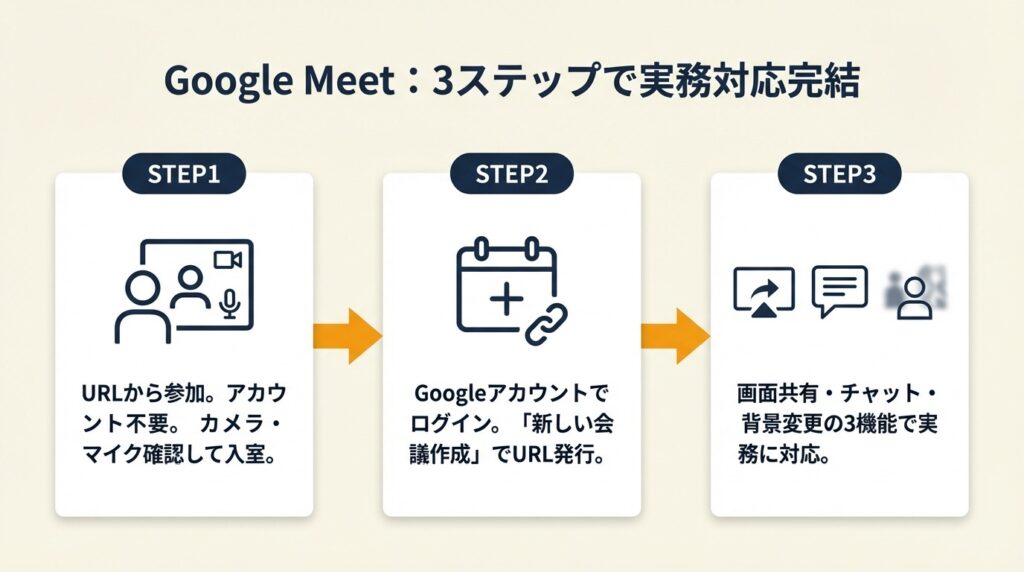
Google MeetはURLを開いてカメラ・マイクを確認して「参加」を押すだけで、アカウントなしでも即日使えるビデオ会議ツールです。主催する場合もGoogleアカウントでログインして「新しい会議を作成」でURLを発行するだけで完結するため、複雑な設定作業は一切必要ありません。画面共有・チャット・背景変更の3機能を加えれば、業務でのほぼすべてのシーンに対応できます。
まずは今日、meet.google.comにアクセスして自分一人の会議室を開き、カメラとマイクの動作を確認することから始めてください。実際に手を動かすと、説明を読むより3倍速く操作が身につきます。
| 状況 | 次の一歩 | 所要時間 |
| 今日初めて使う | meet.google.comでテスト会議を開く | 2分 |
| 参加だけしたい | 招待URLをクリックして入室練習をする | 2分 |
| 主催してみたい | Googleアカウントでログインして会議URLを発行する | 3分 |
| 画面共有を覚えたい | タブ指定共有をテスト会議で練習する | 5分 |
| スマホで使いたい | アプリをインストールしてテスト会議を開く | 3分 |
Q: ZoomとGoogle Meetはどちらが初心者向きですか?
A: 相手から送られてくるURLをクリックするだけで参加できる手軽さでは、Google Meetが初心者により向いています。Zoomはアプリのインストールを求めるケースが多く、初回参加のハードルが高くなりがちです。一方で、録画機能や仮想背景の種類の豊富さなどではZoomが優れています。参加者が初めて使う場面ではGoogle Meet、録画が必須の場面ではZoomという使い分けが実用的です。
【出典・参照元】
Google公式サポート: ビデオ会議の開始・スケジュール方法
Google Meetの使い方をやさしく解説!初心者でもすぐ使える