「案件とプライベートの予定が混在して、何が優先かわからない」——そんな状態でスケジュール管理に毎日30分以上費やしていませんか。Googleカレンダーは5分の初期設定と5つの仕組みで、フリーランスのスケジュール確認時間を1日5分以下に短縮できます。本記事では基本操作から共有・色分け・拡張機能まで、実務で即使えるノウハウを7ステップで解説します。
▶ 3日で初案件PR
この記事の結論
Googleカレンダーは無料で使えるオンラインカレンダーであり、PC・スマホ間の自動同期と他ユーザーとの共有機能が最大の強みです。フリーランスや個人事業主が案件・プライベート・打ち合わせを一元管理するには、用途別カレンダーの分割と色分けルールの設計が不可欠です。本記事で紹介する5つの仕組みを導入すれば、スケジュール確認時間を1日30分から5分以下に短縮し、ダブルブッキングや納期漏れのリスクを低減できます。
今の仕事について、一番近いものは?
今日やるべき1つ
Googleカレンダーにログインし、「仕事用」と「プライベート用」の2つのマイカレンダーを作成してください(10分)。
状況別ショートカット
| 初めてGoogleカレンダーを使う | Googleカレンダーの基本は3機能で整理 | 5分 |
| 初期設定をこれから行う | Googleカレンダーは5分で初期設定 | 5分 |
| 自分に合った使い方を診断したい | Googleカレンダー活用を3分で診断 | 3分 |
| クライアントや家族と共有したい | Googleカレンダー共有は3ステップで完了 | 5分 |
| 効率化のコツを知りたい | Googleカレンダー管理は5つの仕組みで解決 | 10分 |
| 設定漏れがないか確認したい | Googleカレンダー設定は7項目でチェック | 5分 |
| 成功・失敗事例を参考にしたい | Googleカレンダー実例は2パターンで比較 | 5分 |
Googleカレンダーの基本は3機能で整理
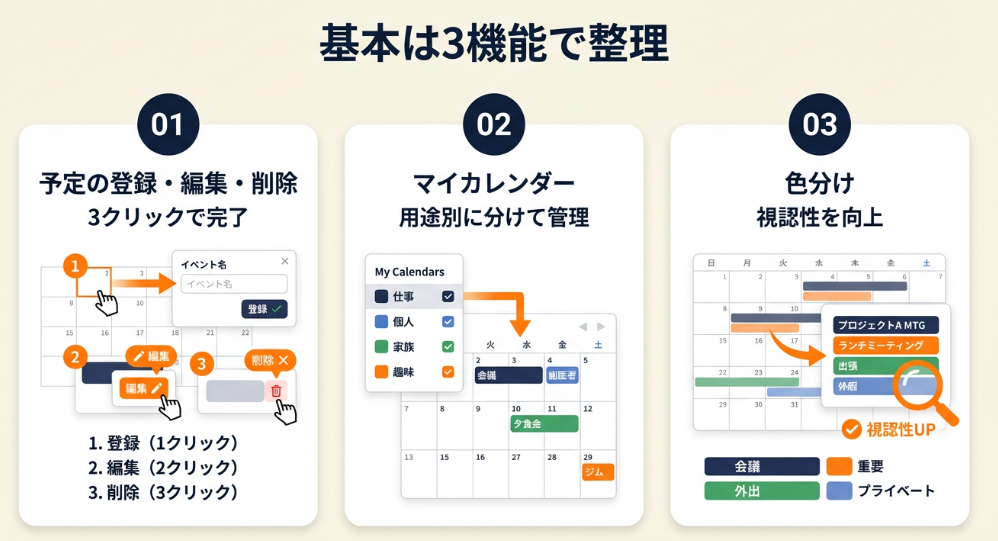
フリーランスが押さえるべき基本機能は3つだけです。私も最初は機能が多くて戸惑いましたが、この3つを覚えてからは迷わなくなりました。
予定の登録・編集・削除は3クリックで完了
Googleカレンダーの最も基本的な操作は、予定の登録・編集・削除です。カレンダー上の日付・時間枠をクリックし、タイトル・日時・場所・説明を入力するだけで予定を作成できます。予定は単発だけでなく、毎週・毎月などの繰り返し設定や、通知タイミングを分単位〜日単位で調整できます(Googleカレンダーヘルプ – 予定を作成する)。
マイカレンダーは用途別に分けて管理
1つのGoogleアカウント内に複数の「マイカレンダー」を作成できます。仕事用・プライベート用・プロジェクト別にカレンダーを分けることで、表示・非表示を切り替えながら必要な予定だけを確認できます。私の場合、案件ごとにカレンダーを分けてから納期の見落としがゼロになりました。
色分けで視認性を向上
各カレンダーや予定ごとに色を設定すると、仕事・プライベート・重要案件を視覚的に判別しやすくなります。色分けルールを決めておけば、カレンダーを開いた瞬間に「今日は何に集中すべきか」が一目でわかります。
CHECK
・予定の登録・編集・削除は3クリックで完了
・マイカレンダーは用途別に分けて管理
・色分けルールで視認性を向上
Googleカレンダー基本に関するよくある質問
Q. Googleカレンダーは無料で使える?
A. はい、Googleアカウントがあれば無料で利用できます。ウェブブラウザとスマホアプリ(iOS/Android)の両方から利用できます。
Q. PCとスマホで予定は自動同期される?
A. はい、同じGoogleアカウントでログインしていれば、PC・スマホ間で予定は自動的に同期されます。
Googleカレンダーは5分で初期設定
初期設定を正しく行うことで、後の運用がスムーズになります。正直、この設定をサボると後で面倒なことになるので、最初に済ませてしまってください。
タイムゾーンと週の開始曜日を設定
Googleカレンダーの「設定」から、タイムゾーン(日本標準時)と週の開始曜日(月曜または日曜)を設定します。フリーランスの場合、月曜始まりにすると週単位の稼働計画を立てやすくなります。
表示形式は週表示を推奨
デフォルトの表示形式を「週」に設定すると、1週間の予定を俯瞰しながら空き時間を把握できます。月表示は全体像の確認に、日表示は当日の詳細確認に使い分けると便利です。
通知設定は2段階で設定
デフォルトの通知設定を「30分前」と「前日」の2段階にしておくと、重要な予定の見落としを防げます。通知はデスクトップ・メール・モバイルの3チャンネルで受け取れます(Googleカレンダー公式)。
CHECK
・タイムゾーンと週の開始曜日を最初に設定
・表示形式は週表示がフリーランス向け
・通知は「30分前」「前日」の2段階設定
Googleカレンダー初期設定に関するよくある質問
Q. iPhoneでGoogleカレンダーを使うには?
A. App StoreからGoogleカレンダーアプリをインストールし、Googleアカウントでログインするだけで利用できます。PC版と自動同期されます。
Q. 初期設定を間違えたら後から変更できる?
A. はい、すべての設定は「設定」メニューからいつでも変更できます。
Googleカレンダー活用を3分で診断
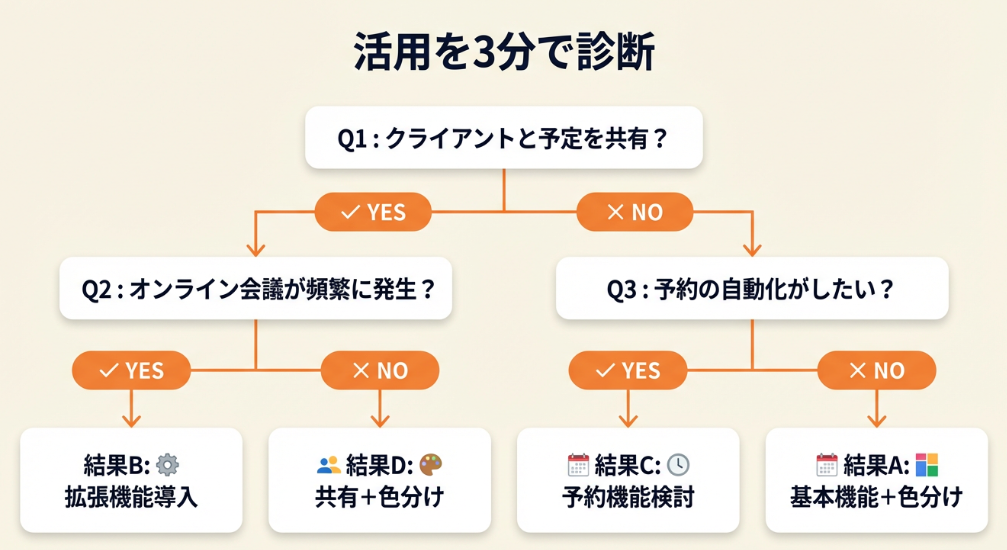
以下の診断で3分以内に最適な活用パターンを判定できます。
Q1: クライアントや外注先と予定を共有する必要がありますか?
- はい → Q2へ
- いいえ → 【結果A】基本機能+色分けで十分
Q2: オンライン会議(Zoom/Meet)を週に3回以上行いますか?
- はい → 【結果B】拡張機能+会議連携を導入
- いいえ → Q3へ
Q3: 予約受付(面談・コンサル・レッスン等)を自動化したいですか?
- はい → 【結果C】予約スケジュール機能を検討
- いいえ → 【結果D】共有機能+色分けで運用
診断結果の活用方法
| 結果A | 用途別カレンダー作成と色分けルールを設計する |
| 結果B | Checker Plus等の拡張機能を導入し、Zoom/Meet連携を設定する |
| 結果C | Google Workspace Individualの予約スケジュール機能を検討する |
| 結果D | クライアント共有用カレンダーを作成し、閲覧権限を設定する |
CHECK
・診断結果を確認し該当する次のステップを実行
・結果A〜Dで必要な機能が異なる
・迷ったら結果Dの共有機能+色分けから開始
Googleカレンダー診断に関するよくある質問
Q. 結果Bになったが、拡張機能は無料で使える?
A. はい、Checker Plus for Google Calendarなど多くの拡張機能は無料で利用できます。Chrome ウェブストアからインストールできます。
Q. 結果Cの予約スケジュール機能は有料?
A. はい、Google Workspace Individualプラン(月額1,130円・月払いの場合)で利用できます。無料版では使えません(rakumo)。
事務作業に時間を取られている方へ
フリーランスの働き方をLINEで受け取る
LINEで無料で届くもの
- 20本Webデザインの無料レッスン
- 全工程Photoshopの解説動画
- 4本限定のPDF・動画
登録1分・情報収集だけでもOK・セミナー参加は自由
タップするとLINEの友だち追加画面が開きます
スマホのカメラで読み取ると
LINEの友だち追加が開きます
LINE登録のよくある質問
- お金はかかりますか?
- LINEの登録と、届くレッスン・動画・PDFは無料です。
- どんな連絡が来ますか?
- レッスンや動画のほか、無料セミナーの案内が届きます。参加するかは自由です。
- やめたいときは?
- LINEでブロックすれば、それ以上は届きません。
PR提供: 日本デザインスクール(デザスク)
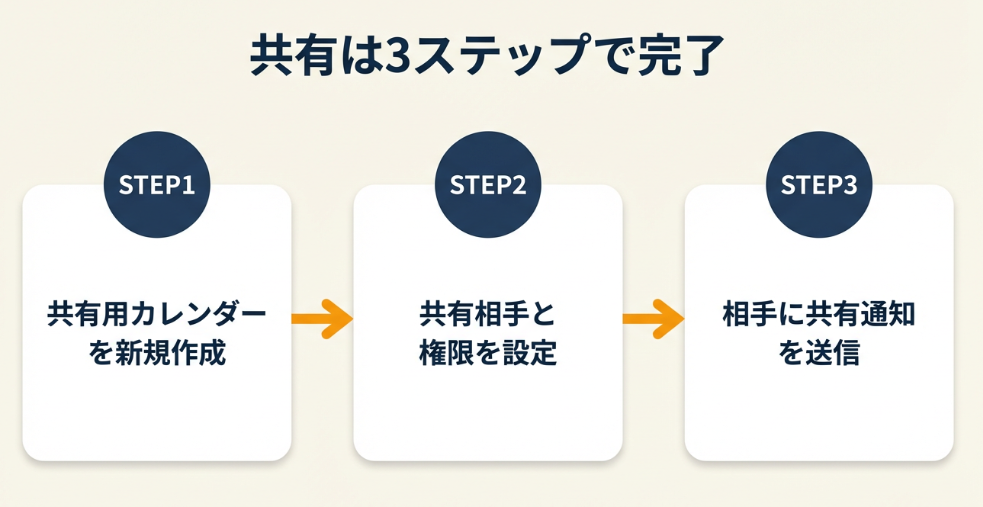
Googleカレンダー共有は3ステップで完了
カレンダー共有を設定すれば、クライアントとの予定調整メールを大幅に削減できます。私も導入前は1件30分かかっていた調整が、今では5分で終わるようになりました。
ステップ1:共有用カレンダーを新規作成
まず、共有専用のカレンダーを新規作成します。既存のカレンダーをそのまま共有すると、プライベートな予定まで見えてしまうリスクがあるため、共有用は別カレンダーにしてください。
ステップ2:共有相手と権限を設定
PCブラウザ版の「マイカレンダーの設定」→「特定のユーザーと共有する」から、相手のGoogleアカウント(メールアドレス)を追加します。権限は「閲覧のみ」「予定の変更可」「共有管理」の3段階から選択できます(Google Workspace導入支援)。
フリーランスの場合、クライアントには「閲覧のみ」権限で空き時間だけを公開し、詳細は非表示にすることで情報漏えいリスクを抑えられます。
ステップ3:相手に共有通知を送信
権限設定後、相手に自動で共有通知メールが送られます。相手がGoogleカレンダーを開くと、共有されたカレンダーが「他のカレンダー」に表示されます。iPhoneユーザーでも、GoogleカレンダーアプリやiOS標準カレンダーとの同期により、共有された予定を確認・編集できます(Calendars by Readdle)。
CHECK
・共有用カレンダーは既存と別に新規作成
・クライアントには「閲覧のみ」権限を推奨
・iPhoneユーザーとも問題なく共有可能
Googleカレンダー共有に関するよくある質問
Q. 共有を解除するにはどうすればいい?
A. 「マイカレンダーの設定」→「特定のユーザーと共有する」から、該当ユーザーの「×」をクリックすると解除できます。
Q. 家族と共有する場合も同じ手順?
A. はい、同じ手順です。家族の場合は「予定の変更可」権限を付与すると、お互いに予定を追加・編集できて便利です。
Googleカレンダー管理は5つの仕組みで解決
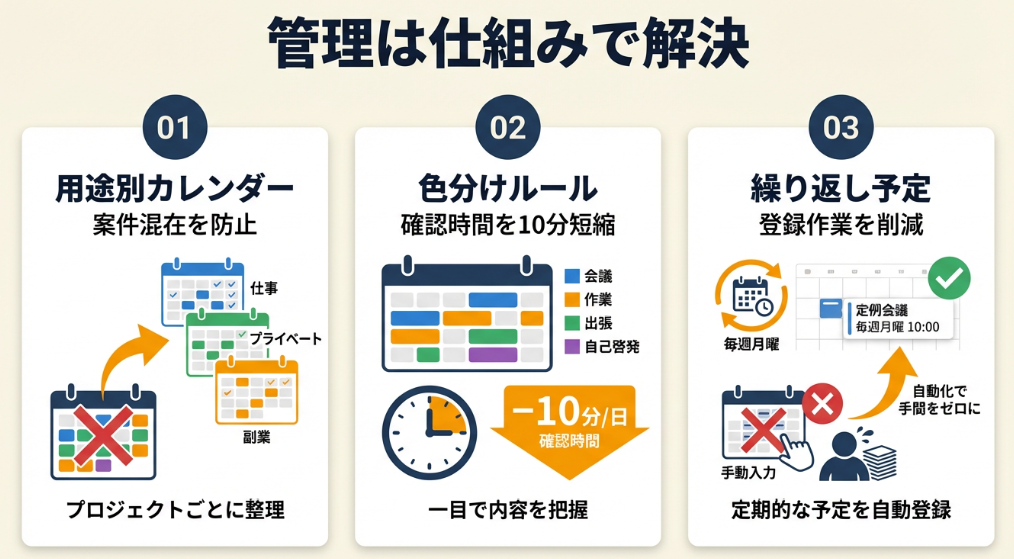
以下の5つの仕組みを導入すれば、スケジュール管理を自動化できます。全部を一度にやる必要はありません。自分に合うものから1つずつ試してみてください。
ハック1:用途別カレンダーで案件混在を防止
【対象】 複数クライアントの案件を同時進行しており、予定が混在して把握しづらい方
【効果】 案件ごとの稼働時間が可視化され、納期の見落としを防止できる
【導入時間】 15分
【手順】
- Googleカレンダーの左サイドバー「他のカレンダー」横の「+」をクリックする(1分)
- 「新しいカレンダーを作成」を選択し、カレンダー名(例: クライアントA案件)を入力する(2分)
- 案件ごとに2〜3個のカレンダーを作成する(10分)
- 各カレンダーに異なる色を設定する(2分)
【なぜ効くのか】 フリーランスの予定管理の混乱は「すべてが同列に並ぶ」ことが原因です。用途別に分けることで、脳の認知負荷が下がり、重要な予定を見落としにくくなります。分割すれば、特定案件に集中したいときに他の予定を非表示にでき、集中力が維持できます。
【注意点】 カレンダーを細かく分けすぎると管理が煩雑になります。最初は「仕事」「プライベート」「重要案件」の3つ程度から始めてください。
【最初の一歩】 今日中に「仕事用」「プライベート用」の2つのカレンダーを作成してください(5分)。
ハック2:色分けルールで確認時間を短縮
【対象】 カレンダーを開いても予定の優先度がわからず、毎回読み込みに時間がかかる方
【効果】 色で瞬時に優先度を判別でき、確認時間を1日あたり約10分短縮できる
【導入時間】 10分
【手順】
- 色分けルールを決める(例: 赤=納期厳守、青=打ち合わせ、緑=自己投資、グレー=プライベート)(3分)
- 既存の予定にルールを適用し、色を変更する(5分)
- 新規予定作成時にルールに従って色を設定する習慣をつける(2分)
【なぜ効くのか】 人間の脳は色の違いを瞬時に認識できます。毎回タイトルを読む必要がなくなり、確認作業の効率が向上します。赤=緊急、青=定例、緑=任意という信号機ルールがシンプルで継続しやすいです。
【注意点】 色を増やしすぎると逆にわかりにくくなります。最大5色程度に抑えてください。
【最初の一歩】 自分の色分けルールを紙に書き出し、直近1週間の予定に適用してください(10分)。
ハック3:繰り返し予定で登録作業を削減
【対象】 毎週の定例会議や月末の請求作業など、同じ予定を何度も手動登録している方
【効果】 繰り返し設定で定期的な予定の登録作業を自動化できる
【導入時間】 5分
【手順】
- 予定作成画面で「繰り返し」をクリックする(1分)
- 頻度(毎日/毎週/毎月/カスタム)を選択する(1分)
- 終了条件(無期限/回数指定/終了日指定)を設定する(1分)
- 保存して動作を確認する(2分)
【なぜ効くのか】 フリーランスの業務には定期的に発生するタスクが多くあります。これを自動登録することで、「登録し忘れ」と「毎回の入力作業」の両方を防げます。「請求書作成日」「確定申告準備」など忘れがちなタスク系の予定こそ繰り返し設定が有効です。
【注意点】 繰り返し予定を1つ変更すると「この予定のみ」「以降すべて」の選択肢が出ます。意図しない変更を防ぐため、変更時は選択肢をよく確認してください。
【最初の一歩】 毎週発生する定例作業を1つ選び、繰り返し予定として登録してください(5分)。
ハック4:通知2段階設定で見落とし防止
【対象】 重要な予定の通知が来なかったり、逆に通知が多すぎて無視するようになってしまった方
【効果】 適切な通知設定で予定の見落としを防止できる
【導入時間】 5分
【手順】
- Googleカレンダーの「設定」→「予定の設定」を開く(1分)
- デフォルト通知を「30分前」「前日」の2つに設定する(2分)
- 特に重要な予定には個別に「1週間前」通知を追加する(2分)
【なぜ効くのか】 人間は1回の通知では忘れやすいですが、2回通知されると記憶に残りやすくなります。前日通知で準備を促し、30分前通知で行動を促すという役割分担が効果的です。フリーランスは自分でスケジュールを管理するため、外部からのリマインドが必要です。
【注意点】 通知チャンネル(デスクトップ/メール/モバイル)を全部オンにすると、同じ予定で3回通知が来ます。メインで使うチャンネルを1〜2つに絞ってください。
【最初の一歩】 「設定」を開き、デフォルト通知を「30分前」「前日」の2段階に変更してください(3分)。
ハック5:拡張機能で操作時間を短縮
【対象】 Googleカレンダーを頻繁に確認するが、毎回タブを開く手間が面倒に感じている方
【効果】 ブラウザツールバーから直接操作でき、操作時間を1回あたり約30秒短縮できる
【導入時間】 15分
【手順】
- Chrome ウェブストアで「Checker Plus for Google Calendar」を検索する(2分)
- 「Chromeに追加」をクリックしてインストールする(2分)
- 拡張機能のアイコンをクリックし、Googleアカウントと連携する(5分)
- ツールバーから予定確認・追加の操作を試す(5分)
【なぜ効くのか】 カレンダー確認のためにタブを開く→ログイン→確認→閉じるという4ステップが、ツールバークリック1回に短縮されます。頻繁に確認する方ほど時短効果が大きくなります。複数の拡張機能が競合すると動作が不安定になるため、カレンダー系はChecker Plusのみで十分です。
【注意点】 拡張機能はChromeブラウザ専用です。Safari、Firefox、Edgeでは利用できません。また、会社のPCでは拡張機能のインストールが制限されている場合があります。
【最初の一歩】 Chrome ウェブストアでChecker Plusを検索し、インストールしてください(10分)。
CHECK
・用途別カレンダーで案件混在を防止
・色分けルールで確認時間を1日10分短縮
・繰り返し予定・通知2段階・拡張機能で自動化
Googleカレンダーハックに関するよくある質問
Q. 5つすべてを導入する必要がある?
A. いいえ、自分の課題に合ったものから1つずつ導入してください。まずは「用途別カレンダー」と「色分けルール」の2つから始めてください。
Q. 拡張機能を入れるとセキュリティリスクはある?
A. Checker Plus for Google CalendarはChrome ウェブストアの審査を通過した拡張機能であり、多くのユーザーに利用されています。ただし、不明な拡張機能は避けてください。
Googleカレンダー設定は7項目でチェック
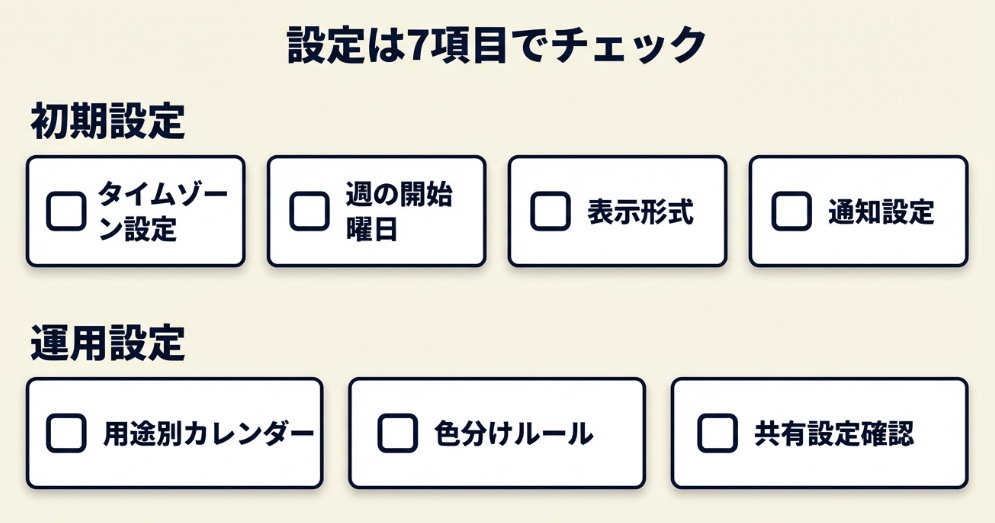
「設定したつもりが漏れていた」という事態を防ぐため、以下の7項目で設定状況を確認してください。
初期設定チェックリスト
- タイムゾーンが「日本標準時」に設定されている
- 週の開始曜日が自分の働き方に合っている(月曜または日曜)
- デフォルトの表示形式が「週」になっている
- デフォルト通知が2段階(30分前+前日)に設定されている
運用設定チェックリスト
- 用途別カレンダー(最低2つ: 仕事/プライベート)が作成されている
- 色分けルールが決まっており、適用されている
- 共有設定で意図しない相手に公開されていない
CHECK
・初期設定4項目を最初に確認
・運用設定3項目で継続的な管理を確保
・未設定項目は今日中に設定完了
Googleカレンダーチェックに関するよくある質問
Q. すべての項目を設定しないと使えない?
A. いいえ、最低限「タイムゾーン」「通知設定」「用途別カレンダー1つ」があれば運用開始できます。他は必要に応じて追加してください。
Q. 設定を間違えたら予定が消える?
A. いいえ、設定変更で予定が消えることはありません。ただし、カレンダー自体を削除すると、そのカレンダー内の予定はすべて消えるため注意してください。
Googleカレンダー実例は2パターンで比較
ここでは、フリーランスの実際の活用事例をもとに成功パターンと改善パターンを解説します。
ケース1:色分けとカレンダー分割で納期管理を改善
状況: Webライターとして活動する30代。複数クライアントの案件が同時進行し、納期が近づくと「どの案件が優先か」わからなくなっていた。
判断: カレンダーをクライアント別に分割し、納期の緊急度に応じて赤・黄・青の3色でルールを設計。週単位で俯瞰する習慣をつけた。
結果: 納期の見落としがゼロになり、クライアントからの信頼度が向上。新規案件の受注も増えた。
色分けルールで納期管理を改善したフリーランスは、予定のジャンルごとにカレンダーを分け、色分けルールを設計することで、一目で予定の種類を把握できるようになったと振り返っています(続・Googleカレンダーを活用した私的スケジュール&タスク管理術)。
分岐点: もし色分けルールを決めずに運用していたら、確認に時間がかかり続け、納期ミスのリスクが残っていた可能性があります。
ケース2:共有設定の見直しで調整コストを削減
状況: フリーランスデザイナーとして活動する20代。クライアントとの打ち合わせ調整に毎回メールで「この日は空いていますか?」のやり取りが発生し、1件あたり30分以上かかっていた。
判断: 最初は共有設定をせずにメール調整を続けていたが、調整コストが負担になり、クライアント共有用カレンダーを作成して「閲覧のみ」で公開することにした。
結果: クライアントが空き時間を直接確認できるようになり、調整メールが1件あたり5分以下に短縮。時間的な負担が軽減された。
共有設定で調整コストを削減したフリーランスデザイナーは、GoogleカレンダーとTrelloを組み合わせて案件の進捗と予定を一元管理することで、納期管理の効率化を実現しています(フリーランスデザイナーのスケジュール管理術)。
分岐点: もし最初から共有設定を導入していれば、調整コストをもっと早く削減できていた可能性があります。
CHECK
・ケース1は色分け+カレンダー分割で納期見落しゼロ
・ケース2は共有設定で調整時間を30分→5分に短縮
・自分の状況に近いケースを参考に対策実行
Googleカレンダー実例に関するよくある質問
Q. 色分けルールは何色が最適?
A. 「赤=緊急・納期厳守」「青=定例・打ち合わせ」「緑=自己投資・学習」「グレー=プライベート」の4色から始めてください。
Q. 共有カレンダーを作ると料金がかかる?
A. いいえ、共有カレンダーの作成は無料版Googleカレンダーで可能です。追加料金はかかりません。
まとめ:Googleカレンダーは仕組みで管理
Googleカレンダーは無料で使えるオンラインカレンダーであり、フリーランスのスケジュール管理に最適なツールです。本記事で紹介した5つの仕組み(用途別カレンダー・色分けルール・繰り返し予定・通知2段階設定・拡張機能)を導入すれば、スケジュール確認時間を1日30分から5分以下に短縮でき、納期漏れ・ダブルブッキングの防止につながります。
最も重要なのは「仕組み化」です。毎回手動で管理するのではなく、一度ルールを決めて自動化することで、スケジュール管理のストレスから解放されます。まずは「仕事用」と「プライベート用」の2つのカレンダーを作成し、色分けルールを設計するところから始めてください。
フリーランスにとって、時間は最も貴重な資源です。Googleカレンダーを正しく設定し、仕組み化することで、クライアントワークや自己投資に集中できる時間を確保できます。今日紹介した内容を1つでも実践すれば、明日からのスケジュール管理が確実に楽になります。
CHECK
・5つの仕組みで確認時間を30分→5分以下に短縮
・「仕組み化」でスケジュール管理のストレスを解消
・まずは用途別カレンダー2つと色分けルールから開始
状況別:次の一歩
| これからGoogleカレンダーを始める | Googleアカウントを作成し、初期設定を完了する | 10分 |
| 基本は使えているが効率化したい | 用途別カレンダーと色分けルールを設計する | 15分 |
| クライアントとの調整コストを減らしたい | 共有用カレンダーを作成し、「閲覧のみ」で共有する | 10分 |
| さらに時短したい | Checker Plus等の拡張機能を導入する | 15分 |
Googleカレンダーに関するよくある質問
Q. Googleカレンダーは完全無料で使える?
A. はい、Googleアカウントがあれば完全無料で利用できます。予約スケジュール機能など一部の高度な機能はGoogle Workspace Individual(月額1,130円・月払いの場合)が必要ですが、基本的なスケジュール管理・共有・色分けはすべて無料版で利用できます。
Q. PCとスマホで予定がずれることはある?
A. いいえ、同じGoogleアカウントでログインしていれば、通常は自動同期されます。同期されない場合は、スマホのGoogleカレンダーアプリで「更新」操作を行うか、アプリの設定で「同期」がオンになっているか確認してください(Googleカレンダーヘルプ)。
Q. iPhoneでもGoogleカレンダーは使える?
A. はい、App StoreからGoogleカレンダーアプリをインストールすれば、iPhoneでも利用できます。iOS標準のカレンダーアプリとGoogleカレンダーを連携させることも可能です。
Q. カレンダーを間違えて削除したら復元できる?
A. はい、削除後30日以内であれば、Googleカレンダーの「設定」→「ゴミ箱」から復元できます。30日を過ぎると完全に削除されるため、重要なカレンダーは定期的にバックアップ(エクスポート)しておいてください。
Q. Zoom会議のURLを自動でカレンダーに追加できる?
A. はい、「Zoom for Google Workspace」アドオンを導入すると、カレンダーから直接Zoom会議を作成でき、URLが自動で予定に追加されます。手動でURLを貼り付ける手間がなくなり、会議設定の効率が向上します。
【出典・参照元】
本記事は以下の情報源をもとに作成されています。
公的機関
- Google「Googleカレンダーヘルプ – 予定を作成する」
- Google「Googleカレンダーヘルプ – 他のユーザーのカレンダーに登録する」
- Google「Googleカレンダー公式プロダクトページ」
民間調査/企業
- 電算システム「GoogleカレンダーをiPhoneユーザーと共有する手順」
- Calendars by Readdle「GoogleカレンダーをiPhoneで共有する方法」
- rakumo「Google Workspace Individualとは」
体験談/ユーザーの声
※記事内容は2026年1月時点の情報に基づいています。