スクリーンショットはWindows「Win+Shift+S」、iPhone「側面+音量Up」、Android「電源+音量Down」の3操作で撮影できます。この記事では機種別の操作方法から編集・保存まで5ステップで解説します。
この記事でわかること
・Windows/iPhone/Androidの基本操作と保存場所
・動画や長ページを1枚で撮影するテクニック
・撮影から編集・共有までを効率化する5つの仕組み
この記事の結論
スクリーンショットは機種ごとに決まったキー操作を覚えれば、誰でも3秒以内に撮影できます。WindowsはWin+Shift+Sで範囲選択、iPhoneは側面ボタン+音量Up、Androidは電源+音量Downが基本操作です。撮影後はクリップボードまたはピクチャフォルダに保存され、即座に編集・共有が可能です。
最初の一歩
自分が使っている機種のスクリーンショット操作を1回試し、保存場所を確認してください。2分あれば完了します。
状況別ショートカット
| あなたの状況 | 読むべきセクション | 所要時間 |
| Windows PCでスクショを撮りたい | スクリーンショット方法の基本は3操作で完了 | 3分 |
| iPhone/Androidで撮りたい | スクリーンショット方法は機種で4パターン | 4分 |
| 自分に合う方法がわからない | スクリーンショット方法の対応を2分で診断 | 2分 |
| 動画や長ページを撮りたい | スクリーンショット方法は5つの仕組みで効率化 | 5分 |
| 操作手順を確認したい | スクリーンショット方法は5項目でチェック | 3分 |
スクリーンショット方法の基本は3操作で完了

Windows PCでは3つの基本操作を覚えるだけで、あらゆる場面に対応できます。実際にやってみると拍子抜けするほど簡単です。
Win+Shift+Sで範囲選択が最速
Windows 10(バージョン1809以降)およびWindows 11では「Win+Shift+S」を同時押しすると、画面が暗くなり範囲選択モードに入ります。マウスで撮影したい範囲をドラッグすれば、即座にクリップボードにコピーされます。
そのままCtrl+Vでメールやチャットに貼り付けられるため、最も効率的な方法です。筆者も毎日20回以上この操作を使っていますが、一度覚えると手放せなくなります。
PrintScreenで全画面を一括保存
PrintScreen(PrtSc)キーを押すと、画面全体がクリップボードにコピーされます。Win+PrintScreenを押せば、ピクチャフォルダの「スクリーンショット」フォルダにPNG形式で自動保存されます。
複数モニタ環境では全画面が1枚の画像として保存されるため、単一モニタのみ撮影したい場合はAlt+PrintScreenを使ってください。アクティブなウィンドウだけをキャプチャできます。
Snipping Toolで編集まで完結
Windows標準の「Snipping Tool」を起動すると、矩形・自由形式・ウィンドウ・全画面の4つのモードから選択できます。撮影後はそのまま編集画面に移行し、ペンやハイライトで注釈を追加できます。
Snipping Tool を使ってスクリーン ショットをキャプチャする – Microsoft サポートでは詳細な操作ガイドを確認できます。
CHECK
・Win+Shift+Sで範囲選択→クリップボードに即コピー
・Win+PrintScreenで全画面を自動保存
・Snipping Toolなら撮影から編集まで完結
スクリーンショット基本操作についてよくある質問
Win+Shift+Sで撮影した画像はどこに保存される?
クリップボードに一時保存されます。永続保存したい場合は、撮影後に表示される通知をクリックし、Snipping Toolで「名前を付けて保存」を選択してください。
PrintScreenキーがないキーボードではどうすればいい?
Fn+Insertやオンスクリーンキーボードで代用できます。ノートPCではFn+PrintScreenの組み合わせが必要な場合もあります。
スクリーンショット方法は機種で4パターン
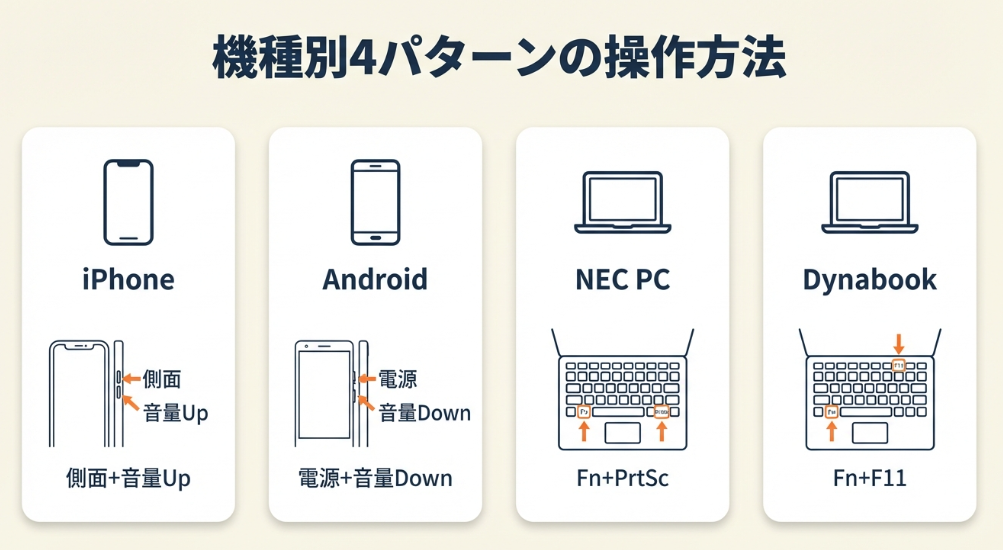
iPhoneとAndroidでは操作が異なります。ここでは機種別の操作を4パターンに整理しました。自分の端末に当てはまるものをチェックしてください。
iPhoneは側面+音量Upで即撮影
iPhone X以降のFace ID搭載モデルでは、側面ボタンと音量Upボタンを同時押しするとスクリーンショットが撮れます。撮影後、左下にサムネイルが表示され、タップすると編集画面(マークアップ)に移行します。
iPhone でスクリーンショットを撮る – Apple サポート (日本)では機種別の詳細手順を確認できます。ホームボタン付きの旧モデルは、ホームボタン+電源ボタンの同時押しです。
Androidは電源+音量Downが標準
ほとんどのAndroid端末では、電源ボタンと音量Downボタンを同時に1〜2秒長押しするとスクリーンショットが撮れます。撮影後は通知バーから編集画面にアクセスできます。
一部のメーカー(Samsung、Xiaomi等)では3本指スワイプなど独自のジェスチャー操作も用意されています。設定アプリの「ジェスチャー」や「便利機能」から確認してください。
NEC PCはFn+PrtScが基本
NECのLAVIEシリーズでは、Fn+PrintScreenの組み合わせでスクリーンショットを撮影できます。一部の機種ではClipNowアプリがプリインストールされており、四隅をなぞるジェスチャー操作にも対応しています。
NEC LAVIE公式サイトで対応機種や詳細な操作方法を確認できます。
DynabookはFn+F11またはFn+PrtScで撮影
Dynabook(旧東芝)のノートPCでは、機種によってFn+F11キーまたはFn+PrintScreenでスクリーンショットを撮影できます。撮影方法は機種によって異なるため、取扱説明書またはDynabook サポートで確認してください。
CHECK
・iPhoneは側面+音量Up、旧モデルはホーム+電源
・Androidは電源+音量Downを1〜2秒長押し
・NEC/Dynabookは機種ごとに操作が異なる
機種別スクリーンショットについてよくある質問
古いiPhone(ホームボタン付き)ではどう撮る?
ホームボタン+電源ボタン(側面またはトップ)を同時押しします。Face IDモデルと同じタイミングで撮影されます。
Androidで電源+音量Downが反応しない場合は?
ボタンを同時に1〜2秒長押ししてください。それでも反応しない場合は、設定アプリの「ジェスチャー」または「便利機能」から代替方法を確認できます。
スクリーンショット方法の対応を2分で診断
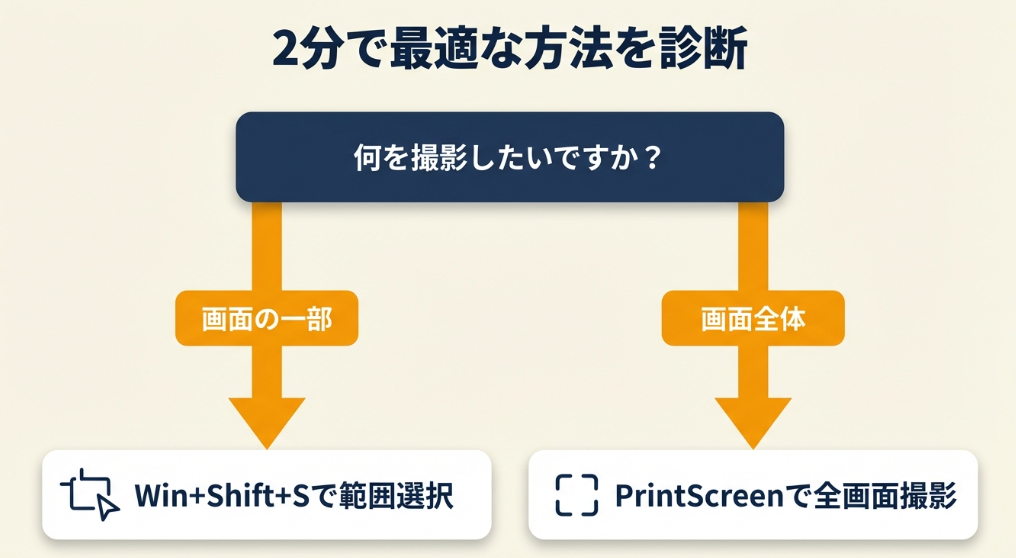
以下のチェックで2分以内に最適な方法を判定できます。
セルフ診断チェック
ステップ1:何を撮影したいですか?
| 撮りたいもの | 次のステップ |
| 画面の一部だけ | ステップ2へ |
| 画面全体 | → タイプA |
| 動画の特定シーン | → タイプD |
ステップ2:使用している機種は?
| 機種 | 次のステップ |
| Windows PC | → タイプB |
| iPhone/Android | → タイプC |
| NEC/Dynabook PC | ステップ3へ |
ステップ3:メーカー専用ソフトはインストール済み?
| 状況 | 診断結果 |
| はい | → タイプE |
| いいえ/わからない | → タイプB |
診断結果の活用方法
| タイプ | おすすめの方法 |
| タイプA | PrintScreen(Win)または側面+音量(スマホ)で全画面撮影 |
| タイプB | Win+Shift+Sで範囲選択撮影を実行 |
| タイプC | 機種別のボタン操作で撮影し、サムネイルから編集 |
| タイプD | VLCで一時停止してスナップショット、またはShareXでキャプチャ |
| タイプE | ClipNow(NEC)または標準機能(Dynabook)で撮影 |
機種やOSバージョンによって操作が異なる場合があります。
CHECK
・診断結果に応じた操作を1回試す
・うまくいかなければタイプBの標準操作で代用可能
・動画撮影はVLCまたはShareXが便利
スクリーンショット診断についてよくある質問
タイプDになったが、VLC以外の方法はある?
はい、あります。OBSで録画中に一時停止してスクリーンショット出力、またはShareXで動画キャプチャ機能を使う方法もあります。
タイプEでメーカーソフトが見つからない場合は?
メーカー公式サイトからダウンロードできます。見つからない場合はタイプBの標準操作で代用してください。
スクリーンショット方法の実例は2パターンで比較
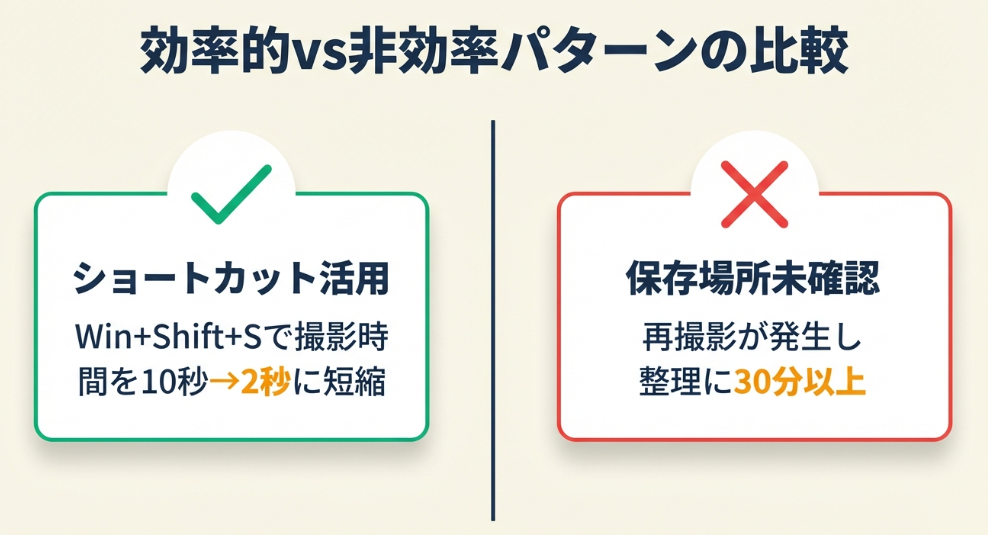
実際の体験談をもとに効率的な撮影パターンと手間がかかるパターンを比較します。
事例1:ショートカット習得で作業効率が向上
状況: 資料作成でスクリーンショットを頻繁に使う会社員。毎回Snipping Toolを起動して撮影していた。
判断: Win+Shift+Sのショートカットを覚え、範囲選択で撮影するよう切り替えた。
結果: 1回あたりの撮影時間が約10秒から2秒に短縮。1日20枚撮影する場合、約3分の時間削減になった。
ショートカットを活用した会社員は「Win+Shift+Sで即クリップボード、Slack即貼り最高」と振り返っています。
ターニングポイント: ショートカットを覚えていなければ、毎回アプリを起動する手間が続いていた可能性があります。たった1つのショートカットで、年間の作業時間が大きく変わります。
事例2:保存場所の確認不足で再撮影が発生
状況: スマートフォンでスクリーンショットを撮影したが、保存場所がわからず画像を探せなかった。
判断: 保存場所を確認せず、同じ画面を複数回撮影してしまった。
結果: 不要な画像がストレージを圧迫し、整理に30分以上かかった。
NEC PCを使用するユーザーは「ClipNowで自動トリミング、NEC特化便利」と振り返っています。
ターニングポイント: 最初に保存場所を確認していれば、再撮影の手間と整理時間を省けた可能性があります。「撮る前に保存先を確認」を習慣にするだけで、ストレスが減ります。
CHECK
・ショートカット習得で撮影時間を大幅短縮
・保存場所の事前確認で再撮影を防止
・小さな工夫の積み重ねが効率化につながる
スクリーンショット実例についてよくある質問
ショートカットを覚えるのが苦手な場合は?
付箋にショートカットを書いてモニタ横に貼っておくと、自然と覚えられます。1週間程度で体が覚えます。
スマホの保存場所はどこで確認できる?
iPhoneは「写真」アプリの「スクリーンショット」アルバム、Androidは「ギャラリー」または「Files」アプリの「Screenshots」フォルダに保存されます。
スクリーンショット方法は5項目でチェック
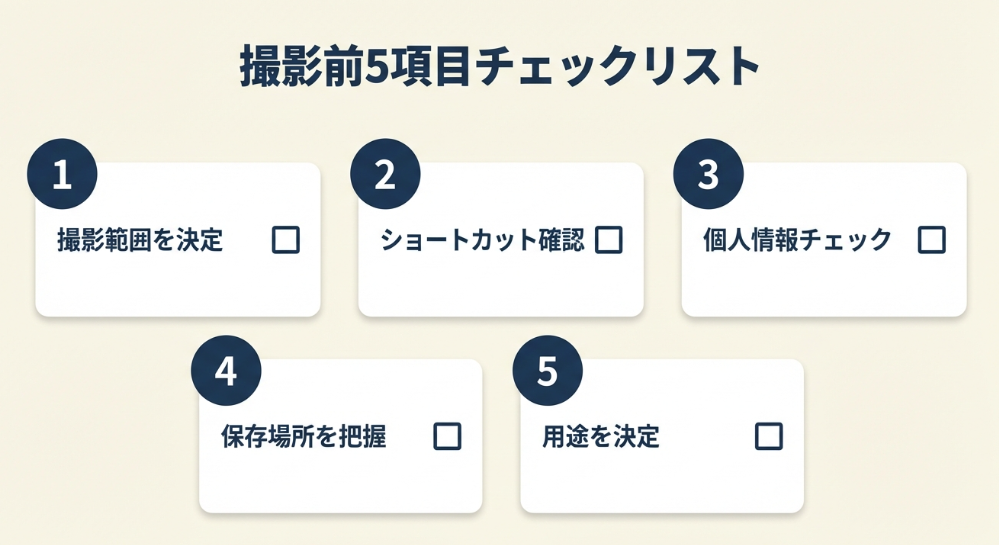
スクリーンショット撮影で失敗しやすいポイントを5項目にまとめました。印刷またはコピーして、撮影前の確認に使ってください。
スクリーンショット撮影前チェックリスト
| # | 確認項目 | チェック |
| 1 | 撮影したい範囲(全画面/部分/ウィンドウ)を決めた | □ |
| 2 | 自分の機種に対応するショートカットを確認した | □ |
| 3 | 個人情報や機密情報が映り込んでいないか | □ |
| 4 | 保存場所(クリップボード/フォルダ)を把握している | □ |
| 5 | 撮影後の用途(編集/共有/保存)を決めた | □ |
特に3番目の「個人情報の映り込み」は毎回確認してください。うっかりSNSに投稿してしまうと取り返しがつきません。
CHECK
・範囲と保存場所を事前に決めておく
・個人情報の映り込みは毎回チェック
・慣れたら省略できる項目も最初は全確認
スクリーンショットチェックリストについてよくある質問
毎回すべての項目を確認する必要がある?
慣れるまでは全項目確認をおすすめします。2〜3週間もすれば体が覚えて、自然と確認できるようになります。
チェックリストをカスタマイズしてもいい?
もちろんです。自分の用途に合わせて「動画の一時停止確認」「スクロール範囲の確認」などを追加してください。
スクリーンショット方法は5つの仕組みで効率化
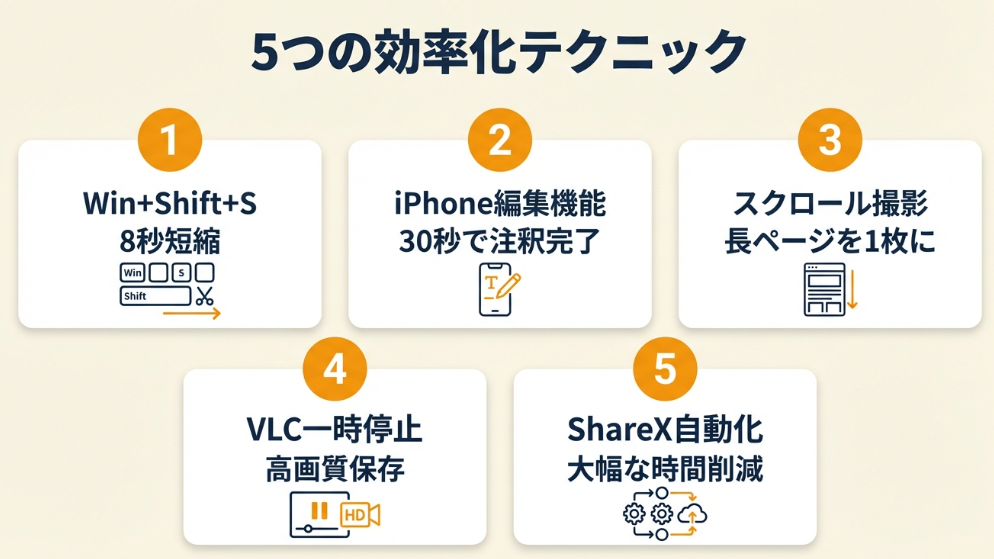
基本操作を覚えた後は、以下の5つの仕組みで撮影効率をさらに向上させられます。1つ試すだけでも効果を実感できます。
方法1:Win+Shift+Sで編集時間を大幅削減
【こんな方におすすめ】WindowsでSlackやTeamsに画像を頻繁に貼り付ける方
【期待できる成果】撮影から貼り付けまでの時間を大幅削減、1枚あたり約8秒短縮
【所要時間】約5分 / 効果:大
【やり方】
- Win+Shift+Sを同時に押し、画面が暗くなることを確認する(1秒)
- マウスで撮影したい範囲をドラッグして選択する(2秒)
- 自動的にクリップボードにコピーされるので、貼り付け先でCtrl+Vを押す(1秒)
【成功のカギ】OSの標準機能だけで完結するのがポイントです。追加ソフト不要で即座に使えるため、どのPCでも同じ操作ができます。
【なぜ効くのか】アプリ起動やメニュー選択の手間がなくなり、ショートカット一発で撮影モードに入れるためです。1日に何度も撮影する場合、累積効果は想像以上に大きくなります。
【気をつけること】Windows 10バージョン1809以降が必要です。古いバージョンでは動作しない場合があります。
【読了後アクション】今すぐWin+Shift+Sを押して、この画面の一部を撮影してください(30秒あれば完了)。
方法2:iPhone編集機能で注釈追加を即完了
【こんな方におすすめ】iPhoneでスクリーンショットに説明文や矢印を追加したい方
【期待できる成果】撮影から注釈追加まで30秒以内で完了、別アプリ不要
【所要時間】約3分 / 効果:中程度
【やり方】
- 側面ボタン+音量Upを同時押しして撮影する(1秒)
- 左下に表示されるサムネイルをタップする(1秒)
- マークアップ画面でペン・テキスト・矢印を追加する(20秒)
- 「完了」をタップして保存する(1秒)
【成功のカギ】サムネイルタップで即編集できます。サムネイルは数秒で消えるため、撮影直後にタップする習慣をつけてください。
【なぜ効くのか】iOS標準のマークアップ機能は、ペン・テキスト・図形・拡大鏡など必要十分な編集ツールを備えています。追加アプリのインストールや起動が不要なため、最短経路で目的を達成できます。
【気をつけること】サムネイルは約5秒で消えます。消えた後は「写真」アプリから編集する必要があります。
【読了後アクション】iPhoneでこの画面を撮影し、サムネイルをタップして矢印を1つ追加してください(1分で完了)。
iPhoneユーザーは「サムネ編集でテキスト追加、メール添付即完了」と振り返っています。
方法3:Androidスクロール機能で長ページを1枚に
【こんな方におすすめ】長いWebページやSNSスレッドを1枚の画像として保存したい方
【期待できる成果】複数回の撮影が不要になり、長ページを1枚で保存可能
【所要時間】約2分 / 効果:大
【やり方】
- 電源+音量Downでスクリーンショットを撮影する(1秒)
- 通知バーまたは画面下部に表示される「スクロールキャプチャ」をタップする(1秒)
- 画面が自動スクロールするので、止めたい位置でタップする(5秒)
- 保存をタップして完了する(1秒)
【成功のカギ】スクロールキャプチャ機能を使えば、長さを気にせず撮影できます。
【なぜ効くのか】分割撮影では画像の結合作業が必要ですが、スクロールキャプチャなら最初から1枚の画像として保存されます。共有時も1ファイルで済むため、送受信の手間も減ります。
【気をつけること】一部のアプリではスクロールキャプチャが機能しない場合があります。また、この機能はAndroid 12以降で標準対応しており、それ以前のバージョンではメーカー独自実装に依存します。
【読了後アクション】Androidで長いWebページを開き、スクロールキャプチャを1回試してください(2分で完了)。
Androidユーザーは「スクロール機能でTwitter全スレッド一枚に」と振り返っています。
方法4:VLC一時停止で動画の特定シーンを高画質保存
【こんな方におすすめ】動画の特定シーンを静止画として保存したい方
【期待できる成果】動画の任意のフレームを高画質PNG形式で保存可能
【所要時間】約15分 / 効果:中程度
【やり方】
- VLCメディアプレーヤーで動画を再生する(10秒)
- 保存したいシーンでスペースキーを押して一時停止する(5秒)
- メニューから「ビデオ」→「スナップショットを撮る」を選択、またはShift+Sを押す(5秒)
- ピクチャフォルダに自動保存されることを確認する(5秒)
【成功のカギ】VLCのスナップショット機能を使えば、動画本来の解像度で保存できます。動画本来の解像度を維持できます。PrintScreenは画面解像度に依存します。
【なぜ効くのか】VLCのスナップショット機能は、動画をデコードした状態から直接画像を出力します。画面キャプチャと異なり、ウィンドウサイズに関係なく元の解像度を維持できます。
【気をつけること】VLCは無料ですがインストールが必要です。著作権のある動画のキャプチャは私的使用の範囲内に限られます。
【読了後アクション】VLCをインストールし、任意の動画でスナップショットを1枚撮影してください(15分あれば完了)。
方法5:ShareXで高度なキャプチャを自動化
【こんな方におすすめ】毎日大量のスクリーンショットを撮影し、自動で整理・アップロードしたい方
【期待できる成果】撮影→編集→保存→共有のフローを自動化、手作業を大幅削減
【所要時間】約30分 / 効果:大
【やり方】
- ShareX公式サイト(https://getsharex.com/)からダウンロードしてインストールする(5分)
- 設定画面で保存先フォルダとファイル名形式を指定する(5分)
- ホットキーを設定する(デフォルトはPrintScreen)(3分)
- 撮影後の自動処理(編集画面を開く/クリップボードにコピー等)を設定する(5分)
- 実際に撮影してフローを確認する(2分)
【成功のカギ】撮影→自動保存→自動リネームを採用してください。ShareXなら日付+連番で自動命名されるため、後から探す手間がなくなります。
【なぜ効くのか】ShareXはオープンソースの高機能キャプチャツールで、スクロールキャプチャ、GIF録画、OCR、画像アップロードなど多彩な機能を備えています。一度設定すれば、あらゆる撮影ニーズに対応できます。
【気をつけること】機能が多いため、最初はシンプルな設定から始めてください。高度な設定は慣れてから追加してください。
【読了後アクション】ShareXをダウンロードし、デフォルト設定のまま1枚撮影してください(10分で完了)。
CHECK
・Win+Shift+Sは追加インストール不要で即効果
・iPhone/Androidは標準機能だけで十分対応可能
・大量撮影にはShareXの自動化が有効
スクリーンショット効率化についてよくある質問
どの方法から始めるべき?
まずは方法1(Win+Shift+S)をおすすめします。追加インストール不要で、すぐに効果を実感できます。
Mac用の効率化方法は?
MacではCmd+Shift+4で範囲選択、Cmd+Shift+4→Spaceでウィンドウ撮影が可能です。方法1と同様の即時撮影が実現できます。
ShareXとSnipping Toolはどちらが良い?
軽い用途ならSnipping Tool、大量撮影や自動化が必要ならShareXがおすすめです。
まとめ:スクリーンショットは機種別操作で即完了
スクリーンショットは機種ごとの基本操作を覚えれば、誰でも数秒で撮影できます。WindowsはWin+Shift+S、iPhoneは側面+音量Up、Androidは電源+音量Downが基本操作です。
撮影後の編集・保存・共有まで含めて効率化するには、この記事で紹介した5つの方法を活用してください。特にWin+Shift+Sによる範囲選択撮影は、追加ソフト不要で即座に効果を実感できます。
動画のシーン撮影や長ページのスクロールキャプチャなど、特殊な用途にも対応する方法を紹介しました。自分の用途に合った方法を選び、日々の作業効率を向上させてください。
今日から始める3ステップ
- 自分の機種の基本操作を1回試す
- 保存場所を確認してブックマークする
- よく使う操作を付箋に書いてモニタに貼る
スクリーンショットは一度操作を覚えれば、あとは無意識に撮影できるようになります。たった30秒の投資で、今後のすべての撮影が効率化されます。迷ったらWin+Shift+S(Windows)または側面+音量Up(iPhone)から始めてください。
状況別:次の一歩
| あなたの状況 | 次の一歩 | 所要時間 |
| Windows PCで基本操作を覚えたい | Win+Shift+Sでこの画面の一部を撮影する | 1分 |
| iPhone/Androidで撮影したい | 機種別のボタン操作を1回試す | 2分 |
| 動画のシーンを保存したい | VLCをインストールしてスナップショットを試す | 15分 |
| 長ページを1枚で保存したい | スクロールキャプチャ機能を試す | 3分 |
| 撮影フローを自動化したい | ShareXをインストールして初期設定する | 30分 |
スクリーンショット方法に関するよくある質問
スクリーンショットの保存形式はPNGとJPGどちらが良い?
PNG形式をおすすめします。PNGは可逆圧縮のため、文字や図形がくっきり保存されます。JPGは圧縮ノイズが発生しやすく、特にテキストを含む画像では劣化が目立ちます。
複数モニタ環境で特定の画面だけ撮影するには?
Windows環境ではAlt+PrintScreenで、アクティブなウィンドウのみを撮影できます。または、Win+Shift+Sで範囲選択すれば、任意のモニタの任意の範囲を指定できます。
スクリーンショットに個人情報が映り込んだ場合の対処法は?
撮影後すぐに編集機能でモザイクや塗りつぶしを適用してください。Windows標準のペイントでも矩形ツールで塗りつぶしが可能です。すでに共有してしまった場合は、速やかに削除を依頼してください。
Mac環境でのスクリーンショット方法は?
Cmd+Shift+3で全画面、Cmd+Shift+4で範囲選択、Cmd+Shift+4→Spaceでウィンドウ撮影が可能です。撮影後は自動的にデスクトップに保存されます。
スクリーンショットを撮れないアプリがある場合は?
動画配信サービスや一部のセキュリティアプリでは、著作権保護やセキュリティ上の理由からスクリーンショットがブロックされています。これは仕様であり、回避方法を試みると利用規約違反になる可能性があります。
本記事の情報は2025年1月時点のものです。
【出典・参照元】
本記事は以下の情報源をもとに作成されています。
公的機関・公式サポート
- Microsoft「Snipping Tool を使ってスクリーン ショットをキャプチャする」
- Apple「iPhone でスクリーンショットを撮る」
メーカー公式サイト
- NEC「NEC LAVIE公式サイト」
- Dynabook「Dynabook サポート」
ツール公式サイト
- VideoLAN「VLC media player」
- ShareX Team「ShareX」
※記事内容は2025年1月時点の情報に基づいています。