Microsoft Teamsの会議設定、実は3ステップで完了します。アプリを開いて「新しい会議」をクリックすれば、招待URLが自動で生成される仕組みです。
Outlookとの連携を有効にしておけば、予定作成と同時にTeams会議リンクが追加されます。外部の方を招待したい場合も「ゲストを許可」をONにするだけ。背景やビデオの設定は「設定」→「デバイス」から事前にカスタマイズできるので、初めての方でも10分あれば会議開催の準備が整います。
この記事の結論
Teams会議の設定は、デスクトップアプリまたはWeb版から「新しい会議」を選ぶだけで招待URLが自動生成されます。Outlookとの連携を有効にすれば、予定作成と同時にTeams会議リンクが追加され、外部ユーザーの招待も「ゲストを許可」をONにするだけで対応可能です。
背景変更やビデオ設定も「設定」→「デバイス」から事前にカスタマイズできるため、初めての方でも10分あれば会議開催の準備が整います。
最初の一歩
Teamsアプリを最新版に更新し、テスト会議を1回作成して招待URLが生成されることを確認してください。所要時間は約10分です。
状況別ショートカット
| あなたの状況 | 読むべきセクション | 所要時間 |
| 初めてTeams会議を作成する | Teams会議の基本は3用語で整理 | 5分 |
| Outlookと連携したい | Teams会議とOutlook連携は3手順 | 5分 |
| 設定がうまくいかない | Teams会議の対応を3分で診断 | 3分 |
| 外部ユーザーを招待したい | Teams会議の実例は2パターンで比較 | 5分 |
| 効率的に管理したい | Teams会議管理は5つの仕組みで解決 | 10分 |
30秒診断全2問・あなたに合う働き方のタイプが分かります
Q1. 今の仕事について、一番近いものは?
Teams会議の基本は3用語で整理
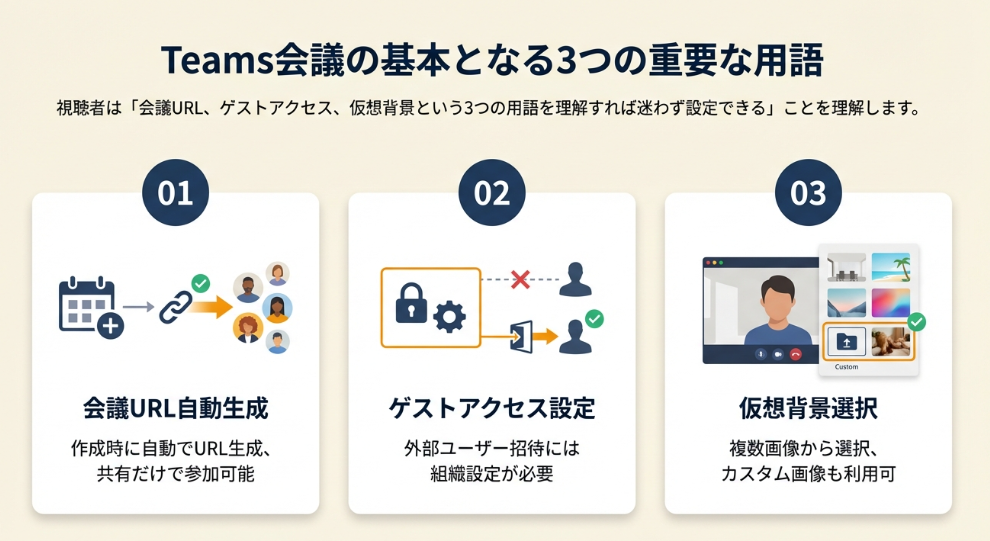
3つの用語を押さえるだけで迷わず設定できます。
会議URLは自動生成で手間ゼロ
Teams会議を作成すると、参加用のURLが自動で生成されます。このURLをメールやチャットで共有するだけで、相手はワンクリックで会議に参加できます。
URLの有効期限は会議設定により異なりますが、同じURLで再度会議を開催できます(Microsoft公式Teamsサポート)。
ゲストアクセスは組織設定で制御
外部ユーザー(社外の人)を会議に招待するには、組織のゲストアクセス設定が有効になっている必要があります。個人で変更できない場合はIT管理者への確認が必要ですが、多くの組織ではデフォルトで有効化されています。
仮想背景は複数種類から選択可
会議中の背景を変更する仮想背景機能は、デフォルトで複数の画像が用意されています。カスタム画像(PNG/JPG、1920×1080推奨)のアップロードも可能で、プライバシー保護や企業ブランディングに活用できます。
CHECK
・会議URL生成はワンクリックで完了
・外部招待には組織のゲストアクセス設定が必要
・仮想背景はカスタム画像もアップロード可能
Teams会議の基本に関するよくある質問
無料版と有料版で会議機能に違いはありますか?
はい、違いがあります。無料版でも基本的な会議機能は利用可能です。有料版では録画機能や文字起こし機能が強化されています。会議時間の制限やその他の機能についてはMicrosoft公式サイトで最新情報をご確認ください。
Teams会議はスマートフォンからも設定できますか?
はい、できます。iOSおよびAndroid向けのTeamsアプリから会議の作成・参加が可能です。アプリ内「カレンダー」から「新しい会議」を選択することで設定できます。
Teams会議とOutlook連携は3手順
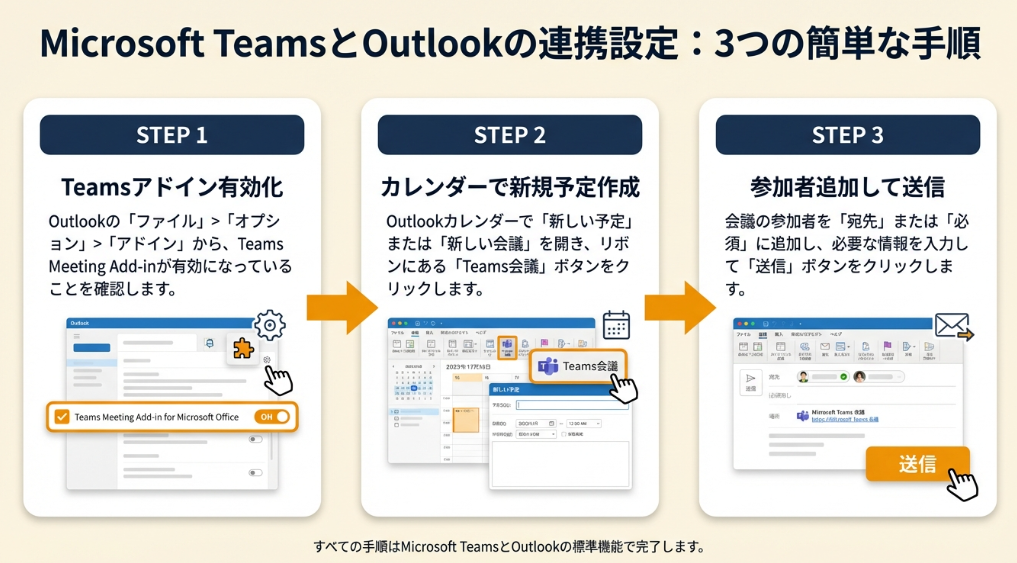
以下の3手順で連携を設定すれば、予定作成と同時にTeams会議リンクが自動追加されます。
手順1: Teamsアドインを有効化
OutlookでTeams会議ボタンが表示されない場合、アドインが無効になっている可能性があります。Outlookの「ファイル」→「オプション」→「アドイン」から「Microsoft Teams Meeting Add-in」を有効化してください。再起動後にリボンメニューにTeamsアイコンが表示されます。
「OutlookからTeamsURL貼り付けで楽に。アドイン無効が原因だった」
という声もあります(Outlook連携できない時の実務手順共有)。
手順2: カレンダーから新規予定を作成
Outlookカレンダーで「新しい予定」を作成し、リボンメニューの「Teams会議」ボタンをクリックします。これだけで会議URLが予定詳細に自動挿入されます。
手順3: 参加者を追加して送信
「必須出席者」「任意出席者」を追加し、送信ボタンを押すだけで招待が完了します。受信者は予定に記載されたリンクから直接会議に参加できます(Microsoft Learn Teamsドキュメント)。
要点整理
アドイン有効化はOutlookの「オプション」から設定
カレンダーから「Teams会議」ボタンをクリック
参加者追加後に送信すれば招待完了
Teams会議Outlook連携に関するよくある質問
Outlookのブラウザ版でもTeams連携は使えますか?
はい、使えます。Outlook on the Web(ブラウザ版)でも同様にTeams会議を追加できます。「新しいイベント」作成時に「Teamsミーティング」トグルをONにしてください。
既存の予定に後からTeams会議を追加できますか?
はい、できます。既存の予定を編集し、「Teams会議」ボタンをクリックすることで後からURLを追加できます。更新を保存すると参加者に通知が送信されます。
Teams会議の対応を3分で診断
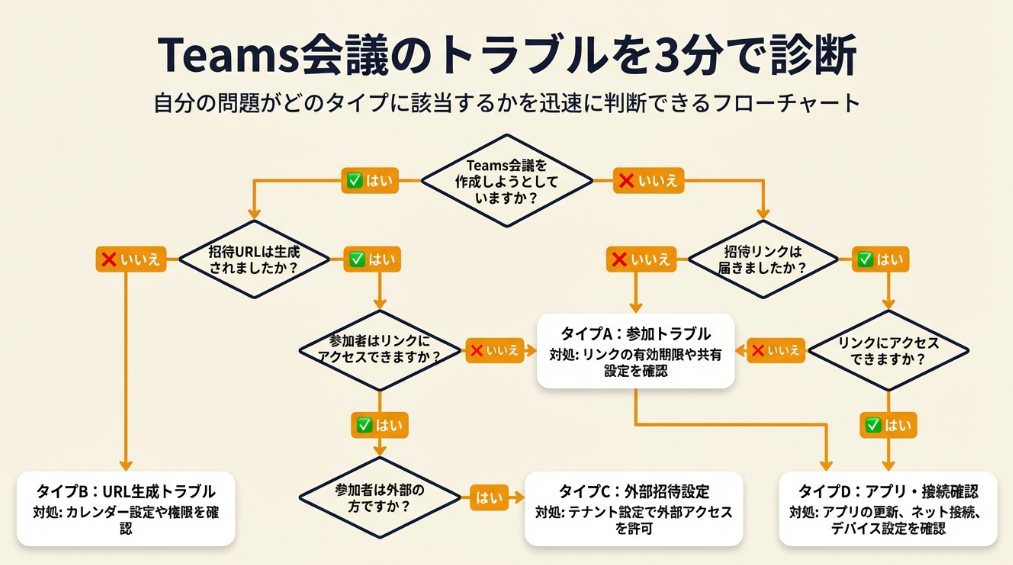
自分の状況がどのトラブルに該当するのか、以下のチェックで3分以内に判定できます。
チェック1: Teams会議を作成しようとしていますか?
- はい → チェック2へ
- いいえ(参加しようとしている) → 【タイプA】参加トラブルを確認
チェック2: 招待URLは生成されましたか?
- はい → チェック3へ
- いいえ → 【タイプB】URL生成トラブルを確認
チェック3: 外部ユーザーへの招待ですか?
- はい → 【タイプC】外部招待設定を確認
- いいえ → 【タイプD】アプリ・接続を確認
診断結果の活用方法
| 結果 | 次のステップ |
| タイプA | ブラウザ版Teamsで代替参加を試す |
| タイプB | アプリを最新版に更新し、キャッシュをクリアする |
| タイプC | 管理センターでゲストアクセスポリシーを確認する |
| タイプD | インターネット接続を確認し、アプリを再起動する |
CHECK
・参加トラブルはブラウザ版で代替を試す
・URL生成トラブルはキャッシュクリアが有効
・外部招待は管理センターのポリシー確認が必要
Teams会議診断に関するよくある質問
タイプBになったが、キャッシュクリアの方法がわからない
Windowsの場合、%appdata%\Microsoft\Teamsフォルダを削除し、Teamsを再起動してください。Macの場合は~/Library/Application Support/Microsoft/Teamsを削除します。
タイプCになったが、管理センターにアクセスできない
組織の管理者権限が必要です。IT部門やシステム管理者に「ゲストアクセスを有効にしてほしい」と依頼してください。
Teams会議の実例は2パターンで比較
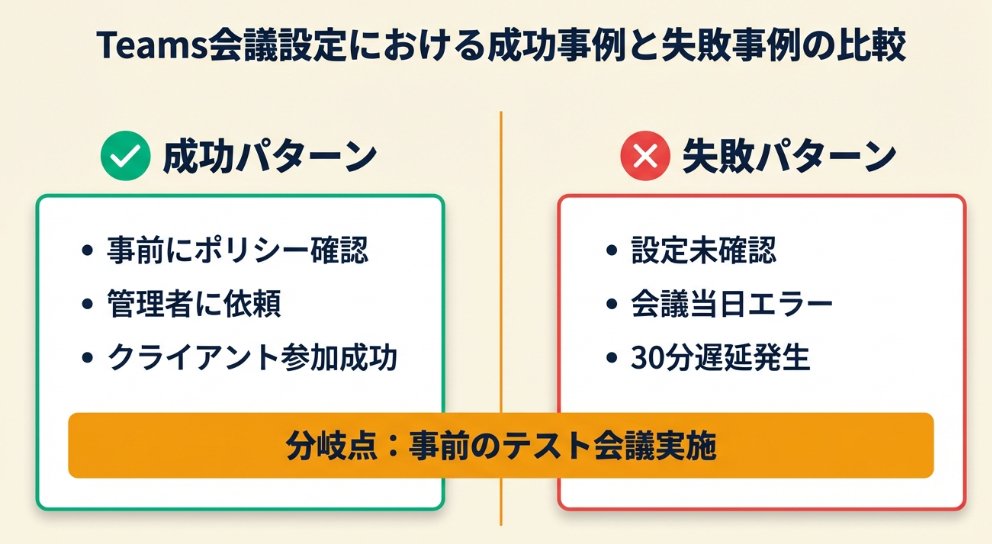
実際の体験談をもとに、成功パターンと失敗リスクを解説します。最初は戸惑うのは自然なことですが、事前準備で多くのトラブルを回避できます。
事例1: 事前のポリシー確認で外部招待成功
状況: 新規クライアントとの初回ミーティングで、社外ユーザーをTeams会議に招待する必要があった。
判断: 会議設定前に管理センターのゲストアクセス設定を確認し、IT管理者に「ゲストを許可」の有効化を依頼した。
結果: 招待メールを送信後、クライアントは問題なく会議に参加でき、商談がスムーズに進行した。
「社外招待で『許可されていません』エラー。管理センターのポリシー変更で即解決。1時間ロス」
という声もあります(Teams外部招待で失敗した体験と解決法)。
分岐点: 事前にポリシー確認をしていなければ、会議当日に「参加できません」というエラーが発生し、クライアントの信頼を損なっていました。
事例2: 設定未確認で会議開始が30分遅延
状況: 社内チームとの定例会議をTeamsで開催しようとした。
判断: アプリのバージョンや設定を確認せず、いきなり会議を作成して招待を送信した。
結果: 一部のメンバーが「会議に参加できない」エラーで入室できず、原因調査と再設定で30分のロスが発生した。
「背景ぼかしが効かないのは照明不足。別室で試したらOK」
といった経験談が報告されています(背景設定ができないユーザー質問と回答)。
分岐点: 事前にテスト会議を実施していれば、設定の問題を事前に発見でき、本番での遅延を防げていました。
CHECK
・外部招待前にゲストアクセス設定を確認する
・本番前にテスト会議で動作検証を行う
・トラブル時はブラウザ版での参加を案内する
Teams会議実例に関するよくある質問
テスト会議は自分1人でもできますか?
はい、できます。自分だけを参加者として会議を作成し、参加することで各種機能を検証できます。背景変更や画面共有も1人で確認可能です。
会議当日にトラブルが発生したらどうすればいいですか?
ブラウザ版Teams(teams.microsoft.com)での参加を案内してください。アプリ固有の問題であればブラウザで解決することが多いです。
事務作業に時間を取られている方へ
フリーランスの働き方をLINEで受け取る
LINEで無料で届くもの
- 20本Webデザインの無料レッスン
- 全工程Photoshopの解説動画
- 4本限定のPDF・動画
登録1分・情報収集だけでもOK・セミナー参加は自由
タップするとLINEの友だち追加画面が開きます
LINE登録のよくある質問
- お金はかかりますか?
- LINEの登録と、届くレッスン・動画・PDFは無料です。
- どんな連絡が来ますか?
- レッスンや動画のほか、無料セミナーの案内が届きます。参加するかは自由です。
- やめたいときは?
- LINEでブロックすれば、それ以上は届きません。
PR提供: 日本デザインスクール(デザスク)
Teams会議は7項目でチェック
会議設定で漏れが発生しやすいポイントを7項目にまとめました。以下のチェックリストを印刷またはコピーして、会議設定時に活用してください。
会議作成前の確認事項
- Teamsアプリが最新バージョンに更新されている
- 自分のアカウントで会議作成権限がある
- 外部招待の場合、ゲストアクセスが有効
- Outlookアドインが有効化されている(Outlook連携時)
会議作成後の確認事項
- 招待URLが正しく生成されている
- 参加者全員にメールが送信されている
- 背景・ビデオ設定が希望通り
CHECK
・作成前はアプリ更新と権限確認を優先
・作成後はURL生成と参加者への送信を確認
・外部招待時はゲストアクセス設定を必ずチェック
Teams会議チェックリストに関するよくある質問
毎回すべての項目を確認する必要がありますか?
最初の数回は全項目を確認することをおすすめします。慣れてきたら、特に漏れやすい項目(外部招待時のゲストアクセス確認など)だけをピックアップしても構いません。
チェックリストをカスタマイズしてもいいですか?
もちろんです。自社のルールや頻出トラブルに合わせて項目を追加・削除してください。
Teams会議管理は5つの仕組みで解決
Teams会議を効率的に管理するための実践的なテクニックを5つ紹介します。筆者の経験でも、これらの仕組みを導入してから会議トラブルが大幅に減少しました。
テクニック①: テスト会議で設定を事前検証
【こんな方に】初めてTeams会議を開催する方、設定変更後に動作確認したい方
【期待できる成果】本番前に問題を発見し、会議当日のトラブルを大幅に防止できる
【所要時間】すぐにできる(5分程度)
【インパクト】 高
【やり方】
- Teamsアプリで「新しい会議」を選択し、自分だけを参加者に設定する(1分)
- 会議に参加し、ビデオ・音声・背景が正常に動作するか確認する(2分)
- 画面共有を試し、共有したい資料が正しく表示されるか検証する(1分)
- 問題があれば設定を調整し、再度テストする(1分)
【成功のカギ】事前テストで問題を発見してください。本番は参加者の時間を拘束するため、事前検証で問題を潰しておくのがプロのやり方です。
【なぜ効くのか】会議トラブルの多くは設定ミスや環境依存の問題です。テスト会議でこれらを事前に発見すれば、本番での焦りや遅延を防げます。
【気をつけること】テスト会議は実際のネットワーク環境で行ってください。自宅とオフィスで異なる問題が発生する可能性があります。
【最初の一歩】今日中にテスト会議を1回作成し、全機能を確認してください。5分あれば完了します。
テクニック②: Outlookアドインで招待作成を効率化
【おすすめの人】日常的にOutlookで予定管理をしている方、会議作成の手間を減らしたい方
【得られるメリット】会議作成時間を短縮し、業務効率化につながる
【所要時間】初回は10分程度
【期待度】 ★★★
【進め方】
- Outlookの「ファイル」→「オプション」→「アドイン」を開く(1分)
- 「Microsoft Teams Meeting Add-in」が有効か確認し、無効なら有効化する(3分)
- Outlookを再起動し、リボンに「Teams会議」ボタンが表示されることを確認する(2分)
- 新規予定作成時に「Teams会議」ボタンをクリックし、URLが自動挿入されることを確認する(4分)
【ポイント】Outlookから一括操作してください。予定と会議URLを同時に管理できるため、ダブルブッキングや招待漏れを防げます。
【なぜ効くのか】会議作成のたびにTeamsアプリを開く手間が省け、予定管理と会議設定を一元化できます。複数の会議を設定する日には効果が顕著です。
【落とし穴】アドインが正常に動作しない場合、Officeの修復インストールが必要になることがあります。まずはOutlookの再起動から試してください。
【最初の一歩】Outlookを開き、アドインの状態を確認してください。10分あれば完了します。
テクニック③: キャッシュクリアでトラブルを解消
【こんな方に】Teamsアプリの動作が不安定な方、「会議に参加できない」エラーが頻発する方
【期待できる成果】アプリの不具合の多くを解消し、再インストールの手間を省ける
【所要時間】すぐにできる(5分程度)
【インパクト】 高
【やり方】
- Teamsアプリを完全に終了する(タスクトレイからも終了)(1分)
- エクスプローラーで%appdata%\Microsoft\Teamsを開く(1分)
- フォルダ内のすべてのファイルを削除する(1分)
- Teamsを再起動し、再ログインする(2分)
【成功のカギ】キャッシュクリアから始めてください。短時間で済み、設定もほぼ引き継がれるため、まずはこの方法を試すのが効率的です。
【なぜ効くのか】Teamsは多くの一時ファイルをローカルに保存しており、これらが破損すると動作不良の原因になります。キャッシュクリアで破損ファイルを削除すれば、多くの問題が解消されます。
【気をつけること】キャッシュクリア後は再ログインが必要です。パスワードを忘れた場合に備え、事前に確認しておいてください。
【最初の一歩】Teamsを終了し、キャッシュフォルダの場所を確認してください。5分あれば完了します。
テクニック④: 背景プリセット登録で準備時間を短縮
【おすすめの人】毎回背景設定に時間がかかる方、自宅からの会議参加が多い方
【得られるメリット】会議開始前の準備時間を短縮し、背景設定のストレスを軽減できる
【所要時間】初回は10分程度
【期待度】 ★★☆
【進め方】
- Teamsの「設定」→「デバイス」→「背景の効果」を開く(2分)
- 「新規追加」でカスタム背景画像(1920×1080、PNG/JPG)をアップロードする(3分)
- アップロードした画像をクリックして「プレビュー」で確認する(2分)
- 会議参加時に自動適用されるよう、デフォルト背景として設定する(3分)
【ポイント】事前にデフォルト設定しておいてください。特に朝の時間が限られる場合、この数分の節約は大きな差になります。
【なぜ効くのか】背景設定は会議のたびに必要な作業ですが、事前にデフォルト設定しておけば、参加ボタンを押すだけで準備が完了します。
【落とし穴】カスタム背景は著作権に注意してください。フリー素材や自社ロゴを使用するのが安全です。
【最初の一歩】使用したい背景画像を1枚用意し、Teamsにアップロードしてください。10分あれば完了します。
テクニック⑤: 会議ポリシー確認で権限トラブルを事前防止
【こんな方に】組織のIT管理者、会議の録画や外部招待を頻繁に行う方
【期待できる成果】権限不足による会議トラブルを事前に把握し、当日の混乱を防止できる
【所要時間】しっかり時間を取って(20分程度)
【インパクト】 高
【やり方】
- Teams管理センター(admin.teams.microsoft.com)にアクセスする(2分)
- 「会議」→「会議ポリシー」で現在の設定を確認する(5分)
- 録画権限、外部アクセス、ゲスト招待の設定を確認する(10分)
- 必要に応じてポリシーを変更し、変更を保存する(3分)
【成功のカギ】事前にポリシーを把握してください。何ができて何ができないかを把握していれば、会議設計自体が効率化されます。
【なぜ効くのか】多くの会議トラブルは「やりたいことと権限のミスマッチ」が原因です。事前にポリシーを確認しておけば、できないことを前提にした会議設計が可能になります。
【気をつけること】管理センターへのアクセスには管理者権限が必要です。権限がない場合はIT部門に確認を依頼してください。
【最初の一歩】管理センターにアクセスできるか確認し、できなければIT部門に権限を確認してください。20分あれば完了します。
CHECK
・テスト会議で事前に動作検証を行う
・Outlookアドインで予定と会議URLを一元管理
・トラブル時はキャッシュクリアを最初に試す
Teams会議ハックに関するよくある質問
5つ全部やる必要がありますか?
いいえ、自分の課題に合ったものから始めてください。個人的には、まずテクニック①(テスト会議)から始めることをおすすめします。
IT管理者でなくてもテクニック⑤は参考になりますか?
はい、自分のアカウントにどのような権限があるかを把握するだけでも価値があります。IT管理者への問い合わせ時にも具体的な質問ができるようになります。
まとめ:Teams会議は3手順で設定完了
Teams会議の設定は、アプリの更新、会議作成、URLの共有という3つの手順で完了します。
Outlookとの連携を活用すれば予定管理と一元化でき、外部ユーザーの招待もゲストアクセス設定で対応可能です。背景やビデオ設定は事前にカスタマイズしておくことで、会議当日の準備時間を大幅に短縮できます。
トラブル発生時はまずキャッシュクリアを試し、それでも解決しない場合はブラウザ版Teamsで代替参加を検討してください。組織全体の設定に関わる問題はIT管理者への相談が必要ですが、多くの問題は個人で解決可能です。
今日から始める3ステップ
- Teamsアプリを最新版に更新する
- テスト会議を1回作成して動作確認する
- Outlookアドインを有効化して連携を設定する
状況別/次の一歩
| あなたの状況 | 次の一歩 | 所要時間 |
| 初めてTeams会議を設定する | Teamsアプリを最新版に更新し、テスト会議を作成する | 10分 |
| Outlookとの連携がうまくいかない | アドインの有効化を確認し、Outlookを再起動する | 10分 |
| 外部ユーザーを招待できない | IT管理者にゲストアクセス設定の確認を依頼する | 15分 |
| 会議トラブルが頻発する | キャッシュクリアを実行し、アプリを再起動する | 5分 |
Teams会議設定に関するよくある質問
Teams会議の参加人数に上限はありますか?
はい、あります。Microsoft 365のプランにより異なりますが、一般的なビジネスプランでは多数の参加者に対応しています。大規模イベント向けのウェビナー機能ではさらに多くの参加者に対応可能です。詳細はMicrosoft公式サイトでご確認ください(Microsoft公式Teamsサポート)。
会議の録画はどこに保存されますか?
チャネル会議の場合はSharePointに、それ以外の会議はOneDriveに自動保存されます。保存期間は組織の設定により異なります。
Teams会議でブレークアウトルームは使えますか?
はい、使えます。会議中に参加者を小グループに分けるブレークアウトルーム機能が利用可能です。会議オプションから事前に設定することも、会議中にリアルタイムで作成することもできます。
会議中に文字起こし機能は使えますか?
はい、使えます。有料プランでは会議中のリアルタイム文字起こし(ライブキャプション)が利用可能です。日本語にも対応しており、「…」メニューから「ライブキャプションをオンにする」で有効化できます。
Teams会議のURLを変更せずに会議を再利用できますか?
はい、できます。同じURLで複数回の会議を開催できます。定例会議の場合は、毎回新しい会議を作成するのではなく、同じ会議URLを再利用することで参加者の混乱を防げます。
【出典・参照元】
本記事は以下の情報源をもとに作成されています。
公的機関・公式サイト
- Microsoft「公式Teamsサポート」
- Microsoft「Learn Teamsドキュメント」
民間調査/企業
- bakuyasu.techsuite.co「Teams設定ガイド」
- taskhub「業務効率化ガイド」
体験談/ユーザーの声
- note「Teams外部招待で失敗した体験と解決法」
- はてなブックマーク「Outlook連携できない時の実務手順共有」
- Yahoo!知恵袋「背景設定ができないユーザー質問と回答」
本記事の情報は2026年2月時点のものです。