無料の日程調整ツールを使えば、クライアントとの日程合わせにかかる時間を週あたり1〜2時間削減できます。CalendlyやDoodle、調整メーラーなど主要ツールには無料プランがあり、基本機能は十分まかなえます。この記事では用途別のおすすめ5選と選び方を解説します。
▶ 3日で初案件PR
この記事でわかること
- 無料ツール5種の用途別の違いと選び方
- Google カレンダー連携に対応する3ツールの設定手順
- 週1〜2時間を削減できる5つの時短ハック
今の仕事について、一番近いものは?
この記事の結論
無料日程調整ツールはビジネス用途なら「Calendly」、グループや飲み会には「調整メーラー」か「Doodle」が最適です。Google カレンダー連携は全ツールほぼ標準対応で、フリーランスであれば初期費用ゼロで今日から導入できます。ツール選びで迷ったときは「相手に操作を求めるか否か」を基準にすると絞り込みやすくなります。
今日やるべき1つ
Calendlyの無料プランに登録し、予約ページURLをメール署名に追加してください(15分)。
状況別ショートカット
| あなたの状況 | 読むべきセクション | 所要時間 |
| どのツールを選べばよいか迷っている | 日程調整ツール無料5選は用途で選ぶ | 5分 |
| Google カレンダーと連携したい | 無料ツールの Google 連携は3種が対応 | 3分 |
| 飲み会の候補日を集めたい | 飲み会向け日程調整は2ツールに絞る | 3分 |
| 自分に合うツールを診断したい | 日程調整ツールの選択を3分で診断 | 3分 |
| 実際の活用事例を見たい | 日程調整ツールの実例は2パターンで比較 | 5分 |
| 導入前に確認すべき項目を知りたい | 導入前チェックは7項目で確認 | 5分 |
| 時短ノウハウを今すぐ取り入れたい | 日程調整ツールは5つの仕組みで時短 | 10分 |
日程調整ツール無料5選は用途で選ぶ
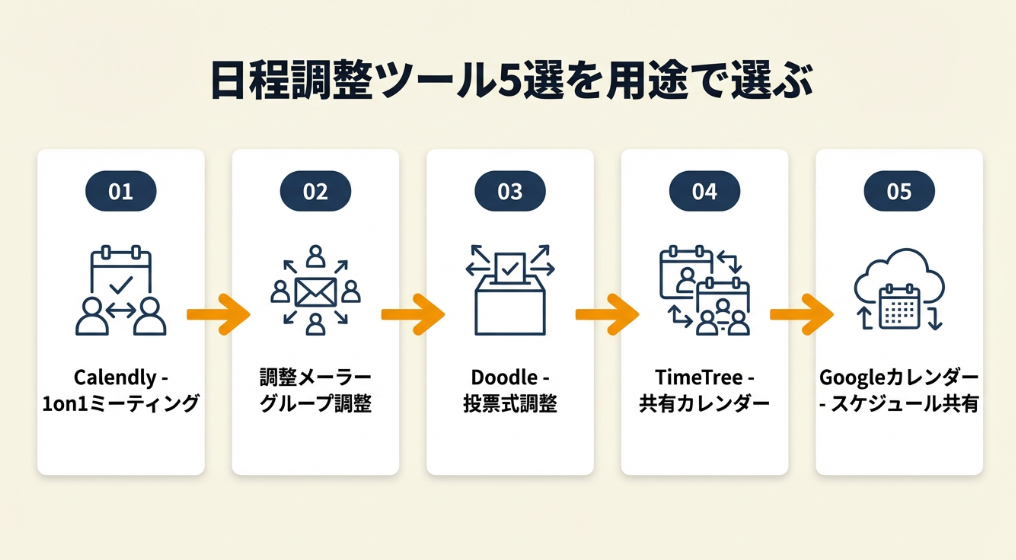
ビジネス用途・グループ調整・Google カレンダー連携など、シーンによって最適なツールが異なります。用途を整理してから選ぶと、導入後のミスマッチを防げます(テレワーク推進に関する取組)。
無料ツール比較表で全体像を把握
以下の5ツールが無料プランで実用的に使えます。
| ツール名 | 主な用途 | Google 連携 | 無料上限 | 向いているケース |
| Calendly | 1on1 ミーティング | ○ | 1種の予約タイプ | クライアントとの定期 MTG |
| 調整メーラー | グループ調整 | △ | 無制限 | 複数人の日程集約 |
| Doodle | 投票式日程調整 | ○ | 無制限(広告あり) | 候補日を多数から絞る |
| TimeTree | 共有カレンダー | △ | 無制限 | チーム・家族の予定管理 |
| Google カレンダー | スケジュール共有 | ○ | 無制限 | Google Workspace ユーザー |
Calendlyはリンクを送るだけで相手が空き時間を選べるため、クライアントに操作を求めない点がビジネスで特に評価されています。「相手の手間をゼロにしたい」場合はCalendlyが第一選択です。
各ツールのメリット・デメリット
Calendlyの最大の利点は自動リマインド機能ですが、無料版では予約タイプが1種類に限られます。複数の打ち合わせ種別(初回相談・定例・作業確認など)を使い分けたい場合は有料プランへの移行が前提になります。
調整メーラーは日本語 UI が直感的で登録不要なため、IT リテラシーが低い相手とのやり取りに向いています。Google カレンダーとのリアルタイム同期は対応していないため、確定後の転記が必要です。
Doodle は無料版に広告が表示されます。企業クライアントに URL を送る際は、広告が表示されることを念頭に置いてください。
「お客様との MTG における日程調整に活用している。Googleカレンダーと連携することで、予約が入れば自動的にカレンダーへ予定が入力される。これにより日程調整の手間をゼロにできた」
フリーランスの作業効率を上げる仕組みとして、便利ツール14選も合わせて確認してください。

CHECK
・上記の比較表で自分のメイン用途(1on1 か複数人調整か)を確認した
・用途に合うツールを1つ選んで無料登録を今日中に行った(10分)
よくある質問
Q. 無料プランからいつ有料に切り替えるべきですか?
月の予約件数が20件を超えるか、複数の予約タイプを使い分ける必要が出てきたタイミングが有料移行の目安です。Calendlyの有料プラン(Essentials)は月額10ドル前後から利用できます(Calendly 料金ページ)。
Q. ツールを複数併用しても問題ないですか?
用途別に使い分けること自体は問題ありません。管理が煩雑になりやすいため、まず1ツールで運用を固めてから追加してください。
無料ツールの Google 連携は3種が対応
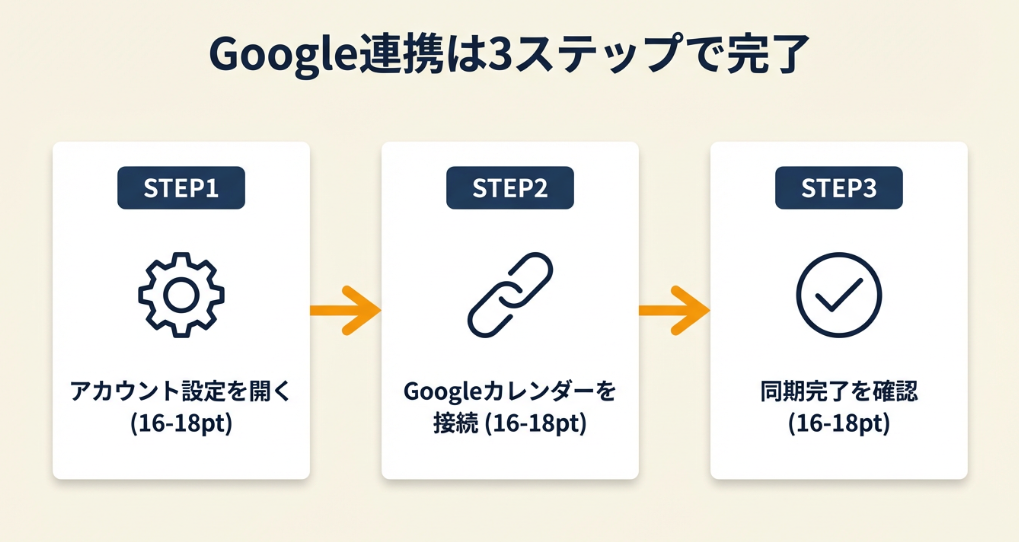
Google カレンダーと同期できるかどうかは、ツール選びの大きな分岐点です。確認すべきポイントは「同期の方向」「リアルタイム性」「追加設定の有無」の3点です(Google Workspace 公式)。
Calendly のカレンダー連携手順
Calendlyは無料版でも最大1つの Google カレンダーと双方向同期が可能です。設定手順は「アカウント設定 → カレンダー → Google カレンダーを接続」の順で、所要時間は約3分です。同期後は Google カレンダーの予定が埋まっている時間帯が自動的に予約不可になるため、ダブルブッキングを防げます。手動で空き時間を管理する手間がゼロになります。
Googleカレンダー完全管理術を読めば、Calendlyとの連携設定がよりスムーズになります。
Doodle と Google カレンダーの連携設定
Doodle は「スマートポーリング」機能を使うと Google カレンダーの予定を参照して候補日を自動生成できます。ただし、この機能は有料プラン限定です。無料版では手動で候補日を入力するため、候補日が多い場合は入力コストがかかります。
同期が不安定なときの対処法
Google カレンダー連携がうまく動作しない場合、多くのケースでは「Google アカウントの認証トークンの期限切れ」が原因です。ツールの設定画面から一度連携を解除し、再接続することで解決できます。それでも解決しない場合は、Google アカウントの「アプリのアクセス許可」を確認してください。
CHECK
・Calendlyを使用中の場合は設定画面で Google カレンダーとの連携状態を確認した
・未連携であれば今日中に接続した(3分)
よくある質問
Q. Google カレンダー以外のカレンダーにも対応していますか?
Calendlyは Outlook や iCloud カレンダーにも対応しています。無料版では Google カレンダーのみの連携となるため、Outlook 連携が必要な場合は有料プランを検討してください(Calendly 機能・料金)。
Q. 複数の Google アカウントを連携できますか?
無料版では1アカウントのみの連携です。仕事用と個人用を分けている場合は、有料プランへの移行かカレンダーの共有設定で代用してください。
飲み会向け日程調整は2ツールに絞る
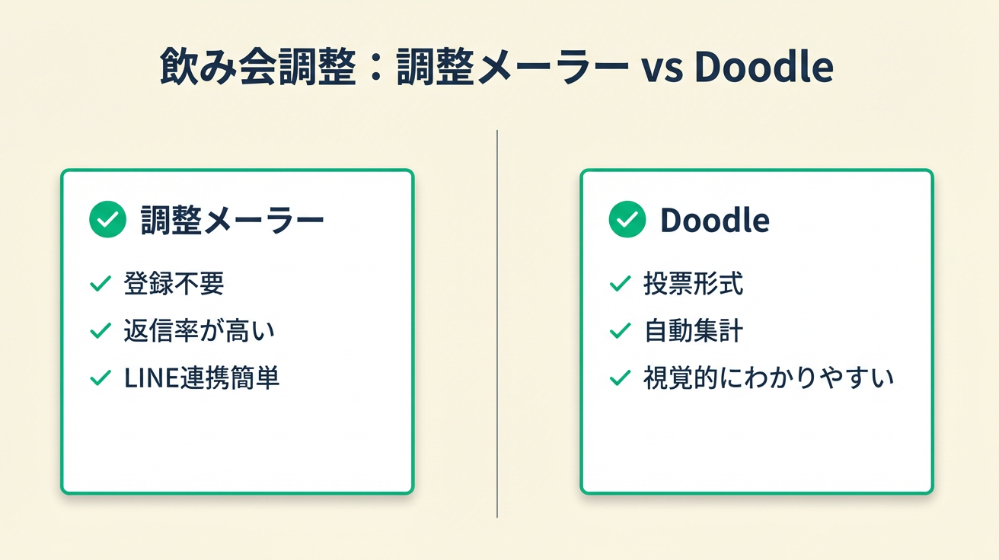
複数人調整では、返信が集まらないことが最大のネックです。LINE でやり取りを続けるより、候補日をまとめて提示できるツールを1本使うほうが決定までの日数を大幅に短縮できます。
調整メーラーが飲み会に向いている理由
調整メーラーは URL を共有するだけで参加者が候補日に○△×を入力でき、主催者はリアルタイムで集計結果を確認できます。登録不要で使えるため、LINE グループで送っても全員がすぐに回答できます。集計結果が一覧で見えることで「自分も早く回答しなければ」という心理が働くため、返信率が上がります。
「飲み会で調整メーラーを使ったら全員即決定、無料で十分」
Calendlyとは?特徴や料金・使い方 – businesschatmaster.com
Doodle の投票機能で複数候補を一括決定
Doodle は投票形式で最多票の日程を自動集計する機能があります。3〜5候補日から最適日を選ぶ用途では、調整メーラーより視覚的にわかりやすい点が特徴です。
飲み会など親しい間柄では調整メーラー、取引先を含む半公式な集まりには Doodle の有料版が向いています。「参加者に対してどの程度の丁寧さが必要か」で使い分けてください。
スケジュール管理の全体最適化には、スケジュール管理アプリの選び方も参考になります。
CHECK
・次回のグループ日程調整が発生したタイミングで調整メーラーの URL を作成した
・メッセージに貼り付けて送った(5分)
よくある質問
Q. 参加者がツールを使ったことがない場合でも大丈夫ですか?
調整メーラーは登録不要で URL を開くだけで回答できます。スマートフォンからも操作しやすい設計です。
Q. 参加者が20名以上になる場合は有料が必要ですか?
調整メーラーと Doodle の無料版は参加人数に上限がありません。公式な場面では Doodle 有料版の利用を検討してください(Doodle 公式サイト)。
日程調整ツールの選択を3分で診断
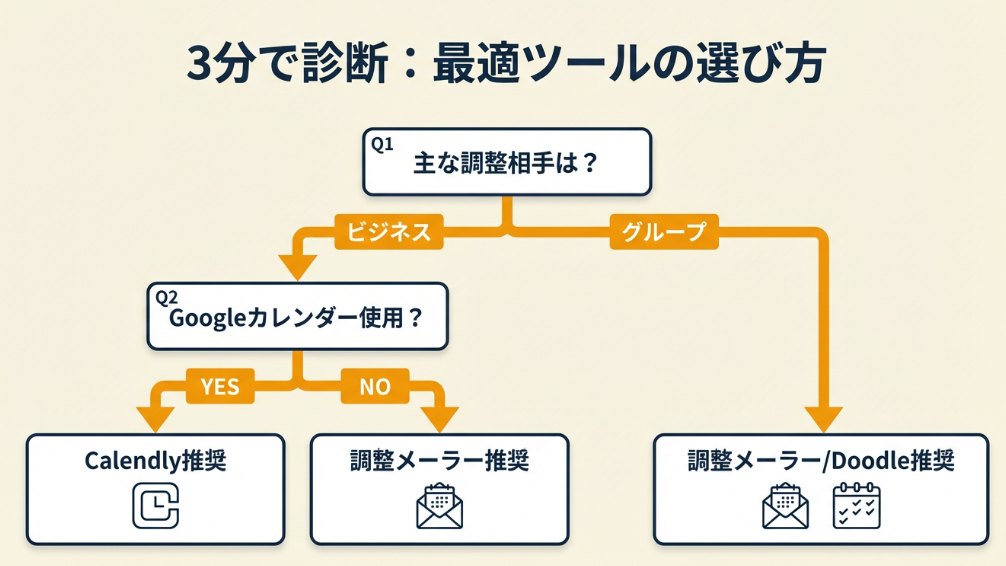
以下の診断で3分以内に最適なツールを判定できます。
Q1: 主な調整相手は誰ですか?
- ビジネスクライアント(1〜3人) → Q2へ
- グループ・複数人(4人以上) → 【タイプC】
Q2: Google カレンダーを日常的に使っていますか?
- はい → 【タイプA】
- いいえ → Q3へ
Q3: 相手にツール登録を求めずに済ませたいですか?
- はい → 【タイプB】
- いいえ → 【タイプD】
診断結果の活用方法
| 結果 | 推奨ツール | 次のステップ |
| タイプA | Calendly | Google カレンダーと連携して予約ページを作成する |
| タイプB | 調整メーラー | URL を作成してメール署名に追加する |
| タイプC | 調整メーラーまたは Doodle | 候補日3〜5日で投票ページを作成する |
| タイプD | Google カレンダー共有 | カレンダーの共有リンクを送付する |
CHECK
・診断結果を確認した
・該当するツールに今日中に無料登録した(3〜5分)
よくある質問
Q. 診断結果のツールが使いにくかった場合はどうすればいいですか?
2〜3回試してから判断してください。タイプAのツールが合わなければタイプBのツールに切り替えて問題ありません。
Q. フリーランス以外にも使えますか?
もちろんです。社内ツールとして Slack や Microsoft Teams と連携できる有料ツールのほうが適している場合もあります。
PR提供: 日本デザインスクール(デザスク)
日程調整ツールの実例は2パターンで比較
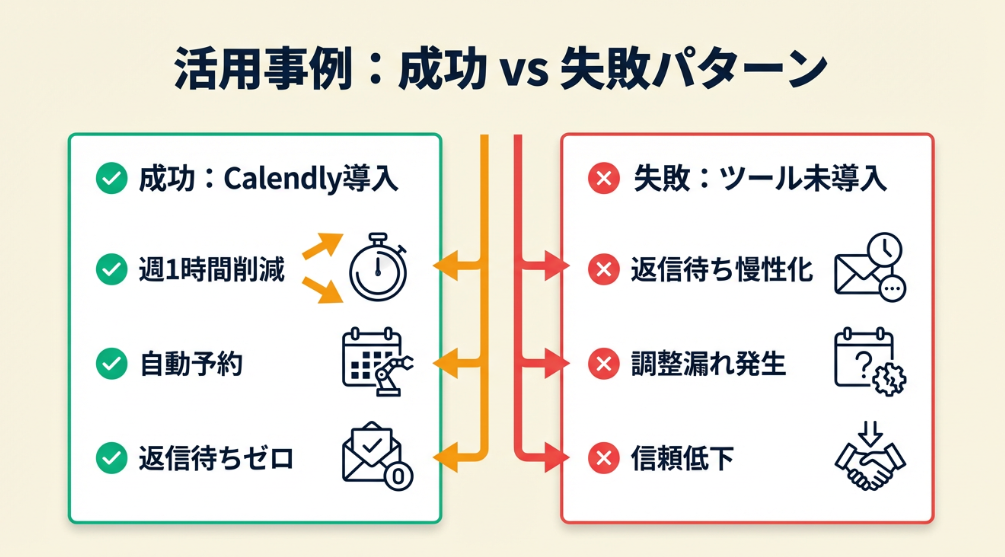
ここでは実際の体験談をもとに成功例と失敗リスクを解説します。
ケース1: Calendly 導入で顧客対応時間を半減
状況: 複数クライアントを抱える Web ライターが、毎週の日程調整メールに1〜2時間を費やしていた。
判断: Calendlyの無料プランに登録し、予約ページ URL をメール署名に固定。クライアントへの返信に毎回 URL を記載するよう習慣化した。
結果: 日程調整に関するメールのやり取りが激減し、顧客対応にかかる時間を週あたり約1時間削減できた。
「お客様との MTG の調整に活用している。Googleカレンダーと連携することで予約が入れば自動的に予定が入力される。日程調整の手間をゼロにできた」
都度メールで日程候補を送り合うやり方を続けていた場合、月間4〜8時間の機会損失が発生し続けていた計算になります。
ケース2: ツール未導入で返信待ちが慢性化
状況: 個人事業主として活動するデザイナーが、日程調整をすべて LINE とメールで対応。案件が増えるにつれて返信待ちの管理が追いつかなくなっていった。
判断: 「今のやり方でなんとかなる」と考え、ツール導入を先延ばしにし続けた。
結果: 返信待ちの案件が重なり、調整漏れが発生。クライアントから「連絡がつきにくい」と指摘を受ける事態になった。
「複数人のスケジュールを合わせて商談の打診を行う際、以前まではそれぞれのスケジュールの確認など行う手間がありましたが、それが解消されURL一つで調整が可能になりました」
もう1か月早くツールを導入していれば、クライアントへの印象悪化を防げた可能性があります。
受発注管理の全体的な効率化には、フリーランスの受発注管理も参考になります。
CHECK
・自分の状況がケース1・2のどちらに近いか確認した
・ケース2に近い場合は今日中にツールを1つ選んで登録した(10分)
よくある質問
Q. 導入直後からうまく使えますか?
最初の1〜2週間は慣れが必要ですが、Calendlyや調整メーラーは UI がシンプルなため、初回設定後すぐに運用できます。
Q. クライアントから「ツールを使いたくない」と言われた場合は?
「こちらから URL をお送りしますので、もしご都合がよければご利用ください」という提案形式が最も受け入れられやすいです。
導入前チェックは7項目で確認
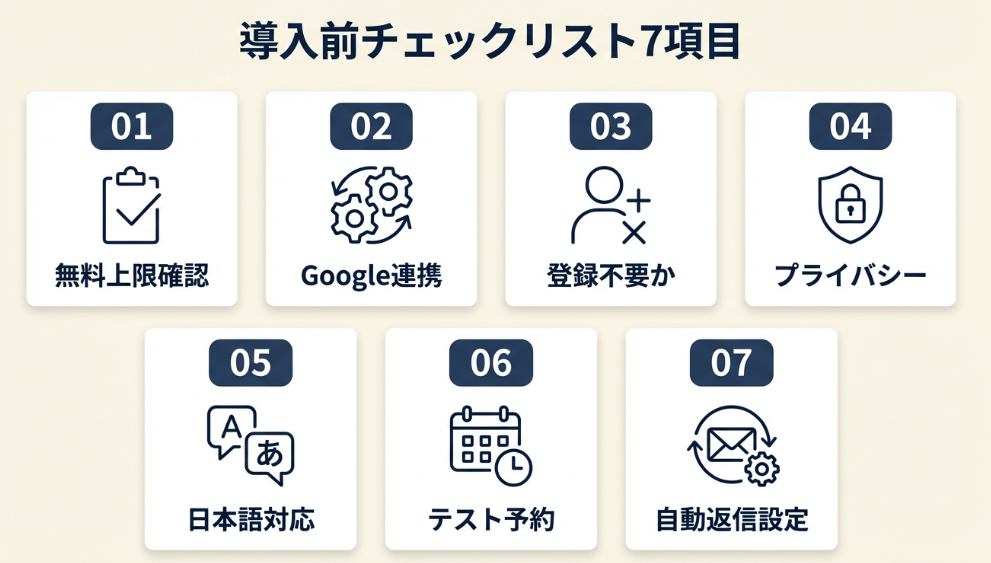
導入後のミスマッチをゼロにするために、事前に確認しておくべき項目をまとめました。
ツール導入前チェックリスト
- 無料プランの機能上限(予約タイプ数・月間予約数)を確認した
- Google カレンダー連携の対応可否を確認した
- 相手(クライアント・参加者)がツール登録なしで使えるか確認した
- プライバシーポリシーを確認し、個人情報の扱いに問題がないか判断した
- 日本語表示に対応しているか確認した
運用開始後チェックリスト
- テスト予約を実施し、通知メールが正常に届くか確認した
- 予約完了後の自動返信メールの文面を確認・カスタマイズした
フリーランスの業務委託契約や受発注ルールを整備する際は、受発注管理・契約書の活用法も確認してください。
CHECK
・上記7項目のリストを今日中に実施した
・問題がなければ本番運用を開始した(20分)
よくある質問
Q. プライバシーの観点でリスクはありますか?
CalendlyやDoodleはGDPR対応の海外サービスのため、一定のセキュリティ水準が確保されています。クライアントの連絡先情報をツール上に入力する場合は、取引先の情報管理ポリシーとの整合性を確認してください。
Q. 無料プランから有料に変更したとき、既存の予約データは引き継げますか?
CalendlyやDoodleはプラン変更後もデータが引き継がれます。ツールによって仕様が異なる場合があるため、変更前に公式サポートページで確認してください(Doodle 公式サイト)。
日程調整ツールは5つの仕組みで時短
競合記事ではあまり紹介されない実践的な仕組みを5つ解説します。すぐに動けるものから順番に取り組んでください。
ハック1: メール署名固定で Calendly の URL を常時共有し調整ゼロへ
【対象】 クライアントとのミーティング調整を毎回メールで行っているフリーランス
【効果】 日程調整メールのやり取りを週あたり1〜2時間削減し、顧客対応の応答速度を向上
【導入時間】低(16分) 効果:大
【手順】
- Calendlyの無料アカウントを作成し、「30分ミーティング」タイプを設定する(5分)
- Google カレンダーと連携して空き時間を自動反映させる(3分)
- 生成された予約URLをメールソフトの署名欄に追加する(2分)
- 次回の問い合わせメール返信時に「日程はこちらからご選択ください」と1行添える(1分)
- 予約が入ったら Google カレンダーに自動追加されることを確認する(5分)
【コツ】 「相手に選ばせる仕組みを作る」点がポイントです。候補提示型では往復メールが2〜3回発生しますが、CalendlyのURLを常時置いておけば相手が自分のタイミングで予約でき、やり取りが1ステップで完結します。
【なぜ効くのか】 フリーランスの時間ロスの多くは「返信待ち」の非同期なやり取りから生まれます。予約URLを常設することで、クライアントが深夜でも週末でも自分のペースで予約できます。案件数が増えるほど効果が大きくなります。
【注意点】 URLを送るだけで済ませて、相手が使いにくそうにしていても放置するのは逆効果です。初回は「ご不明な点があればメールでも対応します」とひと言添えてください。
【最初の一歩】 今日中に Calendly に無料登録し、30分ミーティングの予約タイプを1つ作成して Google カレンダーと連携する(15分)。
ハック2: 調整メーラーの URL を LINE や Slack に貼るだけで複数人調整を自動化
【対象】 飲み会や複数人との打ち合わせで返信が集まらずに悩んでいる方
【効果】 候補日決定までの往復連絡を5回以上から1回に削減し、決定までの日数を3日以内に短縮
所要時間:約9分 効果:中程度
【手順】
- 調整メーラー(https://chouseisan.com)にアクセスする(1分)
- イベント名と候補日(3〜5日)を入力してURLを発行する(5分)
- LINE グループまたは Slack に「こちらで都合を教えてください」と URL を貼る(1分)
- 回答状況をリアルタイムで確認し、全員の回答後に日程を確定する(2分)
【コツ】 「候補日を先に5つ出してURLで一発集計」が実務での正解です。返信が一カ所に集まるため、主催者が追いかけ連絡をする必要がなくなります。
【なぜ効くのか】 グループ調整の遅延は多くの場合「返信する場所が分散している」ことが根本原因です。チャット・メール・口頭が混在すると集計が困難になります。URLに一本化することで「回答するだけ」の状態を全員に提供でき、返信のハードルが大幅に下がります。
【注意点】 候補日は3〜5個が最も回答率が高くなります。10日以上の候補を出すのは避けてください。
【最初の一歩】 次のグループ調整が発生したタイミングで調整メーラーのURLを発行し、LINEかSlackに貼り付ける(5分)。
ハック3: バッファ時間ブロックで Calendly の自動予約が詰まりすぎるのを防ぐ
【対象】 Calendlyを導入したが、ミーティングが連続して入り込んで業務時間が圧迫されている方
【効果】 ミーティング間に最低15〜30分のバッファを確保し、準備・メモ整理の時間を守れるようにする
【導入時間】低(10分) 効果:大
【手順】
- Calendlyの「Event Type」設定を開く(2分)
- 「Additional Options」から「Buffer time before/after event」を設定する(3分)
- ミーティング前後それぞれ15分のバッファを追加する(1分)
- 週のミーティング可能時間に上限を設定し、オーバーブッキングを防ぐ(4分)
【コツ】 Calendlyに登録したらすべての空き時間を開放するのではなく、バッファブロックを事前に設定した上で開放するのがポイントです。バッファなしで運用すると、連続ミーティングで集中力が切れた状態での対応になり、品質低下につながります。
【なぜ効くのか】 ミーティングの前後に「切り替え時間」がないと、前の議題の余韻を引きずったまま次の対話に入ることになります。フリーランスにとって1件1件の対話品質がそのまま評価につながるため、15分のバッファは時間コスト以上の価値があります。
【注意点】 バッファは15〜30分が現実的な上限です。1時間以上のバッファ設定は予約可能スロットを減らしすぎるため避けてください。
【最初の一歩】 CalendlyのEvent Type設定を開き、今日中にバッファ時間を15分に設定する(5分)。
集中力のマネジメントとあわせて実践すると効果的です。25分で集中が切れるのは普通で紹介している仕組みも活用してください。
ハック4: Zoom 連携で Calendly 予約と同時にミーティング URL を自動発行
【対象】 予約確認後に Zoom の URL を別途作成して送る手間が発生しているフリーランス
【効果】 ミーティング準備の工数を1件あたり3〜5分削減し、URL 送り忘れをゼロにする
【導入時間】低(20分)
【手順】
- Calendlyの Integrations 設定を開き Zoom を選択する(2分)
- Zoom アカウントで Calendly の連携を承認する(3分)
- 連携後、Event Type の「Location」設定で Zoom が選択肢に表示されるので有効にする(2分)
- テスト予約を行い、確認メールに Zoom URL が自動記載されることを確認する(10分)
- クライアントへの案内文を「Zoom の URL は予約確認メールに記載されています」に変更する(3分)
【コツ】 CalendlyとZoomの自動連携でURL発行まで一括完了できる点がポイントです。予約確定と同時に自動で Zoom URL が発行・送付されるため、手動での URL 作成・コピー・送付という3ステップが完全に不要になります。
【なぜ効くのか】 URL 送り忘れはミーティング直前の謝罪メールという最悪のシナリオを生みます。自動化によって「忘れる」という人的ミスそのものをシステムが排除するため、信頼性が高い状態を維持できます。
【注意点】 ZoomとCalendlyの連携は無料アカウント同士でも可能ですが、Zoomの Basic アカウント(無料版)はミーティング時間が40分に制限される点を事前にクライアントへ伝えてください。
【最初の一歩】 CalendlyのIntegrations設定を開き、Zoom 連携を今日中に設定する(20分)。
メール対応の自動化をさらに進めるなら、Gmailテンプレートの活用術も合わせて導入してください。
ハック5: Google フォームをバックアップに使い「ツールが使えない」相手にも対応
【対象】 CalendlyやDoodleを使えないというクライアントや年配の取引先がいる方
【効果】 ツール拒否による日程調整の停滞をゼロにし、どんな相手でも1往復で日程を確定できる
所要時間:約15分 効果:中程度
【手順】
- Google フォームを開き「日程ご希望日時ヒアリング」フォームを作成する(5分)
- 「第1希望日時」「第2希望日時」「第3希望日時」の記述式フィールドを追加する(3分)
- フォームの URL をコピーし、メールテンプレートに「もしよろしければ以下からご都合をお知らせください」として保存する(5分)
- 回答通知を Google カレンダーに自動転送する設定を加える(2分)
【コツ】 Google フォームはツールを使えない相手向けの最低共通手段として用意しておくのがポイントです。すべての相手を1つのツールに誘導しようとすると、拒否された際の代替対応に余計な時間がかかります。
【なぜ効くのか】 Google フォームは Google アカウントなしでも回答でき、操作が非常にシンプルです。年齢や環境を選ばない最大公約数のツールであるため、「どうしてもツールが使えない」という状況での最終手段として機能します。
【注意点】 Google フォームはあくまでバックアップです。CalendlyやDoodleが使える相手にはフォームを送る必要はありません。
【最初の一歩】 Google フォームで日程ヒアリング用フォームを1つ作成し、URLをメールテンプレートに保存しておく(15分)。
フリーランスの生産性をさらに高めたい場合は、セルフマネジメント習慣化の5ステップも参考にしてください。
CHECK
・上記5つのハックを確認した
・自分の業務で最も時間がかかっているポイントに対応するハックを1つ選んで今日中に最初の一歩を実行した(10〜20分)
よくある質問
Q. 複数のハックを同時に導入しても大丈夫ですか?
ハック1(Calendly署名設定)とハック3(バッファ設定)は相互補完的なため、まとめて設定してください。一度に5つ導入しようとすると設定が混乱しやすいため、1週間に1〜2つずつ導入してください。
Q. フリーランス歴が浅くクライアントが少ない場合でも効果がありますか?
案件数が少ない段階こそ、仕組みを整えるチャンスです。早期に運用フローを固めておくことで、案件が増えたときに対応できる体制が整います。
日程調整ツール無料は用途で最適化:今日から始める時短の第一歩
無料の日程調整ツールはCalendly・調整メーラー・Doodleの3択が基本で、フリーランスのビジネス用途にはCalendly、グループや飲み会には調整メーラーが最適です。Google 連携が必要な場合は CalendlyまたはDoodleを選び、バッファ時間やZoom連携などの設定で運用精度を高めることで、週1〜2時間の時短効果が期待できます。「相手の操作を最小化できるか」という基準で絞り込むとスムーズです。
日程調整にかかる時間はツール1本の導入でほぼゼロにできます。大切なのは「完璧なツールを探す」ことより「今日から1つ導入してみる」ことです。Calendlyの署名設定だけでも、週単位で積み上がる効果は想像以上です。まず今日15分だけ時間をとって設定してください。
状況別・次の一歩
| あなたの状況 | 次の一歩 | 所要時間 |
| クライアントとの1on1調整に時間がかかっている | Calendlyに登録してメール署名に URL を追加する | 15分 |
| 飲み会や複数人調整で返信が集まらない | 調整メーラーで URL を発行してLINEに貼る | 5分 |
| Google カレンダーと同期したい | CalendlyのGoogle カレンダー連携を設定する | 3分 |
| ミーティングが詰まりすぎて疲弊している | CalendlyのバッファとZoom連携を設定する | 25分 |
日程調整ツール無料おすすめに関するよくある質問
Q. 完全無料で使い続けられるツールはありますか?
調整メーラーは機能制限なしで完全無料で使えます。CalendlyもDoodleも1予約タイプの範囲であれば無料で継続利用できます(Calendly 料金ページ)。
Q. スマートフォンだけで使えますか?
CalendlyとDoodleはスマートフォン用アプリを提供しています。調整メーラーはアプリがありませんが、ブラウザから問題なく操作できます(Doodle 公式サイト)。
Q. 海外のクライアントとの調整でも使えますか?
Calendlyはタイムゾーン自動変換機能を備えているため、海外クライアントとの調整に最も適しています。相手が自分のタイムゾーンで空き時間を確認・予約できるため、時差計算のミスがゼロになります。
Q. ツールに予約情報が集まることでセキュリティ上のリスクはありますか?
CalendlyやDoodleは海外サービスのためGDPR対応が義務付けられており、一定のセキュリティ基準を満たしています。クライアントの機密情報を備考欄に入力するなど不必要な情報を登録しないことが重要です。
Q. 日程調整ツールと会計・請求ツールを組み合わせて使えますか?
CalendlyとZapierを組み合わせることで「予約確定 → 請求書作成ツールへ通知」という自動化が可能です。Zapierの無料プランには制限があるため、利用頻度が高い場合は有料プランを検討してください。フリーランスの請求管理効率化も参考にしてください。
※本記事で紹介した情報は2026年2月時点のものです。
【出典・参照元】
公的機関
- テレワーク推進に関する取組 – 総務省
民間調査/企業
- Calendlyの料金プラン – Calendly
- Doodle機能比較・料金 – Doodle AG
体験談/ユーザーの声
- Calendly 評判・口コミ – SheepDog
- Calendlyとは?特徴や料金・使い方 – businesschatmaster.com