Illustratorの複合パスは、複数のパスを1つに統合して内側を透明にくり抜く機能です。ショートカットはWindowsがCtrl+8、macOSがCommand+8で即時作成できます。この記事では基本操作から文字・線への応用、パスファインダーとの使い分けまで解説します。
この記事でわかること
複合パスの作成・解除をショートカット1つで完結させる方法がわかります。色が変わる・穴が開かないトラブルを2パターンで即解決できます。フリーランスの入稿前チェックを7分で完了させる3点確認法がわかります。
30秒診断全2問・あなたに合う働き方のタイプが分かります
Q1. 今のデザインの仕事で、一番近い悩みは?
この記事の結論
複合パスは「穴を開ける機能」であり、ドーナツ型・ロゴ抜き・入稿データ整理の3場面で特に威力を発揮します。作成と解除はショートカット1つで完結し、色が変わるトラブルも最背面オブジェクトの属性が反映される仕様を知れば即解決できます。フリーランスの制作現場では「穴を開けたいなら複合パス、形を融合させたいならパスファインダー」という判断基準で使い分けると、作業速度が大幅に向上します。
今日やるべき1つ
手元のIllustratorファイルで円を2つ重ねて選択し、Ctrl+8(macOSはCommand+8)を押してドーナツ型を作成してみましょう(所要時間:1分)。
状況別ショートカット
| 状況 | 読むべきセクション | 所要時間 |
| 複合パスが初めてで基本を知りたい | 複合パスは「穴を開ける」機能で3場面に使う | 3分 |
| 色が変わった・穴が開かないを解決したい | 複合パス作成後のトラブルは2パターンで解決 | 3分 |
| パスファインダーや他機能との違いを知りたい | 複合パスは4機能の中で「穴専用」と覚える | 4分 |
| 自分の作業に合う使い方を診断したい | 複合パスの使いどころを3分で診断 | 3分 |
| 文字・線・入稿への応用を知りたい | 複合パスの応用は2パターンで対応 | 4分 |
| 実務で使える操作ハックを知りたい | 複合パス実務ハックは5つの仕組みで解決 | 5分 |
複合パスは「穴を開ける」機能で3場面に使う
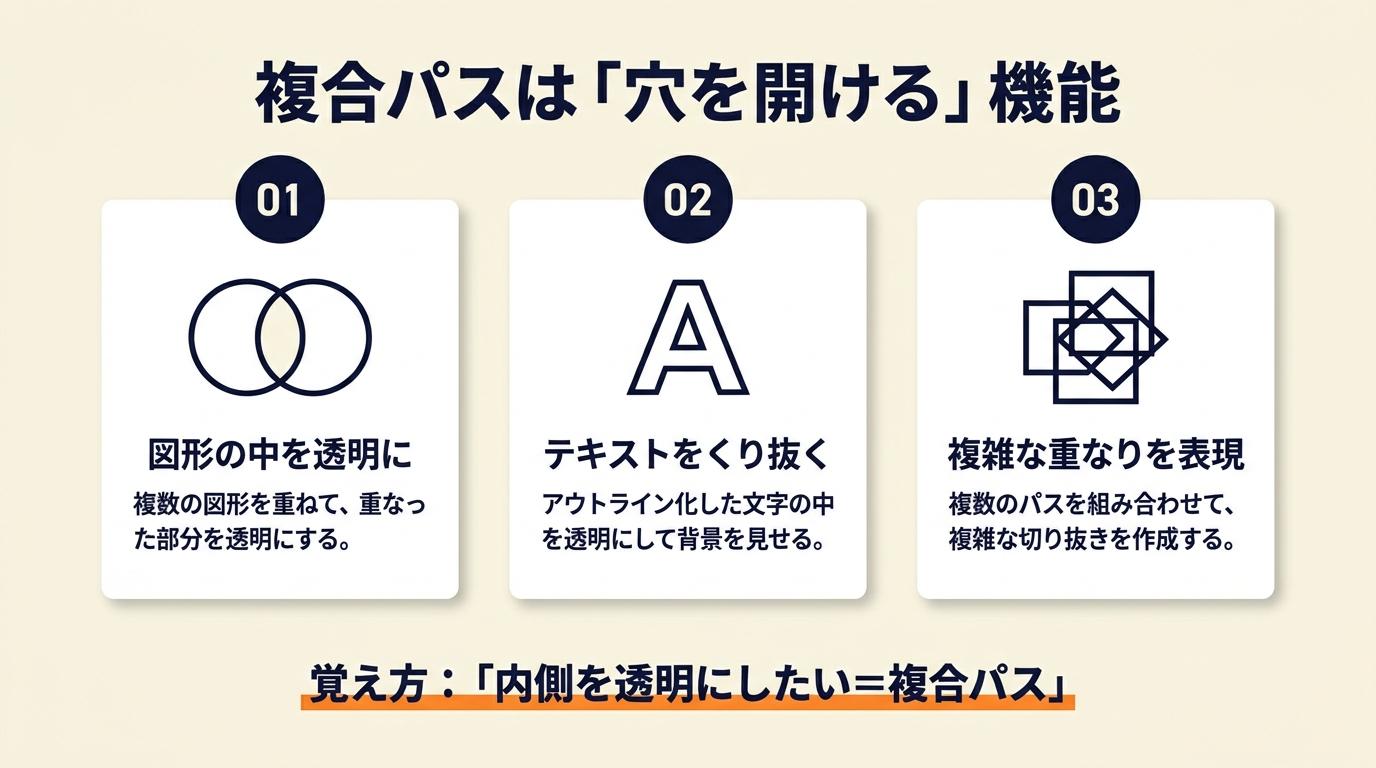 複合パスは複数のパスを1つのパスオブジェクトとして統合し、重なり合った領域を交互に塗りと透明で制御する機能です(Adobe公式:複合パスの作成)。どのメニューを選べばいいか迷う場面でも、「内側を透明にしたい=複合パス」と覚えておけば迷わず選べます。フリーランスのデザイン制作ではイラレ初心者の練習は5機能×3ステップで仕事レベルへの手順でIllustratorの基礎を体系的に押さえておくと、複合パスの理解も格段に速まります。

複合パスの基本的な仕組みは「塗り交互ルール」
複合パスに使われる塗りの規則は「奇偶ルール(Even-Odd Rule)」と「非ゼロワインディングルール(Non-Zero Winding Rule)」の2種類があります。奇偶ルールでは、最外周から数えて奇数番目の領域が塗り、偶数番目の領域が透明になります。ドーナツ型で言えば、外側の円が1番目(塗り)、内側の円が2番目(透明)となるため穴が開く仕組みです。この仕様を最初に理解しておくと、3つ以上の図形を組み合わせた複雑なくり抜きも予測しながら作れるようになります。
複合パスが特に有効な3つの場面
フリーランスの制作現場で複合パスが活躍する場面は大きく3つです。第一に、ドーナツ型・文字内部の抜き・ネジ穴など「形の内側に穴を持つオブジェクト」の作成です。第二に、複数のパーツが組み合わさるロゴやアイコンで、背景が透けて見える抜き表現を実現する場面です。第三に、入稿データの最終整理で、フォントをアウトライン化した文字パスを1つのオブジェクトとして管理する場面です。この3場面に当てはまらない場合は、後述するパスファインダーやグループ化を選ぶほうが適切なことが多いです。
複合パスの作成と解除の基本操作
作成の手順は3ステップです。まず対象の複数オブジェクトを選択します(Shift+クリックまたはドラッグ選択)。次に「オブジェクト」メニューから「複合パス」→「作成」を選びます。最後にショートカットCtrl+8(macOSはCommand+8)を押せば即時実行できます。解除は「オブジェクト」→「複合パス」→「解除」、またはショートカットAlt+Shift+Ctrl+8(macOSはOption+Shift+Command+8)で元の独立したパスに戻せます(Adobe公式:既定ショートカット)。解除後は各オブジェクトに同一の塗りが適用された状態になりますが、複合パス化前とは異なるスタイルで表示される場合があるため、解除前に「別名で保存」でバックアップを取っておくと安全です。
CHECK
▶ 今すぐやること: 「オブジェクト」→「複合パス」→「作成」のメニュー位置を実際に開いて場所を確認する(1分)
Q: 複合パスを作成するとレイヤーパネルの表示はどう変わりますか?
A: 複合パスに含まれる複数のオブジェクトは、レイヤーパネル上で「複合パス」という1つの項目に統合されます。個別のサブパスはパネル上から独立した項目として表示されなくなるため、個別の移動・削除はダイレクト選択ツール(Aキー)で行います。
Q: 複合パスはグループ化と何が違いますか?
A: グループ化(Ctrl+G)は複数オブジェクトをまとめて扱えるようにするだけで、各オブジェクトの塗りや形状はそれぞれ独立して保持されます。複合パスは構成オブジェクトを1つのパスとして統合するため、個別の塗り属性は失われ、最背面オブジェクトのスタイルが全体に適用されます。穴を開けたい場合は複合パス、単にまとめて移動させたいだけならグループ化を使います。
複合パス作成後のトラブルは2パターンで解決
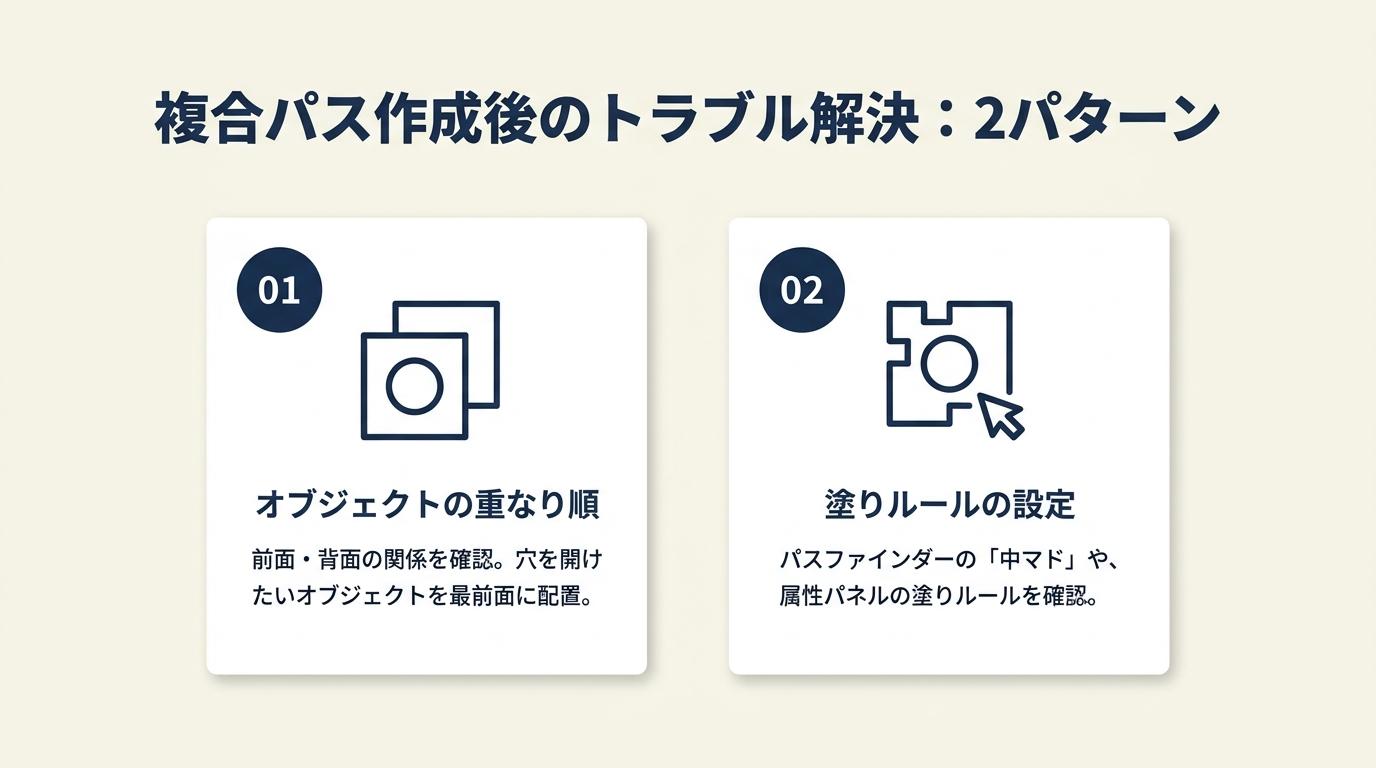 「複合パスを作ったのに穴が開かない」「色が突然変わった」というトラブルは、フリーランスの実務でも頻繁に起きます。ほとんどのケースはオブジェクトの重なり順か塗りルールの設定で解決できます。
色が変わる原因は「最背面オブジェクトの属性が全体に適用される」仕様
複合パスを作成すると、構成オブジェクトの中で最背面(レイヤー順で最も下)にあるオブジェクトの塗り・線・スタイルが、複合パス全体に適用されます。たとえば赤い大きな円と白い小さな円を複合パスにした場合、白い円が手前にあれば最背面の赤い円の属性が採用されます。この仕様は「色が変わった」ではなく「想定と違うオブジェクトが基準になっている」と捉えると解決の見通しが立ちます。対処法は、複合パス作成後に塗りを改めて設定し直すか、あらかじめ基準にしたいオブジェクトを最背面に配置しておくことです。
穴が開かない場合は「奇偶ルール」を確認する
複合パスを作ったのに内側が透明にならない場合、塗りルールが「非ゼロワインディング」になっている可能性があります。「属性」パネル(ウィンドウ→属性)で「奇偶ルールを使用」チェックボックスをオンにすると、期待どおりに穴が開くことがほとんどです。3つ以上のオブジェクトを重ねて複合パスにした際にも同様の確認が有効です。なお、このトラブルは「内側の円のほうが外側の円より前面にある」という重なり順の問題で起きることもあるため、オブジェクトの前後関係も合わせて確認してください。
CHECK
▶ 今すぐやること: 色が変わったファイルで、アピアランスパネルを開いて塗りの色を再設定する(2分)
Q: 複合パスの塗りルールをアピアランスパネルで変えられますか?
A: 複合パスを選択した状態で「属性」パネル(ウィンドウ→属性)を開くと、「奇偶ルールを使用」チェックボックスが表示されます。チェックのオン・オフを切り替えることで塗りルールを変更できます。
Q: 解除したら色がバラバラになりました。元に戻せますか?
A: 複合パス解除後は、構成オブジェクトそれぞれに同じ塗り色が適用された状態になるケースが多いです。意図しない色になった場合はCtrl+Zで解除操作を取り消すか、解除前のバックアップファイルから復元してください。
複合パスは4機能の中で「穴専用」と覚える
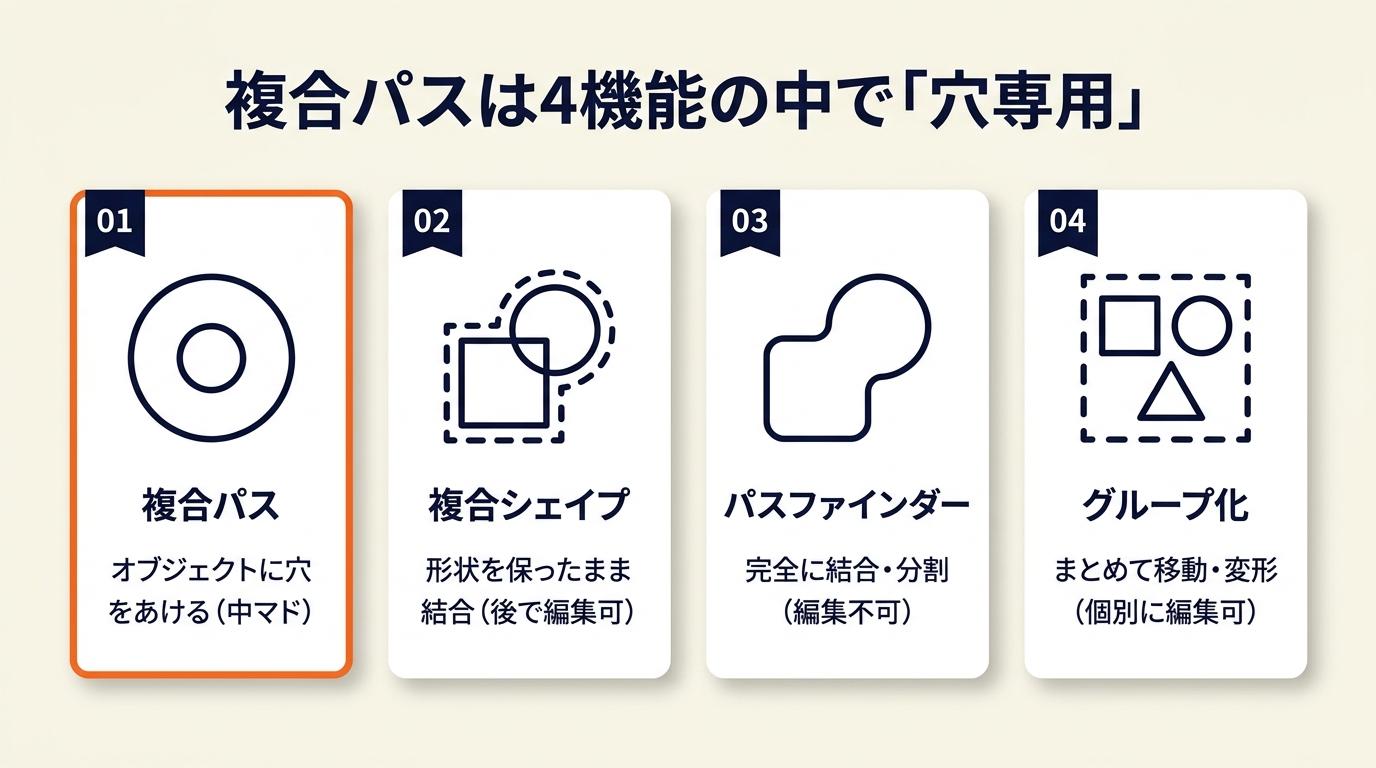 複合パス・複合シェイプ・パスファインダー・グループ化は、いずれも「複数のオブジェクトをまとめる」ニュアンスがあるため、使い分けに迷いやすい機能群です。しかし、それぞれが解決する問題は明確に異なります。イラレ図形結合は3手順で完了|パスファインダー合体の完全ガイドも参考にすると、複合パスとパスファインダーの違いがより明確になります。
4機能の役割と使い分け基準
| 機能 | 主な目的 | 編集可能性 | 向いているケース |
| 複合パス | 内側に透明な穴を作る | 形状編集可、属性は共通 | ドーナツ型・ロゴ抜き・入稿整理 |
| 複合シェイプ | パスファインダー処理を編集可能な状態で保持 | 高い(解除で元に戻せる) | 後で形状変更が必要なデザイン |
| パスファインダー | 形状を完全に合体・分割・型抜きする | 低い(処理後は単一パス) | 最終的な形状決定・入稿直前 |
| グループ化 | 複数オブジェクトを一括移動・操作 | 高い(個別編集可能) | レイアウト整理・一時的なグループ |
パスファインダーの「合体」は複数の形状を外形線だけ残して1つに融合するため、穴を開ける処理ではなく「形を足す」処理です。「前面オブジェクトで型抜き」は前面にある図形の形状で後面を切り取る機能で、切り取った結果が独立した塗りのあるオブジェクトになります(Adobe公式:複合シェイプの作成)。複合パスのくり抜きとの違いは、「パスファインダー型抜き」では穴が開くのではなく前面オブジェクトの形状が消えて後面オブジェクトから切り取られるという点です。
クリッピングマスクとの違いは「透明の作り方」
クリッピングマスクは前面のパスを「見える範囲の枠」として機能させ、背面の画像やオブジェクトを切り抜いて表示します。画像を特定の形に見せたい場合はクリッピングマスクが適切で、形状自体に透明な穴を持たせたい場合は複合パスを使います。フリーランスの実務では「画像を円形にトリミングして見せる→クリッピングマスク」「ロゴのデザイン上の穴を表現する→複合パス」と覚えておくと判断が速くなります。クリッピングマスクの詳細な手順はイラレ クリッピングマスク完全ガイド|5手順で画像切り抜きで確認できます。
CHECK
▶ 今すぐやること: 比較表を見ながら、直近の案件で使ったオブジェクト結合操作が4機能のどれに該当したか確認する(2分)
Q: パスファインダーと複合パスはどちらを先に覚えるべきですか?
A: フリーランスの制作では「穴を開けたい場面」が最初に発生しやすいため、複合パスを先に習得してください。パスファインダーは形状の最終決定に使うため、ある程度デザインの流れが固まってから使う機能です。
Q: 複合シェイプと複合パスはどう使い分けますか?
A: 複合シェイプはパスファインダーの形状モードを適用した状態を保持する機能であり、後で形状の変更が必要な場合に有利です。複合パスは最終的に穴を持つオブジェクトを確定させる際に向いています。制作の途中段階では複合シェイプ、入稿に近い最終段階では複合パスという使い分けが実務でよく見られます。
デザインツールを仕事で使えるようになりたい方へ
Photoshopの全工程の解説動画をLINEで受け取る
LINEで無料で届くもの
- 全工程Photoshopの解説動画
- 20本Webデザインの無料レッスン
- 4本限定のPDF・動画
登録1分・情報収集だけでもOK・セミナー参加は自由
タップするとLINEの友だち追加画面が開きます
LINE登録のよくある質問
- お金はかかりますか?
- LINEの登録と、届くレッスン・動画・PDFは無料です。
- どんな連絡が来ますか?
- レッスンや動画のほか、無料セミナーの案内が届きます。参加するかは自由です。
- やめたいときは?
- LINEでブロックすれば、それ以上は届きません。
PR提供: 日本デザインスクール(デザスク)
複合パスの使いどころを3分で診断
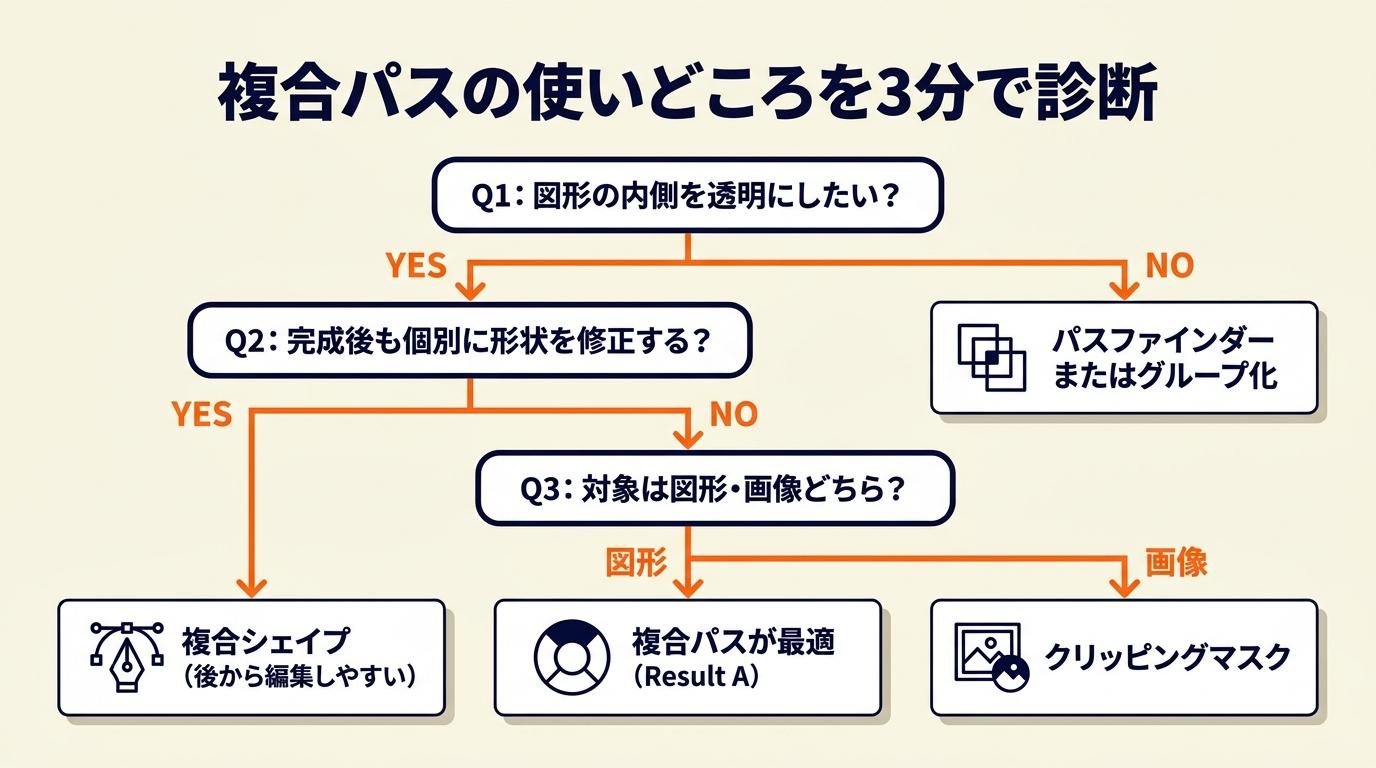 「自分がやりたいことに複合パスが合っているのか」と迷う場合は、以下の質問で判断できます。
Q1: 図形の内側を透明にしたいですか?
Yesの場合 → Q2へ進みます。
Noの場合 → 形状を合体・分割したいならパスファインダー、単にまとめて動かしたいならグループ化を使います。
Q2: 完成後も個別に形状を修正する可能性がありますか?
Yesの場合 → 複合シェイプ(パスファインダーの形状モードで作成)を使うと後から編集しやすいです。
Noの場合 → Q3へ進みます。
Q3: 対象は図形・画像どちらですか?
図形の場合 → 複合パスが最適です。Ctrl+8で作成してください。
画像の場合 → クリッピングマスクが適しています。複合パスはラスター画像をくり抜く用途には使用できません。
Result A: 複合パスが最適な状態
図形の内側を透明にしたい、かつ編集完了後の確定操作として使う場面です。作成後は属性パネルで奇偶ルールを確認し、想定どおりに穴が開いているかを検証してください。
Result B: 他機能を検討すべき状態
目的によってクリッピングマスク・パスファインダー・グループ化のいずれかが最適です。上記の表で機能を比較し、目的に合ったものを選んでください。
CHECK
▶ 今すぐやること: 現在進行中の案件ファイルで「穴を開けたいオブジェクト」を1つ特定してQ1から診断する(3分)
Q: 複合パスで画像をくり抜くことはできますか?
A: 複合パスはベクターパスのオブジェクト同士に適用する機能であり、ラスター画像(写真など)を直接くり抜くことはできません。画像を特定の形で切り抜いて表示したい場合は、クリッピングマスクを使用してください。
Q: 3つ以上のオブジェクトを複合パスにするとどうなりますか?
A: 3つ以上のオブジェクトを複合パスにすると、奇偶ルールに基づいて外側から1番目・3番目・5番目の領域が塗り、2番目・4番目の領域が透明になります。期待どおりにならない場合は属性パネルで奇偶ルールのオン・オフを切り替えて確認してください。
複合パスの応用は2パターンで対応
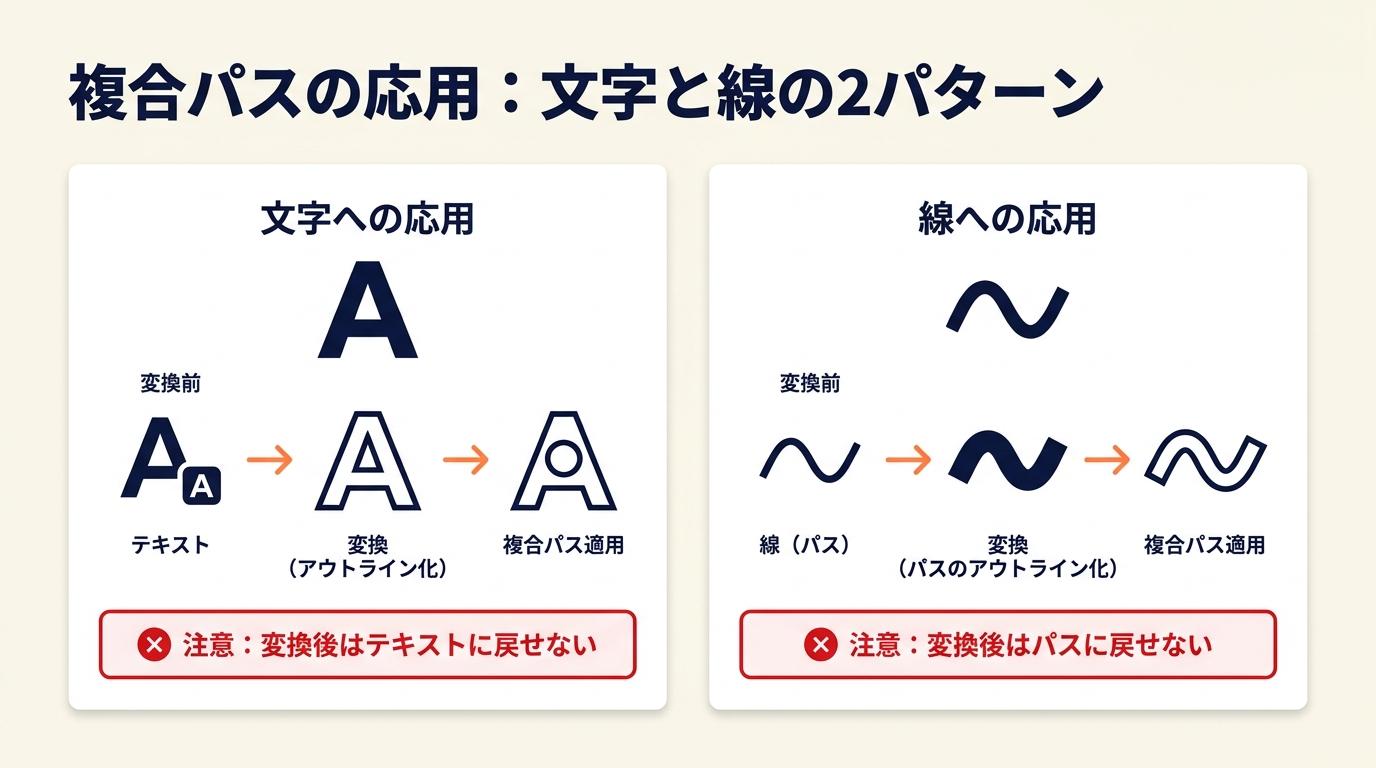 複合パスを基本の図形に適用するだけでなく、文字や線にも応用できます。ただし、適用前にそれぞれ変換が必要であり、変換後は元データへの復元ができなくなるため、作業の流れには注意が必要です。
文字を複合パスにする手順はアウトライン化が前提
文字をベクターパスに変換して複合パスを作成する場合、まずテキストオブジェクトを選択した状態で「書式」→「アウトラインを作成」(WindowsはCtrl+Shift+O、macOSはCommand+Shift+O)を実行します(Adobe公式:文字のアウトライン化と複合パスの活用)。アウトライン化すると文字は図形パスに変換され、以降は文字の内容・フォント・文字間隔の編集ができなくなります。そのため実務では、元のテキストレイヤーを非表示のまま残しておき、複製したレイヤーだけをアウトライン化する運用が安全です。アウトライン化後に複合パスを作成すると、たとえば「O」「D」「P」など穴を持つ文字の内側が正しく透明になり、背景が透けて見える表現が実現します。フォントによっては、アウトライン化した段階で既に複合パスとして扱われているケースもあります。詳しい手順はイラレ アウトライン化は5ステップで完了|入稿前チェックリスト付きも参照してください。
線を複合パスにするにはアウトライン化を先に行う
Illustratorの線(ストローク)はパスに属性として付与されるものであり、そのままでは複合パスの「塗りの図形」として機能しません。線を複合パスに含めるには、先に「オブジェクト」→「パス」→「パスのアウトライン」で線を閉じた塗りの図形に変換してから、複合パスを作成します(Adobe公式:線から複合パスへの変換)。線の太さによってアウトライン後の形状が変わるため、線幅を確定した後にアウトライン化するのが基本です。アウトライン化した線は太さの変更ができなくなる点も覚えておきましょう。
入稿データへの複合パス活用と確認ポイント
納品・入稿データを整理する際、複合パスの状態確認は3点が基本です。第一に、テキストがすべてアウトライン化されているか(フォント未埋め込みによる文字化けを防ぐ)です。第二に、線がアウトライン化されているか(太さの意図せぬ変更を防ぐ)です。第三に、複合パスが正しく穴を表現しているか(奇偶ルールと属性の確認)です。この3点を「入稿前チェックリスト」として手順化しておくと、フリーランスの制作フローで見落としが減ります。入稿データの書き出し設定についてはイラレ書き出し解像度は3種類|Web・印刷・納品を正しく設定も合わせて確認すると安心です。
CHECK
▶ 今すぐやること: 納品予定ファイルを開き、テキストと線がアウトライン化されているかをレイヤーパネルで確認する(3分)
Q: アウトライン化した文字を元のテキストに戻せますか?
A: アウトライン化を実行してファイルを保存した後は、元のテキストに戻す方法はありません。アウトライン化する前に必ず「別名で保存」でテキストが編集可能な状態のバックアップファイルを作成してください。アウトライン化直後であればCtrl+Zで取り消せます。
Q: 線をアウトライン化すると何が変わりますか?
A: 線(ストローク)が閉じたパス形状に変換され、太さの変更はできなくなります。角部分の形状(マイター・ラウンド・ベベル)がパスの形として固定され、以降はパスの形として編集します。アウトライン化後は塗りの図形として扱われるため、複合パスや他のパスファインダー処理に使えるようになります。
複合パス実務ハックは5つの仕組みで解決
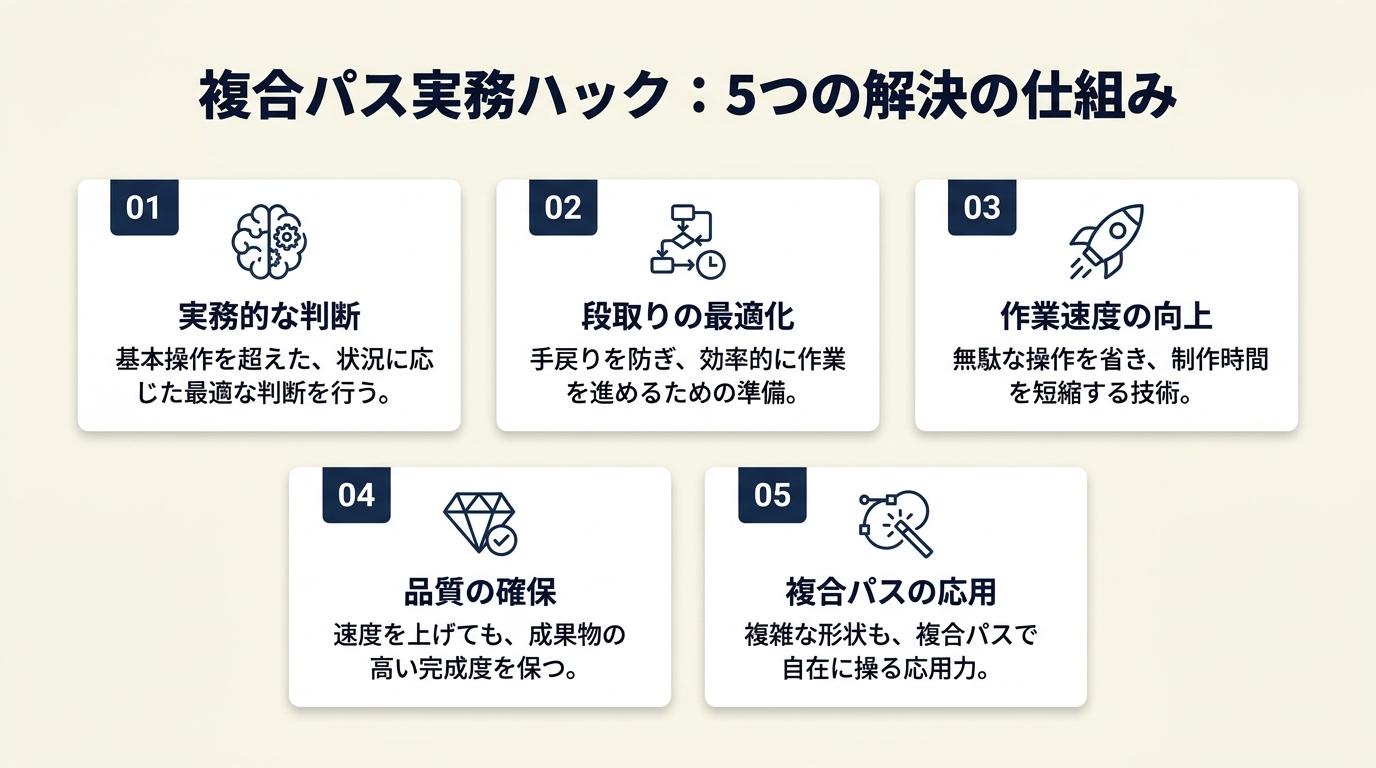 フリーランスの制作現場で複合パスを使いこなすには、基本操作の先にある実務的な判断と段取りが重要です。以下の5つのハックは、作業速度と品質の両方を高めるために選定しています。
ハック1: 重なり順の事前確認でくり抜き失敗をゼロにする
【対象】: 複合パスの穴あけで意図しない結果になったことがある方
【手順】: 外側(大きい)図形と内側(小さい)図形を用意し、小さい図形が大きい図形の内側に完全に収まっているか目視確認します(1分)。次に両方を選択した状態で「オブジェクト」→「重ね順」を確認し、外側図形が内側図形より背面にあることをレイヤーパネルで確認します(1分)。最後にCtrl+8(macOSはCommand+8)で複合パスを作成し、属性パネルで奇偶ルールにチェックが入っているか確認します(1分)。
【コツと理由】: 「重なり順と奇偶ルールを先に設定してから作成する」手順で進めると、失敗回数が大幅に減ります。重なり順が期待と逆の場合、複合パスの見た目は作成前と変わらず穴が開いていないように見えます。奇偶ルールのチェックが外れた非ゼロワインディング状態では、特定の重なりパターンで穴が開かない現象が起きます。事前確認の3ステップをルーティンにすることで、やり直しで発生する時間ロスを防げます。
【注意点】: 奇偶ルールと重なり順の両方が揃って初めて期待どおりに機能します。重ね順だけを変えて奇偶ルールを確認しないままにすることは避けてください。
ハック2: 複合パス作成後の色変わりを30秒で修正する
【対象】: 複合パスを作成するたびに色の確認・修正に時間がかかっている方
【手順】: 複合パスを作成する前に、基準にしたいスタイル(塗り色・線色)を持つオブジェクトを最背面に配置します(Ctrl+Shift+[)(1分)。全対象を選択して複合パスを作成し、想定の色が適用されているか確認します(30秒)。色が合わない場合は、複合パスを選択した状態でカラーパネルから塗りを直接設定し直します(30秒)。
【コツと理由】: 「作成前に最背面オブジェクトの属性を整えておく」ことが効率化のポイントです。複合パス作成後の属性は最背面オブジェクトのものが引き継がれる仕様であり、この仕様を逆手に取ることで、作成直後に追加の修正なく目的の色を適用できます。事前に属性を整えておくことで修正ステップを1工程削減でき、連続して複数の複合パスを作る場面での積み重ねが大きくなります。
【注意点】: 複合パス全体に適用できるスタイルは1種類のみです。構成オブジェクトごとに異なる色を持たせようとすることはできないため、個別の色設定が必要な場合は複合パスを解除してグループ化に切り替えてください。
ハック3: テキストアウトライン化を「複製レイヤー」で安全に行い修正リスクをゼロにする
【対象】: テキストをアウトライン化後に文言修正が発生して作業が止まった経験がある方
【手順】: アウトライン化する前に、テキストを含むレイヤーを複製します(レイヤーパネルでレイヤーを選択→「レイヤーを複製」)(2分)。元のレイヤーを非表示にしてロックし、複製したレイヤーに対して「書式」→「アウトラインを作成」を実行します(1分)。アウトライン化後に複合パスを作成し、納品用ファイルに使用します。修正が発生した場合は元のレイヤーを表示して編集し、再度複製とアウトライン化を行います(2分)。
【コツと理由】: 複製レイヤーで元データを保持する運用は初期セットアップに数分かかりますが、後から修正が発生した際の復旧時間を大幅に節約できます。フリーランスの案件では修正依頼が入ることが前提のため、最初から戻せる構造を作っておく判断が重要です。
【注意点】: フォント確認・校正・クライアントレビューが完全に終わった後に初めてアウトライン化する工程として位置づけてください。途中段階でのアウトライン化はアウトライン化は「最終確定後の一方向操作」として扱いましょう。
ハック4: 線をアウトライン化して複合パスに組み込み、入稿トラブルを防ぐ
【対象】: 線(ストローク)が含まれるデータを入稿する予定があるフリーランス
【手順】: 線を含むオブジェクトを選択し、「オブジェクト」→「パス」→「パスのアウトライン」で線を塗りの図形に変換します(1分)。アウトライン化された線の形状(角の形・端の形)が意図どおりか確認し、必要に応じて調整します(2分)。他の図形と組み合わせて複合パスを作成し、くり抜き結果を確認します(1分)。
【コツと理由】: 実務の入稿環境では線属性のままだと出力機器や印刷環境によって太さが変わるリスクがあります。線をアウトライン化して塗りの図形に変換することで、どの環境でも同じ見た目が保証されます。また、アウトライン化した線は他の閉じたパスと同様に複合パスの構成要素として扱えるため、線を含むロゴやアイコンの抜き処理が正確に機能します。
【注意点】: 線をアウトライン化すると、後から線幅を変更できなくなります。デザインの調整段階ではアウトライン化せず、太さや形状が確定した後にアウトライン化するのが正しい順序です。アウトライン化は「最終確定後の一方向操作」として扱ってください。
ハック5: 入稿前チェックリスト3点で複合パス関連のトラブルを事前に防ぐ
【対象】: 入稿後に「フォントが埋め込まれていない」「穴が表示されない」等のトラブルを経験したことがある方
【手順】: ファイルを開き、「書式」→「フォント検索」でアウトライン化されていないフォントが残っていないか確認します(2分)。レイヤーパネルで線属性が残っているオブジェクトがないかスキャンし、あれば「パスのアウトライン」で変換します(3分)。複合パスが含まれるオブジェクトを選択し、属性パネルで奇偶ルールのチェック状態と塗りを目視確認します(2分)。
【コツと理由】: 「制作フローの特定フェーズに3点チェックを組み込む」ことが確認漏れを防ぐポイントです。フォント・線・複合パスの3点は相互に独立したチェック項目であるため、1つを確認しても他の見落としが残るリスクがあります。チェックリスト化することで確認工程を短時間で完了でき、入稿後の差し戻し対応を防ぐ投資対効果が高い作業です。
【注意点】: Illustratorのプレビュー表示が正常でも、入稿先の環境(RIP・印刷機)で穴が塗りつぶされて出力されるケースがあります。必ず属性パネルとレイヤーパネルで実際の設定値を確認する習慣をつけてください。
CHECK
▶ 今すぐやること: 現在進行中の案件ファイルでハック5の3点チェックを実行し、問題がある箇所をメモする(7分)
Q: 複合パスを含むオブジェクトにアピアランス効果を追加できますか?
A: 複合パス全体にはアピアランス効果を追加できますが、複合パスを構成する個別のサブパスに対してそれぞれ異なる効果を追加することはできません。個別に異なる効果を持たせたい場合は、複合パスを解除してグループ化に変更し、各オブジェクトに個別に効果を設定してください。
Q: 複合パスをシンボルや他のファイルに流用できますか?
A: 複合パスは通常のオブジェクトと同様にコピー・ペーストでき、他のファイルやシンボルとして登録することもできます。ただし、他のファイルに移した際に塗りルールや属性が意図どおりに維持されているか、移動後に属性パネルで確認してください。
複合パスをマスターする:穴専用機能を3ステップで使いこなす
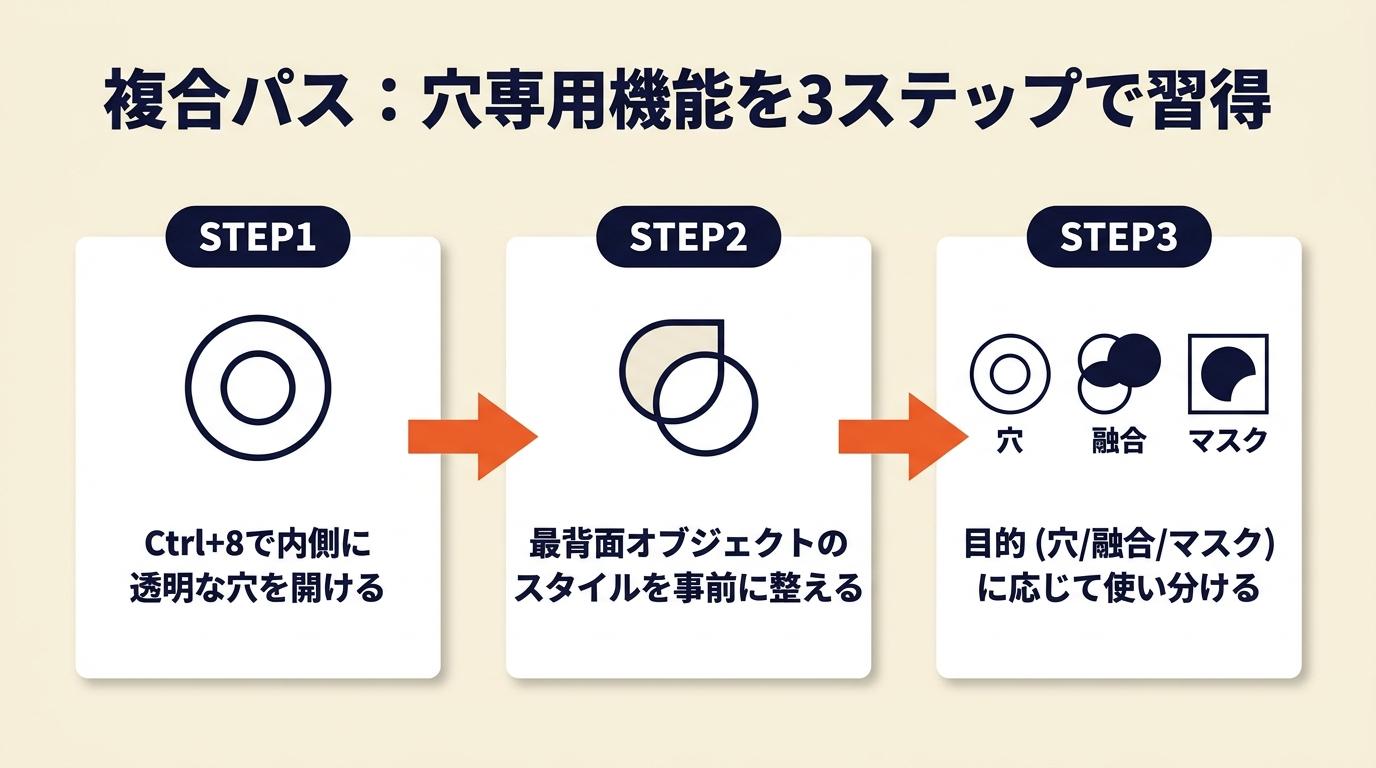 複合パスは「内側に透明な穴を開ける」専用の機能であり、Ctrl+8一発で作成できます。色が変わるトラブルは最背面オブジェクトの属性が全体に反映される仕様から来るものであり、事前に最背面オブジェクトのスタイルを整えれば防げます。パスファインダーは「形を足す・分割する」、クリッピングマスクは「画像を見せる範囲を決める」機能であり、複合パスとは目的が明確に異なります。
フリーランスの制作現場では「複合パスを使うべき場面か」の判断が作業速度に直結します。ドーナツ型・ロゴ抜き・入稿整理の3場面で複合パスを迷わず選べるようになれば、制作フローの中での迷い時間が実感として減っていきます。今日から1つ、実際のファイルで複合パスを試してみてください。Illustratorの全体的な操作効率を上げたい方はIllustrator独学勉強方法|最短で案件獲得する5ステップも参考にしてください。
| 状況 | 次の一歩 | 所要時間 |
| 初めて使う | 2つの円でドーナツ型をCtrl+8で作成 | 1分 |
| 色が変わった | 属性パネルで奇偶ルールを確認し塗りを再設定 | 2分 |
| 文字を抜きたい | テキストを複製レイヤーに移してアウトライン化 | 5分 |
| 入稿前確認 | フォント・線・複合パスの3点チェックを実行 | 7分 |
| 機能を使い分けたい | 比較表で目的(穴/融合/マスク)を確認 | 2分 |
Illustrator 複合パスに関するよくある質問
Q: 複合パスはPDF書き出し後も正しく表示されますか?
A: Illustratorで作成した複合パスはPDF書き出し後も基本的に正しく表示されます。ただし、PDFのバージョンや書き出し設定によって塗りルールの解釈が変わる場合があるため、入稿前に印刷用PDFのプレビューで穴が正しく表示されているか確認してください。
Q: 複合パスを作ったあとにオブジェクトの形状だけ変えられますか?
A: 可能です。ダイレクト選択ツール(Aキー)で複合パスを選択すると、構成するサブパスのアンカーポイントとハンドルを個別に編集できます。ただし、属性パネルで設定したスタイルは複合パス全体に共通であるため、形状の変更は可能でも個別のスタイル変更はできません。
Q: 複合パスと通常のパスを見分ける方法はありますか?
A: レイヤーパネルで「複合パス」と表示されているオブジェクトが複合パスです。また、オブジェクトを選択した際に属性パネルに「奇偶ルールを使用」チェックボックスが表示される場合も複合パスのサインです。通常のパスには奇偶ルールのチェックボックスが表示されません。
【出典・参照元】
Adobe公式:複合パスの作成 – 複合パスの仕組み・作成・解除の公式解説
Adobe公式:線から複合パスへの変換 – 線のアウトライン化と複合パスへの変換方法
Adobe公式:複合シェイプの作成 – 複合シェイプとパスファインダーの公式解説
Adobe公式:既定ショートカット – 複合パス作成・解除ショートカットの公式一覧
Adobe公式:文字のアウトライン化と複合パスの活用 – テキストアウトライン化の手順と活用例