Illustratorでパスを切るには、はさみツール・ナイフツール・パスファインダーの3種類を使い分けます。目的別に正しいツールを選べば、切断・分割・削除の作業を5ステップ以内で完結できます。
この記事でわかること
この記事を読むと、次の3点が明確になります。第一に、はさみ・ナイフ・パスファインダーの使い分けを3条件で即判断できます。第二に、切断後の不要線をダイレクト選択ツールで2分以内に削除できます。第三に、納品データの品質を「余分なポイントを削除」1コマンドでクリーニングできます。
30秒診断全2問・あなたに合う働き方のタイプが分かります
Q1. 今のデザインの仕事で、一番近い悩みは?
この記事の結論
Illustratorでパスを切るときは、「点で切るならはさみツール」「面で切るならナイフツール」「図形を重ねて分割するならパスファインダー」の3択で判断します。作業前にオブジェクトを複製してバックアップを取っておくと、切断ミスがあっても即座に復旧できます。ツール選択を間違えると意図しない形状が残るため、目的に応じた使い分けが納品精度を左右します。
今日やるべき1つ
現在作業中のIllustratorファイルを開き、切断対象のパスを選択してCmd+C→Cmd+Fで複製した後、はさみツール(ショートカット: C)でアンカーポイントをクリックしてパスが分割されることを確認してください(3分)。
状況別ショートカット
| 状況 | 読むべきセクション | 所要時間 |
| 線の特定箇所だけを切りたい | はさみツール3手順 | 3分 |
| 図形を面で分割したい | ナイフツール2手順 | 3分 |
| 重なった図形を分解したい | パスファインダーで切る | 5分 |
| 切断後の不要な線分を消したい | 不要線削除3ステップ | 2分 |
| ツールの使い分けで迷っている | ツール選択3条件で判定 | 2分 |
Illustratorパスを点で切る|はさみツール3手順
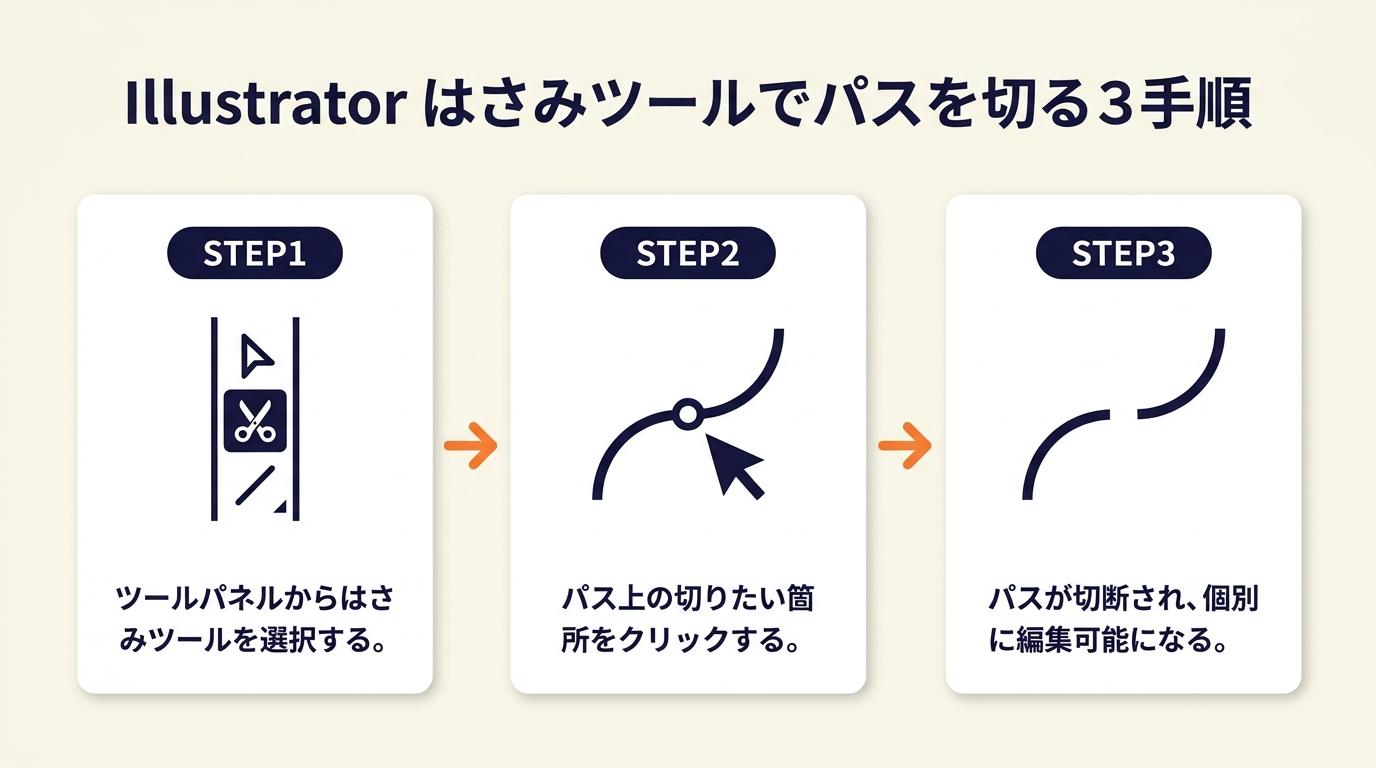 Illustratorでパスを切るときに最も頻繁に使うのがはさみツールです。アンカーポイントまたはセグメント上の任意の点でパスを正確に切断できます。「線の一部だけ削除したい」「ロゴの特定線分を外したい」という場面で、はさみツールが第一候補になります。
はさみツールの基本操作は2クリックで完了
はさみツールのショートカットは「C」キーで、ツールパネルの消しゴムツールグループ内にも格納されています。対象のパスを選択ツール(V)で選択した後、はさみツール(C)に切り替え、切断したい箇所をクリックするだけで操作は完了します(Adobe公式「パスを切る」解説)。クリックした点が新しいアンカーポイントとなり、1本のパスが2本に分かれます。切断後は選択ツール(V)に戻り、分割されたパーツを個別に移動・削除できます。
はさみツールが反応しない場合の多くは「事前にパスを選択していない」という原因です。選択ツールで対象を選んでからはさみツールに切り替える順番を守るだけで、ほぼすべてのトラブルが解消します。なお、イラレのアウトライン化を先に済ませておくと、テキストオブジェクトに対する操作ミスを防げます。

アンカーポイント上で切断するとパスが重なる
アンカーポイントをクリックして切断すると、同一座標に2つのアンカーポイントが重なって生成されます。見た目は変わりませんが、選択ツールで片方をドラッグすると2本のパスに分離することが確認できます(Adobe公式「パスを切る」解説)。この仕様を知らないと「切れていないのでは?」と誤解しやすいため、切断後は必ずドラッグで分離確認を行う習慣をつけておくと作業ミスを防げます。
ダイレクト選択ツール(A)でアンカーポイントを選択した後、コントロールパネル(画面上部)の「選択したアンカーポイントでパスをカット」ボタンをクリックする方法でも同じ結果が得られます。ショートカットを覚えていない場合はこちらの操作が直感的です。
セグメント途中で切断するときの注意点
パス上のアンカーポイントではない場所(セグメント)をはさみツールでクリックすると、その位置に新たなアンカーポイントが追加されて切断されます。クローズパス(閉じた図形)の場合、切断した時点でオープンパスに変わり、塗りが消えたように見えることがあります。これは塗りが「なし」に変更されたわけではなく、開いたパスの塗り表示の仕様によるものです。切断後も塗りは属性として保持されているため、オブジェクトメニューの「パス」→「パスを連結」で閉じると塗りが復元されます。
CHECK
▶ 今すぐやること: 切断対象パスを選択ツールで選択し、はさみツール(C)で切断点をクリック。その後選択ツール(V)に切り替えてドラッグし、2本に分かれることを確認する(3分)
Q: はさみツールでクリックしても何も起きないのはなぜですか?
A: 切断前にパスを選択していないことが最多原因です。選択ツール(V)でパスを選択してからはさみツール(C)に切り替え、再度クリックしてください。グループ化されたオブジェクトの場合は、グループをダブルクリックして編集モードに入ってから操作が必要です。
Q: クローズパスをはさみツールで切ると塗りが消えますか?
A: 塗りの属性は消えません。オープンパスになることで表示上の見た目が変わりますが、切断後にパスを閉じると塗りが再表示されます。
要点整理
選択ツールで対象を選んでからはさみツールに切り替える。切断後はドラッグで2本に分かれることを確認する。クローズパスをカットするとオープンパスになるため、塗りの再表示が必要な場合はパスを連結して閉じる。
Illustratorパスを面で切る|ナイフツール2手順
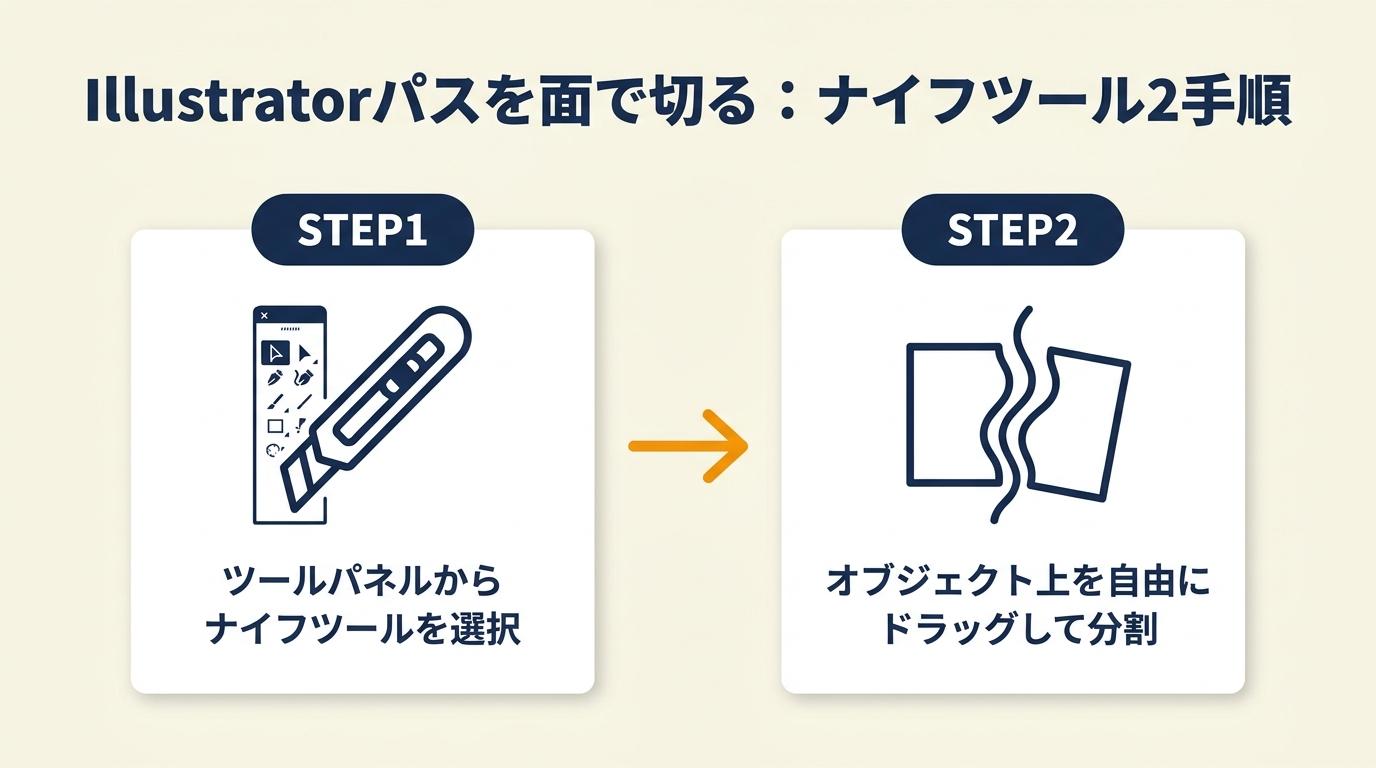 ナイフツールは、ドラッグした軌跡に沿ってオブジェクト全体を切り分ける機能で、一筆書きのように自由な曲線でオブジェクトを2つ以上に分割できます。はさみツールが「点の切断」に対し、ナイフツールは「面の切断」に特化しているため、使い分けを明確にすることが作業効率につながります(Adobe公式「ナイフツールとはさみツール」)。
ナイフツールの直線カットはAlt/Optionキーが必須
ナイフツールをそのままドラッグすると曲線に沿って切断されますが、WindowsはAltキー、macOSはOptionキーを押しながらドラッグすると直線でカットできます。ロゴや幾何学的なデザインでまっすぐ分割したい場合、このショートカットを使わないと歪んだ切断線になるため、実務上は「Altを押しながら」がほぼ必須の操作です。切断後は自動的にクローズパスが生成され、各パーツを選択ツールで個別に移動できます。
ナイフツールはパスのみに対して使うことが基本です。グループオブジェクトに使用すると予期しない形状が残る場合があるため、切断前にグループ解除(Cmd+Shift+G)を行っておくと安全です。グループ解除なしに切断作業を進めると、後から形状を修正する工数が増えます。イラレのパス結合との組み合わせも覚えておくと、切断後の形状調整がスムーズになります。
ナイフツールを使わなくてよいケース
テキストオブジェクトやリンク画像にナイフツールを直接使うことはできません。テキストはアウトライン化(Cmd+Shift+O)してから、リンク画像は埋め込み(リンクパネルから「画像を埋め込み」)してから操作する必要があります。アウトライン化は不可逆操作なため、元データは必ず複製してから処理してください。イラレの画像埋め込み手順を事前に確認しておくと作業がスムーズです。
CHECK
▶ 今すぐやること: 切断対象オブジェクトをグループ解除し、Alt/Optionキーを押しながらナイフツールでドラッグして直線カットを確認する(3分)
Q: ナイフツールで切断しても2つに分かれません。なぜですか?
A: オブジェクトがグループ化されていると分割されない場合があります。Cmd+Shift+Gでグループ解除してから再度試してください。また、ドラッグの始点と終点がオブジェクトの外側まで届いていることも確認してください。
Q: ナイフツールとはさみツールはどう使い分けますか?
A: 「特定の1点でパスを切る」場合ははさみツール、「オブジェクトを2つの塊に分割する」場合はナイフツールが適切です。次のセクションで条件ごとの判定方法を解説します。
重要ポイント
グループ解除してからナイフツールを使う。直線カットはAlt/Optionキー必須。テキストと画像はアウトライン化・埋め込みを先に完了させる。
Illustratorパスをパスファインダーで切る|分割と型抜き
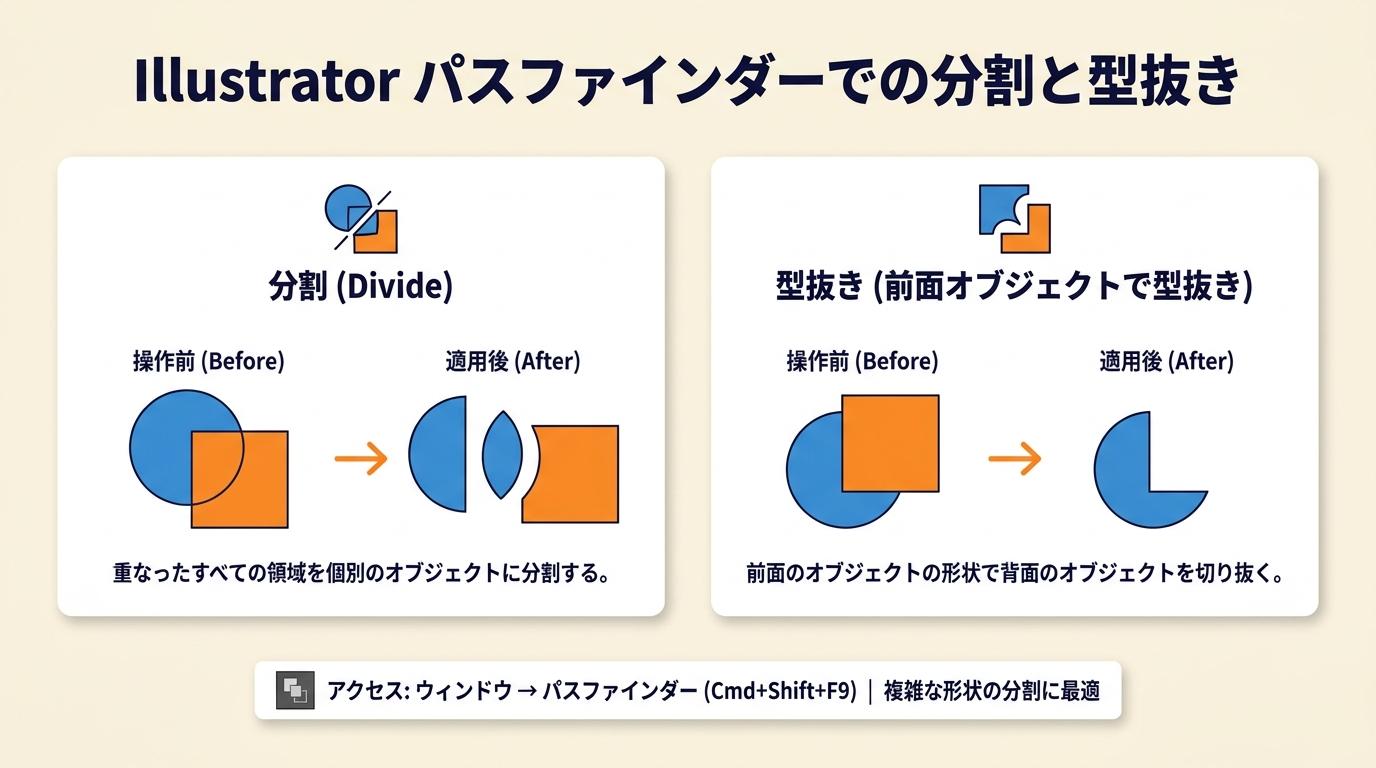 パスファインダーは、複数のオブジェクトを重ね合わせてブール演算的に合体・分割・型抜きする機能で、ウィンドウメニュー→パスファインダー(Cmd+Shift+F9)で開けます。はさみツールやナイフツールでは難しい「複雑な形状に沿った分割」を実現できます(Adobe公式「パスファインダーパネル」)。
パスファインダー「分割」は重なり領域をすべてパーツ化する
パスファインダーの「分割」ボタンは、選択したすべてのオブジェクトの重なり合う領域を境界線として、個別のパーツに分解します。操作手順は「分割したい複数のオブジェクトをすべて選択」→「パスファインダーパネルの分割ボタンをクリック」の2ステップです。分割後のオブジェクトはグループ化された状態になるため、ダブルクリックで編集モードに入り、不要なパーツを選択してDeleteキーで削除します。
分割ボタンを押した後に「アピアランスを分割してもよいですか」というダイアログが表示されることがあります。これはアピアランス属性が含まれている場合の確認であり、通常は「はい」で進めて問題ありません。イラレの図形結合と組み合わせることで、分割と合成を繰り返す複雑な形状制作も効率化できます。
「前面オブジェクトで型抜き」は形を抜き取る用途に限定する
「前面オブジェクトで型抜き」は、前面のオブジェクトの形を使って背面オブジェクトを切り抜く機能です。ロゴの一部を別の形でくり抜く場面に適しており、分割とは用途が異なります(Adobe公式「パスファインダーパネル」)。型抜き後は前面オブジェクトが消え、背面オブジェクトに穴が開いた形のパスが残ります。「形を抜く」のか「形で分ける」のかで使用する機能が変わるため、目的を整理してから操作に入ってください。
パスファインダー適用前にアピアランスを確認する
グラデーションや複数の線・塗りをアピアランスで設定しているオブジェクトにパスファインダーを適用すると、アピアランスが展開・変形されることがあります。適用前にオブジェクトのアピアランスパネルを確認し、シンプルな塗り・線のみの状態にしてから操作することを推奨します。複雑なアピアランスを持つオブジェクトは、適用前に複製を作成してから操作してください。
CHECK
▶ 今すぐやること: ウィンドウ→パスファインダー(Cmd+Shift+F9)を開き、重ね合わせた2つのオブジェクトを選択して「分割」ボタンを押し、パーツが分解されることを確認する(5分)
Q: パスファインダーの「分割」と「刈り込み」の違いは何ですか?
A: 分割はすべての重なり領域を個別パーツに分解します。刈り込みは前面オブジェクトの形状を維持しつつ、背面オブジェクトの隠れた部分を削除する機能です。重なり部分を「残すか削るか」で使い分けます。
Q: パスファインダーを適用したら元に戻せますか?
A: Cmd+Z(Ctrl+Z)で直前の状態に戻せます。保存・終了後は復元できないため、適用前に複製を作成してから操作してください。
押さえておきたい点
アピアランスが1層のみであることを確認してから適用する。「分割」は全パーツを残す。「前面オブジェクトで型抜き」は形状を穿孔する。操作前の複製作成が安全の基本。
デザインツールを仕事で使えるようになりたい方へ
Photoshopの全工程の解説動画をLINEで受け取る
LINEで無料で届くもの
- 全工程Photoshopの解説動画
- 20本Webデザインの無料レッスン
- 4本限定のPDF・動画
登録1分・情報収集だけでもOK・セミナー参加は自由
タップするとLINEの友だち追加画面が開きます
LINE登録のよくある質問
- お金はかかりますか?
- LINEの登録と、届くレッスン・動画・PDFは無料です。
- どんな連絡が来ますか?
- レッスンや動画のほか、無料セミナーの案内が届きます。参加するかは自由です。
- やめたいときは?
- LINEでブロックすれば、それ以上は届きません。
PR提供: 日本デザインスクール(デザスク)
Illustratorパスを切るツール選択|3条件で判定
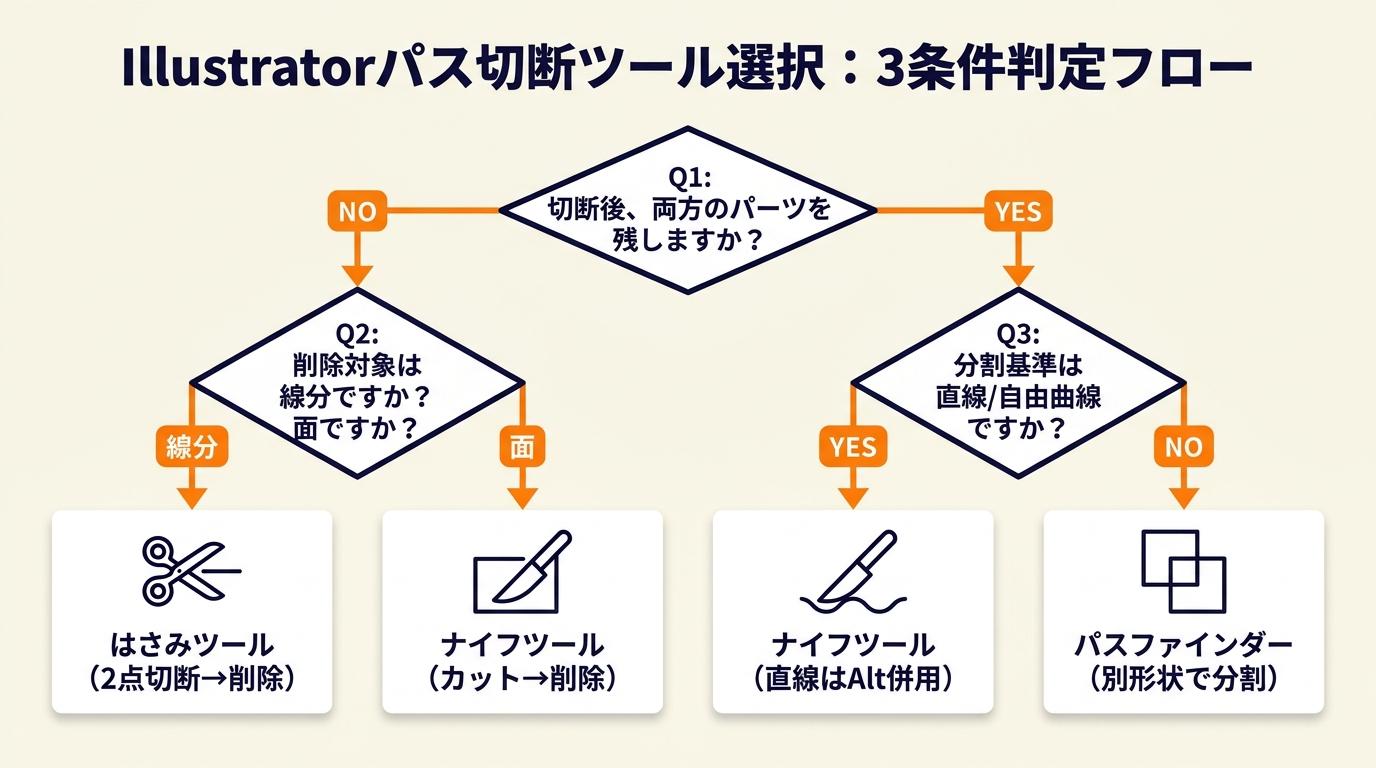 3条件を順番に確認するだけで、最適なツールを2分以内に決定できます。Q1→Q2→Q3の順番で自分の作業目的を当てはめてください。
Q1: 切断後、オブジェクトをパーツとして個別に残しますか?それとも一部を削除しますか?
一部を削除する場合はQ2へ進みます。両方残す場合はQ3へ進みます。
Q2: 削除したいのは「線分(パスの一部)」ですか?それとも「面(閉じた形状の一部)」ですか?
線分を削除したい場合は、はさみツールで2点をクリックして切断後、削除対象の線分を選択してDeleteキーで処理します。面を削除したい場合は、ナイフツールでカット後、不要なパーツを選択してDeleteキーで処理します。
Q3: 分割の基準は「直線または自由曲線」ですか?それとも「別のオブジェクトの形状」ですか?
直線または自由曲線で分割する場合はナイフツールを使います(直線はAlt/Optionキー併用)。別のオブジェクトの形状で分割・型抜きする場合はパスファインダーを使います(分割または前面オブジェクトで型抜き)。
| ツール | 適した場面 | 適さない場面 |
| はさみツール | パスの特定点で切断、線分の一部を削除 | オブジェクト全体を面で分割したい場合 |
| ナイフツール | 自由曲線または直線でオブジェクトを2分割 | テキスト・リンク画像への直接使用 |
| パスファインダー | 別形状に沿った分割・型抜き・複数オブジェクトの合成 | 単純な1点切断、線分の削除 |
CHECK
▶ 今すぐやること: 上記Q1→Q2→Q3の順に自分の作業目的を当てはめ、使用するツールを1つに絞ってから切断作業を開始する(2分)
Q: クローズパスとオープンパスでツールの挙動は変わりますか?
A: はさみツールの場合、クローズパスを1点で切断するとオープンパスに変わります。オープンパスを切断すると2本のオープンパスに分かれます。ナイフツールはクローズパスへの使用が推奨されており、オープンパスへの適用は意図しない結果になる場合があります。
Q: 複数のパスをまとめて切断する方法はありますか?
A: パスファインダーの分割機能を使うと、選択した複数のオブジェクトをまとめて分割できます。はさみツールとナイフツールは基本的に1つのオブジェクトに対して個別に操作します。
確認事項
Q1→Q2→Q3の3分岐で使用ツールを1つに絞る。ツール選択を誤ると意図しない形状が残るため、切断前に目的を言語化する。
Illustratorパス切断後の不要線削除|3ステップ
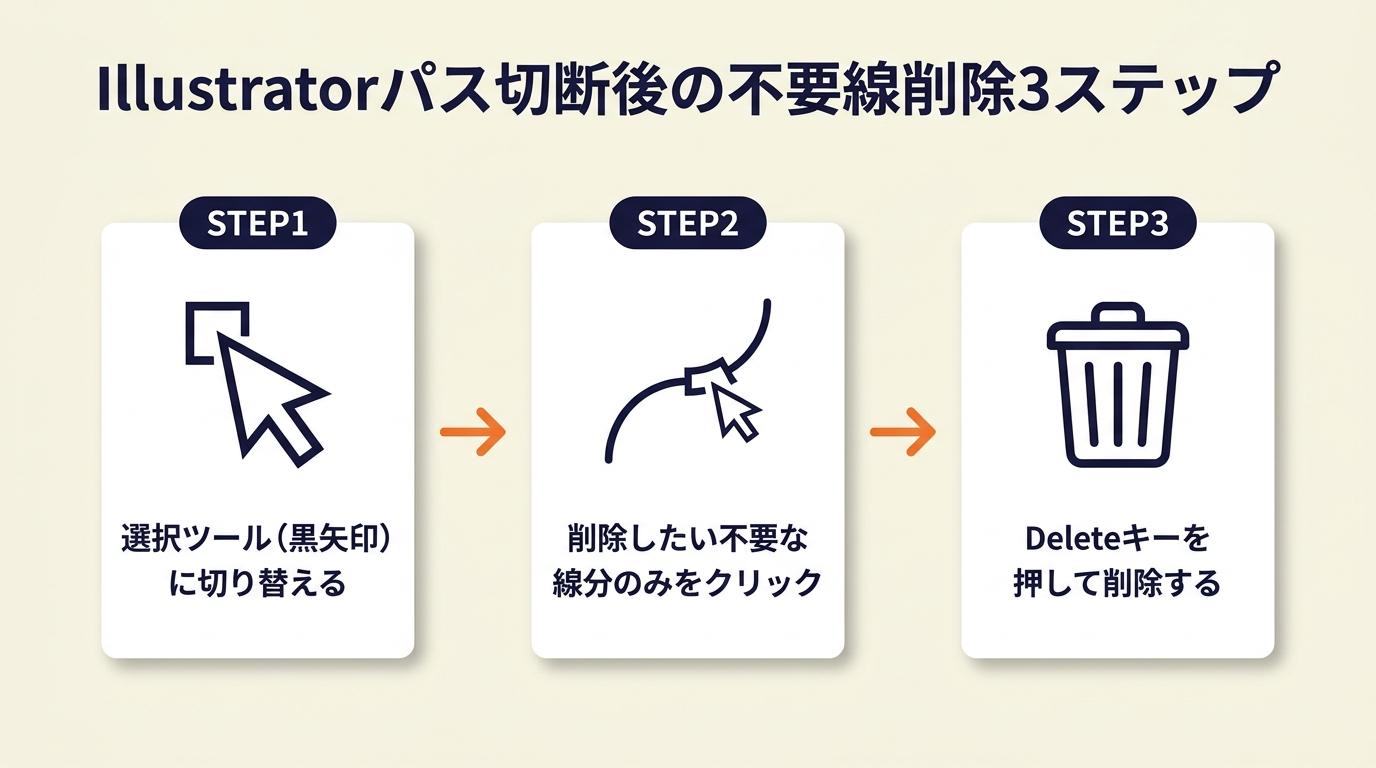 切断後の不要な線分を削除する方法が分からず「図形全体が消えてしまった」という問題は、操作の順番を間違えることで起きます。正しい3ステップを覚えることで、削除ミスをほぼゼロにできます(Adobe公式「パスセグメントを調整」)。
ステップ1: ダイレクト選択ツールでセグメントを選択する
選択ツール(V)ではオブジェクト全体が選択されてしまうため、線分の一部だけを削除するにはダイレクト選択ツール(A)を使います。ダイレクト選択ツールでパスのセグメント(アンカーポイントとアンカーポイントの間の線部分)をクリックすると、そのセグメントのみが選択状態になります。セグメントが細い場合はクリックが難しいため、ドラッグで範囲選択する方が確実です。
ステップ2: Deleteキーを1回押して線分を削除する
ダイレクト選択ツールでセグメントを選択した状態でDeleteキーを1回押すと、選択したセグメントのみが削除されます。Deleteキーを2回押すと残りのパスも消えるという仕様があるため、1回の操作で削除対象が消えたことを確認し、2回目のDeleteはすぐには押さないことが基本ルールです。削除対象が消えたら、直後にCmd+ZでUndoできる状態を維持しながら次の作業に進んでください。
ステップ3: アンカーポイントが孤立していないか確認する
セグメントを削除すると、両端のアンカーポイントが孤立した状態(移動・削除ができない浮きアンカー)になる場合があります。孤立したアンカーポイントは印刷データや書き出し時に問題を起こすことがあるため、削除後はオブジェクトメニュー→パス→「余分なポイントを削除」で不要なアンカーポイントをまとめて除去しておくと安全です。
切断・削除作業が完了したら必ずこの「余分なポイントを削除」を実行することをルーティン化してください。クライアント納品前のデータクリーニングとして、5秒でできる作業です。Illustratorの書き出し解像度設定も合わせて確認しておくと、納品データの品質をより高められます。
CHECK
▶ 今すぐやること: ダイレクト選択ツール(A)で削除したい線分を選択し、Deleteキーを1回押して線分のみが消えることを確認した後、「余分なポイントを削除」を実行する(2分)
Q: 選択ツール(V)でパスを選んでDeleteを押したら図形全体が消えました。なぜですか?
A: 選択ツール(V)はオブジェクト全体を選択するため、Deleteを押すとオブジェクトごと削除されます。線分のみを削除するにはダイレクト選択ツール(A)でセグメントを選択してからDeleteを押してください。
Q: 切断後にパスをつなぎ直す方法はありますか?
A: つなぎ直したい2つのアンカーポイントをダイレクト選択ツールで選択し、オブジェクトメニュー→パス→「連結」(Cmd+J)で結合できます(Adobe公式チュートリアル)。
覚えておくこと
線分の削除にはダイレクト選択ツール(A)を使う。Deleteは1回のみ。作業後に「余分なポイントを削除」を実行する。
Illustratorパスを切る実務ハック|5つの時短仕組み
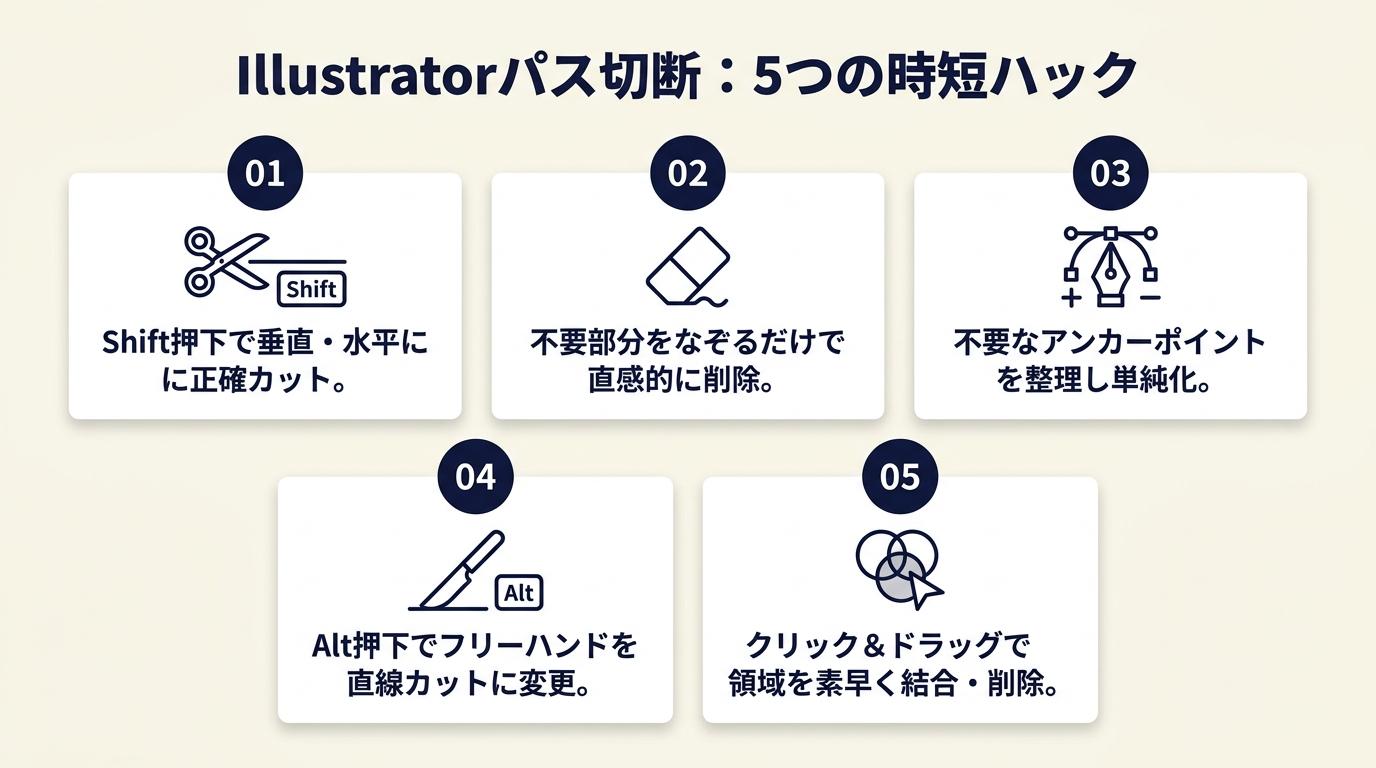 フリーランスがIllustratorでパス切断作業を行う際、一般的なツール解説には書かれていない実務上の判断ポイントがあります。以下の5つのハックを導入すると、切断作業の確認工数を削減できます。
ハック1: 切断前の複製で作業時間のロスをゼロにする
【対象】: 切断・分割作業を週3回以上行うフリーランスデザイナー
【手順】: 対象オブジェクトを選択ツール(V)で選択します(30秒)。Cmd+C→Cmd+Fで同一座標に複製を作成し、複製をロックするかレイヤーを分けてバックアップとして保存します(1分)。元データを修正してミスが発生した場合、バックアップを表示してCmd+Zなしで即座に復旧します(30秒)。
【コツと理由】: Cmd+Zで元に戻せる操作には上限があり、複数ステップの操作後やファイル保存後には復旧できなくなるケースが実務では発生します。複製をロックしてバックアップにしておくと、Undoの限界に関係なくゼロベースに戻れるため、切断作業の試行錯誤の速度が上がります。
【注意点】: バックアップ複製はレイヤーパネルで表示/非表示を切り替えて管理し、最終納品前に必ず削除してください。印刷用PDFや書き出しデータに不可視オブジェクトが混入すると、ファイルサイズ増大や書き出しエラーの原因になります。
ハック2: はさみツールの2点クリックで線分を一括削除する
【対象】: 複雑な線画から特定の線分だけを取り除きたいフリーランスデザイナー
【手順】: はさみツール(C)を選択し、削除したい線分の一方の端(起点)をクリックします(15秒)。削除したい線分のもう一方の端(終点)をクリックして2点で切断します(15秒)。選択ツール(V)に切り替え、切断された線分部分をクリックして選択し、Deleteキーで削除します(15秒)。
【コツと理由】: 入門書では「はさみツールで1点をクリックしてからアンカーポイントを操作する」と説明されますが、実務では「削除したい線分の両端を2回クリック」という手順の方が目的の線分を直接切り出せるため素早く処理できます。ダイレクト選択ツールでのセグメント選択ミスも回避できます。
【注意点】: 2点のクリック位置はアンカーポイントに揃えるか、セグメント上に揃えるかを統一すると結果が安定します。クリック位置がアンカーポイントとセグメントで混在していても切断は可能ですが、切断後の形状が想定と異なる場合があります。
ハック3: ナイフツールのAlt直線カットで分割位置を数値確定する
【対象】: ロゴやアイコンを均等に分割して別パーツとして使いたいフリーランスデザイナー
【手順】: オブジェクトのスマートガイド(Cmd+U)を有効にし、分割基準線をガイドとして配置します(1分)。Alt/Optionキーを押しながらナイフツールでガイドに沿ってドラッグし、直線カットを実行します(30秒)。スマートガイドとガイドを非表示にし、分割されたパーツを選択ツールで確認します(30秒)。
【コツと理由】: フリーハンドドラッグでは微細なずれが印刷データでの隙間・重なりとして現れ、クライアント確認の手戻りが発生します。「スマートガイド+Altキーの直線ドラッグ」というアプローチはこのリスクを排除します。
【注意点】: スマートガイドが有効な状態でナイフツールを使うと、カーソルがスナップして意図した位置以外にはまることがあります。スナップ先が予期しない点になった場合はCmd+Zで取り消し、スマートガイドを一時的にオフにしてから再操作すると解決できます。
ハック4: パスファインダー適用前のアウトライン確認で属性崩れをゼロにする
【対象】: パスファインダーで分割・型抜きした後に線幅や塗りが崩れた経験があるフリーランスデザイナー
【手順】: パスファインダー適用対象オブジェクトを選択し、アピアランスパネル(Shift+F6)を開いて塗り・線の設定が1層のみであることを確認します(1分)。複数のアピアランスがある場合は「アピアランスを分割」(オブジェクトメニュー)を先に実行します(30秒)。その後パスファインダーの分割または型抜きを適用し、結果を確認します(1分)。
【コツと理由】: アピアランスが複数層あるオブジェクトにパスファインダーを適用すると、塗りの順序が入れ替わったり線幅がリセットされる問題が発生することがあります。アピアランスパネルで事前に1層に整理してから適用する手順を守ることで、属性崩れによる修正作業が発生しにくくなります。
【注意点】: 「アピアランスを分割」はグラデーションメッシュや効果をラスタライズする場合があります。分割前にオブジェクトの複製を必ず作成してから操作してください。グラデーション効果を含むオブジェクトに安易に「アピアランスを分割」を使うと意図しない結果になります。
ハック5: 切断後の「余分なポイント削除」で納品データを一括クリーニングする
【対象】: 複数の切断・削除作業を経たデータをクライアントに納品する前に確認したいフリーランスデザイナー
【手順】: 切断・削除作業がすべて完了したら、全オブジェクトを選択します(Cmd+A、15秒)。オブジェクトメニュー→パス→「余分なポイントを削除」を実行します(15秒)。アンカーポイントパネルやダイレクト選択ツールで孤立アンカーがないことを目視確認してから保存します(1分)。
【コツと理由】: Deleteキーでセグメントを削除した後には、孤立したアンカーポイントが残り、印刷所やクライアントの環境で予期しない出力エラーが発生するケースがあります。納品前に「余分なポイントを削除」を必ず実行する習慣をルーティン化することで、データ不備による手戻りを防げます。
【注意点】: 「余分なポイントを削除」はデザイン意図で配置したアンカーポイントも削除対象と判断することがあります。コーナーポイントや意図的な曲線制御点が消えた場合はCmd+Zで取り消し、個別にダイレクト選択ツールで確認して削除してください。
CHECK
▶ 今すぐやること: 現在作業中のファイルでCmd+Aで全選択し、オブジェクト→パス→「余分なポイントを削除」を実行してアンカーポイントの数が変化するかを確認する(2分)
Q: 切断後にパスの線幅が変わったように見えます。なぜですか?
A: 線の位置揃えが「中央」にリセットされることで、線幅の見た目が変わる場合があります。線パネルで「線を中央に揃える」「線を内側に揃える」の設定を確認して再設定してください。
Q: はさみツールで切断したのに、パーツを個別に選択できません。どうすればよいですか?
A: 切断後のオブジェクトがグループ化されたままの場合、個別選択ができません。グループを解除(Cmd+Shift+G)してから選択ツール(V)で個別のパーツを選択してください。
重要ポイント
ハック1〜5のうち、最初に導入すべきはハック1(複製バックアップ)とハック5(余分なポイント削除)の2つです。この2つだけで切断作業における手戻りの大半を防げます。
まとめ:Illustratorパスは3ツールで完結する
Illustratorでパスを切る作業は、「点で切るはさみツール」「面で切るナイフツール」「形状で分割するパスファインダー」の3ツールを目的に応じて使い分けることで、すべてのケースに対応できます。
フリーランスのデザイン作業において、パス切断のミスは納品後の修正依頼につながります。今回解説した複製バックアップの習慣と「余分なポイントを削除」のルーティンを取り入れるだけで、切断ミスによる手戻りをほぼなくすことができます。ツールの仕様を正確に理解したうえで、切断前の準備と切断後のデータクリーニングを毎回実行することが、クライアントから信頼されるデータ品質の基準になります。作業効率をさらに上げたい場合は、Illustratorの独学勉強方法も参考にしてください。
| 状況 | 次の一歩 | 所要時間 |
| 線の特定箇所を削除したい | はさみツールで2点クリック→Deleteキーで削除 | 1分 |
| オブジェクトを2分割したい | Alt/Optionキー+ナイフツールで直線カット | 2分 |
| 重なった図形を分解したい | パスファインダー「分割」を適用→不要パーツを削除 | 3分 |
| 納品前にデータをクリーニングしたい | 全選択→「余分なポイントを削除」実行 | 1分 |
Illustratorパスを切るに関するよくある質問
Q: Illustratorではさみツールが表示されていません。どこにありますか?
A: はさみツールは消しゴムツールと同じグループに格納されており、消しゴムツールアイコンを長押し(またはクリックホールド)するとサブメニューが表示されます。ショートカット「C」キーを押すと直接切り替えることもできます。
Q: パスを切断したら意図しない塗りの面が表示されました。消すにはどうすればよいですか?
A: 切断後にクローズパスがオープンパスになると、塗りが予期しない形で表示される場合があります。切断したパスを選択し、オブジェクトメニュー→アピアランス、または塗りパネルで「塗り: なし」に設定することで解消できます。意図して面を残したい場合は、切断後の形状を確認しながらパスを閉じてください。
Q: Illustratorのバージョンによって操作が異なりますか?
A: はさみツールやナイフツールの基本的な操作はほとんどのバージョンで共通しています。コントロールパネルのボタン配置やパスファインダーの表示位置はバージョンや画面サイズによって異なる場合があります。操作が見つからない場合は、Windowsメニューからパネルを表示するか、Adobeの公式ヘルプで使用バージョンを指定して確認してください(Adobe公式「ナイフツールとはさみツール」)。
【出典・参照元】
Adobe公式「パスを切る」解説 – はさみツールによるパスの切断方法、アンカーポイントでの切断、切断後のパス属性
Adobe公式「ナイフツールとはさみツールでオブジェクトをカット」 – ナイフツールとはさみツールの使い分け、直線カット方法
Adobe公式「パスセグメントを調整」 – セグメントの削除方法、Deleteキーの操作仕様
Adobe公式「パスファインダーパネル」 – 分割・型抜き・刈り込みの機能説明
Adobe公式チュートリアル「パスを連結・トリミング」 – 切断後のパス連結方法