フリーランス案件に使えるIllustrator操作は、パス・テキスト・書き出しの3領域で習得できます。Adobe公式カリキュラムでも短期習得が訴求されており、講座選びで差がつくのは「制作課題の有無」です。この記事では講座形式の比較から最短習得ルートまで解説します。
▶ 3日で初案件PR
この記事でわかること
1つ目、講座形式4種類の費用・速度・サポートを比較し、自分に合う形式を10分で判断できます。2つ目、独学で習得できるかを3つの条件で3分以内に診断できます。3つ目、フリーランス案件に対応するための5つの制作課題と優先順位がわかります。
30秒診断全2問・あなたに合う働き方のタイプが分かります
Q1. 今のデザインの仕事で、一番近い悩みは?
この記事の結論
Illustrator講座を選ぶ際の核心は「手を動かす制作課題があるか」の1点です。説明だけの講座では操作が定着せず、フリーランス案件に必要なパス・テキスト・書き出しの3領域を実務水準まで引き上げるには課題ベースの反復が不可欠です。初心者が最短3ヶ月で案件対応できる水準に達するには、講座形式よりも「実際に手を動かした時間」が決定的な差を生みます。
今日やるべき1つ
この記事で紹介する5つの講座から、自分の学習スタイル(独学寄り/サポート重視)を判断基準に1つ選び、今日中に無料体験または体験講座を予約してください(15分)。
状況別ショートカット
| 状況 | 読むべきセクション | 所要時間 |
| どの講座を選べばよいか分からない | Illustrator講座は4形式で判断 | 3分 |
| 独学と講座のどちらか迷っている | Illustrator独学は3条件で判断 | 2分 |
| フリーランス案件に直結するか知りたい | Illustratorは5つの課題で実務対応 | 4分 |
| 最短で基礎を習得したい | Illustrator習得は3領域に集中 | 3分 |
| 受講後に何を作ればよいか知りたい | まとめ:Illustrator講座は課題で選ぶ | 2分 |
Illustrator講座は4形式で判断

動画講座は自己管理できる人に向いている
動画講座はUdemyに代表される形式で、自分のペースで視聴と実践を繰り返せます。UdemyのAdobe Illustrator実践講座では「説明パート・Practice・Challenge」の3段階で構成されており、手を動かしながら学ぶ設計になっています。価格はセール時に2,000〜3,000円台で購入できることが多く、繰り返し視聴できる点がコスト効率に優れています(通常価格は講座により異なります)。ただし進捗管理は自分次第になるため、1週間以上ログインしないと学習が止まりやすいという実態があります。「通知が来ないと後回しにする」タイプには向きません。
オンラインマンツーマン講座はつまずきを即解消できる
マンツーマン形式は、講師が個別にフィードバックを返すため操作の誤りをその場で修正できます。Lancersの個別指導メニューでは「ソフトは入っているが使い方が分からない初心者向け」と明記されており、操作習得の入口として機能しています。費用は出品者によって異なるため、各メニューページで最新の料金を確認してください。同じ時間でも最も早く疑問を解消できる形式ですが、講師との相性や費用が高めな点はデメリットとして認識しておいてください。
フリーランスの開業資金はいくら必要なのか、独立前に把握しておくことが重要です。マンツーマン講座への投資を検討する際も、開業後の費用全体を見越した資金計画が役立ちます。

スクール通学講座はコミットメントが必要な人に向いている
通学型は週に決まった時間を確保するため、強制力が学習継続の鍵になります。インターネットアカデミーなどのスクールでは、基礎から応用まで体系的なカリキュラムで数ヶ月かけて実務水準を目指す構成が一般的です。費用は数十万円台になることが多く、フリーランス転向や副業収入の拡大を明確に目指している人でないと費用対効果が出にくい形式です。通学講座を選ぶ際は「卒業制作がポートフォリオとして使えるか」を必ず確認してください。
公式講座は正確な基礎固めに限定して使う
Adobe公式のIllustratorコース基礎編は、基本操作の正確な理解を得るには最も信頼できるソースです。ただし公式講座は操作の説明が中心で、フリーランス案件に必要な「実際の制作物を完成させる経験」は別途積む必要があります。公式講座は「ベースとなる正確な操作理解」を得るための補助教材として位置づけるのが適切です。
CHECK
▶ 今すぐやること: 上の4形式から自分に当てはまる条件を1つ選び、該当形式の体験講座を検索する(10分)
Q: 動画講座とマンツーマン講座を組み合わせて使っても良いですか?
A: 組み合わせは有効です。動画で操作を試し、詰まった箇所だけマンツーマンで解消するという使い方が費用効率の点で優れています。
Q: 公式講座は有料ですか?
A: Adobeの一部コースは無料で公開されています。Adobe公式サイトで最新の提供形式を確認してください。
Illustrator独学は3条件で判断

Q1: 週に4時間以上、定期的に練習時間を確保できますか?
確保できる場合はQ2へ進んでください。確保できない場合はResult Cへ進んでください。
Q2: 「分からない」と感じたとき、自分で検索・調査して解決を試みる習慣がありますか?
ある場合はQ3へ進んでください。ない場合はResult Bへ進んでください。
Q3: 最初の3ヶ月間は収入を意識せず練習に集中できますか?
できる場合はResult Aへ進んでください。できない場合はResult Bへ進んでください。
Result A: 独学で習得可能なタイプです
週4時間以上 × 自己解決習慣 × 短期収入にとらわれない条件が揃っているため、動画講座(Udemy等)と公式ドキュメントの組み合わせで3〜6ヶ月の習得が現実的です。まず名刺1枚を完成させることを最初の目標にしてください。
Result B: 講座サポートがあると習得が早まるタイプです
自己解決習慣が薄い、または収入化を急ぐ場合は、マンツーマンまたはグループ講座でフィードバックをもらいながら進める方が脱落リスクを下げられます。最初の1〜2ヶ月だけ講師付きで基礎を固め、その後は独学に切り替えるハイブリッド型が費用対効果を最大化します。
Result C: 時間確保から始める必要があります
週4時間未満の練習量では、3ヶ月後も基礎操作が定着しない可能性が高いです。まず週のスケジュールから2時間×2コマを確保してから講座を選んでください。講座料金を払っても学習時間がなければ投資を回収できません。作業効率を上げる方法として時間の使い方を仕組み化することも、学習継続に役立ちます。
CHECK
▶ 今すぐやること: Result A/B/Cのいずれかを確認し、自分の学習形式を決定する(3分)
Q: 独学でも案件対応できるレベルまで行けますか?
A: 週4時間以上の練習を6ヶ月継続できれば、ロゴ・バナー・名刺の基本案件には対応できる水準に達します。フリーランスのクラウドソーシングで低単価案件から始めて実績を積む方法が現実的です。
Q: 独学に向いた無料の教材はありますか?
A: Adobe Creative Collegeの基礎コースとYouTubeの操作解説動画を組み合わせることで、費用ゼロからスタートできます。ただし「作品を完成させる課題」は自分で設定する必要があります。
Illustrator講座は4形式を2パターンで比較

費用・習得速度・サポートの3軸で比較する
| 形式 | 費用目安 | 習得速度 | サポート | 向いているケース |
| 動画講座(Udemy等) | 2,000〜30,000円 | 自分次第 | なし | 自己管理できる・コスト優先 |
| マンツーマン | 出品者により異なる | 最短 | 個別対応 | 詰まりやすい・早期習得優先 |
| スクール通学 | 10〜50万円 | 体系的 | カリキュラム管理 | フリーランス転向・就職志望 |
| 公式講座 | 無料〜数万円 | 基礎のみ | なし | 正確な基礎理解が目的 |
この表だけを見ると費用が低い動画講座が最良に見えますが、実際には「完走率」が問題になります。オンライン動画講座の完走率は一般的に低い傾向があるとされており、多くの受講者が途中で止まります。コスト効率の良さは「完走できた場合」のみ成立します。
フリーランス案件に必要な習得内容を確認する
フリーランスとして受注できる案件に対応するには、パス操作・テキスト設定・書き出し設定の3領域が最低限必要です。加えて、印刷入稿案件を受けるなら「トンボ設定・カラーモード・塗り足し」、Web素材案件なら「SVG/PNG書き出しとアートボード管理」が追加で必要になります。講座を選ぶ際は、これらの要素がカリキュラムに含まれているかを事前に確認することで、受講後に「習ってないことが出てきた」という事態を防げます。
講座料金に見合う価値の判断基準
講座費用は「1案件の報酬で何ヶ月分の費用が回収できるか」で考えると判断しやすくなります。クラウドソーシングでのロゴ制作の報酬は案件・プラットフォーム・発注者の要件によって大きく幅があるため、LancersやクラウドワークスのLancers、クラウドワークスの案件一覧で実際の相場を事前に確認してください。受講前に自分の活動計画と照合することが判断の前提になります。フリーランスのポートフォリオに関しては、ポートフォリオサイトの作り方を参考にすると、受講後の実績公開もスムーズに進みます。
CHECK
▶ 今すぐやること: 上の比較表から自分の条件(費用・スピード・サポートの優先順位)を確認し、候補形式を1つに絞る(5分)
Q: スクール費用が高すぎる場合はどうすれば良いですか?
A: まずUdemy動画講座で3ヶ月間練習し、実際に操作が続けられると確認してからスクールを検討する順序が費用リスクを最小化します。
Q: 講座を選ぶとき無料体験はありますか?
A: Street AcademyやCoCreatorなどのプラットフォームでは体験レッスン形式の講座が多数掲載されており、体験コースから始めることができます。料金は講座により異なるため、各プラットフォームで確認してください。
デザインツールを仕事で使えるようになりたい方へ
Photoshopの全工程の解説動画をLINEで受け取る
LINEで無料で届くもの
- 全工程Photoshopの解説動画
- 20本Webデザインの無料レッスン
- 4本限定のPDF・動画
登録1分・情報収集だけでもOK・セミナー参加は自由
タップするとLINEの友だち追加画面が開きます
LINE登録のよくある質問
- お金はかかりますか?
- LINEの登録と、届くレッスン・動画・PDFは無料です。
- どんな連絡が来ますか?
- レッスンや動画のほか、無料セミナーの案内が届きます。参加するかは自由です。
- やめたいときは?
- LINEでブロックすれば、それ以上は届きません。
PR提供: 日本デザインスクール(デザスク)
Illustratorは5つの課題で実務対応

課題1: 名刺デザインでパス・テキストを習得する
名刺(91×55mm)は最小サイズの印刷物で、パス操作とテキスト設定の両方を実際に使う最初の課題として最適です。テキストツールでフォント・サイズ・字間を調整し、長方形ツールと角丸長方形ツールで背景を作り、最後にPDFで書き出すところまでを1セットで練習します。この課題を完了すると「印刷入稿の基本操作」を体験した実績が生まれます。クラウドソーシングで名刺デザイン案件を受注する際の最低限の土台は、この段階で完成します。名刺の印刷コストについては名刺印刷の安いおすすめサービス比較も参考になります。
課題2: バナー制作でアートボードと書き出しを習得する
バナー(横600×縦200px等)は、Web素材として最もよく依頼される案件形式の一つです。アートボードの設定・テキストと図形の配置・PNG書き出しの3手順を実際に完成させることで、Webデザイン系案件の基本フローを理解できます。見落としがちですが、カラーモードはWeb素材の場合「RGB」に設定する必要があり、印刷物(CMYK)と混同するとクライアントへの納品時にトラブルになります。この点は多くの独学者が最初につまずく箇所です。
課題3: ロゴ制作でベクター操作を習得する
ロゴはIllustratorが最も強みを発揮する用途で、拡大縮小しても画質が劣化しないベクターデータの特性を活かします。シンプルな図形の組み合わせ・パスファインダーを使った形状加工・アウトライン化の3操作を習得することがロゴ案件の最低条件です。ロゴはポートフォリオとしての訴求力があり、フリーランス初期の実績作りに向いています。なお報酬は案件・発注者・要件によって大きく幅があります。また商標リスクの観点から、練習作品を実際のクライアントに渡す際は既存ロゴとの類似性に注意が必要です。ロゴの商標登録費用や手続きについても事前に把握しておくと安心です。
課題4: チラシ・フライヤー制作でレイヤー管理を習得する
A4チラシ(210×297mm)は、複数の要素(テキスト・写真・図形)を整理するレイヤー管理の練習として適した課題です。レイヤーを「背景/テキスト/装飾」に分けて構成することで、後からの修正が大幅に楽になります。フリーランスでチラシ案件を受注した場合、クライアントから修正依頼が複数回来ることが一般的です。最初からレイヤー管理が習慣化できていないと、その都度全要素を触り直すことになります。
課題5: 入稿データ制作で実務工程を習得する
印刷会社への入稿では「塗り足し(3mm)・トンボ・カラーモードCMYK・埋め込み画像・フォントのアウトライン化」の5点が標準で求められます。これらが1つでも欠けていると印刷会社から差し戻しになり、クライアントへの納品が遅れます。入稿データの基本を学べる講座は、印刷物案件(名刺・フライヤー・ポスター)を受注する際に明確なアドバンテージになります。UdemyのIllustrator道場では「超初心者を対象に、実務レベルで使える能力を開発する短期集中プログラム」として入稿工程も含む構成が確認できます。
CHECK
▶ 今すぐやること: 課題1(名刺デザイン)から順番に着手し、まず今週中に名刺1枚を完成させる(最初のセッション60分)
Q: 課題の順番は必ずこの順番でなければいけませんか?
A: 名刺→バナー→ロゴの順は「小さく完成させる」ことを優先した提案順序です。ロゴから始めたい場合は課題3から開始してもかまいませんが、パス操作の習熟が先に必要なため名刺の練習も並行することをお勧めします。
Q: 印刷入稿の設定は独学で習得できますか?
A: 設定項目は定型化されているため、印刷会社の入稿ガイドライン(多くの印刷会社がWebで公開)を読みながら練習することで独学でも習得できます。
Illustrator習得は3領域に集中

パス操作がすべての基礎になる理由
Illustratorの操作体系は、パスの概念を理解しているかどうかで習得速度が大きく分かれます。パスとは点(アンカーポイント)と線(セグメント)で構成される図形の骨格で、ペンツール・ダイレクト選択ツール・パスファインダーの3つを使いこなすことが実務の前提条件です。多くの初心者がここで詰まって学習を止めてしまいますが、ペンツールの練習に集中して時間をかけると操作が定着してきます。ペンツールは「慣れるまでの時間を先払いする操作」であり、ここへの投資を惜しまないことが後の習得効率を決めます。
テキスト設定はフォントとカーニングを先に習得する
テキストツールで文字を入力するだけなら短時間で習得できますが、実務品質のデザインには「フォント選定・カーニング(文字間調整)・行間・縦横比」の4要素が必要です。特にカーニングは自動設定のままにしておくと文字間がバラついた印象になり、クライアントから「素人感がある」と評価されることがあります。フォントの使用権(ライセンス)についても、商用案件では使用できるフォントかどうかを事前に確認することが不可欠です。Adobe Fontsに含まれるフォントはAdobe CCのサブスクリプション内で商用利用できるため(利用規約の詳細はAdobe Fonts利用規約で確認してください)、まずAdobe Fontsの中から選ぶ習慣を最初につけることをお勧めします。フォントの商用利用可否の確認方法についても事前に理解しておくと安心です。
書き出し設定はPDF・PNG・SVGの3形式を優先する
初心者がよく混乱するのが「どの形式で書き出せばいいのか」という点です。PDF(印刷入稿用)・PNG(Web画像用)・SVG(Webベクター用)の3形式が実務で最も頻繁に求められます。この3形式の書き出し設定を事前にアートボードと紐づけて管理するようにしておくと、1ファイルで複数の納品形式に対応できる作業効率が生まれます。EPS形式は古い印刷会社向けに使われることがありますが、初心者段階では優先度を下げてよく、まずPDFとPNGの設定を確実に習得することに集中してください。
CHECK
▶ 今すぐやること: パス操作(ペンツール)の練習を今日30分実施し、星形や波線など自由な形を描いてみる(30分)
Q: ショートカットキーはいつ覚えれば良いですか?
A: 基本操作が安定してきた段階(名刺1枚を完成できるレベル)で、使用頻度の高い選択ツール(V)・拡大縮小(Cmd/Ctrl+)・取り消し(Cmd/Ctrl+Z)から順に覚えると自然に定着します。最初からショートカット暗記に時間を割く必要はありません。
Q: PhotoshopとIllustratorはどちらを先に習得すべきですか?
A: フリーランス案件でロゴ・チラシ・名刺をメインにする場合はIllustratorを先に習得してください。写真加工・バナー合成が中心であればPhotoshopを先にする方が案件に直結します。両方が必要な案件はあとから組み合わせて対応できます。
Illustrator講座は5つの仕組みで選ぶ
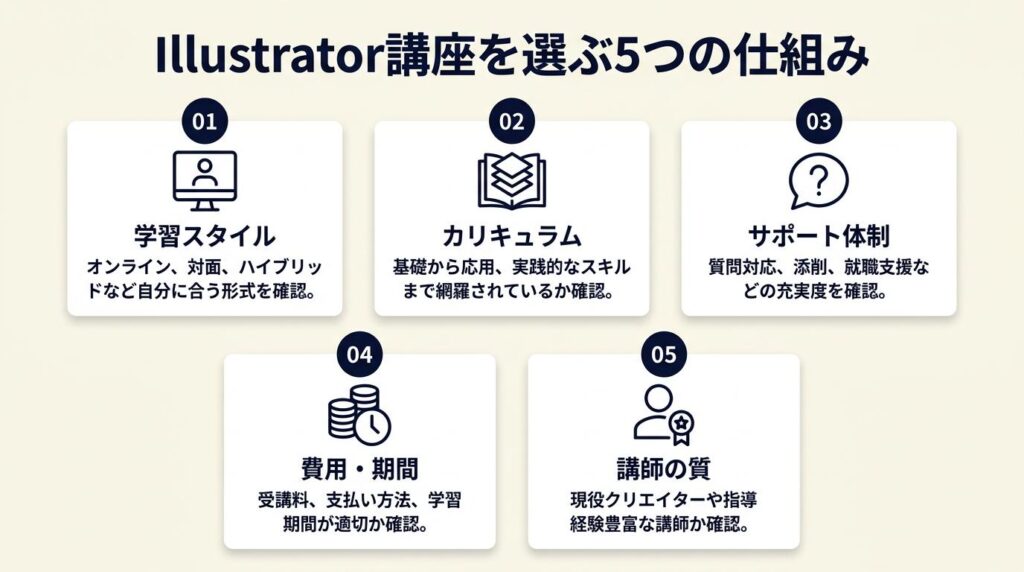

【対象】: 講座を比較中で「どれも同じに見える」と感じているフリーランス志望者
【手順】: 候補講座のカリキュラムページを開き、「完成する制作物の名称」が何件記載されているかをカウントします(5分)。3件以上の制作物が明記されていれば次の候補との比較に進んでください。2件以下なら「説明主体の講座」と判断して候補から外します(3分)。最終的に制作物数が最も多い講座を第一候補とし、今日中に体験版または無料部分を開始してください(15分)。
【コツと理由】: 多くの人は「カリキュラムの長さ(時間数)」で講座を比較しますが、実際には「完成した制作物の数」の方が習得速度の予測精度が高いです。8時間の説明動画よりも「名刺1枚を完成させる2時間」の方が定着する操作が多い、というのが実態です。
【注意点】: 「講座の総視聴時間」を見て長い方を選ぶ必要はありません。視聴時間が長くても課題がなければ操作は定着しにくく、完成物件数が少ない講座への長時間投資は費用対効果が低くなります。
ハック2: 最初の1週間で名刺1枚を完成させる計画を立てる
【対象】: 講座を申し込んだものの「何から始めればいいか分からない」と感じている受講者
【手順】: 受講開始当日に「名刺サイズ(91×55mm)・CMYK・解像度300dpi」の新規ドキュメントを作成します(10分)。テキストツールで自分の名前と連絡先を入力し、フォントをAdobe Fontsから1つ選択します(20分)。長方形ツールで背景色を追加し、PDFで書き出してPDFビューワーで確認します(20分)。
【コツと理由】: 「まず粗くても完成させてから課題を発見する」アプローチの方が定着が早いです。操作の疑問は「具体的な詰まり」として現れるまで、何を練習すべきかが分かりません。「分からないことが分からない状態」を最短で脱出するには、まず完成させることが前提になります。
【注意点】: 最初から「きれいな名刺を作ろう」とデザインに時間をかけるのは避けてください。デザインの美しさを追求するフェーズは課題3(ロゴ)以降で十分で、最初の課題は「操作が通じたか確認すること」が目的です。
ハック3: Photoshopとの役割分担を講座前に把握する
【対象】: 「IllustratorとPhotoshopの違いが分からない」という疑問を抱えているフリーランス志望者
【手順】: 受注したい案件タイプを「印刷物(名刺・チラシ・ポスター)」「Web素材(バナー・アイコン・SNS画像)」「ロゴ・イラスト」の3種類に分類します(5分)。印刷物とロゴ・イラストはIllustrator優先、写真加工と画像合成が必要なWeb素材はPhotoshop優先と割り当てます(2分)。今後6ヶ月で受注したい案件タイプにもとづき、学習の優先順位を今日中に決定してください(3分)。
【コツと理由】: 片方を案件対応水準まで習得してからもう片方に進む方が、最終的な習得が早いです。同時に学ぶと操作体系の違い(ベクター対ラスター)が混乱の原因になり、どちらも中途半端な状態になるリスクがあります。実務では案件タイプごとにどちらを使うかは明確に分かれています。
【注意点】: PhotoshopとIllustratorを「いずれ両方使えるようにする」目標自体は正しいですが、両方を同時に習得しようとするのは避けてください。まずIllustratorで印刷物案件を3件完成させてから、Photoshopの学習に移行するタイミングを判断してください。
ハック4: 受講後すぐにクラウドソーシングで低単価案件を1件受注する
【対象】: 講座を修了したが「実際の案件に挑戦するタイミングが分からない」と感じているフリーランス志望者
【手順】: 講座で制作した作品(名刺・バナー・ロゴのいずれか)をそのままポートフォリオとしてLancersまたはクラウドワークスのプロフィールに掲載します(30分)。低単価の名刺またはバナーデザイン案件に2〜3件提案文を送ります(60分)。初案件受注後、クライアントからのフィードバックを記録し「何が実務と講座で違ったか」を書き出してください(受注後30分)。フリーランスのクラウドソーシングとエージェントの使い分けを参考に、受注経路を戦略的に選ぶことも重要です。
【コツと理由】: 低単価案件は実務経験の少ない受注者を前提に設計されており、初受注のハードルは想定より低いことが多いです。「まず受注して実務から学ぶ」アプローチを取ることで、講座で習得した操作が実務の文脈に紐づき定着速度が上がります。受講直後の1件が、スキル定着と収入の両方を同時に進める最も効率的な方法です。
【注意点】: 初案件で高単価を狙う必要はありません。最初の目的は「実務フローを経験すること」であり、単価は3件の実績を積んでから上げていく順序が現実的です。高単価を急ぐと提案段階で競争に負け続けて意欲が下がるリスクがあります。
ハック5: 最新バージョンの機能確認を講座選定に組み込む
【対象】: Adobe Illustratorの新機能(生成AI機能等)が気になっているが、どう活用すれば良いか判断できていないフリーランス志望者
【手順】: 候補講座の「制作・更新年」を確認し、2年以上前に作られた講座かどうかを確認します(5分)。Adobe公式のIllustratorリリースノートで最新バージョンの追加機能を確認します(10分)。候補講座が最新バージョンの主要機能(生成再配色・テキストへのパス適用等)をカバーしているかをカリキュラムで照合し、カバーしていない場合はその機能のみ公式チュートリアルで補う計画を立ててください(10分)。
【コツと理由】: 実際の現場では古いバージョンでも基本操作体系は共通しており、バージョン差で実務に支障が出るケースはパスや書き出しの基本では発生しにくいです。新機能は基礎が定着した後に追加で習得する方が効率が良く、最初から最新機能すべての習得を目指すと基礎が不安定なまま高機能だけ使う状況になります。
【注意点】: バージョンが古いという理由だけで講座を却下する必要はありません。パス・テキスト・書き出しの3領域を扱っている講座であれば、バージョンが1〜2世代前でも基礎習得には支障ありません。最新機能が必要になった段階でAdobe公式チュートリアルを追加するのが最も無駄のない進め方です。
CHECK
▶ 今すぐやること: ハック1の「制作物の完成数カウント」を今見ている講座ページで今すぐ実施する(5分)
Q: Udemy以外におすすめの動画講座プラットフォームはありますか?
A: Schooはサブスクリプション形式で複数の講座を視聴でき、Illustratorカテゴリで複数の講座が公開されています。月額料金で複数講座を試せるため、特定の講座に絞り込む前の探索に向いています(最新の月額料金はSchoo公式サイトで確認してください)。
Q: 受講した講座の内容が古くて使えないことはありますか?
A: 基本操作(パス・テキスト・書き出し)は数年間変わっておらず、3〜4年前の講座でも実務習得に問題はありません。UIの見た目が若干変わっていることはありますが、操作体系は共通しています。
まとめ: Illustrator講座は課題数で選ぶ
フリーランスとしてIllustrator案件に対応するために必要なことは、講座の視聴時間ではなく「完成させた制作物の数」です。名刺→バナー→ロゴ→チラシ→入稿データの5課題を順番に完成させることが、最短で実務水準に到達する経路です。
どの形式の講座を選んでも、「今週中に1つ完成させる」という行動が学習を前進させる唯一の手段です。詰まること自体は全員に共通の経験であり、問題ではありません。詰まったまま放置することだけが問題になります。副業・フリーランスとして案件を獲得するまでのロードマップも参考にしながら、学習と並行して案件獲得の準備を進めることをお勧めします。
| 状況 | 次の一歩 | 所要時間 |
| まだ講座を選んでいない | Udemyで「Illustrator 実践」を検索し体験コースを開始する | 15分 |
| 講座は選んだが始めていない | 今日の夜に名刺ドキュメントを新規作成する | 10分 |
| 受講中だが途中で止まっている | 直近の未完成課題を今日30分で再開する | 30分 |
| 講座を修了したが案件がない | LancersかクラウドワークスにポートフォリオをUPし名刺案件に提案する | 90分 |
イラストレーター使い方講座に関するよくある質問
Q: Illustratorは初心者でも独学で習得できますか?
A: 週4時間以上の練習を継続できる環境があれば、独学でも基本操作は3〜6ヶ月で習得できます。パス操作の習得に集中する最初の1ヶ月が最も重要で、この時期に詰まりやすい箇所はマンツーマン講座で個別に解消する方法が効率的です。
Q: どのくらいの期間でフリーランス案件に対応できますか?
A: 週4時間の練習を継続した場合、名刺・バナーの基本案件には3ヶ月程度で対応できる水準に達することが多いです。ロゴや入稿データを含む案件に対応するには追加で2〜3ヶ月の実践が必要です。
Q: Illustratorの資格は取得すべきですか?
A: フリーランスとしてのポートフォリオ受注には資格よりも制作実績の方が評価されます。AdobeのACA(Adobe Certified Associate)資格は就職・転職活動では参考にされることがありますが、クラウドソーシングでの案件受注には直接的な影響は少ないです。実績を積む時間を資格取得に使うよりも、課題を1つ多く完成させる方が案件受注に直結します。
Q: Illustratorのサブスクリプション費用はどのくらいかかりますか?
A: 料金は改定される場合があるため、最新価格はAdobe公式サイトで確認してください。フリーランスとして使用する場合、ソフト費用は業務委託費として計上できます。
Q: 無料で学べるIllustrator講座はありますか?
A: Adobe Creative College Illustratorコースは一部が無料で公開されています。操作の正確な理解を得るための補助教材として活用し、制作課題は自分で設定して練習することで費用を抑えてスタートできます。
【出典・参照元】
Adobe Illustratorコース基礎編 – Adobe公式の基礎学習コース
Adobe Illustrator実践講座(Udemy) – 説明・Practice・Challengeの3段階構成が確認できる講座ページ
Illustrator道場(Udemy) – 超初心者向け実務レベル講座。入稿工程を含む短期集中プログラム
Lancers個別指導メニュー – 初心者向けマンツーマン操作指導の詳細
Schoo Illustratorカテゴリ – サブスクリプション形式でのIllustrator講座一覧
Adobe Illustratorリリースノート – 最新バージョンの追加機能確認用
Adobe Fonts利用規約 – 商用利用可否の確認用
Adobe Creative Cloudプラン・料金 – 最新サブスクリプション料金の確認用