この記事でわかること
MOVをMP4に無料変換する5つのツールと選び方がわかります。FreeConvert・Windowsフォト・VLCを使った画質を維持したままの変換手順がわかります。ファイルサイズ別のツール選択基準(500MB以下・1GB以下・1GB超)がわかります。
MOVファイルはWindows環境での再生に制限があり、MP4変換で互換性が解決します。無料ツールはオンライン(1GBまで)からWindows/Mac標準アプリまで5種類あり、この記事では画質を維持したまま変換する具体的な手順を解説します。
本記事の情報は2026年5月時点のものです。
この記事の結論
MOVをMP4に無料変換するなら、1GBまで対応するFreeConvertがで利用しやすい選択肢の一つです。インストール不要でブラウザだけで変換作業を完結できます。WindowsユーザーはOS標準搭載の「フォト」アプリが追加コストゼロで使え、VLCは画質設定を細かく調整したい場合に適しています。自分の環境と目的に合うツールを1つ選べば、今日中に変換を完了できます。
今日やるべき1つ
FreeConvertを開き、MOVファイルをドラッグ&ドロップして変換ボタンを押す(3分)
状況別ショートカット
| 状況 | 読むべきセクション | 所要時間 |
| とにかく今すぐ変換したい | MOV MP4変換は3ステップで完了するオンライン方法 | 3分 |
| Windowsで変換したい | MOV MP4変換はWindowsフォトとVLCで無料対応 | 5分 |
| 画質を落としたくない | MOV MP4変換は5つの仕組みで画質維持 | 10分 |
| 複数ファイルをまとめて変換したい | MOV MP4一括変換は3ツールで対応 | 7分 |
| スマホから変換したい | MOV MP4変換はスマホブラウザで3分完了 | 3分 |
MOV MP4変換は3ステップで完了するオンライン方法
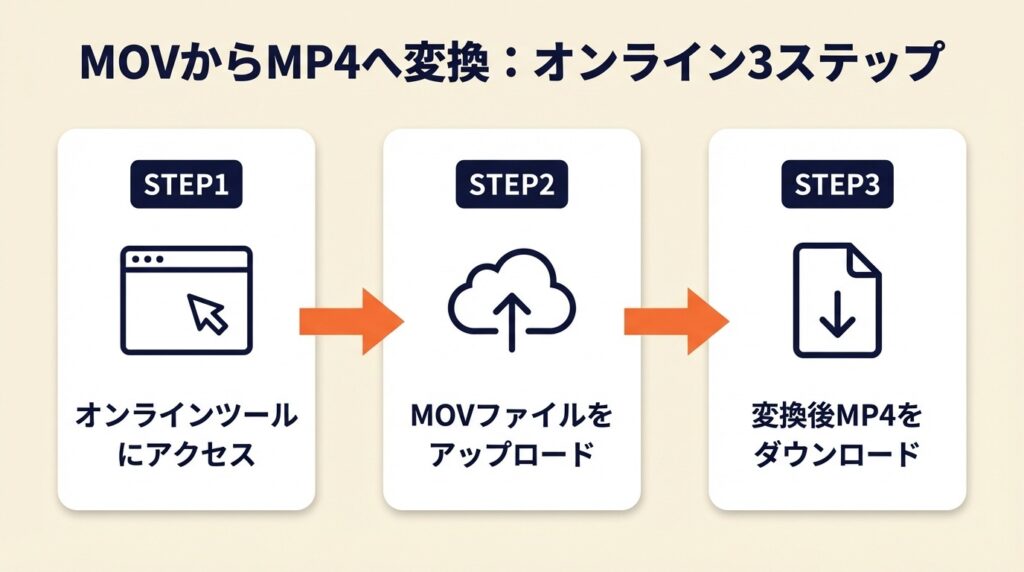
オンラインツールを使えばインストール作業は一切不要で、ブラウザを開いてファイルをアップロードするだけで変換が完了します。ここでは無料で使える3つのオンラインツールを、用途別に解説します。
MOVとMP4は互換性で選ぶ形式
MOVはAppleのQuickTime Playerが採用している動画形式で、iPhoneで撮影した動画やMacで書き出したファイルはこの形式で保存されます。一方MP4はH.264コーデックに対応した汎用形式で、Windows・Android・各種SNS・ストリーミングサービスのほぼすべてで再生できます。「MOVが再生できない」と感じる場面のほとんどは形式の互換性の問題であり、MP4に変換するだけで解決します。この2形式の違いを理解しておくことで、変換後に「音が出ない」「映像がカクつく」といったトラブルを事前に回避できます。動画変換に不慣れな方は、動画変換の基本と形式選びの考え方も参考になります。

FreeConvertは1GBまで無料でブラウザ完結
FreeConvertは1ファイルあたり最大1GBまで無料で変換できるオンラインコンバーターです。操作は「ファイルを選択」→「変換」→「ダウンロード」の3ステップで、アカウント登録も不要です。変換後のファイルはSSL暗号化で保護され、数時間後に自動削除されるため、プライバシー面にも配慮されています。1GBという上限は、スマホで撮影した数分程度の動画であれば余裕で収まる容量です。4K動画や長時間の撮影データは上限を超える場合があるため、その際は後述するVLCやWindowsフォトを使うのが確実です。
Mp4Compressは500MBまで対応の軽量版
Mp4Compressはファイルサイズ上限が500MBと小さめですが、その分サーバー処理が速く、短時間動画の変換ではFreeConvertより待ち時間が短い傾向があります。H.264コーデックでMP4を出力するため、スマホで撮影した10分以内の動画であれば画質の劣化もほぼ気になりません。容量は少ないが速さを優先したい場面ではMp4Compressが適した選択です。バッチ変換(複数ファイルの一括処理)には対応していないため、まとめて変換したい場合はFreeConvertかデスクトップソフトに切り替えてください。
Adobe Expressは編集も同時にできるオンラインツール
Adobe Expressのオンライン変換ツールは、変換と同時にトリミングやテキスト追加などの基本編集が無料でできます。Adobeのアカウントがあればクラウド保存も可能で、変換したファイルをそのままSNS投稿用に編集する流れがブラウザ内で完結します。無料プランでは一定時間以内の動画が対象となっており、長時間の動画は有料プランが必要になる場合があります。変換だけが目的であればFreeConvertの方がシンプルですが、変換後に少し手を加えたい用途にはAdobe Expressが合理的です。
CHECK
▶ 今すぐやること: FreeConvertを開いてMOVファイルをドラッグ&ドロップし、「MP4に変換」ボタンを押す(3分)
Q: オンライン変換でプライバシーは大丈夫ですか?
A: はい。FreeConvertやMp4CompressはSSL暗号化で通信を保護し、変換後数時間でファイルを自動削除します。機密情報が含まれる映像や社内データは、後述するVLCやWindowsフォトなどオフラインツールで変換してください。
Q: 500MBを超えるファイルはどうすればいいですか?
A: FreeConvertなら1GBまで対応しています。1GBを超える場合はVLCメディアプレイヤーかWindowsフォトを使えばファイルサイズ制限なしで変換できます。
MOV MP4変換はWindowsフォトとVLCで無料対応
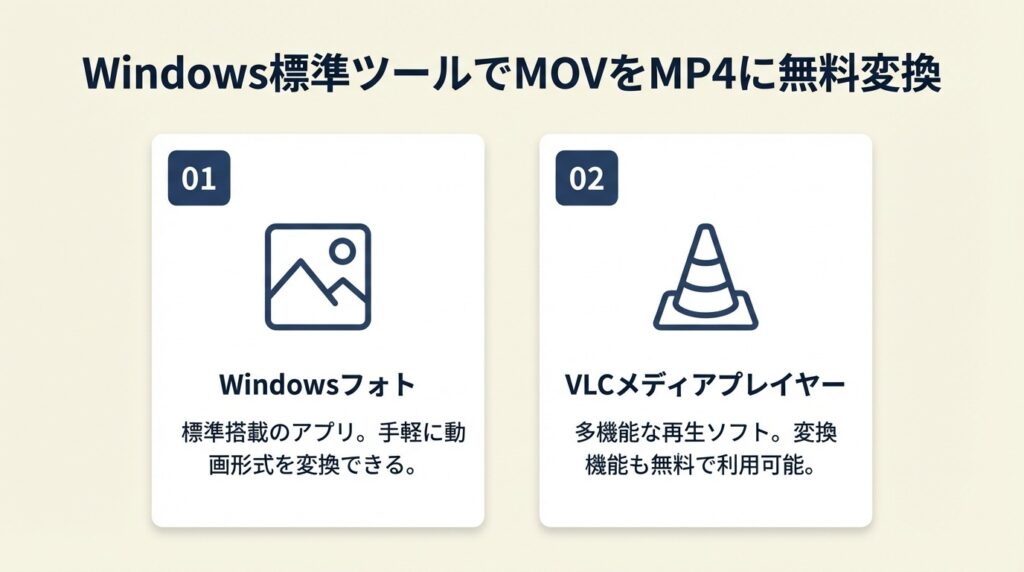
Windowsユーザーには、すでにパソコンにインストール済みの無料ツールが2つあります。インターネット接続なしで使えるため、ファイルサイズや通信環境を気にせず変換できます。変換後のファイルサイズが大きくなりすぎた場合は、動画圧縮の方法を参考にサイズを調整できます。
WindowsフォトアプリはOS標準で追加費用ゼロ
Windows標準搭載の「フォト」アプリはMOVファイルを直接開き、MP4形式でエクスポートできます。手順は「フォトを開く」→「MOVファイルを右クリックして『フォト』で開く」→「上部メニューの『…(その他)』→『エクスポート』→『MP4』を選択→『エクスポート』」の順です。出力デフォルトがMP4に設定されているため、特別な設定変更は不要です。
実際に変換を試したユーザーは「難しい操作は一切なく、右クリックから数ステップで完了した」と振り返っています(WindowsフォトアプリでMOVをMP4に変換した実践例)。
インターネット接続も不要で、ファイルサイズ制限もなく、プライバシーのリスクもゼロです。変換速度はPCのスペックに依存しますが、5分程度の動画であれば1分以内に完了するケースがほとんどです。
VLCは画質設定を細かく調整できる無料ソフト
VLCメディアプレイヤーは再生ソフトとして有名ですが、形式変換の機能も内蔵しています。操作手順は「VLCを開く」→「メディア」メニュー→「変換/保存」→MOVファイルを追加→プロファイルで「Video for MPEG4/DVD」を選択→出力ファイルにMP4の拡張子を指定→「変換」の順です。解像度やビットレートを手動で設定できるため、画質を落とさずファイルサイズを小さくしたい場合に特に有効です。
Windows11でのフォトレガシ/VLC変換手順の実演動画では、VLCが無料で利用できる変換方法として紹介されています。
VLCはWindowsのほかMacやLinuxにも対応しており、OS横断で同じ操作方法が使える点が実務での使いやすさにつながります。UI(操作画面)が英語表記の部分もあるため、初めて使う場合は手順を1つずつ確認しながら進めてください。
MacはConvertioかAdobe Expressブラウザが手軽
MacユーザーはQuickTime Playerで動画の再生は問題ありませんが、MP4への書き出しは標準では有料機能(Pro版)が必要です。そのため、ConvertioやAdobe Expressのブラウザ版を使うのが最も手軽な選択です。ConvertioはGoogle DriveやDropboxからのファイル読み込みに対応しており、クラウドに保存済みのMOVファイルをそのまま変換できます。
CHECK
▶ 今すぐやること: Windowsの場合はフォトアプリでMOVファイルを右クリックして開き、「エクスポート」からMP4を選択する(5分)
Q: VLCのインストール方法は?
A: VLCの公式サイト(videolan.org)から無料でダウンロードできます。インストール後、「メディア」→「変換/保存」の順に操作するだけで変換が始まります。
Q: MacでMOVをMP4に変換する最も簡単な方法は?
A: Convertioのブラウザ版を開き、MOVファイルをアップロードして変換・ダウンロードする方法が手軽です。インストール不要でMacBookのSafariでも動作します。
MOV MP4変換は自分の状況を3分で診断
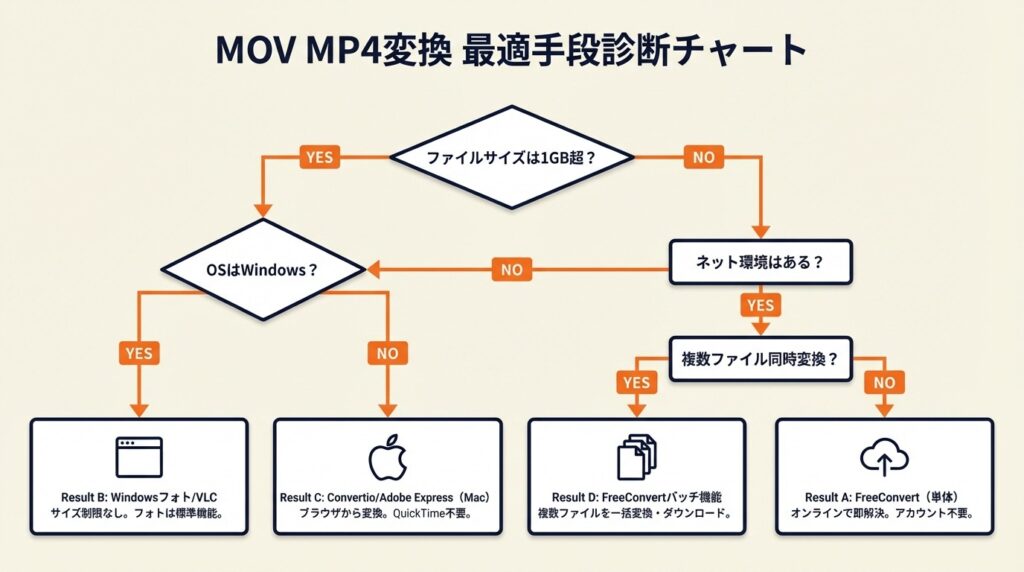
以下のフローに沿って確認すれば、適切な変換方法を見つけやすくなります。
Q1: 変換するファイルのサイズは1GBを超えていますか?
Yesの場合はQ3へ(オンラインツールは使用不可)。Noの場合はQ2へ進んでください。
Q2: インターネット接続が使える環境ですか?
Yesの場合はResult A(オンラインツールで即解決)。Noの場合はQ3へ進んでください。
Q3: 使っているOSはWindowsですか?
Yesの場合はResult B(WindowsフォトまたはVLC)。
Noの場合はResult C(Mac向けツール)。
Q4: 複数ファイルを同時に変換したいですか?(Result Aを選んだ場合)
Yesの場合はResult D(FreeConvertのバッチ機能)。
Noの場合はResult Aのまま単体変換で十分です。
Result A: FreeConvertで即解決FreeConvertを開いてMOVをアップロード、MP4に変換してダウンロードする。所要時間は3〜5分。アカウント登録不要。
Result B: WindowsフォトまたはVLCフォトアプリなら標準機能でそのまま変換可能。細かい画質設定が必要な場合はVLCを選ぶ。ファイルサイズ制限なし。
Result C: ConvertioまたはAdobe Express(Mac向け)ブラウザからMOVをアップロードして変換。QuickTimeのPro版は不要。
Result D: FreeConvertのバッチ変換機能FreeConvertは複数ファイルの同時アップロードに対応しており、一括変換後にまとめてダウンロードできます。
CHECK
▶ 今すぐやること: Q1から順に回答して自分に合うツールを特定し、該当セクションの手順を実行する(3分)
Q: 1GBを超える動画ファイルを変換するには?
A: VLCまたはWindowsフォトを使えばファイルサイズ制限なしで変換できます。どちらも無料で、PCにインストールするだけで利用可能です。
Q: スマホから変換できますか?
A: はい。FreeConvertやConvertioはスマホのブラウザから操作できます。Wi-Fi環境でアクセスし、ファイルを選択してアップロードするだけで変換できます。
MOV MP4変換は5つの仕組みで画質維持
画質劣化は変換ツールや設定の選択ミスで起きるケースがほとんどで、正しい仕組みを理解すれば防げます。以下の5つのポイントを押さえることで、元動画と同等の画質を維持したまま変換できます。
ハック1: 元動画と同じ解像度を指定して画質劣化を防止
【対象】: 変換後の映像がぼやけた経験がある方、画質設定を変えたことがない方
【手順】: FreeConvertで変換前に「Advanced Settings(詳細設定)」を開き(1分)、Resolutionの項目で「元のサイズを維持」または「1920×1080(フルHD)」を指定します(30秒)。設定を保存して変換を実行し、ダウンロード後に再生して解像度を確認してください(2分)。
【ポイント】: 変換ツールが自動でビットレートを下げる設定になっている場合があり、明示的に元の解像度を指定することで画質維持の精度が上がります。ツールの「自動設定」は転送速度を優先してビットレートを圧縮する処理を行うため、手動で指定することで圧縮処理を回避できます。
【注意点】: ビットレートを「元より高く」設定する必要はありません。元の動画より高いビットレートを指定してもファイルサイズが増えるだけで画質は向上しないため、「元のサイズを維持」設定が適切です。
ハック2: VLCのH.264コーデック設定で圧縮率と画質を両立
【対象】: ファイルサイズを小さくしながら画質も維持したい方、VLCを使っている方
【手順】: VLCを開き「メディア」→「変換/保存」でMOVファイルを追加します(1分)。プロファイル横の「編集」ボタンを押し、コーデックを「H.264」に変更します(2分)。ビットレートを元動画の値(通常の1080p動画は8,000〜16,000kbps)に合わせて設定し、変換を実行してください(3分)。
【ポイント】: H.264コーデックを手動指定することで、ファイルサイズを削減しながら視覚上の画質劣化をほぼゼロにできます。H.264は圧縮効率が高いコーデックで、同じ画質を維持するために必要なデータ量が他の方式より少なく済む仕組みになっているためです。
【注意点】: VLCの「動画用MPEG4(mp4v)」プロファイルはそのまま使わず、H.264に切り替えてください。H.264の方が圧縮効率が高く、旧MPEG4形式は現在のほとんどのデバイスで非推奨になっています。
ハック3: 変換前にファイルサイズを確認して上限超過を防止
【対象】: オンラインツールで「ファイルが大きすぎます」とエラーが出た経験のある方
【手順】: 変換したいMOVファイルを右クリック→「プロパティ(Windowsの場合)」または「情報を見る(Macの場合)」でサイズを確認します(30秒)。サイズが500MB以下ならMp4Compressかほぼすべてのオンラインツールが対応、500MB〜1GBならFreeConvert、1GB超はVLCかWindowsフォトを選択してください(1分)。選んだツールで変換を実行します(3〜5分)。
【ポイント】: 事前にサイズを確認してツールを選ぶアプローチを取ることで、エラーによる二度手間を完全に防止できます。オンラインツールのサイズ制限はツールごとに異なるため、先にサイズを把握することでエラー発生率をほぼゼロにできます。
【注意点】: ファイルが1GBを超える場合、オンラインツールへのアップロードを試みる必要はありません。最初からVLCかWindowsフォトを選択することで時間の無駄を省けます。なお、大容量ファイルを送る際の方法もあわせて確認しておくと、変換後のファイル共有がスムーズになります。
ハック4: バッチ変換はFreeConvertの複数ファイルアップロードで一括処理
【対象】: 複数のMOVファイルをまとめてMP4に変換したい方
【手順】: FreeConvertを開き、複数のMOVファイルを同時にドラッグ&ドロップでアップロードします(2分)。全ファイルに対して出力形式「MP4」を一括指定し、「全ファイルを変換」ボタンを押します(1分)。変換完了後「一括ダウンロード(ZIPで圧縮)」を選択してまとめてダウンロードしてください(3分)。
【ポイント】: FreeConvertのバッチ機能を使えば複数ファイルを同時処理でき、1ファイルずつ変換するより処理時間を短縮できます。サーバーが並列処理を行うため、ファイル数が増えるほど時間短縮効果が大きくなる仕組みです。
【注意点】: バッチ変換ではファイルサイズ合計ではなく1ファイルあたり1GBの制限が適用されます。10ファイルそれぞれが1GB以内であれば一括処理が可能です。同時アップロードするファイル数が多い場合はネットワーク速度に応じてアップロード時間が長くなる点は考慮してください。
ハック5: Convertioでクラウドストレージから直接変換してダウンロード手間を省略
【対象】: Google DriveやDropboxにMOVファイルを保存している方
【手順】: Convertioを開き、「Google Driveから」または「Dropboxから」ボタンを押します(30秒)。クラウドストレージからMOVファイルを選択して変換を実行します(2〜3分)。変換完了後、MP4ファイルをローカルにダウンロードするかクラウドに保存してください(1分)。
【ポイント】: Convertioのクラウド連携機能を使えば、MOVファイルを一度ローカルにダウンロードしてからアップロードする二度手間を省略でき、操作ステップを削減できます。クラウドから直接読み込むためローカルのストレージ容量を一切使わない点も、スマホや容量が少ないPCでは特に有効です。クラウドストレージの容量管理が気になる方は、Googleドライブの容量を整理する方法も参考にしてください。
【注意点】: ConvertioはGoogleアカウントとの連携時に「ファイルの読み取り権限」の許可が必要です。この許可はConvertioがファイルを読み込むためだけに使われますが、許可が不安な場合はローカルアップロードを使えばクラウド連携は不要です。
CHECK
▶ 今すぐやること: 自分のファイルサイズを確認し、500MB以下ならMp4Compress、1GB以下ならFreeConvert、1GB超ならVLCを開いて変換を開始する(10分)
Q: 変換後のMP4ファイルのサイズが元のMOVより大きくなりました。なぜですか?
A: MOVとMP4では内部のコーデックが異なるため、変換時の設定によってはファイルサイズが増える場合があります。VLCでH.264コーデックを手動指定するか、FreeConvertの詳細設定でビットレートを元の動画に合わせることでサイズを適切に調整できます。
Q: 変換中に音声だけが消えました。どう対処しますか?
A: 音声コーデックの設定が原因である場合がほとんどです。VLCで変換する場合は、音声コーデックを「AAC」または「MP3」に明示的に指定してから再度変換してください。
MOV MP4一括変換は3ツールで対応
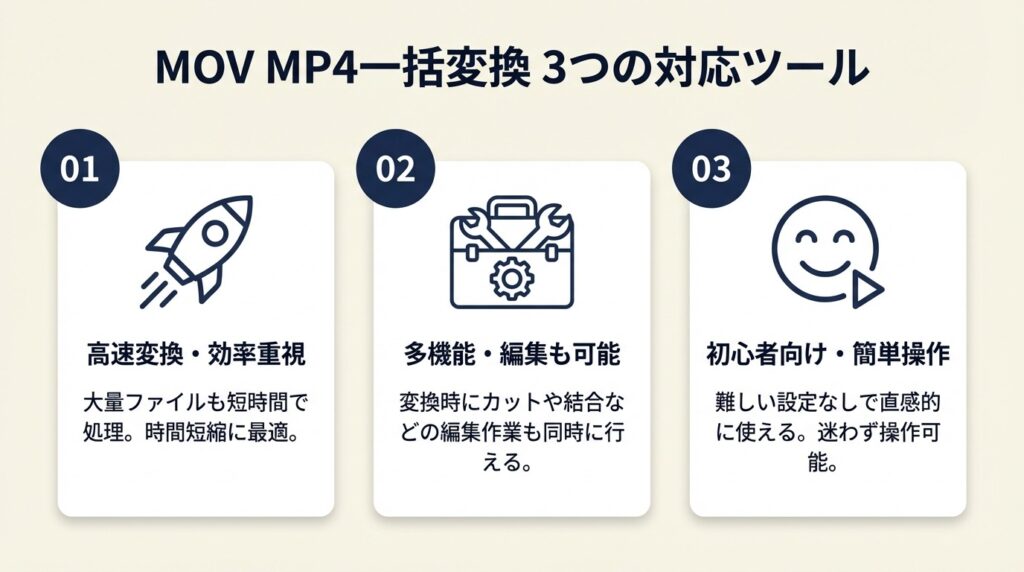
複数のMOVファイルを一括変換したい場合、ツール選択が作業時間に直結します。以下の3つのツールはそれぞれ得意な場面が異なるため、状況に合わせて選んでください。
FreeConvertは複数ファイル同時アップロードでZIPダウンロード対応
FreeConvertはドラッグ&ドロップで複数ファイルを同時にアップロードでき、変換後は一括でZIPファイルとしてダウンロードできます。1ファイルあたり1GBまでの制限は維持されますが、同時処理するファイル数に上限はありません。同時アップロード数が多いほどネットワーク帯域を消費するため、Wi-Fi接続環境での使用をおすすめします。
Convertioはフォルダごとのクラウド連携に対応
ConvertioはGoogle Driveのフォルダ内のファイルをまとめて選択できます。クラウドに整理されたMOVファイルをそのまま一括変換できるため、ローカルへの一時ダウンロードが不要です。フォルダ単位で管理している場合は特に効率的な方法です。クラウドストレージの使い分け方を理解しておくと、変換ワークフロー全体をより効率化できます。
PowerDirectorは編集も一括処理できる有料ソフト(無料体験版あり)
CyberLinkのPowerDirectorは無料体験版でも一括変換機能が利用でき、コーデック選択や出力解像度の細かい設定が可能です。単純な形式変換だけでなく、変換と同時にカット編集やエフェクト追加ができるため、変換後に編集する予定がある場合はPowerDirectorが合理的な選択です。無料体験版では出力ファイルにウォーターマーク(透かし)が入る場合があるため、最終的な成果物として使う場合は公式サイトで最新の無料プラン仕様を確認してください。
CHECK
▶ 今すぐやること: FreeConvertを開いて変換したいMOVファイルを全て選択し、まとめてドラッグ&ドロップしてバッチ変換を開始する(7分)
Q: PowerDirectorの無料体験版でウォーターマークは入りますか?
A: 無料体験版の仕様はバージョンによって異なります。CyberLinkの公式サイトで最新の無料プランの制限を確認してから利用してください。
Q: 一括変換でファイルの順番は変わりますか?
A: FreeConvertはアップロードした順に変換を処理します。ファイル名に連番をつけてからアップロードすれば、ダウンロード後も順番を維持しやすくなります。
MOV MP4変換はスマホブラウザで3分完了
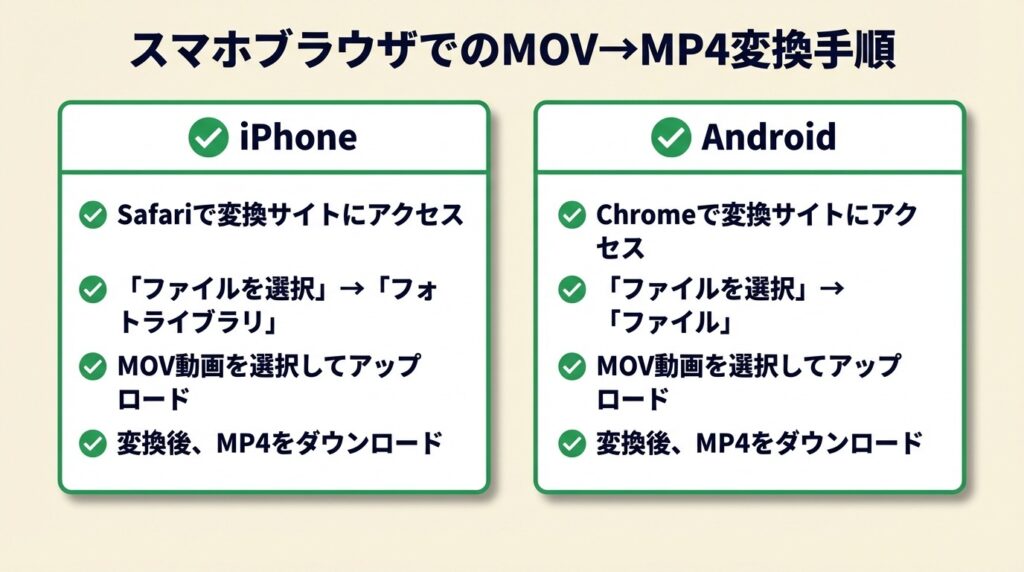
PCが手元にない場面でも、スマホのブラウザから変換できます。iPhoneとAndroidそれぞれで操作方法が異なるため、自分のデバイスに合った手順を確認してください。
iPhoneはSafariでFreeConvertにアクセスして変換
iPhoneのSafariからFreeConvertにアクセスし、「ファイルを選択」からカメラロールのMOVファイルを選んでアップロードします。Wi-Fi接続環境であれば数分で変換が完了し、ダウンロードしたMP4ファイルは「ファイル」アプリに保存されます。iCloudの空き容量が少ない場合は、変換前にファイルの保存先を「このiPhone内」に切り替えておくと確実です。
AndroidはChromeからConvertioでクラウド連携が便利
AndroidのChromeブラウザからConvertioにアクセスすると、Google Driveと連携してMOVファイルを選択できます。ローカルストレージから直接アップロードも可能で、Google Playの専用アプリなしで変換が完了します。変換後のMP4は「ダウンロード」フォルダに保存されます。
スマホ変換でやらなくていいこと
スマホから変換する際に専用アプリをインストールする必要はありません。ブラウザ版のFreeConvertやConvertioはスマホ専用アプリと同等の機能をアプリなしで提供しており、インストール分のストレージを節約できます。ファイルサイズが大きい場合は必ずWi-Fi接続環境で操作してください。モバイルデータ通信でのアップロードは100MB以下のファイルに限定するのが適切です。また、スクリーンショットの撮り方など、スマホの基本操作を理解しておくと変換作業がよりスムーズになります。
CHECK
▶ 今すぐやること: スマホのブラウザでfreeconvert.com/ja/mov-to-mp4にアクセスし、カメラロールのMOVファイルを選択してアップロードする(3分)
Q: スマホで変換したMP4はどこに保存されますか?
A: iPhoneは「ファイル」アプリのダウンロードフォルダ、Androidは「ダウンロード」フォルダに保存されます。iPhoneの場合はそのままカメラロールへの移動もできます。
Q: モバイルデータ通信で大きなファイルを変換しても大丈夫ですか?
A: 通信量の消費が多いため、500MB以上のファイルはWi-Fi接続で変換してください。モバイルデータ通信での変換は100MB以下のファイルに限定するのが適切です。
MOV MP4変換は目的で選ぶ5ツール
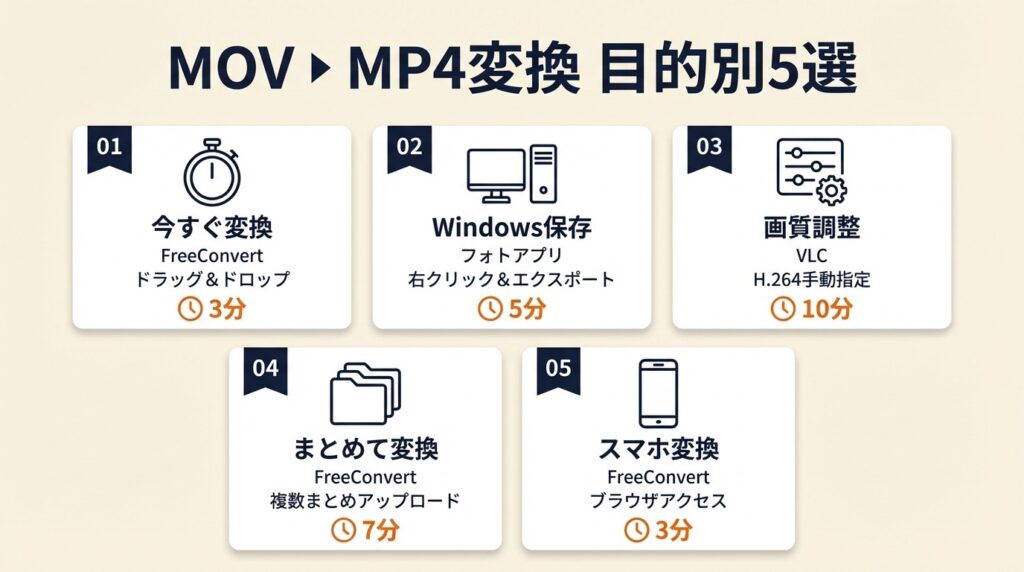
MOVをMP4に無料変換するなら、ファイルサイズと環境に合わせてツールを1つ選ぶだけで今日中に解決できます。オンラインならFreeConvert(1GBまで)、WindowsならフォトアプリかVLC(サイズ制限なし)、バッチ処理ならFreeConvertのまとめアップロード機能、スマホならブラウザからFreeConvertに直接アクセスという構成が、シンプルで確実な方法です。
ファイルサイズを確認して合うツールを開くという最初の1ステップに踏み出すだけで、実際の問題は解決します。
| 状況 | 次の一歩 | 所要時間 |
| 今すぐ変換したい | FreeConvertを開いてMOVをドラッグ&ドロップ | 3分 |
| WindowsでPCに保存したい | フォトアプリでMOVを右クリックしてエクスポート | 5分 |
| 画質設定を細かく調整したい | VLCでH.264コーデックを手動指定して変換 | 10分 |
| まとめて変換したい | FreeConvertに複数ファイルをまとめてアップロード | 7分 |
| スマホから変換したい | スマホブラウザでFreeConvertにアクセスして変換 | 3分 |
MOV MP4変換に関するよくある質問
Q: MOVをMP4に変換すると画質は下がりますか?
A:適切な設定で変換すれば画質劣化はほぼ気になりません。FreeConvertの詳細設定で「元の解像度を維持」を指定するか、VLCでH.264コーデックとビットレートを手動設定することで、元動画と同等の画質を維持できます。
Q: iPhoneで撮影したMOVはそのままWindowsで再生できますか?
A:Windows標準の設定では再生できない場合があります。MP4に変換するか、Microsoft Storeから「HEVCビデオ拡張機能」をインストールすることで対応できます。変換の方が汎用性が高いためおすすめです。
Q: 変換したMP4がSNSでアップロードエラーになります。なぜですか?
A:各SNSのファイルサイズ制限や動画の長さ制限を超えている可能性があります。FreeConvertで変換時に解像度を1280×720(720p)に下げてファイルサイズを縮小するか、動画をカットしてから再アップロードを試みてください。画像圧縮で画質を落とさない方法と同様の考え方で、動画も適切な品質設定が重要です。
【出典・参照元】
無料オンラインMOV→MP4コンバーター|FreeConvert
無料ソフト比較|CyberLink PowerDirector