▶ 3日で初案件PR
この記事でわかること
PDFをExcelに変換する手軽な方法はCleverPDFまたはiLovePDFで、登録不要・3分以内に完了する。スキャンPDFはPDFelement OnlineのOCR無料枠(1日5回)で対処できる。機密ファイルはExcelの「データの取得」機能でオフライン処理するとプライバシーリスクをゼロにできる。
PDFをExcelに変換するなら、Smallpdf・iLovePDF・CleverPDFなど無料ツールで3クリック以内に完了します。この記事では精度別の選び方から、スキャンPDFへの対処法まで5ツールで徹底比較します。
本記事の情報は2026年5月時点のものです。
30秒診断全2問・あなたに合う働き方のタイプが分かります
Q1. 今の働き方で、一番近いものは?
この記事の結論
無料でPDFをExcelに変換するには、CleverPDFまたはiLovePDFへファイルアップロードする方法が一般的です。登録不要・完全無料で3ステップが完了し、変換後ファイルは自動削除されるためプライバシーリスクも抑えることができます。スキャンPDFや大量処理が必要な場合は、後述するOCR対応ツールとオフライン手順を組み合わせると精度が高まります。
今日やるべき1つ
CleverPDFにPDFをアップロードし、Excelファイルをダウンロードする(所要時間:3分以内)。
状況別ショートカット
| 状況 | 読むべきセクション | 所要時間 |
| 今すぐ変換したい | PDF Excel変換は5ツールで精度が変わる | 3分 |
| スキャンPDFを変換したい | スキャンPDFは3手順でExcel化できる | 10分 |
| 自分に合う方法を診断したい | PDF変換方法を3分で診断 | 3分 |
| ツールを失敗なく選びたい | PDF変換ツールは2パターンで選ぶ | 5分 |
| 精度を重視したい | PDF変換精度は5つの仕組みで改善 | 10分 |
PDF Excel変換は5ツールで精度が変わる
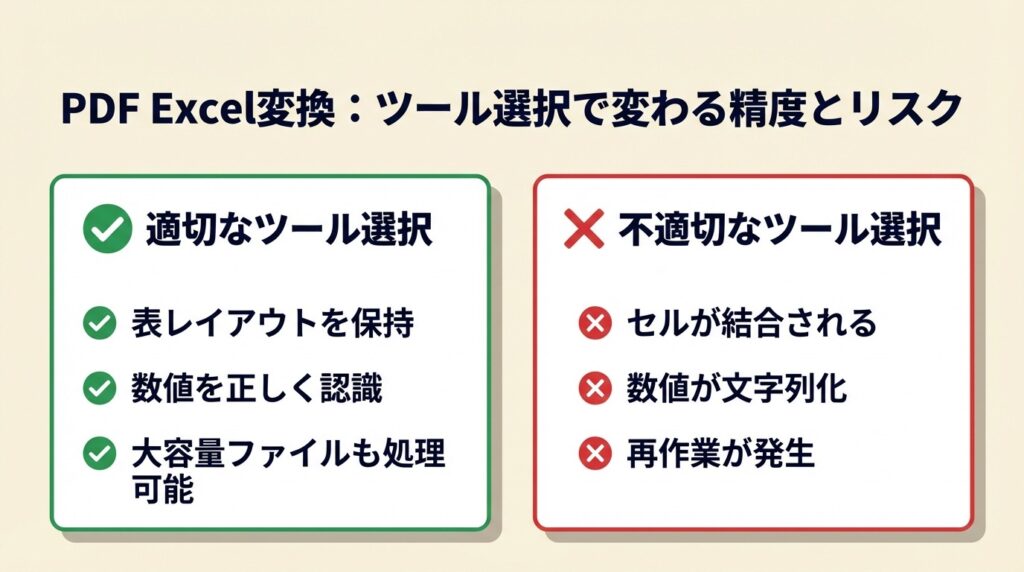
表のレイアウト保持率や処理できるファイルサイズは各ツールで大きく異なります。用途に合わないツールを選ぶと、変換後にセルがすべて結合されていたり、数値が文字列として認識されたりと、再作業が発生します。
無料5ツールは対応機能でここまで差がある
主要5ツールの機能差は次の表のとおりです。用途別に向いているケースも確認してください。
| ツール名 | 無料ファイル上限 | OCR対応 | 登録要否 | 向いているケース |
| CleverPDF | 10MB/回 | 非対応 | 不要 | テキスト型PDFの一時変換 |
| iLovePDF | 15MB/回 | 非対応 | 不要 | 請求書・帳票の単発変換 |
| Smallpdf | 2回/日 | 非対応(Pro) | 不要 | 日常的な少量変換 |
| Adobe Acrobat Online | 2回/月 | 対応(有料) | 必要 | クラウド連携が必要な場合 |
| PDFelement Online | 5回/日 | 対応(無料枠あり) | 不要 | スキャンPDFの試し変換 |
(iLovePDF、CleverPDF、Smallpdf、Adobe Acrobat Online)
CleverPDFは登録ゼロで3ステップ完了
まずブラウザでCleverPDFを開き、「ファイルを選択」またはドラッグ&ドロップでPDFをアップロードします。次に「変換開始」ボタンをクリックし、10MB以下のファイルであれば30秒前後で処理が終わります。最後に「ダウンロード」ボタンを押してXLSXファイルを取得します。アカウント登録は不要で、広告クリックを促す画面遷移もなく、純粋無料で完結します。「ツール選びに時間をかけたくない」「今すぐ1ファイルだけ変換したい」という場面では、CleverPDFが有力な選択肢です。
なお、WordファイルをPDFに変換する方法はExcelのPDF変換と同様に標準機能で完結でき、関連業務をまとめて効率化できます。

iLovePDFは請求書・帳票の単発変換向け
iLovePDFはトップページ上部の「PDF to Excel」メニューを選択し、ファイルをアップロードするだけで変換が始まります。15MBまで無料で、請求書や見積書のような縦長レイアウトのPDFでもセル位置を比較的正確に再現します。変換後のファイルは1時間以内に自動削除される仕様のため、社内の経費明細など機密度の高いファイルも処理しやすい構成です。ただし1日あたりの変換回数が増えると処理速度が低下する場合があるため、大量処理には後述のオフライン手順を組み合わせてください。
Smallpdfは1日2回の無料枠で日常利用に向く
Smallpdfは1日2回までであれば完全無料で変換できます。インターフェースが日本語化されており、操作に迷う場面がほとんどないのが強みです。1日3回以上変換が必要な日はSmallpdf単体では対処できないため、CleverPDFと使い分けるとカバー範囲が広がります。「毎朝1〜2件だけPDFを受け取る」という業務フローに適したツールです。PDF圧縮でサイズ縮小する方法も合わせて確認しておくと、ファイルサイズ上限を超えた場合の対処がスムーズです。
CHECK
▶ 今すぐやること:CleverPDFを開いてPDFをドラッグ&ドロップし、変換後のXLSXをダウンロードする(3分)
Q:無料で変換した場合、ファイルはサーバーに残りますか?
A:CleverPDFとiLovePDFは変換後1時間以内に自動削除します。Smallpdfも24時間以内の削除を公表しています。機密性の高い個人情報を含むファイルは、後述するオフライン手順での処理を検討してください。
Q:スマートフォンからでも変換できますか?
A:CleverPDF・iLovePDF・Smallpdfはいずれもモバイルブラウザに対応しており、アプリ不要でスマートフォンから変換できます。ファイルサイズ上限はPC利用時と同じです。
スキャンPDFは3手順でExcel化できる
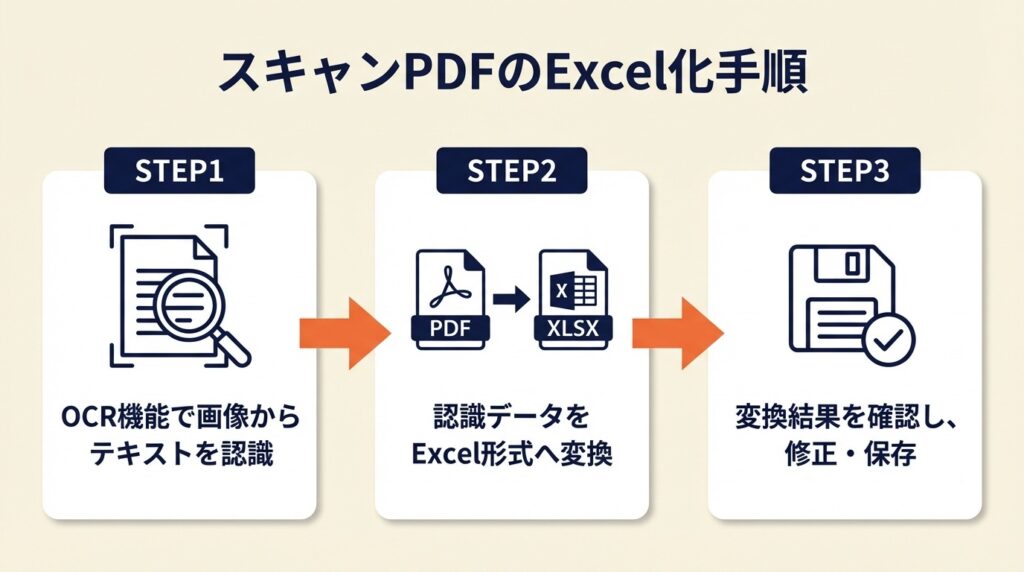
スキャンPDFは画像データとして扱われるため、通常の変換処理ではテキストを認識できません。OCR(光学文字認識)機能を使う手順が必要です。「スキャンして作ったPDFを変換しようとしたら、文字が一切取り込まれなかった」という経験がある場合、原因はほぼここにあります。
PDFelement OnlineのOCR無料枠を使う
PDFelement Onlineは1日5回まで無料でOCR処理を実行できます。手順は3段階です。第1段階としてPDFelementのオンラインページを開き、スキャンPDFをアップロードします。第2段階として変換設定画面で「OCRを使用」オプションを有効化します。第3段階として「Excel変換」を実行し、XLSXをダウンロードします。テキスト型PDFと比べて処理時間が2〜3倍かかりますが、手入力ゼロでExcelデータを取得できます。スキャンPDFが月5件以下であれば、PDFelement Onlineの無料枠だけで対処できます。
Adobe Acrobat OnlineはOCR精度が高いが月2回制限
Adobe Acrobat OnlineはGoogleアカウントでサインインすると月2回まで無料でOCR変換を実行できます。他の無料ツールより精度が高く、複数列を持つ複雑な表でも列ずれが発生しにくい傾向があります。ただし月2回という上限はビジネス用途では不足することが多く、定期的にスキャンPDFを変換する業務には向きません。「精度を重視して月1〜2件だけ処理する」場面であれば、利用コストとのバランスを取りやすいでしょう。
OCR処理後のExcelは必ず4項目を確認する
OCR変換後のExcelファイルには一定の誤認識が含まれます。確認すべき4項目は次のとおりです。数値列の書式が「文字列」になっていないかをSUM関数で検算します。日本語の「0(ゼロ)」と「O(アルファベット)」の誤認識を検索機能で確認します。合計行や小計行が余分な行として挿入されていないかを目視確認します。結合セルが残存していてフィルター操作が正常に動作するかを確認します。この4項目は慣れれば5分以内に完了します。確認を省略すると、集計後に数値が一致しないことに気づいて結局ゼロから手入力するリスクがあります。
CHECK
▶ 今すぐやること:PDFelement OnlineにスキャンPDFをアップロードし、OCRオプションを有効にして変換後の4項目を確認する(10分)
Q:手書きの表をスキャンしたPDFも変換できますか?
A:手書き文字のOCR認識は現状の無料ツールでは精度が低く、認識率が大幅に低下するケースがあります。手書きPDFはOCR変換後に大量の修正が必要になるため、表をGoogleスプレッドシートやExcelに直接入力し直す方が総作業時間を短縮できる場合があります。
Q:英語のPDFを変換する際の注意点は?
A:変換ツールはフォント変換や翻訳を行いません。英語テキストはそのままExcelに出力されます。翻訳が必要な場合は変換後のExcelをGoogleスプレッドシートにインポートし、GOOGLETRANSLATE関数を使う手順が効率的です。
PCスキルを仕事にしたい方へ
手に職をつける働き方をLINEで受け取る
LINEで無料で届くもの
- 20本Webデザインの無料レッスン
- 全工程Photoshopの解説動画
- 4本限定のPDF・動画
登録1分・情報収集だけでもOK・セミナー参加は自由
タップするとLINEの友だち追加画面が開きます
LINE登録のよくある質問
- お金はかかりますか?
- LINEの登録と、届くレッスン・動画・PDFは無料です。
- どんな連絡が来ますか?
- レッスンや動画のほか、無料セミナーの案内が届きます。参加するかは自由です。
- やめたいときは?
- LINEでブロックすれば、それ以上は届きません。
PR提供: 日本デザインスクール(デザスク)
PDF変換方法を3分で診断
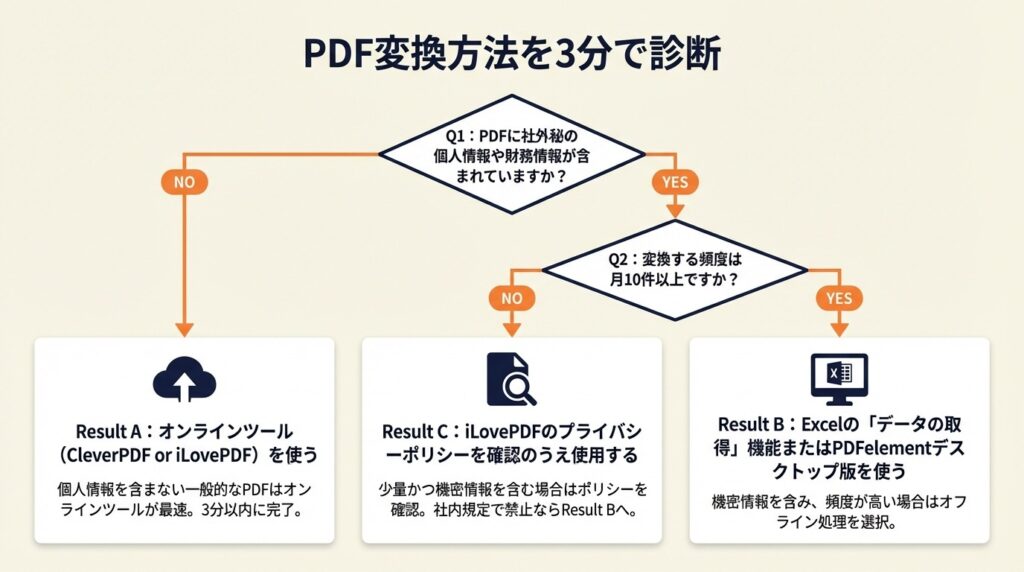
次の設問に答えると、オンラインとオフラインのどちらに適しているかがわかります。
Q1:変換するPDFに社外秘の個人情報や財務情報が含まれていますか?
含まれる場合はQ2へ進んでください。
含まれない場合はResult Aに進んでください。
Q2:変換する頻度は月10件以上ですか?
10件以上の場合はResult Bに進んでください。
10件未満の場合はResult Cに進んでください。
Result A:オンラインツール(CleverPDF or iLovePDF)を使う個人情報を含まない一般的なPDFはオンラインツールが便利です。CleverPDFに直接アップロードして3分以内に完了させてください。
Result B:Excelの「データの取得」機能またはPDFelementデスクトップ版を使う月10件以上かつ機密情報を含む場合、オンラインアップロードはリスクがあります。オフラインで処理できるExcel内蔵機能またはデスクトップソフトを選択してください。具体的な手順はこの後のセクションで解説します。
Result C:iLovePDFのプライバシーポリシーを確認のうえ使用する少量かつ機密情報を含む場合は、iLovePDFの「1時間後自動削除」ポリシーを確認したうえで判断してください。社内規定でクラウドアップロードが禁止されている場合はResult Bの手順に従ってください。
CHECK
▶ 今すぐやること:診断結果に該当する手順セクションに直接ジャンプし、今日処理が必要なPDFで試す(3分)
Q:会社のパソコンでオンラインツールを使うのは問題ありますか?
A:社内規定によって異なります。ファイルをクラウドサービスにアップロードすることをIT部門が禁止している企業では、オンラインツールの使用が規定違反になる場合があります。不明な場合は情報システム部門に確認するか、後述のオフライン手順を使用してください。
Q:MacでもWindows同様に使えますか?
A:CleverPDF・iLovePDF・SmallpdfはブラウザベースのためMacでも同一手順で使用できます。オフライン手順の「Excelのデータ取得機能」はMicrosoft 365 Mac版(バージョン16.30以降)でも利用可能です。
PDF変換ツールは2パターンで選ぶ
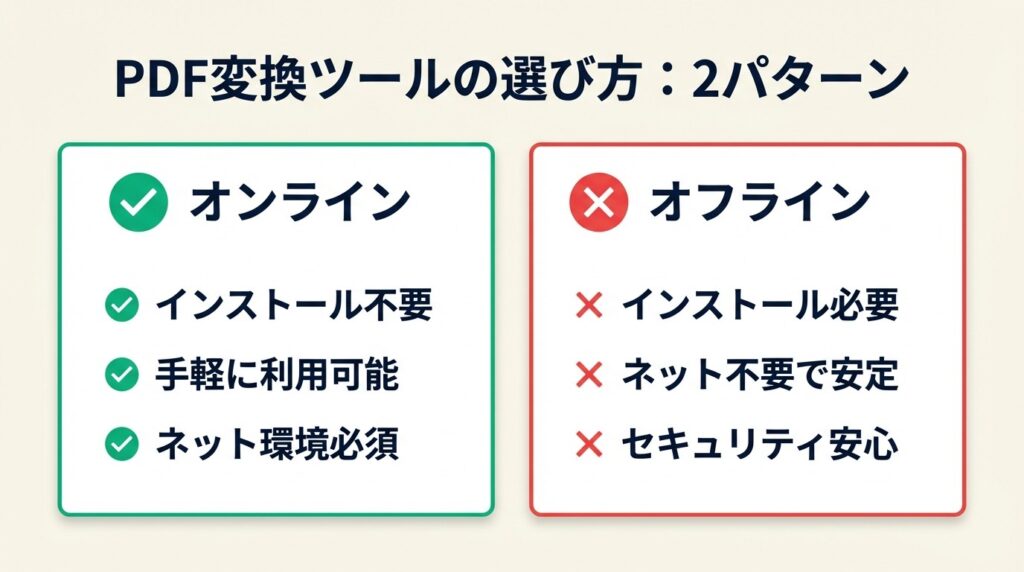
「オンライン」と「オフライン」の選択基準を2パターンに整理すると、ツール選びの判断が簡単になります。
オンラインツールはセキュリティリスクと利便性のトレードオフ
オンラインツールの主なメリットはインストールゼロで即使用できる点です。一方で、ファイルをサーバーに送信する以上、通信経路での傍受や事業者のデータ管理体制に依存するリスクが存在します。自動削除を謳うツールも、削除が実行される前の数分から数時間はサーバー上にデータが存在します。このリスクを許容できる場合にのみオンラインツールを選択するという基準が、セキュリティ上の誤りを防ぎます。
オフライン手順はExcel内蔵機能で完結する
Microsoft 365を利用している場合、追加ソフト不要でPDFをExcelにインポートできます。Excelを開き「データ」タブから「データの取得」→「ファイルから」→「PDFから」を選択します。インポート画面でシートまたはテーブルを選択し「読み込み」をクリックします。変換精度はオンラインツールと同等以上で、ファイルが外部に送信されないためプライバシーリスクはゼロです。Microsoft 365(サブスクリプション版)ではなくExcel 2019以前のバージョンではこの機能が利用できないため、その場合はWord経由の手順(WordでPDFを開く→名前を付けて保存で.docxに変換→Excelで加工)を使用してください。ExcelのPDF変換方法も参考にすると、Excel側の操作全般を効率よく理解できます。
変換方法を2軸で比較する
| 方法 | プライバシー | 精度 | 速度 | コスト | 向いているケース |
| オンライン無料ツール | 中(自動削除あり) | 中〜高 | 速い | 無料 | 一般文書・単発処理 |
| Excel「データの取得」 | 高(外部送信なし) | 高 | 普通 | 無料(M365必要) | 機密文書・定期処理 |
| Word経由 | 高(外部送信なし) | 中 | 遅い | 無料 | M365不要な環境 |
| Pro版ツール(有料) | 高(設定次第) | 非常に高い | 非常に速い | 月額2,530〜3,850円程度 | 大量バッチ処理 |
CHECK
▶ 今すぐやること:Microsoft 365が手元にある場合は「データ」タブを開いて「PDFから」が表示されるか確認する(2分)
Q:Excel 2019でも「データの取得」でPDFを開けますか?
A:Excel 2019はPDFインポートに非対応です。Microsoft 365サブスクリプション版(月額または年額契約)が必要です。Excel 2019環境ではWord経由またはオンラインツールを使用してください。
Q:Word経由の変換はどの程度の精度ですか?
A:テキストの認識精度はツールと同等ですが、表のレイアウト再現率がオンラインツールより低い傾向があります。複数列を持つ複雑な表や、PDFの段組みレイアウトは崩れやすいため、変換後に4項目確認(前述)を実施してください。
PDF変換精度は5つの仕組みで改善
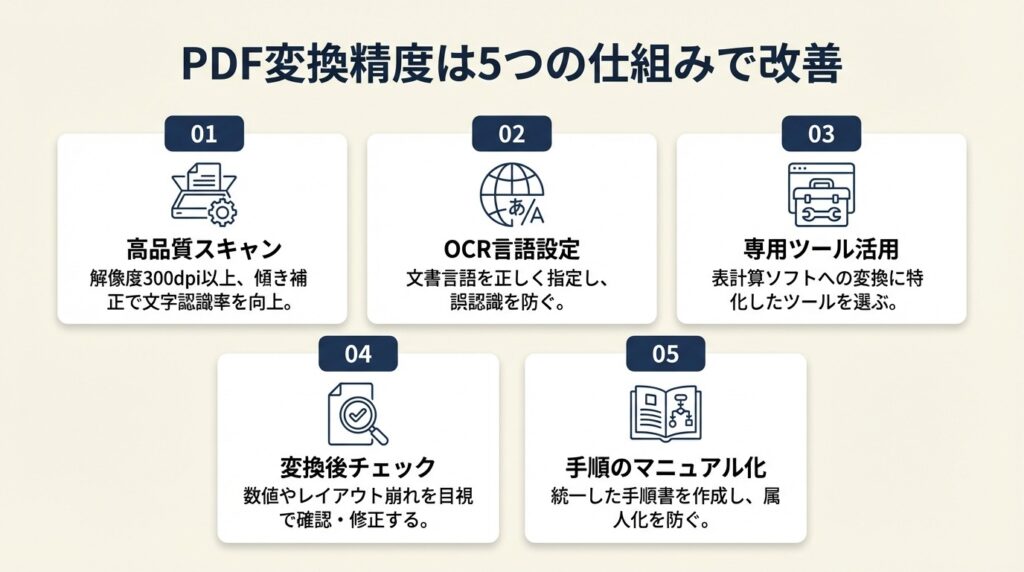
「変換はできたが、Excelで使える状態ではなかった」という状況は、ツールの問題だけでなく事前準備と後処理の問題で発生します。精度を上げる5つの仕組みを整えると、再作業がほぼゼロになります。
ハック1:変換前PDF圧縮でファイル上限を回避し変換成功率を高める
【対象】:無料ツールのファイル上限(10〜15MB)を超えるPDFを変換したいユーザー
【手順】:まずiLovePDFの「PDF圧縮」機能にファイルをアップロードし圧縮します(2分)。次に圧縮後のPDFのサイズが制限以下になったことを確認します。最後に変換ツールにアップロードして変換を実行します。
【コツと理由】:圧縮ツールでサイズを削減したうえで変換ツールに送ると変換成功率が大幅に高まります。圧縮はPDFのメタデータや埋め込みフォントを最適化する処理であり、表のテキストデータ自体は損なわれません。変換精度に影響を与えずにファイルサイズだけを下げられます。
【注意点】:圧縮率を最高(最小ファイルサイズ優先)に設定するとスキャン画像が劣化し、OCR認識率が下がります。「推奨圧縮」または「中程度」の設定で圧縮してください。
ハック2:変換後の数値列を一括文字列→数値変換して集計エラーをゼロにする
【対象】:変換後のExcelでSUM関数の結果が0になるトラブルに直面しているユーザー
【手順】:ExcelでA列全体を選択し(1分)、「データ」タブの「区切り位置」ウィザードを起動して「完了」をクリックします。警告が出た場合は「はい」を選択し、列の書式が「数値」に変換されたことをSUM関数で検算します(2分)。
【コツと理由】:「区切り位置ウィザード→完了」の手順なら、列数の多い大型シートでも一括変換できます。OCR変換後の数値は末尾にスペースや非表示文字が含まれることが多く、書式変更だけでは集計に使えない状態が残る場合があります。区切り位置ウィザードはセル内の余分な文字を除去するため、SUM関数が正常に動作するようになります。
【注意点】:区切り位置ウィザードを使う前にファイルを必ずバックアップしてください。元のレイアウトに戻せなくなるケースがあります。
ハック3:複数PDFはProトライアル7日間でバッチ変換し手作業をゼロにする
【対象】:1週間以内に10件以上のPDFをExcel変換する必要があるユーザー
【手順】:SmallpdfのPro無料トライアルに登録します(2分)。トライアル期間中に変換したいPDFを一括アップロードしてバッチ変換を実行します。変換完了後のXLSXファイルをまとめてダウンロードします。トライアル終了前にサブスクリプションを解約設定しておきます。
【コツと理由】:複数ファイルを1件ずつ処理すると合計時間が長くなります。Smallpdf Proの7日間トライアルは無料で開始でき、バッチ処理を活用することで処理時間を大幅に短縮できます。
【注意点】:トライアル終了後に自動課金されるため、変換完了後は即日解約設定を行ってください。必要なファイルをすべて揃えてから登録し、当日中に変換と解約を完了させてください。
ハック4:Excelのデータ取得機能でPDFを直接インポートし変換ツールを不要にする
【対象】:Microsoft 365を利用しており、機密ファイルをオンラインにアップロードしたくないユーザー
【手順】:Excelを新規起動し「データ」タブをクリックします(30秒)。「データの取得」→「ファイルから」→「PDFから」を選択してPDFファイルを指定します(1分)。ナビゲーターウィンドウで取り込むシート・テーブルを選択して「読み込み」をクリックします(2分)。
【コツと理由】:外部ツールに送信する必要がないためプライバシーリスクがゼロになるうえ、取り込むテーブルをプレビュー確認してから読み込めるため、不要な行・列を事前に除外できます。オンラインツールで発生する「余分な行が含まれていた」という事後修正がほぼ発生しません。売掛金管理をExcelで自動化する方法も組み合わせると、取り込んだデータを即座に業務で活用できます。
【注意点】:この機能はMicrosoft 365(サブスクリプション版)専用です。Excel 2016・2019では利用できません。PDFの構造が複雑な場合(ヘッダー・フッターが多いレイアウト等)はナビゲーターに不要なテーブルが多数表示されることがあります。どれを選べばよいかわからない場合は、プレビューを見ながら実際のデータが表示されているテーブルだけを選択してください。
ハック5:変換後4項目チェックをExcelマクロで自動化し確認時間を削減する
【対象】:PDF変換後のチェック作業を毎回手動で行っており、確認漏れが発生しているユーザー
【手順】:Excelの「開発」タブを有効化し、VBAエディタを開きます(2分)。全列にSUM関数を適用して0になる列を強調表示する処理、「O」と「0」の混在セルを黄色でハイライトする処理、結合セルを検出してリスト化する処理、空白行を自動検出する処理の4チェックを実行するマクロを作成します。マクロをアドインとして保存し、毎回変換後にワンクリックで実行できる状態にします(5分)。
【コツと理由】:同じ確認作業が繰り返し発生する場合は、VBAマクロによる自動化で長期的な作業時間を大幅に削減できます。手動確認では1ファイルあたり5〜10分かかる作業がマクロ実行で大幅に短縮されます。月10件変換している場合、年間で相当量の作業時間削減が見込めます。作業効率を上げる仕組み化の方法も参考にすると、マクロ以外の業務全体にも効率化を広げられます。
【注意点】:マクロを含むExcelファイルは.xlsxではなく.xlsmで保存してください。.xlsxで保存するとマクロが削除されます。VBAに不慣れな場合は、ChatGPTやCopilotに「OCR変換後のExcelで結合セルと文字列数値をチェックするマクロを書いて」と入力するとコードを生成できます。
CHECK
▶ 今すぐやること:ハック1〜5のうち自分の状況に当てはまる1つを選び、手順ステップ1だけを今日実行する(3〜5分)
Q:無料ツールで変換精度が悪い場合、有料版を試す価値はありますか?
A:月10件以上の変換が必要で、レイアウト再現精度が業務に直結する場合は有料版トライアル(7〜14日)で確認する価値があります。Smallpdf ProとAdobe Acrobat Proはいずれも無料トライアル期間中に解約すれば費用はかかりません。まずトライアルで自社のPDFを処理してみて、精度が要件を満たすかを確認してから契約を判断してください。
Q:バッチ変換に対応している無料ツールはありますか?
A:完全無料でバッチ変換に対応しているツールは現状ほぼありません。CleverPDFとiLovePDFは1ファイル単位の処理のみです。バッチ変換が必要な場合は、前述のProトライアル活用またはExcelの「データの取得」で複数ファイルを順次処理する手順を使ってください。
PDF Excel変換を完了させる:今日から使える3つの手順
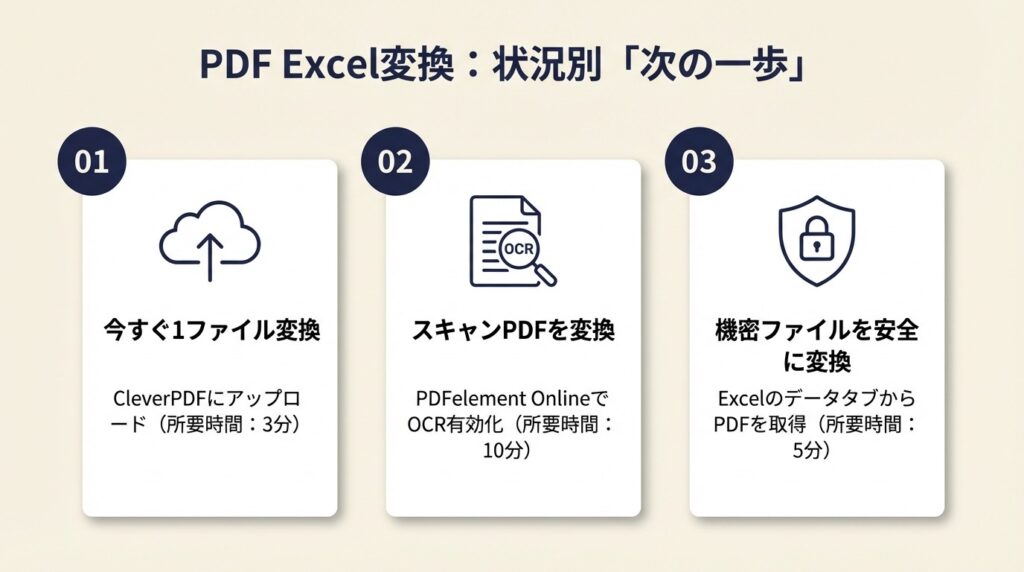
PDFをExcelに無料で変換する手軽な方法はCleverPDFまたはiLovePDFへのアップロードで、テキスト型PDFなら3分以内に完了します。スキャンPDFにはPDFelement OnlineのOCR無料枠を使い、機密ファイルにはExcelの「データの取得」機能でオフライン処理するのが正解です。
どの方法を選ぶにしても、変換後の4項目確認(数値書式・O/0混在・結合セル・空白行)を必ずセットで行うことで、再作業リスクをゼロに近づけられます。状況別の次の一歩を以下にまとめます。
| 状況 | 次の一歩 | 所要時間 |
| 今すぐ1ファイル変換したい | CleverPDFにアップロード | 3分 |
| スキャンPDFを変換したい | PDFelement OnlineでOCR有効化 | 10分 |
| 機密ファイルを安全に変換したい | ExcelのデータタブからPDFを取得 | 5分 |
| 10件以上を一括変換したい | Smallpdf Proトライアルに登録してバッチ処理 | 15分 |
| 確認作業を自動化したい | VBAマクロを作成してアドイン保存 | 30分 |
変換データを日常業務で継続的に管理する場合は、Chrome拡張機能で作業効率を高める方法も参考になります。ブラウザ上のツール操作と組み合わせることで、変換から活用までの一連の流れをさらにスムーズにできます。
PDF Excel変換無料に関するよくある質問
Q:変換したExcelファイルを編集しようとすると「保護されたビュー」になり編集できません。
A:ダウンロードしたExcelファイルはセキュリティ上「保護されたビュー」で開かれることがあります。ファイルが信頼できるソースからのものであることを確認したうえで、上部の黄色いバーにある「編集を有効にする」をクリックしてください。クリック後は通常の編集が可能になります。
Q:日本語のPDFを変換すると文字化けします。
A:日本語フォントが埋め込まれていないPDFや、独自フォントを使用したPDFは変換後に文字化けが発生しやすいです。Foxit PDF to Excelは日本語PDFの変換精度が比較的高いため、他ツールで文字化けが発生した場合の代替として試してください。それでも解決しない場合は、PDFをAdobe AcrobatまたはPDFelementで「フォントを埋め込み保存」してから変換ツールに通す手順を試してください。
Q:パスワード付きPDFをExcelに変換できますか?
A:パスワード保護されたPDFはアップロード時にパスワードの入力が求められます。Smallpdf・iLovePDFはパスワード入力後に変換を実行できます。ただし変換ツールへのパスワード送信を伴うため、機密性の高いパスワード付きファイルはExcelの「データの取得」でオフライン処理してください。なお、PDFにパスワードを設定する方法も知っておくと、変換後のExcelを再度PDF化して共有する際に役立ちます。
【出典・参照元】
Foxit PDF to Excel – 無料オンライン変換
PDFをExcelに変換するフリーツール・ソフト12選 – Wondershare