「WordファイルをPDFにしてほしい」——そう頼まれて、やり方が分からず焦った経験はありませんか。
実は、Windows・Mac・スマホのどの環境でも「ファイル」→「保存」→「PDF選択」の3ステップで完了します。追加ソフトは不要。費用もかかりません。
この記事では、環境別の具体的な手順から、レイアウト崩れの原因と対策、一括変換の方法まで網羅しています。読み終わる頃には、PDF変換で迷うことはなくなるはずです。
▶ PCスキルを収入につなげる働き方をLINEで受け取るPR
この記事の結論
WordからPDFへの変換は、どの環境でも標準機能だけで完結します。
Windows・Mac・iPhone・Android・iPadの5環境すべてで無料変換が可能。レイアウトが崩れる主な原因はフォントと図表の配置にあり、事前確認で防げます。一括変換やファイルサイズの圧縮も専用ツールで対応できるので、用途に応じた方法を選んでください。
最初の一歩
Wordファイルを開き、「ファイル」→「名前を付けて保存」からPDF形式を選択して保存する(所要時間:約3分)
状況別ショートカット
| あなたの状況 | 読むべきセクション | 所要時間 |
| Windows PCでPDF化したい | Word PDF変換の基本は3用語で整理 | 5分 |
| MacでPDF化したい | Word PDF変換はMacで2通りの方法 | 5分 |
| スマホでPDF化したい | Word PDF変換はスマホで3手順 | 5分 |
| PDFにしたらレイアウトが崩れた | Word PDF変換でずれる原因は5要因 | 7分 |
| 変換できないエラーが出る | Word PDF変換できない時は4段階で対応 | 7分 |
| 大量のファイルを一括変換したい | Word PDF変換の一括処理は3ツールで解決 | 5分 |
| 変換方法を診断したい | Word PDF変換の方法を3分で診断 | 3分 |
| 実際の変換事例を知りたい | Word PDF変換の実例は2パターンで比較 | 5分 |
| 変換前のチェックをしたい | Word PDF変換は7項目でチェック | 5分 |
| 変換の仕組みを作りたい | Word PDF変換は5つの仕組みで効率化 | 10分 |
30秒診断全2問・あなたに合う働き方のタイプが分かります
Q1. 今の働き方で、一番近いものは?
Word PDF変換の基本は3用語で整理
WordをPDFに変換する——言葉にすると簡単ですが、初めてだと戸惑いますよね。
基本用語と標準的な変換手順を押さえておけば、どの環境でも迷わず操作できます。ここでは、PDF・エクスポート・名前を付けて保存の3つを軸に解説します。
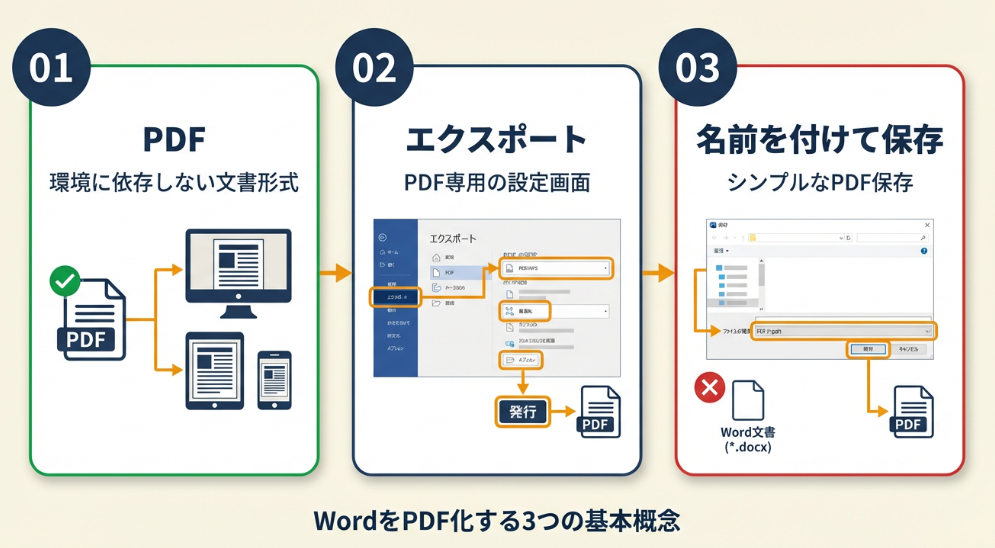
PDFは環境に依存しない文書形式
PDFは「Portable Document Format」の略称です。どのパソコンやスマホで開いてもレイアウトが崩れにくいのが特徴。
Wordファイル(.docx)のままだと、閲覧環境によってフォントが置き換わったり、図表の位置がずれたりします。ビジネス文書や履歴書、申請書類でPDF形式が求められるのは、この互換性の高さが理由です。
Windows版WordでのPDF保存は3クリック
Windows版のMicrosoft Word(Office 2016以降、Microsoft 365)では、標準機能でPDF保存ができます。
操作手順はシンプルです。「ファイル」メニュー→「名前を付けて保存」または「エクスポート」→ファイル形式で「PDF」を選択→「保存」。この3ステップで完了します。追加ソフトのインストールは不要で、所要時間は1分程度です(Microsoft公式サポート)。
エクスポートと名前を付けて保存の違いは用途
「エクスポート」と「名前を付けて保存」、どちらでもPDF化できます。
「エクスポート」はPDF専用のオプション設定画面が表示されるため、印刷用途や最適化設定を細かく調整したい場合に便利です。単純にPDF化するだけなら「名前を付けて保存」で十分。迷ったら後者を選んでください。
CHECK
・PDFは閲覧環境に依存しない文書形式
・Windows版Wordは標準機能でPDF保存可能
・「名前を付けて保存」で十分、細かい設定は「エクスポート」
Word PDF変換の基本に関するよくある質問
古いバージョンのWordでもPDF保存できる?
はい、できます。Word 2007以降であればPDF保存機能が搭載されています。Word 2003以前の場合は、無料の仮想プリンタソフト(CubePDFなど)をインストールするか、オンライン変換サービスを利用してください。
PDFに変換すると編集できなくなる?
基本的にPDFは閲覧・印刷用の形式です。Wordのように自由に編集することは想定されていません。編集が必要な場合は元のWordファイルを保管しておき、PDF編集ソフトで軽微な修正を行う方法が一般的です。
Word PDF変換はMacで2通りの方法
Mac版Wordでも標準機能でPDF化が可能です。Windows版とメニュー構成が若干異なるため、手順を確認しておきましょう。
Word for MacのエクスポートでPDF保存
Mac版Microsoft Wordでの基本手順は、「ファイル」メニュー→「名前を付けて保存」→ファイル形式で「PDF」を選択する方法です。
保存ダイアログの下部にある「ファイル形式」プルダウンから「PDF」を選び、保存場所を指定して「保存」をクリックすれば完了。難しい設定は一切ありません(Microsoft公式サポート)。
Macのプリント機能からPDF化も可能
Wordに限らず、Macでは「プリント」画面からPDFとして保存する方法も使えます。
「ファイル」→「プリント」→画面左下の「PDF」ボタン→「PDFとして保存」を選択する手順です。この方法はPages、Numbers、Safariなど他のアプリでも共通して使えるため、覚えておくと便利ですよ。
Mac版で画質を調整する場合は設定確認
印刷用の高画質PDFを作成したい場合は、保存時のオプションで「印刷に最適」を選択してください。
逆にメール添付用でファイルサイズを小さくしたい場合は「電子配布に最適」を選ぶと、画像圧縮が適用されてファイルサイズを抑えられます。用途に応じて使い分けましょう。
CHECK
・Mac版Wordは「名前を付けて保存」からPDF選択
・プリント画面からのPDF保存も可能
・画質調整は保存時のオプションで設定
Word PDF変換のMac操作に関するよくある質問
Mac版WordとWindows版Wordで作ったPDFは同じ?
微細な差異が生じる場合があります。フォントの埋め込み状況やレイアウトの再現性に違いが出ることも。重要な書類は作成した環境でPDF化し、別環境で開いて表示を確認するのがベストです。
Wordがインストールされていない場合は?
Macの標準アプリ「Pages」でWordファイルを開き、「ファイル」→「書き出す」→「PDF」で変換できます。ただしレイアウトが完全に再現されない場合もあるため、プレビューで確認してください。
Word PDF変換はスマホで3手順
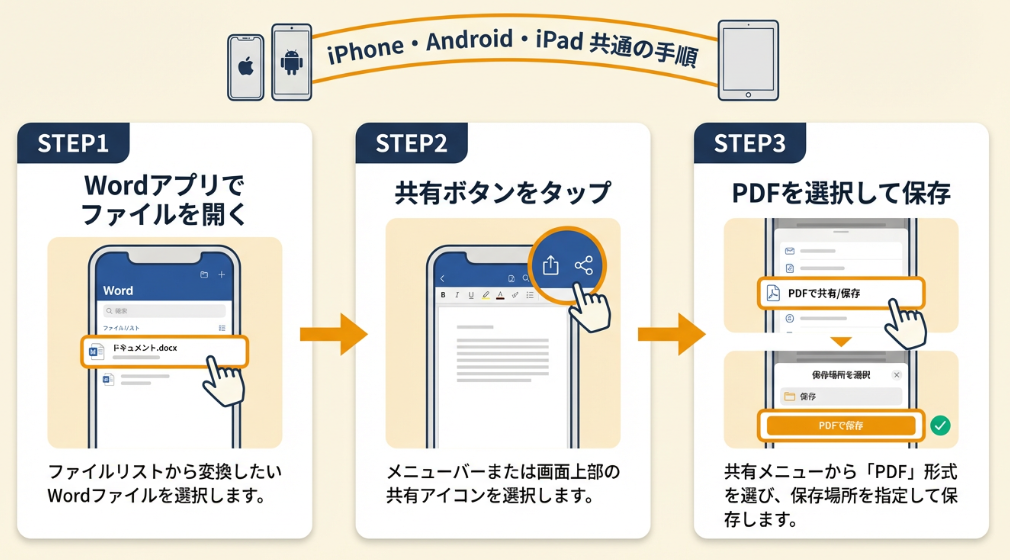
パソコンが手元にない場面でも、iPhoneやAndroidスマホでWordファイルをPDF化できます。外出先で急に「PDFで送って」と頼まれても、慌てる必要はありません。
iPhoneのWordアプリでPDF変換
iPhoneにMicrosoft Wordアプリ(無料)をインストールしていれば、Wordファイルを開いて「共有」→「コピーを送信」→「PDF」を選択することでPDF化できます。
作成したPDFはメールやLINE、クラウドストレージに直接送信可能です(Microsoft公式サポート)。
AndroidのWordアプリでPDF変換
Android版Microsoft Wordアプリでも同様に、ファイルを開いて「共有」または「エクスポート」からPDF形式を選択します。
Googleドライブに保存されているWordファイルも、ドライブアプリから開いてWordアプリで編集・PDF化できます。操作感はiPhoneとほぼ同じです。
iPadはキーボード併用で操作しやすい
iPadの場合、Wordアプリの操作画面が広く、キーボードを接続すればパソコンに近い操作感でPDF化できます。
「ファイル」→「エクスポート」→「PDF」の手順で、出力設定も細かく調整可能。出先で本格的な編集が必要なときに重宝します。
Wordアプリなしでスマホ変換に成功したユーザーからは「Wordアプリを入れていないiPhoneでも、ブラウザとクラウドストレージを組み合わせてPDFにできた」という声も上がっています(スマホでWord管理する方法 – ITmedia)。
CHECK
・スマホはWordアプリの「共有」からPDF出力
・Googleドライブ連携で外出先でも変換可能
・iPadはキーボード併用でPC並みの操作感
Word PDF変換のスマホ操作に関するよくある質問
Wordアプリなしでスマホ変換は可能?
可能です。ブラウザ上のオンライン変換サービス(iLovePDF、Smallpdfなど)を使えば、アプリなしでも変換できます。ただし、機密情報を含むファイルはセキュリティ面に注意してください。
スマホで変換したPDFはパソコンでも開ける?
開けます。PDFは環境に依存しない形式のため、スマホで作成したPDFもパソコンで問題なく開けます。クラウドストレージ経由で共有すれば、どのデバイスからもアクセス可能です。
Word PDF変換の方法を3分で診断
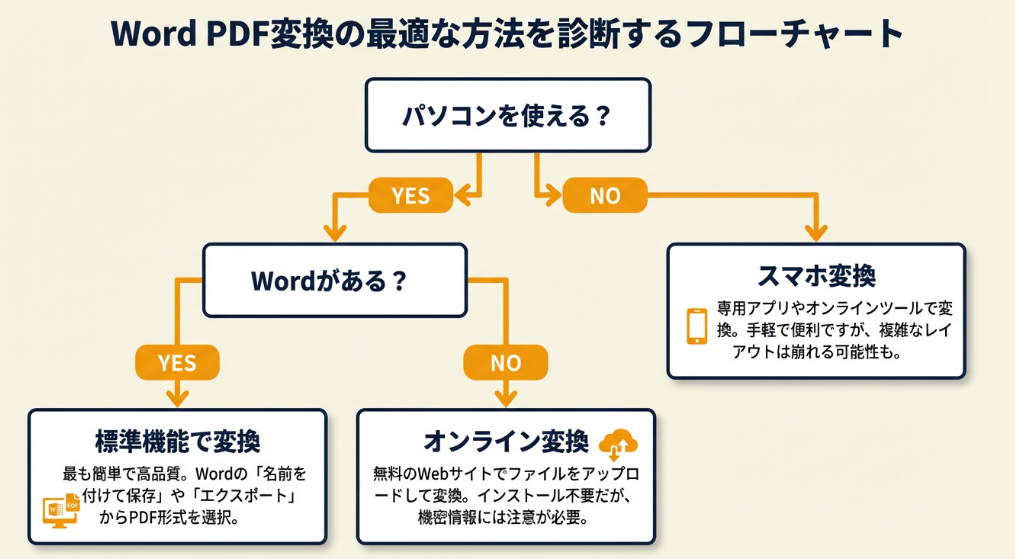
「結局、自分に合った変換方法はどれ?」——そんな疑問を3分以内に解消できます。
Q1: パソコン(Windows/Mac)を使えますか?
- はい → Q2へ
- いいえ → 【ケースA】スマホ変換
Q2: Wordがインストールされていますか?
- はい → Q3へ
- いいえ → 【ケースB】オンライン変換
Q3: 複数ファイルを一括変換したいですか?
- はい → 【ケースC】一括変換ツール
- いいえ → 【ケースD】Word標準機能
診断結果の活用方法
| 結果 | 次のステップ |
| ケースA | スマホのWordアプリまたはオンラインサービスで変換する |
| ケースB | iLovePDFやSmallpdfなどの無料オンラインサービスを利用する |
| ケースC | CubePDFやバッチ処理ツールで一括変換を設定する |
| ケースD | Wordの「ファイル」→「名前を付けて保存」→「PDF」で保存する |
機密文書の場合はオンラインサービスを避け、Word標準機能で変換してください。
CHECK
・パソコンがなければスマホアプリで対応可能
・Wordがなければオンラインサービスを活用
・機密文書はWord標準機能で変換
Word PDF変換の診断に関するよくある質問
ケースBになったが、オンラインサービスは安全?
大手サービス(Adobe Acrobat、iLovePDF、Smallpdfなど)はセキュリティポリシーを公開しており、アップロードファイルは一定時間後に自動削除されます。ただし、個人情報や機密情報を含む書類は、Word標準機能で変換してください。
ケースCの一括変換は無料でできる?
CubePDF(Windows向け)は無料で利用可能です。ただし、一括変換機能はCubePDF Utilityなどの関連ツールを併用する必要があります。VBAマクロやPythonスクリプトを使えば、フォルダ内の複数ファイルを自動でPDF化することも可能です。
Word PDF変換の実例は2パターンで比較
実際の変換作業でどんな結果になるのか、成功パターンと注意が必要なパターンを見比べてみましょう。
事例1: 標準機能で問題なく変換完了
状況: 営業職のAさんが、クライアント向け提案書(テキスト中心、図表少なめ)をPDF化する必要があった。
判断: Word標準機能の「ファイル」→「名前を付けて保存」→「PDF」で変換した。
結果: 5秒で変換完了。レイアウト崩れもなく、メール添付で問題なく送付できた。
オンラインPDF変換を利用したユーザーからは「オンライン変換サイトを使ったら一瞬でPDFにできたが、顧客情報が含まれていたので後からセキュリティが心配になった」という事例もあります(オンラインPDF変換の注意点 – All About)。機密情報を含む場合はWord標準機能での変換が安心です。
分岐点: オンラインサービスで変換していた場合、情報漏えいリスクが生じていた可能性がある。
事例2: 複雑なレイアウトでずれが発生
状況: デザイナーのBさんが、複数の画像・テキストボックス・段組みを含むポートフォリオ資料をPDF化しようとした。
判断: 特に設定を確認せず、そのままPDF保存を実行した。
結果: PDF化後にテキストボックスの位置がずれ、画像が重なって表示される部分が発生した。
Wordレイアウト崩れに直面したユーザーからは「レイアウトが崩れたときは、テキストボックスを使わず表で配置し直したら解決した」という事例もあります(Wordレイアウト崩れの対処法 – Yahoo!知恵袋)。
分岐点: 変換前にレイアウト要素を確認し、テキストボックスを表形式に変更していれば、崩れを防げた。
CHECK
・シンプルな文書は標準機能で問題なし
・複雑なレイアウトは変換前チェックが必須
・機密文書はオンラインサービスを避ける
Word PDF変換の実例に関するよくある質問
どんなレイアウトだとずれやすい?
テキストボックス多用、複雑な段組み、縦書き、画像の文字列折り返し設定、特殊フォント使用などがずれやすいパターンです。
ずれを事前に防ぐ方法は?
変換前にプレビュー表示で確認し、テキストボックスは表形式に置き換え、フォントは游ゴシックやメイリオなど一般的なものを使用してください。
Word PDF変換は7項目でチェック
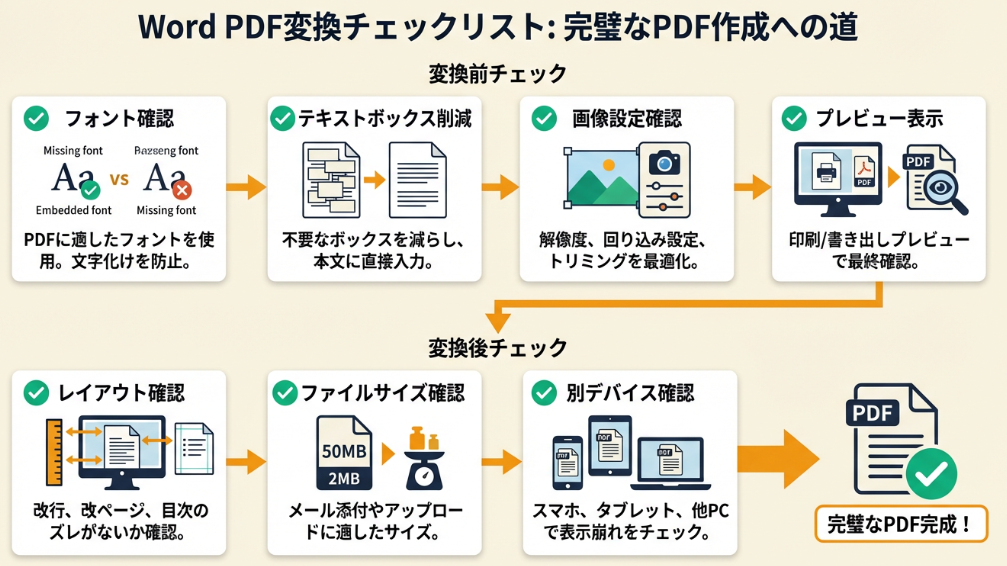
変換前に確認しておくべきポイントを7項目にまとめました。重要な書類のPDF化時に活用してください。
変換前チェックリスト
- フォントは一般的なもの(游ゴシック、メイリオ、MS明朝など)を使用した
- テキストボックスが多用されていない(表形式への置き換えを検討)
- 画像の「文字列の折り返し」設定が「行内」になっている
- 段組みや複雑なレイアウトを使用している場合、プレビュー確認した
変換後チェックリスト
- PDFを開いてレイアウト崩れがないか確認した
- ファイルサイズがメール添付に適切(目安: 5MB以下)
- 別のデバイス(スマホなど)で開いて表示確認した
CHECK
・変換前に4項目、変換後に3項目をチェック
・複雑なレイアウトほど事前確認が重要
・別デバイスでの表示確認で安心度アップ
Word PDF変換チェックリストに関するよくある質問
毎回すべての項目を確認する必要がある?
不要です。簡単な文書(テキスト中心)であれば、変換後の確認だけで十分。複雑なレイアウトの場合は、変換前チェックも行ってください。
ファイルサイズが大きすぎる場合は?
PDF保存時に「最小サイズ(オンライン発行)」を選択するか、変換後にPDF圧縮ツール(iLovePDF、Adobe Acrobatなど)で圧縮してください。
書類作業に時間をかけすぎていませんか
PCスキルを収入につなげる働き方をLINEで受け取る
LINEで無料で届くもの
- 20本Webデザインの無料レッスン
- 全工程Photoshopの解説動画
- 4本限定のPDF・動画
登録1分・情報収集だけでもOK・セミナー参加は自由
タップするとLINEの友だち追加画面が開きます
LINE登録のよくある質問
- お金はかかりますか?
- LINEの登録と、届くレッスン・動画・PDFは無料です。
- どんな連絡が来ますか?
- レッスンや動画のほか、無料セミナーの案内が届きます。参加するかは自由です。
- やめたいときは?
- LINEでブロックすれば、それ以上は届きません。
PR提供: 日本デザインスクール(デザスク)
Word PDF変換でずれる原因は5要因
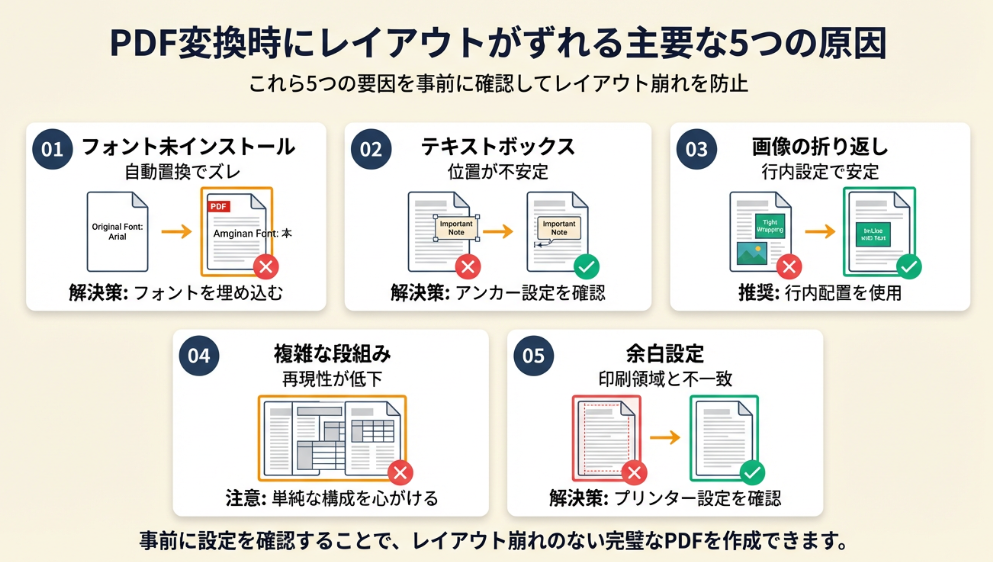
PDFに変換したらレイアウトが崩れた——よくある悩みですよね。ずれる原因を理解すれば、事前に対策できます。
フォントの未インストールで置き換えが発生
Wordファイルで使用しているフォントが、PDFを開く環境にインストールされていない場合、類似フォントに自動置き換えされます。
これにより文字幅や行間が変わり、レイアウトがずれます。対策として、PDF保存時にフォントを埋め込む設定にするか、一般的なフォントを使用してください。
テキストボックスの配置が固定されない
テキストボックスは自由な配置ができる反面、PDF変換時に位置がずれやすい要素です。
特に複数のテキストボックスを重ねている場合は要注意。可能であれば表形式に置き換えることで安定します。
画像の折り返し設定が原因
画像の「文字列の折り返し」が「四角形」や「前面」に設定されていると、PDF変換時に位置がずれる場合があります。
「行内」設定にするか、画像を表のセル内に配置すると安定します。
段組みや複雑な表でずれが発生
複数列の段組みや、セル結合を多用した複雑な表は、PDF変換時に再現性が低下する場合があります。
シンプルな構成に変更するか、変換後に必ず確認してください。
印刷領域と余白設定の不一致
ページ設定の余白とプリンター設定が一致していないと、PDF変換時に文字切れや位置ずれが発生します。
「ファイル」→「ページ設定」で余白を確認してください。A4サイズの場合は上下左右25mm程度が一般的です。
CHECK
・フォント問題は埋め込み設定で解決
・テキストボックスは表形式に置き換え推奨
・画像は「行内」設定で安定
Word PDF変換のずれに関するよくある質問
フォント埋め込みはどうやる?
「ファイル」→「オプション」→「保存」→「ファイルにフォントを埋め込む」にチェックを入れてください。ただしファイルサイズが増加するため、必要な場合のみ使用してください。
どうしても直らない場合は?
Word以外のツール(Adobe Acrobat、PDF変換専用ソフト)を使う、または画像として印刷(仮想プリンタ)する方法で解決できる場合があります。
Word PDF変換できない時は4段階で対応
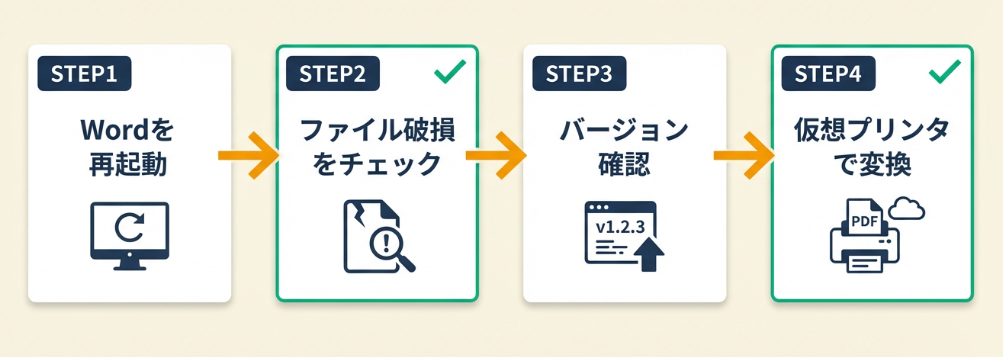
エラーが出て変換できない、ボタンがグレーアウトしている——そんなトラブルは段階的に対処すれば解決できます。焦らず順番に試してみてください。
段階1: Wordを再起動して再試行
一時的な不具合の場合、Wordを終了して再起動するだけで解決することがあります。
ファイルを保存してからWordを完全に終了し、再度開いてPDF保存を試してください。意外とこれだけで直るケースが多いです。
段階2: ファイルの破損をチェック
「ファイルを開けません」「ファイルが破損しています」というエラーが出る場合は、ファイル自体が破損している可能性があります。
「ファイルを開く」画面で「開いて修復」オプションを選択して修復を試みてください(Microsoft公式サポート)。
段階3: Wordのバージョンと機能を確認
Word 2003以前のバージョンにはPDF保存機能が標準搭載されていません。
また、ライセンスが有効でない場合、一部機能が制限されることがあります。「ファイル」→「アカウント」でライセンス状態を確認してください。
段階4: 代替手段でPDF化
上記で解決しない場合は、仮想プリンタソフト(CubePDF、Microsoft Print to PDF)を使う方法や、オンライン変換サービスを利用する方法があります。
「印刷」→「プリンター」で「Microsoft Print to PDF」を選択すれば、印刷経由でPDF化できます。Microsoft Print to PDFはWindows 10以降で標準搭載されています。
CHECK
・まずはWord再起動を試す
・ファイル破損は「開いて修復」で対応
・最終手段は仮想プリンタ or オンラインサービス
Word PDF変換できない時に関するよくある質問
「メモリが不足しています」エラーの対処法は?
ファイルサイズが大きすぎる場合に発生します。不要な画像を削除するか、画像を圧縮してからPDF変換を試してください。
オンラインサービスでも変換できない場合は?
ファイル形式が対応外(.doc形式の古いWord)、またはファイルサイズがサービスの上限を超えている可能性があります。.docx形式で保存し直すか、ファイルを分割してください。
Word PDF変換の一括処理は3ツールで解決
大量のWordファイルを1つずつPDF化するのは正直、手間がかかりすぎますよね。一括変換ツールを使えば効率化できます。
CubePDFで複数ファイルをまとめて変換
CubePDFはWindows向けの無料PDFツールで、仮想プリンタとして動作します。
複数のWordファイルを選択して「印刷」→「CubePDF」を選択することでPDF化が可能です。複数ファイルの一括処理にはCubePDF Pageなどの関連ツールを併用すると便利です(CubePDF公式サイト)。
Microsoft 365のPower Automateで自動化
Microsoft 365を契約している場合、Power Automate(旧Flow)を使ってフォルダ内のWordファイルを自動でPDF化するワークフローを構築できます。
設定後は、指定フォルダにWordファイルを保存するだけで自動変換されます。毎月の定型業務がある方には特におすすめです(Microsoft Power Automate)。
VBAマクロで社内ルールに合わせた一括処理
社内で独自の変換ルールがある場合は、VBAマクロを使った一括変換が便利です。
フォルダ内のすべての.docxファイルを順番に開いてPDF保存するスクリプトを作成すれば、ボタン1つで数十ファイルの変換が完了します。
CHECK
・無料ツールはCubePDFがおすすめ
・Microsoft 365ユーザーはPower Automateで自動化
・独自ルールはVBAマクロで対応
Word PDF変換の一括処理に関するよくある質問
Mac向けの一括変換ツールはある?
あります。MacではAutomatorを使ってワークフローを作成するか、Pythonスクリプト(python-docxとreportlab)で一括変換が可能です。
一括変換でもレイアウト確認は必要?
必要です。一括変換後も代表的なファイルをサンプルで開いて確認してください。
Word PDF変換は5つの仕組みで効率化
毎回の変換作業を効率化するためのテクニックを5つ紹介します。自分に合うものから取り入れてみてください。
テクニック①: クイックアクセスツールバーで変換を1クリック化
【こんな方に】毎週3回以上WordファイルをPDF化する方
【期待できる成果】変換作業が3クリックから1クリックに短縮され、年間で約2時間の時間削減
【所要時間】約5分
【やり方】
- Wordの「ファイル」→「オプション」→「クイックアクセスツールバー」を開く(1分)
- 「コマンドの選択」で「すべてのコマンド」を選び、「PDFまたはXPS形式で発行」を探す(2分)
- 「追加」をクリックしてツールバーに登録し、「OK」で完了(2分)
【成功のカギ】ワンクリックで即座に変換画面を開けます。毎日の小さな時間短縮が、年間では大きな効率化につながります。
【気をつけること】クイックアクセスツールバーの項目を増やしすぎると逆に探しにくくなるため、本当に頻繁に使う機能だけを登録してください。
テクニック②: デフォルト保存形式をPDFに変更
【こんな方に】PDFでの納品が主な業務の方
【期待できる成果】「形式を選び忘れてWordで保存してしまった」というミスが0になり、やり直し作業を防止
【所要時間】約3分
【やり方】
- Wordの「ファイル」→「オプション」→「保存」を開く(1分)
- 「標準のファイル保存形式」でPDFを選択する(1分)
- 「OK」で設定を保存する(1分)
【成功のカギ】デフォルトをPDFにしておくことで、確認忘れのヒューマンエラーを仕組みで防げます。
【気をつけること】編集を継続する場合は.docx形式での保存も必要なため、元ファイルの保管ルールを決めておいてください。この設定を行うとWord文書として保存する際に毎回形式を選び直す必要があります。
テクニック③: テンプレートファイルでレイアウト崩れを予防
【こんな方に】同じ形式の書類を繰り返し作成する方
【期待できる成果】レイアウト崩れの発生率を大幅に削減し、修正作業の時間を短縮
【所要時間】約30分
【進め方】
- PDF変換でレイアウトが崩れない状態のWordファイルを用意する(10分)
- 「ファイル」→「名前を付けて保存」→「Wordテンプレート(.dotx)」で保存する(5分)
- 新規作成時に「個人用」テンプレートから選択して使用する(15分で運用定着)
【成功のカギ】テンプレートから始めることで、崩れない設定が最初から適用されているため、トラブルを未然に防げます。
【気をつけること】テンプレートを更新した場合、過去のファイルには反映されません。テンプレートのバージョン管理も検討してください。
テクニック④: OneDriveとWordオンラインで環境を選ばずPDF化
【こんな方に】複数デバイスで作業する方、出先でPDF化が必要になる方
【期待できる成果】パソコンがなくてもスマホやタブレットからPDF化でき、急な依頼にも即対応可能
【所要時間】約10分
【進め方】
- OneDriveにWordファイルをアップロードする(3分)
- ブラウザからOneDriveにアクセスし、ファイルを開く(2分)
- 「ファイル」→「名前を付けて保存」→「PDFとしてダウンロード」を選択する(5分で習熟)
【成功のカギ】クラウド経由でどこでも変換できるため、出先での急な依頼にも対応できる柔軟性が手に入ります。
【気をつけること】オフライン環境では使用できないため、重要な会議前にはあらかじめPDF化しておいてください。
テクニック⑤: PDF保存のショートカットキーを作成
【こんな方に】キーボード操作を好む方、マウス操作を減らしたい方
【期待できる成果】キーボードだけでPDF保存が完了し、作業の中断を最小化
【所要時間】約5分
【進め方】
- Wordで「ファイル」→「オプション」→「リボンのユーザー設定」を開く(2分)
- 「ショートカットキー: ユーザー設定」をクリックする(1分)
- 「分類」で「ファイルタブ」を選び、「FileSaveAsPDF」にショートカットキー(例: Ctrl+Shift+P)を割り当てる(2分)
【成功のカギ】ショートカットで即座に実行することで、キーボードから手を離さずに思考の流れを中断せず作業を継続できます。
【気をつけること】既存のショートカットキーと重複しないよう、Ctrl+Shift+〇の組み合わせを選ぶのが無難です。
CHECK
・クイックアクセスツールバーで1クリック化
・デフォルト保存形式の変更でミス防止
・ショートカットキーで作業効率アップ
Word PDF変換の効率化に関するよくある質問
テクニックを全部やる必要がある?
不要です。自分の作業スタイルに合うものだけ取り入れれば十分。まずは1つ試して効果を実感してから、他のテクニックを検討してください。
会社のパソコンでも設定変更できる?
会社のセキュリティポリシーによっては、設定変更が制限されている場合があります。IT部門に確認してから実施してください。
まとめ:Word PDF変換は3ステップで完了
WordファイルをPDFに変換する方法は、どの環境でも「ファイル」→「保存/エクスポート」→「PDF形式選択」の3ステップで完了します。
追加ソフトは不要。費用もかかりません。Windows・Mac・スマホのすべてで無料変換が可能です。
レイアウトが崩れる場合は、フォント・テキストボックス・画像配置・段組みの5要因をチェックしてください。複雑なレイアウトほど崩れやすいため、シンプルな構成を心がけるか、変換前のプレビュー確認を習慣化しましょう。
大量のファイルを変換する場合は、CubePDFやVBAマクロによる一括変換が効率的です。日常的にPDF化する方は、クイックアクセスツールバーへの登録やショートカットキーの設定で、毎回の作業時間を短縮できます。
今日から始める3ステップ
- Wordを開いて「ファイル」→「名前を付けて保存」→「PDF」を試す
- レイアウト崩れが起きたらチェックリスト7項目を確認
- 頻繁に変換するならクイックアクセスツールバーに登録
この記事で紹介した方法を実践すれば、WordからPDFへの変換で困ることはなくなります。自分の環境と用途に合った方法を選び、まずは今日、1つのWordファイルをPDF化して手順を確認してみてください。
状況別:次の一歩
| あなたの状況 | 次の一歩 | 所要時間 |
| 初めてPDF変換する | Wordを開いて「ファイル」→「名前を付けて保存」→「PDF」を試す | 3分 |
| レイアウト崩れで困っている | チェックリスト7項目を確認して原因を特定する | 10分 |
| 一括変換が必要 | CubePDFをインストールして複数ファイルを変換する | 15分 |
| 効率化したい | クイックアクセスツールバーにPDF保存を登録する | 5分 |
Word PDF変換に関するよくある質問
Word PDF変換は無料でできる?
はい、無料でできます。Word標準機能を使えば追加ソフトのインストールなしで「ファイル」→「名前を付けて保存」→「PDF」で保存可能です。Word 2007以降のバージョンで対応しています。
オンライン変換サービスは安全?
大手サービス(Adobe Acrobat、iLovePDF、Smallpdfなど)はセキュリティポリシーを公開しており、アップロードファイルは一定時間後に自動削除されます。ただし、個人情報や機密情報を含む書類は、Word標準機能で変換してください。
スマホでもWord PDF変換はできる?
できます。Microsoft Wordアプリ(iOS/Android)をインストールすれば、スマホでもPDF変換が可能です。ファイルを開いて「共有」→「コピーを送信」→「PDF」で変換できます。
【出典・参照元】
本記事は以下の情報源をもとに作成されています。
公的機関
- Word文書をPDFとして保存する – Microsoftサポート – Microsoft
- Mac用Wordで文書をPDFとして保存する – Microsoftサポート – Microsoft
- Office for iOSでドキュメントをPDFとしてエクスポートする – Microsoftサポート – Microsoft
- 破損した文書を開く – Microsoftサポート – Microsoft
民間調査/企業
- CubePDF – 無料PDFソフトウェア – キューブ・ソフト
- Microsoft Power Automate – Microsoft
- iLovePDF – オンラインPDFツール – iLovePDF
体験談/ユーザーの声
- スマホでWord管理する方法 – ITmedia – ITmedia
- オンラインPDF変換の注意点 – All About – All About
- Wordレイアウト崩れの対処法 – Yahoo!知恵袋 – Yahoo!知恵袋
※記事内容は2026年1月時点の情報に基づいています。