圧縮レベルを「低/軽い」に設定するだけで、元画質の90%以上を保ちながらファイルサイズを50〜80%削減できます。この記事ではAcrobatから無料オンラインツールまで、用途別の推奨設定を5つの手順で解説します。
本記事の情報は2026年5月時点のものです。
この記事でわかること
この記事を読むと、圧縮レベルの選び方で画質劣化をゼロに抑える具体的な手順がわかります。Acrobatの「高品質印刷」プリセットとPDF24ロスレスモードを使い分けるだけで、50〜80%のサイズ削減が3分以内に完了します。さらに200%拡大による2分間の確認手順で、印刷後のやり直しリスクをほぼゼロにできます。
30秒診断全2問・あなたに合う働き方のタイプが分かります
Q1. 今の働き方で、一番近いものは?
この記事の結論
画質を維持したままPDFを圧縮するには、圧縮レベルを「低/軽い」に設定し、カラー画像を300ppi・JPEG最高品質でダウンサンプリングするのが基本です。Adobe Acrobatでは「高品質印刷」プリセットを起点にするとこの設定に手早く設定でき、無料ツールではPDF24のロスレスモードが品質低下ゼロで対応します。圧縮後は必ず200%拡大でテキストのぼやけやブロック状のノイズを確認し、問題があれば圧縮レベルを1段階下げて再処理するのが安全です。
今日やるべき1つ
手元の重いPDFをPDF24にアップロードし、「ロスレス」モードで圧縮を実行してください。ファイルサイズの変化と画質を確認するだけで、自分のPDFの特性が5分でわかります。
状況別ショートカット
| 状況 | 読むべきセクション | 所要時間 |
| Acrobatで設定したい | PDF圧縮で画質維持はAcrobat設定の3項目で決まる | 5分 |
| 無料ツールを選びたい | 無料ツール4選は用途で使い分ける | 3分 |
| 印刷用に最適化したい | 印刷用PDFの画質維持は300ppi設定が基準 | 3分 |
| 今すぐ原因を診断したい | ファイルが重い原因を3分で診断 | 3分 |
| 圧縮結果を確認したい | PDF圧縮の画質確認は5項目でチェック | 2分 |
PDF圧縮で画質劣化が起きる3つの原因
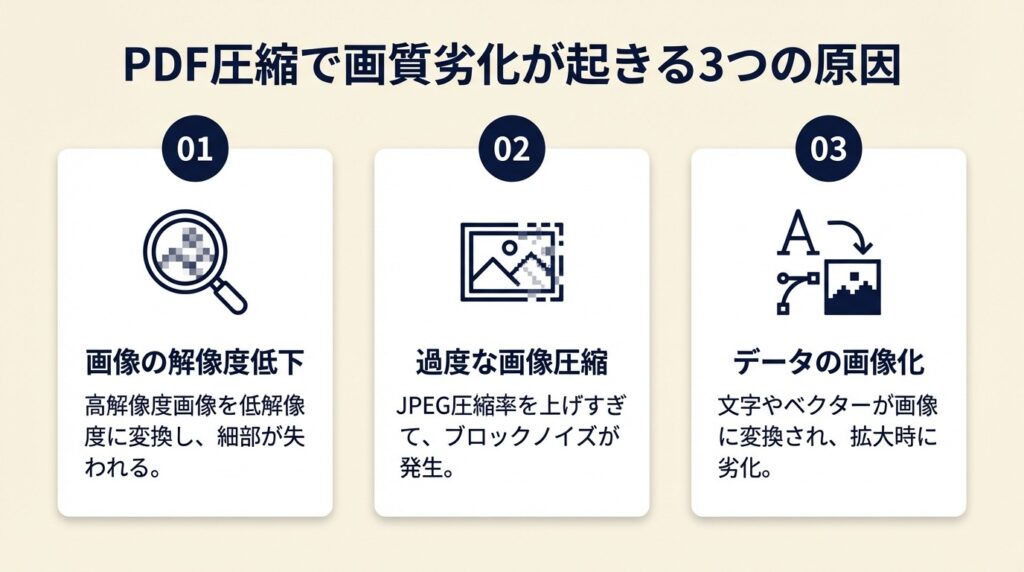
原因を先に特定すれば、適した設定が一発で選べます。
高解像度画像の未圧縮が主な原因
画像を多く含むPDFは、圧縮設定次第でファイルサイズを50〜90%削減できます(renue.co.jp PDF圧縮ガイド)。テキストのみのPDFでは同じ設定でも10〜30%の削減にとどまります。自分のPDFが画像主体かテキスト主体かを最初に把握するだけで、「圧縮しても全然小さくならない」という無駄な試行が減ります。印刷や提案書など画像を多用するファイルほど、適切な圧縮設定の効果が大きくなります。
なお、画像圧縮で画質を落とさない方法についてはJPEGとPNG・WebPの使い分けを解説した記事も参考になります。

Illustratorで作成したPDFは構造が複雑
IllustratorからPDFを書き出すと、透明効果やベクターデータが埋め込まれ、ファイル構造が複雑になります(book-hon.com 画質維持圧縮設定)。この場合、単純な圧縮ツールでは内部データを適切に処理できず、期待ほどサイズが小さくならないことがあります。Adobe AcrobatのPDF最適化機能を使うことで、Illustratorの内部構造を理解した上で重複データや不要なオブジェクトを除去できます。作成元ツールがAdobeか否かで使うべき圧縮ツールが変わります。
圧縮方式の選択ミスが画質低下を招く
ロスレス圧縮は品質低下がゼロですが、大幅なサイズ縮小は期待できません。ロッシー(非可逆)圧縮はサイズを大きく削減できますが、圧縮レベルを誤ると画質が目に見えて劣化します(PDF24 圧縮説明)。「とにかく小さくしたい」という気持ちから高圧縮を選ぶと、印刷時にテキストがにじんだり画像がブロック状になったりします。用途(印刷/メール添付/Web公開)に合わせて圧縮方式を選ぶことが、画質維持の出発点です。
CHECK
▶ 今すぐやること: 手元のPDFをAcrobatまたは無料ツールで開き、画像の多さとファイルサイズを確認する(2分)
Q: テキストのみのPDFはどれくらい圧縮できますか?
A: テキスト主体のPDFは圧縮効果が限定的で、10〜30%の削減が目安です。大幅な軽量化が必要な場合は、不要なページの削除やフォント埋め込みの最適化を先に検討してください。
Q: Illustratorで作ったPDFが特に重いのはなぜですか?
A: IllustratorはPDF書き出し時に透明効果・リンク画像・編集用データを埋め込むため、ファイルが複雑になります。Adobe AcrobatのPDF最適化機能を使うと、これらの不要データを除去して軽量化できます。
ファイルが重い原因を3分で診断
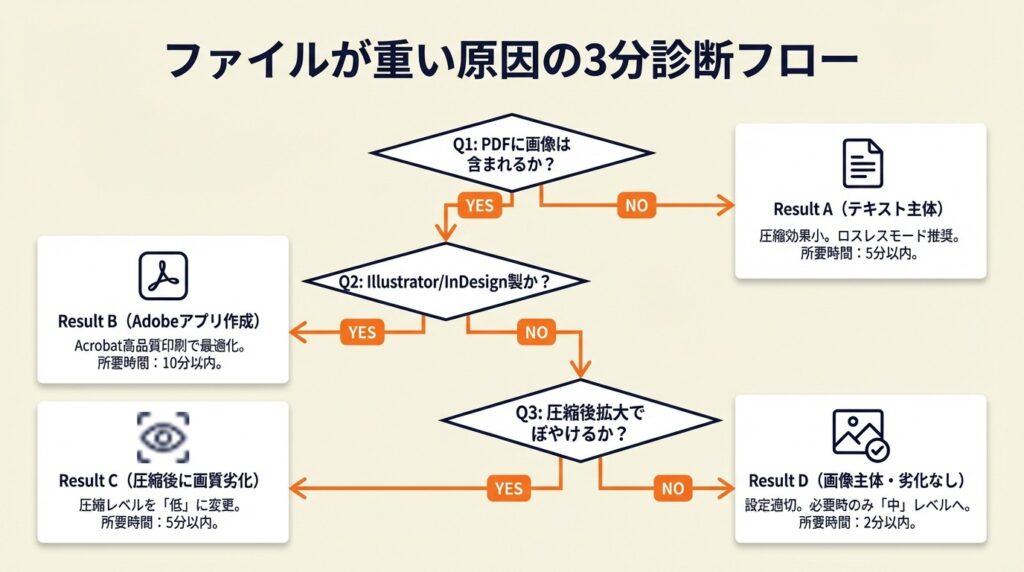
以下の診断で原因を絞り込めば、最初の1回で目的に合った設定に到達できます。
Q1: PDFに画像(写真・イラスト・図)が含まれていますか?
はいの場合はQ2へ進んでください。いいえの場合は
Result Aへ進んでください。
Q2: そのPDFはIllustratorまたはInDesignで作成されましたか?
はいの場合はResult Bへ進んでください。
いいえの場合はQ3へ進んでください。
Q3: 圧縮後に200%拡大したときにテキストや画像がぼやけますか?
はいの場合はResult Cへ進んでください。いいえの場合はResult Dへ進んでください。
Result A(テキスト主体):圧縮効果は10〜30%が上限です。フォント埋め込みの最適化とPDF24のロスレスモードを試してください。所要時間:5分以内。
Result B(Adobeアプリ作成):AcrobatのPDF最適化機能を使い、「高品質印刷」プリセットを選択してください。透明効果・編集データを除去することで30〜50%の削減が見込めます。所要時間:10分以内。
Result C(圧縮後に画質劣化):現在の圧縮レベルが高すぎます。「低/軽い圧縮」またはロスレスモードに変更して再処理してください。所要時間:5分以内。
Result D(画像主体・劣化なし):現在の設定は適切です。さらに縮小が必要な場合のみ、「中/標準」レベルに上げてください。所要時間:2分以内。
CHECK
▶ 今すぐやること: 上記Q1〜Q3に答えて自分のResultを確認し、該当するセクションに直接進む(3分)
Q: 診断でResult Bになりましたが、Acrobatがない場合はどうすればいいですか?
A: Adobeのオンラインツールでは低圧縮を選択することで画質を維持したまま処理できます。
Q: 同じPDFを何度も圧縮しても大丈夫ですか?
A: ロッシー(非可逆)圧縮を繰り返すと、処理のたびに画質が劣化します。一度で目的のサイズに到達させることを目指し、再圧縮は元ファイルから行うのが安全です。
PDF圧縮で画質維持はAcrobat設定の3項目で決まる
設定が複雑に見えても、実際には3つの項目を変更するだけで画質維持と圧縮のバランスが取れます。ここさえ押さえれば、他の設定は初期値のままで問題ありません。
「高品質印刷」プリセットが設定の第一歩
Adobe Acrobatで「PDF最適化」を開くと、まず「設定」ドロップダウンに「高品質印刷」プリセットが表示されます(printexpress.co.jp Acrobat設定詳細)。このプリセットを選ぶだけで、カラー画像300ppi・JPEG最高品質・グレースケール300ppiという印刷に適した設定がまとめて適用されます。このプリセットを起点に微調整するだけで8割のケースに対応できます。まずプリセットを選んでから必要な項目だけを変更する流れが最も効率的です。
カラー画像は300ppi・JPEG最高品質が基準
Acrobatの「画像」タブで、カラー画像のダウンサンプリングを「300ppi以上の場合に300ppiへ」、圧縮をJPEG最高品質に設定します(printexpress.co.jp)。300ppiを超える解像度は印刷時に人間の目で判別できないとされており、この値を上回る画素を削減しても視覚的な品質はほぼ変わりません。グレースケール画像も同じ基準で設定します。白黒(2値)画像は初期値のままで問題ありませんが、印刷精度を重視する場合は300ppi設定を推奨します。この設定により、画像の多いPDFで50〜80%のサイズ削減が現実的な範囲になります。
また、大容量のPDFファイルを相手に送る必要がある場合は、大容量ファイルを無料で送る方法も参考にしてください。
「ファイル全体を圧縮」オプションで構造データも削減
Acrobatの最適化ダイアログ内にある「ファイル全体を圧縮」オプションをオンにすることで、画像データ以外のPDF構造データ(ストリームデータ)も圧縮できます(suprint.jp 最適化保存)。テキスト主体のPDFでこのオプションを有効にすると、画像圧縮では取れないサイズを追加で削減できます。このオプション単体での削減効果は5〜15%程度であり、画像の多いPDFでは画像設定の変更が主な効果をもたらします。PDF/Aや特定のPDF規格への変換は画質維持目的では不要です。
CHECK
▶ 今すぐやること: AcrobatでPDFを開き、「ファイル」→「PDF最適化」→「高品質印刷」プリセットを選択して保存する(5分)
Q: Acrobat Readerだけでも圧縮できますか?
A: 無料のAcrobat ReaderにはPDF最適化機能がありません。有料のAdobe AcrobatまたはAdobe公式オンラインツールが必要です。オンラインツールであれば無料で「低圧縮」「中圧縮」を選択できます。
Q: JPEG2000とJPEGの違いは何ですか?
A: JPEG2000はJPEGより高効率な圧縮形式で、同じ品質でもJPEGより小さいファイルになります。ただし古いPDFビューアーではJPEG2000が正しく表示されない場合があります。配布先の環境が不明な場合はJPEG最高品質を選ぶ方が確実です。
PCスキルを仕事にしたい方へ
手に職をつける働き方をLINEで受け取る
LINEで無料で届くもの
- 20本Webデザインの無料レッスン
- 全工程Photoshopの解説動画
- 4本限定のPDF・動画
登録1分・情報収集だけでもOK・セミナー参加は自由
タップするとLINEの友だち追加画面が開きます
LINE登録のよくある質問
- お金はかかりますか?
- LINEの登録と、届くレッスン・動画・PDFは無料です。
- どんな連絡が来ますか?
- レッスンや動画のほか、無料セミナーの案内が届きます。参加するかは自由です。
- やめたいときは?
- LINEでブロックすれば、それ以上は届きません。
PR提供: 日本デザインスクール(デザスク)
印刷用PDFの画質維持は300ppi設定が基準
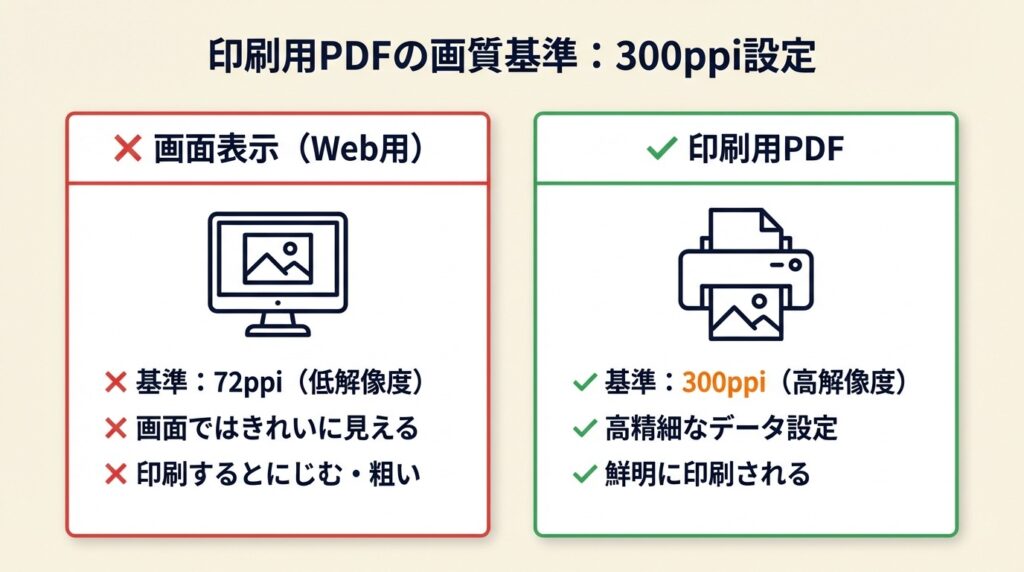
印刷物を前提としたPDFでは、画質の基準が「画面表示」とは異なります。画面で十分きれいに見えても、印刷するとにじんで見えることがあります。印刷用途に特化した設定を知っておくと、何度もやり直す手間がなくなります。
印刷解像度300ppi以上は削減してよい
印刷物で人間が解像度の差を感じられる上限は300ppi程度とされており、それ以上の解像度は印刷精度の向上につながらないとされています(printexpress.co.jp)。600ppiの画像が入ったPDFを300ppiにダウンサンプリングしても、多くの場合印刷結果は変わりません。ファイルサイズは解像度の二乗に比例するため、600ppiから300ppiへの変換でデータ量は理論上75%削減できます。印刷品質を守ったまま大幅に軽量化できる根拠がここにあります。
圧縮レベル「低/軽い」が印刷用の標準設定
印刷を前提としたPDFには、圧縮レベルを「低/軽い」(圧縮後のサイズが元の60〜80%程度)に設定するのが基本です(renue.co.jp)。「中/標準」(30〜50%)はメール添付やWeb共有向きで、印刷精度が落ちる場合があります。「高/強い」(10〜30%)はWebアーカイブ専用と考え、印刷用途には使わないのが安全です。「とにかく小さくしたい」という理由で高圧縮を選ぶと、印刷後にテキストのにじみを発見してやり直す工数がはるかに大きくなります。
圧縮前後で200%拡大比較を必ず行う
圧縮後のPDFをビューアーで200%以上に拡大表示し、テキストの輪郭がぼやけていないか、画像にブロック状のノイズが出ていないかを確認します(renue.co.jp)。100%表示では見えない劣化が200%拡大で明確になります。特に印刷時は画面表示より高い解像度で出力されるため、画面での確認が不十分だと印刷後に問題が発覚します。テキストのぼやけを発見した場合は圧縮レベルを1段階下げてやり直してください。このチェックに追加で2分かけるだけで、印刷後のやり直しリスクをほぼゼロにできます。
CHECK
▶ 今すぐやること: 圧縮済みPDFをAcrobatまたはブラウザで開き、200%拡大でテキストと画像を確認する(2分)
Q: A3サイズの印刷物向けPDFも300ppiで十分ですか?
A: A3サイズは読み取り距離が通常より離れるため、300ppiで十分なケースがほとんどです。ポスターや大判印刷(A1以上)で近距離確認が必要な場合は350〜400ppiを維持するかどうかを印刷業者に確認してください。
Q: スキャンしたPDFの解像度はどう確認しますか?
A: AcrobatでPDFを開き、「ツール」→「印刷工程」→「出力プレビュー」を選択すると、ページ内の各画像の実際の解像度が確認できます(この機能はAcrobat Proが必要です)。200ppi未満の画像が含まれている場合、すでに元から低解像度のため圧縮での改善は期待できません。
無料ツール4選は用途で使い分ける
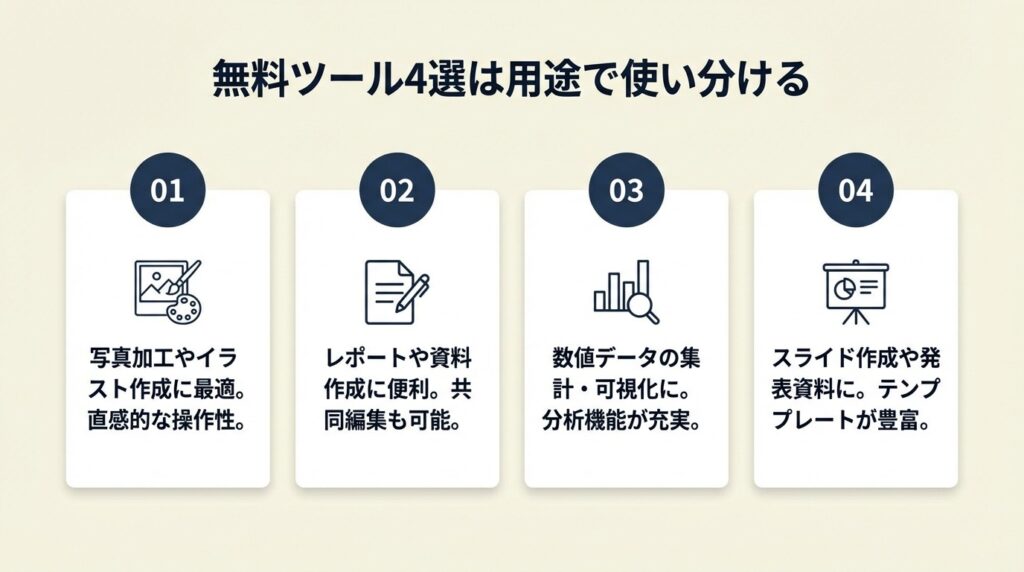
ツールによって得意な用途が異なるため、目的に合わせて選ぶことで無料でも十分な品質が得られます。
PDF24はロスレスモードで品質ゼロ劣化
PDF24は「ロスレス」モードを選ぶことで、画質を一切落とさずに圧縮できます。画像データそのものは変更せず、PDFの内部構造と重複データを最適化することでサイズを削減します。大幅な縮小効果(50%以上)は期待できませんが、画質を絶対に下げられない印刷用資料や原稿データに適しています。ダウンロード不要でブラウザ上で動作し、処理後にファイルが自動削除される設計になっています。
SmallpdfはメールやWeb用の速さが強み
Smallpdfは重複データの除去と画像の再圧縮を組み合わせ、見た目の品質を維持しながらファイルサイズを削減します。処理は数秒で完了するため、急いでメール添付用に軽量化したい場面に向いています。無料プランでは1時間に2ファイルまでという制限があるため、大量処理には不向きです。印刷用途より画面表示・メール添付・Web掲載を目的としたPDFに適しています。
Adobe公式オンラインは信頼性と設定の明確さが特徴
Adobe公式のオンライン圧縮ツールは、「低圧縮」「中圧縮」「高圧縮」を明示的に選べる点が他の無料ツールと異なります。Adobeのアルゴリズムで処理されるため、AcrobatのPDFとの互換性が高く、圧縮後に予期しない表示崩れが起きにくいです。無料では月2回まで、ファイルサイズ上限があります。設定の意味が明確でAcrobatアプリへの移行を将来考えている方にも適しています。
Canvaは画像・レイアウト主体のPDFに対応
CanvaはCanvaで作成したPDFを直接圧縮・書き出しできる点が特徴です。PC・スマートフォンの両方で同じ操作ができ、デザインデータを保ったまま軽量化できます。Canva以外で作成されたPDFには対応していないため、用途は限定されます。Canvaユーザーであれば追加ツール不要でPDF軽量化まで完結できます。
| ツール | 適した用途 | 無料制限 | 画質制御 |
| PDF24 | 印刷用・品質ゼロ劣化 | 制限なし | ロスレス選択可 |
| Smallpdf | メール添付・速度優先 | 1時間2ファイル | 自動(手動不可) |
| Adobe公式 | 設定明示・高互換性 | 月2回 | 3段階選択 |
| Canva | Canva作成ファイル | Canva内無料 | 書き出し品質設定 |
CHECK
▶ 今すぐやること: 目的(印刷/メール添付/Web)を決めてから上の表で適したツールを選び、実際に1ファイルを試す(3分)
Q: オンラインツールにPDFをアップロードしても情報漏洩しませんか?
A: PDF24は処理後にサーバー上のファイルが自動削除される仕様を公開しています(PDF24 プライバシーポリシー)。ただし処理中はサーバーに一時保存される点に留意が必要です。機密性の高い文書はオンラインツールを避け、AcrobatやPDF24のデスクトップアプリを使ってください。
Q: iLovePDFはどんな用途に向いていますか?
A: iLovePDFは「最良のクオリティ」「推奨」「低クオリティ」の3段階を選べます。他のAdobeツールとの連携よりも単独での一括処理に向いており、複数PDFをまとめて処理したい場合に使いやすいです。
PDF圧縮の画質確認は5項目でチェック
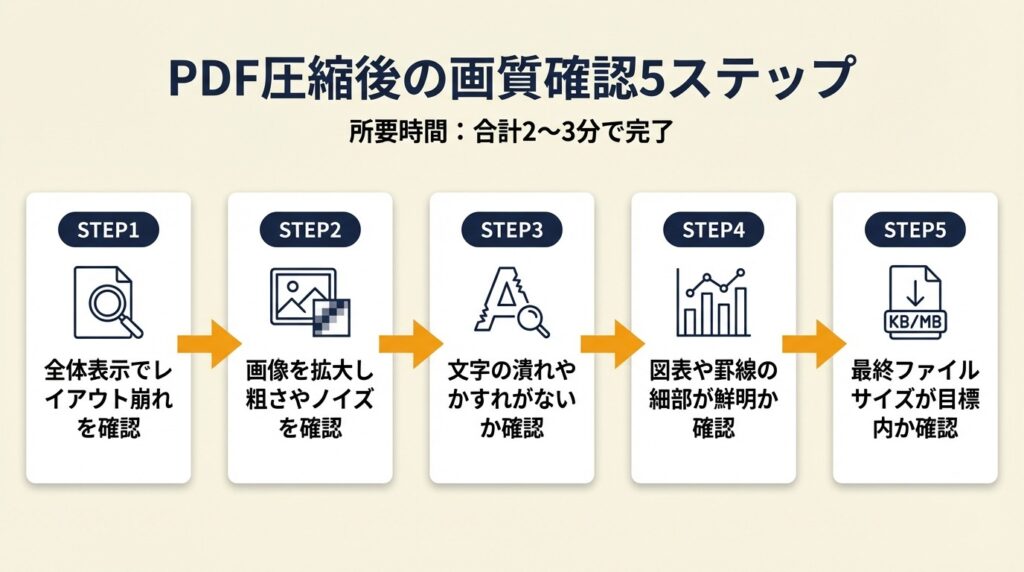
5項目のチェックは合計で2〜3分で完了します。圧縮後に確認せずそのまま使ってしまい、印刷後やメール送付後に画質の問題に気づくのを防ぐためにも、この手順を習慣化してください。
200%拡大でテキストとエッジを確認
圧縮後のPDFをビューアーで200%に拡大し、テキストの輪郭が鮮明かどうかを確認します。テキストの縁がにじんでいたり、ぼやけているように見える場合は、圧縮レベルが高すぎます。特に細いフォントや小さい文字(8pt以下)は圧縮の影響が出やすいため、重点的に確認してください。この確認を怠ると、印刷時に初めて問題が発覚し、作業全体をやり直すことになります。
画像のブロックノイズと色再現を確認
写真やグラデーションを含む画像では、ブロック状のノイズ(モスキートノイズ)や色が飛んだ部分が発生することがあります。圧縮前と圧縮後のPDFを並べて開き、同じ箇所を拡大比較するのが最も確実な方法です。色の再現性が重要な写真集や製品カタログでは、この比較確認を省くとクレームの原因になります。明確な違いが見つかれば圧縮レベルを下げ、元ファイルから再処理してください。
ファイルサイズと用途のバランスを確認
メール添付の場合は多くのメールサービスで25MBが上限のため、圧縮後に25MB以下になっているかを確認します。Web掲載用は一般的に5MB以下、印刷用入稿データは圧縮なしまたはロスレスのみを推奨する印刷会社が多いです(suprint.jp)。ファイルサイズが目標に達していない場合、画像解像度の設定変更(300ppi以上を削減)を優先し、画質設定は最後に調整するのが正しい順序です。用途に関係なく最大限の圧縮を目指すことは逆効果です。
CHECK
▶ 今すぐやること: 圧縮後PDFを200%拡大し、テキスト・画像・ファイルサイズの3点を確認する(2分)
Q: 圧縮後にPDFが開けなくなることはありますか?
A: まれに発生します。特にパスワード保護されたPDFや特殊なフォームを含むPDFで発生しやすいです。元ファイルを必ず手元に保存してから圧縮処理を行い、圧縮後に正常に開けるかを確認してください。なお、PDFのパスワード設定方法については別記事で詳しく解説しています。
Q: スマートフォンでPDF圧縮後の画質確認はできますか?
A: 可能です。iOSではPDF Viewerなどのアプリで200%拡大確認ができます。ただしモニターの解像度によって見え方が異なるため、最終確認はPCで行うことをおすすめします。
PDF圧縮の画質維持は5つのハックで解決する
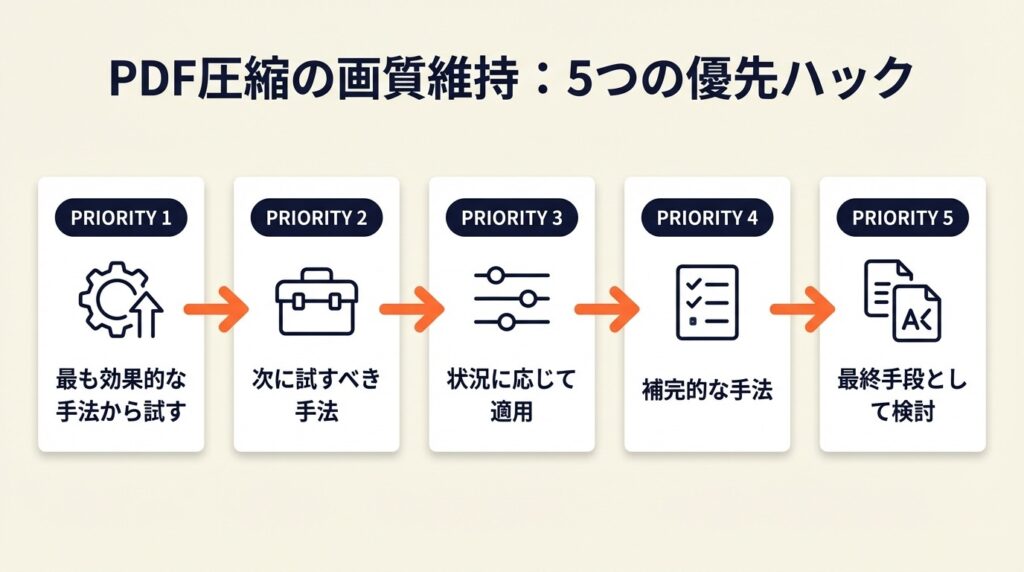
以下の5つの手順は優先度順に並んでいます。上から順に試すだけで、大半の状況に対応できます。
ハック1: ロスレスモードを先に試して上限サイズを把握する
【対象】圧縮設定の経験がなく、まず何をすべきかわからない方
【手順】PDF24にアクセスし(1分)、PDFをアップロードして「ロスレス」モードを選択し(1分)、圧縮後のファイルサイズを元のサイズと比較して目標に達しているか確認する(1分)
【ポイントと理由】ロスレスモードを先に試すことで、画質を一切犠牲にせず完了できる可能性があります。達しない場合は「次は低圧縮を試す」という明確な判断軸が生まれます。ロスレスでの削減量がゼロに近い場合、そのPDFの主な重さはPDF構造ではなく高解像度画像にあると判断でき、次の設定選択が正確になります。
【注意点】ロスレス処理後のファイルが元より大きくなった場合は、すでに別ツールで最適化済みのファイルです。この場合は無理にロスレス再処理せず、Acrobatの画像ダウンサンプリング設定に直接進んでください。
ハック2: 「高品質印刷」プリセット+300ppiで印刷用を一発設定
【対象】印刷用途のPDFを品質を落とさずに軽量化したい方
【手順】AcrobatでPDFを開き「ツール」→「PDF最適化」を選択(1分)、「高品質印刷」プリセットを選択し「カラー画像」を300ppi・JPEG最高品質に確認(2分)、「OK」で保存し圧縮後ファイルを200%拡大確認する(2分)
【ポイントと理由】「高品質印刷」プリセットを起点にカラー画像の解像度設定だけを確認する方が、各設定を1つずつ組み上げるよりはるかに速く、印刷品質も満たせます。このプリセットはAdobeが印刷業務向けに最適化した組み合わせであり、個別に設定を積み上げる必要がありません。300ppiを超える解像度が印刷精度に寄与しないというメカニズムを理解すると、「高品質を下げている」という心理的抵抗がなくなります。
【注意点】「高品質印刷」プリセットを適用してもサイズがほとんど変わらない場合は、元PDFの画像解像度がすでに300ppi以下であるか、テキスト主体のPDFです。「ファイル全体を圧縮」オプションで対応し、解像度設定の変更は不要です。
ハック3: 用途別圧縮レベルの固定ルールで設定迷いをゼロにする
【対象】毎回「どの圧縮レベルが適切か」で迷って時間を使っている方
【手順】自分のPDFの主な用途を「印刷」「メール添付(25MB以下必須)」「Web掲載」の3つから決める(1分)、用途に対応する圧縮レベル(印刷: 低/軽い、メール: 中/標準、Web: 高/強い)を選択する(1分)、選択した設定を「自分のデフォルト」として記録しておく(1分)
【ポイントと理由】用途別の固定ルールを先に決めておくことで、毎回試行錯誤がなくなります。圧縮レベルの差異はほとんどの場合「印刷: 低/軽い」「メール: 中/標準」「Web: 高/強い」という3分類で吸収されます。この3分類が機能する前提は、同一PDFを複数の圧縮レベルで試して比較しないことです。最初から用途別に固定することで、圧縮作業にかかる判断コストをゼロにできます。
【注意点】1つのPDFを印刷にもWeb掲載にも使う場合は、印刷品質の設定(低/軽い)で圧縮したものを印刷用に、Web用は別途「高/強い」で再圧縮してください。元ファイルは必ず保存した上で用途別のコピーを作成します。1枚のファイルで両方の用途を兼ねようとすることは避けてください。
ハック4: 圧縮前に高解像度画像ページを特定して部分最適化する
【対象】100ページ以上の大規模PDFで圧縮時間が長く困っている方
【手順】AcrobatでPDFを開き「ツール」→「印刷工程」→「出力プレビュー」で各ページの画像解像度を確認する(5分)、300ppiを大幅に超えるページを特定してリストアップする(3分)、該当ページのみを別PDFとして書き出し、Acrobatの「ページを整理」機能で差し替える(10分)
【ポイントと理由】高解像度画像が特定ページに集中している場合は、該当ページだけを処理することで効率的に圧縮できます。PDF全体に同じ圧縮設定をかけると処理時間が長くかかる上に、テキストのみのページにも不要な処理が走ります。高解像度ページが全体の20%以下であれば、部分最適化だけでファイルサイズの80%以上の削減が達成できる場合があります。
【注意点】出力プレビュー機能はAcrobat Pro(有料版)が必要です。無料環境ではこの部分最適化は実施できないため、PDF24やSmallpdfで全体に低/軽い圧縮をかけてください。また、ページを差し替えた後に全ページの番号と内容の整合性を確認してください。
ハック5: プライバシーが重要なPDFはデスクトップアプリで完結させる
【対象】個人情報や機密情報を含むPDFをオンラインツールで処理することに不安がある方
【手順】PDF24デスクトップアプリをインストールする(5分)、PDFをアプリにドラッグ&ドロップして圧縮レベルを設定する(1分)、処理完了後に元ファイルと圧縮後ファイルの両方が手元にあることを確認する(1分)
【ポイントと理由】機密性の高いPDFは最初からデスクトップアプリに限定することが安全です。PDF24デスクトップアプリはオンライン版と同じアルゴリズムを使用しており、ファイルが外部サーバーに送信されません。オンラインツールは「処理後に自動削除」と書かれていても、処理中はサーバーに一時保存される点は変わりません。契約書・医療書類・財務データを含むPDFはデスクトップアプリを使う習慣を最初から作ってください。
なお、WordのPDF変換方法についても別記事でレイアウト崩れの防止策を含め詳しく解説しています。
【注意点】PDF24デスクトップアプリは無料ですが、インストール時に追加ソフトのインストールを提案する画面が表示される場合があります。インストーラーの各画面を確認し、不要なソフトをインストールしないよう注意してください。Acrobatアプリが手元にある場合はデスクトップ処理の第一候補はAcrobatで問題ありません。
CHECK
▶ 今すぐやること: ハック1(PDF24ロスレス)を今日中に試し、ファイルサイズが何%削減できたかを確認する(3分)
Q: MacのPreviewでPDFを圧縮する方法はありますか?
A: MacのPreviewで「書き出し」→「クオリティ」スライダーを下げることでPDFを軽量化できます。ただし、この方法はすべてのページを画像として再レンダリングするため、テキストの選択可能性が失われる場合があります。テキストの検索・コピーが必要なPDFには使わないことをおすすめします。
Q: 複数のPDFをまとめて圧縮する方法はありますか?
A: PDF24デスクトップアプリは複数ファイルの一括処理に対応しています。iLovePDFもバッチ処理が可能で、同じ設定を複数ファイルに一度に適用できます。また、複数のPDFを1つに結合したい場合はPDF結合の方法を解説した記事も参照してください。
PDF圧縮の画質維持は設定の優先順位で決まる
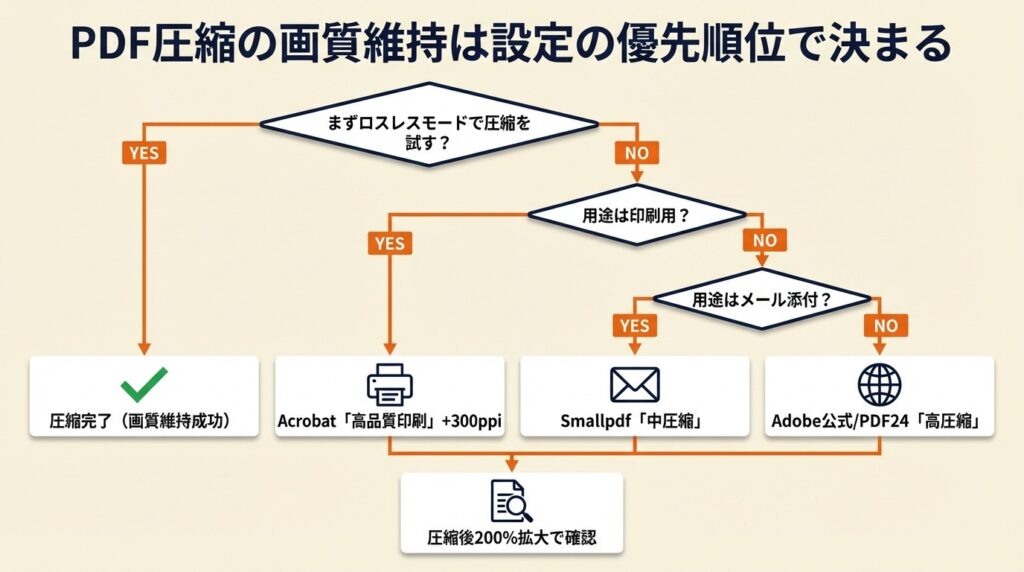
画質を維持したままPDFを圧縮するには、まずロスレスモードで試し、不十分な場合のみ低圧縮レベルに移行するという優先順位が重要です。Acrobatを使える環境では「高品質印刷」プリセット+300ppiダウンサンプリングが画質とファイルサイズのバランスを取りやすい設定であり、無料ツールでは用途に合わせてPDF24・Smallpdf・Adobe公式を使い分けます。圧縮後は200%拡大確認を2分間行うだけで、印刷後のやり直しリスクをほぼゼロにできます。
手元の重いPDFをPDF24のロスレスモードで処理し、サイズ変化を確認してください。ロスレスで目標サイズに届かなければ「低/軽い」に設定を変更するだけで、大半のPDF圧縮の課題は解決します。設定の選択に迷ったら「印刷: 低」「メール: 中」「Web: 高」の3分類を目安に考えると判断しやすくなります。
| 状況 | 次の一歩 | 所要時間 |
| まず試したい | PDF24でロスレス圧縮を実行 | 3分 |
| 印刷用に設定したい | Acrobatで高品質印刷プリセットを適用 | 5分 |
| メール添付用に軽量化したい | Smallpdfで中圧縮を実行 | 2分 |
| 機密PDFを処理したい | PDF24デスクトップアプリをインストール | 5分 |
| 圧縮結果を確認したい | 200%拡大でテキストと画像を確認 | 2分 |
【出典・参照元】
画質をきれいなままPDFのファイルサイズを軽くする方法と設定
無料でPDFを軽くする方法・おすすめツール・画質バランスの選び方
クオリティを極力維持したままPDFのファイルサイズを軽くする設定
PDFのファイルサイズを圧縮する – Adobe Acrobat オンライン
PDF圧縮 – 100%無料&オンライン – PDF24 Tools