「PDFを1つにまとめたいけど、どの方法が自分に合うのか分からない」——そんな風に検索画面で手が止まっていませんか。
複数のPDFを1つにまとめる方法は、Windows・Mac・オンラインツールなど環境別に6つあり、どれも5分以内で完了します。Adobe公式ツールやOS標準機能を使えばソフト不要で結合でき、信頼性の高いベンダーのサービスなら安心して利用できます。
この記事では環境別の手順からトラブル解決まで、あなたの「PDFが結合できない」という悩みを解消します。
▶ PCスキルを収入につなげる働き方をLINEで受け取るPR
この記事の結論
PDF結合は、Adobe公式オンラインツール・Macのプレビュー・Windowsの仮想プリンターなど、環境に応じた方法を選べば無料で5分以内に完了します。
オンラインツールは手軽ですが機密文書にはオフラインソフトを推奨します。結合エラーが発生した場合は問題のあるPDFを特定してWord経由で再保存することで解決できます。
最初の一歩
自分のOS(Windows/Mac)を確認し、この記事の「状況別ショートカット」から該当セクションを読んで1回PDFを結合してみてください。所要時間は5〜15分です。
状況別ショートカット
| あなたの状況 | 読むべきセクション | 所要時間 |
| PDF結合の基本を知りたい | PDF結合の基本は3用語で整理 | 3分 |
| Windowsで結合したい | PDF結合はWindowsで3つの方法 | 5分 |
| Macで結合したい | PDF結合はMacで2つの方法 | 5分 |
| 自分に合う方法を診断したい | PDF結合の方法を3分で診断 | 3分 |
| オンラインで手軽に結合したい | PDF結合はオンラインで3ステップ | 5分 |
| 結合できないエラーを解決したい | PDF結合エラーは5項目で解決 | 10分 |
| 効率化のコツを知りたい | PDF結合管理は5つの仕組みで効率化 | 10分 |
今の働き方で、一番近いものは?
PDF結合の基本は3用語で整理
「PDFの結合って、そもそも何をするの?」と感じる方もいるかもしれません。ここでは基本用語と仕組みを整理します。
PDF結合は複数ファイルを1つにまとめる処理
PDF結合とは、複数のPDFファイルやページを1つのPDFファイルにまとめる処理のことです。会議資料や契約書、レポートの整理に広く利用されています。バラバラの資料を1ファイルにまとめることで管理がぐっと楽になります。
Adobe公式では、無料のオンラインPDF結合サービスを提供しています。ブラウザからファイルをアップロードして順番を並べ替え、「結合」ボタンを押すだけで1つのPDFにまとめられます。
オンライン結合とオフライン結合の2種類
PDF結合方法は大きく分けて「オンライン結合」と「オフライン結合」の2種類があります。
| 種類 | 特徴 | 向いているケース |
| オンライン結合 | ブラウザのみで完結、インストール不要 | 1回だけの作業、機密性の低い文書 |
| オフライン結合 | ソフトをインストール、ネット不要 | 頻繁に結合する、機密文書を扱う |
急ぎの1回きりの作業ならオンライン、業務で日常的に使うならオフラインソフトという使い分けが効率的です。
結合時のページ順は並べ替え可能
多くのツールでは、ドラッグ&ドロップで複数PDFを追加し、サムネイル上で並び順を変更して「結合」「マージ」ボタンを押すという共通の操作フローを採用しています。
結合前にファイル名に通し番号を付けておくと、その順番で読み込まれるため意図したページ順を維持しやすくなります。
CHECK
・PDF結合=複数ファイルを1つにまとめる処理
・オンライン/オフラインの使い分けがカギ
・ファイル名に連番を付けると並び順が安定
PDF結合はWindowsで3つの方法
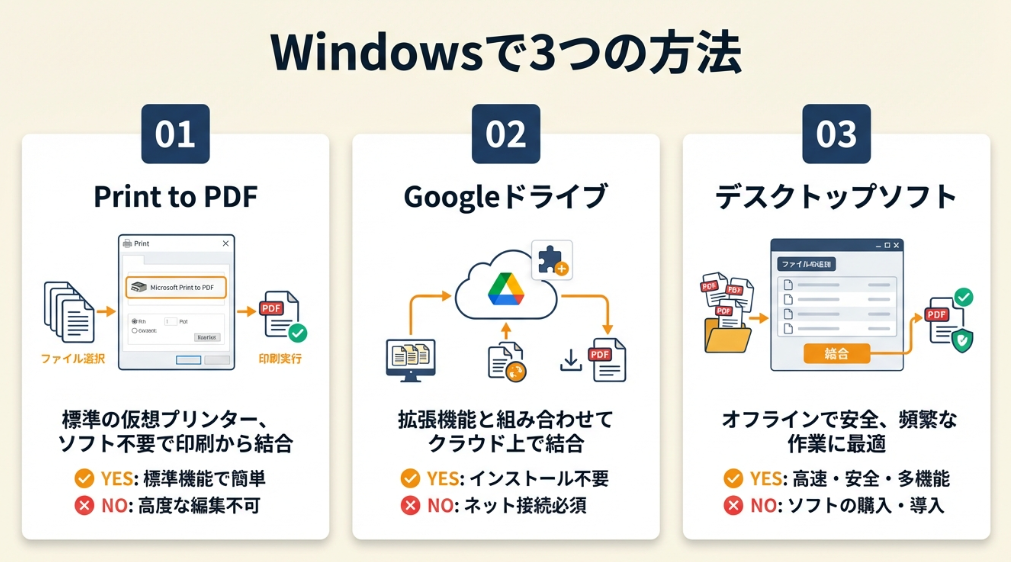
Windows10やWindows11でソフトをインストールせずに使える方法を中心に解説します。「標準機能だけでなんとかしたい」という方も多いのではないでしょうか。
Microsoft Print to PDFで仮想印刷
Windowsには「Microsoft Print to PDF」という仮想プリンターが標準搭載されています。Wondershareによると、複数ページを印刷ダイアログからPDF出力することで1つのPDFにまとめられます。
やり方:
- 結合したい複数の画像やファイルを選択
- 右クリック→「印刷」を選択
- プリンターで「Microsoft Print to PDF」を選択
- 印刷を実行し、保存先を指定
Googleドライブと拡張機能で結合
CodeCampの解説によると、Googleドライブと拡張機能「Merge PDF Files」を組み合わせることで、クラウド上でPDFを結合できます。
やり方:
- GoogleドライブにPDFをアップロード
- Chrome拡張機能「Merge PDF Files」をインストール
- 結合したいPDFを選択→右クリック→アドオンを起動
- マージを実行してダウンロード
無料デスクトップソフトで結合
オフラインで安全にPDFを結合したい場合は、CoolUtilsなどの無料デスクトップソフトが選択肢になります。運営会社の実績や更新頻度、口コミを確認することで信頼性を判断できます。
CHECK
・Microsoft Print to PDFはWindows標準で追加インストール不要
・Googleドライブ連携はクラウド作業派に便利
・機密文書にはオフラインソフトを選ぶ
PDF結合はMacで2つの方法
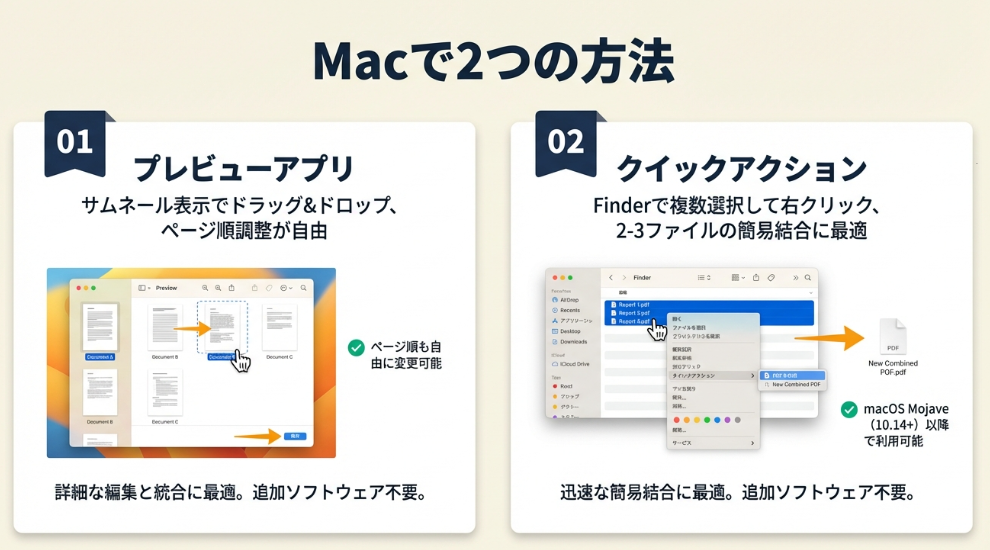
Macでは標準アプリの「プレビュー」でPDFを結合できます。サムネイル表示やドラッグ&ドロップなど、最初は少し手順が複雑に感じるかもしれません。ここでは2つの方法をシンプルに解説します。
プレビューアプリでドラッグ&ドロップ
Wondershareの解説によると、Macの標準アプリ「プレビュー」でサイドバーにサムネイルを表示し、別PDFをドラッグ&ドロップで挿入してから「PDFとして書き出す」で保存できます。
やり方:
- 最初のPDFをプレビューで開く
- 「表示」→「サムネール」でサイドバーを表示
- 追加したいPDFをサイドバーにドラッグ&ドロップ
- ページ順を調整し、「ファイル」→「PDFとして書き出す」で保存
Finderのクイックアクションで結合
ServantWorksによると、macOS Mojave(10.14)以降ではFinderのクイックアクション「PDFを作成」を使い、複数PDFを選択して右クリックするだけで簡易的に結合できます。
やり方:
- Finderで結合したいPDFを複数選択(Commandキー+クリック)
- 右クリック→「クイックアクション」→「PDFを作成」
- 自動的に結合されたPDFが同じフォルダに生成される
2〜3ファイルの簡易結合ならクイックアクション、ページ順の調整が必要ならプレビューがおすすめです。
CHECK
・プレビューはMac標準アプリで追加インストール不要
・クイックアクションはmacOS Mojave以降で利用可能
・「保存」と「PDFとして書き出す」の違いに注意
PDF結合の方法を3分で診断
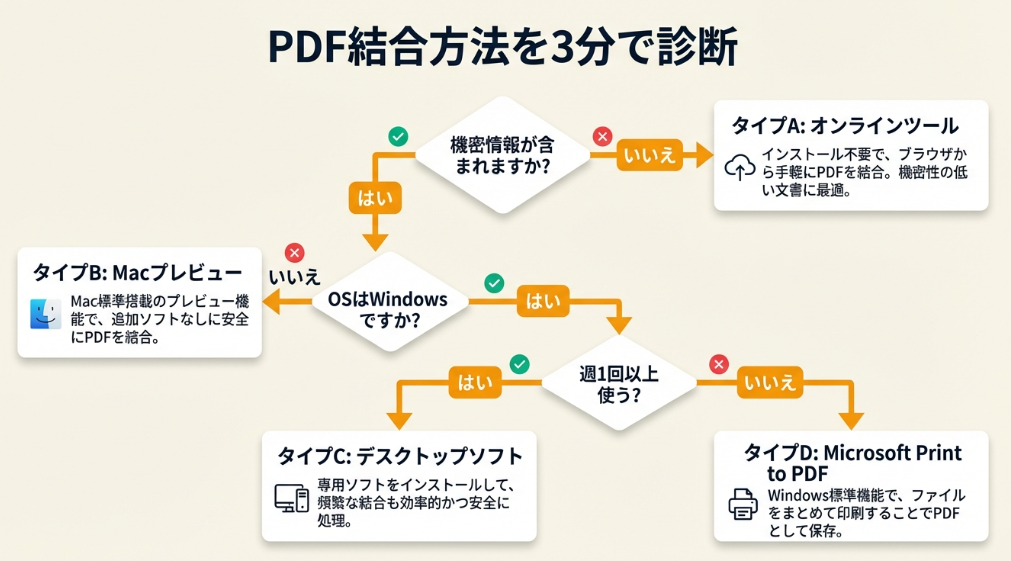
オンライン? オフライン? Windows? Mac? どの方法が自分に合うのか迷う方も多いでしょう。以下の診断で最適な方法を判定できます。
Q1: 結合するPDFに機密情報(個人情報・契約内容など)が含まれていますか?
- はい → Q2へ
- いいえ → 【タイプA】オンラインツール
Q2: 使用しているOSはWindowsですか?
- はい → Q3へ
- いいえ(Mac) → 【タイプB】Macのプレビュー
Q3: PDFを結合する頻度は週1回以上ですか?
- はい → 【タイプC】デスクトップソフト
- いいえ → 【タイプD】Microsoft Print to PDF
診断結果の活用方法
| 結果 | 次にやること |
| タイプA | Adobe公式オンラインツールにアクセスし、PDFをアップロードする |
| タイプB | Macのプレビューを開き、サムネール表示を有効にする |
| タイプC | PDF ShaperやPDFelementなどの無料ソフトをインストールする |
| タイプD | 「Microsoft Print to PDF」の手順を確認し、印刷ダイアログから結合する |
CHECK
・機密情報の有無で最初の分岐が決まる
・使用頻度が高いならデスクトップソフトが効率的
・診断結果はあくまで目安として参考に
PDF結合はオンラインで3ステップ
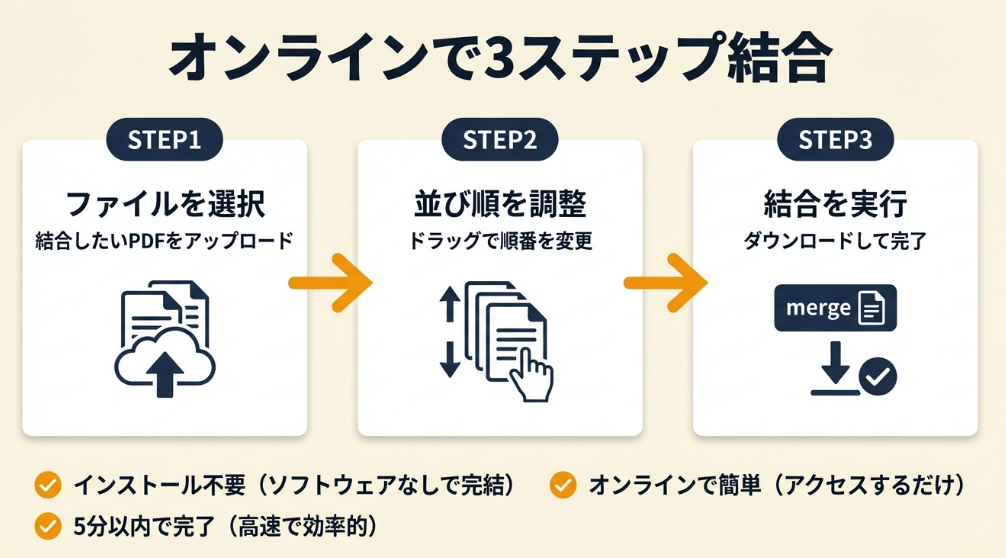
「1回だけの作業なのにソフトを入れたくない」「ブラウザだけでサクッと結合したい」という気持ちはよく分かります。ここではオンラインツールでの結合手順を解説します。
Adobe公式オンラインツールの手順
Adobe公式のオンラインPDF結合ツールは、無料で使えて信頼性も高いのが特徴です。
やり方:
- Adobe公式オンラインツール(https://www.adobe.com/jp/acrobat/online/merge-pdf.html)にアクセス
- 「ファイルを選択」をクリックし、結合したいPDFをアップロード
- サムネイルをドラッグして並び順を調整
- 「結合」ボタンをクリック
- 結合されたPDFをダウンロード
オンラインツール利用時の注意点
オンラインツールは便利ですが、CoolUtilsの解説にもあるように、セキュリティ面では機密情報を含むPDFの結合には注意が必要です。
| 確認すべき項目 | チェック内容 |
| 信頼性 | Adobe・Foxitなど実績のあるベンダーか |
| ファイル削除 | アップロード後に自動削除されるか |
| 通信 | HTTPS通信が使われているか |
| 制限 | ページ数・ファイルサイズの上限は十分か |
その他のオンラインサービス
Adobe以外にも、FoxitやWondershareなどのオンライン結合サービスがあります。操作フローはほぼ共通で、ドラッグ&ドロップ→並び替え→結合という流れです。
CHECK
・Adobe公式は無料かつ信頼性が高い
・機密文書はオフライン結合を検討
・アップロード後のファイル削除ポリシーを確認
PR提供: 日本デザインスクール(デザスク)
PDF結合の実例は2パターンで比較
ここでは、実際の体験談をもとに成功パターンと失敗リスクを解説します。同じような状況に直面したとき、参考にしてください。
事例1: 問題PDFを特定して結合成功
状況: 複数のPDFをCubePDFで結合しようとしたが、エラーが発生して結合できない状態だった。
判断: 1つずつPDFを追加して「問題児PDF」を特定し、そのファイルをWordで開いてPDFとして再保存した。
結果: 再保存後のPDFで結合が成功し、すべての資料を1つにまとめることができた。
問題PDFを特定して結合に成功したユーザーは「1つずつ追加して問題児PDFを特定し、そのファイルをWordで開いてPDF再保存すると結合が成功した」と振り返っています(CubePDFで結合できないときの解決法)。
分岐点: 問題のあるPDFを特定せずに諦めていたら、手作業でコピー&ペーストするなど非効率な作業になっていた可能性があります。
事例2: アクセス権限の問題で結合失敗が長期化
状況: Windows11へのアップデート後、Adobe Acrobatの右クリック「ファイルを結合」が動作しなくなった。
判断: Acrobatを再インストールしたが改善せず、原因を特定できないまま放置していた。
結果: 1か月以上結合機能が使えず、代替のオンラインツールで対応することになった。
アクセス権限の問題で結合失敗が長期化したユーザーは「再インストールでも直らなかった不具合が、インストールフォルダにフルコントロール権限を付与するだけで解決した」と振り返っています(Windows11でAcrobat結合が動かない問題の解決)。
分岐点: アクセス権限の問題を早期に調査していれば、1か月も機能が使えない状況を防げたでしょう。
CHECK
・エラー時は問題ファイルを1つずつ特定する
・Word経由のPDF再保存で内部構造を修復できる
・権限設定の見直しで解決するケースも多い
PDF結合エラーは5項目で解決
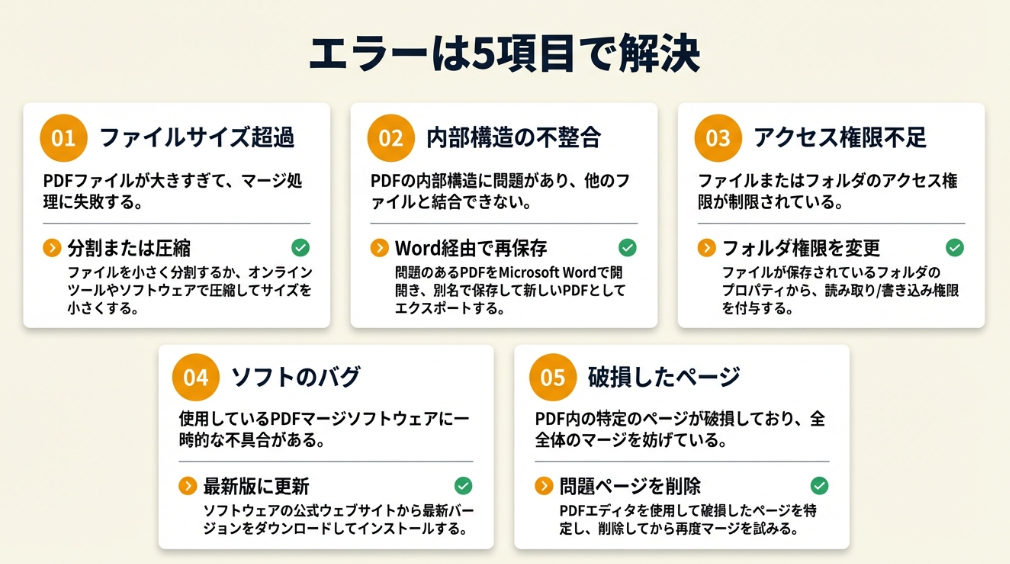
「なぜこのファイルだけエラーになるのか」「結合できない原因がわからない」という悩みは共通しています。ここでは結合エラーの原因と対処法を整理します。
PDF結合エラーの主な原因5つ
Adobe Communityのフォーラムや各種解説記事をもとに、結合エラーの原因を整理しました。
| 原因 | 症状 | 対処法 |
| ファイルサイズ超過 | アップロード時にエラー | ファイルを分割または圧縮 |
| PDF内部構造の不整合 | 特定ファイルのみエラー | Word経由でPDF再保存 |
| アクセス権限不足 | 保存時にエラー | フォルダ権限を変更 |
| ソフトのバグ | アップデート後に発生 | ソフトを最新版に更新 |
| 破損したページ | 結合後に表示不可 | 問題ページを削除して再結合 |
エラー発生時の基本チェックリスト
- PDFファイルのサイズが上限を超えていないか確認した
- 問題のあるPDFを1つずつ特定した
- 特定したPDFをWord等で開いてPDFとして再保存した
- ソフトを最新バージョンにアップデートした
- PCを再起動してから再度結合を試した
Windows11特有のエラーと対処
Adobe Communityによると、Windows11へのアップデート後にAcrobatの「ファイルを結合」でエラーが出るケースが報告されています。
原因としてフォルダのアクセス権限やWindowsのセキュリティ強化が指摘されており、インストールフォルダにフルコントロール権限を付与することで解決した事例があります。
CHECK
・ファイルサイズ上限は事前に確認
・問題ファイルの特定が解決の第一歩
・Windows11は権限設定を見直す
PDF結合管理は5つの仕組みで効率化
「仕事で大量のPDFを頻繁に結合するから、もっと効率化したい」という方向けに、実務で使えるテクニックを5つ紹介します。
テクニック①:ファイル命名規則で並び順を自動化
【こんな方に】複数のPDFを定期的に結合するが、毎回並び順を手動で調整している方
【期待できる成果】ファイル名に連番を付けるだけで、結合時の並び順調整が不要になり、作業時間を50%削減できる
【所要時間】約10分で導入可能
【進め方】
- 結合するPDFのファイル名を「01_表紙.pdf」「02_目次.pdf」「03_本文.pdf」の形式に変更(5分)
- 結合ソフトで複数選択すると、番号順に自動で並ぶことを確認(2分)
- 今後の新規ファイルも同じ命名規則で保存(3分)
【成功のカギ】01-99の2桁連番を使うことで、1-9と10以上が混在しても正しくソートされます。
【なぜ効くのか】多くの結合ソフトはファイル名順で読み込むため、連番があれば自動的に意図した順番になります。手動でドラッグ&ドロップする手間がなくなり、ミスも防げます。
【気をつけること】日本語ファイル名は環境によってソート順が異なる場合があります。確実を期すなら半角英数字の連番を先頭に付けてください。
テクニック②:結合テンプレートフォルダで作業を定型化
【こんな方に】毎月同じ構成の報告書PDFを結合している方(月次報告、請求書セットなど)
【期待できる成果】フォルダ構成を1回作れば、毎月のファイル配置が明確になり、結合漏れを90%防止できる
【所要時間】約15分で導入可能
【進め方】
- デスクトップに「月次報告_テンプレート」フォルダを作成(1分)
- フォルダ内に「01_表紙」「02_売上」「03_経費」「04_まとめ」のサブフォルダを作成(3分)
- 各サブフォルダにダミーPDF(または説明テキスト)を配置(5分)
- 毎月このテンプレートをコピーし、実ファイルに差し替えて結合(6分)
【成功のカギ】コピーから始めることです。構成漏れを防げます。
【なぜ効くのか】人間の記憶に頼らず、物理的な構造で必要ファイルを管理できるため、「あのファイルを入れ忘れた」というミスが激減します。
【気をつけること】テンプレートフォルダ自体を誤って編集しないよう、読み取り専用に設定するか、明確にラベル付けしてください。
テクニック③:会計ソフト連携で請求書結合を自動化
【こんな方に】フリーランスや小規模事業者で、毎月複数の請求書PDFを1つにまとめて保管している方
【期待できる成果】会計ソフトのエクスポート機能と連携し、請求書の結合・保管を月1回5分で完了できる
【所要時間】約30分で導入可能
【進め方】
- 使用中の会計ソフト(freee、マネーフォワード等)でPDF一括エクスポート機能を確認(5分)
- エクスポートしたPDFをダウンロードフォルダに保存(3分)
- 結合ソフトでフォルダ一括読み込み→結合を実行(5分)
- 「2024年1月_請求書一覧.pdf」の形式で保存(2分)
- クラウドストレージにバックアップ(5分)
【成功のカギ】多くの会計ソフトは月次で一括エクスポートできる機能があります。「一括エクスポート→自動結合」の流れを構築してください。
【なぜ効くのか】請求書は毎月増えていくため、手動管理では限界があります。会計ソフトのエクスポート機能を活用すれば、漏れなく効率的に管理できます。
【気をつけること】エクスポート時のファイル名形式は会計ソフトによって異なります。ソート順を揃えたい場合は、エクスポート後にリネームが必要な場合があります。
テクニック④:ショートカットキーで結合操作を高速化
【こんな方に】週に複数回PDFを結合しており、マウス操作の手間を減らしたい方
【期待できる成果】ショートカットキーを覚えることで、結合1回あたりの操作時間を30秒短縮できる
【所要時間】約10分で習得可能
【進め方】
- 使用中の結合ソフトのショートカット一覧を確認(3分)
- 「ファイル追加」「上へ移動」「下へ移動」「結合実行」の4つを暗記(5分)
- 次回の結合作業でショートカットのみで操作を完了する(2分)
【成功のカギ】使用頻度の高い4つのショートカットを覚えることです。それだけで効果が出ます。
【なぜ効くのか】PDFの結合作業は「追加→並べ替え→結合」の繰り返しです。この3操作のショートカットを覚えるだけで、マウス移動の時間が削減されます。
【気をつけること】ソフトによってショートカットが異なります。Adobe AcrobatとPDF Shaperでは操作キーが違うため、使用ソフトのヘルプを確認してください。
テクニック⑤:バッチ処理で大量PDFを一括結合
【こんな方に】100ファイル以上のPDFを定期的に結合する必要がある方
【期待できる成果】バッチ処理対応ソフトを使うことで、100ファイルの結合を手動30分から自動5分に短縮できる
【所要時間】約30分で導入可能
【進め方】
- バッチ処理対応のPDF結合ソフト(PDFelement、PDF Shaper等)をインストール(10分)
- 結合したいPDFをすべて1つのフォルダにまとめる(5分)
- ソフトの「バッチ処理」→「フォルダ一括読み込み」を選択(3分)
- 出力先とファイル名を設定して実行(2分)
- 結合結果を確認(5分)
【成功のカギ】フォルダ一括読み込みでバッチ処理を活用することです。100ファイルを手動で追加すると30分以上かかりますが、フォルダ指定なら数秒で完了します。
【なぜ効くのか】大量ファイルの処理では、手動操作の回数がそのまま作業時間に直結します。バッチ処理は1回の操作で完了するため、ファイル数が増えても作業時間はほぼ一定です。
【気をつけること】無料版のソフトではバッチ処理にファイル数制限がある場合があります。大量処理が必要なら有料版の検討も必要です。
CHECK
・命名規則は「01_」「02_」の2桁連番が基本
・テンプレートフォルダは読み取り専用で保護
・大量処理にはバッチ処理対応ソフトが必須
PDF結合前は7項目でチェック
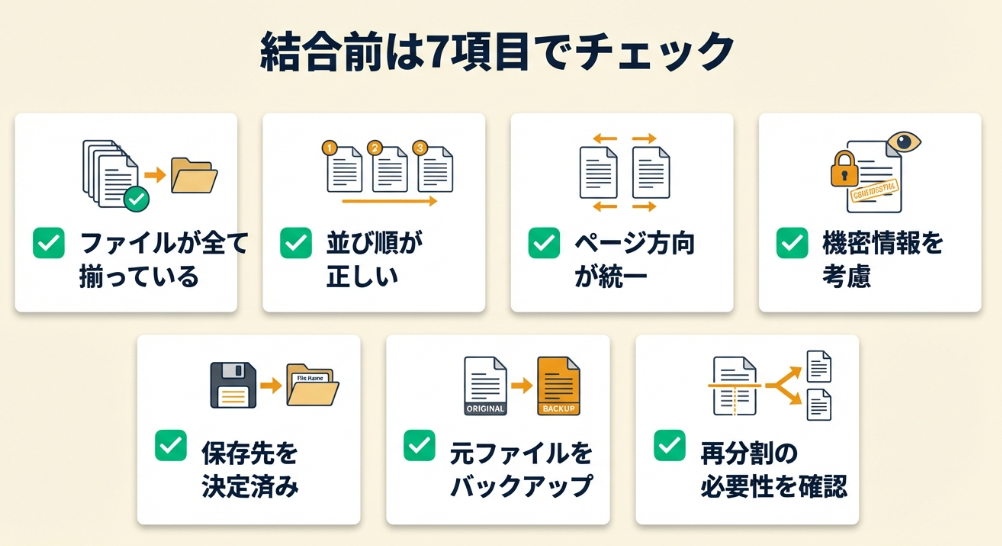
PDF結合で「想定と違う結果になった」「後から修正が必要になった」という失敗を防ぐため、結合前に確認すべき項目をまとめました。
結合前チェックリスト
- 結合するPDFファイルがすべて揃っている
- ファイルの並び順が意図通りになっている
- 各PDFのページ方向(縦/横)が統一されている
- 機密情報を含むPDFはオフラインで結合する
- 結合後のファイル名と保存先を決めている
- 結合前の元ファイルを別途バックアップしている
- 結合後に再分割が必要になる可能性はない
チェックリストの活用タイミング
このチェックリストは、特に以下の場面で活用すると効果的です。
- 初めてPDFを結合する時
- 契約書・報告書など重要な資料を結合する時
- 10ファイル以上の大量結合を行う時
- 他者に共有するPDFを作成する時
CHECK
・機密情報の有無で結合方法を使い分ける
・元ファイルのバックアップは必須
・重要資料は全項目をチェック
まとめ:PDF結合は環境に合った方法を選ぶだけ
PDF結合は、自分の環境(Windows/Mac/オンライン)と利用頻度に合わせて最適な方法を選ぶことが大切です。
1回だけの作業ならAdobe公式オンラインツール、頻繁に使うならOS標準機能やデスクトップソフトが効率的です。結合エラーが発生した場合は、問題のあるPDFを特定してWord経由で再保存することで多くのケースが解決します。
この記事で紹介した診断フローを活用し、自分に合った方法を見つけてください。最初は1つの方法を覚えるだけで十分です。慣れてきたらテクニックを取り入れて効率化を図ってください。
今日から始める3ステップ
- 自分の環境(Windows/Mac)を確認して、該当する結合方法を1つ試す
- テスト用のPDF2〜3ファイルで実際に結合してみる
- うまくいったらファイル命名規則を導入して効率化する
WindowsならMicrosoft Print to PDF、Macならプレビュー、オンラインならAdobe公式ツール。まずは自分の環境に合った1つの方法を試してみてください。5分あれば結合できるようになります。
PDF結合に関するよくある質問
結合したPDFの品質は下がりますか?
いいえ、通常の結合では品質は下がりません。圧縮機能を同時に使用すると画質が低下する場合があります。品質を維持したい場合は圧縮オプションをオフにしてください。
スマホでPDFを結合することはできますか?
はい、できます。Adobe Acrobat Readerアプリ(iOS/Android)でPDF結合が可能です。無料版では機能制限がありますが、基本的な結合は行えます。
結合後のPDFにパスワードをかけることはできますか?
はい、かけられます。多くの結合ツールでは、結合と同時にパスワード保護を設定できます。PDFelementやAdobe Acrobatでは結合後に「セキュリティ」設定からパスワードを追加できます(Wondershare)。
【出典・参照元】
本記事は以下の情報源をもとに作成されています。
民間調査/企業
- Adobe「【無料】PDFを結合(複数のPDFをまとめる)」
- Adobe「AdobeによるPDF結合の手順解説」
- Wondershare「ソフトを使わず無料でPDFを結合する方法」
- ServantWorks「macOSで簡単にPDFを結合する方法」
- CodeCamp「【Windows】ソフトを使わないでPDFを結合する方法3選」
- Wondershare「MacのプレビューでPDFを結合する方法」
- Foxit「MacでPDFファイルを結合する方法」
- CoolUtils「Windows 11/10でPDFを結合するツール」
- Wondershare「画像からPDFを作りつつ結合する方法」
- Wondershare「MacでPDFを結合する方法」
- Adobe Community「Acrobatでファイルを結合時のエラー」
- Adobe Community「Windows11アップデート後のAcrobat結合失敗」
体験談/ユーザーの声
- note「CubePDFで結合できないときの解決法」
- note「Windows11でAcrobat結合が動かない問題の解決」
※記事内容は2026年1月時点の情報に基づいています。