Canvaを使えば、コーディング不要でWebデザイナー向けポートフォリオサイトを最短1日で公開できます。Canva公式もテンプレートと掲載構成を案内しており、フリーランスの案件獲得に必要な実績・スキル・問い合わせ導線まで一括して整備できます。この記事では作成手順から公開前チェックまで5ステップで解説します。
この記事でわかること
作品数より「課題→解決プロセス」の説明が案件獲得の決め手になること、Canvaの無料プランでURLを発行して翌日から共有できること、目的別3タイプのテンプレート選びと8項目の公開前チェックで完成まで最短ルートを取れることを解説します。
30秒診断全2問・あなたに合う働き方のタイプが分かります
Q1. 今のデザインの仕事で、一番近い悩みは?
この記事の結論
CanvaでWebデザイナーのポートフォリオを作る最短ルートは、「フリーランスサイト」テンプレートを選び、ファーストビューに肩書きと提供価値を書き、作品を課題・担当・成果の順で3〜6件掲載して公開することです。作品数より「何がどう解決されたか」の説明が案件獲得の決め手になります。まず公開して改善するサイクルが最も効率的です。
今日やるべき1つ
Canvaのポートフォリオサイトテンプレート一覧を開き、3件のテンプレートを選んで自分の配色イメージと照らし合わせてください(所要時間:10分)。
状況別ショートカット
| 状況 | 読むべきセクション | 所要時間 |
| Canvaの操作が初めてで手順を知りたい | CanvaでWebデザイナーのポートフォリオは5手順で完成 | 10分 |
| テンプレート選びで迷っている | テンプレートは目的別に3タイプで選ぶ | 5分 |
| 掲載内容と構成に迷っている | ポートフォリオの掲載内容は4要素で整理 | 7分 |
| 自分のケースで作るべきか迷っている | Canvaが向くケースと他ツールを選ぶケースを3軸で判定 | 5分 |
| 公開前に抜けがないか確認したい | 公開前チェックは8項目で完了 | 5分 |
CanvaでWebデザイナーのポートフォリオは5手順で完成
Canvaアカウントさえあれば、次の5手順で公開まで到達できます。操作自体はシンプルで、各手順の所要時間も短いため、今日中に公開URLを取得できます。
手順1はCanvaアカウント作成とテンプレート選択
まずCanvaのポートフォリオテンプレート一覧にアクセスし、無料アカウントを作成します。検索欄に「ポートフォリオ」または「フリーランス」と入力すると、Webサイト形式のテンプレートが表示されます。テンプレートは完成品として使うだけでなく、自分の構成を検討するアイデアボードとしても活用できます(Canva公式ポートフォリオ解説)。フリーランス向けテンプレートはフリーランス向けテンプレート一覧から直接確認できます。テンプレートを選んだら「このテンプレートを編集」をクリックして編集画面へ進みます。ここまでの所要時間は10〜15分が目安です。
手順2はファーストビューの肩書きと提供価値の入力
テンプレートを開いたら最初にファーストビュー(画面上部)のテキストを書き換えます。肩書きは「Webデザイナー」だけでなく「LP制作とバナー制作が得意なWebデザイナー」のように得意分野を1行で具体化します。次の行には「制作期間の短縮とブランドイメージの統一をサポートします」のように、クライアントが得るベネフィットを書きます。CanvaのWebサイト作成機能はシングルページ形式のレスポンシブサイトを作成でき、スマートフォンでも崩れにくい構造になっています(Canva公式Webサイト作成機能)。
手順3は作品セクションの構成と画像配置
テンプレートの作品エリアに自分の制作物の画像を貼り、各作品に「課題・担当・成果」の3行説明を添えます。画像は書き出したデザインのスクリーンショット、またはCanvaで制作したデータをそのまま貼り付けられます。Canva公式ポートフォリオ作成ガイドも、ポートフォリオには過去のプロジェクト・職務経験・スキル・代表作品を掲載することを推奨しています。作品数は3〜6件に絞ると、見る側の集中力が維持されます。
手順4は自己紹介・スキル・連絡先セクションの入力
作品セクションの下に自己紹介・使用ツール・対応範囲・料金の有無・連絡先を配置します。問い合わせボタンには「制作のご相談はこちら」のように行動を促す文言を使い、メールアドレスまたはGoogle フォームのURLをリンクします。Canvaのページ末尾にボタン要素を追加するには、画面左の「要素」パネルからボタンを選んで配置します。フリーランスのWebデザイナーとしての仕事内容や案件獲得の実践的な情報も参考にすると、クライアントに伝えるべき対応範囲の整理に役立ちます。

手順5はプレビュー確認とURLでの公開
編集が終わったら右上の「公開」ボタンをクリックします。Canvaが発行するドメイン(my.canva.site)のURLが取得でき、そのまま共有可能になります。公開前に「プレビュー」でスマートフォン表示を確認し、テキストが画像に隠れていないか・ボタンリンクが機能するかをチェックします。
CHECK
▶ 今すぐやること: Canvaのポートフォリオテンプレート一覧を開き、フォントと配色が自分のターゲット業種(例:ITスタートアップ向けなら青・黒系)と合うテンプレートを1件選んでください(10分)
Q: Canvaのポートフォリオサイトは無料で公開できますか?
A: はい、無料プランでもURLを発行して公開できます。利用できる素材や機能の最新条件はCanva公式Webサイト作成機能のページで確認してください。
Q: Webサイト形式とPDF形式、どちらを選べばよいですか?
A: クライアントにURLで共有したい場合はWebサイト形式、メールに添付したい場合はPDF形式が適しています。CanvaではプレゼンテーションテンプレートをPDFで書き出すことで、印刷・添付用のポートフォリオも作成できます。
テンプレートは目的別に3タイプで選ぶ
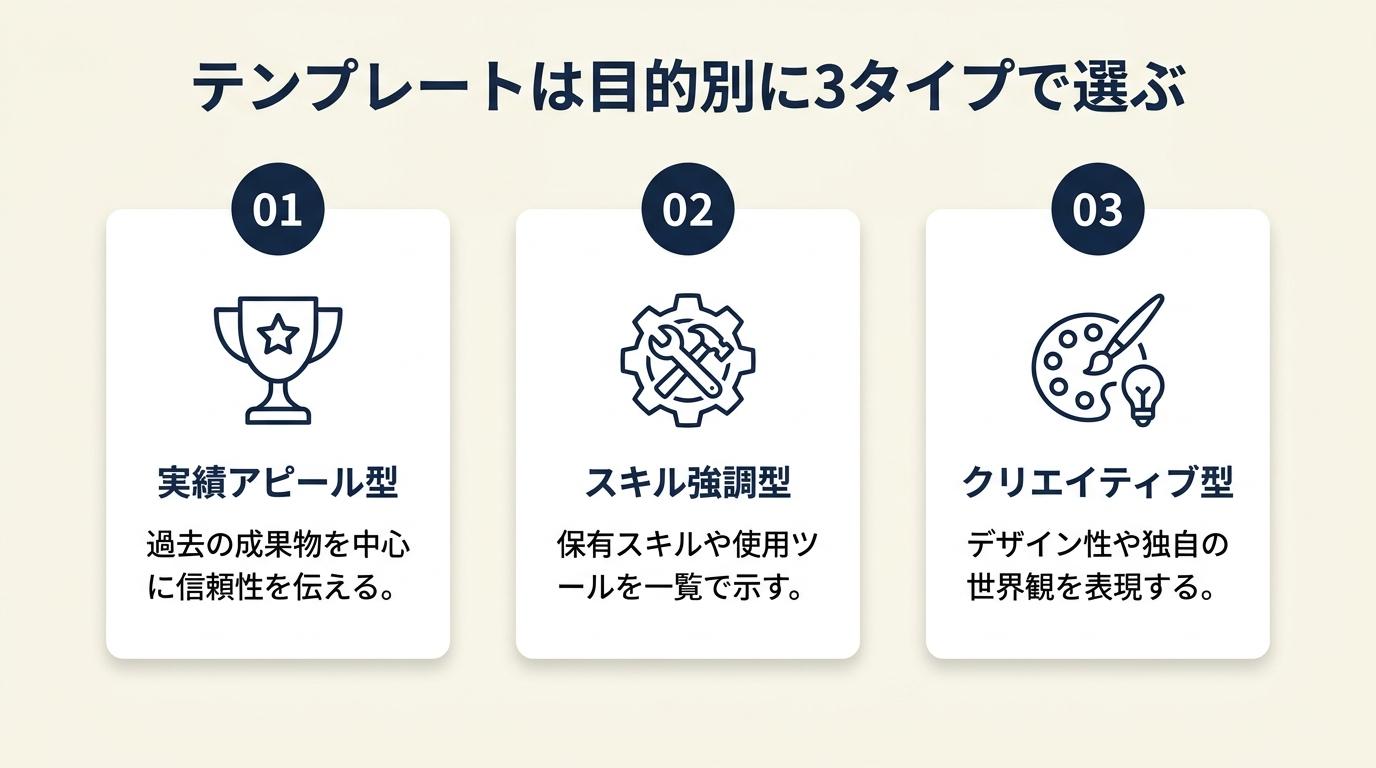 Canvaのポートフォリオテンプレートは大きく3タイプに分けると選びやすくなります。自分の主要サービスと照らし合わせて選んでください。
シンプル系テンプレートはデザイン力をそのまま見せる
背景が白または薄いグレーで余白が多いシンプル系テンプレートは、掲載する作品そのものを前面に出したいWebデザイナーに向いています。テンプレート自体のデザインが主張しないため、作品の色・フォント・レイアウトがそのまま評価されます。LP制作やWebデザインを主要サービスにしている方には、このタイプが案件獲得で機能しやすいです。
ビジュアル強調系テンプレートはブランドイメージを先行させる
大きな画像やグラフィックを使ったテンプレートは、イラスト・写真・UIデザインなど視覚インパクトが重要な分野に向いています。ターゲットがブランディング重視のスタートアップや広告代理店であれば、ビジュアルで第一印象を作る戦略が有効です。ただし、テンプレート自体のデザインが強いほど作品との相性を事前に確認してください。
テキスト情報量多めのテンプレートは実績を詳しく説明したい場合に使う
プロジェクトの背景・課題・解決策を文章で説明するスペースが確保されているテンプレートは、実績の質を丁寧に伝えたい場合に適しています。案件数は少なくても単価が高い案件を受けてきた経験がある方や、制作プロセスを重視するクライアントにアプローチする場合に効果的です。
| テンプレートタイプ | 向いているWebデザイナー | 注意点 |
| シンプル系 | LP・バナー・Webデザインが主軸 | 作品画像の質で評価が決まる |
| ビジュアル強調系 | イラスト・UI・ブランドデザインが主軸 | テンプレートと作品の相性確認が必要 |
| テキスト情報多め | 高単価・長期案件を狙う場合 | 説明文の質が問われる |
CHECK
▶ 今すぐやること: 自分の主要サービス(LP/バナー/UIなど)を1つ決め、それに対応するテンプレートタイプを上の表で確認してからCanvaのテンプレート一覧を絞り込んでください(5分)
Q: 他の人とテンプレートが同じになってしまうことは問題ですか?
A: テンプレートは土台です。配色・フォント・余白・掲載内容を変えれば、同じテンプレートでも全く異なる印象になります。重要なのはテンプレートの形より、掲載している作品と説明文の独自性です。
Q: フリーランス向けテンプレートとポートフォリオ向けテンプレートの違いは何ですか?
A: フリーランス向けテンプレートはサービス紹介・料金・問い合わせが中心の構成です。ポートフォリオ向けテンプレートは作品を前面に出した構成になっています。案件獲得が目的であれば、フリーランス向けテンプレートをベースにして作品セクションを追加する方法が実用的です。
ポートフォリオの掲載内容は4要素で整理
掲載内容を4要素に整理すると、情報の抜け漏れを防げます。フリーランスWebデザイナーに共通する「何を載せればいいかわからない」という状況は、この4要素の枠組みで解消できます。
要素1はファーストビューの肩書きと提供価値
ページを開いた3秒以内に「誰が」「何を提供するか」が伝わらないと、クライアントは離れます。肩書きは職種名だけでなく得意分野を含め、次の行に「制作物がクライアントにどんな効果をもたらすか」を1文で書きます。たとえば「LP制作特化のWebデザイナー|コンバージョン率の改善をサポート」のような形です。CanvaのWebサイト機能はシングルページ形式で、ファーストビューに最も目が向くため、ここへの投資が全体の成果を左右します(Canva公式Webサイト作成機能)。
肩書きの書き方1つで問い合わせの量が変わります。「Webデザイナーです」という説明より「LP制作でCV改善を支援します」という説明の方が、クライアントが次の行動(問い合わせ)を取りやすくなります。フリーランスのポートフォリオ作り方として案件獲得につながる実績・価格・著作権の記載ポイントも、掲載内容を整理する上で参考になります。
要素2は作品の課題・担当・成果の説明
作品画像を並べるだけでは、クライアントは「きれいだな」で終わります。各作品に「どんな課題があったか」「自分がどこを担当したか」「結果としてどう変わったか」の3点を添えることで、問題解決能力が伝わります。Canva公式ポートフォリオ作成ガイドも、作品・スキル・経験・視点を含めることを推奨しています。
成果が数値で表せない場合は「クライアントから追加受注をいただいた」「制作後に口コミで紹介された」のような定性的な成果でも構いません。ゼロよりも何らかの変化を書く方が、クライアントの判断材料になります。
要素3は自己紹介・スキル・対応範囲
自己紹介は経歴の羅列にせず、「なぜWebデザイナーになったか」「どんなクライアントの案件が得意か」を2〜3文でまとめます。スキルはツール名を並べるだけでなく、そのツールで何ができるかを添えます。「Figma(UIデザイン・プロトタイプ作成)」「Canva(バナー・SNS画像・LP素材)」のような形です。対応範囲には受けられる仕事の種類(Webデザイン・バナー制作・LP制作・SNS用画像など)と、逆に受けていない仕事も明記すると、問い合わせの質が上がります。
要素4は問い合わせ導線とCTA
ポートフォリオの最後に「制作のご相談はこちら」のボタンを設置します。リンク先はメールアドレス・Google フォーム・SNSのDMのいずれかで、クライアントが1タップ・1クリックで連絡できる状態にします。ボタンが見当たらないポートフォリオは、クライアントが問い合わせ方法を探している間に離脱する原因になります。問い合わせ導線は作品と同じくらい重要な要素です。
CHECK
▶ 今すぐやること: 手持ちの作品を1件選び、「課題・担当・成果」の3行メモを紙に書いてください。これがポートフォリオの最初のコンテンツになります(5分)
Q: 実績がゼロや少ない場合はどうすればよいですか?
A: 自主制作を実績として掲載できます。「架空のクライアントを設定して制作したLP(想定業種:飲食店)」のように目的と想定対象を明記することで、スキルを伝えられます。自主制作2〜3件と実案件1件の組み合わせが、スタート期には現実的な構成です。
Q: 料金はポートフォリオに載せるべきですか?
A: 目安料金を掲載すると問い合わせの質が上がり、予算が合わない問い合わせへの対応時間を削減できます。案件ごとに価格が変わる場合は「要相談」とした上で「LP制作:50,000円〜」のような下限額を示す方法も有効です。
デザインの仕事で単価を上げたい方へ
Webデザインの学び方をLINEで受け取る
LINEで無料で届くもの
- 20本Webデザインの無料レッスン
- 全工程Photoshopの解説動画
- 4本限定のPDF・動画
登録1分・情報収集だけでもOK・セミナー参加は自由
タップするとLINEの友だち追加画面が開きます
LINE登録のよくある質問
- お金はかかりますか?
- LINEの登録と、届くレッスン・動画・PDFは無料です。
- どんな連絡が来ますか?
- レッスンや動画のほか、無料セミナーの案内が届きます。参加するかは自由です。
- やめたいときは?
- LINEでブロックすれば、それ以上は届きません。
PR提供: 日本デザインスクール(デザスク)
Canvaが向くケースと他ツールを選ぶケースを3軸で判定
自分がCanvaで作るべきか、WordPressやSTUDIOを検討すべきか迷っている方は、次の3軸で判定してください。
Q1: 更新頻度はどのくらいですか?
月1回以下の更新 → Canvaで十分です。シンプルな作品追加や文章修正なら直感的に操作できます。週1回以上の更新や、ブログ投稿・SEO対策を行いたい場合 → CanvaはSEO柔軟性に限界があるため、WordPressまたはSTUDIOを検討してください。複数ページのサイトはページごとにキーワードを設定しやすく、SEO面でシングルページより柔軟とされています(Canva公式ポートフォリオWebサイト解説)。フリーランスがSTUDIOでポートフォリオを作る方法も、ツール選択の比較検討に役立ちます。
Q2: 問い合わせフォームは独立したページで必要ですか?
ボタンリンク(メール・フォームURL)で十分な場合 → Canvaが適しています。フォームのカスタマイズや自動返信が必要な場合 → STUDIOまたはWordPressが向いています。
Q3: 独自ドメインは必要ですか?
my.canva.site形式のURLで問題ない場合 → Canva無料プランで進められます。自分のドメイン(例:yourname.com)を使いたい場合 → Canvaの有料プラン、またはSTUDIO・WordPressを検討してください。
| 判定結果 | 推奨ツール | 目安の初期費用 |
| 更新少・フォーム不要・ドメイン不要 | Canva無料プラン | 0円 |
| 更新少・ドメインのみ必要 | Canva有料プラン | 月1,500円前後 |
| 更新多・SEO重視・フォームカスタマイズ必要 | STUDIO / WordPress | 月1,000〜3,000円〜 |
CHECK
▶ 今すぐやること: 上の3軸の質問に答えて自分の判定結果を確認し、Canvaが適している場合は次の公開前チェックへ進んでください(5分)
Q: CanvaサイトにSEOでアクセスを集めることはできますか?
A: Canvaのシングルページサイトはページタイトルやメタ説明を設定できますが、複数ページを持つWordPressやSTUDIOと比べるとSEOの柔軟性は限られます。Canvaポートフォリオは「URLを共有して直接見てもらう」「SNSやクラウドソーシングのプロフィールにリンクを貼る」という活用が現実的です。
Q: CanvaのポートフォリオURLをクラウドソーシングのプロフィールに貼れますか?
A: 貼れます。CanvaのWebサイトはURLが発行されるため、ランサーズやクラウドワークスのプロフィールページにそのままリンクを設定できます。
Canvaポートフォリオは8項目でチェック
公開前に次の8項目を確認することで、見逃しを防げます。チェック完了後にURLを発行してください。
チェック1からチェック4はデザインと表示の確認
チェック1は「スマートフォンプレビューで表示が崩れていないか」です。Canvaの編集画面で「プレビュー」→「モバイル」を選択し、テキストが画像に隠れていないか・ボタンが画面外に出ていないかを確認します。チェック2は「フォントが2〜3種類以内に収まっているか」です。フォント数が多いとデザインが散漫に見えます。チェック3は「配色が3色以内に統一されているか」です。ブランドカラー1色+アクセント1色+背景色1色が基本です。チェック4は「作品画像の解像度が低くないか」です。ぼやけた画像は作業品質への不安につながります。
チェック5からチェック8はコンテンツとリンクの確認
チェック5は「問い合わせボタンのリンクが正しく機能するか」です。ボタンをクリックして実際にメールや問い合わせページが開くかをテストします。チェック6は「誤字・脱字がないか」です。推敲を2回行い、できれば時間を置いてから再確認します。チェック7は「クライアントワークの掲載許可を得ているか」です。実案件の画像や情報を使う場合は、クライアントへの確認と守秘義務を事前に確認してください。著作権とはわかりやすく解説した記事も、掲載時のリスク確認に役立ちます。
チェック8は「Canvaの素材を商用利用する場合の利用規約を確認しているか」です。Canvaの素材は利用規約の条件に応じて商用利用が可能な場合がありますが、条件は変更されることがあるため、Canva公式のライセンス・著作権ページで最新条件を確認してください。
CHECK
▶ 今すぐやること: 上の8項目をメモし、ポートフォリオの公開ボタンを押す前に1項目ずつ確認してください(5分)
Q: クライアントワークを掲載するとき、許可はどのように取ればよいですか?
A: 納品後にメールで「過去にご依頼いただいた制作物をポートフォリオへ掲載させていただけないでしょうか」と一文添えて確認するのが一般的な方法です。NGの場合はサムネイルをぼかす・使用ツールと制作範囲のみ文章で説明するといった対応が選択肢になります。
Q: Canvaの素材は商用利用できますか?
A: Canvaの素材の商用利用の可否や条件はCanva公式のライセンス・著作権ページで最新情報を確認してください。
ポートフォリオの実績は5つの仕組みで強化
実績が少ないうちからポートフォリオを最大限に機能させるための実務ノウハウを、競合記事では触れられていない切り口で整理します。
ハック1: 自主制作に「想定クライアント設定」を入れると実案件と同等の説明が可能になる
【対象】: 実案件がゼロまたは1件のみのWebデザインスタートアップ期
【手順】: ステップ1 — 架空のクライアントを「地方の飲食店オーナー」「東京のIT企業の採用担当」など具体的な人物像で設定する(10分)。ステップ2 — そのクライアントが抱える課題(例:「既存サイトがスマートフォン非対応で予約が取れない」)を1文で書く(5分)。ステップ3 — 自主制作物に「想定クライアント:飲食店|課題:スマートフォン対応|担当:LP設計・デザイン・Canva制作|成果:プロトタイプとして友人店舗に採用」のラベルを添えてポートフォリオに掲載する(15分)。
【ポイントと理由】: 「想定クライアントと課題が明記された自主制作」は「説明のない実案件画像」より採用判断しやすい場合があります。クライアントが評価するのは完成品の存在ではなく、課題把握→解決のプロセスを説明できるかどうかです。想定クライアントを設定することで、ポートフォリオの読み手が「自社の課題と照らし合わせる」行動が促されます。
【注意点】: 自主制作に「実際のクライアントから受注した案件」のような誤解を招く表現を使う必要はありません。「自主制作」と明記した上で課題設定を詳しく書く方が、誠実さと問題解決力を同時に伝えられます。
ハック2: 掲載作品を3〜6件に絞ると平均閲覧時間が伸びる
【対象】: 作品数が多くすべて掲載しようとしているWebデザイナー
【手順】: ステップ1 — 手持ちの作品をすべてリストアップし、「得意サービスとの関連度」「説明できる成果の有無」「デザイン品質の自己評価」の3軸でスコアをつける(20分)。ステップ2 — スコア上位3〜6件のみポートフォリオに掲載し、残りは非掲載フォルダに分ける(5分)。ステップ3 — 掲載した作品1件あたりの説明文を「課題・担当・成果」の3段落で書く(1件10分)。
【ポイントと理由】: 「厳選された3件に深い説明がある」方が受注率が高い傾向があります。作品数が多いほど1件あたりの閲覧時間が短くなり、クライアントは「何が得意な人か」を判断できないまま離脱します。3〜6件への絞り込みは怠慢ではなく、編集力の示し方です。
【注意点】: 苦手分野の作品を掲載するとその分野の案件問い合わせが増え、対応コストが上がる逆効果が生じます。全掲載より厳選掲載を選んでください。
ハック3: サービス分類を「作れるもの」から「解決できる課題」に変えると問い合わせの質が上がる
【対象】: 「LP制作・バナー制作・SNS画像制作」とサービスを羅列しているWebデザイナー
【手順】: ステップ1 — 現在のサービス一覧をすべて書き出す(5分)。ステップ2 — 各サービスに「このサービスで解決できるクライアントの課題」を1文で添える(1サービス3分)。ステップ3 — CanvaのサービスセクションのテキストをサービスA「LP制作|販促ページのCVR改善をサポート」、サービスB「バナー制作|広告費対効果の向上をサポート」のように書き換える(10分)。
【ポイントと理由】: 「クライアントの課題→解決策」という書き方の方が、問い合わせ前の購買検討プロセスに合致します。クライアントは「LP制作ができる人を探している」のではなく「売上を上げたいからLPを改善したい」という状態にあります。課題起点の説明はクライアントの検討プロセスに対応できています。
【注意点】: 解決できない課題をサービス説明に含める必要はありません。「広告運用まで一括対応」のように対応範囲外の内容を含めると、問い合わせ後に範囲外の要求が発生するリスクがあります。
ハック4: 問い合わせボタンを2か所に設置すると離脱前の接触機会が増える
【対象】: 問い合わせボタンをページ末尾の1か所だけに置いているWebデザイナー
【手順】: ステップ1 — ファーストビュー直下(プロフィール文の後)に問い合わせボタンを1つ設置する(5分)。ステップ2 — ページ末尾の作品セクション後にも同じボタンを設置する(5分)。ステップ3 — ボタンテキストを2か所で変える(例:上「まずは無料相談」・下「制作のご相談はこちら」)ことで、読者の状態(情報収集中・検討中)に合わせた誘導ができる(5分)。
【ポイントと理由】: 「ファーストビュー直下と末尾の2か所」に設置すると問い合わせ数が多くなる傾向があります。ポートフォリオを訪問したクライアントは読む深さがそれぞれ異なり、最初の数行で判断する人と全部読んでから判断する人の両方がいます。2か所への設置は両方のパターンに対応できます。
【注意点】: 問い合わせボタンを3か所以上に増やしすぎると、デザインの視線誘導が乱れ、ポートフォリオ全体の印象を下げます。2か所に留めてください。
ハック5: 更新履歴を末尾に1行添えると継続的な活動を示せる
【対象】: ポートフォリオを作成後に放置してしまいがちなWebデザイナー
【手順】: ステップ1 — ページ末尾の問い合わせセクションの下に「最終更新:2024年○月」を1行追加する(2分)。ステップ2 — 新しい案件が完了したら、作品1件を追加するかタイトル・説明を更新し、更新日を書き換える(15分/回)。ステップ3 — 更新のたびにSNSプロフィールや営業メールのリンクと同一URLを維持し、クライアントが最新版を参照できる状態を継続する(都度確認)。
【ポイントと理由】: 実際の営業場面では「いつ更新されたか」がクライアントの活動継続判断の材料になります。更新日がないポートフォリオは、いつ作られたものかが不明で、フリーランスとしての現在の活動量を評価しにくくなります。更新履歴1行はデザインコストゼロで信頼度を上げる施策です。フリーランスのポートフォリオ改善で案件獲得率を上げる方法も、継続的な改善の参考にできます。
【注意点】: 内容の変化がない場合は日付を変えず、実際に何かを追加・修正したタイミングだけ更新します。
CHECK
▶ 今すぐやること: ハック1の「想定クライアント設定」を使い、手持ちの自主制作1件に「想定クライアント・課題・担当・成果」の4行ラベルをメモしてください(15分)
Q: 作品に成果数値がない場合はどう書けばよいですか?
A: 数値がない場合は「クライアントから追加依頼をいただいた」「制作後に口コミで紹介された」などの定性的な成果を書けます。まったく成果を書かないより、変化の有無を1文で記述する方がクライアントの判断材料になります。
まとめ:WebデザイナーのCanvaポートフォリオは掲載内容で勝負
Canvaでのポートフォリオ作成は、テンプレート選択・ファーストビューの肩書きと提供価値・作品の課題と成果の説明・問い合わせ導線の4要素を整えることで、案件獲得に機能するページになります。ツールの操作より「何をどう説明するか」が受注の差を生みます。まず1件の作品に「課題・担当・成果」を書いて公開し、改善しながら育てるアプローチが最短ルートです。
作品の説明文と問い合わせボタンを設置すれば、明日からURLを共有できる状態になります。自分の状況に合わせて次の一歩を踏み出してください。
| 状況 | 次の一歩 | 所要時間 |
| Canvaが初めての方 | Canvaの無料アカウントを作成し「ポートフォリオ」でテンプレート検索 | 10分 |
| テンプレートを選んだ方 | ファーストビューの肩書きと提供価値の文章を書く | 15分 |
| 作品説明が書けていない方 | 1件の作品に「課題・担当・成果」の3行を書いて画像に添える | 10分 |
| 完成に近い方 | 8項目の公開前チェックリストを確認してURLを発行する | 5分 |
Webデザイナー ポートフォリオ Canvaに関するよくある質問
Q: Canvaのポートフォリオサイトはスマートフォンからでも問題なく見えますか?
A: はい、Canvaのシングルページ形式のWebサイトはレスポンシブ表示に対応しています(Canva公式Webサイト作成機能)。テキストサイズや画像配置はテンプレートによって異なるため、公開前に「プレビュー→モバイル」で表示を確認してください。
Q: Canvaで複数ページのポートフォリオサイトを作れますか?
A: 作れます。複数ページにするとページごとに異なるキーワードを設定しやすく、SEO面でシングルページより柔軟とされています(Canva公式ポートフォリオWebサイト解説)。管理のシンプルさを重視するなら、まずシングルページで公開して後から拡張する方法をおすすめします。
Q: CanvaのポートフォリオをPDFで書き出してメールに添付できますか?
A: できます。CanvaのプレゼンテーションテンプレートをPDF形式で書き出し、メールに添付することで、URLを見られない環境のクライアントにも送付できます。Webサイト形式とPDF形式を併用すると対応範囲が広がります。
【出典・参照元】
Canva公式Webサイト作成機能 — シングルページ形式のWebサイト作成とレスポンシブ表示の説明。
Canva公式ポートフォリオ作成ガイド — ポートフォリオに掲載するプロジェクト・経験・スキルの基本構成。
Canva公式ポートフォリオ解説 — Webデザイナー向けの作品掲載とテンプレート活用方法。
Canva公式ポートフォリオWebサイト解説 — シングルページと複数ページの違い、SEO面での考え方。
Canvaフリーランス向けWebサイトテンプレート — フリーランス向けテンプレート一覧。
Canvaポートフォリオサイトテンプレート — ポートフォリオ向けテンプレート一覧。
Canvaポートフォリオプレゼンテーションテンプレート — PDF形式のポートフォリオ作成用テンプレート。
Canva公式料金ページ — 有料プランの最新料金確認。