この記事でわかること
コーディング不要で案件獲得に直結するポートフォリオを最短1日で公開する方法、発注者が「依頼したい」と判断するケーススタディ形式の実績の見せ方、実績0件でもSTUDIOで掲載できる3種類の制作ネタ。
STUDIOを使えば、コーディング不要で案件獲得に直結するWebデザイナーのポートフォリオを最短1日で公開できます。この記事では、テンプレート選びから実績の見せ方、問い合わせ導線の設計まで7ステップで解説します。
30秒診断全2問・あなたに合う働き方のタイプが分かります
Q1. 今のデザインの仕事で、一番近い悩みは?
この記事の結論
STUDIOでWebデザイナーのポートフォリオを作る場合、「誰向けに何を提供するデザイナーか」をファーストビューで明言し、実績をケーススタディ形式で4〜8件掲載し、問い合わせまでの導線を最短化することが案件獲得の鍵です。デザインを見せるだけでなく、担当範囲・制作意図・成果をセットで示すことで、発注者が依頼を検討しやすい営業資料として機能します。実績が少ない段階では、自主制作や架空案件を明示したうえで掲載し、制作プロセスの説明で専門性を伝えられます。
今日やるべき1つ
STUDIO公式テンプレート一覧を開き、クリエイティブ向けテンプレートを3件ブックマークして、掲載したい実績件数が入るレイアウトかどうかを確認してください(所要時間15分)。
状況別ショートカット
| 状況 | 読むべきセクション | 所要時間 |
| 掲載内容の設計から始めたい | フリーランス向けSTUDIOポートフォリオの必須7項目 | 10分 |
| 実績が少なくて悩んでいる | 実績0件でも始められる3つの制作ネタ | 7分 |
| ケーススタディの書き方を知りたい | 制作実績はケーススタディ形式が案件獲得に直結 | 8分 |
| STUDIOの操作手順を知りたい | STUDIOポートフォリオ公開は7ステップで完了 | 10分 |
| WordPress・Wixとの違いが気になる | STUDIO・WordPress・Wixは目的で選ぶ | 7分 |
フリーランス向けSTUDIOポートフォリオの必須7項目
フリーランスのWebデザイナーがSTUDIOでポートフォリオを作る場合、「見た目の良さ」よりも「発注者が依頼を判断できるか」を優先して設計してください。発注者がポートフォリオに訪れる目的は、スキル確認・信頼感の把握・連絡方法の確認の3点に集約されます。この3点を満たす必須7項目を以下に整理します。
ファーストビューに「誰向けのデザイナーか」を明言する
ファーストビューで「誰向けに何を提供するデザイナーか」が伝わらないポートフォリオは、訪問者が離脱する主な原因です。肩書きは「Webデザイナー」だけでなく、「ECサイト特化のWebデザイナー」「LP制作とコーディング対応のWebデザイナー」のように得意分野と対応範囲を加えることで、想定クライアントに響く内容になります。ファーストビューには、肩書き・得意分野・対応サービス・問い合わせボタンの4要素を配置することが、最初の10秒で離脱を防ぐ設計として有効です。訪問者が「自分に依頼できそうだ」と判断できる情報をファーストビューで完結させることが、問い合わせ率に直結します。
プロフィールに顔・経歴・制作へのスタンスを記載する
プロフィールは、単なる経歴一覧ではなく「なぜこの仕事をしているか」を伝える場として活用できます。顔写真または活動アイコンを掲載することで、信頼感と人柄を伝えられます。経歴に加えて、「どのような課題を持つクライアントの力になりたいか」「制作においてどこにこだわるか」を2〜3文で添えると、価格競争ではなく専門性や姿勢で選ばれる可能性が高まります。顔が見えるプロフィールがあるだけで、初対面のクライアントからの信頼獲得にかかる時間を大幅に短縮できます。
スキル・使用ツールを具体的に列挙する
「Figma・Adobe XD・HTML/CSS・WordPress・STUDIO」のように使用ツールを列挙することで、発注者が依頼前に「このデザイナーに頼めるか」を自己判断できます。ツール名だけでなく、「Figmaでのワイヤーフレーム作成から納品まで対応可能」のように対応範囲を添えると、より具体的な判断材料になります。スキルセクションは、発注者にとって「問い合わせ前の仕様確認」として機能するため、記載の粒度が問い合わせ数に影響します。フリーランスWebデザイナーの必要スキルについては別記事でも詳しく解説しています。

制作実績は4〜8件、得意分野が伝わる作品を優先する
制作実績は数を増やすよりも、「自分が最も力を発揮できる案件のサンプル」として厳選してください。得意なジャンルや業種が伝わる作品を優先し、スキルの幅を見せることより「この分野ならこの人に頼む」という印象形成を目指すことが、フリーランスの案件獲得では効果的です。フリーランスポートフォリオ改善で案件獲得率を5つの手順で上げる方法も参考にしてください。
サービス内容・対応範囲・料金目安を明記する
フリーランス向けポートフォリオでは、対応可能な業務と料金目安を示すことで、発注者が依頼内容を検討しやすくなります。料金は断定的な固定価格ではなく「LP制作:15万円〜(要件による)」「月額保守:3万円〜」のように条件を添えることで、問い合わせ前のミスマッチを減らせます。サービスページに対応範囲・納期目安・制作の流れを記載すると、問い合わせ後のヒアリングがスムーズになります。
問い合わせフォームは最短ステップで設置する
問い合わせフォームは「相談したい」と思った訪問者が次に取る行動を明確にする導線です。STUDIOでフォームを設置する場合、公式の最新仕様を確認したうえで対応してください。フォームには、相談内容・予算・希望納期・参考URLの4項目を設けると、ヒアリングの手間を大幅に削減できます。フォームへの導線は、ファーストビューとサービスページの2か所に配置してください。
SNS・活動リンクを統合して信頼感を補強する
X(旧Twitter)・Behance・GitHub・note等の活動リンクを掲載することで、継続的に活動しているデザイナーであることを示せます。リンク先に制作ログや日常的な発信がある場合、それ自体がポートフォリオの補完材料になります。ただし、リンク先のプロフィールや投稿内容がポートフォリオのターゲットとずれている場合は掲載を控えてください。SNSリンクは「信頼感の補強」として機能しますが、内容がばらついている場合は逆効果になる点を把握しておいてください。
CHECK
▶ 今すぐやること: 上記7項目のうち、現在自分が用意できているものと不足しているものをメモに書き出してください(所要時間10分)
Q: プロフィールに顔写真は必須ですか?
A: 必須ではありませんが、顔写真やアイコンがあると信頼感が上がります。顔出しが難しい場合は、活動アイコンや制作物のサムネイルで代替する方法もあります。
Q: 料金はポートフォリオに載せるべきですか?
A: 目安の金額を掲載することで、発注者が検討しやすくなります。「〇〇万円〜(要件による)」のように条件を添えることで、問い合わせ前のミスマッチを減らせます。掲載が難しい場合は「料金は要相談」と明記するだけでも導線として機能します。
実績0件でも始められる3つの制作ネタ
発注者が確認したいのは「過去の実績の有無」よりも「このデザイナーが自分の課題を解決できるか」です。実案件がない段階でも、次の3種類の制作物をポートフォリオに掲載できます。
自主制作:自分でテーマを決めて作る
架空のクライアントや架空のサービスを設定し、実案件と同じプロセスで制作することで、設計力・課題解決力・制作プロセスを示せます。たとえば「地元の飲食店を想定したWebサイト」「自分が使いたいと思うアプリのUIデザイン」など、具体的なターゲットと目的を設定することで、制作意図の説明に説得力が生まれます。自主制作であることは「自主制作」「架空案件」とラベルで明示することが誠実さを示す前提条件です。制作プロセスを細かく説明できることが、実案件と差別化できる自主制作の最大の強みです。
既存サイトの改善提案:分析力を示す
公開されている既存サイトを題材に、「課題の発見→改善案のデザイン→根拠の説明」という流れで制作物を作ることで、分析力と提案力を示せます。改善提案は「非公式のリデザイン案」として明示し、元のサイト運営者を批判するような表現は避けてください。改善理由を「ターゲットユーザーがこの操作で離脱しやすいと考えたため」のように論理的に説明できると、発注者にデザイン思考を伝えられます。
受講課題・制作物:学習過程を実績に変える
スクール課題や個人学習で制作した成果物も、制作意図・担当範囲・使用ツールを添えることでポートフォリオの掲載対象になります。「〇〇スクールの課題として制作」と明示したうえで、「課題の条件設定→自分なりの解釈→制作プロセス→完成物」の流れで説明すると、学習量と取り組み姿勢が伝わります。制作プロセスを丁寧に説明した自主制作3件は、実案件1件の代替として機能します。Webデザイン初心者のポートフォリオ作り方では架空案件を使った実績づくりをさらに詳しく解説しています。
CHECK
▶ 今すぐやること: 自主制作のテーマを1つ決め、想定クライアントと制作目的をメモに書き出してください(所要時間15分)
Q: 架空案件ばかりのポートフォリオでも問い合わせはきますか?
A: 架空案件であっても、制作意図・課題設定・プロセス・完成物の説明が丁寧であれば、問い合わせにつながるケースがあります。重要なのは架空か実案件かではなく、「このデザイナーに依頼したら課題を解決してもらえるか」という発注者の判断に応えられるかどうかです。
Q: 自主制作と実案件は区別すべきですか?
A: はい、必ず区別してください。「自主制作」「架空案件」「スクール課題」とラベルで明示することが、信頼性の前提条件です。区別せずに掲載することは、後のトラブルの原因になります。
制作実績はケーススタディ形式が案件獲得に直結
制作物の画像を並べるだけでは、発注者に「何ができるデザイナーか」は伝わりません。制作意図・課題・担当範囲・成果をセットで示すケーススタディ形式が、案件獲得に最も直結する実績の見せ方です。各実績に以下の7要素を記載してください。
7要素で1件の実績を構成する
1件の実績に記載すべき7要素は、依頼背景・課題・目的・担当範囲・使用ツール・制作期間・成果です。「担当範囲」の記載が特に重要で、「デザインのみ担当」「ワイヤーフレームから納品まで一貫対応」「コーディングはパートナーと分業」のように具体化することで、発注者が依頼の範囲を事前に判断できます。7要素を揃えた1件の実績説明は、画像10枚の羅列よりも問い合わせにつながる情報量を持ちます。フリーランス実績の見せ方についての詳細な解説も参考にしてください。
画像は閲覧環境を意識したサイズで掲載する
制作物の画像は、実際の閲覧環境(PC・スマートフォン・タブレット)を想定したサイズとレイアウトで掲載することが効果的です。PC画面のスクリーンショットをそのまま並べるよりも、ブラウザモックアップやデバイスフレームに入れた画像を使うと、完成物のクオリティが視覚的に伝わりやすくなります。画像の代替テキスト(alt属性)を設定しておくと、SEOと音声読み上げ対応の両面で有効です。
成果は数値または具体的な変化で示す
「見やすくなった」ではなく「直帰率が20%改善した」「問い合わせ数が月5件から12件に増えた」のように成果を数値で示すと、ポートフォリオの説得力が上がります。実案件で数値の取得が難しい場合は、「クライアントから○○という評価をいただいた」のように定性的なフィードバックを記載することも有効です。自主制作の場合は「このデザインで達成しようとした目標」と「完成後の自己評価」を書くことで、数値がなくても制作意図の説明として機能します。
CHECK
▶ 今すぐやること: 手持ちの実績1件を選び、7要素(依頼背景・課題・目的・担当範囲・使用ツール・制作期間・成果)をメモに書き出してください(所要時間20分)
Q: 実績紹介に文章はどのくらい書けばよいですか?
A: 1件あたり200〜400文字程度を目安にしてください。長すぎると読まれにくく、短すぎると情報が不足します。7要素を簡潔に整理した形式と、流れを説明する短い段落を組み合わせる方法が読みやすい構成です。
Q: クライアントの実案件を掲載する場合、許可は必要ですか?
A: はい、原則としてクライアントへの確認が必要です。特にロゴ・会社名・実績数値を公開する場合は、掲載許可を書面またはメールで確認してください。許可が得られない場合は、ロゴを非表示にした画像と「非公開クライアント向け」の記載で対応できます。
STUDIOポートフォリオの公開は7ステップで完了する
STUDIOを使ってポートフォリオを公開する流れを、7ステップで整理します。
ステップ1〜3:設計・テンプレート選択・ページ構成
ステップ1は「目的とターゲットの設定」です。「案件獲得用か採用応募用か」「想定クライアントの業種・規模・予算はどのくらいか」を先に決めることで、テンプレート選びと掲載内容の判断基準が明確になります。ステップ2は「テンプレートの選択」です。STUDIO公式テンプレート一覧またはSTUDIOクリエイティブ向けテンプレートから選ぶ際、見た目の好みではなく、「実績カードのレイアウトが更新しやすいか」「問い合わせページへの導線がファーストビューにあるか」を確認してください。ステップ3は「ページ構成の設計」です。トップ・実績一覧・実績詳細・サービス・プロフィール・問い合わせの6ページを基本構成として設計してください。フリーランスがSTUDIOでポートフォリオを作る5ステップも合わせて参照してください。
ステップ4〜5:コンテンツ入力とSEO設定
ステップ4は「コンテンツの入力」です。前述の必須7項目(ファーストビュー・プロフィール・スキル・実績・サービス・フォーム・SNSリンク)をページごとに入力します。テキストと画像を入力する段階で、スマートフォン表示を同時に確認しながら進めることで、公開後の修正コストを減らせます。ステップ5は「SEO・OGP設定」です。各ページのtitle・descriptionを設定し、画像の代替テキストを入力してください。SNSでURLをシェアしたときに表示されるOGP画像も設定しておくと、URLを貼り付けた際の見栄えが改善されます。
ステップ6〜7:公開設定と独自ドメイン
ステップ6は「公開前の表示確認」です。PC・タブレット・スマートフォンの3環境でページ全体を確認し、テキストの折り返し・画像の表示サイズ・ボタンのタップしやすさをチェックします。ステップ7は「公開設定と独自ドメインの設定」です。STUDIOの料金プランと機能(無料公開の可否・独自ドメインの対応・フォーム機能・アクセス解析)はSTUDIO公式サイトで最新仕様を確認してください。独自ドメインを設定する場合は、ドメイン取得から反映まで最大48時間かかることがあります。
CHECK
▶ 今すぐやること: STUDIOにアカウントを作成し、クリエイティブ向けテンプレート一覧を開いてください(所要時間10分)
Q: STUDIOの無料プランでポートフォリオを公開できますか?
A: STUDIOには無料プランがありますが、利用可能な機能・ページ数・ドメイン設定の可否はプランによって異なります。最新の条件はSTUDIO公式サイトで確認してください。
Q: STUDIOでフォームは設置できますか?
A: STUDIOでのフォーム機能の対応状況はプランや仕様変更によって異なります。外部フォームサービス(Googleフォーム・Typeform等)を埋め込む方法も選択肢の1つです。最新仕様はSTUDIO公式サイトを参照してください。
デザインの仕事で単価を上げたい方へ
Webデザインの学び方をLINEで受け取る
LINEで無料で届くもの
- 20本Webデザインの無料レッスン
- 全工程Photoshopの解説動画
- 4本限定のPDF・動画
登録1分・情報収集だけでもOK・セミナー参加は自由
タップするとLINEの友だち追加画面が開きます
LINE登録のよくある質問
- お金はかかりますか?
- LINEの登録と、届くレッスン・動画・PDFは無料です。
- どんな連絡が来ますか?
- レッスンや動画のほか、無料セミナーの案内が届きます。参加するかは自由です。
- やめたいときは?
- LINEでブロックすれば、それ以上は届きません。
PR提供: 日本デザインスクール(デザスク)
STUDIOポートフォリオの向き不向きを3分で診断
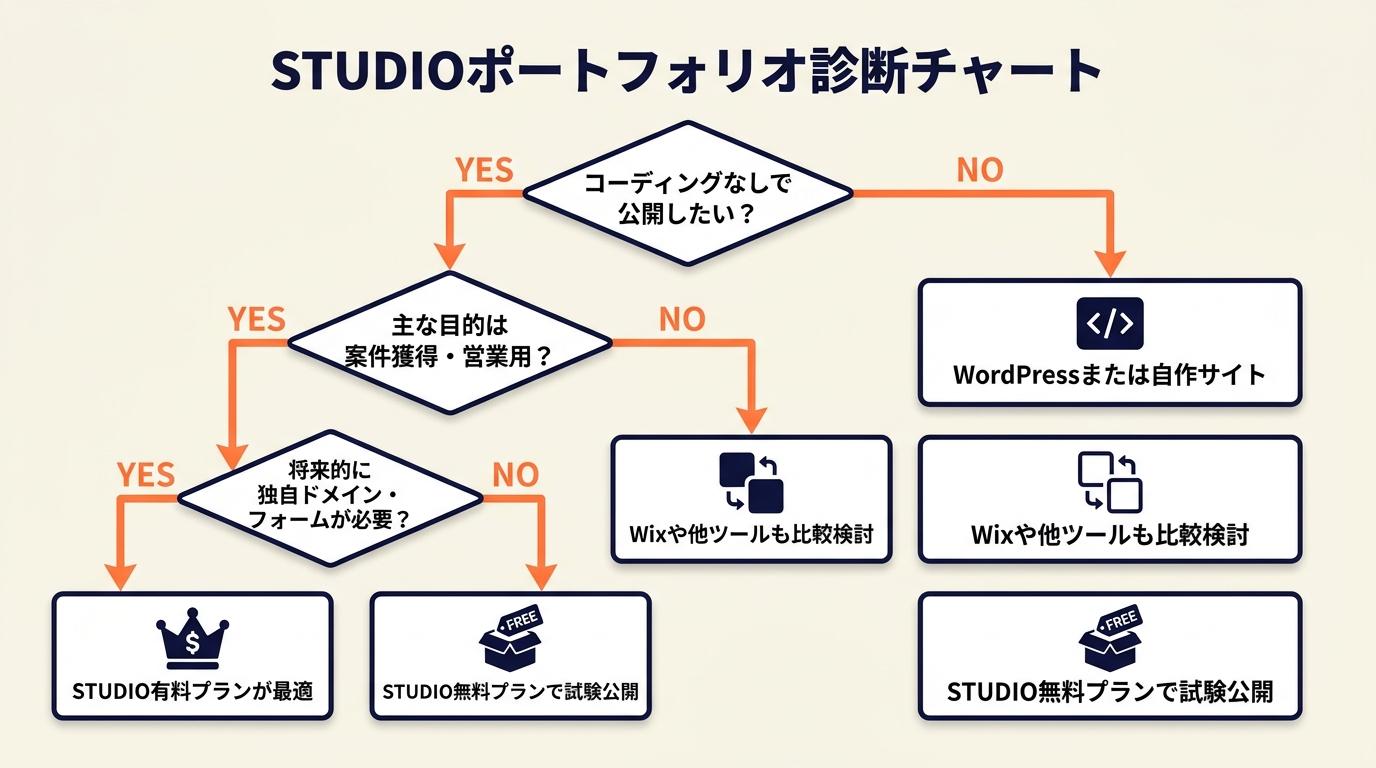 「STUDIOとWordPressのどちらを選ぶべきか」の判断は、コーディングスキルの有無・必要な機能・更新頻度の3軸で決まります。以下の質問に順番に答えてください。
Q1: コーディング(HTML/CSS/JavaScript)を使わずにサイトを公開したいですか?
Yesの場合はQ2へ進んでください。Noの場合はResult Cへ進んでください。
Q2: ポートフォリオの主な目的は「案件獲得・営業用URL」ですか?
Yesの場合はQ3へ進んでください。Noの場合はResult Dへ進んでください。
Q3: 独自ドメインやフォームなどの追加機能を将来的に使う予定がありますか?
Yesの場合はResult Aへ進んでください。Noの場合はResult Bへ進んでください。
Result A: STUDIOの有料プランが最適です。
コーディング不要で案件獲得を目的としたポートフォリオを、独自ドメインとフォームを含めてフルセットで構築できます。まずSTUDIO公式で最新プランを確認し、必要な機能が含まれるプランを選んでください。
Result B: STUDIOの無料プランで試験公開が可能です。
まず無料プランで公開し、問い合わせが来るようになった段階で有料プランへ移行することが費用対効果の高い進め方です。無料プランの機能制限は最新仕様を確認してください。
Result C: コーディングを活かす場合はWordPressまたは自作サイトが選択肢です。
コーディングスキルをポートフォリオ自体で示したい場合、自作サイトまたはWordPressが有効です。STUDIOはコーディング不要な代わりに、カスタマイズの自由度はコーディングベースのサイトより制限されます。WordPressの始め方については別記事で詳しく解説しています。
Result D: Wixや他のノーコードツールも含めて比較してください。
採用応募や転職目的の場合は、スカウト型求人サービスのプロフィールページや、採用担当者が使い慣れたサービスのほうが適している場合があります。
CHECK
▶ 今すぐやること: 診断結果をもとに、STUDIOの公式サイトで最新プランを確認してください(所要時間5分)
Q: STUDIOとWixはどちらがWebデザイナーのポートフォリオに向いていますか?
A: 両者ともノーコードでポートフォリオを作成できますが、STUDIOは日本語環境での利用のしやすさとデザインの自由度が特徴で、Wixはテンプレート数とアプリマーケットの豊富さが特徴です。テンプレートの見た目よりも「実績カードのレイアウト更新のしやすさ」「問い合わせ導線の設計」で選んでください。
Q: コーディングスキルがあればSTUDIOは使わない方がよいですか?
A: コーディングスキルがある場合、自作サイトでスキル自体をアピールする選択肢があります。ただし、STUDIOを使うことはコーディングスキルの欠如を意味しないため、「短期間で公開して案件獲得を優先したい」という目的であればSTUDIOも有効です。
STUDIO・WordPress・Wixは目的で選ぶ
STUDIOとWordPressとWixを比較する際、「どれが優れているか」ではなく「自分の目的と現状のスキルセットに合うか」で判断してください。
STUDIOが向いているケース
STUDIOは、コーディングなしで視覚的にデザインを調整しながらサイトを作りたい、かつ短期間でポートフォリオを公開して案件獲得を始めたいWebデザイナーに向いています。デザイン自由度がノーコードツールの中では高く、Figmaのような感覚で操作できる点が特徴です。ブログ機能・EC機能・細かいプラグイン拡張が必要な場合はSTUDIOの対応範囲を超える可能性があります。
WordPressが向いているケース
WordPressは、コーディングスキルをポートフォリオ自体で示したい、またはブログや情報発信を組み合わせて長期的にサイトを育てたい場合に適しています。サーバー契約・ドメイン取得・テーマ設定・セキュリティ管理が必要であり、公開までの初期設定コストはSTUDIOより高くなります。コーディングスキルを「見せるため」に使うのか「サイトを作るために使うのか」を明確にしてから選んでください。おすすめレンタルサーバー7選も参考にしてください。
Wixが向いているケース
Wixは、テンプレート数の多さと日本語サポートの充実を重視する場合に選択肢になります。STUDIOと同様にノーコードで使えますが、デザインの自由度と動作の軽快さではSTUDIOを好むデザイナーも少なくありません。比較表で整理すると以下のとおりです。
| 比較項目 | STUDIO | WordPress | Wix | 向いているケース |
| コーディング不要 | 〇 | △(テーマ次第) | 〇 | STUDIO・Wixは非コーダー向け |
| デザイン自由度 | 高い | 高い | 中程度 | デザインにこだわるならSTUDIO・WP |
| 公開までの速さ | 最速 | 遅い | 速い | 急いで公開するならSTUDIO |
| コーディングスキルアピール | △ | 〇 | △ | スキルを見せたいならWordPress |
| 初期費用 | 無料〜 | サーバー代必要 | 無料〜 | 費用を抑えたいならSTUDIO・Wix |
| 長期的な拡張性 | 中程度 | 高い | 中程度 | 長期運用ならWordPress |
CHECK
▶ 今すぐやること: 上の比較表を参照し、自分の目的に合うツールを1つ選んでSTUDIOまたはWordPressのアカウントを作成してください(所要時間10分)
Q: STUDIOで作ったサイトを後でWordPressに移行できますか?
A: コンテンツ(テキスト・画像)は移行できますが、STUDIOのデザインデータそのままをWordPressに移植することはできません。将来的にWordPressへ移行する可能性がある場合は、コンテンツをドキュメントで管理しておいてください。
Q: ポートフォリオはSTUDIOで作り、ブログはWordPressで運営することはできますか?
A: 可能です。ポートフォリオはSTUDIOで公開し、ブログ記事はnoteやWordPress等の別サービスで運営し、ポートフォリオからリンクを貼る方法が実用的です。
公開後は3か月ごとの更新と営業連動で活用する
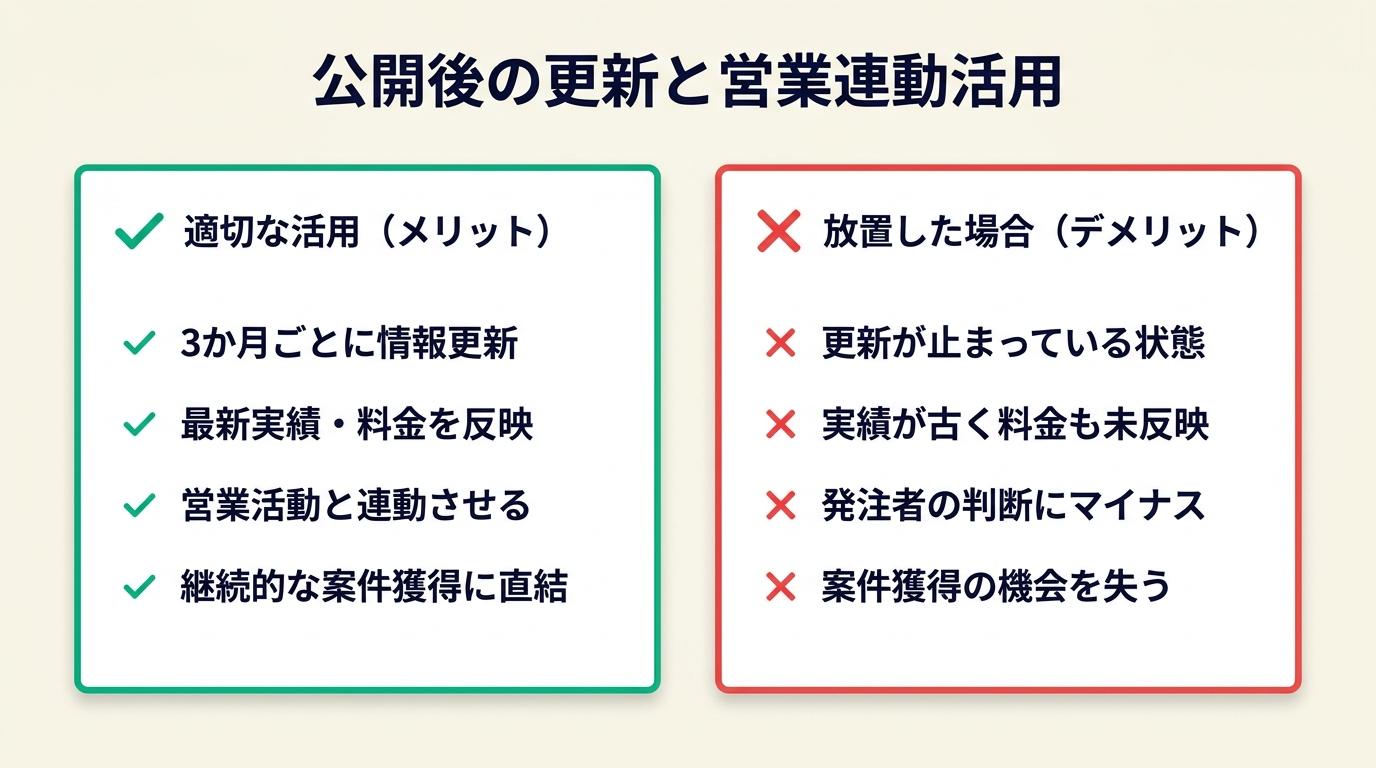 ポートフォリオを公開して終わりにすると、案件獲得に結びつく機会を失います。「更新が止まっている」「実績が古い」「料金が変わっているのに反映されていない」という状態は、発注者の判断にマイナスの影響を与えます。公開後の活用方法を整理しておくことが継続的な案件獲得に直結します。
営業メール・提案文にポートフォリオURLを統合する
クラウドソーシングの提案文、営業メール、SNSプロフィール、名刺のすべてに同一のポートフォリオURLを記載することで、どの接点からでも詳細を確認できる状態を作れます。提案文に「詳細はポートフォリオをご覧ください:〇〇」と1行添えるだけで、テキストだけの提案と比べて信頼感が大きく変わります。ポートフォリオの内容そのものが案件獲得に耐えられる品質かを定期的に見直してください。フリーランスのポートフォリオ送付メールの書き方も参考にしてください。
3〜6か月ごとに実績・料金・リンクを更新する
実績の更新は「制作物の追加」だけでなく、「古い作品の差し替え」「料金の見直し」「リンク切れの確認」「フォームの動作確認」を含みます。3〜6か月ごとにポートフォリオ全体を点検する習慣をつけることで、問い合わせ前に発注者が感じる「このデザイナーは今も稼働しているか」という不安を解消できます。実績を更新した直後に問い合わせが入るケースは珍しくありません。
SNSとポートフォリオを連動して継続的な露出を確保する
XやInstagramでの制作ログ投稿とポートフォリオURLを連動させることで、フォロワーからの問い合わせや紹介案件の経路を作れます。制作過程や工夫した点を短い投稿で発信し、詳細はポートフォリオに誘導する流れが効果的です。SNS投稿は即時性があり、ポートフォリオは詳細情報の格納場所として、両者を役割分担させることで長期的な案件獲得の基盤ができます。ポートフォリオを「公開して完成」ではなく「更新し続ける営業ツール」として位置づけてください。
CHECK
▶ 今すぐやること: 営業メールまたはSNSプロフィールにポートフォリオURLを追加してください(所要時間5分)
Q: ポートフォリオのアクセス数を把握する方法はありますか?
A: STUDIOのプランによってはアクセス解析機能が含まれます。外部のアクセス解析ツールと連携できる場合は、ページ別の閲覧数・流入元・問い合わせページへの遷移数を把握することで、ポートフォリオのどのページが機能しているかを判断できます。Google Analyticsの埋め込み対応状況はSTUDIO公式サイトで確認してください。
Q: ポートフォリオを公開したのに問い合わせが来ない場合はどうすればよいですか?
A: 問い合わせが来ない主な原因は、「訪問者にポートフォリオのURLが届いていない」または「訪問者が来ているが問い合わせする理由が見つからない」のどちらかです。前者はSNS・クラウドソーシング・営業メールでのURL展開を強化し、後者はファーストビューの明確さ・実績のケーススタディ化・フォームへの導線を見直してください。
STUDIOポートフォリオは設計が案件獲得を決める
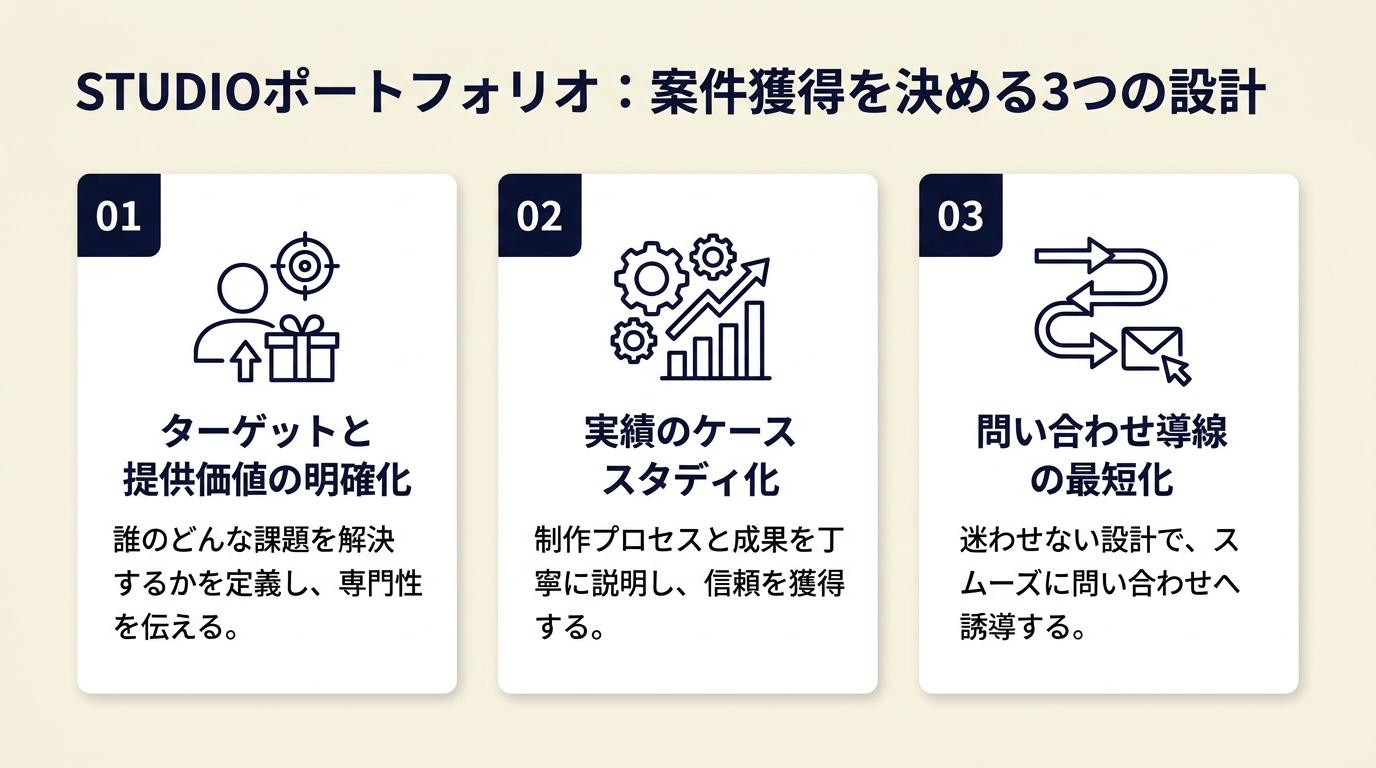 STUDIOでWebデザイナーのポートフォリオを作る場合、ツールの操作習得より「誰向けに何を提供するかの設計」「実績のケーススタディ化」「問い合わせまでの導線の最短化」の3点が案件獲得を決定します。実績が少ない段階でも、自主制作・架空案件・改善提案を「自主制作」と明示したうえで掲載し、制作プロセスを丁寧に説明することで専門性は伝わります。公開後は3〜6か月ごとに実績・料金・リンクを更新し、SNSや営業メールと連動させることで、ポートフォリオを継続的な案件獲得ツールとして機能させてください。
最初の一歩は、STUDIOクリエイティブ向けテンプレートを開き、掲載したい実績件数が入るレイアウトを3件ブックマークすることです。テンプレートを選んでから掲載内容を考えるのではなく、掲載内容の設計を先に終えてからテンプレートを選ぶ順序が、完成品の質を高める最短経路です。
| 状況 | 次の一歩 | 所要時間 |
| まだSTUDIOのアカウントがない | STUDIO公式でアカウントを作成し、テンプレートを3件確認する | 15分 |
| 掲載する実績が0件 | 自主制作のテーマを1つ決め、想定クライアントと目的をメモに書く | 15分 |
| 実績はあるがまとめ方が分からない | 1件の実績を7要素(依頼背景・課題・目的・担当・ツール・期間・成果)でメモに整理する | 20分 |
| テンプレートを選べない | 実績カードのレイアウトと問い合わせボタンの位置を基準にテンプレートを比較する | 10分 |
| 公開したが問い合わせが来ない | SNSプロフィールと営業メールにポートフォリオURLを追加する | 5分 |
STUDIOポートフォリオに関するよくある質問
Q: 実績が1〜2件しかない場合、ポートフォリオを公開してもよいですか?
A: はい、公開して問題ありません。実績1〜2件であっても、各実績を7要素(依頼背景・課題・目的・担当範囲・ツール・期間・成果)で丁寧に説明することで、実績10件を画像だけで並べたポートフォリオより情報量が多くなるケースがあります。実績の「数」より「説明の質」が発注者の判断に影響します。
Q: STUDIOのテンプレートをそのまま使っても問題ありませんか?
A: テンプレートの利用は問題ありません。ただし、テンプレートのデザインをそのまま使うと他のSTUDIOユーザーのサイトと見た目が類似する場合があります。フォントカラー・フォント・ヘッダー構成をカスタマイズして、自分のブランドイメージに合わせてください。
Q: ポートフォリオに料金表は必須ですか?
A: 必須ではありませんが、掲載することで問い合わせ前のミスマッチを減らせます。「LP制作:15万円〜」のように下限と条件を示す形式が、問い合わせハードルを下げながら想定外の価格交渉を防ぐバランスの取れた方法です。掲載が難しい場合は「料金は要相談」と明記するだけでも導線として機能します。
【出典・参照元】
Webデザイナーのポートフォリオ作成ガイド – ポートフォリオの基本項目と作品例の解説
Webデザイナーのポートフォリオはどう作る – ノーコード・自作サイトの比較とSTUDIO・Wix・WordPressの紹介
Webデザイナーのポートフォリオ構成要素 – ポートフォリオの構成要素と制作意図の説明
フリーランスのポートフォリオ掲載項目 – フリーランス向けの掲載項目・料金・担当範囲の解説
Web Design Portfolio Examples – 海外のフリーランス・制作会社のポートフォリオ事例と構成ノウハウ
STUDIO公式テンプレート一覧 – フリーランス向けポートフォリオテンプレート
STUDIOクリエイティブ向けテンプレート – クリエイティブ向けテンプレート一覧