この記事でわかること
受注したい案件に絞った作品3〜5件と「課題・提案・成果」の説明セットで、PDFポートフォリオの問い合わせ率が大きく変わります。構成設計からツール選定、提出時の確認まで7ステップで解説します。
30秒診断全2問・あなたに合う働き方のタイプが分かります
Q1. 今のデザインの仕事で、一番近い悩みは?
この記事の結論
PDFポートフォリオで案件を獲得するために最も重要なのは、「誰に・何を・どんな成果で」を1枚目で伝えることです。作品数を増やすより、ターゲット案件に関連する3〜5件を深く掘り下げる構成が、クライアントの意思決定を後押しします。ツールや見た目の完成度より、制作意図と担当範囲と成果を具体的に記述することが、問い合わせにつながる最短ルートです。
今日やるべき1つ
手持ちの作品から「受注したい案件に最も近い1件」を選び、課題・提案・担当範囲・成果の4項目を200文字以内で書き出してください(所要時間:15〜20分)。
状況別ショートカット
| 状況 | 読むべきセクション | 所要時間 |
| 何を載せるか決まっていない | PDFポートフォリオは6要素で構成 | 3分 |
| 作品数や選び方に迷っている | 掲載作品は3〜5件を関連性で選ぶ | 3分 |
| どのツールを使うか決めたい | 作成ツールは目的と経験で選ぶ3択 | 4分 |
| 実績が少なくて困っている | 実績ゼロでも載せられる3つの方法 | 3分 |
| PDFかWebか迷っている | PDFとWebは用途で使い分ける | 3分 |
| 提出前に確認したい | 提出前に確認すべき7項目 | 5分 |
| 問い合わせが来ない原因を知りたい | 案件獲得につながる導線設計は3点 | 3分 |
PDFポートフォリオは6要素で構成
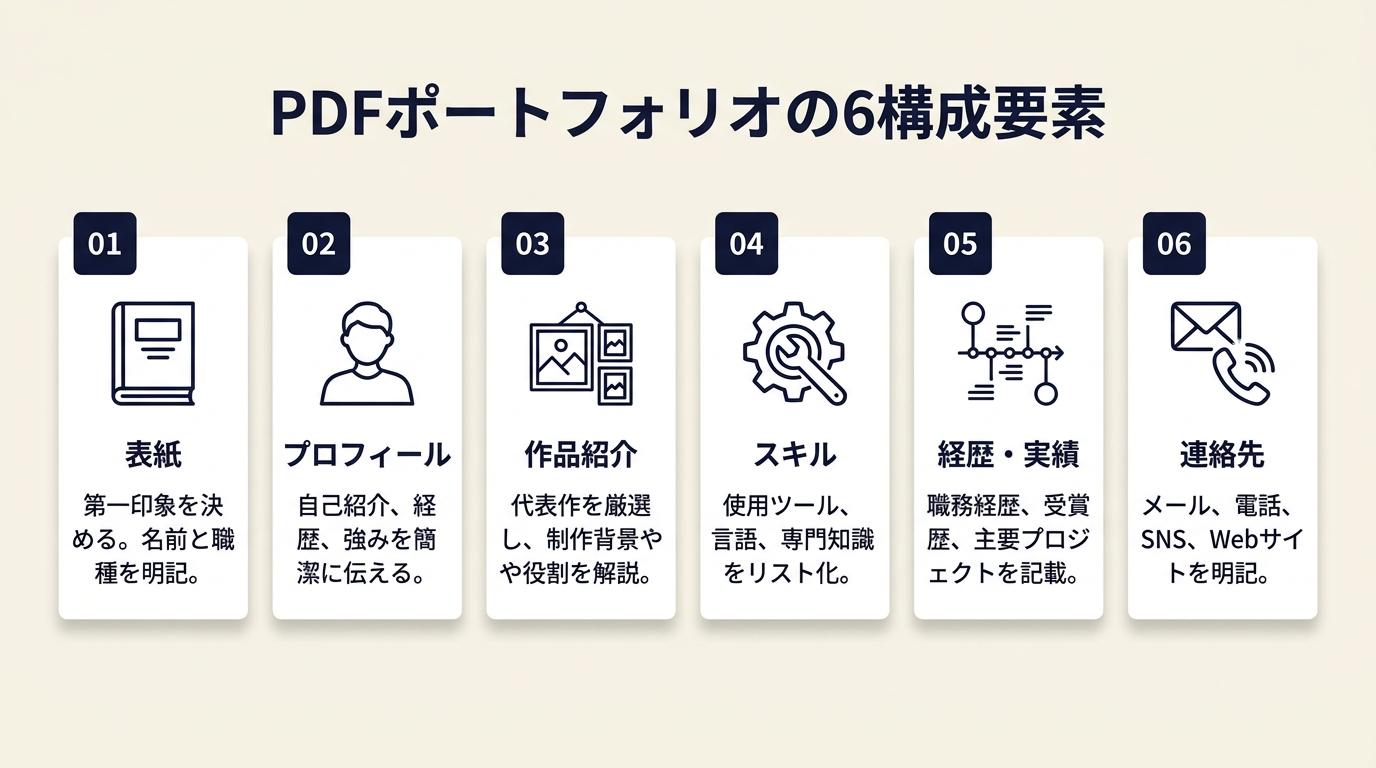 PDFポートフォリオは、デザイナーの作品・スキル・経験をまとめてメールやWebフォームで共有できる作品集です。「作品集を送るから見てください」という一言でクライアントに実力を伝えられる点が最大の利点で、フリーランスの営業では提案書と同等の役割を持ちます。まず6つの構成要素を把握することが、迷わず作り始めるための第一歩です。
表紙と1ページ目で職種と価値を明示する
表紙には氏名・職種・キャッチコピーの3点を最低限記載します。さらに1ページ目に「誰のためにどんな課題を解決できるデザイナーか」を2〜3行で書くと、クライアントが読み進める理由が生まれます。「Webデザイナー」と書くだけでは競合との差が出ません。「スタートアップのLP制作とUIデザインを専門とするWebデザイナー」のように専門領域を具体化すると、ターゲット案件からの問い合わせ率が変わります。1ページ目は採用担当者やクライアントが「続きを読む価値があるか」を判断する場所であり、ここでターゲットに響かなければ残りのページを読まれない可能性が高いです。
プロフィールには経歴と対応可能業務を記載する
プロフィールページには、経歴の概要・得意分野・対応可能な業務範囲・稼働条件(リモート可否、稼働時間目安)を明記します。フリーランスに問い合わせるクライアントの多くは「何を依頼できるか」を最初に確認したいため、依頼可能業務の一覧を表形式で示すと伝わりやすいです。たとえば「Webデザイン全般、ワイヤーフレーム作成、コーディング(HTML/CSS)、バナー制作」のように具体的に列挙することで、発注判断のスピードが上がります。
スキル一覧は使用ツールと習熟度をセットで示す
スキルページでは使用ツール名だけでなく、習熟度の目安(実務3年以上・補助として使用可能など)を添えると信頼性が上がります。Canva・Figma・Adobe Illustrator・Photoshop・InDesignなど、ツールごとに「何ができるか」を具体化します。「Figma:UI設計・プロトタイプ作成・チームレビュー対応可」のように記述すると、クライアントが発注前にスキルセットを確認しやすくなります。
作品紹介は課題から成果までの流れで説明する
作品ページは、画像を並べるだけでなく「課題→提案→担当範囲→使用ツール→成果」の順で説明することが実務能力を伝える鍵です(tayori.comのポートフォリオ解説)。たとえば「ECサイトのカート離脱率改善のためにUIを再設計。担当:情報設計・デザイン・プロトタイプ。使用ツール:Figma。結果:離脱率が28%から19%に改善」のように記述すると、クライアントは「この人に依頼すると自分の課題が解決できる」と具体的にイメージできます。画像だけの紹介にとどまると、デザインの判断根拠や実務経験が伝わらず、価格競争に巻き込まれやすくなります。フリーランスのWebデザイナーとして案件獲得を安定させるための仕事内容や独立ステップも合わせて確認しておくと、クライアントへの価値訴求をより具体化できます。

制作プロセスページで思考力を見せる
Webデザインであればワイヤーフレームや情報設計の段階、グラフィックデザインであればラフスケッチや印刷物の展開例を加えると、デザインの思考プロセスが伝わります(miricanvasのポートフォリオガイド)。クライアントが実際に依頼を決める決め手の1つは「このデザイナーはどうやって問題を解決するのか」というプロセスへの信頼感です。完成物だけでなく、途中段階の成果物を2〜3点加えることで、同じ料金帯の競合との差別化につながります。
連絡先と問い合わせ導線を明記する
最終ページには、メールアドレス・WebサイトURL・問い合わせフォームへのリンクをまとめます。QRコードを加えると、印刷したPDFを渡した場合にもオンラインへの誘導ができます。「見たけれど連絡先が分からなかった」という機会損失を防ぐために、全ページのフッターに最低限メールアドレスを記載してください。
CHECK
▶ 今すぐやること: 自分のポートフォリオの1ページ目に「職種・専門領域・提供できる価値」の3点が記載されているかを確認し、不足していれば追記する(10分)
Q: ポートフォリオは何ページにまとめるのが適切ですか?
A: 目安は10〜20ページです。表紙・プロフィール・スキル・作品3〜5件(各2〜3ページ)・連絡先で構成すると、過不足なく収まります。作品1件あたり2〜3ページで課題・成果を説明できる分量が確保できれば、ページ数より内容の充実度を優先してください。
Q: 目次は必要ですか?
A: 10ページを超える場合は目次を設けることを推奨します(it-partners.type.jpのWebデザイナーポートフォリオ記事)。クライアントが見たいセクションに直接移動できるため、読み飛ばしによる機会損失を減らせます。
掲載作品は3〜5件を関連性で選ぶ
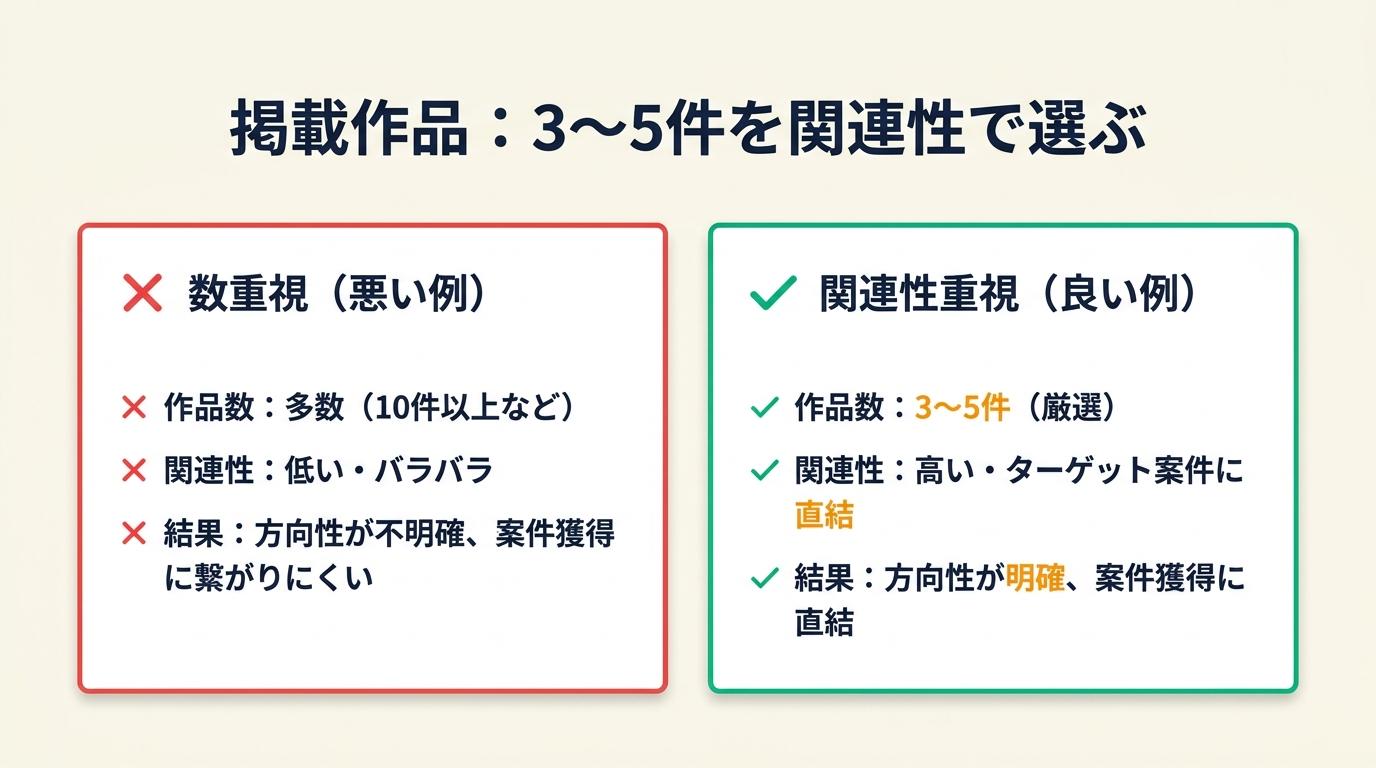 作品の数より、ターゲット案件との関連性が案件獲得に直結します。この判断基準を持っておくと、ポートフォリオの方向性が格段に明確になります。
受注したい案件に最も近い作品を優先する
掲載作品の選定は、まず「次に受注したい案件の種類」を決めることから始めます(readdy.aiのフリーランスポートフォリオ記事)。ECサイトのUIデザインを受注したければ、過去のEC関連案件を最初のページに配置します。ロゴデザインが得意で受注したければ、ロゴ制作事例を中心に構成します。すべての作品を平等に並べると「何が得意なデザイナーか」が伝わらず、問い合わせの確度が下がります。ポートフォリオはデザインの見本帳ではなく「次に受注したい仕事の実績集」として設計してください。フリーランスのポートフォリオ改善で案件獲得率を5つの手順で上げる方法も参考にすると、選定精度をさらに高められます。
1案件につき複数の制作物をまとめてケーススタディ化する
1つの案件に複数の納品物がある場合(例:Webデザイン+バナー+SNS画像)は、まとめて1ケーススタディとして掲載すると一貫性が伝わります(noteのデザイナーポートフォリオ実務記事)。「この案件ではLP・バナー・OGP画像を一貫してデザインし、ブランドトーンを統一した」という説明は、複数の納品物を個別に並べるより実務能力の幅を効果的に伝えられます。
チーム制作は担当工程を明確に分けて記載する
チームで制作した案件を掲載する場合は、必ず「自分が担当した工程」を明示します。「UIデザイン全般を担当(開発者との実装調整含む)」「ビジュアルデザインのみ担当、ディレクションは別担当者」のように記述することで、スキルセットの誤解を防げます。担当範囲を明記しないと、クライアントが「この人はどこまでできるのか」を判断できず、問い合わせをためらう原因になります。
秘密保持対象の案件は匿名化または掲載見送りを検討する
クライアントとの契約に秘密保持条項が含まれている場合、無断でポートフォリオに掲載すると契約違反になる可能性があります。掲載を検討する場合は、クライアントへの事前確認が必要です。公開許可を得られない案件は、業種や制作物の種類を匿名化したうえで掲載するか、掲載を見送ることを推奨します。
ターゲットを絞った案件に関連する作品だけを選ぶことで問い合わせの質が上がったというデザイナーの報告があります(noteのデザイナーポートフォリオ実務記事)。作品数より選定の精度を上げることが、案件獲得への近道です。
CHECK
▶ 今すぐやること: 現在のポートフォリオの掲載作品を「受注したい案件との関連性」で1〜5点で採点し、3点未満の作品を別フォルダに移動する(20分)
Q: 作品は何件掲載するのが最適ですか?
A: 目安は3〜5件です。ターゲット案件との関連性が高い作品を絞り込み、各作品を2〜3ページで深く説明する構成が、数を詰め込むより効果的です。
Q: 古い作品はどうすればよいですか?
A: 制作から3年以上経過した作品は、現在の技術水準や方向性と合わない場合があります。最新の2件を必ず含めたうえで、古い作品は関連性の高さで判断してください。
自分のポートフォリオ方針を3分で診断
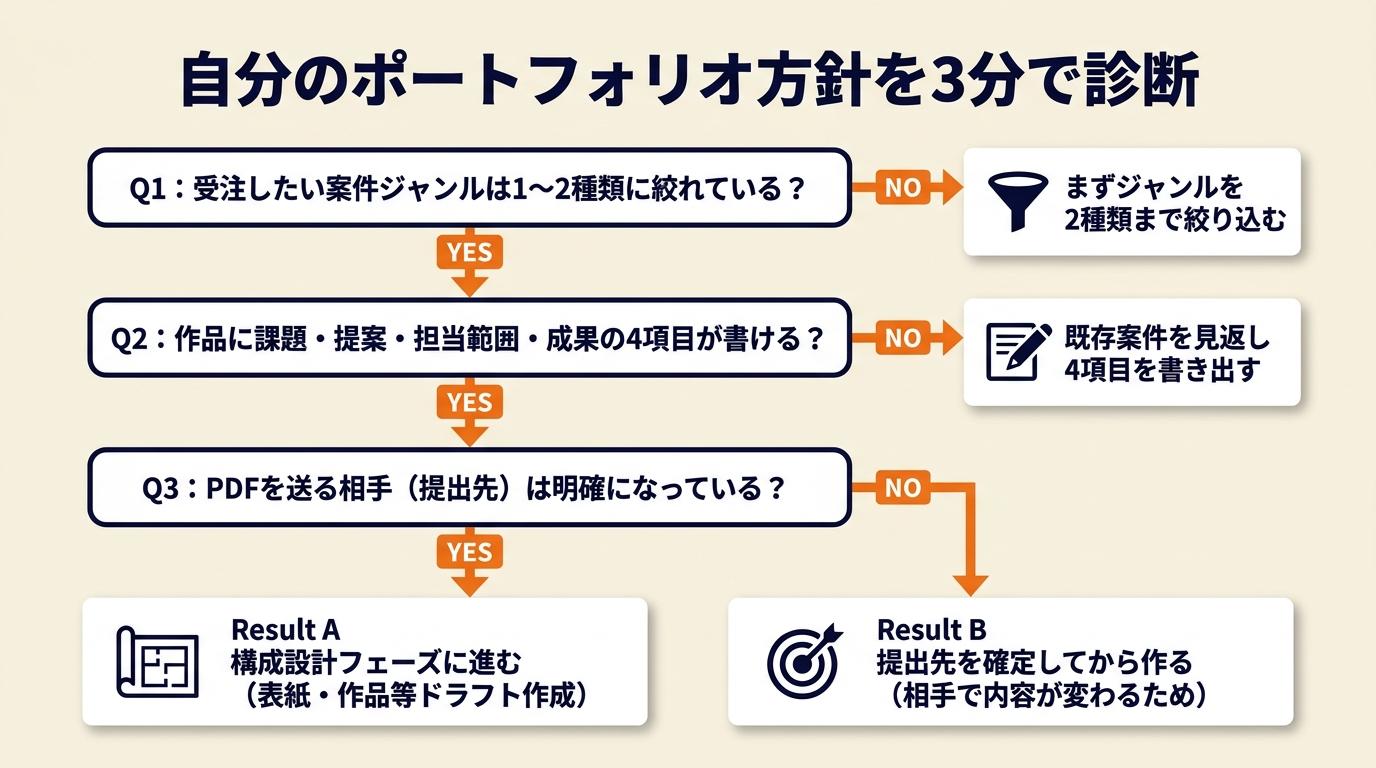 PDFポートフォリオ作成で迷いやすい3つの判断ポイントを、質問に答えるだけで整理できます。
Q1: 現在、受注したい案件のジャンルが1〜2種類に絞れていますか?
Yesの場合はQ2へ進んでください。Noの場合はまず「次の3ヶ月で受注したい案件のジャンルを2種類まで絞り込む」ことを先に決めてください。ポートフォリオの方向性はその後に設計します。
Q2: 掲載予定の作品に「課題・提案・担当範囲・成果」の4項目が書けますか?
Yesの場合はQ3へ進んでください。Noの場合は作品選定の前に、既存案件のヒアリングシートや制作ドキュメントを見返して4項目を書き出す作業を先に行ってください(1件あたり30分)。
Q3: PDFを送る相手(クライアント・エージェント・求人担当)が明確になっていますか?
Yesの場合はResult Aです。構成設計フェーズに進んでください。表紙・プロフィール・作品3〜5件・連絡先の順でドラフトを作成できる状態です。Noの場合はResult Bです。提出先を確定してからポートフォリオを作ってください。同じ作品でも、クライアントへの提案用とエージェント経由の求人応募用では、自己紹介の書き方と作品の説明粒度が変わります。
CHECK
▶ 今すぐやること: Q1〜Q3に答えて、自分がどのResultに該当するかを確認し、次のアクションを1つ決める(3分)
Q: ポートフォリオを業種ごとに複数作るべきですか?
A: 提出先が明確に異なる場合(例:事業会社への就職活動用と、フリーランス営業用)は分けることを推奨します。ベースとなる1つを作ったうえで、表紙・作品順・自己紹介文だけを差し替えると効率よく複数バージョンを作成できます。
実績ゼロでも載せられる3つの方法
 案件がなくてもポートフォリオに載せられる方法は3つあります。いずれも実績として十分に機能します。
自主制作で架空案件をケーススタディ化する
架空のブランドやサービスを対象に、実際の案件と同じプロセスで制作物を作ります。「架空のコーヒーショップのブランディング:ロゴ・名刺・メニュー表・SNS画像を制作。ターゲット:30代女性。コンセプト:北欧ミニマル」のように、設定・課題・提案の流れを明記することで、ケーススタディとして十分な説明が成立します。自主制作であることを明記することが誠実さの観点から重要で、隠す必要はありません。
既存サービスの改善提案をUI/UX事例にする
有名なWebサービスやアプリのUIを「より使いやすくするとしたら」という仮定で再設計し、改善の根拠とともに掲載します(readdy.aiのフリーランスポートフォリオ記事)。「Amazonの商品詳細ページのCTA改善提案:情報の優先順位を見直し、購入ボタンのファーストビュー露出率を高めた」のような形式が一例です。この方法は、既存実績のないWebデザイナー・UIデザイナーが設計思考を見せる有効な手段です。あくまで非公式の改善提案であることを明記し、実際のサービスと混同されないよう注意します。Webデザイン初心者のポートフォリオ作り方では架空案件を使った実績ゼロからの制作手順を詳しく解説しています。
副業・ボランティア・友人の仕事を引き受けてから掲載する
地域の非営利団体、知人の店舗、副業プラットフォームの低単価案件などで実際に制作した作品は、実績として掲載できます。報酬の有無より「実際のクライアントの課題に対して制作した」という事実が、架空案件との差です。この経路で3件実績を作ると、次の受注から有償案件の正式な実績として積み上げられます。
CHECK
▶ 今すぐやること: 上記3つの方法のうち、今週着手できる1つを選び、架空案件のターゲット設定とコンセプト(3行以内)を書き出す(15分)
Q: 自主制作の作品を実績として載せてもよいですか?
A: 自主制作であることを明記したうえで掲載することは問題ありません。ただし、実際に納品した案件と混在しないよう、自主制作セクションを分けるか、各作品に「Personal Project」などの表記を入れることを推奨します。
Q: 在職中に会社で制作した作品は載せられますか?
A: 会社の知的財産に該当する場合や、機密情報が含まれる場合は事前確認が必要です。退職後であっても、就業規則や守秘義務契約の内容によっては掲載が制限される場合があります。不明な場合は、掲載前に前職の担当部署に確認することを推奨します。
デザインの仕事で単価を上げたい方へ
Webデザインの学び方をLINEで受け取る
LINEで無料で届くもの
- 20本Webデザインの無料レッスン
- 全工程Photoshopの解説動画
- 4本限定のPDF・動画
登録1分・情報収集だけでもOK・セミナー参加は自由
タップするとLINEの友だち追加画面が開きます
LINE登録のよくある質問
- お金はかかりますか?
- LINEの登録と、届くレッスン・動画・PDFは無料です。
- どんな連絡が来ますか?
- レッスンや動画のほか、無料セミナーの案内が届きます。参加するかは自由です。
- やめたいときは?
- LINEでブロックすれば、それ以上は届きません。
PR提供: 日本デザインスクール(デザスク)
作成ツールは目的と経験で選ぶ3択
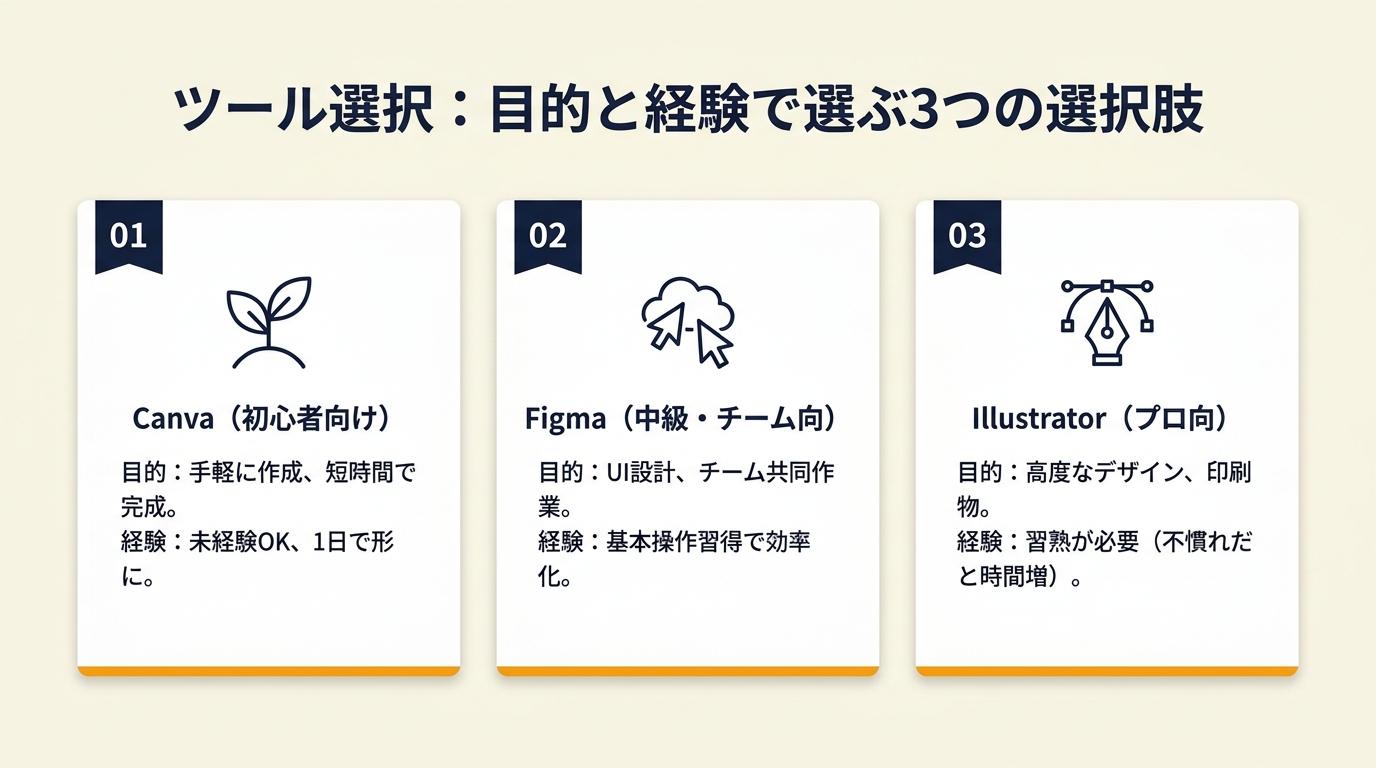 Canva・Figma・Illustratorのどれを使うべきかはツール選定に正解はなく、目的と経験に応じた選択が最も効率的です。ツール選定で最も避けるべきは「作成環境に慣れていないツールで時間をかけすぎること」です。Canvaは初心者でも1日で形にできますが、Illustratorに不慣れな場合は同じ作業に3〜5日かかることがあります。フリーランスがFigmaでポートフォリオをまとめる方法では、Figmaを使った5ステップ構成を解説しています。
主要3ツールの比較
| ツール | 向いているケース | PDF出力の特徴 | 月額費用の目安 |
| Canva | デザインツール経験が少ない・早く作りたい | ブラウザから直接PDF書き出し可能、画像解像度は選択可 | 無料プランあり、Pro月額1,500円前後 |
| Figma | UIデザインが専門・すでにFigmaで作業している | 公式のPDF直接書き出し機能は限定的のため、ブラウザ印刷ダイアログ経由のPDF保存が一般的 | 無料プランあり、Pro月額約2,000円 |
| Illustrator / InDesign | 印刷物・グラフィックデザインが専門 | 高解像度PDF書き出し・CMYK対応・フォント埋め込み可能 | Adobe CCサブスク月額3,000〜7,000円前後 |
FigmaのPDF出力は代替手順が必要と知っておく
FigmaはUI設計ツールとして優れていますが、Figmaから直接高品質なPDFを書き出す公式機能は現時点で限定的です。代替手順としては、Figmaのフレームをブラウザから印刷ダイアログ経由でPDF保存する方法が一般的ですが、フォントの埋め込みや解像度の安定性は環境依存です。日常的にFigmaでデザインしているWebデザイナーには適していますが、印刷物クオリティのPDFが必要なグラフィックデザイナーにはIllustratorまたはInDesignを推奨します。なお、Figma PDF書き出しの3ルート完全手順では環境別の具体的な操作手順を詳しく解説しています。
作業効率よりも出力品質を優先する場合はInDesignを選ぶ
InDesignは複数ページの冊子形式のPDF作成に特化したツールで、ページ管理・フォント埋め込み・リンク設置・CMYK対応がすべて標準機能として備わっています。ポートフォリオを印刷して持参する機会があるデザイナー、またはA3・変型サイズなど特殊なレイアウトを必要とする場合はInDesignが最適です。ただしInDesignの習熟には20〜40時間程度が必要なため、急いでポートフォリオを作成する場合は不向きです。
CHECK
▶ 今すぐやること: 上記の表を参考に自分の専門領域と習熟度を確認し、使用ツールを1つ決めてテンプレートを1枚だけ作成してみる(30〜60分)
Q: Canvaで作ったポートフォリオはクライアントにプロらしくない印象を与えますか?
A: Canvaで作成したPDFであることはクライアントには伝わりません。重要なのはツールではなく、掲載内容の質と視認性です。ただし、グラフィックデザイナーがCanvaの既製テンプレートをそのまま使うと、カスタマイズ力の低さが作品の独自性と矛盾する可能性があるため、テンプレートは大幅に改変するか独自レイアウトを構築することを推奨します。
Q: スライドソフト(PowerPoint・Keynote・Googleスライド)はポートフォリオ作成に使えますか?
A: PDF書き出し機能があるため使用は可能ですが、フォントの埋め込みやレイアウト再現性がAdobeツールより劣る場合があります。急ぎで作成する場合の一時的な手段として活用し、正式版は専用ツールで作成することを推奨します。
PDFとWebは用途で使い分ける
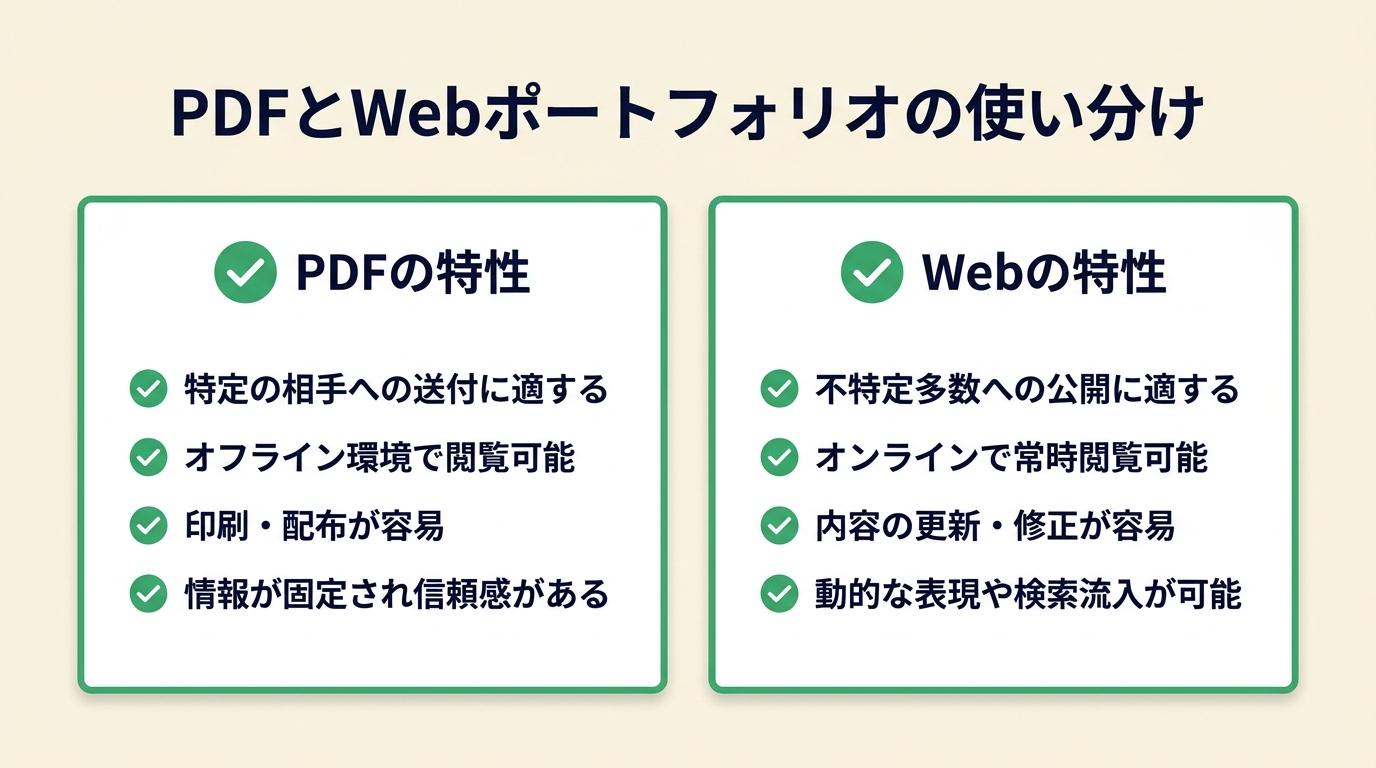 PDFとWebポートフォリオはそれぞれの特性を理解したうえで、両方を持つことが案件獲得の安定につながります。
PDFは営業・提案・応募での即時共有に強い
PDFのポートフォリオは、メール添付・Webフォームへのアップロード・Dropboxなどのリンク共有のいずれでも対応できます(japan-design.jpのポートフォリオ事例記事)。閲覧環境によるレイアウト崩れが少なく、オフラインでも閲覧できる点は、印刷して持参する場合にも有効です。ただし、動画・アニメーション・インタラクティブな動作はPDFでは表現できないため、UXデザイナーやモーショングラフィックを得意とするデザイナーには制約になります。
WebポートフォリオはSEOと継続的な集客に向く
WebサイトはGoogle検索経由でクライアントから問い合わせを受ける経路として機能し、PDFでは実現できない動画や実際の操作感の再現が可能です。作品を随時追加・更新できるため、PDFを更新して再配布する手間を省けます。一方で、初期構築にコストと時間がかかります。WordPressやWebflowを使ったWebポートフォリオの初期構築は、デザインのみで10〜30時間程度かかることを踏まえておいてください。2週間で完成するポートフォリオサイトの作り方では未経験でも今日から始められる手順をまとめています。
PDF内にWebサイトへの導線を設けて相互補完する
PDFポートフォリオの連絡先ページまたは各作品ページに、WebポートフォリオのURLやQRコードを掲載することで、PDFで興味を持ったクライアントをWebサイトに誘導できます(adobeのグラフィックデザイナーポートフォリオ記事)。「PDFを送って→興味を持ってもらって→Webで詳細を確認してもらって→問い合わせ」という導線が設計できると、1回の営業メールで複数の接点を作れます。
CHECK
▶ 今すぐやること: PDFポートフォリオの最終ページに、WebサイトURL・メールアドレス・連絡可能な時間帯の3点を記載し、QRコードを追加する(15分)
Q: Webポートフォリオがない状態でPDFだけ送って問題はないですか?
A: PDFだけでも営業は可能です。ただし、クライアントがより多くの作品を見たい場合や、動的なデザインを確認したい場合に対応できないため、WebポートフォリオはPDFと並行して準備することを推奨します。
Q: PDFのファイル名はどうするべきですか?
A: 「designer-name_portfolio_2026.pdf」のように、氏名・用途・年度を含む形式を推奨します。クライアントが複数の候補者のPDFを比較する場面で、ファイル名だけで識別できることが重要です。「portfolio.pdf」「resume.pdf」のような汎用名は避けてください。
案件獲得につながる導線設計は3点
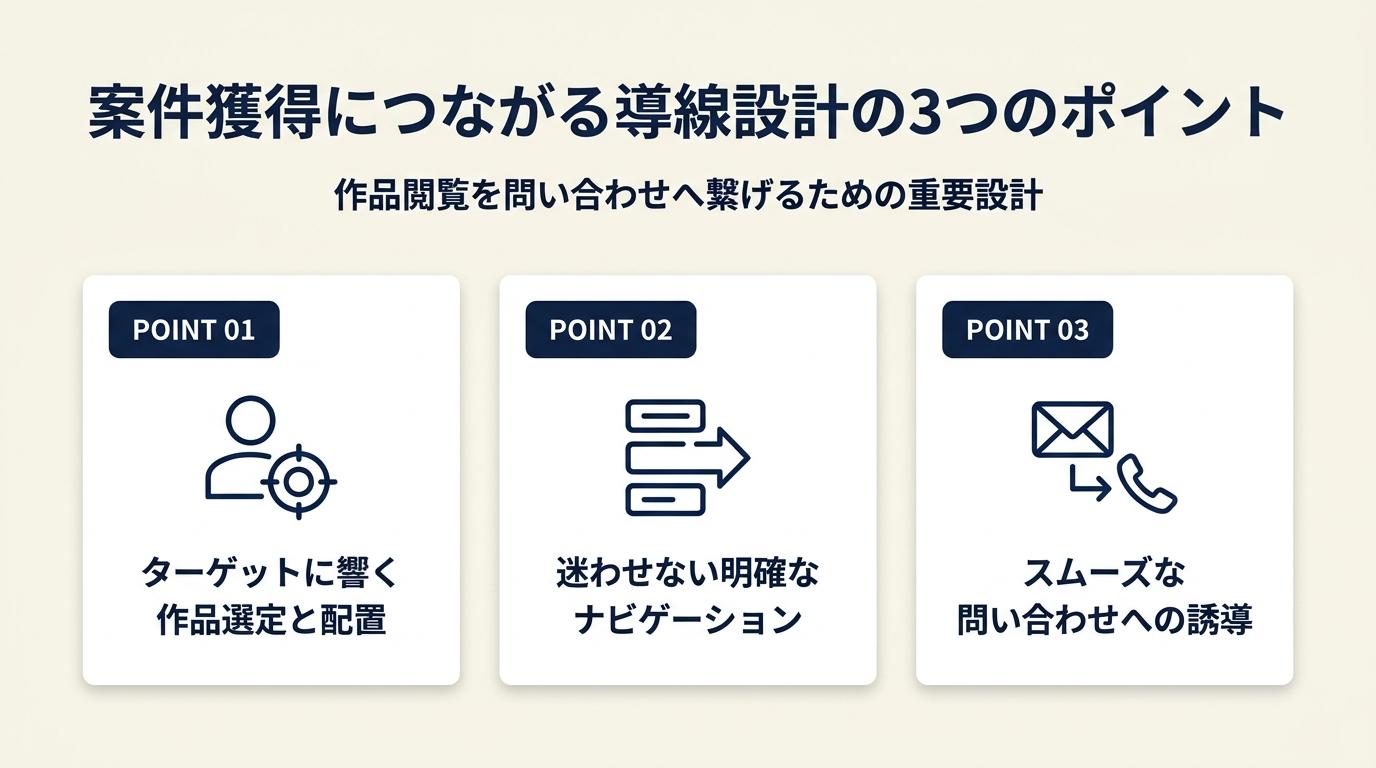 作品を見てもらえても問い合わせにつながらない状況は「導線設計の不足」が主な原因です。3つの改善ポイントを押さえることで、同じポートフォリオからの問い合わせ率を変えられます。
問い合わせの敷居を下げる連絡先設計をする
「お問い合わせはこちら」だけでなく、「まずはご相談ください」「ご予算未定でもお気軽に」のような一言を添えると、クライアントが問い合わせをためらう理由を1つ減らせます。メールアドレスを画像で掲載するとクリックできないため、必ずテキストリンクまたはクリッカブルなリンクとして設置します。複数の連絡方法(メール+フォームなど)を用意すると、クライアントの好みに対応できます。
料金目安を掲載して比較検討を促す
料金を「要相談」とだけ記載すると、問い合わせのハードルが上がります(noteのデザイナーポートフォリオ実務記事)。「LP制作:15万円〜(税別)」のように下限の目安を示すことで、予算が合わないクライアントからの問い合わせを事前に絞り込み、成約率を上げる効果があります。料金を掲載することで問い合わせ数が減り、成約数が増えるという構造を理解したうえで、自分のポジションに合わせて判断してください。
PDFを更新した日付を表紙に記載する
表紙に「2026年11月更新」のような日付を記載すると、クライアントに最新情報であることが伝わります。更新されていないポートフォリオは、活動休止中と誤解されることがあります。半年に1回を目安に、掲載作品・自己紹介・料金を見直す習慣をつけると、営業機会の損失を防げます。
CHECK
▶ 今すぐやること: ポートフォリオの連絡先ページを開き、メールアドレスがテキストリンクで設置されているか、問い合わせへの一言が添えられているかを確認する(5分)
Q: SNSへのリンクはポートフォリオに載せるべきですか?
A: BehanceやDribbbleなど、デザイン作品を公開しているSNSへのリンクは有効です。ただし、プライベートなSNSや更新が止まっているアカウントへのリンクは逆効果になる場合があります。リンクを設置するなら、直近3ヶ月以内に更新されているアカウントに絞ることを推奨します。
提出前に確認すべき7項目
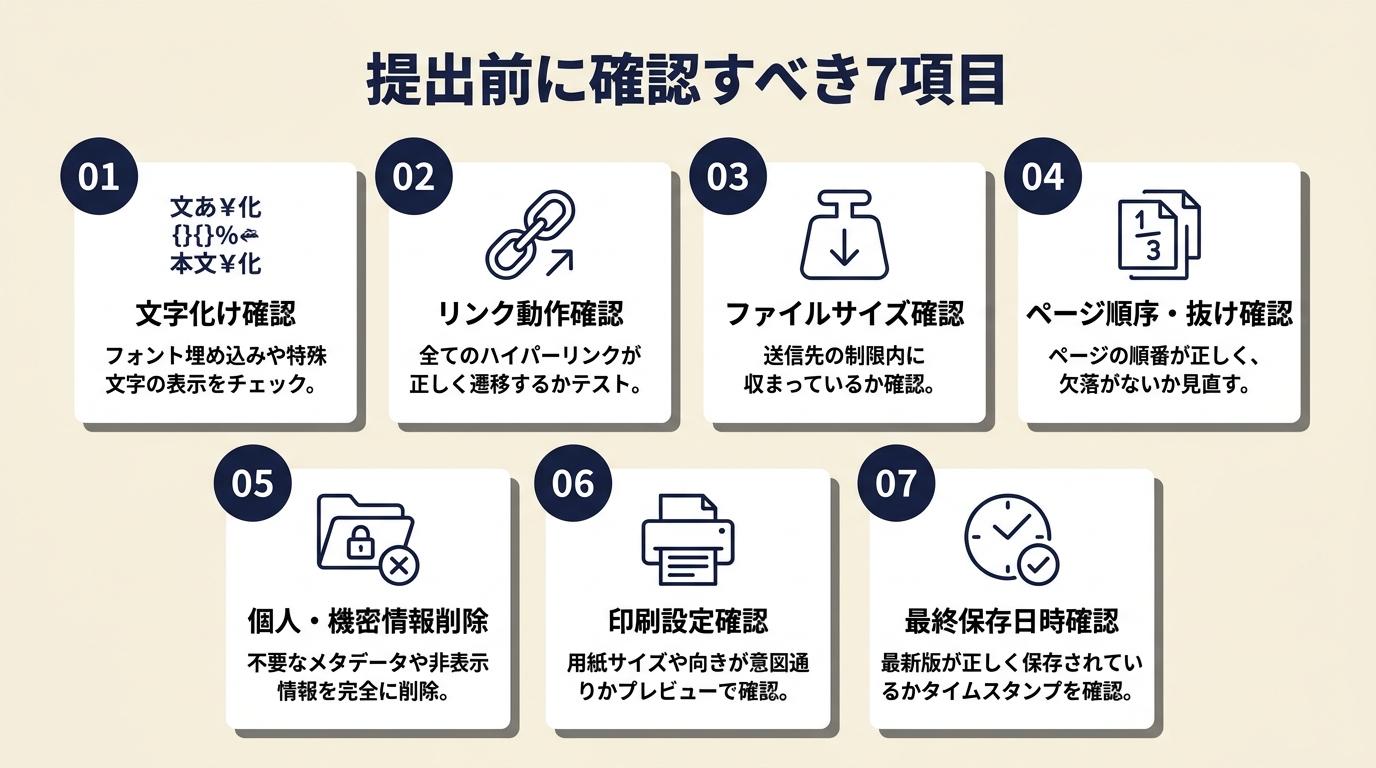 PDF完成後に確認不足で起こりやすい問題を防ぐために、提出前チェックを習慣化してください。「送った後に文字化けに気づいた」「リンクが動かない状態で送ってしまった」という経験は、一度防ぐ仕組みを作れば二度と繰り返しません。
ファイル容量は10MB以下を目安にする
メール添付の場合、多くのメールサービスで1通あたりの容量上限は10〜25MBです。PDFポートフォリオは画像を多用するため、書き出し設定で画像解像度を「スクリーン表示用:72〜96dpi」と「印刷用:150〜300dpi」の2バージョン用意しておくと、送付先に応じて使い分けられます(pdfreaderpro.comのPDFポートフォリオ記事)。10MBを超える場合は、Dropbox・Google Drive・WeTransferなどのクラウドリンクで共有することを推奨します。PDF圧縮を無料で実行する方法では画質を維持したまま軽量化する5つの方法を解説しています。
フォント埋め込みを確認してから書き出す
PDFを書き出す際にフォントが埋め込まれていないと、受信側の環境で文字化けや字体の変化が起きます。IllustratorやInDesignは書き出し設定でフォント埋め込みを指定できます。Canvaはブラウザ書き出しのため基本的にフォント問題は発生しにくいですが、特殊な日本語フォントを使用している場合は事前テストを推奨します。
リンクとQRコードが機能するか書き出し後に確認する
PDF書き出し後、PDFを実際に開いてすべてのリンクとQRコードをクリック・読み取りテストします。CanvaやFigmaからの書き出しでリンクが無効になるケースが報告されています。書き出し設定で「リンクを保持する」オプションが選択されているかを確認し、書き出し後に必ず動作テストを行います。
複数デバイスで表示確認をする
PC・スマートフォン・タブレットの各デバイスでPDFを開き、文字サイズ・画像比率・レイアウトが崩れていないかを確認します。A4縦レイアウトのPDFはスマートフォンで横にスクロールなしに閲覧しにくいため、横スクロールが発生しないか確認し、必要であればスマートフォン閲覧時の注意書きを連絡メールに添えます。
ページ順とページ番号を確認する
書き出し後にページが入れ替わっているケースがあるため、ページ順を最初から最後まで確認します。ページ番号はページ数が増えると管理が複雑になるため、フッターに自動ページ番号を設定できるツール(InDesign・Canva Pro)を活用することを推奨します。
CHECK
▶ 今すぐやること: 完成したPDFを自分のスマートフォンとPCの両方で開き、文字化け・リンク動作・レイアウト崩れの3点を確認する(10分)
Q: 提出時にパスワードをかけるべきですか?
A: クライアントから指定がある場合はその指定に従います。指定がない場合は、パスワードなしでの共有が一般的です。パスワードをかけるとクライアントがすぐに開けない可能性があり、問い合わせ前の離脱につながる場合があります。機密性が高い未公開案件を含む場合は、パスワードではなく掲載内容の匿名化を先に検討してください。
Q: 応募フォームで容量制限を超えた場合はどうすればよいですか?
A: Dropbox・Google Drive・Notion・Canvaの共有リンクなど、クラウドURLを本文中に記載する方法が一般的です。リンクは閲覧権限を「リンクを知っている全員」に設定し、パスワードなしで即時閲覧できるようにしておきます。
デザイナーポートフォリオPDFを構成と導線で仕上げる
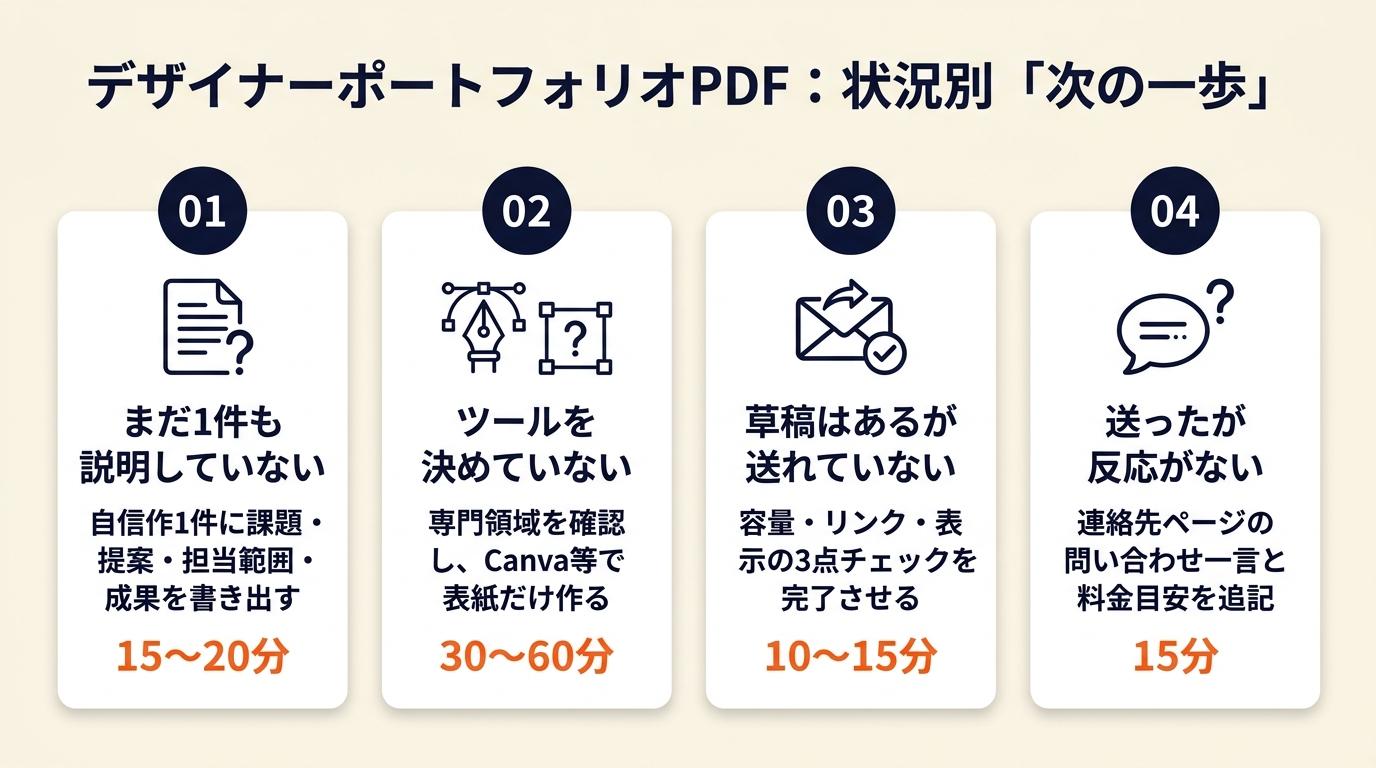 PDFポートフォリオで案件を獲得するために最も効く一手は、「受注したい案件に最も近い1件の作品に、課題・提案・担当範囲・成果の4項目を加えること」です。作品数を増やす前に、1件の掲載内容を深くすることが、クライアントの意思決定を加速させます。ツール選定は目的と習熟度で決め、Canvaなら今日中に、IllustratorやInDesignなら週末までに初稿を仕上げる計画で進めると、完成までの時間が具体化します。
ポートフォリオは一度完成させてから改善を重ねるものです。7割の完成度で送って反応を見ながら更新するサイクルが、案件獲得のスピードを上げます。まず今日、手持ちの作品から1件を選んで4項目を書き出す15分を確保してください。
| 状況 | 次の一歩 | 所要時間 |
| まだ1件も作品を説明していない | 最も自信のある作品1件に課題・提案・担当範囲・成果を書き出す | 15〜20分 |
| 作品はあるがツールを決めていない | 専門領域を確認し、Canva・Figma・Illustratorのいずれかで表紙だけ作る | 30〜60分 |
| 草稿はできているが送れていない | ファイル容量・リンク動作・表示確認の3点チェックを完了させてから送付 | 10〜15分 |
| 送ったが問い合わせが来ない | 連絡先ページの問い合わせ一言と料金目安の有無を確認・追記する | 15分 |
デザイナーポートフォリオPDFに関するよくある質問
Q: PDFポートフォリオは縦向きと横向きのどちらがよいですか?
A: 一般的にA4縦向きが印刷・メール添付ともに扱いやすいです。横向きはデザインの見栄えが良い場合がありますが、スマートフォンでの閲覧時に横スクロールが発生しやすい点に注意が必要です。用途に応じて、印刷用(縦A4)とデジタル共有用(横ワイド)を使い分ける方法もあります。
Q: ポートフォリオに顔写真は必要ですか?
A: 必須ではありませんが、フリーランスとしての信頼感を高める効果があります。プロフィールページに名刺サイズ程度の顔写真を掲載することで、メールでのやり取りが始まる前から人物像が伝わり、問い合わせ後の商談がスムーズになることがあります。掲載するかどうかは個人の判断で問題ありません。
Q: ポートフォリオには料金を必ず掲載しなければなりませんか?
A: 必須ではありません。料金掲載の判断はターゲット層と営業スタイルによって変わります。料金目安を掲載すると問い合わせの質が上がる一方、交渉の余地が狭まる場合もあります。まずは「LP制作:15万円〜」のように下限のみ示すことから試してみることを推奨します。