Illustratorでアートボードを追加するには、ショートカット「Shift+O」→ドラッグの2ステップが最短です。複製・削除・並べ替えを含む全操作を、フリーランスの実務視点で3手順に整理して解説します。
この記事でわかること
アートボード追加の最速手順:「Shift+O」→ドラッグで30秒以内に追加完了
複製と追加の使い分け:Altドラッグとパネルボタンで操作ミスをゼロにする方法
納品前の3点チェック:名前・順番・サイズを確認して書き出しやり直しをなくす手順
30秒診断全2問・あなたに合う働き方のタイプが分かります
Q1. 今のデザインの仕事で、一番近い悩みは?
この記事の結論
イラレのアートボード追加は「Shift+O」でアートボードツールを呼び出し、カンバス上をドラッグするだけで完了します。同じサイズで追加したい場合はアートボードパネルの新規作成ボタンが最速で、デザインごと複製したい場合はAlt(Mac:Option)キーを押しながらドラッグします。複数サイズの納品データを1ファイルで管理するには、追加・複製・命名・並べ替えの4操作をセットで覚えておくと作業効率が大幅に上がります。
今日やるべき1つ
手元のIllustratorで「Shift+O」を押し、カンバス上をドラッグしてアートボードを1つ追加してください(所要時間:1分)。
状況別ショートカット
| 状況 | 読むべきセクション | 所要時間 |
| 空のアートボードをすぐ追加したい | イラレ アートボード追加は3つの方法で対応 | 2分 |
| デザインごとコピーして増やしたい | イラレ アートボード複製はAltドラッグが最速 | 2分 |
| サイズや名前を数値で指定したい | イラレ アートボードのサイズと名前は事前に設定 | 3分 |
| 順番・削除・書き出し整理をしたい | イラレ アートボード管理は5つの仕組みで効率化 | 5分 |
| 自分の状況に合う手順を選びたい | イラレ アートボード追加の手順を3分で診断 | 3分 |
イラレ アートボード追加は3つの方法で対応
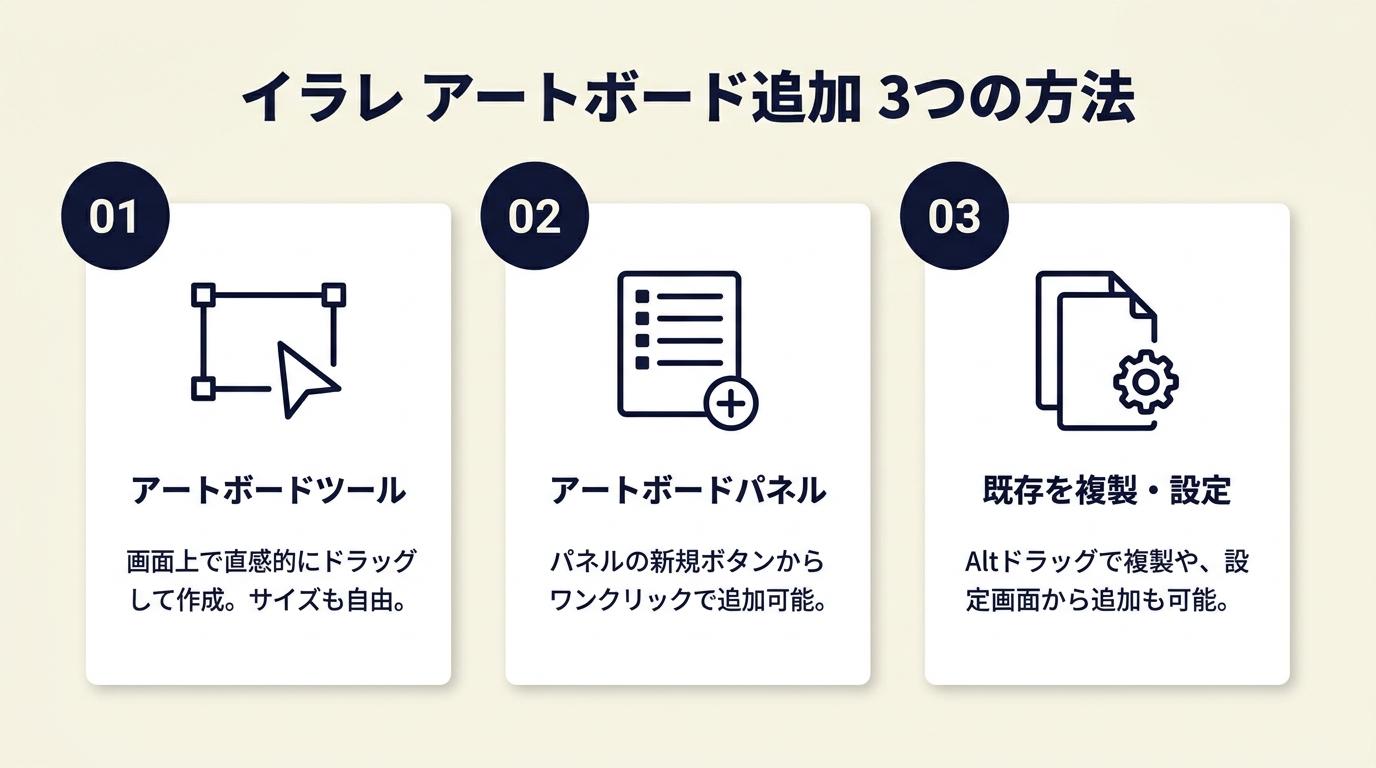 アートボードを追加する手段は3つあります。状況によって使い分けることで、無駄な手戻りがなくなります。どれが自分の用途に合うか、この段階で判断しておくと後の操作がスムーズです。
アートボードツールのドラッグ追加で自由サイズを作成
「Shift+O」を押すとアートボードツールが選択状態になります。そのままカンバスの空きエリアをドラッグすると、ドラッグした範囲のサイズで新しいアートボードが作成されます(Illustratorアートボードツール操作解説)。
ドラッグ後にプロパティパネルやコントロールパネルで幅・高さを数値入力すれば、任意のサイズに即時修正できます。「大まかにドラッグ→数値で微調整」の2段階が実務では最も確実な手順です。ドラッグのみでピクセル単位を合わせようとすると時間がかかるため、微調整は数値入力に任せてください。イラレ アートボード追加の5つの時短ハックも参考にすると、実務での習熟がさらに早まります。

アートボードパネルの新規作成ボタンで同サイズを追加
メニューの「ウィンドウ」→「アートボード」でアートボードパネルを表示します。パネル下部の新規作成ボタン(+アイコン)を1クリックすると、現在選択中のアートボードと同じサイズのアートボードが追加されます(アートボードパネルの追加・削除・並べ替え解説)。
SNS用に同じサイズのアートボードを複数枚並べる場合、この方法が最も効率的です。ドラッグ操作が不要なため、サイズのブレが発生しません。毎回ドラッグで作成している場合は、このボタンに切り替えると1枚あたりの操作時間を大幅に短縮できます。
プロパティパネルからの数値指定で規格サイズを一発作成
アートボードツールを選択した状態でプロパティパネルを確認すると、幅・高さのフィールドが表示されます。ここに数値を直接入力してからドラッグすると、指定したサイズのアートボードを作成できます(プロパティパネルからのアートボード追加解説)。
A4(210×297mm)やInstagram正方形(1080×1080px)など、規格が決まっているアートボードを追加する場合は、この手順が最も確実です。フリーランスの実務では、クライアントから指定された媒体サイズをそのまま数値入力できるため、サイズミスによる修正対応を防げます。チラシやバナーなど印刷・Web制作物を幅広く手がけるIllustratorの使い方を把握しておくと、アートボード設定の場面でも判断が速くなります。
CHECK
▶ 今すぐやること:「Shift+O」を押してアートボードツールを選択し、カンバスをドラッグして空のアートボードを1つ追加してください(1分)
Q:アートボードツールが見つかりません。どこにありますか?
A:「Shift+O」を押すのが最速です。ツールバーを探す場合は長方形ツール(M)の下あたりに格納されていることが多いですが、バージョンによって位置が異なるためショートカットの方が確実です。
Q:追加したアートボードがどこに作成されたかわかりません。
A:アートボードパネルを開くと、追加されたアートボードが一覧に表示されます。パネル内の名称をクリックすると、画面がそのアートボードに移動します。「ウィンドウ」→「アートボード」でパネルを表示してください。
イラレ アートボード複製はAltドラッグが最速
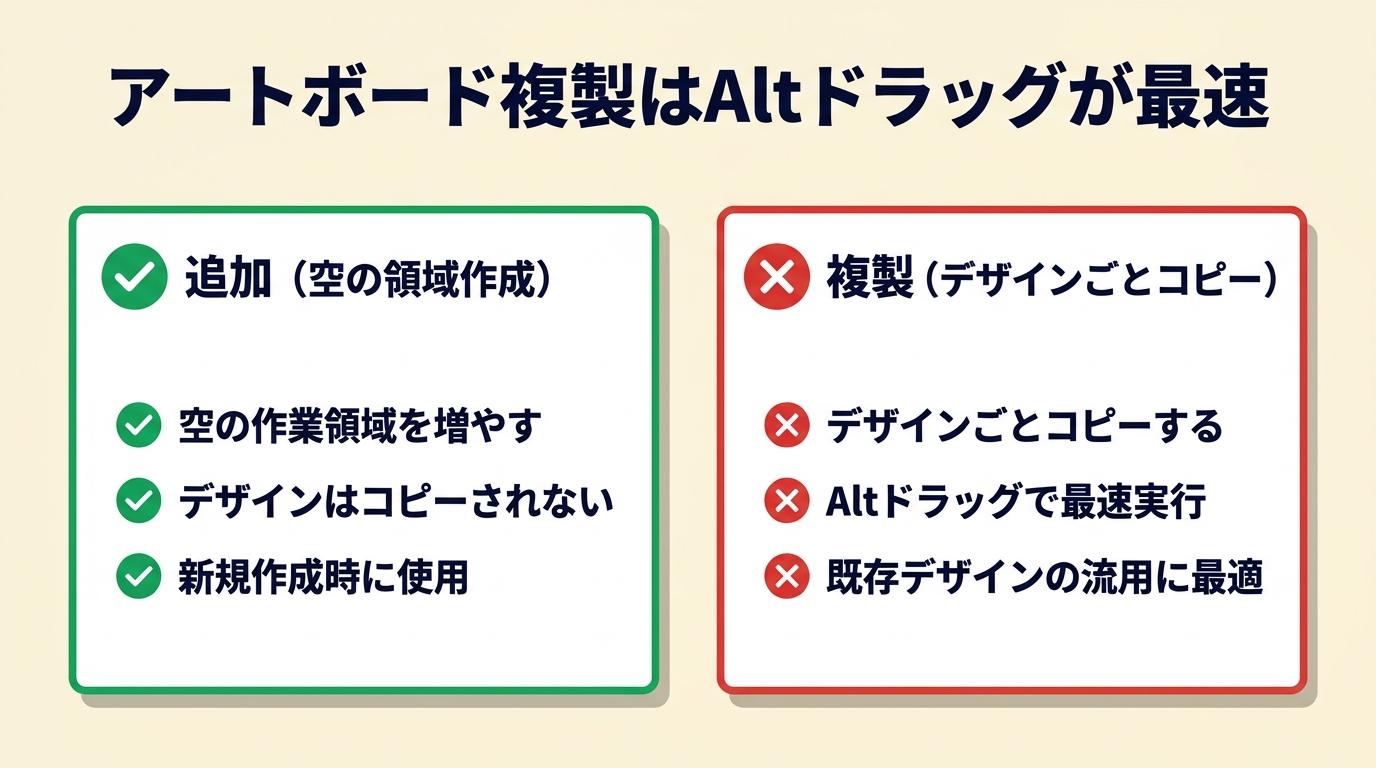 追加と複製は目的が異なります。追加は「空の作業領域を増やす」操作で、複製は「アートボード上のデザインごとコピーする」操作です。この違いを把握せずに操作すると、意図せずデザインを消したり、不要なデザインがコピーされて整理に時間がかかったりします。
Altドラッグでデザインごとアートボードをコピー
アートボードツール(Shift+O)を選択した状態で、既存アートボードをAltキー(Macの場合はOptionキー)を押しながらドラッグすると、アートボードとその上に配置されたデザインが丸ごとコピーされます(アートボードの追加と複製の違い解説)。
A/Bテスト用のデザイン案や、カラーバリエーション違いのバナーを作る際に使うと、ゼロから組み直す手間がなくなります。複製後に特定の要素だけ変更すれば、短時間で新しいパターンが完成します。バナー制作副業で月4万円稼ぐ実務ハックでは、こうした複製操作を活用した効率化手順も解説しています。
アートボードパネルから追加する場合の注意
アートボードパネルで対象のアートボードを選択した状態で、パネル下部の新規作成ボタンをクリックすると、同サイズの空のアートボードが追加されます。デザインはコピーされません。デザインも含めて複製したい場合は、Altドラッグが必要です(アートボードツールと複製操作の解説)。
「追加」と「複製」を誤って使い分けた結果、デザインが意図せず残ったままになるケースがあります。迷ったときは「Altを押しているかどうか」だけを判断軸にするとシンプルです。
複製後にデザイン位置を整える手順
Altドラッグで複製したアートボードは、ドラッグした位置に配置されます。複製後にアートボードが重なって見づらくなる場合は、アートボードツール選択中に複製したアートボードをドラッグして移動させてください。移動後、プロパティパネルのX・Y座標を整数値に調整すると、グリッドに沿った整列が保てます。移動先で他のオブジェクトと重なっていないかも確認してください。書き出し時に影響が出るため、重なりは必ず解消しておきます。
CHECK
▶ 今すぐやること:既存アートボードをAltキー(Mac:Optionキー)を押しながらドラッグして複製し、複製後のアートボードを重ならない位置に移動してください(2分)
Q:複製したらデザインが2つになりました。これは正しい動作ですか?
A:Altドラッグによる複製は、デザインをコピーする操作です。正しい動作です。デザインなしで空のアートボードだけ追加したい場合は、Altキーを押さずにアートボードパネルの新規作成ボタンを使ってください。
Q:Windowsで「Option」に相当するキーはどれですか?
A:WindowsではAltキーがMacのOptionキーに対応します。操作方法は同じで、Altを押しながらドラッグで複製できます。
イラレ アートボードのサイズと名前は事前に設定
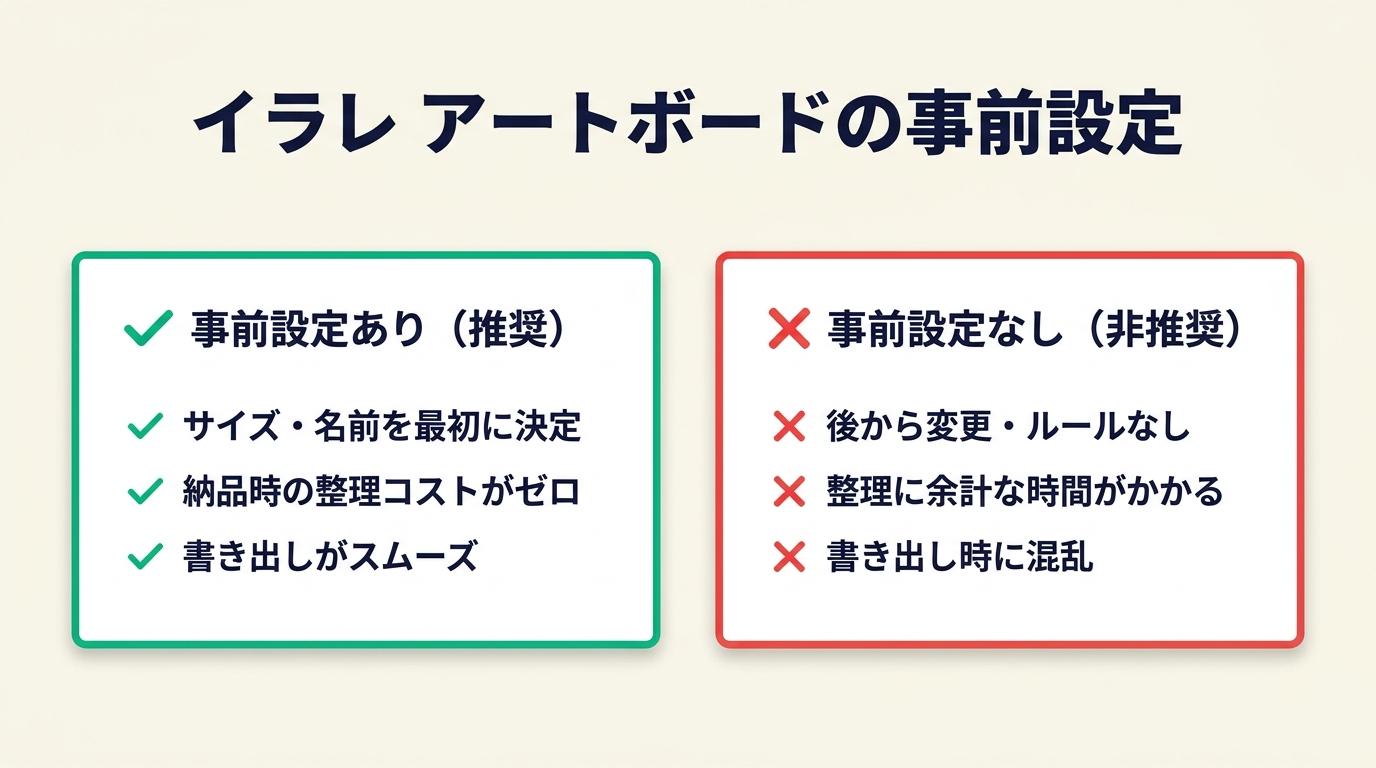 サイズや名前を後から変更することも可能ですが、追加前に決めておくと納品時の整理コストがゼロになります。特に複数のアートボードを扱うファイルでは、名前の統一ルールがないまま作業を進めると、書き出し時にファイル名の整理に余計な時間がかかります。
プロパティパネルで幅・高さを数値変更
アートボードツール(Shift+O)でアートボードを選択すると、プロパティパネルに幅・高さのフィールドが表示されます。数値を書き換えてEnterキーを押すと、即座にサイズが変更されます(プロパティパネルからのアートボード操作解説)。
既存のデザインが配置されているアートボードのサイズを変更した場合、デザインの位置はそのまま残ります。サイズ変更後にデザインが枠からはみ出ていないか確認する習慣をつけておくと、書き出しミスを防げます。イラレの書き出し解像度設定も合わせて確認しておくと、納品前のチェックがより確実になります。
アートボードパネルでの名前変更
アートボードパネルでアートボード名をダブルクリックすると、名前の編集フィールドが表示されます。用途を明示した名前(例:「Instagram_1080x1080」「FB_広告_1200x628」)をつけておくと、書き出し時のファイル名が自動的に整理された状態になります(アートボードパネルの操作解説)。
フリーランスの実務では、クライアントへの納品ファイルのファイル名を後から全部変更する作業が発生するケースがあります。アートボード名を最初から正確につけておくだけで、この工程が丸ごとなくなります。追加した直後に名前を設定してください。ファイル名ルール5選を参考にした命名規則を決めておくと、プロジェクト全体の管理コストを抑えられます。
追加後に位置を整える整列操作
アートボードを追加・複製した後は、アートボードツールで各アートボードを選択し、コントロールパネルのX・Y座標で位置を揃えます。横並びに統一する場合は、全アートボードのY座標を同じ値にして等間隔で並べると視認性が上がります。整列しないまま作業を続けると、アートボード同士が重なり、後から特定のアートボードを選択しにくくなります。
CHECK
▶ 今すぐやること:アートボードパネルでアートボード名をダブルクリックし、媒体サイズや用途がわかる名前に変更してください(2分)
Q:アートボードのサイズ変更後、デザインもサイズに合わせてリサイズする方法はありますか?
A:アートボードのサイズ変更とデザインのリサイズは別の操作です。サイズ変更後にデザインを選択ツール(V)で選択し、バウンディングボックスを使って手動でリサイズするか、「オブジェクト」→「拡大・縮小」で数値指定してください。
Q:プロパティパネルが表示されていません。どこで表示できますか?
A:「ウィンドウ」→「プロパティ」でパネルを表示できます。アートボードツールを選択した状態でないとアートボードのサイズフィールドが表示されないため、ツールの選択状態も確認してください。
デザインツールを仕事で使えるようになりたい方へ
Photoshopの全工程の解説動画をLINEで受け取る
LINEで無料で届くもの
- 全工程Photoshopの解説動画
- 20本Webデザインの無料レッスン
- 4本限定のPDF・動画
登録1分・情報収集だけでもOK・セミナー参加は自由
タップするとLINEの友だち追加画面が開きます
LINE登録のよくある質問
- お金はかかりますか?
- LINEの登録と、届くレッスン・動画・PDFは無料です。
- どんな連絡が来ますか?
- レッスンや動画のほか、無料セミナーの案内が届きます。参加するかは自由です。
- やめたいときは?
- LINEでブロックすれば、それ以上は届きません。
PR提供: 日本デザインスクール(デザスク)
イラレ アートボード追加の手順を3分で診断
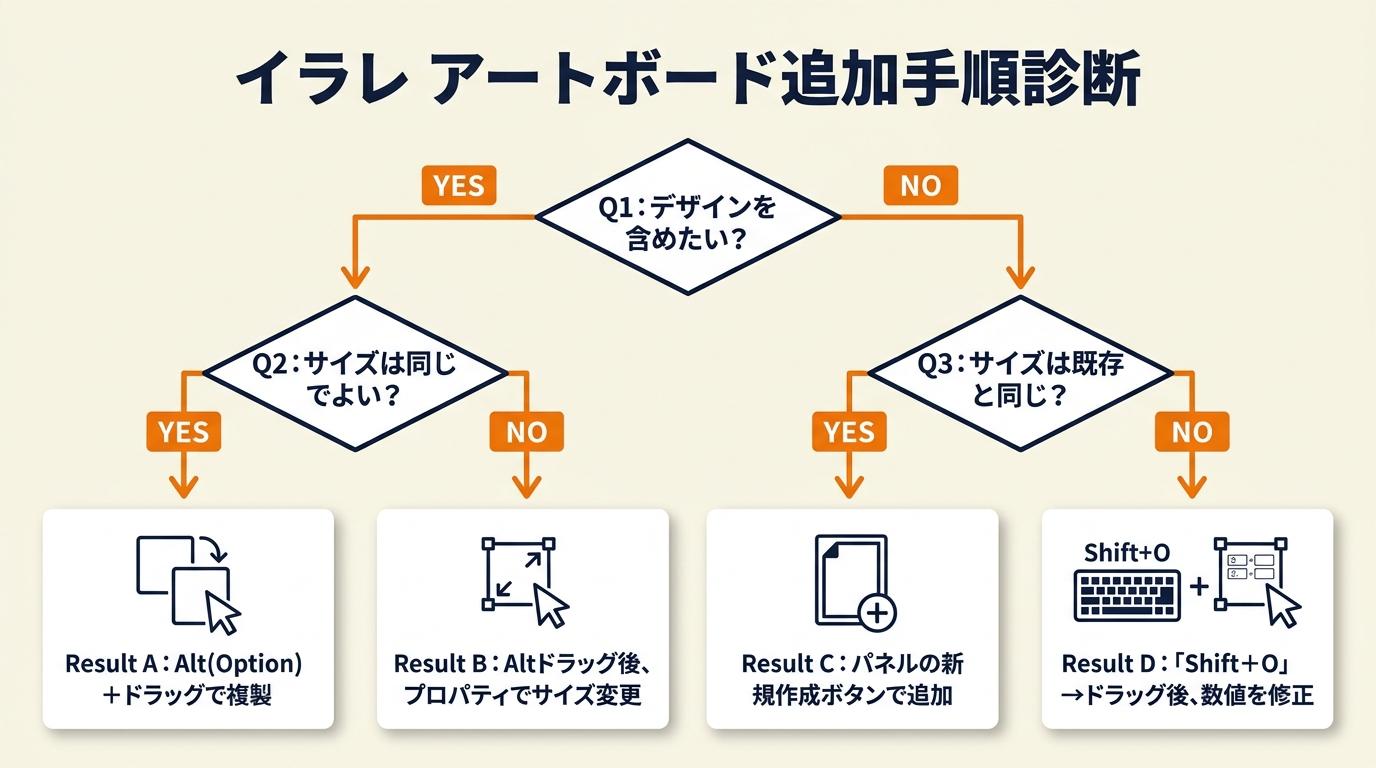 自分の状況に合った操作手順がどれか迷う場面は少なくありません。以下の質問に答えることで、最適な方法を3分以内に特定できます。
Q1:追加するアートボードにデザインを含めたいですか?
Yesの場合(デザインごとコピーしたい)→ Q2へ
Noの場合(空のアートボードだけ追加したい)→ Q3へ
Q2:複製元アートボードのサイズのままでよいですか?
Yesの場合 → Result A:Altキー(Mac:Option)+ドラッグで複製
Noの場合 → Result B:Altドラッグで複製後、プロパティパネルでサイズ変更
Q3:追加するアートボードのサイズは既存と同じですか?
Yesの場合 → Result C:アートボードパネルの新規作成ボタンで追加
Noの場合 → Result D:「Shift+O」→ドラッグ後、プロパティパネルで数値を修正
Result Aはデザインのバリエーション展開、Result Bはサイズ違いのデザイン転用、Result Cは同サイズ量産、Result Dは新規サイズ追加に対応する手順です。
CHECK
▶ 今すぐやること:上の診断でResultを確認し、対応する手順をすぐに実行してください(3分)
Q:アートボードを追加できない場合、原因として何が考えられますか?
A:アートボードツール(Shift+O)が選択されていない状態でドラッグしても追加できません。ツールバーでアートボードツールが選択されているか確認してください。ロックされたレイヤー上ではアートボードの操作が制限される場合もあります。
Q:アートボードの数に上限はありますか?
A:Illustratorのバージョンによって仕様が異なります。バージョン固有の制限はAdobe公式のヘルプページで確認してください。
イラレ アートボード管理は5つの仕組みで効率化
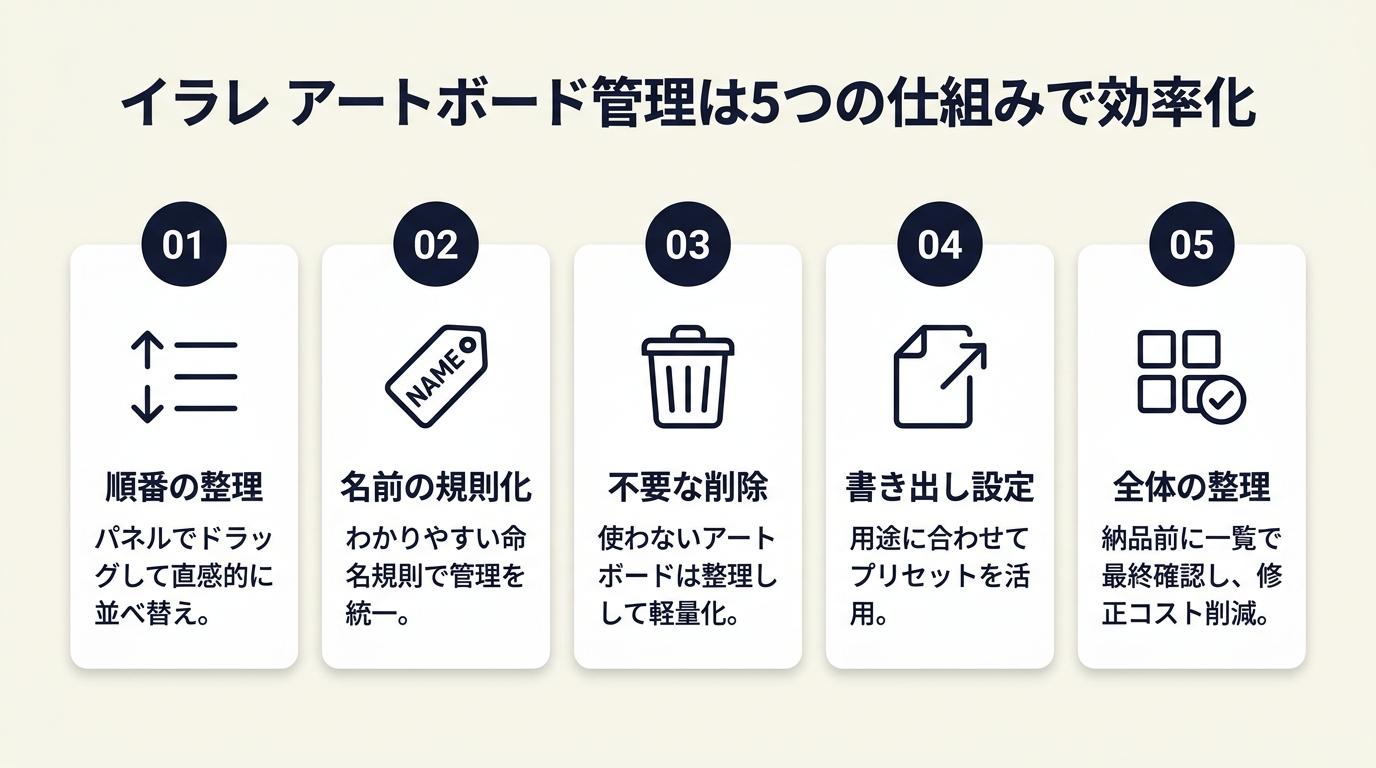 アートボードの追加・複製ができるようになった後、実務でつまずきやすいのが「管理」の段階です。順番・名前・削除・書き出しの整理を仕組み化しておくと、納品直前の修正コストを大幅に下げられます。
ハック1:アートボードパネルの並べ替えで書き出し順を制御
【対象】:複数のアートボードを順番ごとにファイル出力したいフリーランス全員
【手順】:「ウィンドウ」→「アートボード」でパネルを表示し(30秒)、パネル内のアートボード名を上下にドラッグ&ドロップして並び順を変更します(1分)。その後「ファイル」→「書き出し」→「スクリーン用に書き出し」で書き出し順を確認します(1分)。
【コツと理由】:アートボードパネルの並び順が書き出し時の番号に反映される仕組みになっているため、書き出し前に並び順を整えれば手動リネームは不要です。書き出し後にファイル名を手動で整理する工程を、書き出し前の1分で丸ごとなくせます。
【注意点】:アートボード名に日本語の全角文字やスペースが含まれている場合、書き出しファイル名が文字化けするケースがあります。半角英数字とアンダースコアのみで命名してください。全角文字を使ったアートボード名は最初から使わない方が安全です。
ハック2:用途別の命名ルールで納品ファイル整理をゼロコスト化
【対象】:SNS・Web広告・印刷物など複数媒体のデータを1ファイルで管理しているフリーランス
【手順】:アートボードパネルでアートボード名をダブルクリックして編集状態にし(15秒)、「媒体_用途_サイズ」の形式(例:IG_feed_1080x1080)で命名します(30秒)。全アートボードに同じルールで命名し、書き出し後のファイル名を事前確認します(2分)。
【コツと理由】:アートボードは追加した直後に命名すると、ファイル整理のコストがゼロになります。作業後に命名しようとすると、どのアートボードが何の用途か確認しながら1枚ずつ名前を付ける作業が発生します。最初の30秒の命名が、納品前の作業時間を大幅に削減します。
【注意点】:命名ルールをプロジェクト途中で変更すると、書き出し済みファイルと未書き出しファイルのファイル名に不整合が生じます。プロジェクト開始前にルールを決め、変更しないようにしてください。
ハック3:不要アートボードの削除を書き出し前に実行
【対象】:作業中に増えたテスト用アートボードを削除してから納品したいフリーランス
【手順】:アートボードツール(Shift+O)を選択し、削除したいアートボードをクリックして選択します(15秒)。DeleteキーまたはBackspaceキーを押してアートボードを削除し(5秒)、アートボードパネルで削除されたことを確認します(15秒)。
【コツと理由】:アートボードを削除してもその上のデザインはカンバスに残ります。削除後にデザインが消えたわけではないため、アートボード外に残ったオブジェクトとして整理が必要です。ファイルの肥大化を防ぐため、アートボードと一緒に不要なオブジェクトも削除してください。
【注意点】:アートボードを削除する前に、そのアートボード上のデザインが必要かどうかを必ず確認してください。アートボードだけ削除してデザインを残すことは、ファイルの肥大化につながります。
ハック4:複数サイズのアートボードをSNS用に一括設定
【対象】:Instagram・X(Twitter)・Facebookなど複数SNSの画像を1ファイルで作成したいフリーランス
【手順】:最初のアートボードをInstagram正方形(1080×1080px)で作成し(1分)、アートボードパネルの新規作成ボタンで追加してプロパティパネルでX(Twitter)サイズ(1200×675px)に変更します(1分)。同様にFacebook広告サイズ(1200×628px)のアートボードをさらに追加し、各アートボードにSNS名を含む名前をつけます(1分)。
【コツと理由】:SNSごとに別ファイルを作成すると、共通部分(ロゴ・テキスト)の修正を媒体数分繰り返す必要があります。1ファイルで全サイズを管理し、共通部分をシンボルにしておけば、1箇所の修正が全サイズに反映されるため修正対応時間を大幅に削減できます。作業効率を上げる5つの仕組みを組み合わせることで、複数媒体対応の制作フロー全体を最適化できます。
【注意点】:1ファイルにアートボードを増やしすぎると、ファイルの動作が重くなります。目安として1ファイルあたり10〜20枚程度に抑え、それ以上になる場合はプロジェクト単位でファイルを分割してください。
ハック5:納品前チェックリストで書き出しミスをゼロにする
【対象】:アートボードの設定ミスによる書き出しやり直しをなくしたいフリーランス全員
【手順】:書き出し前にアートボードパネルを開き、アートボード数・名前・順番を確認します(1分)。各アートボードを選択してプロパティパネルでサイズが指定通りか確認し(2分)、「ファイル」→「書き出し」→「スクリーン用に書き出し」でプレビューを確認してから書き出します(2分)。
【コツと理由】:書き出し前に3点チェック(数・名前・サイズ)を習慣にすることで、やり直しゼロで書き出しが完了します。チェックを省いて書き出すと、サイズ違い・名前誤り・漏れが発生するケースがあります。5分以内で完了するチェックが、書き出しやり直しを防ぎます。
【注意点】:「スクリーン用に書き出し」と「別名で保存」は書き出しの用途が異なります。印刷用途ではPDF形式での書き出しが必要なケースがあるため、納品形式をクライアントと事前に確認してください。
CHECK
▶ 今すぐやること:アートボードパネルを開き、全アートボードの名前・順番・数を確認してください(2分)
Q:アートボードを並べ替えたのに書き出し番号が変わりません。なぜですか?
A:書き出しオプションの設定が関係している場合があります。「スクリーン用に書き出し」ダイアログを開き、アートボードの並び順が反映されているか確認してください。反映されていない場合は番号を手動で確認してください。
Q:複数のアートボードをまとめて削除できますか?
A:アートボードツールを選択した状態でShiftキーを押しながら複数のアートボードをクリックすると、複数選択が可能です。その状態でDeleteキーを押すと一括削除できます。
まとめ:イラレ アートボード追加は4操作で完結
イラレのアートボード追加は「Shift+O→ドラッグ」で即座に始められ、複製・命名・並べ替えの3操作を加えることで納品まで一貫して管理できます。追加と複製の違い(空のアートボードかデザインごとかの差)を押さえれば、操作で迷うことはほぼなくなります。複数サイズの制作物を1ファイルで管理する場合は、追加した直後の命名と書き出し前の3点チェックを習慣にすることが、修正コストをゼロに近づける最短ルートです。
今日の作業で躓いた箇所があれば、診断セクションで自分のResultを確認し、該当する手順だけを再実行してください。フリーランスの実務では、全操作を覚えるよりも「今日の案件に必要な操作1つを確実に実行する」方が生産性は上がります。
| 状況 | 次の一歩 | 所要時間 |
| アートボードを追加したことがない | 「Shift+O」→ドラッグで1枚追加して動作を確認する | 1分 |
| 複製と追加の違いがわからない | Altキーなし・ありで各1枚ずつ試して結果を比較する | 3分 |
| 納品前の書き出し整理をしたい | アートボードパネルで数・名前・順番を3点チェックしてから書き出す | 5分 |
イラレ アートボード追加に関するよくある質問
Q:アートボードを追加するショートカットはありますか?
A:アートボードツールの呼び出しには「Shift+O」が使えます。ツールを選択後にカンバスをドラッグすることでアートボードを追加できます。アートボードを1クリックで追加するショートカットは標準では用意されていないため、パネルの新規作成ボタンとの組み合わせが実務では最速の手順です。
Q:アートボードの追加後にサイズを変更できますか?
A:できます。アートボードツール(Shift+O)でアートボードを選択し、プロパティパネルまたはコントロールパネルの幅・高さフィールドに数値を入力してEnterキーを押せばサイズが変更されます(プロパティパネルからのアートボード操作解説)。Illustratorを使いこなすと、Webデザインの独立・フリーランス準備も現実的なステップとして見えてきます。
Q:アートボードを削除した場合、上に配置していたデザインはどうなりますか?
A:アートボードを削除してもデザイン(オブジェクト)はカンバス上に残ります。不要なオブジェクトが残ったままになるため、アートボードを削除する前に、上のオブジェクトも一緒に削除するかどうかを判断してください(アートボードの追加・削除操作解説)。