この記事でわかること
フリーランスの制作物で「フォントを変えたのに素人っぽく見える」原因が特定できます。書体・字間・行間・配置・余白の5要素を意図的に設計することで、修正依頼を減らし納品品質を安定させる方法を具体的な数値と手順で解説します。納品前に使える7項目チェックリスト付きです。
フォントを変えてもデザインが「なんとなく素人っぽく見える」と感じることは、フリーランスのデザイン案件ではよくある状況です。タイポグラフィとは、フォント選択だけでなく字間・行間・配置・余白を含む文字全体の設計であり、この記事では5つの実務ハックと納品前チェックリストを解説します。
30秒診断全2問・あなたに合う働き方のタイプが分かります
Q1. 今のデザインの仕事で、一番近い悩みは?
この記事の結論
タイポグラフィとは「フォントを選ぶこと」ではなく「文字を設計すること」です。書体・サイズ・字間・行間・配置の5要素を意図的にコントロールすることで、同じフォントを使っても情報の伝わり方とデザインの印象が変わります。フリーランスがこの考え方を持つだけで、修正依頼の削減と説明力の向上という2つの実務効果が得られます。
今日やるべき1つ
手元の制作物を開き、本文の行間を現在の値の1.2倍に設定してください(所要時間:5分)。行間を調整するだけで可読性が変わることを体感できます。
状況別ショートカット
| 状況 | 読むべきセクション | 所要時間 |
| タイポグラフィの意味を知りたい | タイポグラフィとは文字設計の5要素で決まる | 3分 |
| フォントとの違いを整理したい | タイポグラフィとフォントは異なる概念 | 3分 |
| 案件ごとの使い分けを知りたい | タイポグラフィは案件別で優先要素が異なる | 4分 |
| 自分の文字組みを診断したい | タイポグラフィの品質を3分で診断 | 3分 |
| 実務で今すぐ使いたい | タイポグラフィは5つの設計習慣で改善できる | 7分 |
| 納品前に確認したい | タイポグラフィを7項目でチェック | 3分 |
タイポグラフィとは文字設計の5要素で決まる
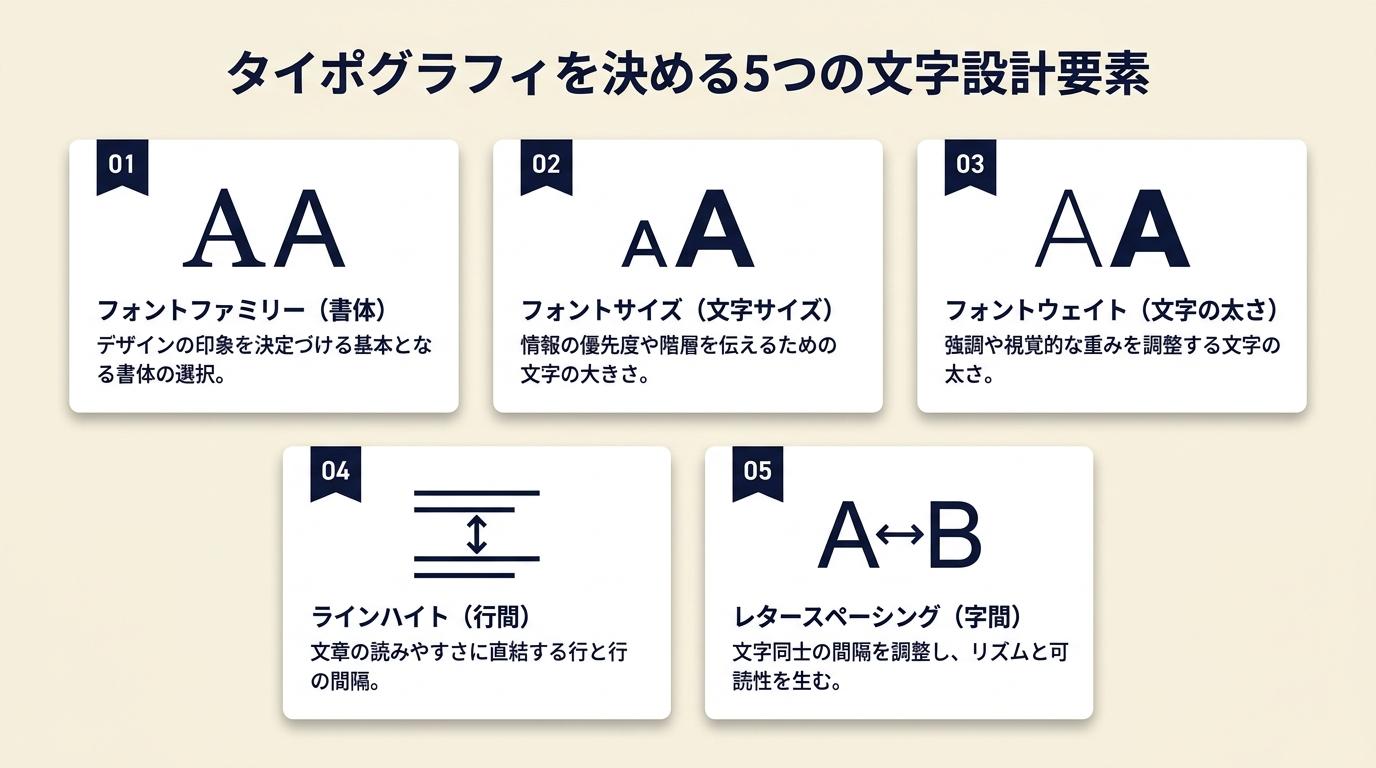 フォントを変えてもデザインが「なんとなく素人っぽく見える」原因の多くは、フォントの選択ではなく文字設計の5要素が整っていないことにあります。
タイポグラフィの定義は文字の総合設計
タイポグラフィ(Typography)とは、書体・文字サイズ・字間・行間・配置などを調整し、読みやすさと視覚的な印象を整える技術と考え方です(SCA IT・クリエイティブ用語解説)。日本語では「文字組み」と説明されることがあります。
目的は「美しく見せること」ではなく「情報を正確かつ快適に伝えること」です。読者の視線をスムーズに誘導し、伝えたいメッセージを誤解なく届けることがタイポグラフィの本質です。フォントを適切に選んでも、字間・行間・配置が整っていなければ読者のストレスは残ります。
タイポグラフィを構成する主な5要素は、書体・フォント、文字サイズとウェイト(太さ)、字間(カーニング・トラッキング)、行間、そして配置と余白です。これら5要素を意図的にコントロールすることで、同じフォントを使っても情報の伝わり方が大きく変わります。日本語フォントおすすめ15選を参考に書体の選択肢を広げることも、タイポグラフィ設計の出発点になります。

タイポグラフィの活用範囲は印刷からWebまで
タイポグラフィは、Webサイト・広告バナー・ロゴ・書籍・資料など、文字が存在するあらゆるデザインで機能します(Adobe タイポグラフィ基礎解説)。
歴史的には活版印刷や紙の組版に関わる概念でしたが、現在はWebフォントや画面表示を含む文字設計全般を指します(コトバンク タイポグラフィ)。フリーランスの仕事で関わるほぼすべての制作物にタイポグラフィの考え方が関係するため、特定ジャンルの知識ではなく汎用スキルとして習得する価値があります。
デザイン会社の現場で実践しながらタイポグラフィを習得したデザイナーは「現場で必要に迫られて学んだ」と語っています(Think IT デザイン実務記事)。現場で必要に迫られて習得するケースが多い技術だからこそ、事前に体系的に理解しておくことが実務でのアドバンテージになります。
文字の印象がブランドイメージを左右する
書体や配置の違いは、読みやすさだけでなくブランドの高級感・親しみやすさ・信頼感などの印象に直結します(Adobe タイポグラフィ基礎解説)。太くシャープなセリフ体は「権威・格式」を、丸みのあるサンセリフ体は「親しみ・やわらかさ」を感じさせます。
クライアントがデザインに「なんか違う」と感じる場合、多くは書体の印象とブランドコンセプトのミスマッチが原因です。フリーランスがデザイン意図をクライアントに説明できるようになるためにも、書体の印象効果を言語化する習慣を持ってください。
CHECK
▶ 今すぐやること: 手元の制作物で使用している書体を「高級感・親しみやすさ・信頼感」のどれを意図しているか1行でメモしてください(3分)
Q: タイポグラフィを学ぶために最初に何をすれば良いですか?
A: まず自分が関わる制作物で使っている書体と行間を書き出し、「なぜその値にしたか」を言語化する練習から始めてください。正解を探すより、意図を持って選択する習慣を先につけることが効果的です。
Q: 日本語フォントでタイポグラフィを考える場合、英語と何が違いますか?
A: 日本語は漢字・ひらがな・カタカナ・英数字が混在するため、文字種ごとの形や大きさのバランスを個別に考慮する必要があります。特に英数字と和文を混在させる場合は、書体のスタイルとサイズの調和を確認してください。
タイポグラフィとフォントは異なる概念
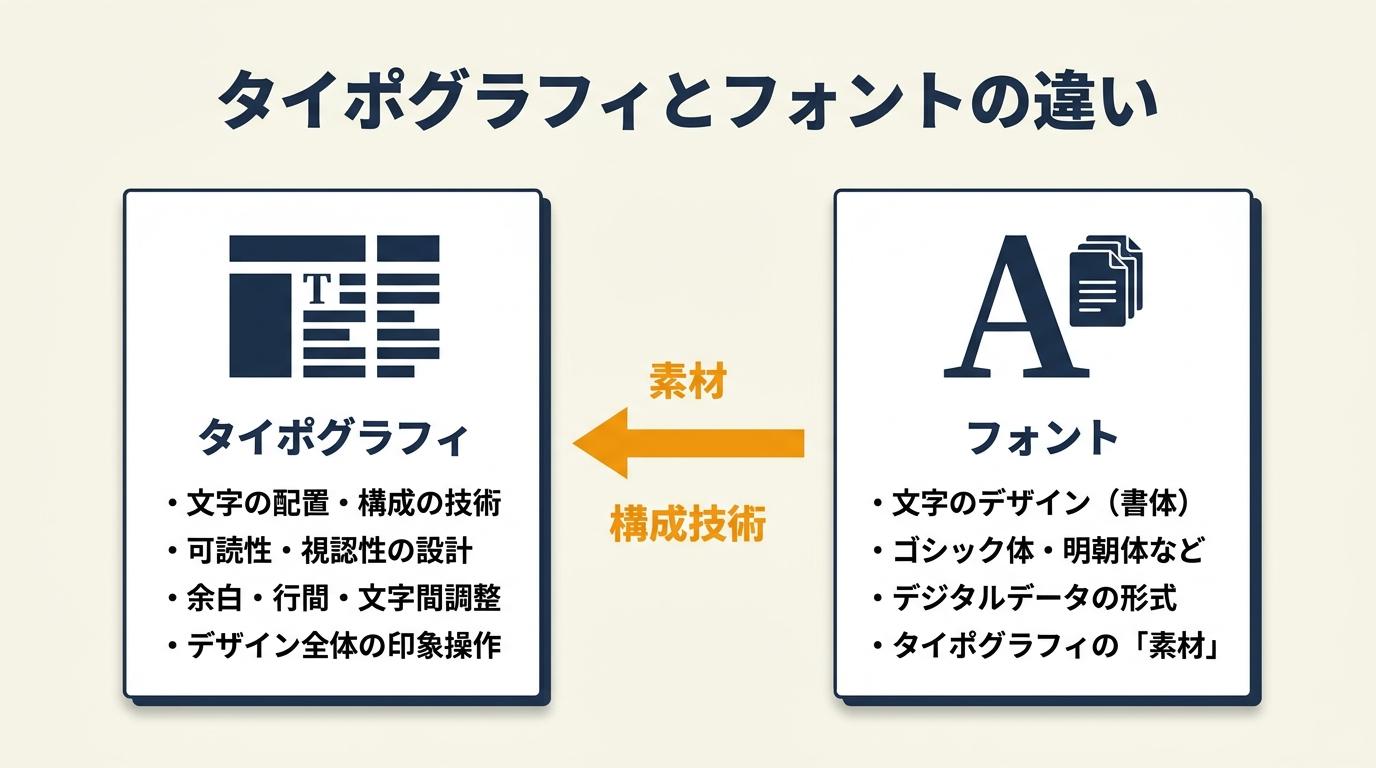 「タイポグラフィ=フォント選び」という誤解が、デザイン品質を上げられない根本原因の一つです。
フォントは素材、タイポグラフィは設計
フォントとは「文字のデザインや書体データ」そのものを指します。一方、タイポグラフィはフォントを選んだ後に行う、字間・行間・行の長さ・配置・余白を含む文字全体の設計です(NACK Lexicon タイポグラフィ)。
フォントは「食材の種類」、タイポグラフィは「調理方法・盛り付け・皿のサイズ選択を含む料理全体の設計」に相当します。最高品質のフォントを選んでも、字間が詰まりすぎていたり行間が狭すぎたりすれば、読者は読むことにストレスを感じます。フォント選択はタイポグラフィの一部に過ぎません。
フォント選択後に設計する5要素の役割
書体を決めた後に調整する5要素は、それぞれ明確な役割を持ちます。字間(カーニング・トラッキング)は文字のまとまりを制御し、広げすぎると文節が崩れます。行間は視線の縦移動を制御し、本文では文字サイズの1.5倍から2倍程度が可読性を保つ目安です(Adobe タイポグラフィとは)。行の長さは読者の視線移動距離を決め、1行が長すぎると次の行の先頭を見失います。配置と余白は視線の優先順位を制御します。
これらの要素を無意識に設定しているか、意図的にコントロールしているかの差が、デザイン品質の差となって現れます。フリーランスとしてクライアントにデザイン意図を説明できるようになるためには、この5要素を言語化して扱えることが前提になります。フリーランスのWebデザイナーの仕事内容として習得すべきスキルの中でも、タイポグラフィの理解は実務直結度が高い分野です。
文字の階層を設計することが核心
タイポグラフィで最も重要な設計判断の一つが「文字の階層」です。見出し・小見出し・本文・注釈で、サイズ・ウェイト(太さ)・字間をそれぞれ変えることで、読者は「どこから読み始めればよいか」を直感的に判断できます。
見出しと本文のサイズ差が不明確な場合、読者は情報の優先順位を判断するために余分な認知コストを払います。これが「なんとなく読みにくい」「情報が整理されていない印象を受ける」という感想につながります。見出しは本文の1.5倍以上のサイズを目安にしつつ、ウェイトでも差をつけることで階層を明確にできます。
CHECK
▶ 今すぐやること: 制作中のデザインで見出しのフォントサイズが本文の何倍かを確認し、1.5倍未満であれば見出しサイズを上げてください(5分)
Q: フォントは何種類まで使って良いですか?
A: 基本は2種類、多くても3種類以内に抑えてください。書体を増やすほど統一感が失われ、設計の意図が読者に伝わりにくくなります。見出し用と本文用の2種類で階層を設計するのが実務上の基本です。
Q: セリフ体とサンセリフ体の使い分けの基準は何ですか?
A: 長文の可読性を重視する場合はサンセリフ体、ブランドの格式・伝統感を表現したい場合はセリフ体が一般的な選択肢です。Webの本文では画面解像度の関係からサンセリフ体が読みやすいとされています。最終的な判断はブランドコンセプトと読者層に合わせて行ってください。
タイポグラフィは案件別で優先要素が異なる
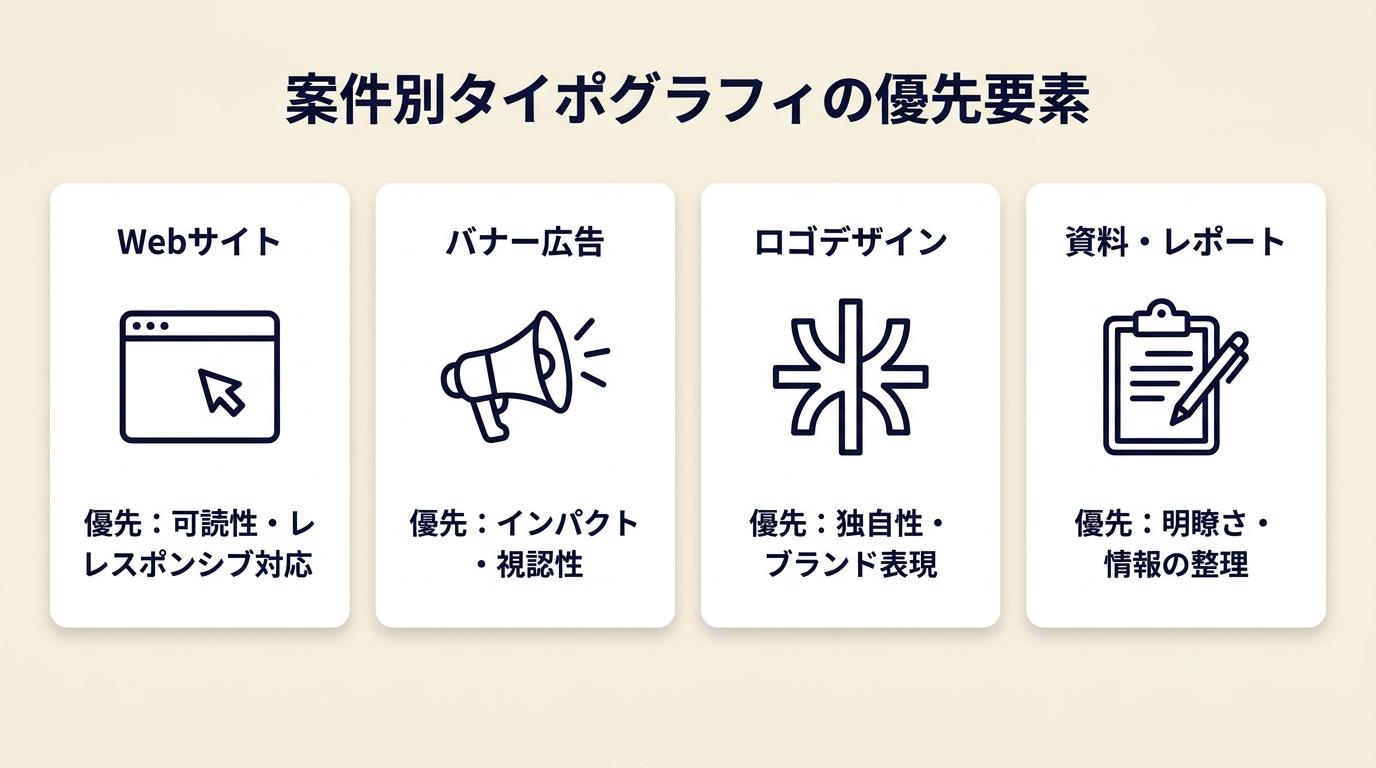 フリーランスが扱う案件はWebサイト・バナー・ロゴ・資料など多岐にわたります。案件によって優先すべきタイポグラフィの要素が異なるため、すべての制作物に同じ考え方で対応しようとすると品質にばらつきが出ます。
Webサイトは本文の可読性を最優先に設計
Webサイトの本文は、読者が画面上で連続して読む前提で設計してください。本文フォントサイズはPC表示で16px以上、スマートフォン表示で14px以上が一般的な基準です。行間は文字サイズの1.6倍から1.8倍を目安にすると、視線の縦移動が自然になります。
1行の文字数は全角換算で35文字から45文字程度が目安で、これを超えると読者が行末から次の行頭を探す際に視線が迷いやすくなります。スマートフォン表示では1行あたり17文字から20文字程度になるよう、レスポンシブ設定を確認することも重要です。Webデザインでは印刷物と異なり、フォントの表示はOSやブラウザにも左右されるため、実機での確認を納品前に必ず行ってください。
バナーは視認性を1秒以内に確保する設計
バナーは読者が0.5秒から1秒で判断することを前提にした設計が必要です(Anagrams バナーデザインのタイポグラフィ)。伝えるべき情報を1〜2行のキャッチコピーに絞り込み、背景と文字のコントラスト比を4.5:1以上に保つことが実務上の基準です。
本文の可読性ではなく視認性を優先するため、フォントウェイトは太め(Bold以上)を選択し、文字数を減らして1語または短いフレーズで表現します。装飾的な書体も使える場面ですが、主役はメッセージであり書体の装飾ではない点を意識してください。バナーで文字を増やすほど伝達効率は下がります。チラシフォントおすすめ7選で紹介しているフォント選びの考え方は、バナーの視認性設計にも応用できます。
ロゴは書体の印象とブランドコンセプトを一致させる
ロゴにおける文字設計は、単なる可読性の問題ではなくブランド戦略の問題です。フォントを選ぶ際は、ターゲット層とブランドコンセプト(高級・親しみやすさ・革新性・伝統など)を言語化してから選択してください。
ロゴでは字間を通常の本文より広めに設定することで、洗練された印象と視認性を両立させる手法が多く使われます。見出し用書体をそのままロゴに転用することは避け、ロゴは文字を「図形として設計する」という視点で調整することが重要です。最終的なロゴデータでは使用フォントの商用利用条件と埋め込み条件を必ず確認してください。
CHECK
▶ 今すぐやること: 現在進行中の案件の種別(Web・バナー・ロゴ・資料)を確認し、この節で示した優先要素に照らして1つでも未確認の項目があれば今日中に設定を見直してください(10分)
Q: 資料(プレゼンテーションや提案書)でのタイポグラフィで特に注意すべき点は?
A: 情報の階層(見出し・小見出し・本文・注釈)をサイズとウェイトで明確に区別することが最優先です。フォントは読みやすいサンセリフ体1〜2種に絞り、色と太さで階層を表現します。1スライドあたりの文字量を絞り込み、読者が一目で要点を把握できる設計を意識してください。
Q: 複数の案件で書体を統一すべきですか、案件ごとに変えるべきですか?
A: 同じクライアントの複数制作物(WebサイトとバナーとSNS画像など)は書体を統一することでブランドの一貫性が保たれます。異なるクライアントの案件では、それぞれのブランドコンセプトに合わせた書体を選択してください。
デザインの仕事で単価を上げたい方へ
Webデザインの学び方をLINEで受け取る
LINEで無料で届くもの
- 20本Webデザインの無料レッスン
- 全工程Photoshopの解説動画
- 4本限定のPDF・動画
登録1分・情報収集だけでもOK・セミナー参加は自由
タップするとLINEの友だち追加画面が開きます
LINE登録のよくある質問
- お金はかかりますか?
- LINEの登録と、届くレッスン・動画・PDFは無料です。
- どんな連絡が来ますか?
- レッスンや動画のほか、無料セミナーの案内が届きます。参加するかは自由です。
- やめたいときは?
- LINEでブロックすれば、それ以上は届きません。
PR提供: 日本デザインスクール(デザスク)
タイポグラフィの品質を3分で診断
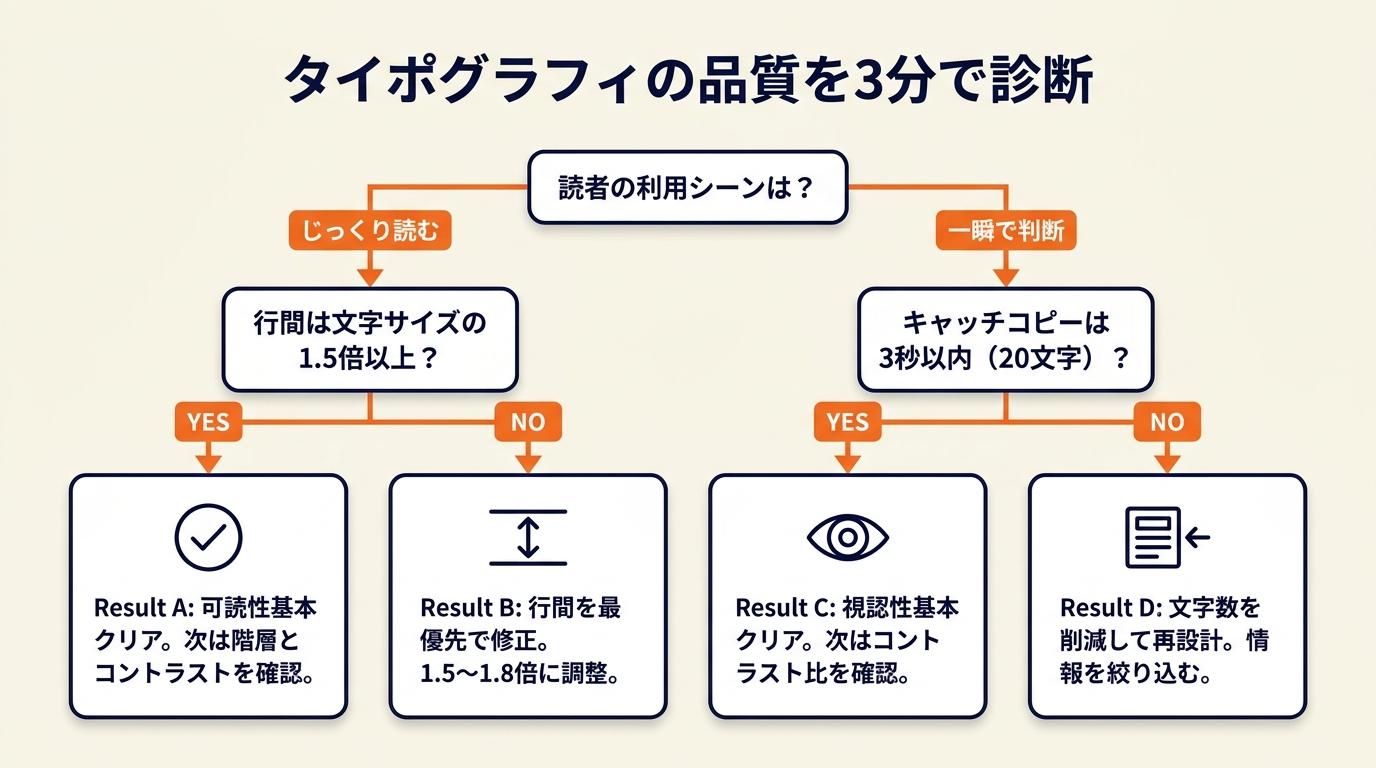 以下の診断を手元の制作物に当てはめてください。
Q1: 制作物の読者は文字を「じっくり読む」場面で使いますか?
それとも「一瞬で判断する」場面で使いますか?
じっくり読む(WebサイトやLP本文、資料)の場合はQ2へ進んでください。
一瞬で判断する(バナー・ポスター・ロゴ)の場合はQ3へ進んでください。
Q2: 本文の行間は文字サイズの1.5倍以上に設定されていますか?
はいの場合はResult A(可読性の基本はクリア)です。
いいえの場合はResult B(行間を最優先で修正)です。
Q3: メインのキャッチコピーは3秒以内に読み切れる文字数ですか?(全角20文字以内が目安)
はいの場合はResult C(視認性の基本はクリア)です。
いいえの場合はResult D(文字数を削減して再設計)です。
Result A: 可読性の基本はクリアしています。次に確認すべきは文字の階層(見出しと本文のサイズ差)とコントラスト比です。
Result B: 行間を文字サイズの1.5倍から1.8倍に調整することが最初の一歩です(所要時間:5分)。これだけで読みやすさが体感できるほど変わります。
Result C: 視認性の基本はクリアしています。次に確認すべきは背景と文字のコントラスト比(4.5:1以上)です。
Result D: バナーやポスターで伝える情報を絞り込んでください。伝えるべきメッセージを1文に要約し、補足情報は別のビジュアル要素で伝える設計に切り替えます。
CHECK
▶ 今すぐやること: 上の診断を手元の制作物に当てはめ、ResultがBまたはDに該当した場合は今日中に修正してください(3分)
Q: コントラスト比4.5:1はどこで確認できますか?
A: WebAIM Contrast Checkerという無料ツールで背景色と文字色を入力するだけで自動計算できます。Figmaには内蔵のアクセシビリティチェック機能もあります(所要時間:2分)。
Q: スマートフォン表示で文字が崩れないか確認する方法は?
A: Chrome DevToolsのデバイスエミュレーション機能を使うと、スマートフォンの画面サイズ別に表示を確認できます。実機確認と合わせて、フォントサイズ14px未満になっていないか、行間が詰まりすぎていないかを重点的に見てください。
タイポグラフィは5つの設計習慣で改善できる
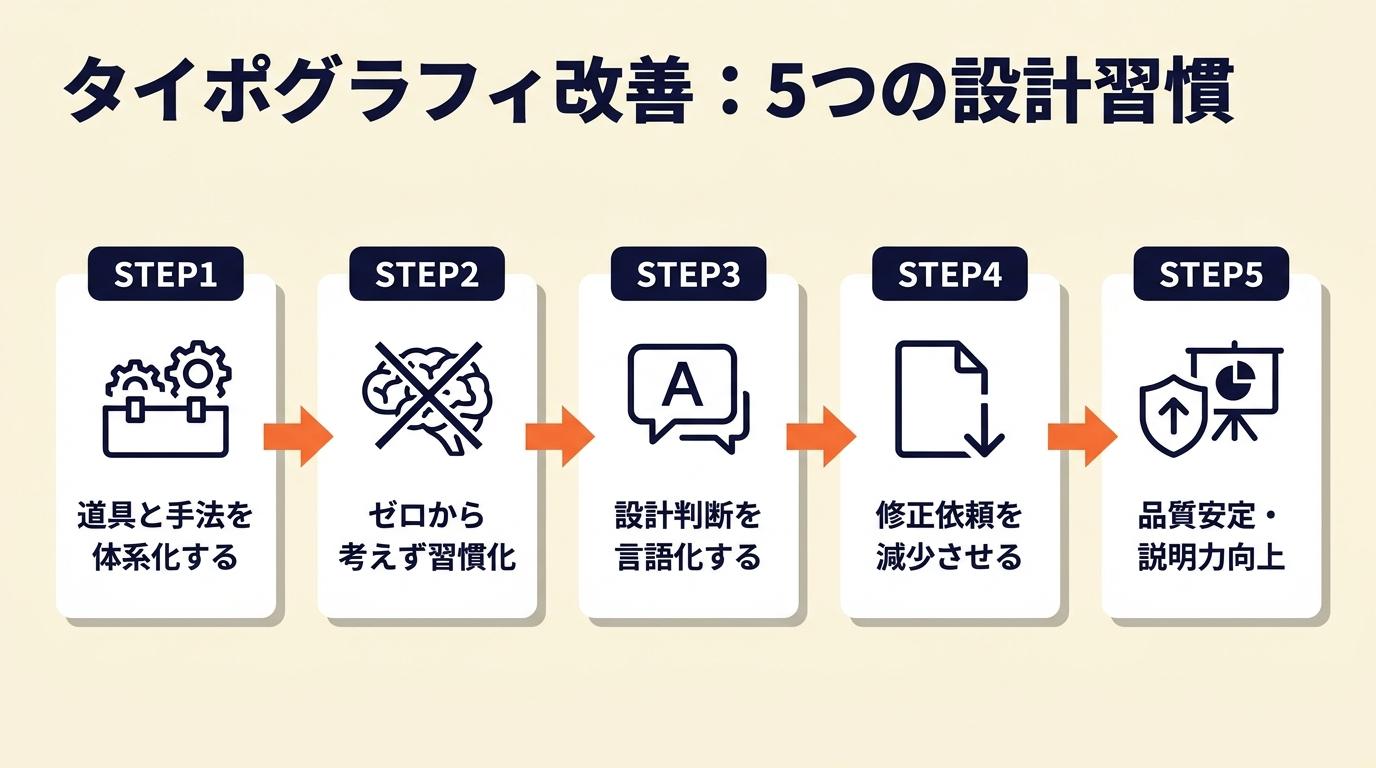 フリーランスが案件のたびにゼロから考えるのではなく、設計習慣として定着させることで修正依頼を減らし、納品品質を安定させることができます。
フリーランスが文字設計を理解することで修正依頼の減少・説明力の向上・納品品質の安定につながることを、会計ソフト導入で業務効率化に成功したフリーランスデザイナーと同様のルート、つまり「道具と手法の体系化」によって実現したユーザーが報告しています(フリーランス実務記事 furi-ten.com)。
5つのハックを通じて、設計判断を言語化できる状態を目指してください。
ハック1: 書体選択前に「誰に何を伝えるか」を20文字で言語化する
【対象】: 書体選択で迷いが多く、やり直しが発生しているフリーランス
【手順】: 着手前にクライアントのブランドコンセプトとターゲット読者を確認し「〇〇な人に〇〇を感じてもらう」という1文を20文字以内で書きます(5分)。その言語化に合致する印象の書体(高級感・親しみ・革新性・信頼感など)を2〜3候補に絞ります(10分)。候補書体でサンプルテキストを実際に組み、言語化した印象と一致しているか確認してから採用します(5分)。
【なぜ効くのか】: 先に「〇〇な印象を与えるために選んだ」という基準を明文化しておくと、書体選択の根拠がクライアントへの一言説明に直結します。言語化した基準があることで、修正依頼が来た際も感覚ではなく基準に照らして対話できます。書体候補を5種類以上比較検討する必要はありません。選択肢を増やすほど判断に時間がかかり、曖昧な基準に戻りやすくなります。言語化した基準に合致する書体を2〜3種で絞り込んでください。
ハック2: 行間を文字サイズの1.6倍に設定してから微調整する
【対象】: 行間の設定に根拠がなく、見た目で調整しているフリーランス
【手順】: 本文フォントサイズを確認し、その1.6倍の値を行間の初期値として設定します(2分)。段落全体を表示した状態で、隣り合う行のアセンダー(h・dなどの上部)とディセンダー(g・pなどの下部)が重なっていないか目視確認します(3分)。重なりがあれば1.1倍ずつ広げ、逆に間延び感があれば0.1倍ずつ狭める微調整を行います(5分)。
【なぜ効くのか】: 数値の出発点を持ってから調整することで、作業時間を短縮できます。行間の基準値を持つことで、異なる案件・異なるフォントでも同じ判断プロセスで進められるため、判断のばらつきがなくなります。行間を文字サイズの2.5倍以上に広げることは避けてください。広げすぎると各行が孤立して見え、段落としての一体感が失われます。
ハック3: フォントを2種類に固定してウェイトで階層をつける
【対象】: 複数のフォントを組み合わせてまとまりが出ないと悩むフリーランス
【手順】: 見出し用と本文用の2書体を選び、それ以外は使用しないルールを制作物ごとに決めます(5分)。見出しはBoldまたはExtraBold、本文はRegularまたはMediumというウェイトの組み合わせを基本形として設定します(3分)。注釈や補足情報は書体を変えるのではなく、本文と同じ書体のLightまたはSmall Capsで表現します(3分)。
【なぜ効くのか】: 実務では2書体・3ウェイト以内に制限した方がデザインの統一感が高まり、修正時の作業効率も上がります。書体の数が増えると視覚的なノイズが増え、読者の注意が分散します。ウェイトで階層を表現することで書体の統一感を保ちながら情報の優先順位を明確にできます。ウェイト・サイズ・色・字間の組み合わせだけで十分な階層とコントラストを作れるため、装飾的な3書体目を加える必要はありません。フリーフォントおすすめ25選では2書体に絞り込む際の選択肢として参考になる商用利用可能なフォントをまとめています。
ハック4: 納品前に字間と禁則処理を専用チェック工程として設ける
【対象】: 納品後に細かな文字組みの修正依頼を受けることがあるフリーランス
【手順】: デザイン全体の仕上げが終わった後、タイポグラフィ確認のみを目的とした専用チェック工程を15分確保します(15分)。見出し・本文・注釈のそれぞれで、字間(カーニング)が均一になっているか、文頭・文末で句読点や括弧が不自然な位置にないか(禁則処理)を確認します(10分)。スマートフォン表示で行の折り返し位置を確認し、意味の区切れが悪い位置で折り返していないかチェックします(5分)。
【なぜ効くのか】: デザインの全体チェックとタイポグラフィの細部チェックを同時に行うと、細部の見落としが発生しやすくなります。タイポグラフィ専用の確認工程を別立てにすることで見落とし率が下がり、納品後の軽微な修正依頼を減らせます。禁則処理の修正のためにフォントを変える必要はありません。ソフトウェアの禁則処理設定を確認するか、テキストの改行位置を手動で調整するだけで大半のケースは解決できます。
ハック5: 背景と文字のコントラスト比を数値で管理する
【対象】: 文字が背景に埋もれてしまうと感じたことがあるフリーランス
【手順】: 使用する背景色と文字色のカラーコードを確認します(2分)。WebAIM Contrast Checker(無料)に両方の色を入力し、コントラスト比を数値で確認します(2分)。本文は4.5:1以上、大きな見出し(18px以上Bold相当)は3:1以上を最低基準として、基準を下回る場合は文字色か背景色を調整します(5分)。
【なぜ効くのか】: 環境光・モニターの輝度・印刷条件によって視認性が大きく変わるため、数値での管理が必要です。コントラスト比を数値化することで、クライアントへの説明根拠にもなり、アクセシビリティ対応の証拠としても活用できます。コントラスト比を上げるために背景を白・文字を黒に統一する必要はありません。ブランドカラーを維持しながら、文字色の明度を調整するか、文字の背後に半透明のボックスを置くといった方法でも基準を達成できます。コントラスト設計と合わせてWebデザイン配色は3色70-25-5%で決まるの内容を参照すると、色の選び方の全体像が把握できます。
CHECK
▶ 今すぐやること: WebAIM Contrast Checkerを使い、現在進行中の制作物の本文コントラスト比を確認してください(9分)
Q: 商用フォントを使う際にクライアントに渡せるかどうかはどこで確認すればよいですか?
A: 使用するフォントの配布元(Adobe Fonts・Google Fonts・有料フォントベンダー等)が提供するライセンス規約を直接確認してください。特に「埋め込み」「再配布」「クライアント納品後の使用」が許可されているかを制作着手前に確認してください。
Q: Google Fontsは商用利用できますか?
A: Google Fontsのフォントは基本的にオープンソースライセンス(SIL Open Font License等)で提供されており、商用利用可能なものが多いですが、各フォントのライセンスページで個別に確認してください。
タイポグラフィを7項目でチェック
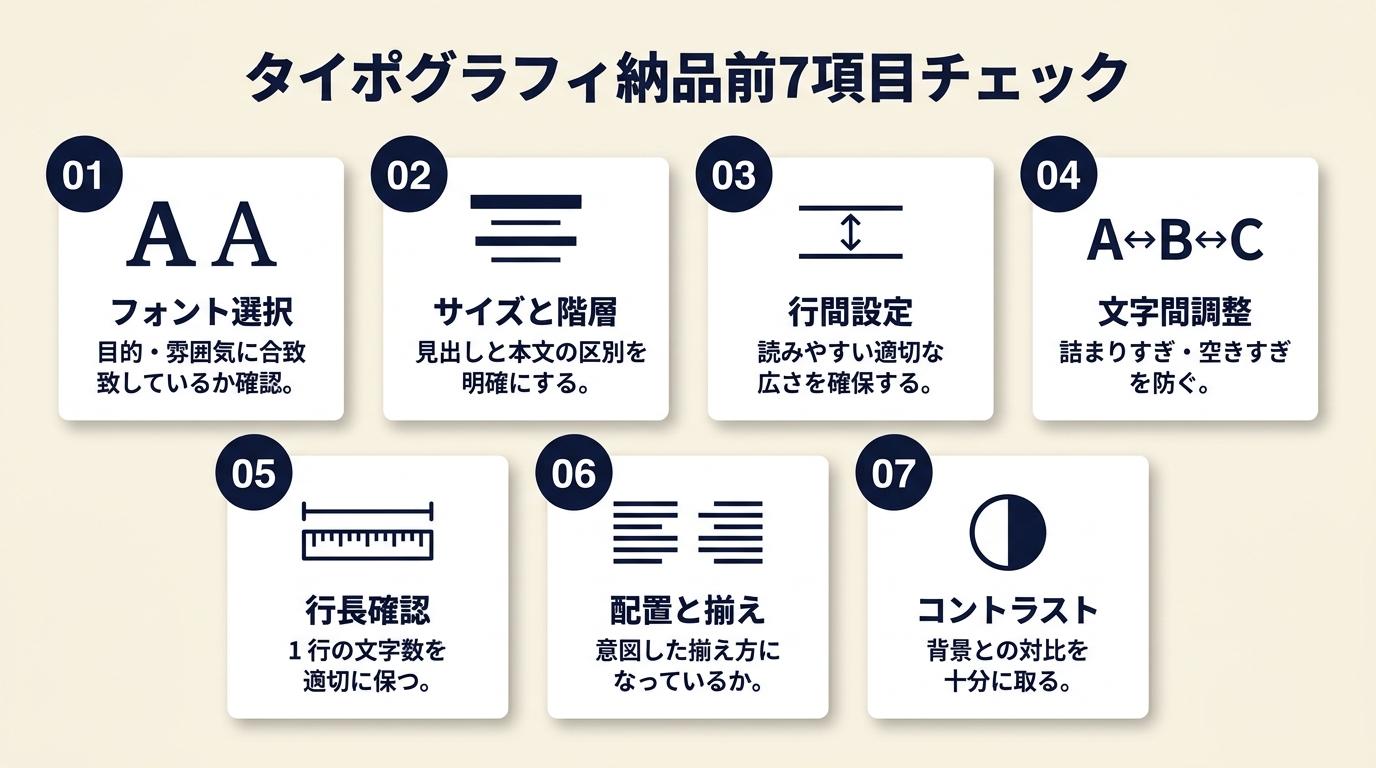 納品前に文字組みを確認するチェック項目がない状態での納品は、修正依頼リスクを高めます。以下の7項目を納品前の確認工程として活用してください。
可読性・視認性の確認3項目
本文の行間が文字サイズの1.5倍以上に設定されているか確認してください。背景と文字のコントラスト比がWebAIM基準(本文4.5:1以上、大見出し3:1以上)を満たしているかを数値で確認してください。スマートフォン表示で本文フォントサイズが14px以上になっているかを実機またはエミュレーターで確認してください。
これら3項目は「読者が読めるかどうか」の最低基準です。見た目より先にこの3項目を確認する習慣をつけることで、致命的なミスを防げます。
文字設計の確認3項目
見出しと本文のフォントサイズ差が1.5倍以上あるか確認してください。使用書体が合計3種類以内に収まっているか確認してください。文頭・文末の句読点・括弧の禁則処理が正しく適用されているか確認してください。
これら3項目は「デザインとして整っているかどうか」の判断基準です。特に禁則処理の見落としは納品後に指摘されやすいため、専用工程として確認する時間を設けてください。フォント商用利用の早見表を制作フローに組み込むと、次のライセンス確認項目と合わせて確認の抜け漏れを防げます。
フォントライセンスの確認1項目
納品物に使用しているすべてのフォントについて、商用利用・クライアントへの納品・埋め込みが許可されているかを確認してください。フォントのライセンス確認は、制作後ではなく制作着手前に行うことが原則です。
フリーランスが文字設計を理解することで修正依頼が減り、説明力と納品品質が向上することを体験したデザイナーの報告があります(フリーランス実務記事 furi-ten.com)。この7項目のチェックリストを制作フローに組み込むことで、その効果が体感できます。
CHECK
▶ 今すぐやること: この7項目を制作フローのチェックリストとしてメモ帳または管理ツールに保存してください(3分)
Q: フォントライセンスを確認し忘れた場合はどうすればよいですか?
A: 納品前に気づいた場合は即座に各フォントのライセンスページを確認し、違反がある場合はライセンスを取得するか代替フォントに差し替えてください。納品後に問題が発覚した場合はクライアントに速やかに状況を報告し、対応方針を相談してください。
Q: 無料フォントと有料フォントの品質差はどこに出ますか?
A: 有料フォントはカーニングペアの数(字間の自動補正データ)、ウェイトバリエーション、各言語対応範囲、ヒンティング(画面表示の最適化)が充実している点で差が出ます。特にWebフォントとして使う場合、ヒンティング品質が可読性に影響します。
まとめ:タイポグラフィとは文字の総合設計
タイポグラフィとは「フォントを選ぶこと」ではなく「書体・字間・行間・配置・余白の5要素を意図的に設計すること」です。この考え方を持つだけで、同じフォントを使っていても情報の伝わり方とデザインの印象が変わります。フリーランスがタイポグラフィを設計習慣として持つことで、修正依頼の削減と納品品質の安定という2つの実務効果が得られます。
案件のたびにゼロから考えるのではなく、今回紹介した5つのハックと7項目チェックリストを制作フローに組み込んでください。書体選択前の言語化・行間の基準値設定・書体2種への固定・タイポグラフィ専用確認工程・コントラスト比の数値管理という5つの習慣が定着すると、クライアントへの説明力も自然と上がります。
| 状況 | 次の一歩 | 所要時間 |
| 書体選択で迷っている | 「誰に何を感じてもらうか」を20文字で言語化する | 5分 |
| 行間の根拠がない | 本文フォントサイズの1.6倍を初期値として設定する | 2分 |
| フォントが多すぎてまとまらない | 見出し用・本文用の2書体に絞り込む | 10分 |
| 納品前の確認が曖昧 | 7項目チェックリストを制作フローに追加する | 3分 |
| コントラストが不安 | WebAIM Contrast Checkerで数値を確認する | 4分 |
タイポグラフィとはに関するよくある質問
Q: タイポグラフィとレタリングの違いは何ですか?
A: タイポグラフィは既存のフォントや書体を使って文字を設計・配置する考え方です。レタリングは文字そのものを手書きまたはゼロからデザインする行為を指します。フリーランスのデザイン案件では、既存フォントを使うタイポグラフィの知識が日常的に必要になる場面が多いです。
Q: タイポグラフィを独学で学ぶ方法を教えてください。
A: 実務で最も効果的な方法は、自分が「読みやすい」と感じるWebサイトや印刷物を収集し、使われている書体・行間・文字サイズを実際に計測して記録することです。次に自分の制作物で同じ値を試し、差を言語化する習慣をつけてください。理論書より実制作での検証が上達を早めます。
Q: Webフォントと印刷用フォントは別に用意する必要がありますか?
A: 同じ書体であっても、印刷用(OTF・TTF形式)とWeb用(WOFF・WOFF2形式)は形式が異なります。Google Fonts日本語おすすめ10選を利用する場合はWeb配信に対応したフォントが提供されていますが、有料フォントを購入する際はWeb利用ライセンスが含まれているかを事前に確認してください。
【出典・参照元】
SCA IT・クリエイティブ用語解説 タイポグラフィ – タイポグラフィの定義と構成要素の解説
Adobe タイポグラフィデザイン ガイド – タイポグラフィの定義と活用範囲の解説
Adobe タイポグラフィとは?基礎知識とコツ – 行間・可読性の基本コツの解説
NACK Lexicon タイポグラフィ – フォントとタイポグラフィの違い、文字組みの定義
コトバンク タイポグラフィ – タイポグラフィの歴史的背景と現代的な意味
Anagrams バナーデザインのタイポグラフィ – バナー制作における視認性とタイポグラフィの基本
Think IT デザイン実務記事 – 実務でタイポグラフィを学んだ経験談
フリーランス実務記事 furi-ten.com – フリーランスのタイポグラフィ活用と実務効果の体験談