Adobe Fireflyは無料のAdobe IDさえあれば即日利用でき、テキスト入力だけで商用利用可能な画像を生成できます。公式FAQでもベータ版でない機能の生成物は商用プロジェクトで使用できると明示されています(Adobe Firefly FAQ)。この記事では初回ログインからプロンプト作成、納品前チェックまで5ステップで解説します。
この記事でわかること
ブラウザだけでAdobe Fireflyを当日から使い始める方法がわかります。プロンプトを「被写体・構図・画風・色・光」の5要素で組み立てると、試行回数を大幅に減らせます。フリーランスが商用案件で安全に活用するための3条件と7項目チェックリストも確認できます。
30秒診断全2問・あなたに合う働き方のタイプが分かります
Q1. 今の仕事について、一番近いものは?
この記事の結論
Adobe Fireflyはブラウザだけで動作し、Adobe IDを作成すれば当日から画像生成を始められます。プロンプトを「被写体・構図・画風・色・光」の5要素で組み立てると、イメージとのズレを大幅に減らせます。フリーランスが商用案件で使う前に確認すべき点は「ベータ表示の有無」「クライアント契約への明記」「納品前チェックリスト」の3点です。
今日やるべき1つ
Adobe IDを作成してFirefly Webアプリにログインし、「テキストから画像生成」でサンプルプロンプトを1件試す(所要時間:10分)。
状況別ショートカット
| 状況 | 読むべきセクション | 所要時間 |
| まずFireflyが何かを知りたい | Adobe Fireflyは5領域で使える生成AIツール | 3分 |
| 今すぐ画像を生成したい | Firefly画像生成は5ステップで完結 | 5分 |
| プロンプトの書き方を改善したい | Fireflyプロンプトは5要素で精度が上がる | 5分 |
| 商用利用できるか確認したい | Firefly商用利用は3条件で判断できる | 3分 |
| 編集・連携ワークフローを知りたい | Fireflyは4ツール連携で仕上げまで完結 | 4分 |
| 納品前の確認手順が知りたい | Firefly案件活用は7項目チェックで安全に進む | 4分 |
Adobe Fireflyは5領域で使える生成AIツール
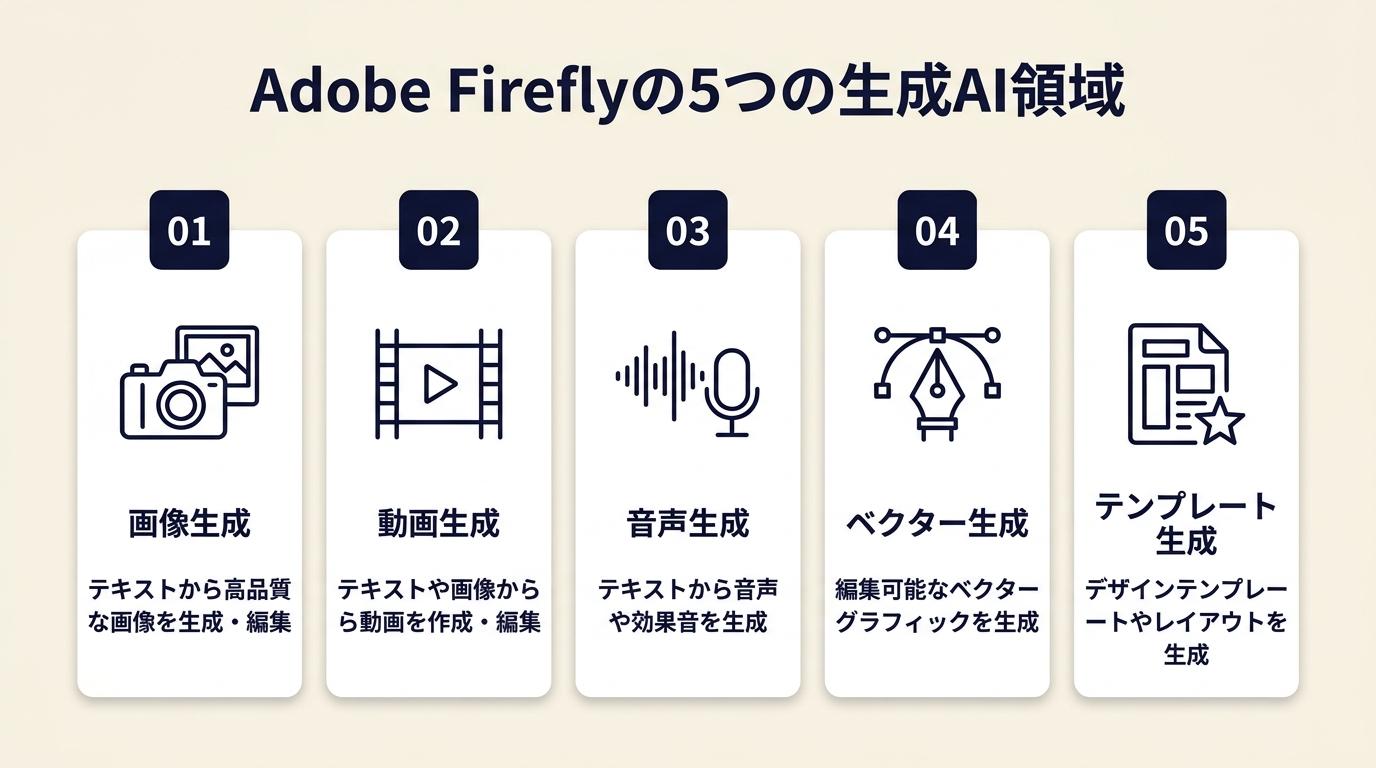 機能の全体像を把握してから使い始めると、制作フローに迷わずにすみます。画像・動画・音声・ベクター・テンプレートの5領域をカバーするFireflyの仕組みを確認してください。
画像・動画・音声・ベクター・テンプレートに対応
Adobe Fireflyは、Adobeが提供する生成AIのクリエイティブツール群で、画像・動画・音声・ベクターグラフィック・テンプレートの5領域で生成と編集に利用できます(Adobe Firefly公式製品ページ)。フリーランスにとって特に実用的なのは画像生成・画像編集・背景拡張の3機能で、これらはFirefly Webアプリ単体でほぼ完結します。動画や音声の生成は、SNS投稿用のショートクリップやBGM・効果音制作にも活用されています。
Fireflyはイラストや写真加工だけのツールではなく、フリーランスが受ける案件の多くをカバーできるクリエイティブプラットフォームです。まず画像生成から始めて、慣れた後に動画や音声へ領域を広げる順番が、スキルを無駄なく積み上げられる進め方です。生成AIをデザイン業務に活用する方法についても、あわせて確認しておくと商用利用時の注意点をより深く理解できます。

Adobe IDがあれば当日から使える仕組み
FireflyのWebアプリは、Adobe IDを用意し安定したインターネット接続があれば利用できます(Adobe Firefly FAQ)。専用ソフトのインストールは不要で、ブラウザからfirefly.adobe.comにアクセスしてAdobe IDでサインインするだけです。Adobe IDは無料で作成でき、既存のAdobeアカウントがあればそのまま流用できます。
フリーランスがすぐに試せる点は大きなメリットです。利用できる生成クレジット数はプランによって異なるため、本番案件の前に無料枠で試作してから判断してください。
生成クレジットの消費ルールと節約の考え方
Fireflyの利用には、機能やプランによって生成クレジットという消費ポイントが発生します。クレジットの消費量は生成する内容や機能によって変わるため、最新の条件はAdobe公式の料金・クレジットページで確認してください。
節約の基本は、低解像度・シンプルなプロンプトで方向性を確認してから本番品質の生成に移行する2段階アプローチです。最初から高品質設定で何度も試行すると、クレジットが予想より早く消費されます。試作段階では「スタイル」の確認だけに留め、構図と細部の調整は本番生成1回で仕上げることを意識してください。
競合ツールとの実務上の位置づけ
Fireflyが他の画像生成AIと異なる最大の特徴は、Adobe Stock等のライセンス済み素材や著作権が切れたコンテンツを学習データに使用している点です(Adobe Firefly FAQ)。これはMidjourneyやStable Diffusionと比較したとき、商用利用における安心感につながります。ただし、特定のアーティストスタイルの模倣や、人物の肖像・商標の生成については別途確認が必要です。
商用案件でクライアントから「学習データの出所が明確なAIを使ってほしい」と指定されたケースでは、FireflyはMidjourneyより説明しやすい選択肢です。芸術的な表現の自由度ではMidjourneyが優れている場面もあるため、案件の要件に応じて使い分けることが現実的です。Canva AIの活用法と組み合わせることで、画像生成から素材加工までのフローをより効率化できます。
CHECK
▶ 今すぐやること: Adobe IDでfirefly.adobe.comにサインインし、「テキストから画像生成」ボタンの位置を確認する(3分)
Q: Adobe Fireflyは完全無料で使えますか?
A: Adobe IDを作成すれば基本機能を無料で利用できます。生成クレジットに上限があり、超過した場合や高度な機能ではAdobe Creative Cloudの有料プランへの加入が必要になります。最新条件はAdobe公式ページで確認してください。
Q: スマートフォンからも使えますか?
A: Firefly WebアプリはPCブラウザを推奨しています。スマートフォンのブラウザからアクセスは可能ですが、細かい設定操作はPC環境の方が快適です。
Firefly画像生成は5ステップで完結
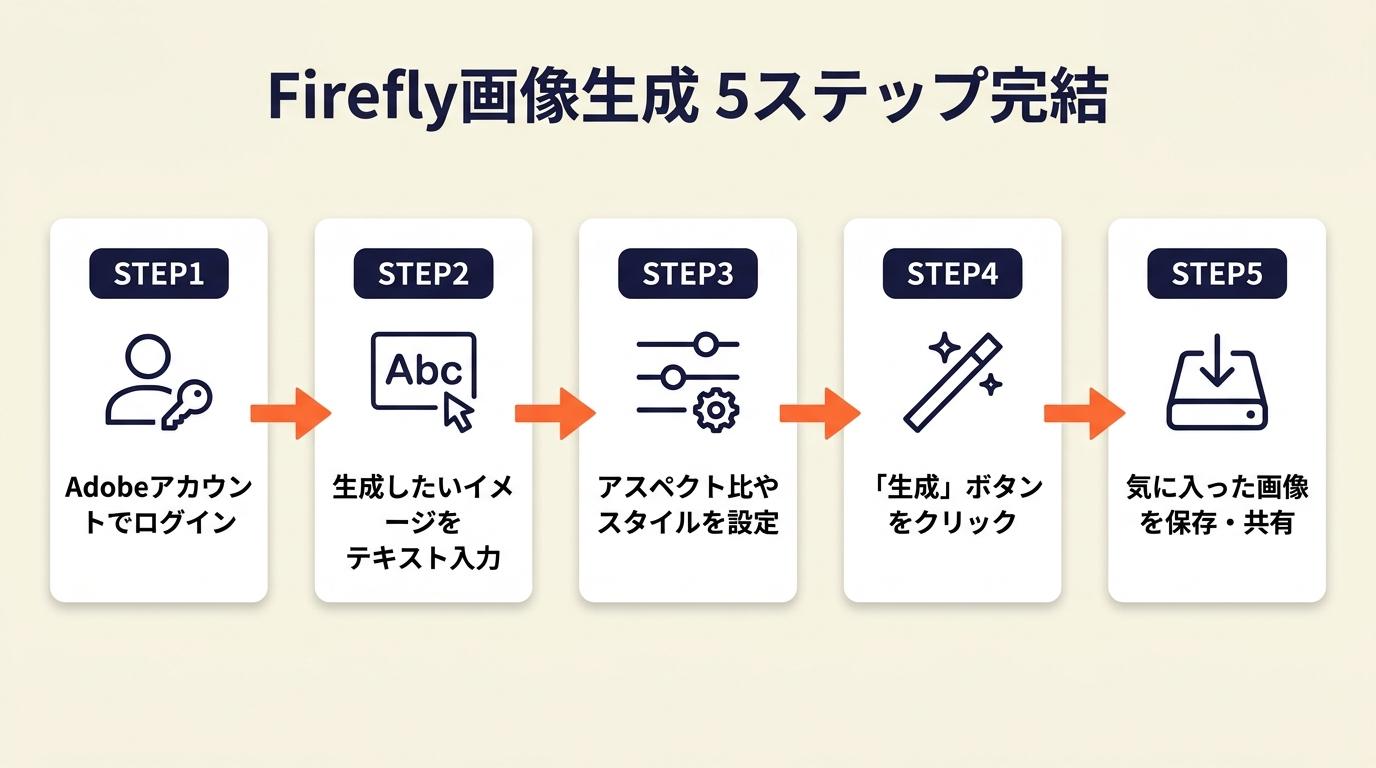 初めて使う際も、5つのステップに沿って進めると迷わず画像を生成できます。ログインから保存までの流れを順番に確認してください。
ステップ1:Adobe IDでサインインしてWebアプリを開く
ブラウザでfirefly.adobe.comにアクセスし、「サインイン」からAdobe IDでログインします。Adobe IDをまだ持っていない場合は、同ページから無料で作成できます。サインイン後、ホーム画面に「テキストから画像生成」「生成塗りつぶし」「テキストから動画」などの機能タイルが表示されます。まず「テキストから画像生成」を選択してください(Adobe Firefly FAQ)。
サインインでつまずく場合の多くは、Adobe IDのメールアドレス誤入力か、パスワードリセットが未完了のケースです。「サインインできない」と感じたら、まず登録メールアドレスを確認してください。
ステップ2:プロンプトを入力して画像を生成する
テキストプロンプト入力欄に生成したい内容を入力し、「生成」ボタンを押すと数秒から数十秒で複数の画像候補が表示されます(Adobe公式の画像生成AIの使い方)。初回は短いプロンプトから始め、結果を見ながら要素を追加していくと改善しやすくなります。日本語プロンプトにも対応しているため、まずは日本語で試してください。
ステップ3:画風・アスペクト比・設定を調整する
プロンプト入力後、右側のパネルでアスペクト比(16:9・4:5・1:1など)、コンテンツタイプ(写真・グラフィック・アート)、スタイル(写実・3D・アニメなど)を設定できます。SNS投稿なら4:5縦型、バナーなら16:9横型、プロフィール画像なら1:1正方形が基本です。これらを目的に合わせて選択してから生成すると、後から大きく修正するコストを削減できます。画像素材のトリミングや無料加工ツールと組み合わせると、フォーマット別の調整がさらにスムーズになります。
ステップ4:候補を比較して再生成・バリエーションを作る
生成後は4枚の候補が表示されるため、最も近い1枚を選んで「類似画像を生成」または「バリエーション」を使ってさらに調整します。全体の方向性が違う場合はプロンプトを修正して再生成し、細部だけを変えたい場合はバリエーション機能を使うと効率的です。クレジットの節約観点からも、全く違う方向に再生成を繰り返すより、近い候補からバリエーションを広げる方がコスト効率は高くなります。
ステップ5:ダウンロードして保存する
気に入った画像を選んでダウンロードボタンを押すと、JPEG形式などで保存できます(Adobe公式の画像生成AIの使い方)。ダウンロード後はPhotoshopやIllustrator、Adobe Expressで追加加工できます。保存先のフォルダを案件ごとに整理しておくと、後から探す手間がなくなります。生成した画像を納品前にさらに軽量化したい場合は、画像圧縮で画質を落とさない方法を参考にしてください。
CHECK
▶ 今すぐやること: 「カフェの窓際に座る女性、朝の光、写真リアル調、横型」をプロンプトに入力して最初の画像を生成する(5分)
Q: 日本語プロンプトと英語プロンプトはどちらが精度が高いですか?
A: Fireflyは日本語プロンプトに対応しており、基本的な日本語で試せます。色名・画風・照明の表現は英語の方が精度が高くなるケースがあるため、慣れてきたら英語のキーワードを混在させるとより意図に近い結果を得やすくなります。
Q: 生成にどのくらい時間がかかりますか?
A: 通常は5〜30秒程度です。サーバー負荷が高い時間帯や高品質設定では時間がかかることがあります。
Fireflyプロンプトは5要素で精度が上がる
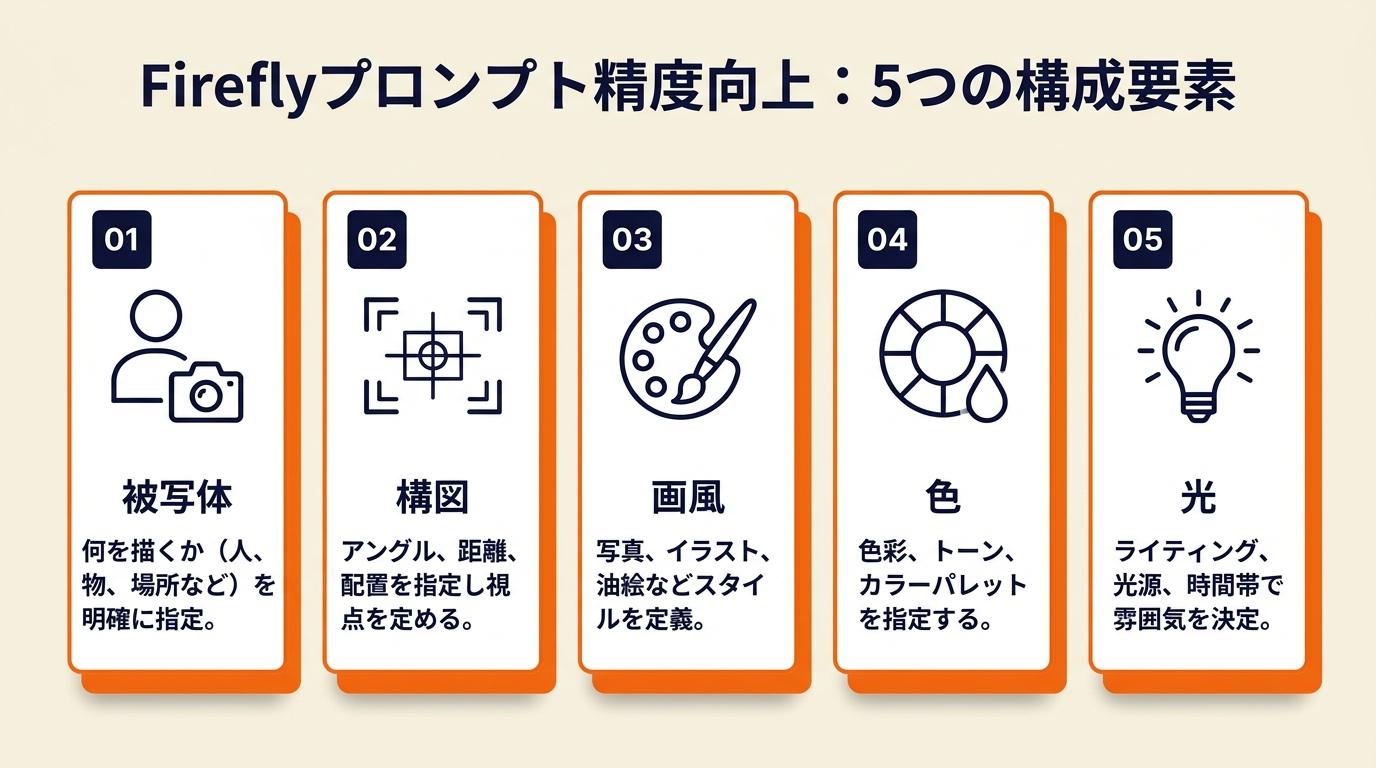 プロンプトを構造的に組み立てると、試行回数を大幅に減らせます。「被写体・構図・画風・色・光」の5要素を意識することが、イメージ通りの画像に近づく最短ルートです。
5要素プロンプトの組み立て方
プロンプトは「被写体・構図・画風・色・光」の5要素に分けて作成すると、意図を正確に伝えやすくなります。たとえば「カフェ(被写体)、ローアングルのクローズアップ(構図)、フィルム写真調(画風)、ニュートラルトーン(色)、夕方の柔らかい逆光(光)」のように組み合わせると、漠然と「カフェの写真」と入力するより意図に近い画像が生成されます。最初から5要素すべてを入力する必要はなく、被写体だけで生成し、結果を見ながら要素を一つずつ追加していくと改善点が特定しやすくなります。
画風・スタイル指定の実務パターン
フリーランスの案件でよく使われる画風指定のパターンとして、商品訴求画像には「clean white background, studio lighting, product photography」、SNS用ライフスタイル画像には「soft natural light, candid lifestyle, warm tones」、提案資料のイメージカットには「minimalist illustration, flat design, pastel color」が実務で使いやすい組み合わせです。クライアントから「○○のような雰囲気で」と指示を受けた場合、参考画像のURLやPinterestボードを共有してもらい、そこから画風キーワードを抽出する方法が効率的です。
画風の一致度を高めるには、「スタイル」パネルで視覚的なプリセットを先に選んでからプロンプトを入力してください。テキストだけで画風を伝えようとするより、パネルのプリセットとプロンプトを組み合わせる方が精度が上がります。
参照画像を使って構図とスタイルを近づける
Fireflyには「スタイル参照」機能があり、既存の画像を参照として読み込むと、その画像の雰囲気や構図を反映した生成ができます。クライアントから「このような雰囲気で」と見本を共有された場合、参照画像として読み込むと言語化しにくい要素をAIに伝えやすくなります。第三者の著作物を参照画像として使用する場合は権利確認が必要です。自社素材か、利用許諾を確認した素材を参照画像に使用することを基本ルールとしてください。
文字・人物・手指の品質問題への対処
AIが生成した画像で文字が崩れる、人物の手指が不自然になるケースは、Fireflyに限らず画像生成AI全般の課題です。文字表現は生成AIでなくPhotoshopやIllustrator、Adobe Expressで後から追加する方法が確実です。画像に文字入れをする無料ツールを活用すると、テキスト追加の作業を素早く完結させられます。
人物の手指については、クローズアップを避けるか、生成後にPhotoshopの生成塗りつぶし機能で部分修正するアプローチが実務では標準的です。生成した画像をそのまま納品するのではなく、文字・手指・細部の確認を納品前チェックの必須項目に入れておいてください。
同テイストの複数画像を生成する方法
SNSの投稿シリーズや、バナーA/Bテスト用に同テイストの画像を複数作りたい場合は、生成後の「シード値」またはスタイル設定を記録しておく方法が有効です。同じプロンプトとスタイル設定を維持したまま「バリエーション」機能で派生させると、テイストの統一感を保ちやすくなります。プロジェクトごとにプロンプトのテンプレートをメモとして保存しておくと、次回の案件でも再利用できます。
CHECK
▶ 今すぐやること: 自分が次に制作する素材の用途を決め、5要素プロンプトのテンプレートを1件作成してメモに保存する(10分)
Q: プロンプトは日本語と英語のどちらが優先されますか?
A: 両方に対応しています。被写体・場所は日本語、スタイル・技術的な指定は英語という組み合わせが実務では使いやすくなります。
Q: プロンプトに含めるべきでないキーワードはありますか?
A: 実在する人物の名前、ブランド・商標名、特定のアーティスト名は生成に影響するほか、利用規約上の問題が生じる場合があります。スタイルや雰囲気を説明するキーワードで代替してください。
Firefly商用利用は3条件で判断できる
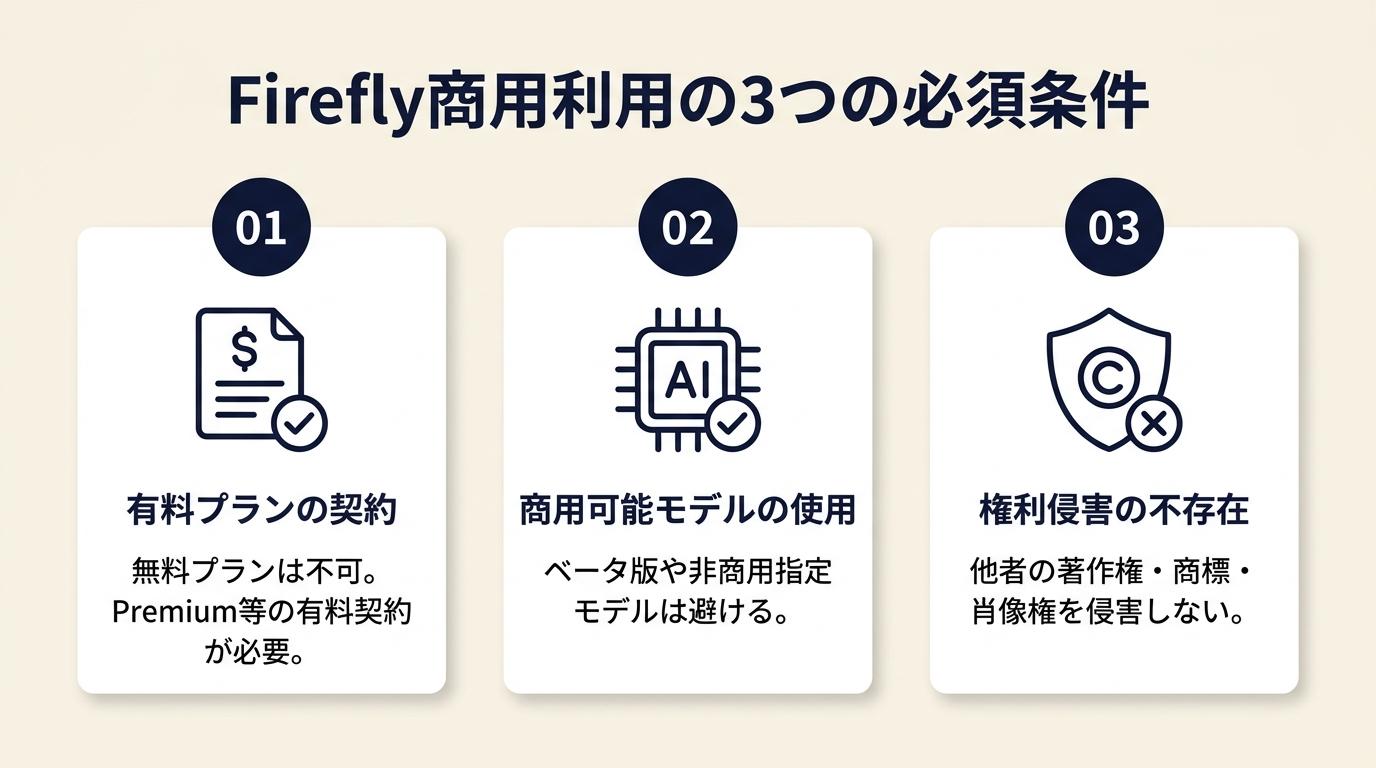 フリーランスがクライアント案件にFireflyを使う場合、3つの条件を確認することで商用利用の可否を自分で判断できます。受注前に必ずチェックしてください。
条件1:ベータ表示のない機能を使っているか
AdobeのFAQでは、ベータ版でない機能の生成物は商用プロジェクトで使用できると説明されています(Adobe Firefly FAQ)。機能名の横に「ベータ」と表示されている場合は、商用利用前に利用規約の最新情報を確認してください。機能ごとの表示はアップデートで変わるため、案件開始前に必ずFirefly Webアプリの画面上で確認することが基本です。
条件2:クライアント契約にAI利用の明記があるか
Fireflyが商用利用可能な機能であっても、クライアントとの契約でAI利用が制限されている場合は使用できません。受注前の段階でAI利用の有無、生成物の利用範囲、第三者の著作物・商標・人物の類似性確認の分担をクライアントと合意し、契約書または発注書に明記してください。「AIを使ってもいいですか?」と一言確認するだけでは不十分です。利用ツール、生成物の修正範囲、権利確認の責任分担まで具体的にすり合わせることで、後からのトラブルを防げます。著作権とはわかりやすく解説した記事も確認しておくと、クライアントへの説明がスムーズになります。
条件3:生成物に第三者の権利が関係していないか
特定の人物の肖像、実在する商標・ロゴ・ブランド名に類似した生成物は、Fireflyが商用利用可能なツールであっても別途権利問題が発生します。参照画像として第三者の著作物を使用した場合の権利関係も確認が必要です。商用案件では、生成物に特定の人物・商標・既存著作物との類似性がないかを納品前に確認するプロセスを必ず設けてください(Adobe Fireflyのビジネス利用に関する公式情報)。
CHECK
▶ 今すぐやること: 現在進行中または次の案件について、AI利用の可否をクライアントに確認するメール文を1件作成する(10分)
Q: Fireflyで生成した画像を商用利用する場合、クレジット表記は必要ですか?
A: Adobeの利用規約では生成物へのクレジット表記義務は定めていませんが、クライアントから求められる場合や、成果物の開示基準がある媒体での使用では、AI生成物である旨の表記が求められることがあります。案件ごとにクライアントへ確認してください。
Q: 生成した画像の著作権は誰に帰属しますか?
A: 現在の日本の法解釈では、AI生成物の著作権帰属は明確に定まっていません。実務では「生成物の権利はクライアントに譲渡する」旨を契約書に記載するケースが多くなっています。
事務作業に時間を取られている方へ
フリーランスの働き方をLINEで受け取る
LINEで無料で届くもの
- 20本Webデザインの無料レッスン
- 全工程Photoshopの解説動画
- 4本限定のPDF・動画
登録1分・情報収集だけでもOK・セミナー参加は自由
タップするとLINEの友だち追加画面が開きます
LINE登録のよくある質問
- お金はかかりますか?
- LINEの登録と、届くレッスン・動画・PDFは無料です。
- どんな連絡が来ますか?
- レッスンや動画のほか、無料セミナーの案内が届きます。参加するかは自由です。
- やめたいときは?
- LINEでブロックすれば、それ以上は届きません。
PR提供: 日本デザインスクール(デザスク)
Fireflyは自分でどう使うべきかを3分で診断できる
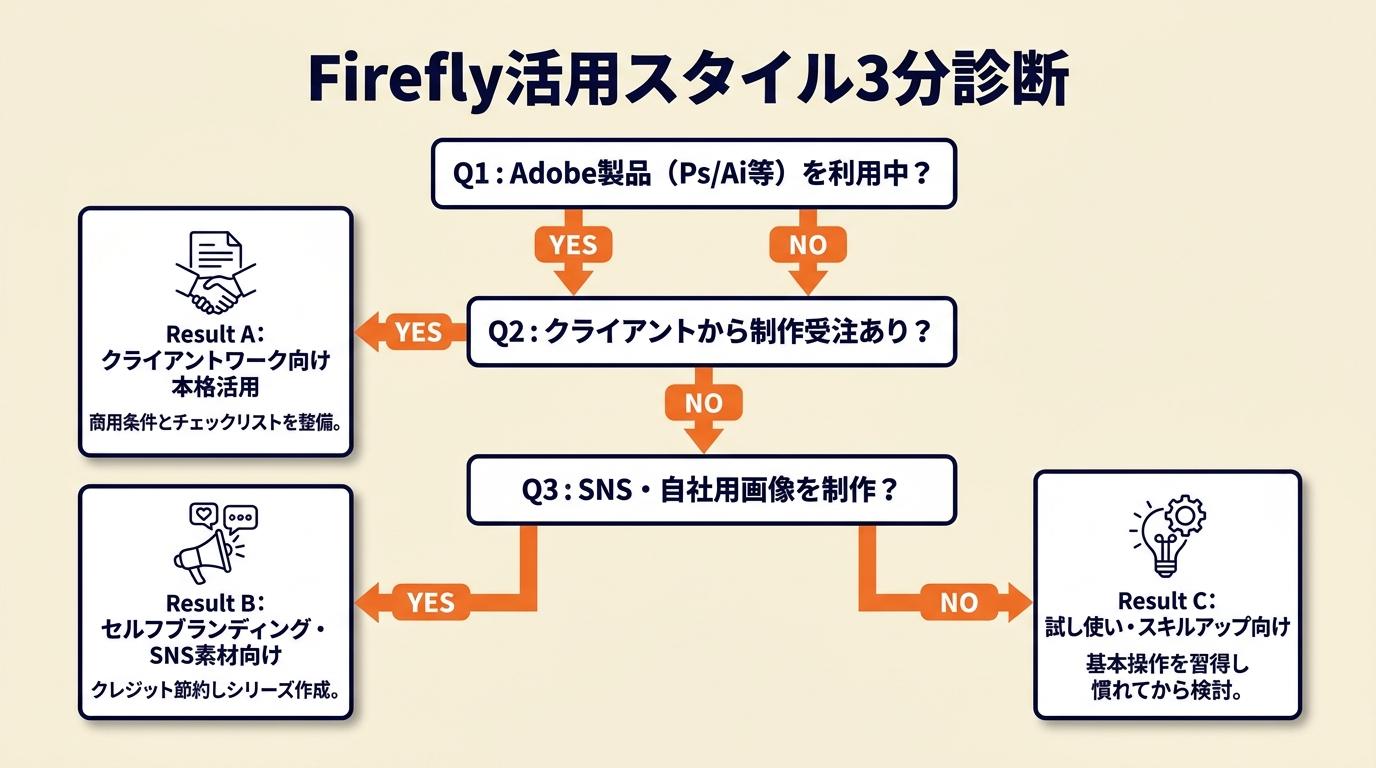 次の3つの質問に答えるだけで、Fireflyの活用スタイルを判断できます。
Q1: 現在の制作業務でAdobe製品(PhotoshopやIllustrator、Adobe Expressなど)を使っていますか?
YesならQ2へ / NoならQ2へ(Fireflyは単体でも使えますが、連携するとさらに効率的です)
Q2: クライアントから画像・ビジュアル素材の制作を受注することがありますか?
YesならResult A / NoならQ3へ
Q3: SNS投稿や自社ブランディング用の画像を自分で制作することがありますか?
YesならResult B / NoならResult C
Result A: クライアントワーク向け本格活用
Firefly Webアプリで画像生成を試しながら、商用利用条件と納品前チェックリストを整備してください。本記事の「商用利用は3条件」と「7項目チェック」セクションを最優先で確認してください。所要時間:30分。
Result B: セルフブランディング・SNS素材向け活用
生成クレジットを節約しながら試作を重ね、同テイストの画像シリーズを作るワークフローを構築してください。本記事の「プロンプトは5要素」セクションから始めてください。所要時間:15分。
Result C: 試し使い・スキルアップ向け活用
まず「5ステップで画像生成」を通しで実施し、Fireflyの基本操作を身につけてください。クライアントワークへの活用は基本操作に慣れてから検討する方が安全です。所要時間:10分。
CHECK
▶ 今すぐやること: 上の診断でResultを確認し、対応するセクションへジャンプして読む(3分)
Q: Fireflyはデザイン経験がない人でも使えますか?
A: 基本的な画像生成はプロンプトを入力するだけで完結するため、デザイン経験がなくても使い始められます。クライアントへの納品レベルに仕上げるには、PhotoshopやIllustratorでの後処理スキルがあるとより品質を高められます。
Q: Fireflyは個人事業主・フリーランスでも有料プランを契約すべきですか?
A: 月に使う生成クレジットが無料枠を超える場合、またはPhotoshop・Illustratorをすでに契約しているなら、Creative Cloudプランに含まれるFireflyクレジットを活用する方がコスト効率が良くなります。まず無料枠で1〜2案件試してから判断してください。
Fireflyは4ツール連携で仕上げまで完結
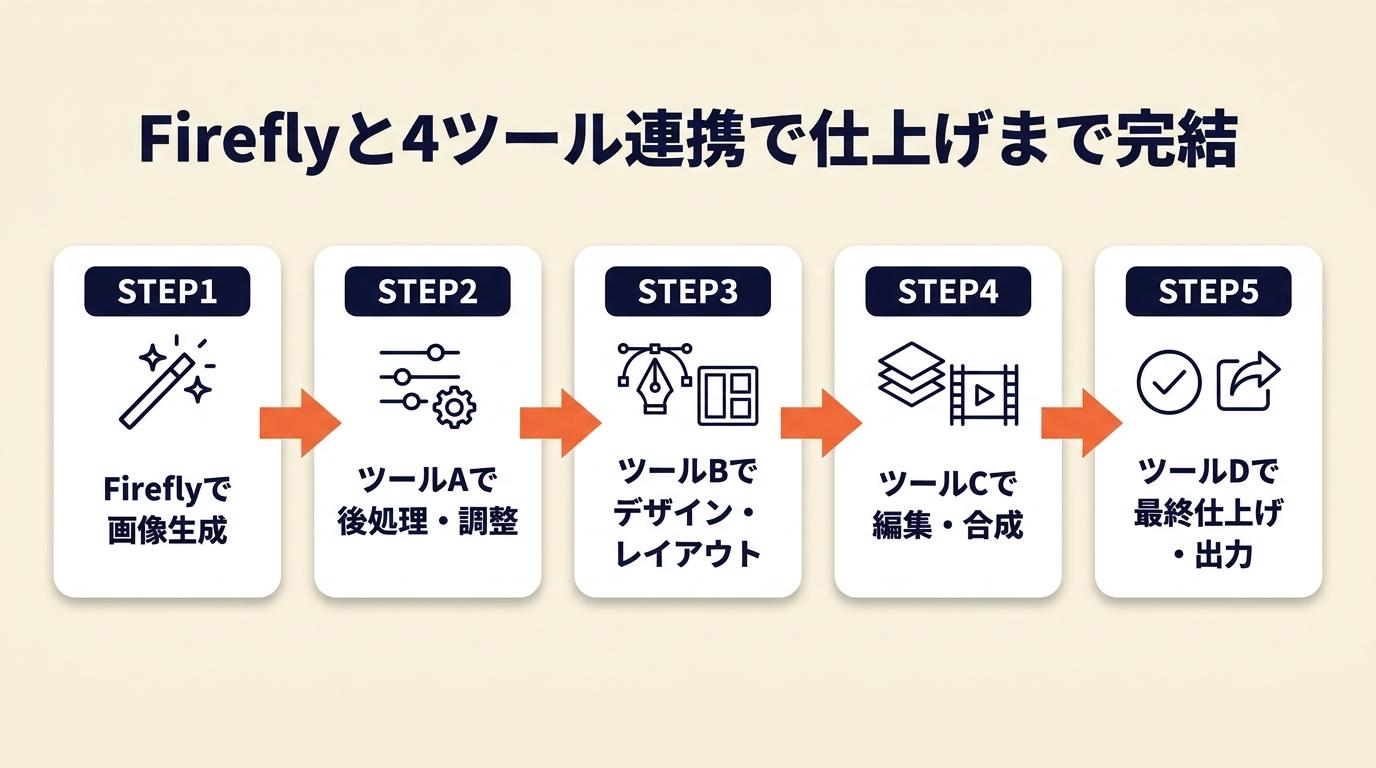 生成した画像をそのまま納品するケースは少なく、後処理や最終調整が必要な場面が多くなります。Fireflyと4つのAdobeツールを連携することで、生成から仕上げまでのワークフローを一つのエコシステム内で完結できます(Adobe Experience LeagueによるFireflyの概要と活用方法)。
Photoshopとの連携:生成塗りつぶしと細部修正
PhotoshopにはFirefly搭載の「生成塗りつぶし」機能があり、既存の画像に対して不要物の削除、要素の追加・置き換え、背景拡張をプロンプトベースで実行できます。Firefly Webアプリで大まかな画像を生成した後、Photoshopで人物の手指や文字の修正・解像度の調整を行う流れが実務標準です。なお、Photoshop内のFirefly機能を使用するにはPhotoshopの有料ライセンスが必要です。
Illustratorとの連携:ベクターデータへの変換
Illustratorでは、Fireflyが生成した画像をベクターグラフィックとして活用したり、テキストからベクターパターンを生成したりする機能が利用できます。ロゴ制作やアイコン制作では、Fireflyで生成したラスター画像をIllustratorでトレース・整形する手順が実務で使われています。ラスター画像からのトレースはパスの複雑さが増すため、仕上がりに応じて手動修正が必要なケースもあります。
Adobe Expressとの連携:SNS素材の即時制作
Adobe Expressは、Fireflyで生成した画像にテキスト・グラフィック要素・テンプレートを組み合わせてSNS投稿素材を短時間で制作できるツールです。バナーやInstagram投稿、イベント告知フライヤーなど、テンプレートベースで制作する素材との相性が特に良くなっています。Fireflyで生成した画像をAdobe Expressのテンプレートに差し込んで仕上げる方法は、デザインツールの操作に慣れていないフリーランスにとってもハードルが低い選択肢です。Canvaを使った提案書作成と同じ感覚で活用できるため、Canvaユーザーにも馴染みやすいワークフローです。
動画・音声生成のビジネス活用
Fireflyは動画生成と音声生成(BGM・効果音)にも対応しており、SNS投稿用のショートクリップや、プレゼンテーション・提案資料向けBGMの制作に活用されています(Fireflyの活用例まとめ)。動画生成は静止画生成より生成クレジットの消費量が多い傾向があるため、まず静止画ワークフローを確立してから動画・音声へ領域を広げる順番をとってください。
CHECK
▶ 今すぐやること: Fireflyで生成した画像を1枚ダウンロードし、PhotoshopまたはAdobe Expressで文字・ロゴを追加して保存する(15分)
Q: Firefly単体で完結する案件はありますか?
A: 画像素材の提供を目的とした案件(例:ストックフォト風の素材制作、ムードボード、ラフイメージ提示)はFirefly単体でほぼ完結します。最終納品物に文字・ロゴ・細部修正が必要な場合は、Photoshop等との連携が必要になります。
Q: Adobe Expressは有料ですか?
A: Adobe Expressには無料プランがあり、基本機能は無料で使えます。Fireflyとの連携機能の一部はCreative Cloudプランに含まれています。
Firefly案件活用は7項目チェックで安全に進む
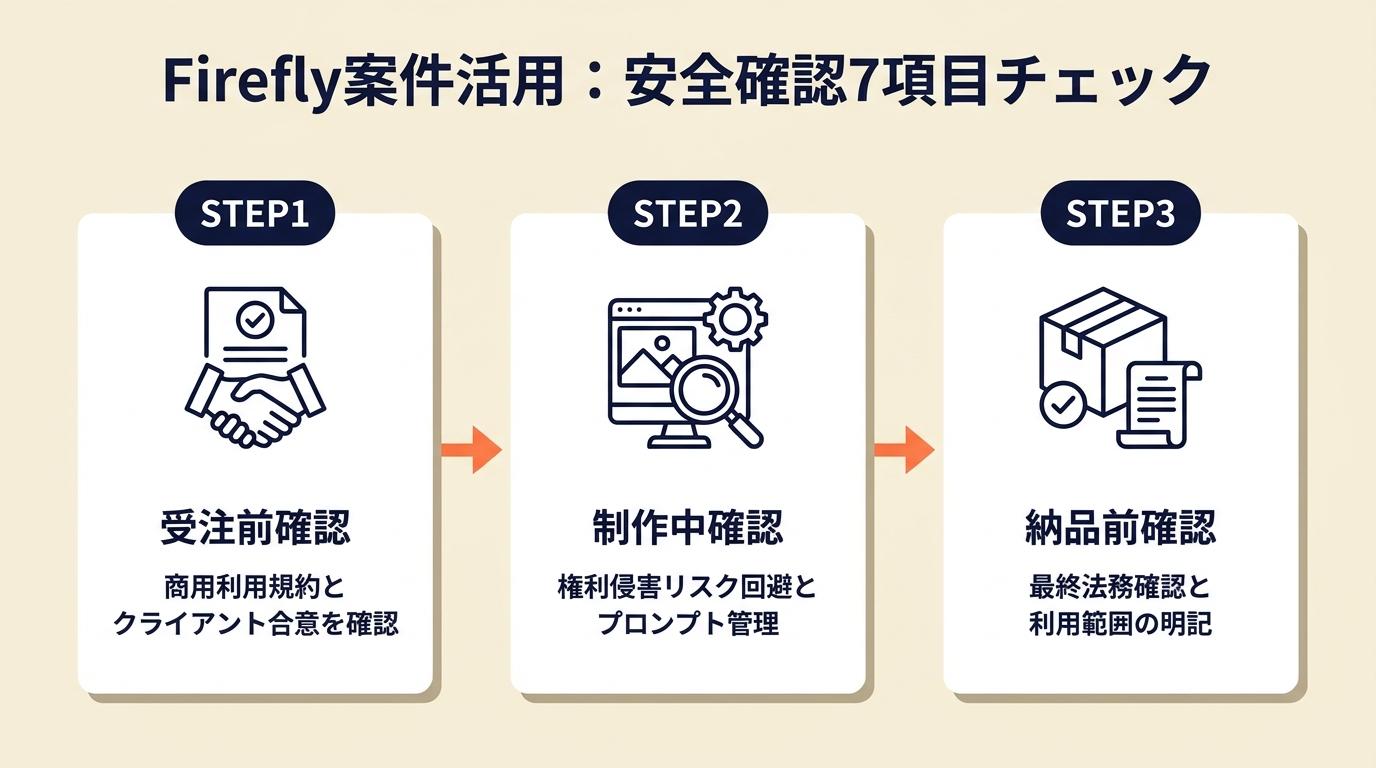 商用案件にFireflyを使う前に確認すべき点を整理しておくことで、「あとから問題が出た」という状況を事前に防げます。受注前・制作中・納品前の3段階に分けて確認してください。
受注前の確認:契約・AI利用の合意
案件受注前に確認すべき最初の3項目は、AI利用の可否・利用ツールの明記・権利確認の責任分担です。クライアントにAI利用を伝える際は「Adobe Fireflyを画像生成に使用し、後処理はPhotoshopで行います。商用利用可能な機能のみを使用します」という形で具体的に伝えると、認識のズレが起きにくくなります。生成物の修正対応範囲や追加費用の発生条件も受注時に明確にしておいてください(Adobe Fireflyのビジネス利用に関する公式情報)。
制作中の確認:ベータ機能と参照素材
制作中に確認すべき2項目は、使用機能のベータ表示の有無と参照画像の権利状況です。機能アップデートのタイミングでベータ表示が追加・削除されることがあるため、プロジェクト期間中は定期的にFirefly Webアプリの表示を確認してください。参照画像として使用する素材は、自社素材か利用許諾が確認された素材に限定することが基本です。
納品前の確認:7項目チェックリスト
納品前に必ず確認すべき7項目を以下に示します。第一に、文字表現が崩れていないかの確認です。第二に、人物の手指・顔の違和感がないかの確認です。第三に、特定の人物・著名人との類似性がないかの確認です。第四に、商標・ロゴ・ブランドに類似する要素が含まれていないかの確認です。第五に、使用した機能にベータ表示がないかの再確認です。第六に、解像度と色空間が納品仕様を満たしているかの確認です。第七に、クライアントへのAI利用説明が事前に行われているかの確認です。これら7項目をチェックリスト化して制作フローに組み込むと、見落としを防げます。Notion案件管理でチェックリストを活用する方法を参考にすると、納品前確認の仕組み化がより簡単に実現できます。
CHECK
▶ 今すぐやること: 本記事の7項目チェックリストをメモアプリにコピーして、次案件の制作テンプレートに追加する(5分)
Q: クライアントから「AI生成物は使わないで」と言われた場合はどうすればよいですか?
A: Fireflyを含むAIツールの使用を受注前に断ることが基本対応です。「AI不可」の条件が後から追加された場合は、追加費用・納期変更の交渉が必要になります。受注前の確認が最も重要です。
Q: 納品後にクライアントからAI生成物についてクレームが来た場合は?
A: 受注時の合意内容(契約書・発注書)が根拠になります。AI利用を明記した書面を保管しておくことで対応できます。口頭合意のみでは対応が困難になるため、必ず書面での確認を取得してください。
Fireflyの実務ハックは5つの仕組みで効率が上がる
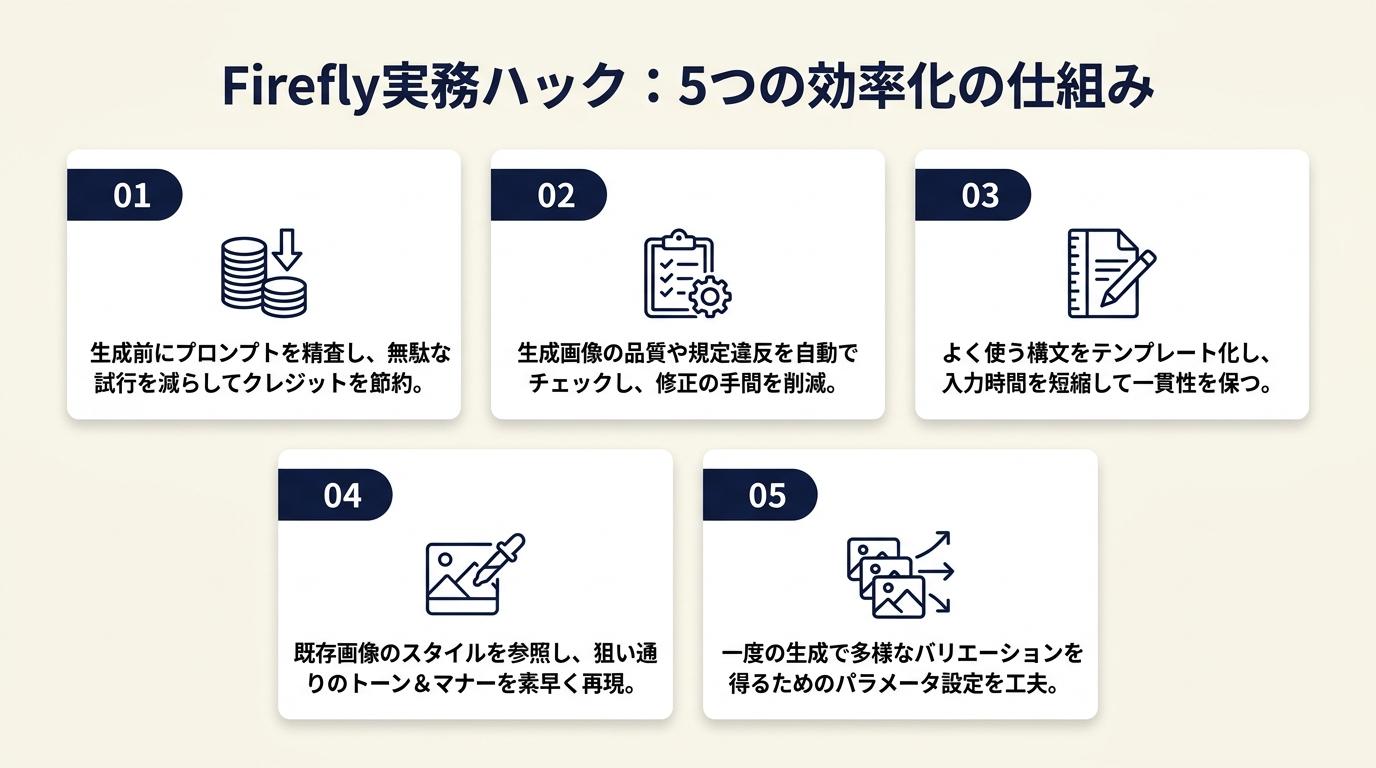 Fireflyをもっとうまく使いこなしたいフリーランスに向けて、実務レベルのハックを5つ紹介します。クレジット節約から納品前チェックの自動化まで、すぐに取り入れられるものを選んでいます。
ハック1:2段階生成で品質と節約を両立
【対象】: 生成クレジットを節約しながら品質を上げたいフリーランス全般
【手順】: 第1ステップとして、低品質設定・短いプロンプトで5〜10件の方向性候補を生成します(所要時間:5分)。第2ステップとして、方向性が決まった候補をもとに5要素プロンプトと詳細なスタイル設定で本番生成を1〜2件だけ実行します(所要時間:10分)。第3ステップとして、本番生成した画像をPhotoshopで細部修正して納品レベルに仕上げます(所要時間:15分)。
【ポイントと理由】: 方向性の確認と本番生成を分けることで、クレジット消費量を抑えられます。Fireflyのクレジット消費は生成1回ごとに発生するため、試作段階のコストを最小化してから本番に移ると総コストが下がります。方向性が定まっていない状態での高品質生成は「捨てる可能性が高い試作」にクレジットを使うことになるため、コスト構造上非効率です。
【注意点】: 試作段階で「これで十分」と判断してそのまま納品してはいけません。解像度・細部・ベータ表示の確認は本番生成後に必ず実施してください。
ハック2:プロンプトテンプレートで案件間の再現性を高める
【対象】: 同テイストの画像を複数案件にわたって使いたいフリーランス
【手順】: 第1ステップとして、案件ごとに「被写体・構図・画風・色・光」の5要素を記録するプロンプトテンプレートをNotionやメモアプリで作成します(所要時間:10分)。第2ステップとして、案件完了後に使用したプロンプトとスタイル設定を記録しテンプレートに追加します(所要時間:5分)。第3ステップとして、次の類似案件でテンプレートをそのまま流用し被写体だけを入れ替えて即時生成します(所要時間:3分)。
【ポイントと理由】: 過去案件のテンプレートを流用した方が試行回数が減り、クライアントへの提案速度も上がります。画風・色・光の設定は案件のターゲット層やブランドトーンに依存するため、類似案件では同じ設定が高確率で機能します。再現性が高まると、修正対応のコストも下がります。
【注意点】: テンプレートに含まれるプロンプトを更新せず古い状態で使い続けることは逆効果です。Fireflyのモデルアップデートによって同じプロンプトでも出力が変わることがあるため、3〜6ヶ月ごとにテンプレートの見直しを行ってください。
ハック3:背景拡張で素材の汎用性を高める
【対象】: 1枚の画像をバナー・SNS・提案資料など複数フォーマットで使いたいフリーランス
【手順】: 第1ステップとして、ベースとなる画像を縦横ともに余白が少ない構図で生成またはアップロードします(所要時間:5分)。第2ステップとして、Fireflyの「背景拡張」機能または「生成塗りつぶし」を使って使用目的に合わせたアスペクト比に背景を拡張します(所要時間:5〜10分)。第3ステップとして、拡張後の画像をそれぞれのフォーマット(横16:9・縦4:5・正方形1:1)で書き出して保存します(所要時間:5分)。
【ポイントと理由】: 1枚の画像を背景拡張で複数フォーマットに展開する方法は、クレジット消費量を削減しながら素材の一貫性を保てる点で効率的です。背景拡張は生成AIが既存の画像コンテキストを参照して自然な拡張を行うため、ゼロから生成するより品質が安定しやすい特性があります。
【注意点】: 拡張幅が元画像の50%以上になる場合は不自然な継ぎ目が生じることがあります。大幅な拡張が必要な場合は段階的に拡張してください。背景に重要なコピーや要素を追加する場合はPhotoshopで後処理する方が仕上がりが安定します。
ハック4:Adobe Expressとの3分ワークフローでSNS素材を即納品レベルに
【対象】: SNS投稿素材を短時間で量産したいフリーランスおよびその顧客
【手順】: 第1ステップとして、FireflyでSNS投稿用画像を縦4:5比率で生成しダウンロードします(所要時間:5分)。第2ステップとして、Adobe ExpressでSNSテンプレートを開き、背景画像としてFirefly生成画像を差し込みます(所要時間:3分)。第3ステップとして、テキスト・ロゴ・ブランドカラーを調整し即時エクスポートして納品します(所要時間:5分)。
【ポイントと理由】: テンプレートベースの素材制作はAdobe Expressの方が仕上がりが安定します。Adobe Expressのテンプレートはすでにフォントサイズ・余白・レイアウトが最適化されているため、デザインの意思決定コストがゼロになります。その結果、Fireflyで生成した画像の品質を最大限に活かした素材を短時間で制作できます。
【注意点】: Adobe ExpressのテンプレートにFirefly生成画像を差し込む前に、解像度要件を確認してください。解像度が低い画像を差し込むと拡大時に画質が劣化します。Fireflyでの生成時は最大解像度を選択してください。
ハック5:納品前チェックを自動化して見落としをゼロにする
【対象】: 複数クライアントの案件を並行して管理しているフリーランス
【手順】: 第1ステップとして、本記事の7項目チェックリストをNotionデータベースのテンプレートとして登録します(所要時間:15分)。第2ステップとして、案件ごとにチェックリストをコピーして各項目をチェックインしながら納品前確認を実施します(所要時間:5〜10分/案件)。第3ステップとして、全項目にチェックが入った状態で納品ファイルを送付します(所要時間:2分)。
【ポイントと理由】: 「納品前に目視で確認する」という方法では、案件が重なると見落としが発生しやすくなります。チェックリストをシステムに組み込むことで、確認漏れによるトラブルを防げます。案件が増えると直近の案件に記憶が引っ張られる認知バイアスが働くため、外部化したチェックリストがエラーを補完する構造が機能します。
【注意点】: チェックリストの項目数を増やしすぎてはいけません。必須確認項目を7項目に絞り、任意確認は別シートに分けることで、確認作業そのものが負担になることを防げます。
CHECK
▶ 今すぐやること: ハック1の2段階生成を使い、次の案件の素材候補を5件試作してから本番生成1件を実施する(30分)
Q: Fireflyのハックは有料プランでないと使えませんか?
A: 本記事のハック1〜5はすべて無料プランでも基本的に実施できます。生成クレジットの残量によって試作回数が制限されるため、クレジットを管理しながら進めることが前提になります。
Q: プロンプトテンプレートをチームで共有することはできますか?
A: NotionやGoogleドキュメントなどでプロンプトテンプレートを管理し、チームで共有する方法が実務では一般的です。Fireflyアカウント自体の共有は利用規約で制限されているため、個別アカウントでの利用が基本です。
Adobe Fireflyを使い始める:5ステップと3条件で商用利用まで完結させる
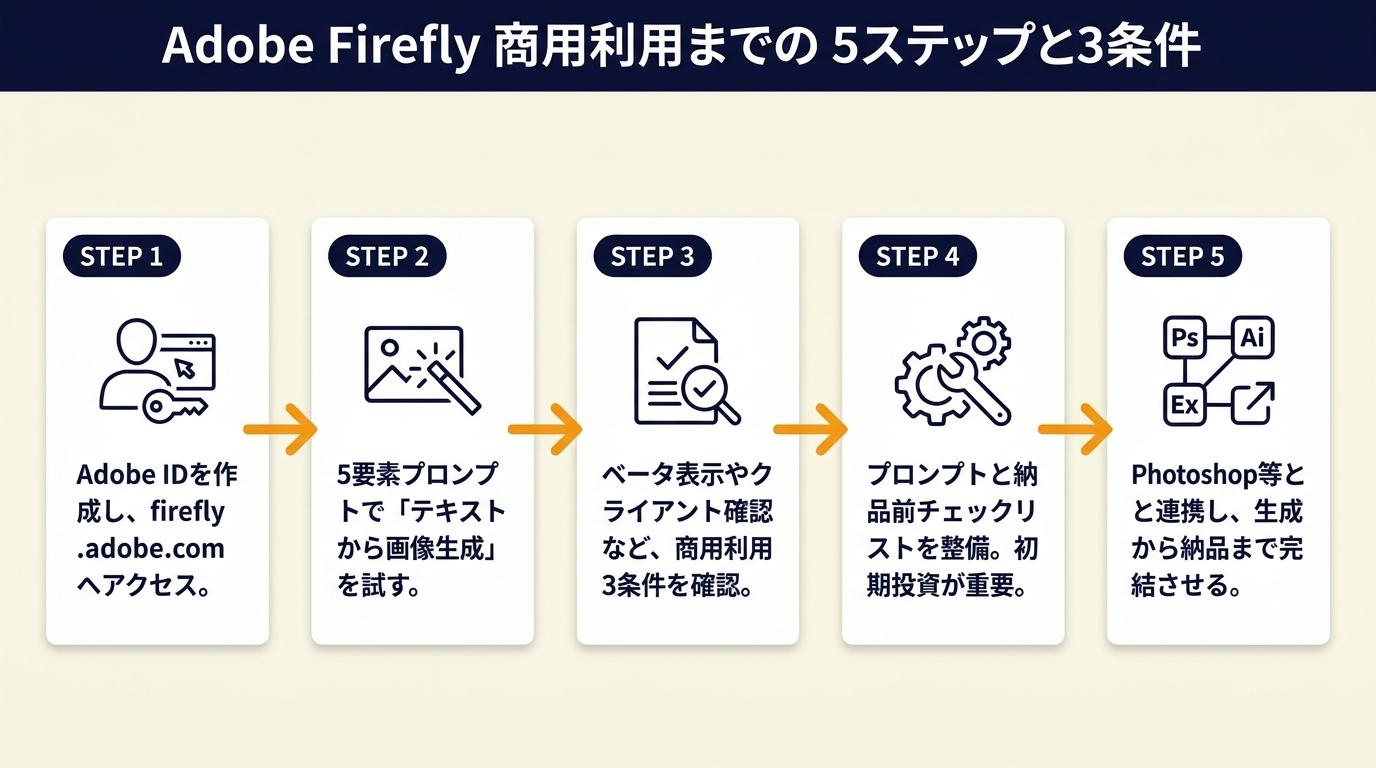 Adobe Fireflyは、Adobe IDを作成して当日から使い始められる生成AIツールです。プロンプトを5要素で組み立て、商用利用の3条件を確認することで、フリーランスの実務案件に安全に活用できます。画像生成だけでなく動画・音声・ベクターにも対応しており、Photoshop・Illustrator・Adobe Expressと連携することで生成から納品までをAdobe製品内で完結させられます。納品前の7項目チェックリストを制作フローに組み込むことで、見落としによるトラブルを防げます。
Fireflyを使い始めた最初の1〜2案件は「試作のためのクレジット投資」と考え、プロンプトテンプレートと納品前チェックリストを整備することに時間をかけてください。この2つが整うと、3案件目以降は同じ工数で品質が安定する状態になります。
| 状況 | 次の一歩 | 所要時間 |
| まだログインしていない | Adobe IDを作成してfirefly.adobe.comにアクセス | 10分 |
| 初回生成を試したい | 5要素プロンプトで「テキストから画像生成」を実行 | 15分 |
| 商用利用を始めたい | ベータ表示確認とクライアントへのAI利用確認メール作成 | 20分 |
| 納品前の確認を整備したい | 7項目チェックリストをNotionに登録 | 15分 |
| 生成から仕上げのフローを整えたい | Firefly生成→Adobe Expressテンプレート差し込みを1件実施 | 30分 |
Adobe Firefly使い方に関するよくある質問
Q: Adobe Fireflyは完全無料で商用利用できますか?
A: Adobe IDを作成すれば基本機能を無料で試せますが、生成クレジットに上限があります。商用利用の可否は「ベータ版でない機能を使っているか」が条件のひとつです。最新の利用規約と機能ごとの表示をAdobe公式FAQで確認してください。
Q: Fireflyで生成した画像が粗くなることはありますか?
A: 生成時に「品質」や「解像度」の設定を最大にしないと出力が低解像度になることがあります。高品質な素材が必要な場合はPhotoshopで書き出し設定を調整してください。
Q: Fireflyはオフラインで使えますか?
A: Firefly Webアプリはインターネット接続が必須です。オフライン環境では使用できません(Adobe Firefly FAQ)。
Q: 英語が苦手でもFireflyのプロンプトは書けますか?
A: 日本語プロンプトに対応しているため、日本語から始められます。スタイルや色・照明の表現は英語の方が精度が上がるケースがありますが、基本的な被写体と場所の指定は日本語で問題なく機能します。
Q: Fireflyのモデルはどのくらいの頻度でアップデートされますか?
A: Adobeは継続的にFireflyのモデルを更新しています。最新モデルの情報はAdobe Firefly公式製品ページで確認してください。モデルアップデートによって同じプロンプトでも出力結果が変わることがあるため、プロンプトテンプレートの定期的な見直しをおすすめします。
【出典・参照元】
Adobe Firefly公式製品ページ – Fireflyの機能概要・対応領域・料金情報
Adobe Firefly FAQ – 利用条件・Adobe ID・商用利用に関する一次情報
Adobe公式の画像生成AIの使い方 – 生成からダウンロードまでの手順
Fireflyの活用例まとめ – SNS・動画・音声などの活用例
Adobe Experience LeagueによるFireflyの概要と活用方法 – Fireflyの概要と連携ワークフロー
Adobe Fireflyのビジネス利用に関する公式情報 – ビジネス・商用利用の条件と考え方