この記事でわかること
Illustratorのトレースは「自動」と「手作業」の2方式があり、対象と用途で使い分けることが納品品質を左右します。自動トレースは5〜15分で完了し、ペンツール手作業はロゴや納品データの精度を最大化します。ハイブリッド運用(自動後に手修正)が、フリーランスの実務で最も時間対効果の高い方法です。
Illustratorのトレースは、自動の「画像トレース」かペンツールの手作業かを用途で選ぶことで、納品品質を大きく左右します。この記事では、ロゴ・手描きイラスト・写真の対象別に最適な方法を5ステップで解説します。
30秒診断全2問・あなたに合う働き方のタイプが分かります
Q1. 今のデザインの仕事で、一番近い悩みは?
この記事の結論
イラレのトレースは「自動トレース」と「ペンツール手作業」の2方式があり、対象と用途によって使い分けることが品質への最短経路です。ロゴや納品物は手作業が基本で、写真や参考素材の確認用には自動トレースが効率的です。まず自動トレースで全体像を把握し、納品品質が必要な箇所だけペンツールで仕上げるハイブリッド運用が、フリーランスの実務では最も時間対効果の高い方法です。
今日やるべき1つ
手元の画像をIllustratorに配置し、「画像トレース」→「拡張」の2ステップだけ試してください(所要時間:約3分)。自動変換の精度を体感することで、手作業が必要な箇所をひと目で判断できるようになります。
状況別ショートカット
| 状況 | 読むべきセクション | 所要時間 |
| まず手順を知りたい | イラレ トレースは2方式を5ステップで使い分け | 5分 |
| 自動トレースのプリセット設定を知りたい | 自動トレースは対象別に4プリセットで精度を上げる | 5分 |
| 白背景を消したい | 白背景の削除はホワイトを無視で3手順 | 3分 |
| ペンツールの使い方を知りたい | 手作業トレースはペンツール3手順で曲線を制御 | 7分 |
| 納品前にチェックしたい | フリーランス向け納品前チェックは7項目で確認 | 5分 |
| どちらを使えばよいか判断したい | 方式選択を3分で診断 | 3分 |
イラレ トレースは2方式を5ステップで使い分け
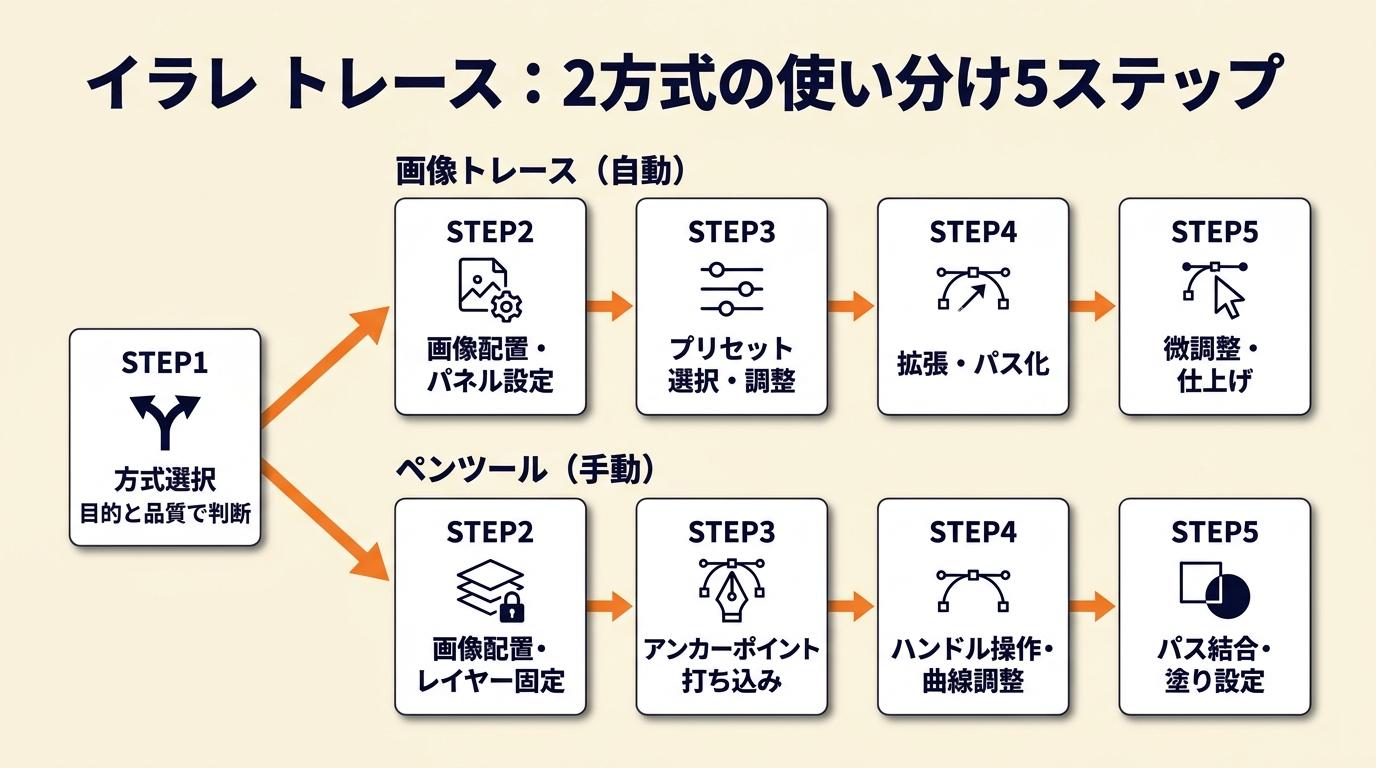 目的と納品品質の要求水準が、方式選択の判断基準です。
トレースの2方式と選択基準
Illustratorのトレースとは、写真や手描き画像などのラスターデータを、編集可能なベクターデータへ変換する作業です。方式は大きく2つあります。自動の「画像トレース」は、Illustratorのアルゴリズムが画像の色と輪郭を解析してパスを自動生成する機能で、速度重視の場面に向いています。ペンツールによる手作業は、人間が目視で輪郭をなぞってアンカーポイントを置く方法で、精度と修正のしやすさが最大の利点です。案件の用途と品質要件によって使い分けることが実務の正解であり、どちらが優れているかという問いは意味をなしません。イラレ初心者の練習を積むことで、この判断が自然にできるようになります。

| 方式 | 向いているケース | 所要時間 | 品質 |
| 自動トレース(画像トレース) | 写真のベクター化、参考確認用、多色イラスト | 5〜15分 | 設定依存(粗くなる場合あり) |
| ペンツール手作業 | ロゴ・納品データ・シンプルな図形 | 30分〜 | 高精度・修正しやすい |
| ハイブリッド(自動後に手修正) | 手描きイラスト、中間品質案件 | 15〜45分 | バランス型 |
2方式に共通する5ステップの全体フロー
方式が違っても、作業の大きな流れは共通しています。第一ステップは画像の配置です。Illustratorのキャンバスに元画像を配置(埋め込みまたはリンク)します。第二ステップは下準備で、自動トレースの場合はそのまま画像を選択し、手作業の場合は下絵レイヤーを作成して不透明度を30〜50%程度に下げてロックします。第三ステップがトレース実行です。自動なら「画像トレース」を実行し、手作業ならペンツールで輪郭をなぞります。第四ステップは「拡張」で、自動トレースの結果を編集可能なパスに変換します(手作業では不要)。第五ステップがパス整理で、不要なパスを削除し、必要に応じて「単純化」でアンカーポイント数を減らします。
ステップ1の画像配置で埋め込みを選ぶ理由
画像を配置する際、「リンク配置」と「埋め込み」の2方法があります。リンク配置はファイルサイズを小さく保てますが、納品先に元画像ファイルも同梱が必要です。埋め込みはAIファイル単体で完結するため、フリーランスが納品する場合は埋め込みを選ぶとファイル管理のトラブルを防げます。ファイルメニューの「配置」から画像を選び、オプションで「埋め込み」を選択するか、配置後にプロパティパネルから「埋め込み」を実行してください。なお、画像解像度が150dpi未満の場合、自動トレースの精度が大幅に落ちるため、元画像は300dpi以上を使用してください。
CHECK
▶ 今すぐやること: Illustratorを開いて「ファイル」→「配置」で手元の画像を1枚配置し、画面内に表示されているか確認する(2分)
Q: 画像トレースとライブトレースは違うものですか?
A: Illustratorの旧バージョン(CS)では「ライブトレース」と呼ばれていた機能が、現在のバージョンでは「画像トレース」という名称になっています。機能の本質は同じで、画像を自動でベクターパスに変換するものです。バージョンによってメニュー名や表示パネルが異なるため、お使いのバージョンで該当メニューを確認してください。
Q: 配置した画像が選択できないときの対処法は?
A: レイヤーがロックされているか、別のレイヤーを選択している場合に起こりやすい症状です。レイヤーパネルでロックアイコンを確認し、解除してから再度選択してください。
自動トレースは対象別に4プリセットで精度を上げる
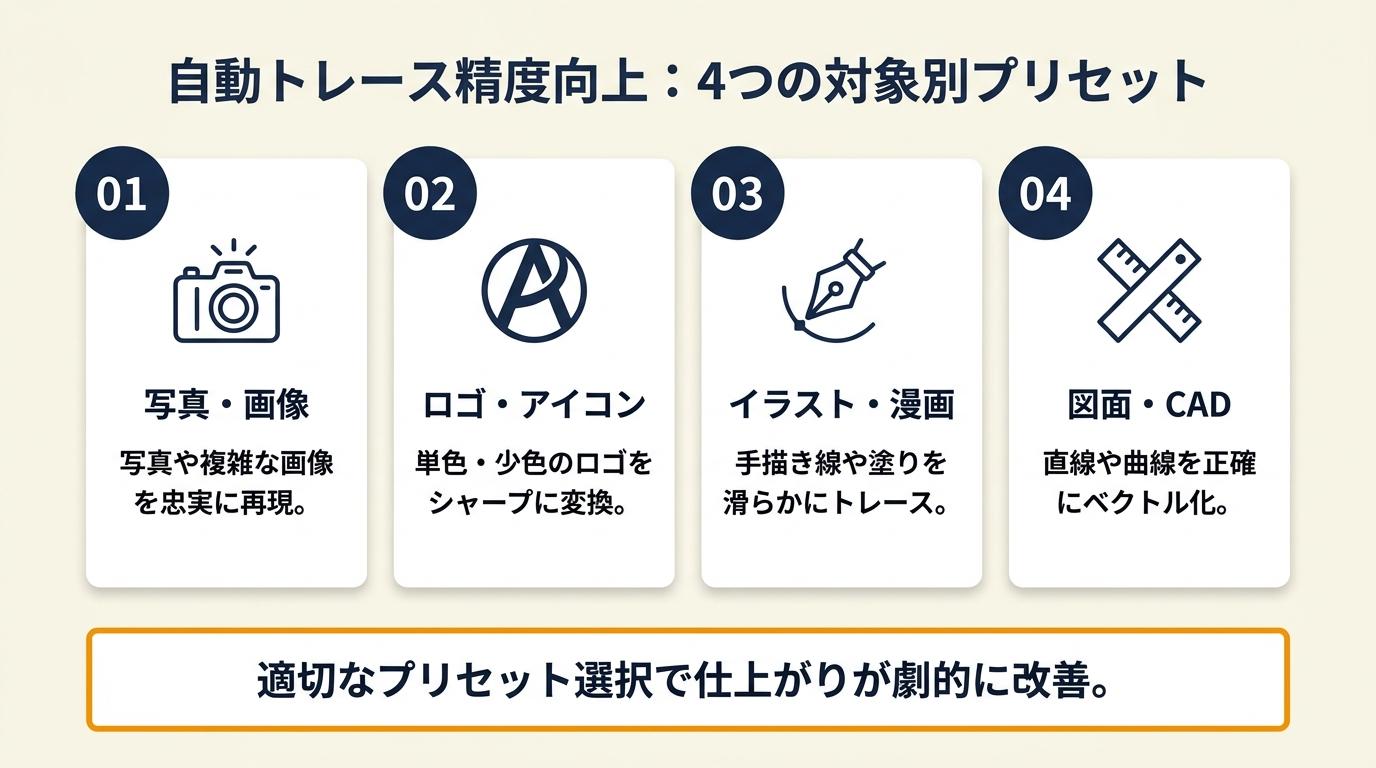 プリセット選択を誤ることが、仕上がりが汚くなる最大の原因です。対象に合ったプリセットを選ぶだけで仕上がりが劇的に変わります。
4プリセットの対象別使い分け
画像トレースパネルでは、用途に応じたプリセットが用意されています。白黒ロゴや線画には「白黒ロゴ」または「技術図面」プリセットが適しています。シンプルな2〜8色のイラストには「6色変換」や「16色変換」など色数を絞ったプリセットを使うと、後からパスを管理しやすい状態になります。グレースケールの写真や手描きスケッチには「グレースケール」プリセットが色情報を除いてトレースするため、線の抽出に適しています。フルカラー写真には「写真(高精度)」プリセットがありますが、パス数が数千〜数万になることがあり、後の編集が難しくなる点に注意してください。用途が「印刷物の背景装飾」や「確認用のベクター化」に限定されているなら許容範囲ですが、ロゴや修正可能なデータとしての納品には手作業が適しています。
| プリセット | 適した対象 | 生成パス数の目安 |
| 白黒ロゴ | ロゴ・線画・印鑑 | 少〜中 |
| 技術図面 | 設計図・建築図 | 少〜中 |
| グレースケール | 手描きスケッチ・鉛筆画 | 中 |
| 6〜16色変換 | シンプルなイラスト | 中 |
| 写真(高精度) | フルカラー写真 | 非常に多 |
詳細設定の3パラメータで精度を調整する方法
プリセット選択後、画像トレースパネル内の3つのパラメータを調整することで精度が上がります。「パス」の値は輪郭のなめらかさを制御します。値を低くするとなめらかになり、高くすると元画像の輪郭に忠実になります。「コーナー」の値は角のシャープさを制御し、高くすると角張った形状になります。「ノイズ」の値は無視するピクセル数を設定し、小さなシミや汚れを除去するのに有効です。これら3つを調整しながら「プレビュー」にチェックを入れてリアルタイムで確認するのが効率的な進め方です。複雑な画像では設定変更のたびに数秒の処理時間が発生します。
「拡張」でパスに変換する手順と注意点
プリセットと詳細設定が決まったら「拡張」ボタンをクリックして、トレース結果を編集可能なパスに変換します。拡張後はオブジェクトがグループ化されているため、「グループ解除」(Command/Ctrl + Shift + G)を実行してから個々のパスを操作できるようになります。拡張前の「ライブトレース」状態では、見た目はパスのように見えてもアンカーポイントの直接編集ができないため、拡張はトレース作業の必須ステップとして覚えておいてください。
「画像トレース、白黒化、拡張、白い塗りの削除をスクリプトで自動化する」という実務例も報告されています(note:画像トレース自動化スクリプト)。繰り返し同じ設定でトレースを行うフリーランス案件では、スクリプト化による時間短縮も選択肢に入ります。スクリプトはIllustratorのバージョンや環境によって動作が変わるため、本番環境で使用する前にテスト環境で動作確認を行ってください。
CHECK
▶ 今すぐやること: 画像を配置して選択した状態で、メニューの「オブジェクト」→「画像トレース」→「作成」を実行し、次に「拡張」ボタンを押してパスに変換する(5分)
Q: 画像トレースのメニューがグレーアウトして選択できないときはどうすればよいですか?
A: 画像が選択されていないか、画像がリンク状態でトレースに対応していない場合に起こります。画像をクリックして選択した状態でメニューを確認し、リンク画像の場合は「埋め込み」を先に実行してください。
Q: 拡張後にパスが大量になりすぎて操作が重いときの対処法は?
A: 「オブジェクト」→「パス」→「単純化」を実行するとアンカーポイントを削減できます。「曲線の精度」スライダーを調整しながらプレビューで確認し、形状を崩さない範囲で削減してください。
白背景の削除はホワイトを無視で3手順
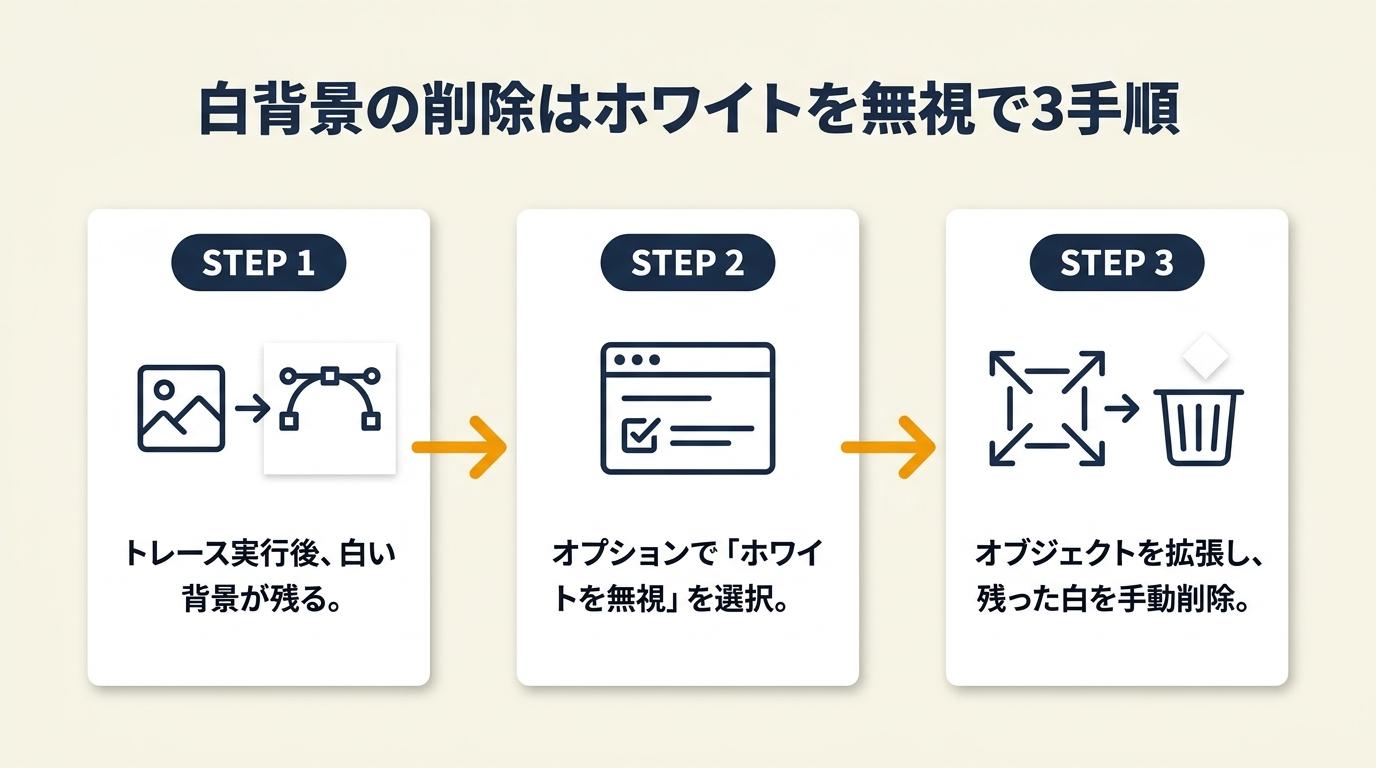 トレース後に白い四角いブロックが残る現象は非常に一般的です。「ホワイトを無視」の活用と拡張後の手動削除の2段階で対応できます。
ホワイトを無視の3手順
画像トレースパネルで「ホワイトを無視」にチェックを入れると、白い領域をパスとして生成せずにトレースします。第一に、画像を配置して選択します。第二に、画像トレースを実行した状態で、画像トレースパネルの「詳細」を展開し「ホワイトを無視」にチェックを入れます。第三に「拡張」を実行すると、白い領域が含まれない状態でパスが生成されます。ただし、白い部分をデザインとして含むロゴ(白いフチどり、白いハイライトなど)では使用前にプレビューで結果を確認してください。意図しない白が消える場合があります。
拡張後に白パスを手動で削除する方法
「ホワイトを無視」だけでは完全に除去できなかった白い塗りのパスは、拡張後に手動で削除します。グループ解除を行った後、「編集」→「同じ属性を選択」→「塗りのカラー」を使うと同じ白の塗りを持つパスを一括選択できます。ただし、この方法では選択したくない白いパスも一緒に選ばれる場合があるため、削除前に選択範囲を視覚的に確認してください。個別に削除する場合は、ダイレクト選択ツールでクリックしてから Delete キーで削除できます。なお、画像の背景透過を無料ツールで先に処理してからトレースするという手順も実務では有効です。
白背景削除後の透明化と納品設定
白背景を除去した後は、背景が透明になっていることを確認します。チェッカーボード柄の背景が表示されていれば透明です。SVGやPNG(透明保持)で書き出す場合は、「書き出し」→「スクリーン用に書き出し」または「ファイル」→「書き出し」から形式を選択してください。印刷物向けのPDFやEPSでは透明の扱いが異なるため、クライアントの入稿仕様を事前に確認してください。
CHECK
▶ 今すぐやること: 画像トレースパネルを開き「詳細」を展開して「ホワイトを無視」のチェックボックスを確認し、オン/オフでプレビューの変化を確認する(3分)
Q: ホワイトを無視にしても白が残る場合はどうすればよいですか?
A: 元画像の「白」がRGB値で純白(255/255/255)ではなく、わずかにグレーや黄みがかっている場合に起こります。拡張後にグループ解除し、白に近いパスを手動で選択して削除するか、「単純化」でノイズを除去してから再度確認してください。
Q: PNG透明画像を配置してトレースする場合も「ホワイトを無視」は有効ですか?
A: PNG透明画像の場合、透明部分はそもそも白として認識されないため「ホワイトを無視」の効果は限定的です。透明PNG素材は、そのままトレースして拡張する方が余計な手順を省けます。
手作業トレースはペンツール3手順で曲線を制御
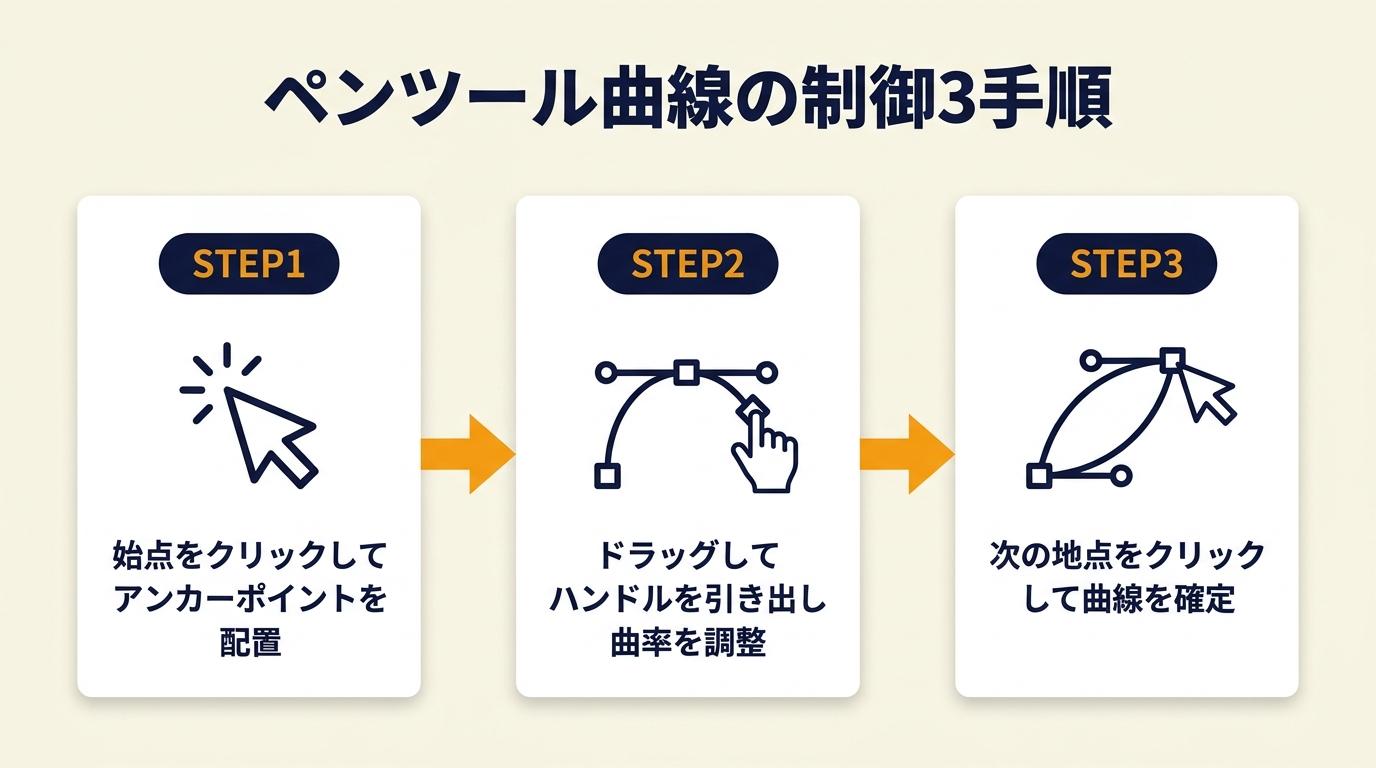 ペンツールは3つの手順を守れば必ず使えるようになります。最初の壁を越えると、曲線の制御が自然にできるようになります。
ペンツール手作業の前準備:下絵レイヤーの設定
手作業トレースの品質は前準備で決まります。まず、元画像を配置したレイヤーを「下絵レイヤー」として設定します。レイヤーパネルで当該レイヤーの不透明度を30〜50%程度に下げることで、上から描くパスと下絵の境界が明確になります。次に、レイヤーのロックアイコンをクリックして下絵が動かないようにします。最後に、レイヤーパネルの「新規レイヤーを作成」ボタンで新しいレイヤーを追加し、このレイヤーにペンツールでパスを描いていきます。下絵レイヤーと作業レイヤーを分けることで、誤って下絵を編集するミスを防げます。
「下絵画像の不透明度を下げ、画像が動かないようにロックしてからペンツールでトレースする」という手順が実務で標準的に使われています(YouTube:ペンツール完璧マスター動画)。また、下書きレイヤーとトレース用レイヤーを分けて作業する方法も広く採用されています(YouTube:レイヤー分け手順解説)。
アンカーポイントを最小限にする曲線の描き方
ペンツールで最も重要なルールは「アンカーポイントを増やしすぎないこと」です。アンカーポイントが多すぎると、形状の調整が難しくなり、後から修正するコストが大きくなります。直線部分はクリックのみ、曲線部分はクリック+ドラッグでハンドルを出して方向を制御します。曲線を描くコツは、カーブの始点・頂点・終点の3点のみにアンカーポイントを置くことです。複雑な形状でも、1つの曲線セクションに3〜4点を目標にしてください。細かく何度もクリックしてアンカーポイントを置きすぎないという意識が、なめらかな曲線への最短経路です。Illustrator独学の勉強方法を体系的に進めることで、ペンツールの習熟速度が格段に上がります。
ダイレクト選択ツールでハンドルを修正する手順
描いたパスのハンドル調整は「ダイレクト選択ツール(白い矢印)」で行います。アンカーポイントをクリックするとハンドル(方向線)が表示されます。ハンドルの端点(方向点)をドラッグすることで曲線の角度と長さを調整できます。片側のハンドルだけ動かしたい場合は「アンカーポイントツール」に切り替えてからドラッグします。修正の目安は、描いたパスを下絵に重ねて表示したときに輪郭からはみ出している部分がないかを確認することです。はみ出しが2px以内に収まれば、印刷物でも十分な精度になります。
CHECK
▶ 今すぐやること: 新規レイヤーを作成し、ペンツール(Pキー)で3点のクリック+ドラッグを試して曲線を1本描いてみる(5分)
Q: ペンツールで描いたパスを途中でやめたいときはどうすればよいですか?
A: Escapeキーを押すとパスの作成を中断できます。その後、別の場所をクリックすると新しいパスを開始できます。誤ってパスを続けてしまった場合は、Ctrl/Command + Zで取り消してください。
Q: 曲線と直線を混在させるにはどうすればよいですか?
A: 曲線のアンカーポイントにきた後、Optionキー(Mac)またはAltキー(Windows)を押しながら同じアンカーポイントをクリックするとハンドルが折れ、次のセグメントを直線にできます。
デザインツールを仕事で使えるようになりたい方へ
Photoshopの全工程の解説動画をLINEで受け取る
LINEで無料で届くもの
- 全工程Photoshopの解説動画
- 20本Webデザインの無料レッスン
- 4本限定のPDF・動画
登録1分・情報収集だけでもOK・セミナー参加は自由
タップするとLINEの友だち追加画面が開きます
LINE登録のよくある質問
- お金はかかりますか?
- LINEの登録と、届くレッスン・動画・PDFは無料です。
- どんな連絡が来ますか?
- レッスンや動画のほか、無料セミナーの案内が届きます。参加するかは自由です。
- やめたいときは?
- LINEでブロックすれば、それ以上は届きません。
PR提供: 日本デザインスクール(デザスク)
方式選択を3分で診断
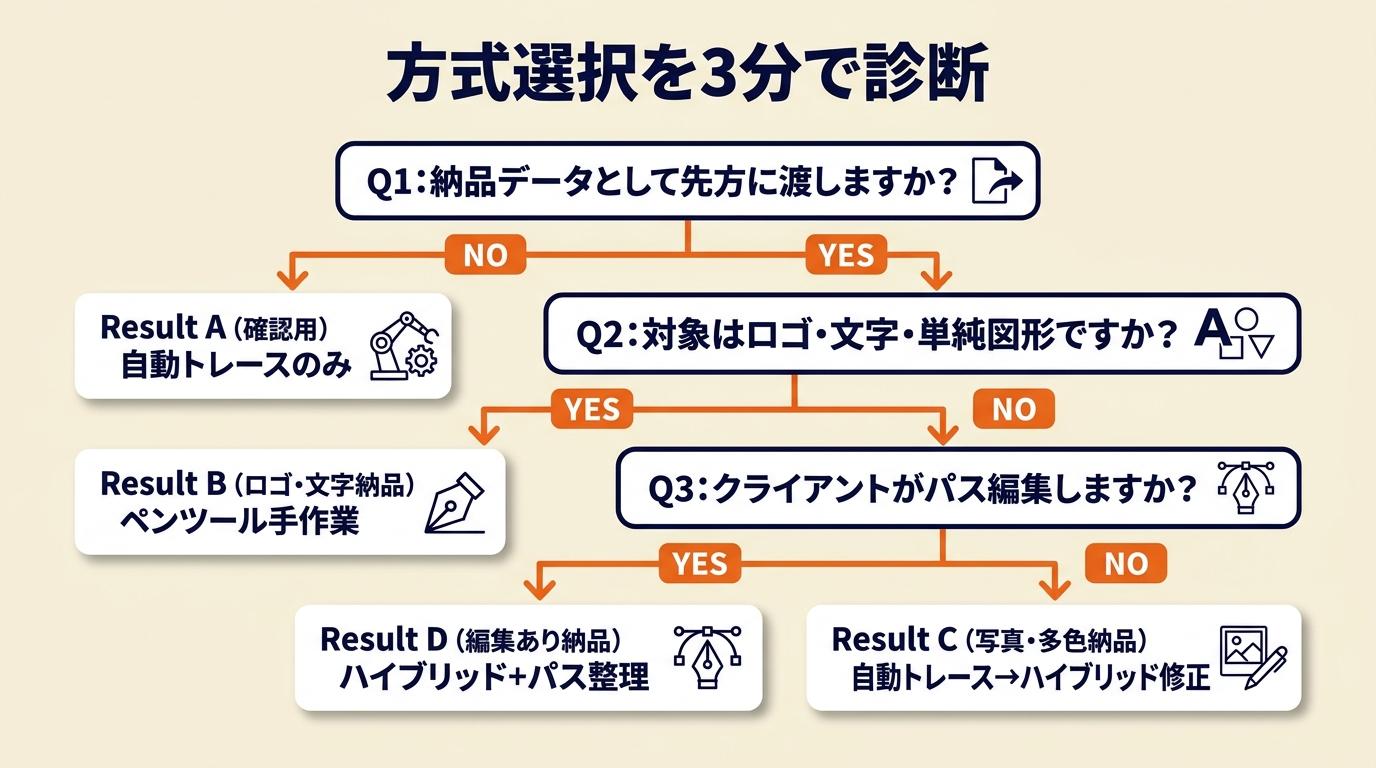 自動トレースとペンツール手作業のどちらを使えばよいか判断に迷う方向けに、3つの質問で方式を絞り込めます。
Q1: 納品データとして先方に渡しますか?
いいえ(確認用・参考用)の場合は、自動トレースで十分です。プリセット選択後に拡張するだけで完了します。はいの場合はQ2へ進んでください。
Q2: トレース対象はロゴ・文字・シンプルな図形ですか?
はいの場合は、ペンツール手作業を選んでください。自動トレースでは細部の精度が落ち、文字の輪郭がゆれやすいです。いいえ(写真・多色イラストなど)の場合はQ3へ進んでください。
Q3: クライアントがパスを直接編集する可能性がありますか?
はいの場合は、ペンツール手作業またはハイブリッド(自動後に主要パスを手修正)を選んでください。パス数が少なく整理された状態での納品が修正しやすいデータになります。いいえの場合は、自動トレースで問題ありません。「写真(高精度)」プリセットで精度を上げて書き出してください。
Result A(確認用): 自動トレースのみ → プリセット選択→拡張の流れで作業完了(所要5〜15分)。
Result B(ロゴ・文字の納品): ペンツール手作業 → 下絵設定→アンカーポイント最小化→ハンドル調整(所要30分〜)。
Result C(写真・多色の納品): 自動トレース→ハイブリッド修正 → 自動トレース後に主要な輪郭だけ手作業で修正(所要15〜45分)。
Result D(クライアント編集あり): ハイブリッド+パス整理 → 自動トレース後に単純化し、主要パスのアンカーポイントを手動で整理(所要20〜60分)。
CHECK
▶ 今すぐやること: 上記Q1から順に答えて自分の案件のResult(A/B/C/D)を確認し、該当するセクションを読み進める(3分)
Q: 手作業で仕上げるか自動で済ませるかの判断が難しい場合はどうすればよいですか?
A: まず自動トレースを実行して結果をプレビューしてください。輪郭のゆれが0.5mm以下(画面表示で1〜2px程度)であれば自動で十分な場合が多く、それ以上のゆれがある場合は手修正が必要です。印刷物でA3以上の大判出力が想定される場合は精度基準を厳しく見てください。
Q: クライアントが「修正しやすいデータで」と言ったときの基準は何ですか?
A: アンカーポイントが最小限に整理され、オブジェクトが意味のまとまりでグループ化され、レイヤーに名前がついている状態が修正しやすいデータの基本です。パス数の目安は、ロゴ1文字あたり10〜30点程度を目標にしてください。
フリーランス向け納品前チェックは7項目で確認
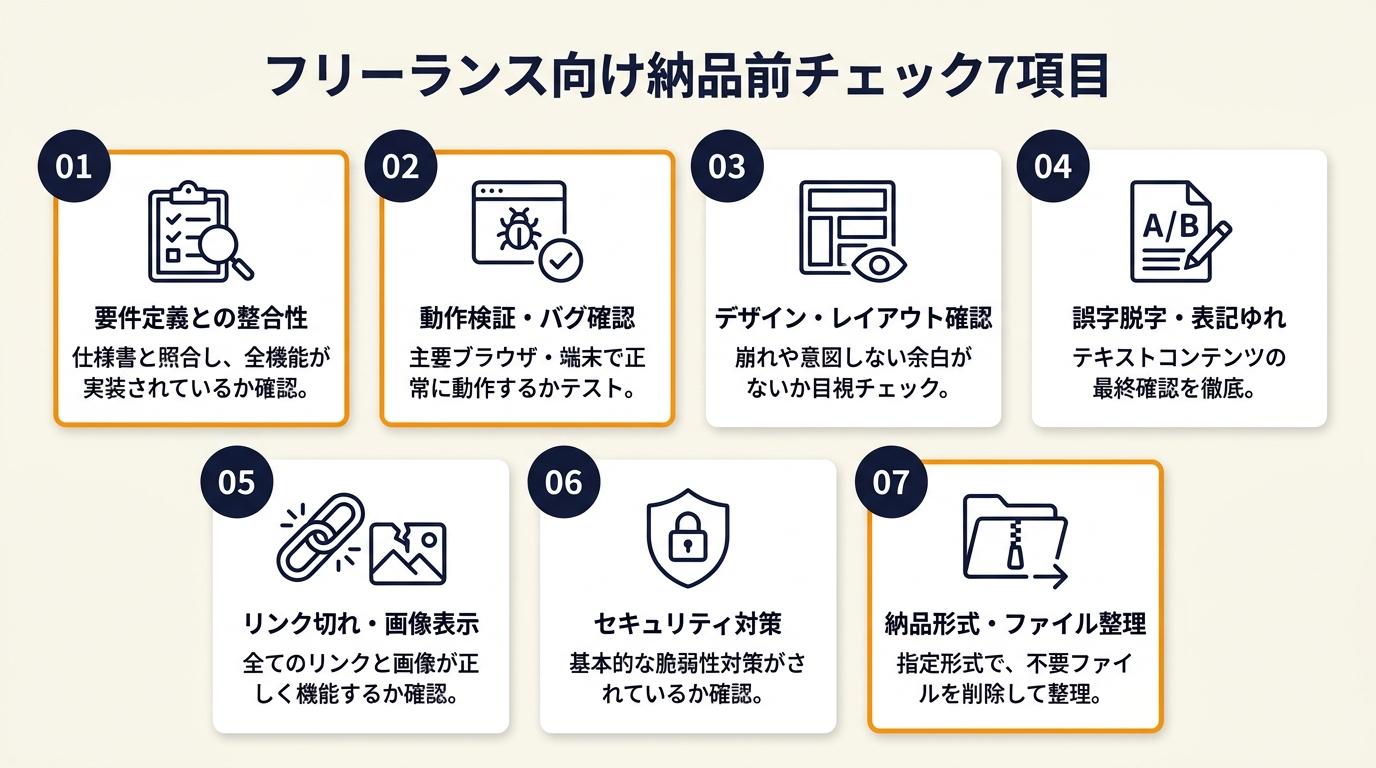 納品後の修正依頼は、7項目のチェックを事前に行うことで大幅に減らせます。
チェック項目1〜4:データの品質確認
チェック項目1は「塗りと線の設定」です。納品データに不要な線(ストローク)が残っていないか確認します。意図しない細い線が印刷時に見えることがあります。チェック項目2は「不要オブジェクトの削除」です。グループ解除後に残った細かい白いパスや、画面外に流れたオブジェクトを削除します。「オブジェクト」→「すべてのアートボード外のオブジェクトを削除」が有効です。チェック項目3は「アンカーポイント数」です。ロゴ1つで500点を超えているような場合は単純化を実行してください。チェック項目4は「レイヤー構造」です。不要なレイヤーを統合し、オブジェクトに名前をつけて整理することでクライアント側での編集が容易になります。
チェック項目5〜7:著作権と納品形式の確認
チェック項目5は「著作権・商用利用の確認」です。トレース対象の元画像がクライアント支給素材・フリー素材・自社撮影のどれかを確認してください。フリー素材の場合、ライセンス条件によってはトレースしたベクターデータの商用利用が制限されることがあります。個別案件の権利関係についてはクライアントに確認してください。なお、著作権とはわかりやすく解説した記事も参考になります。
チェック項目6は「納品形式」です。クライアントの指定形式を最優先します。指定がない場合の一般的な選択肢として、印刷ならAIまたはPDF、Web用ならSVGまたはPNG(透明)、汎用的な受け渡しならEPSが挙げられますが、必ず事前にクライアントへ確認してください。チェック項目7は「フォントのアウトライン化」です。テキストが含まれる場合、フォントがアウトライン化されていないと先方環境でフォントが変わります。納品前に「書式」→「フォント」→「アウトラインを作成」を実行してください。イラレのアウトライン化の手順を別記事で詳しく解説しています。
| チェック項目 | 確認内容 | 対処メソッド |
| 1. 塗りと線 | 不要なストロークがないか | 外観パネルで確認・削除 |
| 2. 不要オブジェクト | 画面外・細かいパスがないか | アートボード外削除機能 |
| 3. アンカーポイント数 | ロゴ1つで500点超えていないか | パス→単純化 |
| 4. レイヤー構造 | 不要レイヤーが統合されているか | レイヤーパネルで確認 |
| 5. 著作権 | 元画像の利用権を確認したか | クライアントに確認 |
| 6. 納品形式 | AI/PDF/SVG/EPSを指定通りに | クライアント指定優先 |
| 7. フォントアウトライン | テキストがアウトライン化済みか | 書式→アウトラインを作成 |
CHECK
▶ 今すぐやること: 納品前のAIファイルを開き、「オブジェクト」→「すべてのアートボード外のオブジェクトを削除」を実行してファイルサイズの変化を確認する(3分)
Q: AI形式とEPS形式はどちらで納品すればよいですか?
A: クライアントが指定する形式を優先します。指定がなく印刷会社への入稿が目的であれば、入稿先の仕様書を確認してください。印刷会社によって推奨形式が異なります。自社内でのやり取りであればAI形式が最も編集しやすいです。
Q: フォントアウトライン化を忘れた場合の対処法は?
A: 「書式」→「フォント」→「アウトラインを作成」を実行します。ただしアウトライン化後はテキスト内容の編集ができなくなるため、アウトライン化前のファイルは別名保存で保管してください。
イラレ トレース やり方を5つの実務ハックで時間を短縮
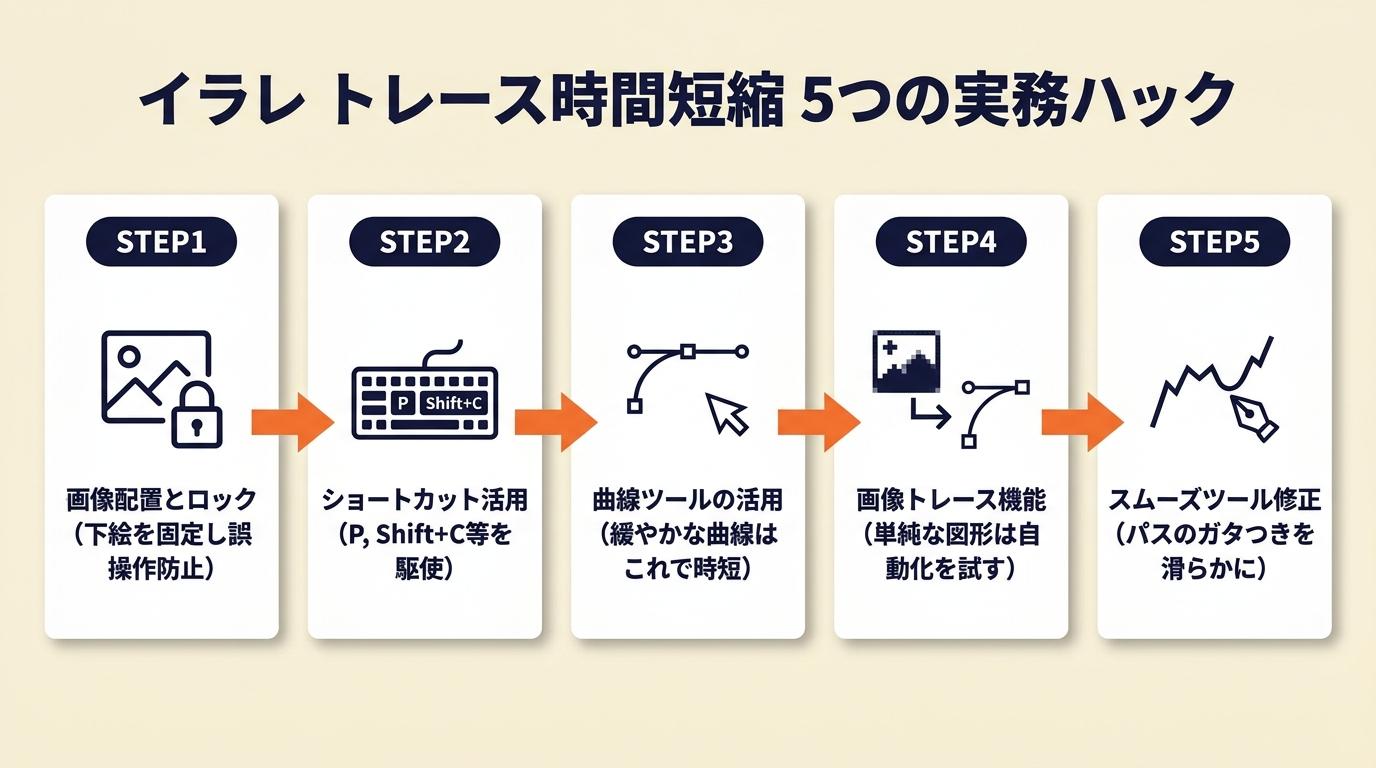 ここまでの手順を把握した上で、フリーランスの実務で差がつく5つのハックを紹介します。
ハック1:自動トレース後の「単純化」でアンカーポイントを削減
【対象】 : 自動トレース後にパス数が多すぎて編集・納品に支障が出ているフリーランス
【手順】 : ステップ1は画像トレースを実行して拡張する(3分)。ステップ2は「オブジェクト」→「パス」→「単純化」を開き、「曲線の精度」スライダーを80〜90%に設定する(2分)。ステップ3はプレビューで輪郭の変化を確認しながら、形状を崩さない最大削減率に調整して確定する(2分)。最後にアンカーポイント数の変化をプロパティパネルで確認し、編集しやすい状態になったことを検証する。
【コツと理由】 : 「単純化すると形が崩れる」という思い込みがありますが、曲線の精度80〜90%の範囲では、印刷物として許容できる変形量は一般に小さく収まります。自動トレースで生成されるパスの多くは隣接するアンカーポイントが密集した冗長なポイントで構成されており、これを削減しても視覚的に意味のある形状変化は生じません。単純化を避けることが、むしろ後工程の編集コストを増やす原因になります。
【注意点】 : 単純化後は元に戻せないため、実行前にファイルを別名保存してください。正しい順序は「単純化を先に実行し、追加修正が必要な箇所だけを後で個別に調整する」です。
ハック2:下絵レイヤーのテンプレート化で初期設定を短縮
【対象】 : トレース案件が定期的にあり、毎回同じ下絵設定に時間をかけているフリーランス
【手順】 : ステップ1は下絵設定(レイヤー作成・不透明度30%・ロック・トレース用レイヤー作成)を行ったAIファイルを「トレース_テンプレート.ai」として保存する(5分)。ステップ2は新しいトレース案件が来たらこのテンプレートを複製して使用する(30秒)。ステップ3は下絵画像だけを差し替えて作業を開始する(1分)。テンプレートには自分がよく使うプリセット設定とスウォッチも保存しておくことで、次案件の準備時間をさらに短縮できます。
【コツと理由】 : 30分の作業でも初期設定に5〜10分かかる場合があり、定期的にトレース案件を受けているフリーランスにとってはテンプレート化による時間短縮効果が大きくなります。一度投資するだけで、以降のすべての案件に恩恵が及びます。作業効率を上げる方法についてはこちらの記事も参考になります。
【注意点】 : テンプレートファイルを誤って上書き保存しないよう、ファイル名に「_template」をつけ、読み取り専用属性を設定することを推奨します。
ハック3:アンカーポイントを「曲線の起点・頂点・終点の3点」に限定して修正コストを下げる
【対象】 : ペンツールで描いたパスがガタついて修正に時間がかかっているフリーランス
【手順】 : ステップ1は下絵の輪郭をなぞる前に、曲線の「始まり」「一番張り出した頂点」「終わり」の3点を目視で確認する(1分)。ステップ2はその3点だけにアンカーポイントを置き、クリック+ドラッグでハンドルを出す(2分)。ステップ3はダイレクト選択ツールでハンドルの長さと角度を微調整し、下絵の輪郭に合わせる(2分)。最後に「ズームイン(Command/Ctrl + +)」で300〜500%拡大し、パスが下絵から2px以上ずれていないことを確認する。
【コツと理由】 : ベジェ曲線は始点・終点・各ハンドルの組み合わせで曲線を表現できるため、途中に余分なアンカーポイントを置く必要は多くの場合ありません。アンカーポイントが多いほど修正時の手数が増え、ファイルが重くなります。「ポイントを少なくする練習」が、初心者から抜け出す最も効果的な方法です。
【注意点】 : 複合曲線(S字や不規則な輪郭)では5〜7点まで増やすことを許容してください。「3点以上使ってはいけない」と厳格に解釈する必要はありません。
ハック4:「パスファインダー」の合流でトレース後の重複パスを即座に整理
【対象】 : 自動トレース後にパスが重複・断裂していて形状が思い通りにならないフリーランス
【手順】 : ステップ1はグループ解除後にすべてのパスを選択する(Ctrl/Command + A)。ステップ2はパスファインダーパネルの「合流」を実行する(1分)。ステップ3は同じ色の隣接パスが1つのパスに統合されたことを確認し、必要に応じてダイレクト選択ツールで細部を調整する(3分)。最後にカラー数が想定通りに減っているかをスウォッチパネルで確認し、不要な色が生まれていないかチェックする。
【コツと理由】 : 自動トレースは同じ色の領域を複数の重複パスで表現することがあり、これを放置すると印刷時に色が二重に乗って濃くなるか、画面上では見えない断裂が発生します。合流を1回実行するだけで、同一色の隣接パスが統合されてファイル構造が明確になります。
【注意点】 : 合流はすべてのパスが同一レイヤーにある前提で動作します。複数レイヤーにオブジェクトが分散している場合は、先にレイヤーを統合するか、対象オブジェクトだけを選択してから実行してください。グラデーションや透明効果のあるオブジェクトには合流を使わないでください(効果が削除されます)。
ハック5:「スクリプトまたはアクション」でトレース→拡張→白削除を1クリック化
【対象】 : 同じ設定でのトレース作業が週3件以上あり、繰り返し操作の削減を検討しているフリーランス
【手順】 : ステップ1は「ウィンドウ」→「アクション」でアクションパネルを開き、新規アクションを作成して名前をつける(2分)。ステップ2は録画ボタンを押した状態で「画像トレース実行→設定確定→拡張→グループ解除→白パス削除」の操作を一通り実行する(5分)。ステップ3は停止ボタンを押してアクションを保存し、次回から1クリックで同じ操作を再現できることを確認する(2分)。最後にアクションを「ファイル」→「書き出し」→「アクション」でATNファイルとして保存し、他のPCでも使えるようにバックアップする。
【コツと理由】 : 3〜5回繰り返す操作ならアクション化する価値があります。一部手動操作が残っても大部分が自動化できれば十分であり、「完璧なアクションを作ろうとしない」ことが継続のコツです。
【注意点】 : アクションはIllustratorのバージョンや環境によって動作が変わるため、異なるPCやバージョンで使用する前に必ずテスト実行してください。クライアントから支給されたファイルに対して自動アクションを実行するときは、元ファイルを別途バックアップしてから実行してください。
CHECK
▶ 今すぐやること: アクションパネルを開き(ウィンドウ→アクション)、「新規アクション」ボタンを確認する。まず「拡張→グループ解除」の2ステップだけを録画して保存してみる(5分)
Q: アクションに「画像トレース」の設定(プリセットの種類)まで記録できますか?
A: 画像トレースの設定変更はアクションに記録できない操作が一部あります。プリセット選択や詳細設定の変更は手動で行い、「拡張」以降の操作をアクション化する方法が現実的です。
Q: Illustratorにスクリプトを導入するときの安全確認方法は?
A: スクリプトは「ファイル」→「スクリプト」→「その他のスクリプト」から読み込みます。信頼できる公開元(GitHubやnoteで制作者が明示されているもの)から入手し、必ずテスト環境(コピーファイル)で動作確認してから本番使用してください。制作者のページでIllustratorのバージョンとの互換性を確認することも欠かせません。
イラレ トレースは用途で方式を選ぶ
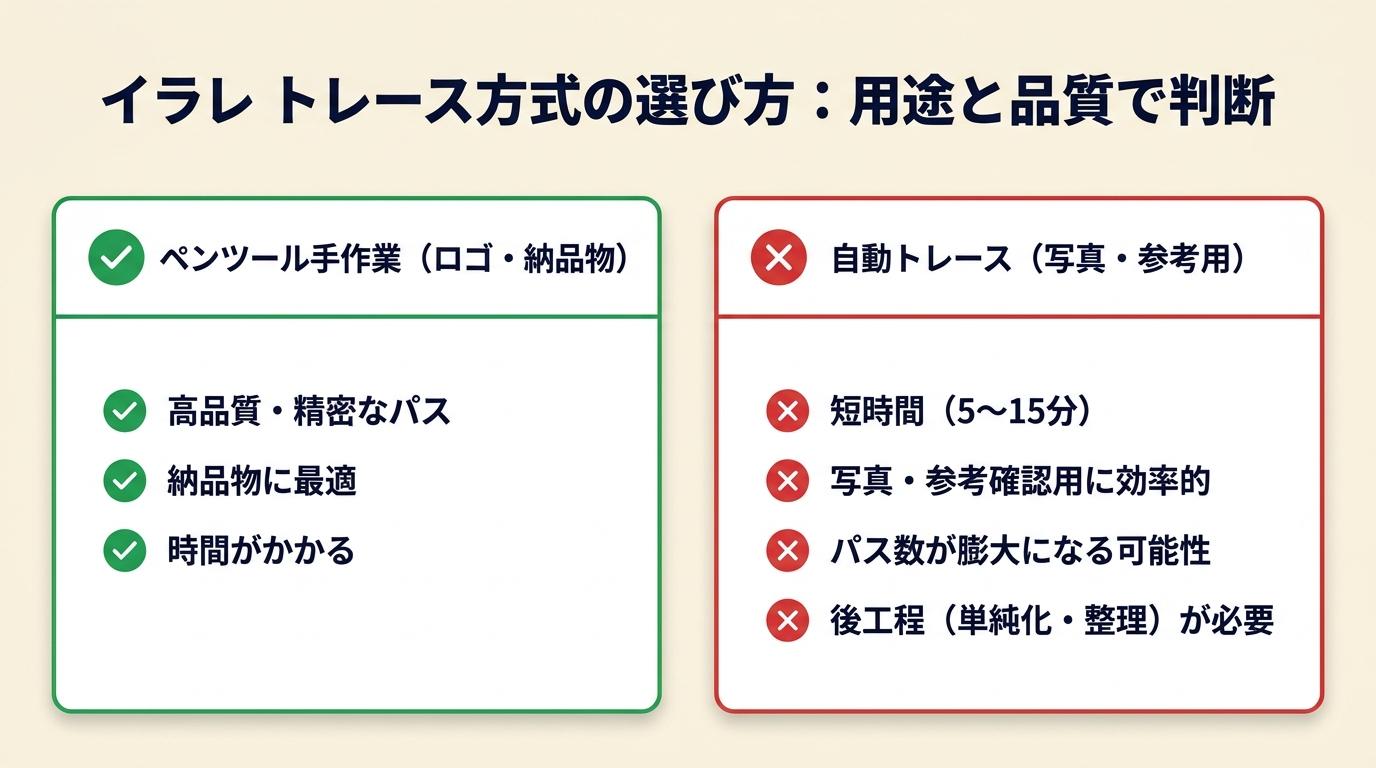 イラレのトレースは、用途と納品品質の要件で方式を選ぶことが最も重要です。ロゴや納品物はペンツール手作業が基本で、写真や参考確認用には自動トレースが効率的です。自動トレースは5〜15分で完了する反面、パス数が膨大になる場合があるため、単純化とパスファインダーで整理する後工程とセットで考えてください。
フリーランスのトレース作業は、方式選択→設定→拡張→パス整理→納品チェックの5段階を型として持つことで、案件ごとの迷いがなくなります。今回紹介した5つのハックの中から、自分の案件に最もよく当てはまる1つだけを今日試してください。なお、Illustratorの料金プランが気になる方は比較記事もご参照ください。
| 状況 | 次の一歩 | 所要時間 |
| 初めてトレースする | 画像配置→画像トレース→拡張の3ステップを試す | 5分 |
| 白背景が消えない | 「ホワイトを無視」をオンにしてプレビューで確認 | 3分 |
| パスが多すぎる | 「パス→単純化」を「曲線の精度85%」で実行 | 3分 |
| ペンツールを練習したい | 新規レイヤーで円を1つペンツールで描く | 5分 |
| 納品前に確認したい | 7項目チェックリストを上から順に確認 | 7分 |
イラレ トレース やり方に関するよくある質問
Q: 写真をIllustratorでトレースするのに適したプリセットはどれですか?
A: フルカラー写真には「写真(高精度)」プリセットが使えますが、生成されるパス数が非常に多くなります。写真のベクター化が目的であれば自動トレースで問題ありませんが、後から修正可能なデータとして納品する用途には不向きです。用途と品質要件を先にクライアントと確認してから手法を選んでください。
Q: トレース後にアウトライン表示で確認するとパスがずれているように見えます。修正方法は?
A: アウトライン表示(Ctrl/Command + Y)でのパスのずれは、ハンドルの方向とアンカーポイントの位置を個別に調整することで修正できます。ダイレクト選択ツール(A)でアンカーポイントをクリックしてハンドルを表示し、方向点をドラッグして曲線を調整してください。全体的に大きくずれている場合は、プリセットの「パス」設定値を上げてトレースをやり直す方が早いです。
Q: クライアントの会社ロゴを参考にトレースして納品してもよいですか?
A: クライアントが自社ロゴのデータを持っておらず、自社使用目的でトレースを依頼している場合は問題ない場合がほとんどです。ただし、第三者のロゴ・キャラクター・著作物をトレースして商用利用する場合は、著作権・商標権の確認が必要です。個別案件の権利関係については、依頼内容をクライアントへ確認してください。
【出典・参照元】
MDN ITP:画像をトレースする(写真や手書きのイラストをパス化) – 画像配置・画像トレース・拡張・ホワイトを無視の解説
note:画像トレース自動化スクリプト(gorilla_gg) – 画像トレース・白削除のスクリプト自動化実務例
YouTube:ペンツール完璧マスター動画(前編) – 下絵の不透明度調整・ロック・ペンツールでのトレース実演
YouTube:レイヤー分け手順解説 – 下書きレイヤーとトレース用レイヤーを分けた作業手順