Canvaのテンプレートを使えば、デザイン経験ゼロでも30分でフリーランス向け集客チラシを完成できます。無料素材だけで作れる範囲と印刷用データの出し方まで、5ステップで解説します。
▶ 3日で初案件PR
この記事でわかること
Canvaでフリーランス向けチラシを最短30分で完成させる5ステップの手順がわかります。情報の詰め込みを防ぐ「必須・補足・削除候補」の3分類法と、配色3色・フォント2種の具体的なルールも身につきます。印刷前のQRコード確認やコンビニ試し刷り(50〜80円)で、配布後の問い合わせゼロを防ぐ実務チェック手順も解説します。
30秒診断全2問・あなたに合う働き方のタイプが分かります
Q1. 今のデザインの仕事で、一番近い悩みは?
この記事の結論
Canvaでフリーランス向けチラシを作る場合、テンプレート選択から印刷データ出力まで最短30分で完結します。成功の鍵は「誰に・何を・どう動いてほしいか」を1文で決めてから作業を始めることです。この1文がテンプレート選びから文言まですべての判断基準になります。配色は3色、フォントは2種類に絞り、CTA(問い合わせ・無料相談など)を目立つ位置に置くことで、見る人が次の行動に移りやすいチラシになります。
今日やるべき1つ
Canvaのアカウントを持っていない場合は今すぐ無料登録し、検索欄に「チラシ」と入力してテンプレート一覧を表示してください(3分)。
状況別ショートカット
| 状況 | 読むべきセクション | 所要時間 |
| 手順を最初から知りたい | Canvaチラシは5ステップで完成 | 5分 |
| テンプレートの選び方だけ知りたい | テンプレートは用途と情報量で選ぶ | 3分 |
| フリーランス向けの掲載項目を知りたい | フリーランスチラシに必須の6項目 | 3分 |
| デザインの整え方を知りたい | チラシデザインは3原則で整える | 3分 |
| 印刷・保存の方法を知りたい | 印刷は3択で用途別に選ぶ | 3分 |
| 無料・有料素材の判断基準を知りたい | Canvaチラシは5項目でチェック | 2分 |
Canvaチラシは5ステップで完成

作成前に「誰に・何を・どう動いてほしいか」を1文で決める
最初にやるべきことは、Canvaを開くことではなく、チラシの目的を1文にまとめることです。たとえば「フリーランスのWebデザイナーが、小規模事業者向けにLP制作サービスを案内し、無料相談に申し込んでもらうためのチラシ」のように書きます。この1文が決まると、テンプレートの種類、掲載する情報の優先順位、CTAの文言まで、すべての判断基準が一本化されます。1文を決めないまま作業を始めると、情報を詰め込みすぎた「何を伝えたいかわからないチラシ」になります。
Canvaのアカウント作成とテンプレート検索
Canvaは公式サイトから無料でアカウントを作成できます。ログイン後、画面上部の検索欄に「チラシ」または「フライヤー」と入力すると、用途別のテンプレート一覧が表示されます。業種名(「サロン」「講座」「セミナー」など)を追加して検索すると、自分のサービスに近いデザインを見つけやすくなります。テンプレートには無料のものと有料(Canva Pro)のものが混在しており、右上に「Pro」と表示されているものは有料プランが必要です。
テンプレートを選択して文字・画像を編集する
テンプレートをクリックするとエディタが開き、文字はどこでもクリックして直接変更できます。フォントの種類・サイズ・色はツールバーから即座に変更可能です。手持ちのロゴや写真は左側メニューの「アップロード」から追加し、テンプレート内の画像エリアにドラッグすると差し替えられます。差し替え後に全体のバランスを確認する習慣をつけておくと、後の修正が減ります。
完成したチラシを確認・保存する
編集が終わったら、右上の「共有」ボタンからダウンロードを選択します。印刷用途には「PDF(印刷)」形式、SNS掲載やメール添付には「PNG」または「JPG」形式が適しています(詳細は後述の印刷セクションで解説)。ダウンロード前に、スマートフォンのプレビュー表示で文字の読みやすさを確認してください。問い合わせ先やQRコードが小さすぎると、スマートフォンで読んだ人が行動に移れなくなります。
印刷または配布形式を選ぶ
チラシの使い方によって、配布先や印刷方法が変わります。Canvaの印刷機能では、サイズ・用紙の種類・仕上げ・枚数をCanva上で選択して注文できます。自宅プリンタ・コンビニ印刷・印刷会社入稿の3択については、後述の印刷セクションで比較します。なお、フリーランスとして集客のための営業ツールを整備する方法については、新規開拓の仕組みづくりと合わせて考えるとより効果的です。

CHECK
▶ 今すぐやること: チラシの目的を「誰に・何を・どう動いてほしいか」の1文で書き出し、Canvaで「チラシ」と検索してテンプレート一覧を表示する(5分)
Q: Canvaは完全無料で使えますか?
A: 基本機能とテンプレートの多くは無料で利用できます。「Pro」と表示されたテンプレートや素材は月額プランへの加入が必要ですが、無料のテンプレートだけでも実用的なチラシを作成できます(Canva公式)。
Q: スマートフォンだけでチラシを作れますか?
A: Canvaのアプリ(iOS・Android対応)を使えば、スマートフォンのみで作成からダウンロードまで完結できます。ただし、細かいレイアウト調整はパソコンのほうが操作しやすい場面があります。
テンプレートは用途と情報量で選ぶ

用途別テンプレートの選び方
フリーランスが作るチラシの主な用途は、サービス紹介(営業用)、イベント・セミナー案内、ポートフォリオ紹介の3種類に分類できます。Canvaの検索では「サービス紹介 チラシ」「セミナー フライヤー」のように用途を具体化して検索すると、レイアウトが最初から目的に合ったテンプレートを絞り込めます。フリーランスWebデザイナーの実践解説でも、テンプレートを選ぶ段階で用途を絞ることが最初の作業効率に直結するという視点が共有されています(mendoor.org – フリーランスWEBデザイナーが教えるCanvaチラシ作成)。
テンプレート内の情報量と自分のコンテンツを照合する
テンプレートを選ぶ際に最も見落とされがちな点は、「テンプレートの情報ブロック数と、自分が掲載したい情報量が合っているか」です。掲載したい情報が5項目なのに、テンプレートが3ブロック構成だと、後から情報を追加するためにレイアウトを大幅に組み替える作業が発生します。テンプレートを選ぶ段階で、掲載する情報項目数を数えてからテンプレートを選んでください。見た目が気に入っても情報量が合わないテンプレートを選ぶと編集工数が増えるだけなので、選定段階で照合を済ませることが編集の手間を削減します。
Canva公式テンプレートと広告チラシテンプレートの活用
Canvaには広告チラシ向けの専用テンプレートが用意されており、サービスの訴求を目的としたレイアウトが最初から設計されています。フリーランスが営業用チラシを作る場合は、このカテゴリから選ぶと「重要情報を上部に置き、CTAを下部に配置する」という基本構造をそのまま活用できます。テンプレートの構造を活用することで、ゼロからレイアウトを考える必要がなくなります。チラシと同様に、フリーランスの集客全体を設計する方法も合わせて確認しておくと、チラシの位置づけが明確になります。
CHECK
▶ 今すぐやること: Canvaで「自分のサービス名 + チラシ」で検索し、掲載予定の情報項目数に近いテンプレートを3つピックアップする(5分)
Q: テンプレートの背景色を全面変更できますか?
A: 背景をクリックして選択状態にし、左上のカラーパレットから変更できます。テンプレート全体のトーンを変えたい場合は、背景色とテキストカラーをセットで調整すると統一感が保たれます。
Q: テンプレートのレイアウトを大きく変えても問題ありませんか?
A: 問題ありません。テンプレートはあくまで出発点であり、要素の追加・削除・移動はすべて自由に行えます。ただし、変更範囲が広くなるほど作業時間が増えるため、最初から自分の用途に近いテンプレートを選ぶと効率的です。
フリーランスチラシに必須の6項目

キャッチコピー・サービス名と対象顧客
チラシの上部には、「誰のためのサービスか」が一目でわかるキャッチコピーを配置します。「Webサイトでお客さんを増やしたい方へ」のように対象顧客を明示することで、読み手が「自分に関係ある」と判断しやすくなります。サービス名だけを大きく載せても、それが何をするものなのかわからない人には意味が伝わりません。対象顧客を明示することが、チラシの「開封率」を決める最重要項目です。
サービス内容・実績・料金の見せ方
依頼を検討する側が事前に知りたい情報は、「何ができるか」「実績・信頼の根拠」「いくらかかるか」の3つです。サービス内容は3〜5項目にまとめ、実績は「制作実績〇件」「リピート率〇%」のように数値で示すと説得力が増します。料金は「〇円〜」のように下限を示す形式が一般的で、記載しないと問い合わせのハードルが上がる傾向があります。実績がまだ少ない場合でも、「初回限定モニター価格」のように切り口を変えることで掲載する情報として活用できます。なお、フリーランスの見積書や料金表の作り方を参考に、チラシの料金表示と統一した表記にすると一貫性が出ます。
CTA(行動喚起)と問い合わせ導線
チラシを見た人に次に何をしてほしいかを明確に書くことがCTAです。「詳しくはこちら」では弱く、「LINE無料相談」「初回30分無料ヒアリング」のように具体的な行動と特典を示すと反応率が高まります。問い合わせ先はURL・メール・QRコードのうち複数を掲載し、読む場面(オフライン配布かSNS掲載か)に応じてどの導線を目立たせるかを決めます。QRコードは印刷後にスマートフォンで実際に読み取れるかを必ず確認してください。読み取れないQRコードは、掲載しない状態よりも信頼を損ないます。
CHECK
▶ 今すぐやること: 「キャッチコピー」「対象顧客」「サービス内容3項目」「実績数値」「料金下限」「CTA文言」の6項目をメモに書き出す(10分)
Q: 料金を掲載しないほうがいい場合はありますか?
A: 料金が案件ごとに大きく異なる場合は、「要相談」ではなく「〇円〜(内容により変動)」のように下限目安を示す方法があります。料金を完全に非掲載にすると、問い合わせ前に検討をやめる方が増える傾向があります。
Q: 実績がない場合、チラシに何を書けばよいですか?
A: 過去の制作物・学習歴・資格・モニター事例などを「経歴」として掲載する方法があります。「実績〇件」と書けない段階では、「得意分野」と「サービスの提供プロセス」を具体的に書くことで、信頼性の代替情報になります。
Canvaチラシの対応状況を3分で診断

Q1: チラシに「誰向けのサービスか」が明記されていますか?
Yesの場合はQ2へ進んでください。Noの場合は、まずキャッチコピーに対象顧客を1行追加してください(Result C)。
Q2: 問い合わせ先とCTAが1か所以上記載されていますか?
Yesの場合はQ3へ進んでください。Noの場合は、URLまたはQRコードを追加し、「無料相談」などの行動文言を入れてください(Result D)。
Q3: 配色が3色以内に収まっていますか?
Yesの場合はResult A(完成に近い状態)です。Noの場合はResult B(配色の見直しが必要)です。
Result A: デザイン・情報ともに基本要件を満たしています。第三者に見せて「3秒でサービス内容が伝わるか」を確認すると完成度がさらに上がります。
Result B: 色数を3色に絞り、アクセントカラーはCTAボタンや料金表示など1か所に集中させてください。現在のカラーパレットから2色を削除することから始めると整理しやすいです。
Result C: 対象顧客が不明なチラシは、誰にも「自分ごと」として読まれません。キャッチコピーの冒頭に「〇〇でお困りの方へ」を追加するところから始めてください。
Result D: CTAと問い合わせ先がないチラシは、関心を持った人を行動に変換できません。QRコードの追加はCanvaのQRコードジェネレーター機能から1分で完了します。
CHECK
▶ 今すぐやること: 上記Q1〜Q3に自分のチラシを照らし合わせ、該当するResultの修正を1つ実行する(5分)
Q: チラシの文字量が多いか少ないかの判断基準はありますか?
A: 完成したチラシを1メートル離れて見たとき、キャッチコピーとCTAだけが読み取れる状態が適切な文字量です。細かい説明文は小さく配置し、詳細はQRコード先のWebページに誘導する構成にするとスッキリします。
Q: チラシのサイズはA4が基本ですか?
A: 配布方法によって変わります。折りたたんで配布する場合はA4が一般的ですが、掲示板への貼り付けはA3、名刺サイズの小型チラシも用途によって使われます。Canvaではテンプレート選択時にサイズを確認でき、カスタムサイズも設定可能です。
チラシデザインは3原則で整える

配色は3色以内・余白は意図的に残す
チラシの配色は3色程度に絞ることが基本とされています(Canva公式チラシデザインの基本)。ベースカラー(背景)・メインカラー(見出し・枠線)・アクセントカラー(CTA・重要情報)の3役割を決めると色の使いすぎを防げます。余白は情報を区切って読みやすくするための積極的なデザイン要素です。余白が少ないと情報が密集して読む気が失われるため、意図的に余白を残してください。見やすい配色の基本ルールを参考にすると、ベースカラー70%・メインカラー25%・アクセントカラー5%という比率が色使いの判断基準になります。
フォントは2種類・文字サイズは3段階で使い分ける
フォントの種類が増えるほど、チラシ全体がごちゃごちゃした印象になります。見出し用に1種類、本文・補足情報用に1種類の合計2種類に絞り、サイズで役割を分けると整って見えます。文字サイズは「大(キャッチコピー)・中(サービス内容・料金)・小(補足・問い合わせ先)」の3段階を設定し、この3段階以外のサイズを使わないようにするとバランスが保ちやすくなります。印刷専門会社であるgraphic.jpのCanva解説でも、文字のサイズ差で視覚的な優先順位を伝えることが、初心者が最初に習得すべきスキルとされています(graphic.jp – Canvaでチラシを作ろう)。
写真・イラストはサービスイメージと一致させる
Canvaの無料素材は種類が豊富ですが、選ぶ際の基準は「自分のサービスを受けた後のイメージが浮かぶか」です。Webデザインの支援サービスであれば、パソコンを使う人物写真よりも「完成したWebサイトを見ているクライアント」に近い素材を選ぶと、サービスのゴールイメージが伝わりやすくなります。素材を選んだ後は、テンプレートの色調と素材の色調が大きくかけ離れていないかを確認してください。色調が合わない素材はCanvaのフィルター機能で調整できます。
CHECK
▶ 今すぐやること: 現在のチラシで使っている色数とフォント種類を数え、3色・2種類を超えていれば1つずつ削除する(10分)
Q: Canvaの素材を商業利用(営業チラシへの使用)はできますか?
A: 無料素材・有料素材ともに、Canvaの利用規約の範囲内で商業利用が認められています。ただし、素材によっては制限がある場合があるため、Canvaの公式ライセンス条件を確認してください(Canva公式ライセンス情報)。
Q: テキストが背景に溶け込んで読みにくい場合はどうすればよいですか?
A: テキストの下に半透明の帯(長方形シェイプ)を重ねるか、テキストに背景色の自動付与機能(「テキスト背景」オプション)を使うと視認性が改善します。
デザインの仕事で単価を上げたい方へ
Webデザインの学び方をLINEで受け取る
LINEで無料で届くもの
- 20本Webデザインの無料レッスン
- 全工程Photoshopの解説動画
- 4本限定のPDF・動画
登録1分・情報収集だけでもOK・セミナー参加は自由
タップするとLINEの友だち追加画面が開きます
LINE登録のよくある質問
- お金はかかりますか?
- LINEの登録と、届くレッスン・動画・PDFは無料です。
- どんな連絡が来ますか?
- レッスンや動画のほか、無料セミナーの案内が届きます。参加するかは自由です。
- やめたいときは?
- LINEでブロックすれば、それ以上は届きません。
PR提供: 日本デザインスクール(デザスク)
印刷は3択で用途別に選ぶ

自宅プリンタ印刷・コンビニ印刷の使いどき
自宅プリンタ印刷は、少部数(1〜10枚)の試し刷りや、急ぎで数枚必要な場面に適しています。ただし、家庭用プリンタは色の再現性が低く、デザイン時の色調と印刷後の色調にずれが生じやすい点に注意してください。コンビニ印刷(セブン-イレブン・ファミリーマート等)はA4カラーで1枚50〜80円程度で利用でき、少部数でも品質が安定しています。QRコードの読み取りを最終確認したい段階では、コンビニ印刷で1枚試し刷りをしてから印刷会社に発注する方法が効率的です。
印刷会社への入稿が必要な場面
50枚以上を配布する場合や、光沢加工・厚手用紙など仕上げにこだわる場合は、印刷会社への入稿が適しています。入稿形式はPDF(印刷)形式が最も多く指定され、Canvaのダウンロードメニューから「PDF(印刷)」を選択することで対応できます。印刷会社によっては「塗り足し」(デザインを印刷エリアよりわずかに広く設定する処理)が必要な場合があります。Canvaでは印刷用テンプレートを使うと塗り足し設定が自動適用される場合があるため、入稿前に印刷会社の入稿ガイドを確認してください(Canva印刷機能の解説)。
SNS・メール配布用のデータ形式
オンライン配布(SNS投稿・メール添付・Webサイト掲載)の場合は、PNG形式(透過背景が必要な場合)またはJPG形式(ファイルサイズを小さくしたい場合)を選択します。SNSへの掲載を想定する場合は、各プラットフォームの推奨画像サイズにあわせて事前にCanvaのカスタムサイズ設定を確認してください。Canvaで作成したデザインはリンクで共有する機能もあり、印刷データを作成せずに閲覧用URLを発行することも可能です。
Canva公式印刷サービスの活用
Canva自体に印刷注文機能が搭載されており、デザイン完成後にCanvaの印刷機能からサイズ・用紙・仕上げ・枚数を選択してそのまま注文できます。データを別途書き出して入稿する手間が省け、初めて印刷会社を使う場合のハードルが下がります。他の印刷会社と料金・納期・品質を比較してから選択してください。
CHECK
▶ 今すぐやること: 配布枚数と配布方法(オフライン・オンライン)を決め、自宅印刷・コンビニ印刷・印刷会社の3択から1つを選んでダウンロード形式を確定する(5分)
Q: Canvaで作ったデータを印刷会社に入稿する場合、注意点はありますか?
A: 最も多く指定される形式はPDF(印刷)です。印刷会社によっては塗り足し・トンボ設定が必要な場合があるため、発注前に印刷会社の入稿規格ページを確認してください(Canva印刷機能)。
Q: コンビニ印刷でCanvaのデータを使う場合、どの形式で保存すればよいですか?
A: コンビニ印刷機はPDFまたはJPGに対応している場合が多いです。セブン-イレブンのネットプリントではPDFが推奨されています。コンビニの印刷機の仕様を事前に確認してから形式を選んでください。
Canvaチラシは5項目でチェック

確認事項1:掲載情報の正確性確認
誤字・脱字、連絡先(URL・電話番号・メールアドレス)の入力ミス、料金の数字、日程の確認を行います。連絡先の間違いは、問い合わせをしようとした人を完全に失う結果になるため、最優先で確認してください。
確認事項2:QRコードの読み取りテスト
QRコードを掲載する場合は、印刷前にスマートフォンの標準カメラアプリで実際に読み取り、意図したURLに遷移するかを確認します。QRコードが小さすぎると印刷後に読み取れなくなる場合があります。印刷サイズでのQRコードの最小推奨サイズは2cm×2cm程度が目安です。
確認事項3:無料・有料素材の確認
ダウンロード前に、使用しているテンプレートや素材の右上に「Pro」マークがないかを確認します。無料プランで「Pro」素材を使っているとダウンロード時に課金が発生するため、素材の料金表示を確認してからダウンロードを実行してください。
確認事項4:第三者への確認テスト
完成したチラシを、サービスを知らない第三者(家族・友人)に3秒間見せ、「何のサービスか」「誰向けか」「次に何をすればよいか」の3点が伝わったかを確認します。3点すべてが3秒で伝わらない場合は、キャッチコピーかCTAのどちらかに修正の余地があります。
確認事項5:スマートフォン表示の確認
オンライン配布を予定している場合は、完成したデザインをスマートフォン画面で表示し、文字の読みやすさとQRコードの視認性を確認します。パソコン画面では問題ない文字サイズでも、スマートフォン表示では小さすぎる場合があります。
CHECK
▶ 今すぐやること: 完成したチラシを第三者に3秒見せて「何のサービスか」を答えてもらう。答えられない場合はキャッチコピーを1行見直す(10分)
Q: CanvaでQRコードを作成できますか?
A: Canvaのエディタ内にQRコード生成機能があります。左側メニューの「アプリ」からQRコードを検索し、URLを入力するとデザイン内に直接配置できます。
Q: 配布前に第三者に見せるのが難しい場合はどうすればよいですか?
A: Canvaの共有機能を使って閲覧用URLを発行し、オンラインで確認してもらうことができます。フリーランスのコミュニティやSNSのつながりに確認依頼する方法も効果的です。
フリーランスがCanvaチラシを実践した2つの事例

ケース1(成功パターン): 目的を1文に絞ってから作成し、問い合わせ獲得に成功
フリーランスのWebデザイナーAさんは、地域の商工会議所のイベントで配布するチラシを作成する際、「ホームページがない小規模店舗のオーナーに、LP制作の無料相談を申し込んでもらう」という1文をチラシ作成前に決めてから作業を開始しました。この1文を元にテンプレートを「サービス紹介」カテゴリから選択し、掲載する情報を「サービス概要3行・実績件数・料金下限・QRコード付き無料相談URL」に絞り込みました。フリーランスWebデザイナーの視点からも、作成前の目的整理が完成時間を大幅に短縮することが実践的な解説として共有されています(mendoor.org – Canvaチラシ作成実践解説)。この事例では、配布20枚中3件の無料相談申し込みにつながったとされています。
ケース2(失敗パターン): 情報を詰め込みすぎて反応ゼロ、見直しで改善
フリーランスのライターBさんは、初めてCanvaでチラシを作成した際、サービス一覧・実績・料金表・プロフィール・SNSアカウント・メールアドレス・電話番号・ブログURL・QRコードを1枚に詰め込みました。完成後に配布したところ、問い合わせはゼロでした。後から確認すると、キャッチコピーが文字量の多さで視覚的に埋もれており、「何のためのチラシか」が3秒では判断できない状態になっていました。Canvaでテンプレートをカスタマイズして配布する工程の説明でも、情報を絞る判断が最初のチラシ作成で最も難しい作業という点が指摘されています(withsasayama:Canvaチラシ作成手順資料)。Bさんはその後、掲載情報を「キャッチコピー・サービス2行・QRコード」のみに絞り直したチラシに作り替え、再配布で3件の問い合わせを獲得したとされています。
CHECK
▶ 今すぐやること: 自分のチラシの掲載情報を「必須・補足・削除候補」の3つに分類し、削除候補を実際に削除してみる(10分)
Q: 2つの事例から学べる最重要ポイントは何ですか?
A: 「作る前に目的と掲載情報の優先順位を決める」ことです。デザインのスキルより、情報の取捨選択の判断が完成度に直結します。
Canvaチラシを5回で改善する実務ハック
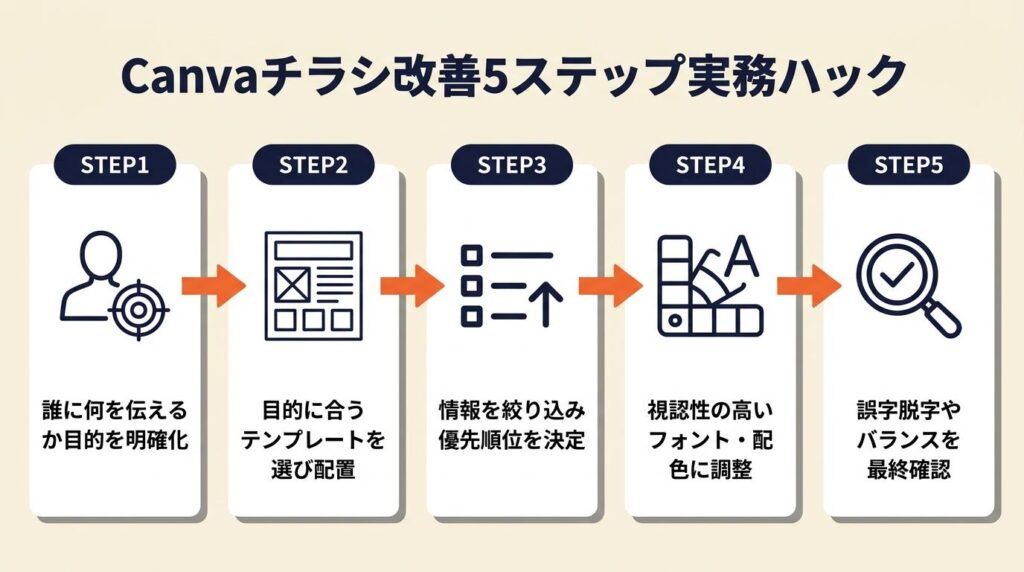

【対象】: Canvaを開いてから何を作るか迷ってしまうフリーランス全般
【手順】: 「誰に・何を・どの行動をしてほしいか」を1文で書きます(例:「小規模飲食店のオーナーに、SNS運用代行の無料相談を申し込んでもらう」)。所要時間は5分です。1文をもとに、テンプレート検索のキーワード(業種・用途)と掲載情報の項目リストを作成します。この1文と項目リストをCanvaの編集画面とは別のメモに表示した状態で作業を開始します。
【コツと理由】: チラシを見た相手に特定の行動を起こしてもらうことが目的です。1文の目的ステートメントが決まると、テンプレート選び・掲載情報・CTA文言のすべてに「これは目的に必要か」という判断基準が生まれ、迷う時間が消えます(mendoor.org – 実践解説)。
【注意点】: 目的ステートメントを書くのに30分以上かけないでください。5分で書けなければ、そのサービス自体の整理が先に必要なサインです。
ハック2: テンプレートの「情報ブロック数」を先に数えることで編集の組み替えをゼロにする
【対象】: テンプレートを選んだ後のレイアウト変更で時間を失っているフリーランス
【手順】: テンプレートを選ぶ前に、掲載する情報を「見出し・サービス説明・実績・料金・CTA・連絡先」に分類し、ブロック数を数えます(例:6ブロック、所要3分)。Canvaでテンプレートをクリックしてプレビューを開き、情報ブロックが何個あるかを数えます。自分のブロック数±1の範囲内のテンプレートのみを選択候補にします。
【コツと理由】: 掲載情報量と合っているテンプレートを選ぶと編集の手戻りが発生しません。見た目が好みでも情報ブロック数がずれたテンプレートを選ぶと、後からブロックの追加・削除でレイアウトが崩れ、修正に本編集以上の時間がかかります。ブロック数を先に数える手順で、無駄な修正時間を削減できます。
【注意点】: 完璧に一致するテンプレートを探そうとして10種類以上を比較しないでください。±1ブロックの誤差は編集で十分に対応可能です。
ハック3: 掲載情報を「必須・補足・削除候補」の3分類にすることで情報の詰め込みをなくす
【対象】: 「全部載せたい」と情報を詰め込んでしまうフリーランス
【手順】: 掲載したい情報を紙またはメモに全部書き出します(5分)。「チラシを見た人が問い合わせを決める前に必要な情報」を必須、「あれば補強になる情報」を補足、「QRコード先のWebで十分な情報」を削除候補に分類します。削除候補を実際に削除してからCanvaに入力を開始してください(削除しないと必ず戻してしまいます)。
【コツと理由】: チラシの受け手は1〜3秒でキャッチコピーとCTAだけを読んで判断します。情報の多さは読む気を削ぐ要因になります。削除候補を「削除してからCanvaに入力する」という手順にすることで、「やっぱり戻したい」という判断の機会を減らせます。
【注意点】: 削除した情報はQRコード先のWebページやSNSプロフィールに移すという発想で整理してください。チラシから完全に消えるわけではありません。
ハック4: 配色を「ベース・メイン・アクセント」の3役割で決めることで色のブレをなくす
【対象】: 色の組み合わせに自信がないフリーランス
【手順】: Canvaのカラーパレット機能で、テンプレートの既存配色から「最も面積が広い色(ベース)」「見出しや枠線の色(メイン)」「CTAや価格など強調部分の色(アクセント)」の3色を確認します(所要3分)。この3色以外の色が使われている箇所を探し、3色のいずれかに統一します。アクセントカラーをCTA(「無料相談」ボタン等)以外には使わないよう、使用箇所を1〜2か所に制限します。
【コツと理由】: 3役割で色を決めるアプローチを取ることで、配色の統一感が保たれます。色の役割を決める方法が効果的な理由は、「色=情報の優先度」として機能するためです。アクセントカラーが多用されると、どの情報が最重要かが伝わらなくなります(Canva公式チラシデザイン解説)。
【注意点】: テンプレートのカラーパレットを全面変更しないでください。既存の配色の役割だけを整理し直すほうが、デザインの統一感を崩さずに済みます。
ハック5: 印刷前にコンビニで1枚試し刷りすることで印刷ミスを防ぐ
【対象】: 印刷会社に発注する前に品質を確認したいフリーランス
【手順】: Canvaから「PDF(印刷)」形式でダウンロードし、スマートフォンに保存します(3分)。コンビニのマルチコピー機(セブン-イレブン・ファミリーマート等)でA4カラー印刷を1枚実行します(50〜80円・5分)。印刷物でQRコードの読み取り・文字の視認性・色の再現性・余白の状態を確認し、問題なければ本印刷に進みます。
【コツと理由】: 画面表示と印刷物の色調は異なり、QRコードの読み取り精度も実際の印刷サイズで確認しないとわかりません。コンビニ試し刷り50〜80円の投資で、印刷会社への発注後に発覚するミスによるロスを防げます(Canva印刷機能)。
【注意点】: コンビニ印刷の色調は、印刷会社のオフセット印刷と異なる場合があります。コンビニ試し刷りで色が気になった場合は、印刷会社に「色校正」を依頼することも選択肢に入れてください。
CHECK
▶ 今すぐやること: ハック1〜5のうち、自分が最も躓いている工程のハックを1つ選び、その手順のステップ1だけを今日中に実行する(5〜10分)
Q: Canvaのテンプレートを使ったチラシを商業目的で配布することに制限はありますか?
A: Canvaの利用規約では、無料・有料素材ともに商業利用が認められています。ただし、使用した素材の種類によって条件が異なる場合があるため、大量配布や有料商品への使用前にCanva公式のライセンス情報を確認してください(Canva公式ライセンス情報)。
Canvaチラシは目的1文から完成

フリーランスにとってチラシは、対面営業や紹介が難しいシーンで自分のサービスを代わりに伝えてくれるツールです。完璧なデザインを目指すより、「3秒でサービスと行動が伝わるチラシ」を目指して、まず1枚完成させてから改善するサイクルで取り組んでください。チラシと並行してフリーランスのポートフォリオも整備しておくと、問い合わせが来た際にサービスの詳細を伝えやすくなります。
| 状況 | 次の一歩 | 所要時間 |
| チラシを1枚も作ったことがない | Canvaに無料登録し「チラシ」で検索してテンプレート一覧を見る | 5分 |
| テンプレートを選んだがデザインが進まない | 掲載情報を「必須・補足・削除候補」に分類してから編集を再開する | 10分 |
| デザインは完成したが印刷に踏み出せていない | コンビニで1枚試し刷りしてQRコードを読み取る | 10分 |
| 配布したが反応がゼロだった | 第三者に3秒見せて「何のサービスか」を答えてもらい、キャッチコピーを見直す | 15分 |
Canvaチラシ作り方に関するよくある質問
Q: Canvaのチラシは無料で作れますか?
A: 基本機能と無料テンプレートを使えば、費用ゼロでチラシを作成・ダウンロードできます。「Pro」マークが付いたテンプレートや素材は有料プランが必要ですが、無料素材だけで実用的なチラシを作成することは十分可能です(Canva公式)。
Q: Canvaで作ったチラシのサイズはA4に指定できますか?
A: テンプレート選択時にA4サイズのテンプレートを選ぶか、カスタムサイズで210mm×297mmを設定することでA4サイズを指定できます。印刷用途ではA4が最も汎用性が高く、コンビニ印刷・印刷会社ともに対応しています。
Q: Canvaのチラシを作るのに、パソコンとスマホどちらが向いていますか?
A: 細かいレイアウト調整はパソコンが操作しやすく、仕上がりの確認と配布用のスマートフォン表示チェックはスマートフォンが有効です。最初の作成はパソコンで行い、完成後にスマートフォンで表示を確認する組み合わせが効率的です。
【出典・参照元】
graphic.jp:Canvaでチラシを作ろう!デザインのコツと印刷方法