この記事でわかること
Googleカレンダーの共有はPC・スマホともに3ステップ・5分以内で完了します。権限は「閲覧のみ」から「編集・管理」まで3段階から選択でき、この記事ではPC版・スマホ版の手順から権限設定、トラブル対処まで解説します。
※本記事で紹介した情報は2026年5月時点のものです。
この記事の結論
GoogleカレンダーはPC・スマホいずれも「設定と共有」からメールアドレスを入力するだけで共有が完了します。権限は「閲覧のみ」「変更可」「管理者」の3段階から選び、仕事なら閲覧のみ・チームなら変更可を基本にすると運用トラブルを抑えることができます。共有後に相手が届いたメールのリンクをクリックすれば、即日カレンダーが同期されます。
今日やるべき1つ
PCのGoogleカレンダーを開き、マイカレンダーの対象カレンダー横の「︙」から「設定と共有」をクリックして、共有したい相手のメールアドレスを入力してください(所要時間:約5分)。
状況別ショートカット
| 状況 | 読むべきセクション | 所要時間 |
| PCで今すぐ共有したい | Googleカレンダー共有はPC版で3ステップ | 3分 |
| スマホから共有したい | スマホ版は4ステップで共有完了 | 5分 |
| 権限レベルを迷っている | 権限は3段階から用途別に選ぶ | 2分 |
| 複数人・チームに共有したい | グループ共有は新規カレンダーで管理 | 7分 |
| 共有できない・表示されない | 共有できないときは3点を確認 | 5分 |
| 共有を解除したい | 共有解除は設定画面から即時完了 | 2分 |
Googleカレンダー共有はPC版で3ステップ
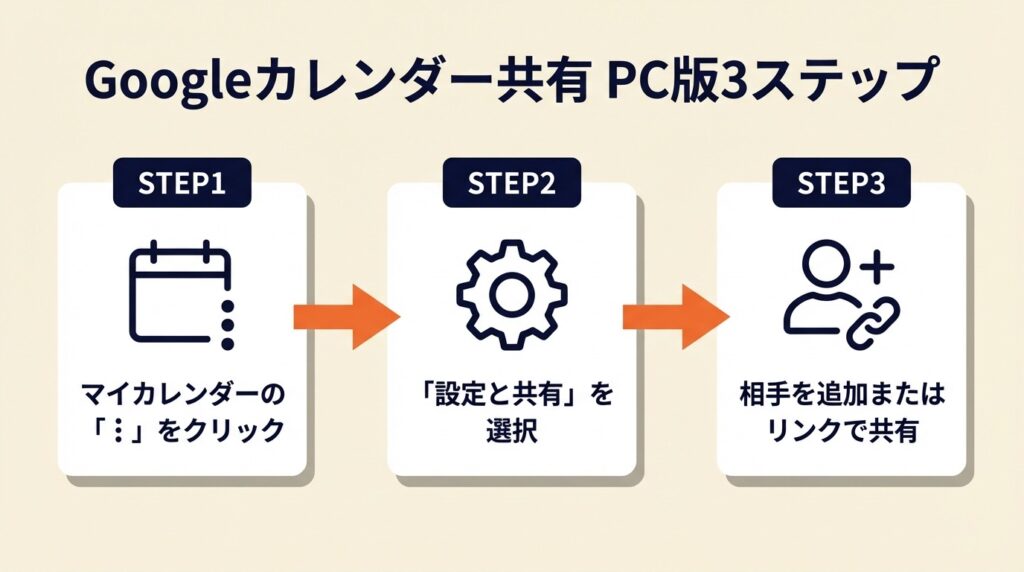
PCでGoogleカレンダーを共有する手順は、どのブラウザでも同じ操作で完了します。マイカレンダーの「︙」アイコンを起点にすれば迷わず進められます。
ステップ1は「設定と共有」を開く
ブラウザでGoogleカレンダーを開き、左サイドバーの「マイカレンダー」セクションに表示されている対象カレンダーの名前にマウスを重ねます。右側に「︙」(その他アイコン)が表示されるのでクリックし、メニューから「設定と共有」を選択してください。この操作だけで、共有設定に必要なすべての項目にアクセスできます。
ステップ2はメールアドレスを入力する
設定画面の「特定のユーザーやグループと共有する」セクションまでスクロールし、「ユーザーやグループを追加」フィールドに相手のGmailアドレスを入力します(Google公式ヘルプ)。入力後にサジェストが表示された場合はそこから選択すると入力ミスを防げます。Googleアカウントを持っていない相手には共有できないため、相手がGoogleアカウントを保有しているかを事前に確認しておくと手戻りがなくなります。
ステップ3は権限を選んで送信する
メールアドレス入力後に表示される権限ドロップダウンから適切なレベルを選び、「送信」をクリックします。権限の選び方は後述の「権限は3段階から用途別に選ぶ」セクションで詳しく説明しますが、初回は「予定の表示(すべての予定の詳細)」から始めると安全です。送信後、相手のメールボックスにGoogleカレンダーからの招待メールが届き、リンクをクリックするだけで相手のカレンダーに追加されます。
Googleカレンダーの完全管理術を活用すれば、共有設定後の運用もさらに効率化できます。

CHECK
▶ 今すぐやること: マイカレンダーの「︙」→「設定と共有」→「ユーザーやグループを追加」の順に進み、相手のGmailアドレスを入力して「送信」を押す(約3分)
Q: 共有後に相手に届くメールはどこから送られますか?
A: Googleカレンダーのシステムから自動送信されます。件名は「〇〇さんがカレンダー〇〇をあなたと共有しています」という形式で、リンクをクリックするだけで追加完了します。
Q: GmailアドレスではなくGoogleアカウント以外のメールで共有できますか?
A: 特定のユーザーへの共有はGoogleアカウントが必要です。Googleアカウントを持っていない相手には、後述の「公開リンク」を使う方法があります。
スマホ版は4ステップで共有完了
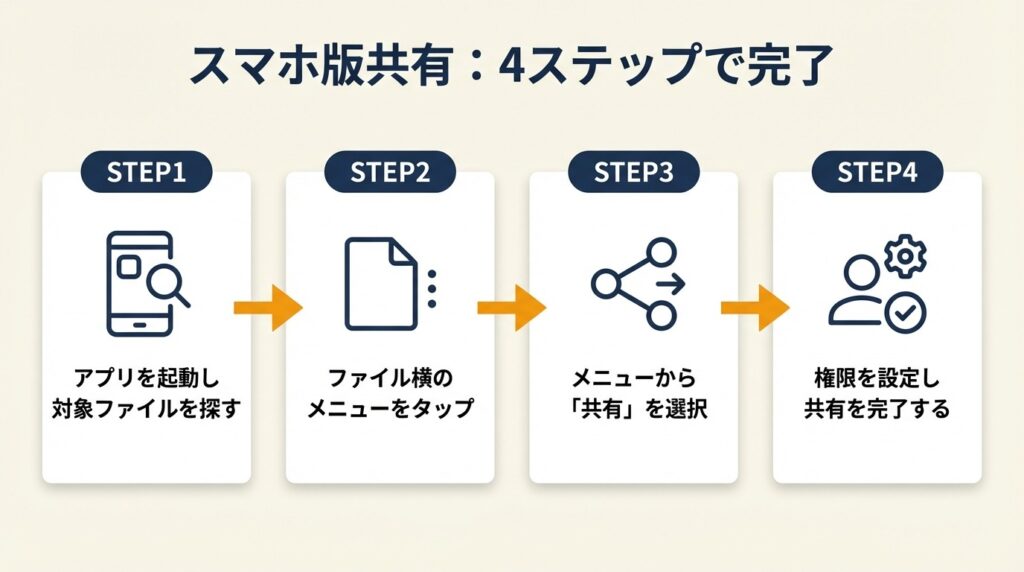
スマホ(Android)アプリからも共有設定が可能ですが、PC版と画面構成が異なるため操作の起点を覚えておくとスムーズに進められます。
Androidアプリの手順は左上メニューから始める
AndroidのGoogleカレンダーアプリを起動し、左上の「≡」(ハンバーガーメニュー)をタップします。下部に「マイカレンダー」セクションが表示され、共有したいカレンダー名の右側にある「⋮」(縦3点)をタップして「設定」を開きます。続けて「共有する相手」→「ユーザーを追加」の順にタップし、相手のGmailアドレスを入力して権限を選択後「追加」をタップすれば完了です。
PCで共有設定を行い、相手がスマホのGoogleカレンダーアプリで届いたメールのリンクをタップする方法も確実です。PC側で設定した内容はスマホアプリに即時反映されるため、デバイスをまたいだ混乱は発生しません。
家族でカレンダーを共有した利用者は「共有元のPC設定からスマホ追加まで10分で完了。家族共有で便利になった」と振り返っています(Googleカレンダー共有手順実演)。
iPhoneからは直接設定できない点に注意
iOSのGoogleカレンダーアプリでは、共有設定を行う画面がアプリ内に用意されていません。iPhoneからGoogleカレンダーを共有したい場合は、SafariまたはChromeでcalendar.google.comにアクセスし、PCと同様の手順でブラウザから設定してください。この点を覚えておくと、「スマホから設定できない」という状況を事前に回避できます。
スケジュール管理全体を見直したい場合は、無料カレンダーアプリのおすすめ12選も参考にしてください。
CHECK
▶ 今すぐやること: Androidアプリの「≡」→対象カレンダー「⋮」→「設定」→「共有する相手」→「ユーザーを追加」の順に進む(約5分)
Q: iPhoneのGoogleカレンダーアプリから共有設定はできますか?
A: iOSアプリ内には共有設定画面がないため、iPhoneのブラウザ(Safari・Chrome)でcalendar.google.comを開き、PCと同じ手順で設定してください。
Q: Android版アプリでスマホから設定した内容はPCにも反映されますか?
A: 同一Googleアカウントでログインしていればリアルタイムで同期されます。デバイスをまたいで設定が二重になることはありません。
権限は3段階から用途別に選ぶ
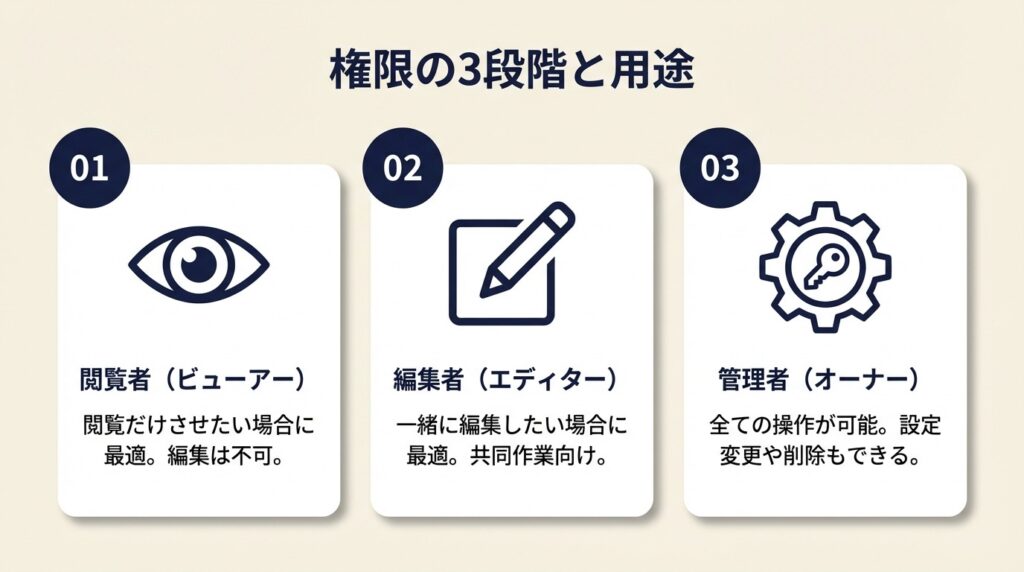
「閲覧だけさせたい」「一緒に編集したい」など用途によって適切な権限が異なります。3段階の違いを把握しておくと判断に迷わなくなります。
「予定の表示」は閲覧専用で安全性が高い
「予定の表示(すべての予定の詳細)」は、カレンダーの内容を見るだけで予定の追加・変更・削除が一切できない権限です(Google公式ヘルプ)。家族や取引先に「いつ空いているかを確認してもらう」用途に適しており、誤って予定を変更されるリスクがゼロになります。初めて共有相手を追加する場合は、このレベルからスタートして必要に応じて権限を上げると安全です。
「予定の変更」はチーム内での共同管理に向く
「予定の変更」権限を持つ相手は、カレンダーへの予定追加・変更・削除が可能になります。チームメンバーや共同作業者に付与する場合に適していますが、誰でも予定を削除できる状態になるため、共有相手を信頼できる範囲に絞ることが重要です。「予定の変更」と「予定の表示」の大きな差差は「書き込み権限の有無」の1点であり、この違いを基準に判断すると迷いが減ります。
「予定の変更および共有の管理」は限定的に付与する
「予定の変更および共有の管理」は、さらに他のユーザーへの共有設定まで変更できる管理権限です。この権限を付与された相手は、オーナーの代わりに共有相手の追加・削除・権限変更が可能になります。カレンダーの管理を委任する場面(チームリーダーや共同管理者)以外での付与は避け、個人利用や家族共有では「予定の変更」で十分です。なお、「非公開」設定になっている予定は、どの権限レベルでも詳細が表示されない仕様になっています。
権限を後から変更する手順
共有設定後に権限を変更するには、「設定と共有」→「特定のユーザーやグループと共有する」で既存の共有相手一覧を表示し、変更したい相手の権限ドロップダウンを選択し直すだけです(Workspace向け特定ユーザー共有手順)。権限の降格・昇格ともに即時反映され、相手への通知は送信されません。
CHECK
▶ 今すぐやること: 既存の共有相手の権限が適切かを「設定と共有」で確認し、過剰な権限があれば「予定の表示」に降格させる(約2分)
Q: 「予定の変更」権限を持つ相手がカレンダーを削除できますか?
A: 共有カレンダー自体の削除はオーナーのみ可能です。「予定の変更」権限では個々の予定の削除は可能ですが、カレンダーそのものを削除することはできません。
Q: 権限変更を相手に通知せずに行えますか?
A: 権限変更時は相手への自動通知が送信されません。変更後に相手の表示が切り替わるのみです。
共有すべき状況を3分で診断
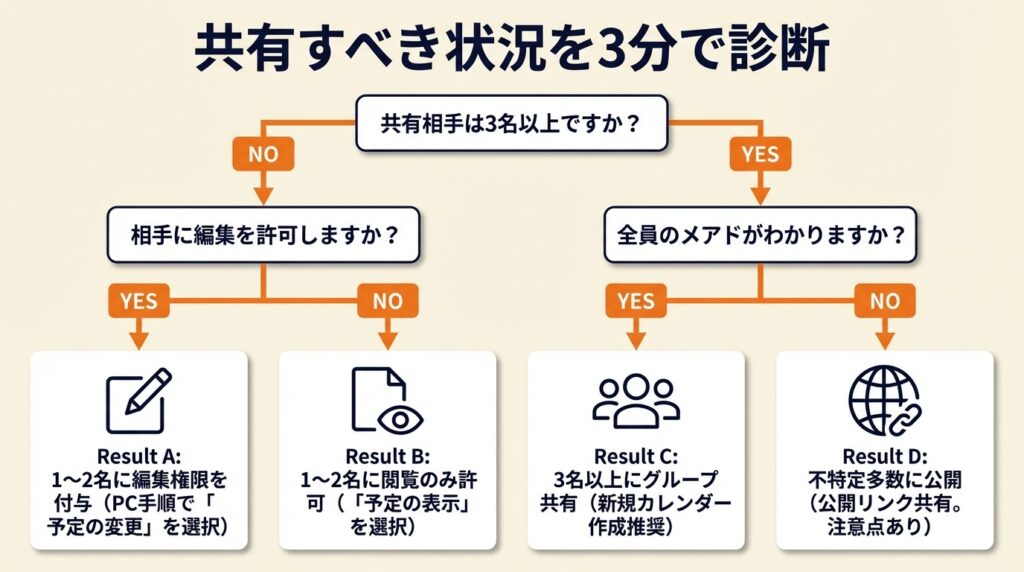
自分のケースにどの共有方法が適しているかを判定できます。
Q1: 共有相手は特定の個人ですか、それとも複数人(3名以上)ですか?
特定の1〜2名の場合 → Q2へ進んでください。
3名以上の場合 → Q3へ進んでください。
Q2: 相手に予定の編集(追加・変更・削除)をさせたいですか?
編集させたい →Result A(「予定の変更」権限でPC手順の手順2-3を実施)
閲覧のみでよい →Result B(「予定の表示」権限でPC手順を実施)
Q3: 共有相手のメールアドレスが全員わかっていますか?
全員わかっている →Result C(新規カレンダーを作成してグループ共有)
わからない人がいる、または不特定多数 →Result D(公開リンク共有。ただし全体公開になる点に注意)
Result A: 1〜2名に編集権限を付与するPC版またはスマホ版の手順でメールアドレスを入力し、「予定の変更」を選択して送信してください。設定後は「設定と共有」で共有相手一覧を確認し、意図しない権限になっていないかを月1回チェックする習慣をつけると安全です。
Result B: 1〜2名に閲覧のみを許可する「予定の表示(すべての予定の詳細)」を選択してください。相手が予定の詳細を見る必要がない場合は「空き時間の情報のみ」という選択肢もあります。
Result C: 3名以上にグループ共有する「グループ共有は新規カレンダーで管理」セクションの手順で、専用カレンダーを新規作成してから共有設定を行ってください。メインカレンダーを直接共有すると個人情報が意図せず公開される恐れがあります。
Result D: 不特定多数または大人数に公開する「設定と共有」→「アクセス権限」→「一般公開」をオンにすると、URLリンクを知っている全員がカレンダーを閲覧できるようになります。業務カレンダーや個人情報を含む予定は事前にすべて「非公開」設定にしてから公開してください。
CHECK
▶ 今すぐやること: 上記のQ1から順に回答し、自分のResultを確認して該当セクションに進む(約3分)
Q: 一般公開したカレンダーを後から非公開に戻せますか?
A: 「設定と共有」→「アクセス権限」で「一般公開」のチェックを外せば即時非公開に戻ります。ただし、公開中にURLを取得した人がブラウザのキャッシュで閲覧できる状態が一時的に残る場合があります。
Q:Result Cのグループ共有で、後から参加者を追加できますか?
A: 新規カレンダーの「設定と共有」からいつでもメールアドレスを追加できます。参加者が増えても既存メンバーの設定に影響はありません。
グループ共有は新規カレンダーで管理
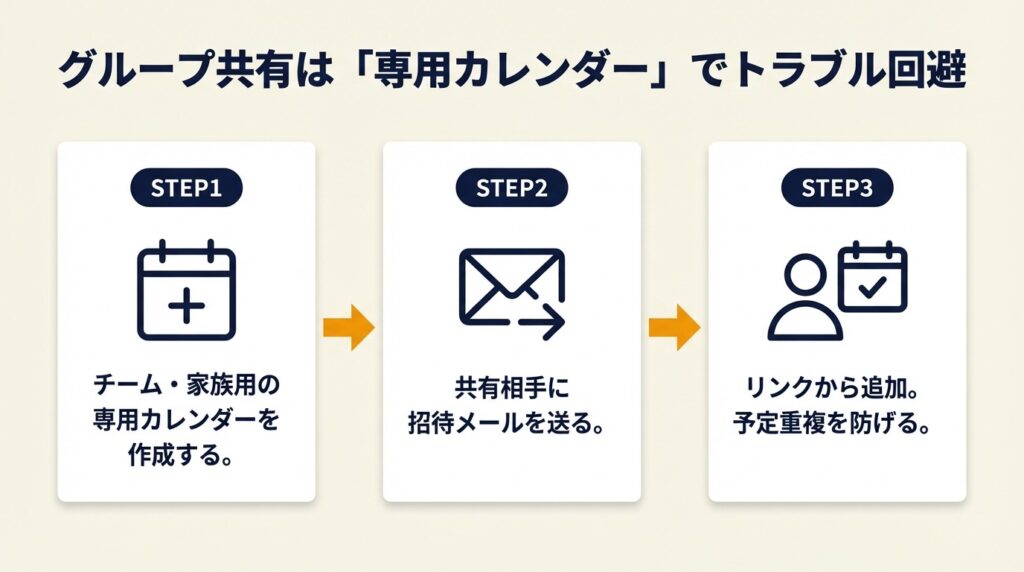
チームや家族など複数人への共有は、メインカレンダーを直接共有するのではなく、専用のカレンダーを新規作成してから共有する方法がトラブルを抑えることできます。
ビジネスでカレンダー共有を活用したユーザーは「共有メールのリンククリックで即追加。仕事仲間との予定重複回避に役立った」と振り返っています(Googleカレンダー共有の実践体験談)。
新規カレンダーの作成手順
PCのGoogleカレンダー左サイドバーの「他のカレンダー」セクション右の「+」をクリックし、「新しいカレンダーを作成」を選択します(Google Workspace公式:グループカレンダー作成・共有)。カレンダー名を「チーム予定」「家族スケジュール」などわかりやすい名称にして「カレンダーを作成」をクリックすれば、数秒で新規カレンダーが作成されます。作成後は通常のカレンダーと同様に「設定と共有」から複数名のメールアドレスを順番に入力して権限を設定します。
メインカレンダーを直接共有してはいけない理由
個人のメインカレンダーを直接グループ共有すると、非公開に設定し忘れた個人的な予定が相手から見える状態になります。新規カレンダーを作成して「グループ用のみに予定を入れる」運用にすれば、共有範囲のコントロールが明確になり、プライバシーリスクを防げます。メインカレンダーとグループ用カレンダーを色分けしておくと、どちらに予定を入れるべきかをひと目で判断できるため、入れ間違いも減ります。
チームで共有設定を管理する場合、日程調整ツールとの併用でスケジュール調整の効率をさらに高められます。
複数人へ順番にメールアドレスを入力する
「ユーザーやグループを追加」フィールドは1人ずつ追加する仕様です(共有・解除方法とグループ作成)。10名に共有したい場合は10回繰り返す必要がありますが、権限はドロップダウンで一括選択できます。Google Workspaceを契約している場合は、組織内のグループアドレス(Googleグループ)を入力することで、1回の操作でグループ全員に共有できます。個人アカウント(gmail.com)ではグループアドレスによる一括共有は利用できません。
CHECK
▶ 今すぐやること: 左サイドバーの「他のカレンダー」+→「新しいカレンダーを作成」でグループ用カレンダーを作り、チームメンバーのGmailアドレスを順番に追加する(約7分)
Q: Googleグループ(グループアドレス)を使った一括共有はどのアカウントで使えますか?
A: Google Workspace(旧G Suite)の組織アカウントで利用できます。個人のGmailアカウントではグループアドレスへの共有はできないため、1人ずつ入力が必要です。
Q: 作成したグループ用カレンダーをあとで削除できますか?
A: 「設定と共有」→「カレンダーを削除」から削除できます。削除するとそのカレンダーに入っていた予定もすべて消えるため、重要な予定は削除前にエクスポートしてください。
共有できないときは3点を確認
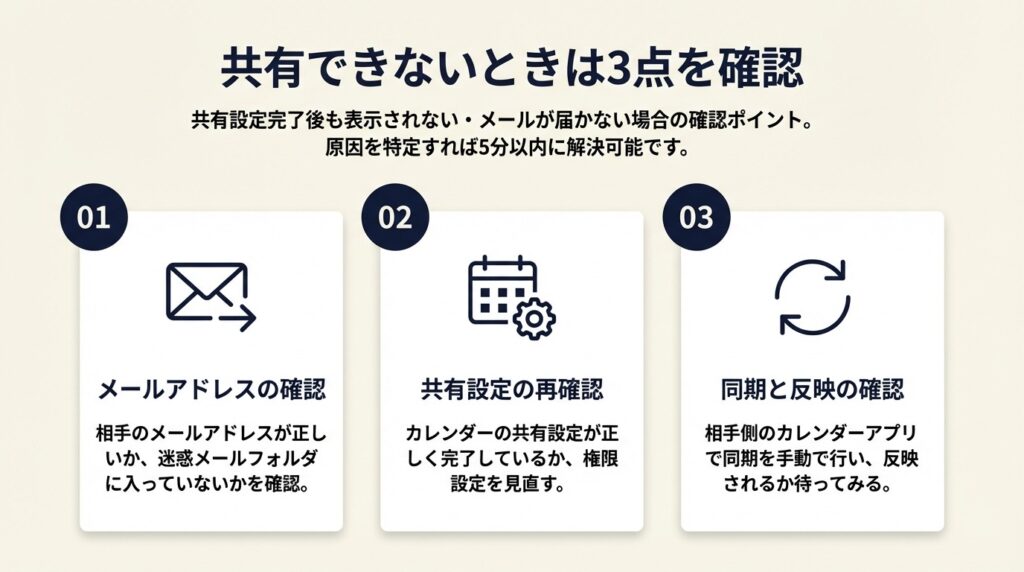
共有設定が完了しているのに相手のカレンダーに表示されない、または共有メールが届かないケースは一定数発生します。どの原因かを絞り込めば、たいていは5分以内に解決できます。
確認点1:迷惑メールフォルダを確認する
Googleカレンダーからの招待メールが迷惑メールに振り分けられるケースが主な原因です。共有相手に「迷惑メール(スパム)フォルダを確認してください」と伝え、もし届いていたら「迷惑メールではない」としてフォルダから移動してもらいます。その後、メール内の「このカレンダーを追加」リンクをクリックすれば正常に追加されます。
確認点2:入力したメールアドレスを照合する
「送信したはずなのに届かない」の多くは、入力したメールアドレスの1文字ミスが原因です。「設定と共有」→「特定のユーザーやグループと共有する」で共有相手の一覧を表示し、表示されているメールアドレスと相手の実際のアドレスを照合してください。ミスがあれば該当アドレスを削除して正しいアドレスで再追加します。
確認点3:Google Workspaceの管理者設定を確認する
企業や学校のGoogle Workspaceアカウントでは、管理者が組織外のユーザーへの共有を制限しているケースがあります(共有フローと注意点の実務解説)。この場合、共有設定の操作は正常に完了しているにもかかわらず相手にメールが届きません。確認方法は「設定と共有」→「アクセス権限」→「組織外のユーザーとの共有」の設定を見ることです。「組織のユーザーのみ」に制限されていれば、管理者に組織外共有の許可を申請する必要があります。個人のGmailアカウントでは管理者制限は発生しません。
ブラウザキャッシュは最後に試す
上記3点を確認しても解決しない場合に限り、ブラウザのキャッシュをクリアするか、別のブラウザ(ChromeからEdgeなど)で試してください。キャッシュ起因の表示不具合は実際には少数ですが、試すコストがゼロのため最後の確認として有効です。
Gmailのフィルタ設定を活用してカレンダー招待メールが迷惑メールに入らないよう設定しておくと、今後のトラブルを未然に防げます。
CHECK
▶ 今すぐやること: 共有相手に迷惑メールフォルダを確認してもらい、「設定と共有」で入力済みメールアドレスの正確性を照合する(約5分)
Q: 共有メールを再送する方法はありますか?
A: 現在の仕様では再送ボタンがないため、一度共有相手を削除してから同じアドレスで再追加すると招待メールが再送されます。
Q: Google WorkspaceとGmailアカウントを混在させて共有できますか?
A: 技術的には可能ですが、Workspace側の管理者が組織外共有を禁止している場合は届きません。Workspaceアカウントの管理者に確認してください。
共有解除は設定画面から即時完了
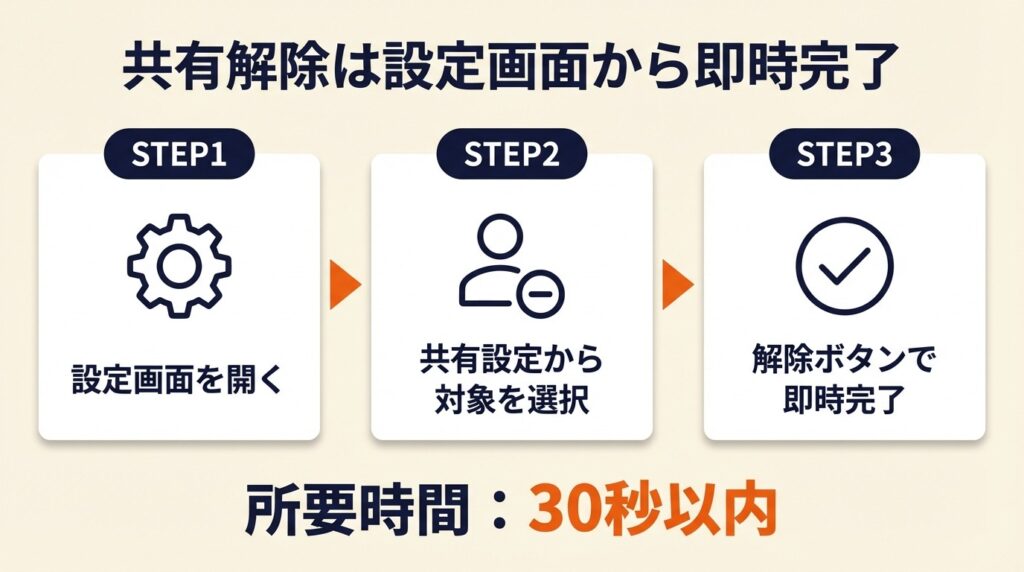
退職や家族の端末変更など、共有を解除したい場面は定期的に発生します。操作は30秒以内で完了します。
PC版での解除手順
「マイカレンダー」→「その他アイコン(︙)」→「設定と共有」→「特定のユーザーやグループと共有する」で共有相手の一覧を表示します。解除したい相手の行の右端にある「✕」(削除アイコン)をクリックすれば即時解除されます。解除後、相手のカレンダーアプリでそのカレンダーが表示されなくなりますが、既にダウンロードした予定データがある場合はそちらには影響しません。
共有解除しても相手のデータが残る場合
共有解除後、相手のGoogleカレンダーアプリにキャッシュが残り、一時的に予定が見える状態が続くことがあります。相手に「Googleカレンダーアプリを再起動してください」と伝えると解消されます。解除後に相手が既存の予定を手動でコピーしていた場合は、その予定はオーナーの操作では削除できません。
全共有相手を一括で解除する方法はない
現在のGoogleカレンダーには全共有相手を一括解除するボタンがありません。複数人に共有しているカレンダーを完全にプライベートに戻す早い方法は、カレンダー自体を削除して新しく作成し直すことです。ただし、カレンダー削除で過去の予定も消えるため、削除前に必要な予定を別のカレンダーに移動してください。
CHECK
▶ 今すぐやること: 「設定と共有」→「特定のユーザーやグループと共有する」で現在の共有相手一覧を開き、不要な共有を解除する(約2分)
Q: 共有を解除されたことは相手に通知されますか?
A: 現在の仕様では解除の通知は送信されません。相手のカレンダーからカレンダーが消えることで気づくのみです。
Q: 相手側から「共有を外れる」操作は可能ですか?
A: 相手のGoogleカレンダーで「他のカレンダー」から該当カレンダーを選び「登録解除」することで、相手側から表示を外すことができます。オーナーの共有設定には影響しません。
Googleカレンダー共有の実務ハックは5つで管理を効率化
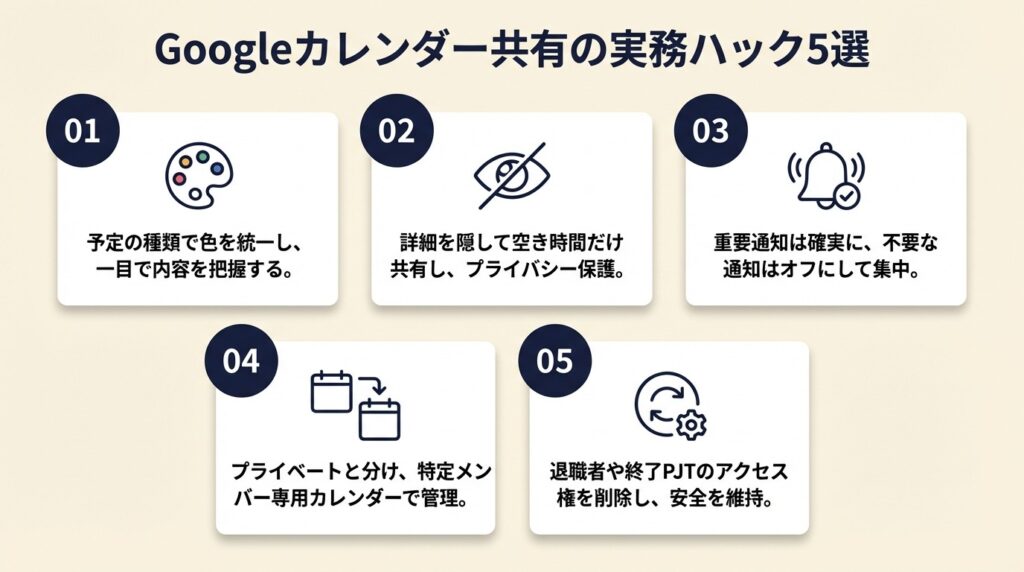
共有設定を完了させた後の運用をより効率化する方法を5つ紹介します。以下の仕組みを導入することで共有トラブルをほぼゼロに抑えられます。
ハック1: 共有用カレンダーに色と名前を設定して誤入力をゼロにする
【対象】複数のカレンダーを管理している全ユーザー
【手順】「設定と共有」→「カレンダーの設定」→「カレンダーの色」で共有用カレンダーに専用色を割り当てます(2分)。次にカレンダー名を「仕事用_共有」「家族_共有」など用途が明示的にわかる名称に変更します(1分)。毎週月曜日にカレンダー一覧を見て「どのカレンダーに予定が入っているか」を30秒確認する習慣をつけることで、誤入力をゼロに近づけられます。
【なぜ効くのか】共有用と個人用を色分けで分けると、予定入力時にカレンダーを即座に識別できます。「個人の予定を共有カレンダーに入れてしまった」という事故が週1回発生するユーザーでも、事故率をほぼゼロにできます。
【注意点】カレンダーを増やしすぎると管理コストが上がります。用途ごとに1つまでを基本とし、目的が明確でない段階での新規作成は避けてください。
ハック2: 初回共有時は「閲覧のみ」でスタートし、必要に応じて昇格する
【対象】相手の利用範囲が不明確な段階で共有するすべてのユーザー
【手順】共有設定時に権限を「予定の表示(すべての予定の詳細)」で送信します(30秒)。1〜2週間後に相手から「予定を追加したい」という要望が出た場合のみ「予定の変更」に昇格します(1分)。要望がない場合は「閲覧のみ」を維持してください。
【なぜ効くのか】後から権限を下げると相手が不審に思うケースがあります。最初から閲覧のみで共有し、相手の用途が確認できてから昇格する方向のほうが信頼関係を損なわずに権限管理できます。誤って予定を削除されるリスクも初期段階でゼロにできます。
【注意点】「閲覧のみ」でも非公開に設定していない予定の詳細はすべて見えます。タイトルや場所に個人情報を含む予定は共有前に「非公開」設定に変更してください。
ハック3: 月1回の「共有棚卸し」で権限リストを最新化する
【対象】複数人に共有しているビジネスユーザーや家族共有ユーザー
【手順】毎月1日に「設定と共有」→「特定のユーザーやグループと共有する」を開き、共有相手の一覧を確認します(2分)。退職・転職・関係終了などで不要になった相手を削除します(1人30秒)。新たに追加が必要な相手がいれば同じ画面で追加してください(1分)。
【なぜ効くのか】退職者のアカウントに共有が残り続けるケースが複数の組織で報告されています。月1回2分の確認で、情報漏洩リスクを事前に排除できます。共有相手が増えるほど確認の価値は高まります。
【注意点】共有相手を削除したことは相手に通知されません。業務上の共有を解除する場合は、事前に相手に連絡してから解除してください。
ハック4: 公開リンクは「空き時間のみ表示」で情報漏洩を防ぐ
【対象】不特定多数や大人数にカレンダーを公開したいユーザー
【手順】「設定と共有」→「アクセス権限」を開きます(30秒)。「一般公開」をオンにした後、表示形式を「空き時間の情報のみ」に設定します(1分)。生成されたURLをコピーして共有先に送付し、予定の詳細を共有したい相手には個別にメールアドレスで招待してください(30秒)。
【なぜ効くのか】「すべての予定の詳細」で一般公開すると、カレンダーに含まれるすべての予定のタイトル・場所・説明が不特定多数に公開されます。「空き時間の情報のみ」であれば、相手は「空いているか埋まっているか」だけを確認でき、予定の詳細は非公開を維持できます。
【注意点】「空き時間のみ表示」でも、予定の有無(いつ埋まっているか)は公開されます。「いつ不在か」が外部に知られることを避けたい場合は一般公開自体を使わず、個別メールアドレスでの共有に限定してください。
ハック5: 家族共有はGoogleファミリーリンクとセットで管理する
【対象】家族で共有カレンダーを運用したいユーザー
【手順】Googleアカウントのファミリーグループ設定にメンバーを追加します(Google ファミリーリンク)(5分)。ファミリーグループ内では「家族のカレンダー」が自動生成されるため、このカレンダーに家族全員の共有予定を入力します(2分)。個人のプライベートな予定はメインカレンダーに入力して共有しないでください。
【なぜ効くのか】メインカレンダーには仕事の予定や個人情報が含まれることが多く、一括共有すると情報を制御できなくなります。Googleファミリーリンクの「家族のカレンダー」を使えば、家族共有用のカレンダーが自動生成されるため新規作成の手間がなく、個人の予定との分離が自動的に担保されます。
【注意点】Googleファミリーリンクは13歳未満の子どものアカウント管理が主目的で設計されています。大人同士の家族共有では手動で新規カレンダーを作成して共有する方法のほうがシンプルな場合があります。ファミリーリンク経由の子どものアカウントには年齢制限による機能制限があるため、必要な機能が使えないケースも確認してから導入してください。
CHECK
▶ 今すぐやること: 「設定と共有」→「特定のユーザーやグループと共有する」で現在の共有相手一覧を確認し、退職・関係終了などで不要な共有がないかを2分でチェックする(約2分)
Q: 共有カレンダーに入れた予定が相手のカレンダーに表示されないのはなぜですか?
A: 相手がメールの招待リンクをまだクリックしていない可能性が高いです。リンクをクリックして「追加」を選択するまでカレンダーは相手側に表示されません。迷惑メールフォルダも確認してもらってください。
Q: Googleカレンダーの共有機能は無料で使えますか?
A: 個人のGmailアカウントでは無料で利用できます。Google Workspaceは有料プランですが、共有機能自体は同様に利用でき、組織内共有ではWorkspaceの方が制限を細かくコントロールできます。
Googleカレンダー共有を使いこなす:今日から始める3つのアクション
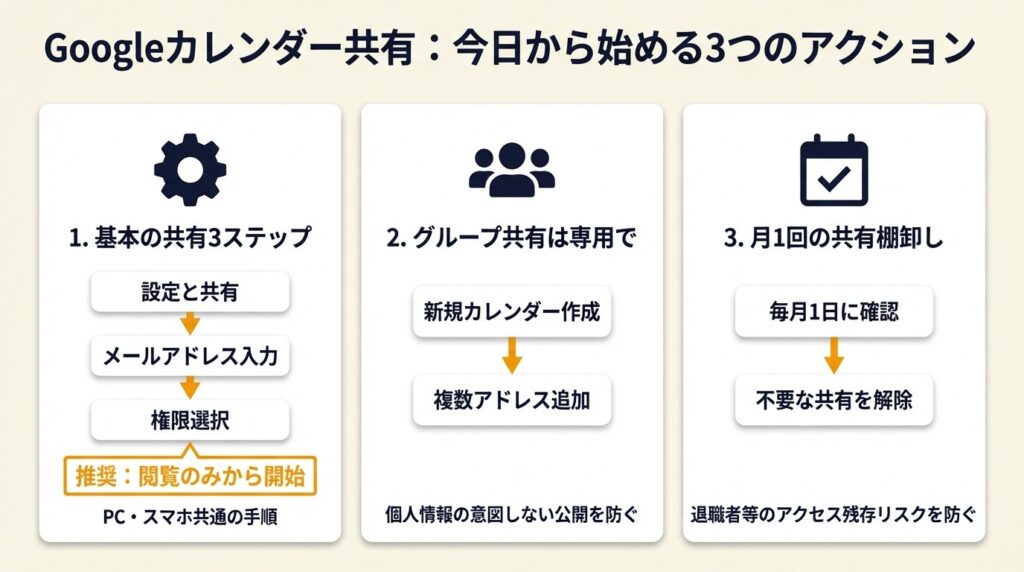
GoogleカレンダーはPC・スマホともに「設定と共有」→「メールアドレス入力」→「権限選択」の3ステップで共有が完了します。権限は「閲覧のみ」からスタートして必要に応じて昇格する運用が、プライバシーリスクと利便性のバランスを両立しやすい方法です。グループ共有は専用カレンダーを新規作成してから行うことで、個人情報の意図しない公開を防げます。
共有設定を完了させたら、月1回の「共有棚卸し」で不要な共有を解除することを習慣にしてください。設定したままにしておくと、退職者や関係が終了した相手へのアクセスが残り続けるリスクがあります。2分の確認がセキュリティ管理につながります。
作業効率を上げる方法と組み合わせることで、カレンダー管理を含む業務全体の生産性向上が実現できます。
| 状況 | 次の一歩 | 所要時間 |
| これから初めて共有する | PC版手順でメールアドレスを入力して「閲覧のみ」で送信 | 3分 |
| スマホからしか操作できない | AndroidアプリまたはiPhoneブラウザで設定 | 5分 |
| チームや家族に一斉共有したい | 新規カレンダーを作成してから複数アドレスを追加 | 7分 |
| 共有できないトラブルを解決したい | 迷惑メール確認→アドレス照合→管理者設定の順で確認 | 5分 |
| 定期的に共有管理したい | 毎月1日に「設定と共有」で共有相手一覧を確認 | 2分 |
Googleカレンダー共有に関するよくある質問
Q: Googleカレンダーを共有すると相手に何が見えますか?
A: 権限によって異なります。「予定の表示(すべての予定の詳細)」では予定のタイトル・日時・場所・説明がすべて見えます。「空き時間の情報のみ」では予定の有無のみが表示され、詳細は非公開です。「非公開」に設定した個別の予定は、どの権限レベルでも詳細が表示されません。
Q: 共有したカレンダーの予定をスマホで確認できますか?
A: 共有を受けた相手がGoogleカレンダーアプリをインストールし、同じGoogleアカウントでログインしていれば、AndroidでもiPhoneでもリアルタイムで確認できます。アプリで「他のカレンダー」から該当カレンダーの表示をオンにする必要がある場合があります。
Q: Googleカレンダーの共有は何人まで設定できますか?
A: 個人のGmailアカウントでは共有相手の上限に関する公式な制限は公開されていません。大人数への共有が必要な場合はGoogle Workspaceのグループアドレス機能を使うか、「一般公開」設定を利用する方が管理しやすくなります。
【出典・参照元】
Google公式ヘルプ: カレンダー共有手順(PC/Android)
