この記事でわかること
用途別に厳選した無料・商用OK英語フォント15選を紹介します。Google Fontsの1,000種類以上から10分以内に絞り込める4問診断と、Canva・Illustratorで即使えるインストール手順を解説します。フォント選定からデザイン実装まで、5つの実践ハックで一貫したワークフローを構築できます。
無料で商用利用できるおしゃれな英語フォントは、Google Fontsだけで1,000種類以上提供されています。この記事では種類・用途別に15選を厳選し、インストールから実践活用まで5ステップで解説します。
この記事の結論
おしゃれな英語フォントを選ぶ際は、まず「用途(ロゴ・SNS・本文)」と「雰囲気(モダン・エレガント・手書き)」の2軸を決めることが最短ルートです。Google Fontsは1,000種類以上を無料・商用OKで提供しており、種類を絞るだけで選択肢は一気に10分の1以下になります。本記事の15選と用途別の診断フローを使えば、初めてでも10分以内に自分のデザインに合うフォントを見つけられます。
今日やるべき1つ
Google Fontsを開き、検索欄に「Montserrat」と入力してDownloadボタンを押す(2分)。
状況別ショートカット
| 状況 | 読むべきセクション | 所要時間 |
| 種類の違いを知りたい | 英語フォントは3種類で用途が決まる | 3分 |
| 無料フォントをすぐ使いたい | 英語フォントおしゃれ15選は用途別に厳選 | 5分 |
| 自分に合うフォントを判断したい | 英語フォント選びは4質問で診断 | 3分 |
| 成功・失敗の実例を見たい | 英語フォントの実例は2パターンで比較 | 3分 |
| 実務で使いこなしたい | 英語フォントおしゃれ活用は5つの仕組みで解決 | 5分 |
英語フォントは3種類で用途が決まる
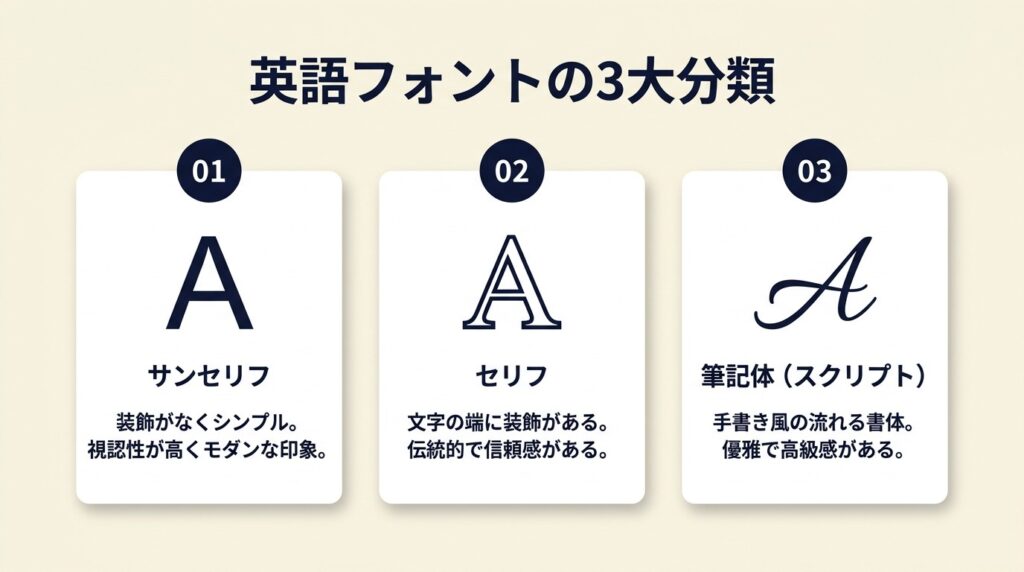
英語フォントは「サンセリフ」「セリフ」「筆記体(スクリプト)」の3種類に大別されます。この分類を知るだけで選択肢が劇的に絞り込まれます。
サンセリフは読みやすさとモダンさを両立
サンセリフとは、文字の端に飾り(セリフ)がないシンプルな字形のフォントです。MontserratやRaleway、Poppinsが代表的で、WebデザインやSNS投稿、プレゼン資料など「伝わりやすさ」が最優先の用途で強みを発揮します。小サイズで表示しても視認性が落ちにくく、スマートフォン画面での表示にも適しています。デジタルコンテンツ全般において最も汎用性が高い種類であり、フォント選びに迷ったときの第一候補として位置づけてください。
なお、サンセリフの中でも「ジオメトリック系(MontserratやFuturaなど幾何学的な形状)」と「ヒューマニスト系(Gill Sansなど人の手書きに近い温かみ)」では雰囲気が異なるため、ブランドの個性に合わせて使い分けてください。英語フォントの種類と特徴については英語フォントかっこいい無料10選でも詳しく解説しています。

セリフ体はエレガントさと信頼感を演出
セリフ体は文字の端に小さな飾りが付く字形で、CormorantやPlayfair Display、Bodoni Modaが代表例です。伝統的・格調ある雰囲気を持ち、高級ブランドのロゴ、書籍タイトル、ウェディング関連のデザインで特に効果を発揮します。英語圏の新聞・雑誌の多くがセリフ体を本文に採用しているように、長文での可読性も高い特徴があります。ただし、細いウェイトのセリフ体を小サイズで使うと細部が潰れるため、見出しやタイトルでの使用を基本としてください。
筆記体は装飾と感情表現に特化
Great VibesやPacificoに代表される筆記体(スクリプト)フォントは、手書き風の流れるような字形で個性と温かみを演出します。SNSのハッシュタグ風デザイン、結婚式の招待状、コスメ・スイーツ系ブランドのロゴなど、感情的なつながりを重視する場面で効果を発揮します。全文を筆記体にすると読みにくさが著しく増すため、見出しやアクセント文字に限定して使うことが前提です。筆記体を選ぶ際は、必ずサンセリフとの組み合わせを想定してから選定することで、実務投入時の失敗を防げます。英語筆記体フォント無料おすすめ15選では筆記体の用途別選び方をさらに詳しく紹介しています。
CHECK
▶ 今すぐやること: Google Fontsで「Montserrat」「Cormorant」「Great Vibes」を1つずつ検索し、Preview欄に自分のテキストを入力して雰囲気を確認する(3分)
よくある質問
Q: サンセリフとゴシック体は同じですか?
A: 日本語デザインではサンセリフに相当するものを「ゴシック体」と呼ぶ慣習があり、意味としてはほぼ対応しています。欧文フォントではゴシック体という分類は使われず、サンセリフが正式な呼称です。
Q: Google FontsのフォントはすべてのSNSで商用利用できますか?
A: Google Fontsで提供されるフォントの大多数はSIL Open Font License(OFL)またはApache Licenseで提供されており、商用利用・再配布ともに無料で可能です。個別フォントのライセンスページで確認する習慣をつけてください。
英語フォントおしゃれ15選は用途別に厳選
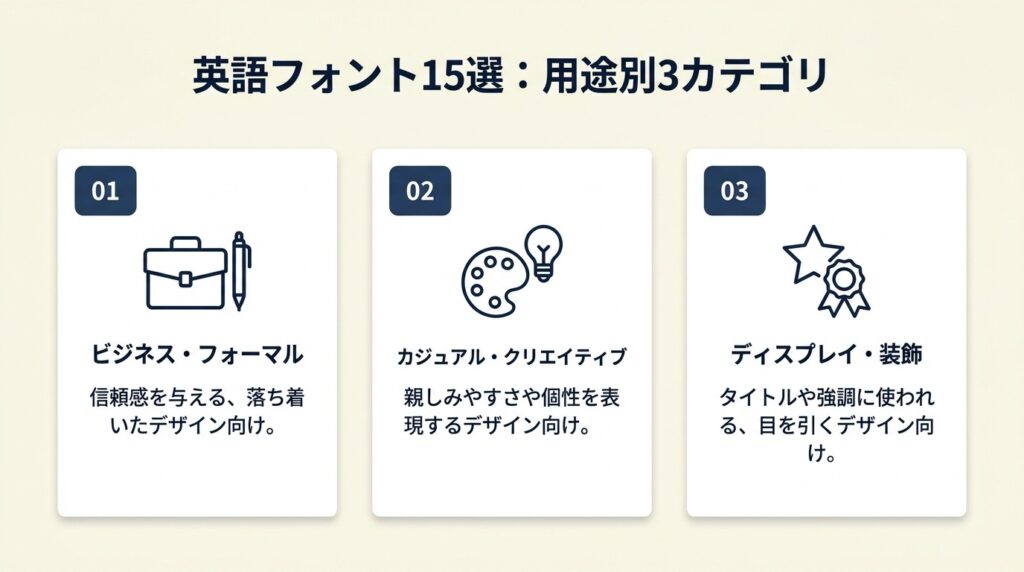
候補を5種類以下に絞った方が最終的に「使えるフォント」に早くたどり着けます。ここでは用途軸で厳選した15選を3カテゴリに分けて紹介します。
ロゴ・ブランディング向け5選は存在感重視
ロゴ用フォントは「遠目からでも読めるか」「ブランドの個性と合っているか」の2点が判断基準です。以下の5つはいずれもGoogle Fontsで無料ダウンロード可能で、商用利用に対応しています。
Cormorant(コーモラント)はイタリック体と組み合わせることで高級感が際立つセリフ体で、ファッション・美容・飲食の高単価ブランドに適しています。Montserrat(モンセラット)は幾何学的なサンセリフで、テック系・アパレル・カフェなど業種を問わず使いやすく、2025年現在も使用頻度上位のフォントです。Raleway(ラルウェイ)は細いウェイトが特徴のサンセリフで、ミニマルデザインとの相性が抜群です。Playfair Display(プレイフェアディスプレイ)はコントラストの強いセリフ体で、雑誌タイトル風の存在感を持ちます。League Gothic(リーグゴシック)は縦長で圧迫感のあるコンデンスドサンセリフで、スポーツ・音楽・イベント系デザインに向いています。
これら5つを用途で選ぶ目安は以下の通りです。
| 目的 | 推奨フォント |
| 高級感・エレガント | Cormorant / Playfair Display |
| モダン・スタイリッシュ | Montserrat / Raleway |
| 個性・インパクト | League Gothic |
SNS・デジタルコンテンツ向け5選は視認性重視
スマートフォン画面での表示が前提のSNSコンテンツでは、視認性と感情的訴求の両方が求められます。Poppins(ポッピンス)は全文字が均等な幅を持つジオメトリックサンセリフで、インフォグラフィックや情報量の多い投稿に最適です。Nunito(ヌニート)は角が丸く処理されたサンセリフで、子ども向け・ナチュラル系ブランドに温かみを与えます。Josefin Sans(ジョセフィンサンズ)は細くてすっきりしたサンセリフで、正方形に近いレイアウトとの相性が良く、Instagramの正方形投稿に向いています。Great Vibes(グレートバイブス)は滑らかな筆記体で、見出し1行に使うだけでコンテンツ全体を華やかに見せる効果があります。Quicksand(クイックサンド)は丸みのあるジオメトリックサンセリフで、可愛らしさとクリーンさを両立したい投稿に使いやすい選択肢です。
デザイン制作では画像文字入れ無料ツールを活用すると、フォント選定からSNS投稿画像の完成まで効率よく進められます。
ポスター・印刷物向け5選は印象の強さ重視
印刷物では画面と異なり、余白・インク濃度・用紙質感がフォントの見え方を左右します。Oswald(オズワルド)は縦長に圧縮されたサンセリフで、ポスターの短いコピーに力強さを与えます。Bodoni Moda(ボドニモーダ)は高コントラストのセリフ体で、ファッション雑誌風の洗練されたレイアウトに適しています。EB Garamond(EBガラモン)はルネサンス時代のデザインを復刻したセリフ体で、書籍・プログラム冊子など長文印刷物の本文に最適です。Bebas Neue(ベバスノイエ)は大文字のみのディスプレイ用サンセリフで、強いビジュアルインパクトが必要な見出しに使われます。Libre Baskerville(リブレバスカービル)は印刷物での読みやすさを最優先に設計されたセリフ体で、本文テキストの視認性が高く評価されています。
「ロゴ、ポスター、ラベルのデザイン、SNSの投稿画像などをおしゃれに仕上げたい時に活躍する」との評価もあります(ロゴ制作にも使える!おしゃれな英語デザインフォント)。
CHECK
▶ 今すぐやること: 上記15選から用途に合う1つをGoogle Fontsで検索し、Preview欄に「自分の店名またはブランド名」を入力して確認する(3分)
よくある質問
Q: 15選以外にもおすすめのフォントはありますか?
A: Canvaのフォントライブラリには65選以上が掲載されており、Canva上で直接プレビューしながら選べます。Canva上での使用を前提にするなら、同サイトのリストが実用的です。
Q: 有料フォント(Adobe Fonts)を使うメリットはありますか?
A: Adobe Fontsは月額サブスクリプションで2万種類以上にアクセスできます。無料フォントと比べて字形のバリエーション(ウェイト・スタイル数)が多く、プロレベルのブランドガイドライン制作では細かい表現が可能です。個人SNS・小規模ブランドならGoogle Fontsの無料フォントで十分対応できます。
英語フォント選びは4質問で診断
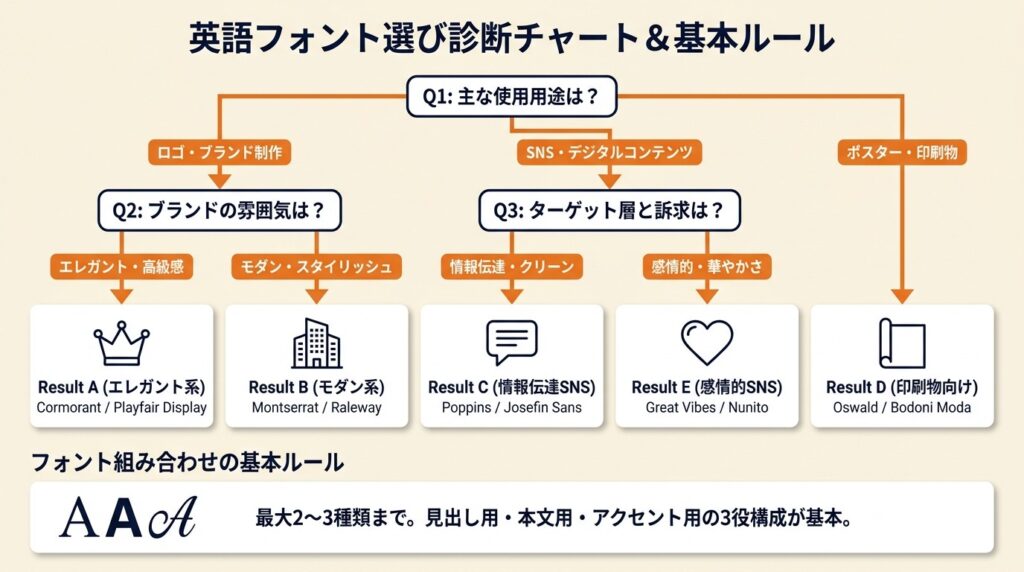
以下の4問に答えるだけで、15選から最適な候補を2〜3種類に絞り込めます。
Q1: 主な使用用途は何ですか?
ロゴ・ブランド制作 → Q2へ進む。SNS・デジタルコンテンツ → Q3へ進む。ポスター・印刷物 →Result D(Oswald / Bodoni Moda)。
Q2: ブランドの雰囲気はどちらに近いですか?
エレガント・高級感 →Result A(Cormorant / Playfair Display)。モダン・スタイリッシュ →Result B(Montserrat / Raleway)。
Q3: ターゲット層と感情的訴求はどちらですか?
情報伝達・クリーン重視 →Result C(Poppins / Josefin Sans)。感情的・華やかさ重視 →Result E(Great Vibes / Nunito)。**
Result A(エレガント系ロゴ向け):CormorantまたはPlayfair Displayを選択し、細字ウェイトでタイトル表示に使用してください。本文はPoppinsなどのサンセリフと組み合わせることで可読性が保たれます。
Result B(モダン系ロゴ向け):MontserratまたはRalewayを選択し、Bold〜ExtraBoldウェイトでメインのブランド名を表示してください。余白を広めに取るミニマルレイアウトが最も効果的です。
Result C(情報伝達SNS向け):PoppinsまたはJosefin Sansを選択し、見出しはSemibold・本文はRegularと使い分けてください。背景色とのコントラスト比4.5:1以上を確保すると視認性が向上します。
Result D(印刷物向け):OswaldまたはBodoni Modaを選択し、ポスターの見出し文字は最低24pt以上で使用してください。本文が必要な場合はEB Garamondを補助フォントに追加します。
Result E(感情的SNS向け):**Great VibesまたはNunitoを選択し、1投稿につき装飾的な筆記体は見出し1箇所のみに限定してください。本文部分はNunitoなどの丸みサンセリフを使います。
CHECK
▶ 今すぐやること: 上記診断を実行し、Resultに対応するフォントをGoogle Fontsで1つダウンロードする(5分)
よくある質問
Q: 複数のフォントを組み合わせる場合、何種類まで使っていいですか?
A: 1つのデザインで使うフォントは最大2〜3種類が基本ルールです。種類を増やすほど統一感が失われます。見出し用1種類・本文用1種類・アクセント用1種類という3役構成が、バランスの取れた上限です。
英語フォントの実例は2パターンで比較
ケース1(成功パターン): セリフ体の「格調」を早期に選定したカフェブランドカフェのブランドリニューアルを担当したデザイナーが、ロゴのフォントをCormorantに決定した事例です。「高級感・エレガント」という方向性を明確化した上でフォント選定を行い、初稿提案から2回のフィードバックで承認を得ました。Cormorantの細いセリフと大文字ロゴの組み合わせが、コーヒー専門店としての上質な雰囲気と合致した結果です。
デザイナー歴15年が厳選する英語フォントを手がけたデザイナーは「私が愛してやまない英語フォント♡ 優雅でエレガントさがあるCormorantを使えば間違いなし!」と語っています。
フォント選定の前に「ブランドの言葉」(エレガント・モダン・親しみやすいなど)を1語で決めておくことが、最短の意思決定につながります。方向性を決めずに「なんとなくかっこいい」という基準で選んでいた場合、フィードバックが長期化し修正コストが倍以上になります。
ケース2(失敗パターン): アプリ操作に頼りすぎてフォント選定を後回しにしたケース
SNS用の画像制作でアプリテンプレートを優先し、フォント選定を「テンプレートのまま」で済ませたケースです。テンプレート既定のフォントがブランドカラーと合わず、投稿ごとにバラバラな印象を与える状態が3ヶ月続きました。その後フォントをJosefin Sansに統一したところ、投稿の統一感が改善されました。
アプリを使ってデザイン制作を行ったユーザーは「おしゃれな英語フォントが豊富で、編集もテンプレートで簡単にできる」と語っています(おすすめ英語フォントアプリTOP5)。
ブランド立ち上げ時にフォント1種類を確定してから各アプリ・ツールで適用していれば、3ヶ月のブランドイメージのブレを避けられます。アプリの手軽さとブランド一貫性は別軸の問題であり、ツールを選ぶ前にフォントを決めることが正しい順序です。フリーランスのデザイン制作全般のワークフローについてはフリーランスのWebデザイナーの仕事内容も参考になります。
CHECK
▶ 今すぐやること: 自分が直近3ヶ月に作ったSNS投稿・デザインを3点並べ、フォントが統一されているか確認する(3分)
よくある質問
Q: アプリ(Canva・Promeo等)でも同じフォントを使えますか?
A: Google Fontsの多くはCanvaにも標準収録されており、同じフォント名で検索すると使用できます。Promeoなどの動画・写真編集アプリは独自フォントライブラリを持つため、Google Fontsと完全一致しない場合があります。使いたいフォントを先に決め、そのフォントに対応するツールを選ぶ順序が最も確実です。
英語フォントおしゃれ活用は5つの仕組みで解決
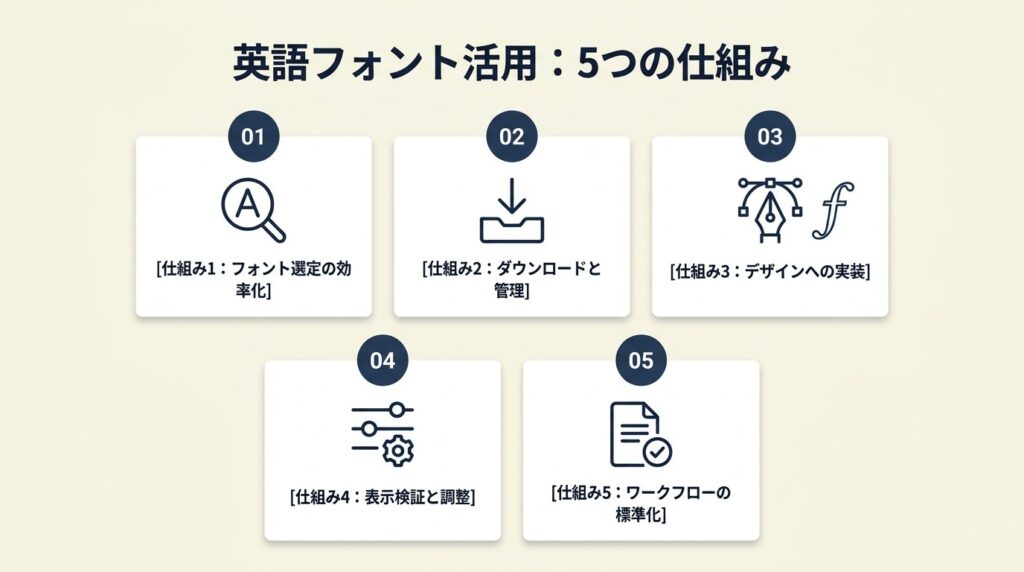
フォントをダウンロードするだけで終わらせず、実務デザインに組み込む仕組みを作ることがポイントです。以下の5つのハックで、選定から実装まで一貫したワークフローを構築できます。
ハック1: Google Fontsのウェイト比較で候補を10分以内に絞り込む
【対象】:フォント選定に時間がかかりすぎていて、毎回同じ迷いを繰り返しているデザイン初心者・副業クリエイター
【手順】:まずGoogle Fontsを開き、右上の「Filters」でカテゴリ(Serif/Sans-serif/Handwriting)を1つ選択します(1分)。次にPreview欄に実際に使いたいテキスト(ブランド名や見出し文など)を入力し、表示された候補を上から5つ確認します(2分)。最後に気になる2〜3種類をAdd to bagに追加し、Compare欄で並べて最終選定します(2分)。合計5分以内で候補が絞り込めます。
【コツと理由】:「フォント一覧を全部見てから選ぼう」という手順では時間がかかります。「使用テキストを先に入力してからフィルタで絞る」手順の方が選定時間を短縮できます。Google Fontsのデフォルト表示は「The quick brown fox」という英文であり、自分のブランド名や日本語ローマ字を入れると印象が大きく変わる場合があります。フィルタとプレビュー変更を組み合わせることで、「自分のデザインに合うか」を直感的に判断できる状態になり、選定精度が上がります。
【注意点】:フォントウェイト(太さ)の種類が少ない(Regular1種類のみ)フォントは、SNS投稿の本文・見出しの使い分けができないため実務では使い勝手が悪くなります。ウェイトが4種類以上あるフォントを優先して選んでください。ウェイト数のチェックを省略すると後から対応できなくなるため、選定時に必ず確認してください。
ハック2: セリフ+サンセリフの組み合わせで読みやすさを確保
【対象】:フォントを1種類だけ使っていて「なんとなく単調」「プロっぽくない」と感じているデザイン中級者
【手順】:まず見出し用のフォント1種類(例: Cormorant Bold)を決定します(1分)。次に本文用として同じGoogle Fontsから細めのサンセリフ(例: Poppins Regular)を選択します(2分)。最後にCanvaまたはPhotoshopで見出しと本文を別フォントで配置し、フォントサイズを見出し28pt・本文12ptに設定して全体バランスを確認します(5分)。
【コツと理由】:「セリフ(見出し)+サンセリフ(本文)」の組み合わせを採用する理由は、視覚的コントラストが読者の目を自然に誘導するためです。見出しの装飾性が高いほど、本文との差分が「読み進める流れ」を作ります。フォントのコントラストが明確な組み合わせは、デザイン全体の情報階層を伝えやすくします。
【注意点】:同じセリフ体を見出しと本文の両方に使う組み合わせは、フォントの個性が強い(CormorantやBodoni Modaなど)場合に本文での長文読書には向かず、読者が疲れる原因になります。本文に装飾性の高いセリフ体を使う必要はありません。
ハック3: フォントファイルをOSフォントフォルダに追加して全ソフトで使えるようにする
【対象】:フォントをダウンロードしたが、PhotoshopやWordで使えない状態で困っているWindowsまたはMacユーザー
【手順】:Google Fontsでフォントを選択し「Download family」ボタンを押してZIPファイルをダウンロードします(1分)。ZIPを解凍してTTFまたはOTFファイルを取り出します(1分)。Windowsの場合はフォントファイルを右クリックして「インストール」または「すべてのユーザーにインストール」を選択します(1分)。Macの場合はフォントファイルをダブルクリックしてFont Bookを開き「フォントをインストール」をクリックします(1分)。インストール後にPhotoshop・Word・Illustratorを再起動すると、フォント一覧に追加されます(1分)。
【コツと理由】:OSのフォントフォルダに直接インストールすると全ソフトウェアで即使用できて効率が上がります。アプリ独自のフォント管理を使うと、別のソフトで同じフォントを使いたいときに再設定が必要になります。「すべてのユーザーにインストール」を選ぶと管理者権限が必要ですが、会社のPCを複数人で共有している場合に全員が使える状態になります。
【注意点】:フォントを大量に(100種類以上)インストールするとOSの起動が遅くなるケースがあります。実際に使っている・使う予定のフォントのみをインストールし、使用頻度の低いフォントは削除するか、フォント管理アプリ(Mac: Font Book、Windows: NexusFont)で有効・無効を切り替えてください。
ハック4: 筆記体フォントはSVG形式でCanvaに追加して品質劣化を防ぐ
【対象】:Great VibesやPacificoなどの筆記体フォントをCanvaやSNS用画像に使いたいが、文字が滲んだりぼやけたりする問題を抱えているクリエイター
【手順】:まずGoogle Fontsからフォントをダウンロードし、Illustratorで任意のテキストを入力します(2分)。次にテキストを選択して「書式 → アウトラインを作成」でパス化し、文字をベクターデータとして確定します(2分)。最後にSVGファイルとして書き出し(ファイル → 書き出し → SVG)、CanvaにSVGを画像としてアップロードして配置します(3分)。
【コツと理由】:筆記体フォントをPNGで書き出してからCanvaに貼ると、拡大縮小時に品質が劣化します。Illustratorでアウトライン化してSVGで書き出す方法なら、拡大縮小しても品質が維持されます。筆記体の細いストロークはラスター(PNG)形式では小サイズ表示時に潰れやすく、SVG(ベクター)形式なら任意のサイズに拡大しても滑らかさが保たれます。Instagramのストーリー(1080×1920px)からポスター(A2サイズ)まで同一データを流用でき、制作の手間を削減できます。なお、Canvaでの画像編集と合わせて画像圧縮で画質落とさない方法も押さえておくと、SNS投稿の品質管理に役立ちます。
【注意点】:アウトライン化したテキストはパスに変換されるため、後から文字を編集できなくなります。アウトライン化する前に、フォント・テキスト内容・サイズを確定したオリジナルファイル(AI形式)を必ず別途保存してください。
ハック5: フォントの可読性は8pt表示テストで確認する
【対象】:フォントをデザインに配置したが「実際の印刷・スマホ表示で読めるか」の確認方法がわからないデザイン初学者
【手順】:Google Fontsのプレビュー欄右上のサイズスライダーを「8px(最小値付近)」に設定し、自分のテキストを入力して読めるかを確認します(1分)。読めない場合は同カテゴリの別フォント(サンセリフなら別のジオメトリック系)を試します(2分)。最後に実際のスマートフォンでChrome経由でGoogle Fontsページを開き、実機表示で最終確認します(2分)。
【コツと理由】:「Google Fontsの8px表示テスト」が最も手軽な可読性確認手段です。デザインソフト上の画面解像度と印刷・スマホ表示の解像度には差があり、特に筆記体フォントの細いストロークは画面上では読めても実機では潰れるケースが頻出します。8ptで読めるフォントは、その上のあらゆるサイズでも実用に耐えます。
【注意点】:8pt表示で読めないことをもって「使えないフォント」と判断する必要はありません。ロゴや見出しのみに使用するなら12pt以上での表示が前提となり、8ptテストは本文テキストや小見出しとして使う場合の確認手順です。用途が「大きな見出しのみ」なら8ptテストを厳格適用しなくても問題ありません。
CHECK
▶ 今すぐやること: Google Fontsで使いたいフォントを1つ開き、プレビューサイズを8pxに下げて自分のテキストが読めるかを確認する(2分)
よくある質問
Q: MacとWindowsでフォントの見た目が変わるのはなぜですか?
A: MacはサブピクセルレンダリングとRetinaディスプレイによってフォントが滑らかに表示されます。Windowsは標準でClearTypeというレンダリングが適用されますが、解像度の低いディスプレイではフォントのエッジがギザギザに見える場合があります。両OSで確認が必要なデザインは、フォントのウェイトをやや太め(Medium〜Semibold)に設定すると視認性の差を縮小できます。
Q: Canvaの無料プランでもGoogle Fontsのフォントは使えますか?
A: Canvaの無料プランはデフォルトで600種類以上のフォントを収録しており、そのほとんどがGoogle Fontsと共通です。Canvaにないフォントが必要な場合、Canva Proプランではカスタムフォントとして独自フォントファイルをアップロードできます(月額1,500円程度)。
英語フォントを活かす:用途軸で15選から選ぶ
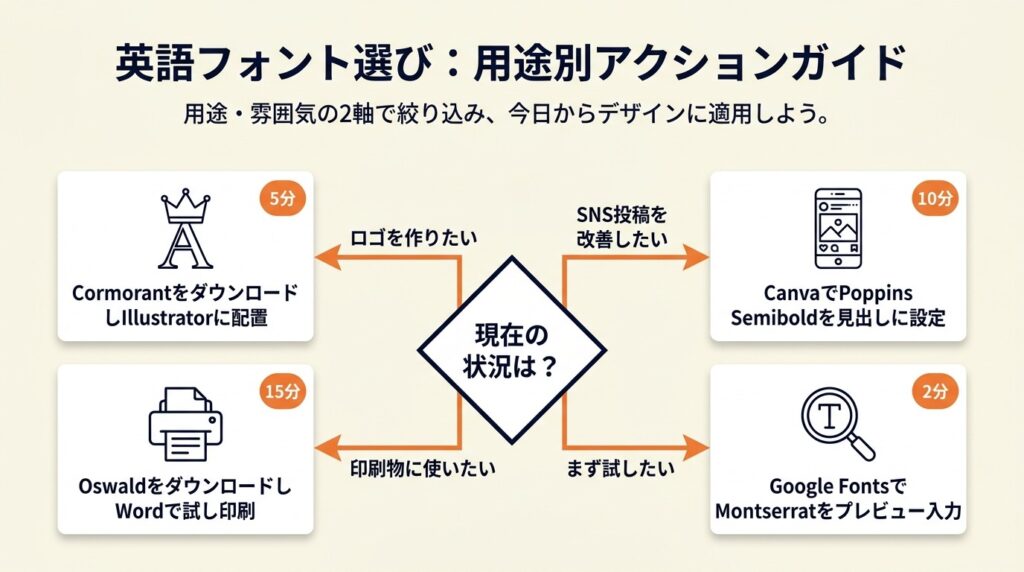
用途・雰囲気の2軸を先に決めることが、おしゃれな英語フォント選びの最短ルートです。サンセリフはデジタルコンテンツ全般、セリフ体はロゴ・高級感演出、筆記体は見出しアクセントと用途を割り当てることで、1,000種類以上の選択肢が本記事の15選レベルまで絞り込めます。Google Fontsの無料・商用OKフォントだけで、個人SNSからブランドロゴまで対応可能です。なお、日本語フォントとの組み合わせが必要な場合は日本語フォント無料おすすめ12選も参考にしてください。
まず1つ選んでダウンロードし、今日作るデザインに適用することが最初の一歩です。本記事の診断フローと15選を手元においておくことで、次のフォント選びが格段に速くなります。
| 状況 | 次の一歩 | 所要時間 |
| ロゴを作りたい | Google FontsでCormorantをダウンロードしてIllustratorに配置する | 5分 |
| SNS投稿を改善したい | CanvaでPoppins Semiboldを見出しに設定して既存テンプレートを更新する | 10分 |
| 印刷物に使いたい | Google FontsでOswaldをダウンロードしてWordに挿入し試し印刷する | 15分 |
| まず試したい | Google Fontsを開いてMontserratのプレビューに自分のテキストを入力する | 2分 |
英語フォント おしゃれに関するよくある質問
Q: 無料で商用利用できる英語フォントはどこで探せますか?
A: Google Fontsが最も信頼性が高く、1,000種類以上を無料・商用OKで提供しています。フォント個別ページの「License」タブでSIL Open Font LicenseまたはApache Licenseを確認してから使用してください。
Q: 日本語と英語を混在させたいとき、英語フォントはどう選べばよいですか?
A: 日本語フォントには欧文部分が含まれており、英語テキストを入力すると日本語フォントの欧文グリフが自動適用されます。見栄えを上げるには「英語部分にだけ英語フォントを適用する」設定をCSSやInDesignで行う必要があります。Webデザインの場合はCSSのfont-familyプロパティで日本語フォントの前に英語フォントを指定することで、半角英数字に英語フォント・全角文字に日本語フォントを自動振り分けできます。
Q: 2025年現在のトレンドフォントはどれですか?
A: 2025年時点で使用頻度が高い英語フォントは、サンセリフ系ではMontserrat・Poppins・Inter、セリフ系ではCormorant・Playfair Display・Fraunces、筆記体系ではGreat Vibes・Pacifico・Sacramentoです(2025最新版おしゃれな英語フリーフォント54選参照)。2024〜2025年のトレンドとして「オールドスタイルセリフの復刻(Fraunces等)」と「ジオメトリックサンセリフの継続人気(PoppinsやNunito)」の2つが観察されています。
※本記事で紹介した情報は2025年7月時点のものです。