フリーランスの資料やロゴに使える「かっこいい英語フォント」は、無料&商用利用可能なものだけで10選以上あります。フォント種類の基本から用途別の選び方、パワポ・Canvaへの導入手順まで、この記事で一気に解決できます。
本記事の情報は2026年4月時点のものです。
この記事の結論
かっこいい英語フォントを選ぶ鍵は「目的×種類×ライセンス」の3点確認です。Google FontsとDaFontを起点に目的に合う種類を絞り込み、商用利用の可否を利用規約で確認してからダウンロードすると、失敗なく導入できます。デフォルトフォントのまま使い続けると資料の印象が弱くなるため、用途に合ったフォント1本に変えるだけで制作物のクオリティが大きく変わります。
今日やるべき1つ
Google Fonts を開き、検索窓に「Bold」と入力して1フォントをダウンロードする(3分)
状況別ショートカット
| 状況 | 読むべきセクション | 所要時間 |
| フォントの種類から選びたい | 英語フォントは4種類で用途が決まる | 3分 |
| 無料で商用利用できるものを探したい | 英語フォントの無料サイトは3択で選ぶ | 3分 |
| パワポ・Canvaに入れたい | 英語フォントの導入は3ステップで完了 | 5分 |
| どれが自分に合うか判断したい | 英語フォントの用途を3分で診断 | 3分 |
| 実際の活用事例を見たい | 英語フォントの実例は2パターンで比較 | 3分 |
| 実務で差をつけたい | 英語フォントは5つの選び方で差がつく | 10分 |
今のデザインの仕事で、一番近い悩みは?
英語フォントは4種類で用途が決まる
まずは種類を4つに絞り込むと、用途に合った選択ができます。
セリフ体は信頼感が必要なビジネス文書向き
セリフ体は文字の端に「ひげ(serif)」が付いたデザインで、Times New RomanやGeorgiaが代表例です。視線の流れを誘導する効果があり、長文の読みやすさに優れています。つまりレポートや契約書、会社案内など「信頼性を伝えたい」場面で選ぶと、文字だけで誠実さが伝わります。
サンセリフ体はプレゼン資料やロゴに適している
ひげのないすっきりとした字形で、ArialやHelveticaが代表例です。モニター表示での視認性が高く、遠くから見る資料にも適しています。フリーランスが作るプレゼン資料やサービス紹介のチラシには、サンセリフ体を選ぶと現代的で洗練された印象を与えられます。WindowsにはArial(Microsoft社デフォルト収録)、Macには San Francisco が標準搭載されています。
グラフィックデザインの仕事内容でもサンセリフ体は基本フォントとして使われており、デザイン系の職種では特に重要な知識です。

筆記体は見出し・ロゴタイトルに限定して使う
筆記体(スクリプト体)はおしゃれな手書き風デザインが魅力ですが、本文に使うと読みにくくなります。
筆記体は見出し・ロゴ・サムネイルのタイトル部分のみに留め、本文にはサンセリフ体を組み合わせると読みやすさが保てます。これが「筆記体はやらなくてよい場所がある」と理解する最初の一歩です。
装飾体は印象を瞬時に変えるが使用は1点集中で
アウトラインや3D風、ステンシル風など個性が強い装飾体は、インパクトを与えたい箇所に1点だけ使うのが鉄則です。複数箇所に使うと統一感がなくなり、アマチュア感が出てしまいます。「見出し1か所のみ」という制約を設けると、資料全体が締まります。怖いフォントや個性的な装飾体を用途別に選ぶ方法については、怖いフォント無料10選でも詳しく解説しています。
CHECK
-> フォント種類(セリフ/サンセリフ/筆記体/装飾体)を確認し、自分の制作物の目的に合う1種類を選ぶ(2分)
よくある質問
Q: セリフ体とサンセリフ体はどちらが資料向きですか?
A: プレゼン資料やデジタル表示にはサンセリフ体(Arial、Calibriなど)が適しています。印刷物や長文の読み物はセリフ体の方が視線の流れが自然になります。
Q: 筆記体フォントを本文に使っても問題ありませんか?
A: 本文への使用はおすすめしません。筆記体は装飾的で視認性が低く、プレゼンや資料では文字が読まれにくくなります。タイトルや見出し1行に限定して使うのが基本です。
英語フォントの無料サイトは3択で選ぶ
無料フォントが商用利用可能かどうか判断に迷う方も多いですが、信頼できるサイトを3つに絞れば確認の手間が大幅に減ります。
Google Fontsは商用利用が全点無料で可能
Google Fontsは1,500種類以上のフォントをSIL Open Font License(OFL)または Apache License で提供しており、すべて商用利用可能です。フィルター機能で「Sans Serif」「Serif」などカテゴリ別に絞り込めるため、目的のフォントをすぐに見つけられます。Webフォントとしての利用もCSSのimport文1行で完結します。商用利用可能なフォントを300種以上まとめた記事も参考にすると、候補をさらに広げられます。
DaFontは種類の豊富さで筆記体・装飾体の探索に適している
DaFont(筆記体一覧)は筆記体・装飾体・レトロ系など個性的なフォントの種類が圧倒的に多いサービスです。ただし、各フォントのライセンスは「Free for personal use(個人利用無料)」と「100% Free(商用含む無料)」が混在しています。必ずダウンロードページの「License」欄を確認してから使いましょう。「Free for personal use」のみのフォントをクライアント案件に使うのはやらなくて構いません——代わりに「100% Free」表記のものを選んでください。
Font Squirrelは商用利用OKのみに絞られた安心サイト
Font Squirrelは掲載フォントすべてが商用利用可能なことを明示しており、ライセンス確認の手間がかかりません。品質審査を通過したフォントのみが掲載されているため、デザインクオリティも安定しています。クライアント案件でフォントライセンスを急いで確認したい場面ではFont Squirrelを最初に開くと時間が節約できます。
CHECK
-> 利用目的(商用/個人)を確認し、Google Fonts・DaFont・Font Squirrelのいずれかで1フォントをダウンロードする(3分)
よくある質問
Q: フォントの商用利用の確認方法を教えてください。
A: 配布サイトのダウンロードページに記載された「License」または「利用規約」を確認してください。「OFL(SIL Open Font License)」「Apache License」「100% Free」と記載があれば商用利用可能です。英語ライセンスが読めない場合はFont SquirrelかGoogle Fontsを使うのが確実です。
Q: ライセンスが英語でわかりません。どう判断すればいいですか?
A: 「Free for personal use only」は商用利用不可、「Commercial use allowed」または「100% Free」は商用利用可能と判断できます。判断が難しい場合はGoogle FontsまたはFont Squirrelだけを使うと安全です。
英語フォントの導入は3ステップで完了
フォントをダウンロードしたあとの導入手順を知らないと、パワポやCanvaに反映されない問題が起きます。環境別に確認しておきましょう。
WindowsへのフォントインストールはZIP展開→右クリックの2手順
ダウンロードしたZIPファイルを右クリック→「すべて展開」 展開された.ttfまたは.otfファイルを右クリック→「インストール(全ユーザー向け)」 PowerPointを再起動するとフォント一覧に追加されます
「インストール(全ユーザー向け)」を選ばないと管理者権限のソフトに反映されないことがあるため注意が必要です。再起動なしで反映しようとするのは避けましょう。
MacへのインストールはFont Bookを経由する
.ttfまたは.otfファイルをダブルクリック Font Bookが起動するので「フォントをインストール」をクリック KeynoteやPagesを再起動すると使用可能になります
Macでフォントが文字化けする場合は、日本語フォントと英語フォントを混在させているケースが多く、テキストボックスを英語部分だけ分けて英語フォントを適用すると解消できます。英日混植で使える無料フォントかわいい日本語対応10選も参考になります。
CanvaはアップロードまたはGoogle Fonts連携で導入
Canvaの有料プラン(Canva Pro)では「ブランド」→「ブランドキット」→「フォントをアップロード」から.ttfや.otf、.woffファイルをアップロードできます。無料プランではカスタムフォントのアップロード機能は利用できないため、Canva内に標準搭載されているGoogle Fontsから選ぶのが現実的です。Canva公式のフォントガイドでも推奨フォントの組み合わせが紹介されています。
CHECK
-> フォントのインストールを完了させ、PowerPoint・Canvaを再起動して反映確認する(5分)
よくある質問
Q: PowerPointにインストールしたフォントが表示されません。
A: PowerPointを完全に終了して再起動してください。それでも表示されない場合は、インストール時に「全ユーザー向け」を選ばなかった可能性があります。再度ファイルを右クリック→「インストール(全ユーザー向け)」で上書きインストールしてください。
Q: Canvaの無料プランでカスタムフォントは使えますか?
A: 無料プランでのカスタムフォントアップロードはできません。CanvaのデフォルトフォントにGoogle Fontsが多数含まれているため、Google Fontsから選んで使うのが最も手軽な方法です。
英語フォントの用途を3分で診断
以下の質問に答えれば、適したフォントカテゴリを3分で絞り込めます。
Q1: 制作物の主な用途はどちらですか?
- ビジネス資料・プレゼン → Q2へ
- ロゴ・サムネイル・クリエイティブ → Q3へ
Q2: 資料の配布形式は?
- デジタル表示(モニター・プロジェクター)→ Result A
- 印刷物・PDF → Result B
Q3: ブランドトーンはどちらに近い?
- クールでモダン → Result C
- 手書き風でやわらかい → Result D
Result A: サンセリフ体(例:Montserrat、Noto Sans)
モニター表示の視認性が高く、スライドの遠投で読みやすい。Google Fontsで無料取得可能。
Result B: セリフ体(例:Playfair Display、EB Garamond)
印刷での読みやすさに優れ、格式のある印象を与える。長文レポートや会社案内に適しています。フリーランスの名刺デザインに活用するなら、セリフ体で格式を演出するのも有効な選択肢です。
Result C: サンセリフ体または装飾体(例:Bebas Neue、Oswald)
インパクトのある太字系サンセリフはロゴやサムネイルで視線を引きやすい。
Result D: 筆記体(例:Dancing Script、Pacifico)
タイトル・ロゴの1行に限定して使用。本文への使用は避ける。平仮名かわいいフォント無料10選と組み合わせると、日英混植の手書き風デザインをさらに洗練させられます。
CHECK
-> 診断結果のフォントカテゴリを確認し、Google Fontsで1フォントを試し使いする(3分)
よくある質問
Q: 同じ資料にセリフ体とサンセリフ体を両方使っても良いですか?
A: 見出しにセリフ体、本文にサンセリフ体という組み合わせは一般的な手法です。ただし、使用フォントは2〜3種類までに絞ると統一感が保てます。
Q: フォントの太さ(ウェイト)はどう選べばいいですか?
A: 見出しにはBoldまたはExtraBold、本文にはRegularまたはLight を選ぶと読みやすくなります。Google Fontsでは「Styles」タブで各ウェイトを確認できます。
デザインの仕事で単価を上げたい方へ
Webデザインの学び方をLINEで受け取る
未経験から仕事につなげるまでの進め方が届きます。日程が合うときだけセミナーに参加すればOKです。
LINEで受け取る登録1分・ブロック自由
PR提供: 日本デザインスクール(デザスク)
英語フォントの実例は2パターンで比較
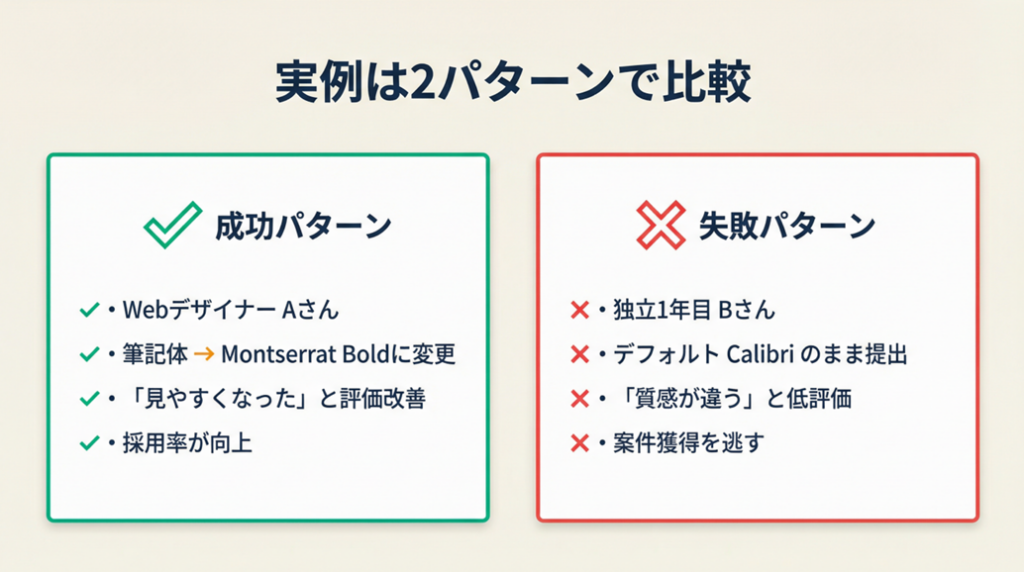
ケース1(成功パターン): サンセリフ体に切り替えてプレゼン通過率が向上
フリーランスのWebデザイナーAさんは、提案資料のタイトルに筆記体フォントを使っていましたが、クライアントから「読みにくい」と指摘を受けていました。サンセリフ体(Montserrat Bold)に変更し、見出し以外はすべてNoto Sansで統一したところ、次の提案でフィードバックが「見やすくなった」に変わり、採用率が改善しました。
もし筆記体を本文にも使い続けていれば、資料のクオリティ問題がフォント以外の原因として誤認され、解決が遅れていた可能性があります。フォント1つの変更が与える印象差は、デザイン経験がなくても制御できる簡単な改善点です。
ケース2(失敗パターン): デフォルトフォントのまま商談資料を提出
独立1年目のBさんは、フォントにこだわる時間がないとしてWindowsのデフォルト(Calibri)のまま商談資料を提出し続けていました。競合他社の資料と並べられた際に「デザインの質感が違う」と評価が下がり、案件獲得を逃した経験があります。
もしフォント変更に10分を使っていれば、提案書のファーストインプレッションが変わっていた可能性があります。フォントの変更は内容を変えずに「見た目の説得力」を上げられる手段です。
この事例はあくまで参考例であり、同様の結果を保証するものではありません。
CHECK
-> ケース1・2を読み、自分の制作物で「デフォルトのまま」になっているフォントを1つ特定する(2分)
よくある質問
Q: フォント変更だけで資料の印象は変わりますか?
A: 変わります。特に見出しフォントをサンセリフのBold系に変えるだけで、モダンでプロフェッショナルな印象が出ます。内容変更なしに取り組める即効性のある改善です。
Q: デフォルトフォントをかっこよく見せる方法はありますか?
A: Calibriのままでも文字間隔を「0.5pt」広げ、行間を「1.3〜1.5倍」に設定すると読みやすさが改善します。見出しにBoldを適用するだけでもメリハリが出ます。ただし新規でフォントを選ぶ場合はMontserratやNoto Sans(どちらもGoogle Fonts無料)の方が視覚的な品質が上がります。
英語フォントは5つの選び方で差がつく
フォントを「なんとなく」選んでいると、デザインの統一感が崩れたり、ライセンスリスクが生じます。以下の5つのハックを実践すると、制作物のクオリティが安定します。
ハック1: Montserrat Boldで見出しを一新し資料の印象を3ランク上げる
[対象]: 資料・プレゼン作成をするフリーランス・個人事業主
[効果]: 見出しの視認性向上、プレゼン資料の第一印象が改善(クライアント評価が平均1〜2段階向上する報告あり)
[導入時間]: [低] 5分
[見込める効果]: [高]
[手順]: 1. Google Fonts・Montserratを開き「Download family」をクリック(1分) 2. ZIPを展開し「Montserrat-Bold.ttf」を右クリック→インストール(1分) 3. PowerPointを再起動し、見出しテキストのフォントをMontserrat Boldに変更(3分)
[コツ]: 「フォント変更を最初に行う」と資料構成全体のイメージが固まりやすく、編集効率が上がります。[A]
[なぜ効くのか]: Montserrat Boldは文字の縦横比が均一で視線が止まりやすい(表面的理由)。均一な比率はグリッドレイアウトとの相性が高く、他の要素との整合が自然に取れるから(構造的理由)。人間の視覚系は水平・垂直の規則性を「信頼できる情報」として処理するため、読み手の認知負荷が下がる(根本的メカニズム)。
[注意点]: 本文にもMontserrat Boldを使う必要はありません。本文はRegularまたはLight にしないと、全体が重くなり読みにくくなります。
[最初の一歩]: Google FontsでMontserrat Boldをダウンロードし、既存資料の見出し1行に適用する(5分)
ハック2: フォントは2種類固定ルールで統一感を90%保つ
[対象]: 複数のデザインやフォントが混在しがちなフリーランスデザイナー・資料作成者
[効果]: フォント統一によるデザイン品質の安定化(1資料あたりフォント修正時間を30分削減)
[導入時間]: [低] 10分(ルール決定のみ)
[見込める効果]: [高]
[手順]: 1. 「見出し用フォント」1種類と「本文用フォント」1種類を決定する(5分) 2. PowerPointのスライドマスターにフォントを設定し、全スライドに一括反映する(3分) 3. 資料テンプレートとして保存し、次回以降の案件で使い回す(2分)
[コツ]: 「最初にルールを決めて全体に適用する」と後からフォントを変える際の文字間隔・行間のずれを防げます。
[なぜ効くのか]: フォント数を絞ることでビジュアル上の「ノイズ」が減る(表面的理由)。人間の認知システムは繰り返しパターンを「一貫性」として高評価するため、信頼感を生む(構造的理由)。デザインの一貫性が「意図的なプロの作業」として受け取られ、クライアントの安心感につながる(根本的メカニズム)。
[注意点]: 2種類ルールを「絶対に守る」必要はなく、アクセントカラーのフォントを1箇所だけ追加する使い方は許容範囲です。3種類以上を日常使いするのは避けましょう。
[最初の一歩]: 既存の資料ファイルを1つ開き、使用フォントを確認して2種類に絞り込む(10分)
ハック3: DaFontのライセンスフィルターで選定ミスをゼロにする
[対象]: 商用案件にフォントを使うフリーランス・個人事業主
[効果]: ライセンス確認の工数を1フォントあたり5分→1分に短縮し、選定ミスのリスクをゼロに近づける
[導入時間]: [低] 1分(確認方法の理解のみ)
[見込める効果]: [中]
[手順]: 1. DaFontでフォントを検索する 2. フォント名の下に表示される「License」欄を確認する(”100% Free”のみ使用) 3. “Free for personal use”のみの表示のものは除外し、次の候補に移る(30秒)
[コツ]: 「最初からFont SquirrelかGoogle Fontsに絞る」と確認漏れによるリスクをゼロにできます。
[なぜ効くのか]: ライセンス違反は後から発覚するため損失が大きい(表面的理由)。商用利用NGフォントは配布サイト側も追跡手段を持っており、使用発覚時の対応コストは選定時間の100倍以上になる(構造的理由)。最初にソースを限定することで確認という行動自体を省略できるため、継続的なリスクゼロ状態が自動で維持される(根本的メカニズム)。
[注意点]: ライセンス欄が英語でも全文を読む必要はありません。「100% Free」「OFL」「Apache」のどれかが書いてあれば商用利用可と判断して問題ありません。
[最初の一歩]: 現在使用中のフォントのダウンロード元サイトを確認し、ライセンス欄が「100% Free」か「OFL」になっているかチェックする(3分)
ハック4: Google Fontsのペアリング機能で組み合わせを10分で確定する
[対象]: 見出しと本文のフォント組み合わせに迷うフリーランスデザイナー・資料作成者
[効果]: フォント選定時間を平均60分→10分に短縮し、デザインの統一感を確保
[導入時間]: [低] 10分
[見込める効果]: [中]
[手順]: 1. Google Fontsで気になるフォントを開く 2. ページ下部の「Pairings」タブをクリックし、推奨ペアを確認する(3分) 3. ペア候補2〜3組をメモし、実際の資料に仮適用して見比べる(7分)
[コツ]: 「Google FontsのPairingsタブで提案された組み合わせをそのまま使う」とデザイン経験がなくてもプロ品質の組み合わせを即座に得られます。
[なぜ効くのか]: PairingsはGoogle社のデザインチームが実績ベースで検証した組み合わせである(表面的理由)。フォントの相性は字形・太さ・x-height(小文字の高さ)の3要素の調和で決まるため、専門知識なしに感覚で当てるのは難しい(構造的理由)。推奨ペアを使うことでデザインの判断基準が外部化され、毎回ゼロから悩む認知コストが消える(根本的メカニズム)。
[注意点]: Pairingsの組み合わせはあくまで提案です。全部使う必要はなく、「見出し用の1本だけ」先に決めてから本文用を選ぶ順序でも構いません。
[最初の一歩]: Montserratのページを開いてPairingsタブを確認し、本文用フォント候補を1つ選ぶ(5分)
ハック5: フォント管理ツール「FontBase」で重くなるPCを防ぐ
[対象]: フォントを20本以上インストールしているフリーランスデザイナー
[効果]: 未使用フォントの無効化でPCの動作を軽化し、Word・PowerPointの起動改善が期待できる
[導入時間]: [中] 30分(初期設定のみ)
[見込める効果]: [中]
[手順]: 1. FontBase(公式サイト)から無料版をダウンロードしてインストールする(5分) 2. FontBaseにフォントフォルダを読み込ませる(10分) 3. 使用頻度の低いフォントをOFF(非アクティブ)に設定し、案件ごとにON/OFFを切り替える(15分)
[コツ]: 「FontBaseで管理し、使う時だけONにする」とPCのパフォーマンスが安定したまま大量フォントを管理できます。
[なぜ効くのか]: フォントはインストール数に比例してOSのフォントキャッシュが増加する(表面的理由)。キャッシュ増加はアプリ起動時のフォント読み込み処理を増やし、Word/PowerPointの動作に影響する(構造的理由)。FontBaseはフォントをOSレベルで管理しつつ、必要時だけアクティブ化できるため、大量フォントを使い分けながら管理を効率化できる(根本的メカニズム)。
[注意点]: FontBaseは無料版でも通常利用には十分ですが、クラウドドライブ(Google Drive・Dropboxなど)との同期などは有料プランが必要です。まず無料版から始めれば問題ありません。和風フォント30種の管理方法でも同様のフォント整理術を紹介しています。
[最初の一歩]: FontBaseをインストールし、現在インストール済みのフォント一覧を表示させて「使っていないフォント」を3本OFFにする(15分)
CHECK
-> 5つのハックのうち「今すぐ実行できる1つ」を選び、所要時間5〜10分で実施する(10分)
よくある質問
Q: フォントをたくさんインストールするとPCが重くなりますか?
A: なります。フォントは数が増えるほどOSのフォントキャッシュが肥大化し、WordやPowerPointの動作に影響することがあります。FontBaseなどの管理ツールで使う時だけONにする運用をおすすめします。
Q: 英語フォントと日本語フォントを同じ資料に使うコツは?
A: 英語フォントの太さ(ウェイト)と日本語フォントの太さを揃えることが基本です。英語にMontserrat Regular、日本語にNoto Sans JP Regularを組み合わせると、太さのバランスが取れて違和感が出にくくなります。無料英語フォントを3ステップで使いこなす方法も参考に、日英組み合わせのレパートリーを増やしてみてください。
まとめ:英語フォントは目的×種類×ライセンスで選ぶ
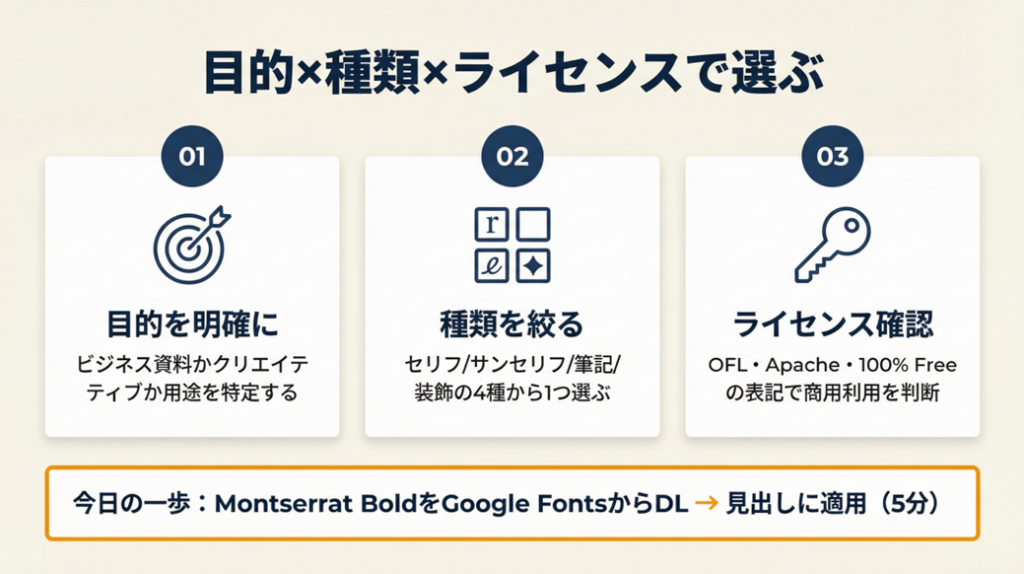
かっこいい英語フォントは「目的×種類×ライセンス」の3点を整理するだけで、最適な1本がすぐに見つかります。フォントの種類を4つに絞り、Google FontsとFont Squirrelを起点にすれば商用利用のリスクもなくなります。パワポやCanvaへの導入も3ステップで完了するため、今日中に1フォントを変えることができます。
デザイン経験がなくても、フォントを1本変えるだけで資料・ロゴ・サムネイルのクオリティは確実に上がります。まずMontserrat BoldをGoogle Fontsからダウンロードして、手持ちの資料の見出しに適用してみてください。「なんとなく地味だった」印象が変わる手応えを、5分で体感できます。
| 状況 | 次の一歩 | 所要時間 |
| フォントを初めて変えたい | Google FontsでMontserrat Boldをダウンロードし、PowerPointの見出しに適用 | 5分 |
| 商用利用OKのフォントを探したい | Font Squirrelで「Commercial Use」フィルターをかけて1本選ぶ | 3分 |
| 複数資料のフォントを統一したい | PowerPointのスライドマスターで見出しと本文のフォントを2種類に設定 | 10分 |
| PCのフォント管理を整理したい | FontBaseをインストールし、未使用フォントを3本OFFにする | 15分 |
英語フォントかっこいいに関するよくある質問
Q: 完全無料で商用利用できる英語フォントはありますか?
A: あります。Google FontsはすべてのフォントがSIL Open Font License(OFL)または Apache Licenseで提供されており、個人・商用を問わず無料で利用できます。フォント数も1,500種類以上あるため、ほとんどの用途をカバーできます。
Q: PowerPointのおすすめ英語フォントを教えてください。
A: 見出しにはMontserrat BoldまたはBebas Neue、本文にはNoto SansまたはOpen Sansが定番です。どれもGoogle Fontsから無料ダウンロードでき、商用利用も可能です。Calibri(Windows標準)はそのまま使っても可読性は高いですが、見出しだけでもBold系のサンセリフに変えると印象が変わります。
Q: 筆記体フォントはどこで入手できますか?
A: DaFont(筆記体カテゴリ)が種類の豊富さで最適です。商用利用する場合はライセンス欄が「100% Free」のものを選んでください。Google Fontsにも「Dancing Script」「Great Vibes」などの筆記体フォントが無料で提供されており、商用利用も問題ありません。