Google検索には「do a barrel roll」で画面が360度回転するなど、15個以上の隠しコマンドが存在します。面白系から実用系まで、この記事で一括確認できます。
本記事の情報は2026年5月時点のものです。
この記事でわかること
画面エフェクト・ゲーム・動物・実用の4カテゴリで計15個以上の隠しコマンドを網羅しています。アプリや設定不要で、検索バーへの入力だけで今日から試せます。OR演算子やsite:コマンドなど、毎日の検索効率を上げる実用コマンド5つも習得できます。
この記事の結論
Google検索には、入力するだけで画面が変化したりゲームが遊べたりする隠しコマンドが15個以上あります。「do a barrel roll」や「パックマン」のように検索バーに打ち込むだけで試せるものが大半で、特別なアプリや設定は不要です。今日から友達への自慢ネタや暇つぶしとして活用できます。
今日やるべき1つ
Google検索バーに「do a barrel roll」と入力して、画面が360度回転するのを確認してください(30秒)。
状況別ショートカット
| 状況 | 読むべきセクション | 所要時間 |
| 画面が動く系で驚かせたい | 画面エフェクト系は3コマンドで完結 | 2分 |
| ゲームで暇つぶししたい | ゲーム系は2コマンドで遊べる | 3分 |
| 動物コマンドを試したい | 動物系は肉球で癒される | 1分 |
| 検索を効率化したい | 実用コマンドは5つで検索力が上がる | 5分 |
| まとめて全部確認したい | Google小ネタは15個を5種類に分類 | 10分 |
画面エフェクト系は3コマンドで完結
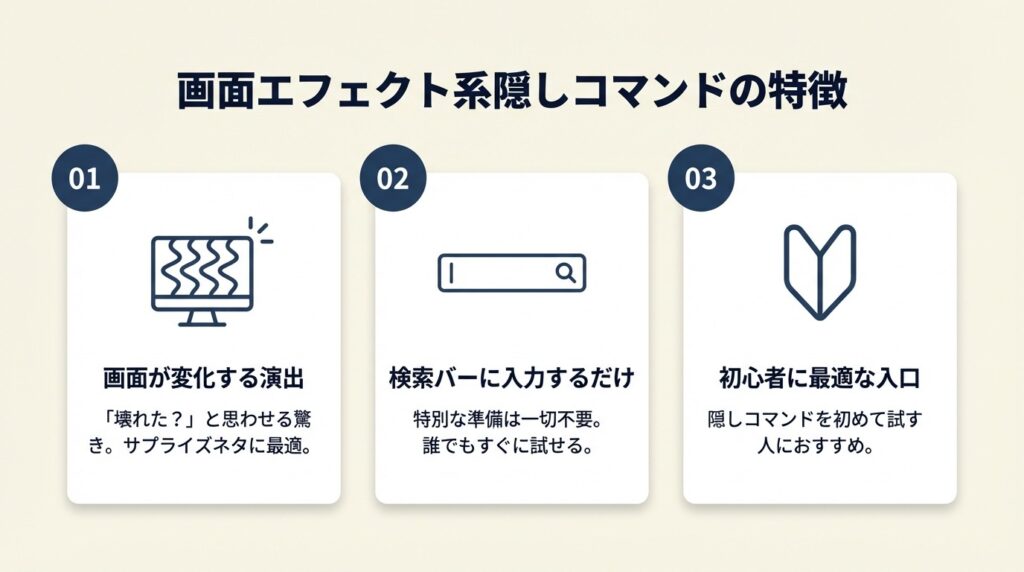
Google検索の隠しコマンドといえば、まず画面そのものが変化するエフェクト系が有名です。「自分のパソコンが壊れた?」と一瞬思わせる演出が友達へのサプライズネタとして機能します。特別な準備は何もいりません。検索バーに文字を入れるだけで試せるため、隠しコマンドを初めて試す方にも適した入口です。今回紹介するコマンドは、Google裏技30選でまとめている内容の一部でもあり、あわせて確認すると理解が深まります。

do a barrel rollで画面が360度回転
Google検索バーに「do a barrel roll」と入力して検索すると、画面全体が1回転します。所要時間は文字を打って5秒以内です。アニメーション自体は約2秒で完了し、元の検索結果画面に戻ります。検索結果を壊すわけではなく、見た目だけが一時的に変化する純粋な遊び機能です。スマートフォンのChromeブラウザでも動作しますが、パソコンで試すと画面の迫力が伝わりやすいため、友達に見せるなら大きな画面で試してください。
実際に試した人からは「斜めや回転コマンドが凄すぎる!友達に見せたら驚かれた」と振り返っています(【絶対知るべき】Google検索の隠しコマンド達が凄すぎる!)。
askewで検索結果が斜めに表示
「askew」と検索すると、画面全体が右側にわずかに傾いた状態で表示されます。「do a barrel roll」ほど派手ではありませんが、「画面がおかしい」と感じさせる微妙な違和感がポイントです。英語で「斜め・傾いた」を意味する単語をそのまま検索結果で体現している設計で、Googleのユーモアが凝縮された1コマンドです。元の表示に戻すにはページをリロードするだけです。
recursionで「もしかして」が無限ループ
「recursion」(再帰)と検索すると、検索結果の上部に「もしかして: recursion」という候補が表示されます。recursionをクリックすると再びrecursionが表示され、無限に繰り返されます。プログラミング用語の「再帰処理」をGoogle自身がネタにしている仕掛けで、コンピュータサイエンスのジョークを知っている人には特に刺さります。実害は何もないため、エンジニアの友人への自慢ネタとして使えます。
CHECK
▶ 今すぐやること: 「do a barrel roll」「askew」「recursion」の3つを順番に検索して、画面の変化の違いを確認する(3分)
Q: スマートフォンでも画面エフェクト系コマンドは動作しますか?
A: ChromeブラウザであればiPhone・Androidどちらでも動作します。「askew」の傾きはパソコン画面だと視覚的にわかりやすいです。
Q: 画面が回転したあと元に戻らない場合はどうすればよいですか?
A: ページのリロード(F5キーまたはブラウザの更新ボタン)で通常表示に戻ります。設定やデータが変わることはありません。
ゲーム系は2コマンドで遊べる
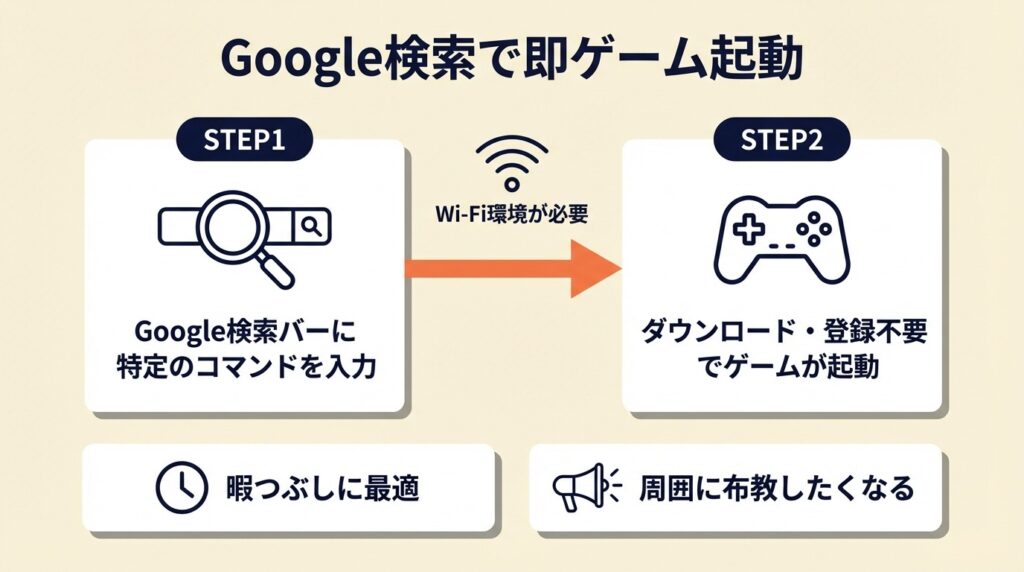
Googleには検索バーから直接ゲームを起動できるコマンドがあります。アプリダウンロードもアカウント登録も不要で、Wi-Fiさえあれば誰でも即日プレイできます。暇つぶしとしての完成度が高く、一度試すと周囲への布教が止まらなくなる設計です。Chrome拡張機能と組み合わせてブラウザ環境を整えると、さらに快適にゲームを楽しめます。
atari breakoutで画像検索がブロック崩しに変わる
Google画像検索で「atari breakout」と入力して検索すると、かつては画像の一覧がブロック崩しゲームのステージに変換される演出が楽しめました。2025年時点ではGoogleの仕様変更により多くの環境で動作しない状態となっています。動作しない場合は「atari breakout google」で検索すると代替情報が見つかります。
パックマンは検索バーから直接起動
「パックマン」と検索すると、検索結果上部にプレイ可能なパックマンゲームが表示されます。Google Doodleとして実装されたもので、キーボードの矢印キーで操作できます。本格的なゲームとしてスコアを競うこともでき、「atari breakout」より継続して遊べる設計です。仕事や勉強の合間の5分休憩に効果的で、スマートフォンでもタッチ操作でプレイできます。
CHECK
▶ 今すぐやること: Google画像検索で「atari breakout」を試し、動作しない場合は「パックマン」を検索してゲームを起動する(2分)
Q: atari breakoutが動作しない場合の原因は何ですか?
A: Googleの仕様変更により現在は多くの環境で動作しません。最新のChromeブラウザでも動作しない場合は「パックマン」を代替として使用できます。
Q: ゲーム系コマンドはスコアが保存されますか?
A: パックマンはGoogleアカウントにログインした状態であればスコアが確認できる場合がありますが、ハイスコア保存機能は提供されていません。
動物系は肉球で癒される
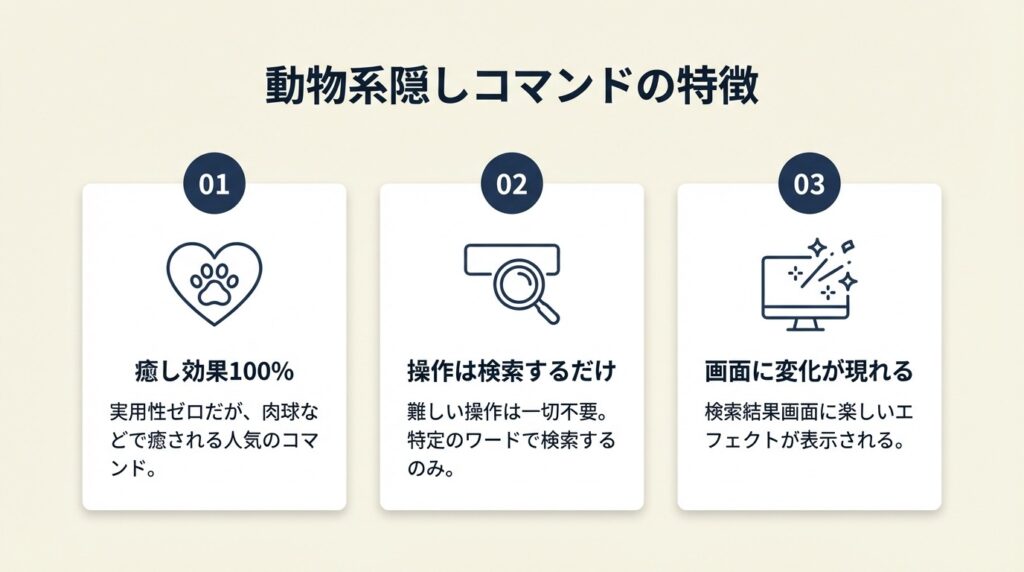
隠しコマンドの中でも実用性ゼロ・癒し効果100%として人気なのが動物系コマンドです。難しい操作は一切なく、検索するだけで画面に変化が現れます。
「猫」「犬」で肉球マークが出現
「猫」または「犬」でGoogle検索すると、検索結果ページの右上または右側に肉球のアイコンが表示されます。この肉球をクリックすると画面上にスタンプのようなエフェクトが出現します。
実際に試した人からは「猫・犬の肉球が可愛くて仕事中でも押したくなる、暇つぶし最高」という声もあります。(7 Google search tricks that are completely useless!!)。
動物コマンドは実際の猫・犬の情報と一緒に表示されるため、検索結果を邪魔しない設計になっています。実用的な動物調べものをしながら、ちょっとした遊びも楽しめる一石二鳥の仕掛けです。表示されない場合はページを再読み込みするか、別のブラウザで試すと確認できます。
CHECK
▶ 今すぐやること: 「犬」でGoogle検索して、画面の右側に肉球マークが出現するか確認する(1分)
Q: 肉球マークが表示されない場合はどうすればよいですか?
A: ブラウザのキャッシュをクリアするか、シークレットモードで「犬」または「猫」と検索すると表示されやすくなります。スマートフォンのChromeでも動作します。
Q: 肉球以外にも動物で特別な表示が出るコマンドはありますか?
A: 「塊魂」や「マインクラフト」などゲームジャンルのキャラクター名でも類似のサプライズ表示が出る場合があります。
Google小ネタの対応を3分で診断
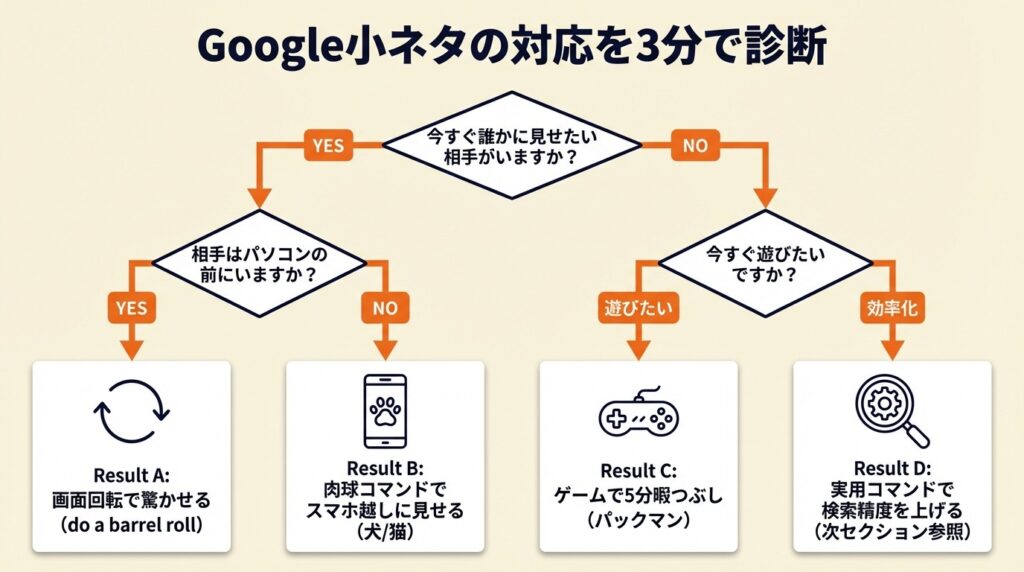
4つの質問に答えるだけで、今の自分に合ったGoogle小ネタの入門コマンドがわかります。
Q1: 今すぐ誰かに見せたい相手がいますか?
Yesの場合はQ2へ進んでください。Noの場合はQ3へ進んでください。
Q2: 相手はパソコンの前にいますか?
Yesであれば「do a barrel roll」(画面回転)を試してください。見た目のインパクトが大きく、初対面の人にも驚きが伝わります(Result A)。Noの場合は「犬」または「猫」コマンドをスマートフォンで見せてください(Result B)。
Q3: 今すぐ遊びたいですか?それとも検索効率を上げたいですか?
遊びたい場合はResult Cのゲームコマンドへ、効率化が目的の場合はResult Dの実用コマンドへ進んでください。
Result A: 画面回転で驚かせるGoogle検索で「do a barrel roll」を入力して検索します。約2秒のアニメーションが完了したら相手に「Googleに打ち込んだだけだよ」と種明かしすれば会話が弾みます。
Result B: 肉球コマンドでスマホ越しに見せるスマートフォンのChromeで「犬」と検索し、肉球マークをタップして見せます。リアクションが「可愛い」系なのでどの年代にも使いやすいコマンドです。
Result C: ゲームで5分暇つぶし「パックマン」で検索してゲームを起動します。準備不要で即プレイ開始できます。
Result D: 実用コマンドで検索精度を上げる次のセクションの実用コマンド5選を参照してください。
CHECK
▶ 今すぐやること: Q1に答えて、該当するResultのコマンドを1つ試す(2分)
Q: Googleコマンドは何かアカウントが必要ですか?
A:Googleアカウントへのログインは不要です。ブラウザでgoogle.comにアクセスできる環境であれば誰でも試せます。
Q: 会社のパソコンでも使えますか?
A:通常のGoogle検索が使える環境であれば利用可能です。セキュリティポリシーによってJavaScriptが制限されている場合は一部のエフェクトが表示されないことがあります。
実用コマンドは5つで検索力が上がる
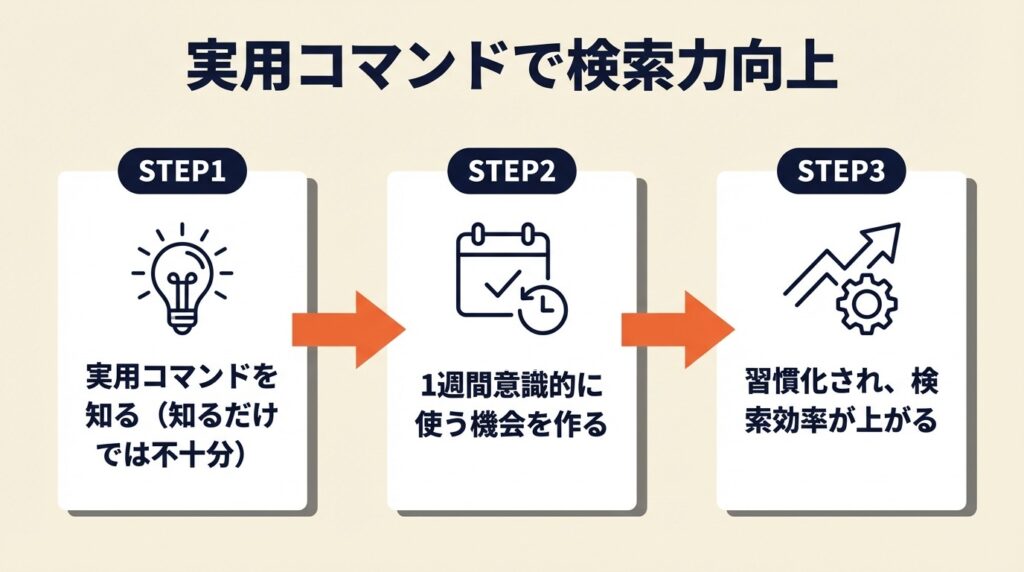
面白系コマンドと並んで知っておくと毎日の検索効率が変わるのが実用コマンドです。実用コマンドは「知っているだけで意味がある」ものではなく、「習慣として使わないと意味がない」点に注意が必要です。知った日から1週間は意識的に使う機会を作ることで身につきます。作業効率を上げる方法として検索コマンドの習慣化も有効な手段の一つです。
OR演算子で複数候補を一度に検索
「A OR B」の形式で検索すると、AとBのどちらかを含むページがまとめて表示されます。例えば「Python OR Ruby 入門」と検索すれば、両方の言語の入門記事を一度に比較できます。複数の選択肢を比較検討する段階で特に有効で、別々に2回検索する手間が1回に減ります。
マイナス記号で不要な情報を除外
キーワードの前に「-」を入れると、そのキーワードを含むページが除外されます。「Apple -iPhone」と検索すれば、iPhoneに関する記事を除いたApple関連の情報のみが表示されます。検索結果に不要な情報が多く混入している場合に使うと、目的のページへのアクセスが短縮できます。
ダブルクォートで完全一致検索
「”フレーズ”」のようにダブルクォートで囲むと、そのフレーズを含むページのみが表示されます。「”メンタルヘルス フリーランス”」と検索すると、この2語が隣接しているページに絞り込まれます。人名や固有名詞を調べる際に特に効果があり、同名の別人物の情報が混在する問題を防げます。
site:で特定サイト内を検索
「site:example.com キーワード」の形式で検索すると、指定したドメイン内の検索結果だけが表示されます。「site:nhk.or.jp 地震」と入力すればNHKサイト内の地震関連記事だけが対象になります。site:コマンドは精度が高い場合も多く、公式サイトで情報を探す際に活用できます。
filetype:でPDFや特定形式に絞る
「キーワード filetype:pdf」と検索すると、PDF形式のファイルのみが表示されます。官公庁の報告書や学術論文はPDFで公開されていることが多く、「厚生労働省 統計 filetype:pdf」のように使うと一次資料に素早くアクセスできます。filetype:xlsxでExcel、filetype:pptxでPowerPointファイルに絞ることも可能です。
CHECK
▶ 今すぐやること: 今日調べたいキーワードに「-不要語」または「site:よく使うサイトのドメイン」を組み合わせて検索してみる(3分)
Q: OR演算子は小文字でも機能しますか?
A: OR演算子は大文字で入力してください。小文字の「or」は通常の検索語として認識されます。
Q: 実用コマンドを複数組み合わせて使えますか?
A: 組み合わせ可能です。「”完全一致フレーズ” site:example.com -除外語」のように複数のコマンドを1つの検索ボックスに入力できます。
Google小ネタは15個を5種類に分類
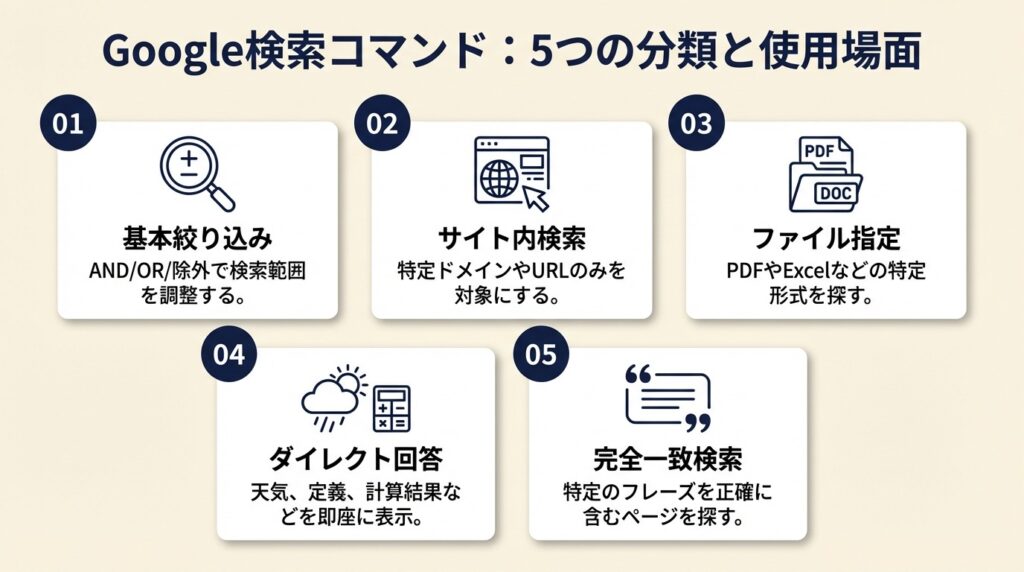
ここまで紹介したコマンドを5種類に分類して整理しておくと、「どの場面でどれを使うか」が明確になります。
種類別コマンド一覧
| 種類 | コマンド例 | 入力場所 | 難易度 |
| 画面エフェクト系 | do a barrel roll / askew / recursion | 通常検索 | 簡単 |
| ゲーム系 | atari breakout / パックマン | 通常・画像検索 | 簡単 |
| 動物系 | 猫 / 犬(肉球クリック) | 通常検索 | 簡単 |
| テーマ変更系 | google gravity / google underwater | 通常検索後にリンク遷移 | 普通 |
| 実用コマンド系 | OR / – / “” / site: / filetype: | 通常検索 | 普通 |
google gravityとgoogle underwaterの補足
「google gravity」と検索したあとに表示されるGoogle Gravityというリンクを開くと、Googleのホームページがばらばらに崩れ落ちる演出が見られます。「google underwater」も同様に、水中をイメージした検索画面が表示されます。これらは公式のGoogleページではなく、ファンが作成したChromeExperimentsというプロジェクトのページです。公式とは異なる点を理解した上で楽しんでください。
FestivusとBlink htmlの補足
「Festivus」と検索するとアルミポールが画面に表示されます。これは米国のドラマ「Seinfeld(となりのサインフェルド)」に登場する架空の祝日で、Googleがネタとして実装したものです。「blink html」と検索すると、検索結果内の特定テキストが点滅します。どちらも知っている人には刺さる、コアなコレクター向けの小ネタです。これらを含めたさらに多くのコマンドは、フリーランスの作業時間を半減させる便利ツール14選のような効率化の視点と組み合わせることで、日常的に活用しやすくなります。
CHECK
▶ 今すぐやること: 上記の一覧表の中で未試のコマンドを1つ選んで今すぐ検索する(1分)
Q: google gravityは公式のGoogleページですか?
A: 公式のGoogleページではありません。Chromeが推進するオープンウェブ実験プロジェクト「Chrome Experiments」として公開されたファンメイドのページです。個人情報の入力は不要です。
Q: これらのコマンドは将来的に使えなくなることはありますか?
A: Googleの仕様変更によって一部のコマンドは動作しなくなる場合があります。atari breakoutは2025年時点では多くの環境で動作しない状態です。現時点で動作しているコマンドでも変更の可能性があります。
Google小ネタを使いこなす:5種類15個を今日から試す
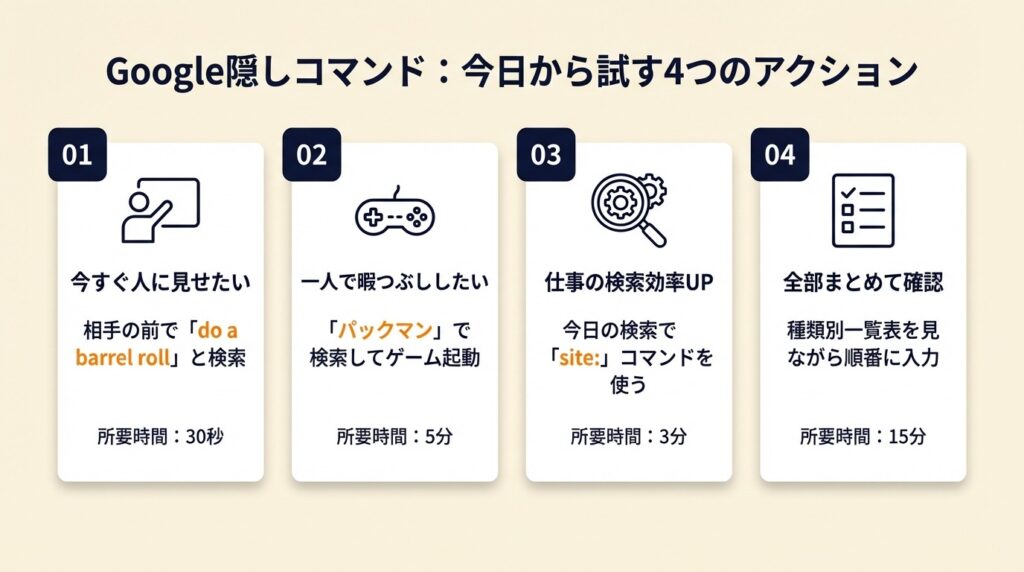
Google検索には画面エフェクト・ゲーム・動物・テーマ変更・実用コマンドの5種類で計15個以上の隠しコマンドがあります。特別なアプリも設定も不要で、検索バーに文字を入れるだけで試せるものが大半です。今日1つでも実際に入力して体験すると、他のコマンドも試したくなる流れができます。また、MacショートカットキーなどのPCショートカットと合わせて覚えると、日々のパソコン操作全体がより快適になります。
知識として「知っている」だけでは友達への自慢ネタになりません。今日のうちに1コマンドを実際に試して、自分の言葉で「こんなのあるよ」と説明できる状態にしておくことが大切です。
| 状況 | 次の一歩 | 所要時間 |
| 今すぐ人に見せたい | 「do a barrel roll」を相手の前で検索 | 30秒 |
| 一人で暇つぶししたい | 「パックマン」で検索してゲームを起動 | 5分 |
| 仕事の検索効率を上げたい | site:コマンドを今日の検索1回に使う | 3分 |
| 全部まとめて確認したい | 種類別一覧表を見ながら順番に入力 | 15分 |
Google小ネタに関するよくある質問
Q: Googleの隠しコマンドはいくつありますか?
A: 公式に発表された数はありませんが、確認されているものだけで50個以上あるとされています。画面エフェクト系・ゲーム系・実用コマンド系など種類も多岐にわたります(Google検索の隠しコマンド54選)。
Q: 隠しコマンドを使うとパソコンに悪影響はありますか?
A: google.com上で動作するコマンド(do a barrel roll、askewなど)は完全に安全です。google gravityやgoogle underwaterは外部サイトへのリンクを経由するため、表示されたURLが正規のドメインかどうか確認してから開いてください。
Q: スマートフォンでも全コマンドが使えますか?
A: 大半のコマンドはスマートフォンのChromeブラウザで動作します。画面エフェクト系の視覚的なインパクトはパソコン画面だと大きく、atari breakoutはタッチ操作での難易度がやや高くなります。
【出典・参照元】
【絶対知るべき】Google検索の隠しコマンド達が凄すぎる!
7 Google search tricks that are completely useless!!
