この記事でわかること
WindowsでHEICをJPGに変換する5つの無料方法を、インストール不要のオンラインツールから大量一括対応の専用アプリまで手順つきで解説します。状況別の診断で自分に適した方法を3分で特定できます。変換後のEXIFデータの扱いと、プライバシーリスクへの対処法も明確にします。
WindowsでiPhoneのHEIC写真を開けない場合、無料ツール5種で即日解決できます。拡張機能・専用アプリ・オンライン変換の3系統から状況に合った方法を選べ、一括変換にも対応しています。
本記事の情報は2026年5月時点のものです。
この記事の結論
WindowsでHEICをJPGに変換する方法は、用途別に3系統から選ぶことです。インストール不要ならブラウザで完結するオンライン変換、一括処理が必要なら専用アプリ、Windows標準機能を活かすなら拡張機能が適しています。いずれも無料で使えます。まず自分の状況に合った1つを選んで試してください。
今日やるべき1つ
変換したいHEICファイルが手元にある場合、今すぐHEIC.onlineをブラウザで開き、ファイルをドラッグ&ドロップしてJPGをダウンロードしてください(所要時間:2分、インストール不要)。
状況別ショートカット
| 状況 | 読むべきセクション | 所要時間 |
| 今すぐ1〜2枚だけ変換したい | HEICのオンライン変換は2分で完了 | 2分 |
| 大量ファイルを一括変換したい | HEIC一括変換は専用アプリで3ステップ | 10分 |
| Windows標準機能だけで対処したい | Windows 11はペイントでHEICを直接変換 | 5分 |
| 今後も継続してHEIC写真を扱いたい | HEIC拡張機能でWindowsフォトを対応させる方法 | 5分 |
| プライバシーが心配でオフライン処理したい | HEIC一括変換は専用アプリで3ステップ | 10分 |
HEICがWindowsで開けない理由と変換すべき状況
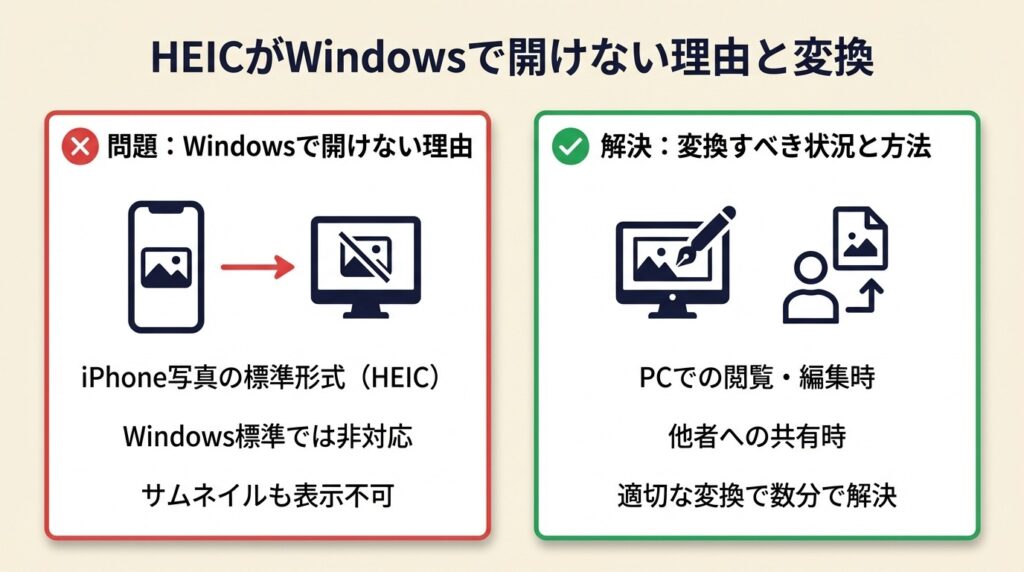
iPhoneで撮影した写真がWindowsで開けない、またはサムネイルすら表示されない問題は、「HEIC形式の非互換性」という明確な技術的原因があります。適切な方法を選べば数分で解決できます。
HEICはiPhone標準形式だがWindowsは非対応
HEIC(High Efficiency Image Container)は、Appleが2017年以降のiPhoneに採用した画像形式です。JPGと比べて同等の画質を約半分のファイルサイズで保存できるため、iPhoneのストレージ節約に貢献しています。WindowsはHEICをネイティブサポートしていないため、そのままでは開くことも編集することもできません。iPhoneからWindowsにHEIC写真を移した瞬間に「開けないファイル」が大量発生する構造になっています。
変換が必要になる具体的な場面
HEIC写真をJPGに変換すべき場面は3つあります。第一に、Windows PCで写真を閲覧・編集したいとき。第二に、JPGしか受け付けないウェブサービスやSNSに投稿したいとき。第三に、HEICに非対応の印刷サービスや業務システムに画像を提出するときです。逆に、AirDropでMacやiPadに送るだけなら変換不要です。自分の用途を確認してから、以降の方法を選んでください。
変換前に知っておくべき品質とEXIFの扱い
変換後の画質については、JPG変換時に「品質100%(最高)」を選べば目視での劣化はほぼ気になりません。JPGは不可逆圧縮形式のため、理論上は元のHEICより若干劣化します。画像圧縮で画質を落とさない方法を事前に理解しておくと、変換後の品質管理に役立ちます。EXIFデータ(撮影日時・GPS・カメラ設定)については、CopyTrans HEICやiMazing HEIC Converterは保持対応していますが、一部のオンラインツールは削除します。大切な写真の場合は変換前に元のHEICファイルをバックアップしてください。

CHECK
▶ 今すぐやること:変換方法を1つ決めて、まず1枚のHEICファイルを変換してみる(2〜5分)
Q:HEICとHEIFは違うものですか?
A:実質的に同じです。HEIFはファイル形式の規格名で、HEICはAppleがiPhone向けに採用した際の拡張子名です。WindowsでHEICを扱う際の解決策はHEIFへの対応と同義になります(東京経済大学ガイド)。
Q:変換後にHEICファイルは削除していいですか?
A:変換後のJPGファイルで問題なく使えることを確認してから削除してください。変換直後は1週間程度HEICを残しておく運用が安全です。
HEICのオンライン変換は2分で完了
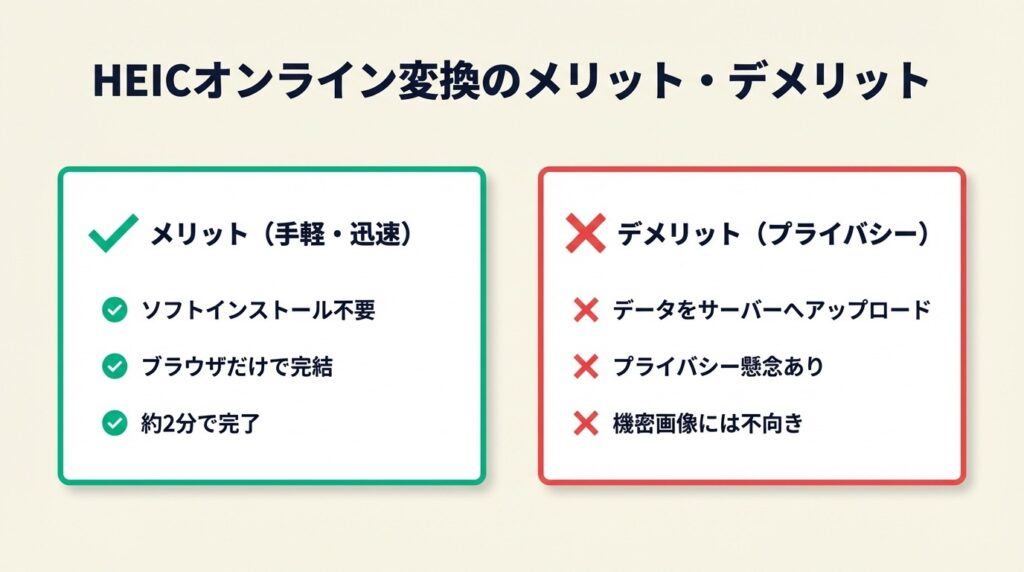
オンラインツールを使えば、ソフトウェアをインストールせずにブラウザだけで変換を完結できます。ただし写真データをサーバーにアップロードするため、プライバシーが気になる場合は次セクションのオフライン方法を選んでください。
Apowersoft HEIC変換でブラウザ変換する手順
Apowersoftは専用ソフト不要でブラウザ上でHEIC→JPG変換ができるサービスです。Apowersoft HEIC JPG変換フリーソフトにアクセスし、「ファイルを追加」ボタンまたはドラッグ&ドロップでHEICファイルをアップロードします。変換が自動的に開始され、完了後に「ダウンロード」ボタンが表示されるのでクリックすれば完了です。無料版では複数枚の同時アップロードに対応しており、数枚程度の変換に適しています。所要時間は1〜2分が目安です。
HEIC.onlineでのドラッグ&ドロップ変換
HEIC.onlineはシンプルなUIで、ドラッグ&ドロップするだけで変換が始まります。ファイルをブラウザ画面にドラッグ→「変換」→「ダウンロード」の3操作で完了します。一度に複数ファイルをまとめてアップロードすることも可能で、10枚程度の一括変換にも対応しています。大量の写真(50枚以上)を処理する場合はアップロード時間がかかるため、次のセクションで紹介する専用アプリの方が効率的です。
オンライン変換のプライバシーリスクと対策
オンライン変換の懸念は「写真データが外部サーバーに送信される」点です。家族写真や個人情報を含む写真をアップロードする場合は慎重に判断してください。変換後にサービス側でデータが自動削除される仕様かどうかを各サービスのプライバシーポリシーで確認してください。プライバシーを重視する場合は、データが外部に送信されないオフラインアプリ(CopyTrans HEICやiMazing)を使ってください。オンライン変換は「急いでいる」「枚数が少ない」「内容がプライバシー非該当」の3条件が揃った場合に効果的な選択です。なお、画像モザイク加工の無料ツールも同様に、機密性の高い画像はオフラインツールでの処理が推奨されています。
CHECK
▶ 今すぐやること:HEIC.onlineを開き、変換したいHEICファイルを1枚ドラッグ&ドロップする(2分)
Q:オンライン変換で画質は落ちますか?
A:ほとんどのオンラインツールは変換時の品質設定を最高に固定しており、目視で劣化を確認できるケースは少ないです。元のHEICファイルと変換後のJPGをピクセル等倍で比べると微細な差が生じることがあります。
Q:無料で何枚まで変換できますか?
A:Apowersoftの無料版では同時アップロード枚数に制限がありますが、HEIC.onlineは複数ファイルの一括変換に対応しています。大量変換が必要な場合は次セクションの専用アプリを使ってください。
HEIC一括変換は専用アプリで3ステップ
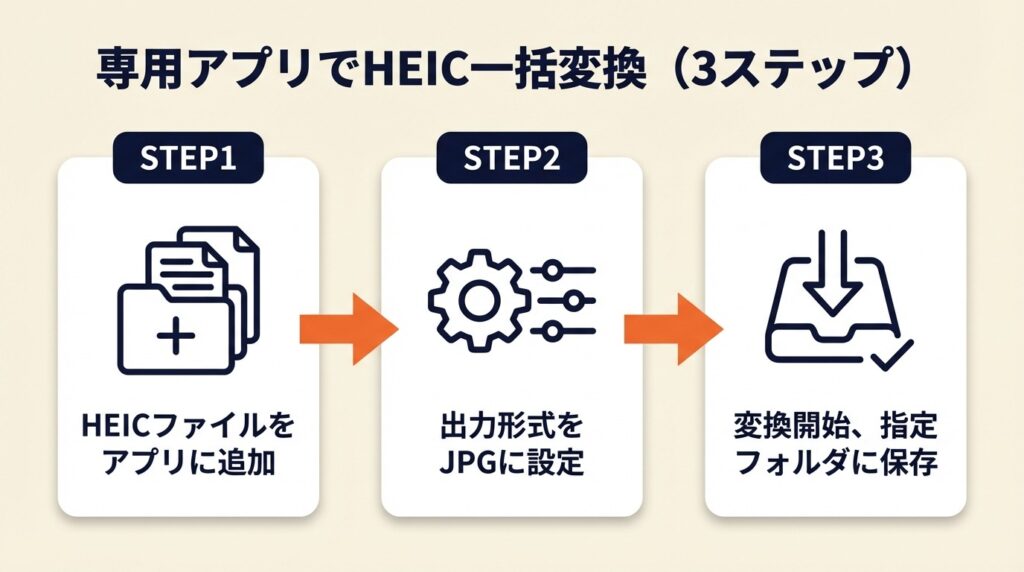
20枚・50枚・100枚単位でHEICをまとめてJPGに変換したい場合、オンラインツールでは時間がかかりすぎます。専用アプリを使えば数百枚でも数分で処理でき、プライバシーリスクもありません。
CopyTrans HEICで右クリック変換する手順
CopyTrans HEICはWindowsエクスプローラーに右クリックメニューを追加する無料アプリで、日本語対応しています。CopyTrans HEIC公式サイトからダウンロードしてインストールします(所要時間:約3分)。インストール完了後、変換したいHEICファイルを1枚または複数選択して右クリックし、「Convert to JPEG with CopyTrans」を選択します。選択ファイルと同じフォルダに自動的にJPGが生成されます。EXIFデータを保持したまま変換できる点が特長で、撮影日時やGPS情報を残したい場合に効果的です。
iMazing HEIC Converterでフォルダごと一括変換する手順
iMazing HEIC Converterはフォルダをそのままドラッグ&ドロップして一括変換できる無料アプリです。iMazing HEIC Converter(窓の杜)からダウンロードしてインストールします(所要時間:約2分)。アプリを起動し、変換したいHEICファイルまたはフォルダをウィンドウにドラッグして、出力形式としてJPEGを選択し「Convert」ボタンを押します。出力先フォルダを事前に指定できるため、変換後のファイル管理がしやすい構造になっています。Windows 10以降で動作し、JPEGのほかPNGへの変換も可能です。
2つのアプリの使い分け基準
CopyTrans HEICとiMazing HEIC Converterは両方とも無料かつEXIF保持対応ですが、用途による使い分けがあります。「ファイルを選んですぐ変換」という直感的な操作を好む場合はCopyTrans HEIC(右クリック操作)が合います。「フォルダ単位でまとめて処理したい」「出力先を細かく指定したい」場合はiMazing HEIC Converterの方が効率的です。どちらもインストールして試して、操作感が合う方を使い続けてください。2つを同時にインストールしても競合しないため、シーンに応じて使い分けることも可能です。変換後の写真を活用する際は、画像トリミングの無料サイトを使ってトリミングや加工も合わせて行うと効率的です。
CHECK
▶ 今すぐやること:CopyTrans HEICをインストールして、HEICファイルを右クリックして変換を試す(5分)
Q:変換後のJPGファイルはどこに保存されますか?
A:CopyTrans HEICは元のHEICファイルと同じフォルダに保存されます。iMazing HEIC Converterは変換前に出力先フォルダを指定できます。
Q:100枚以上の大量変換に対応していますか?
A:iMazing HEIC Converterはフォルダごとドラッグすれば数百枚でも一括処理できます(iMazing詳細情報)。処理時間はPCの性能によりますが、100枚で1〜3分程度が目安です。
HEIC変換の方法を3分で診断
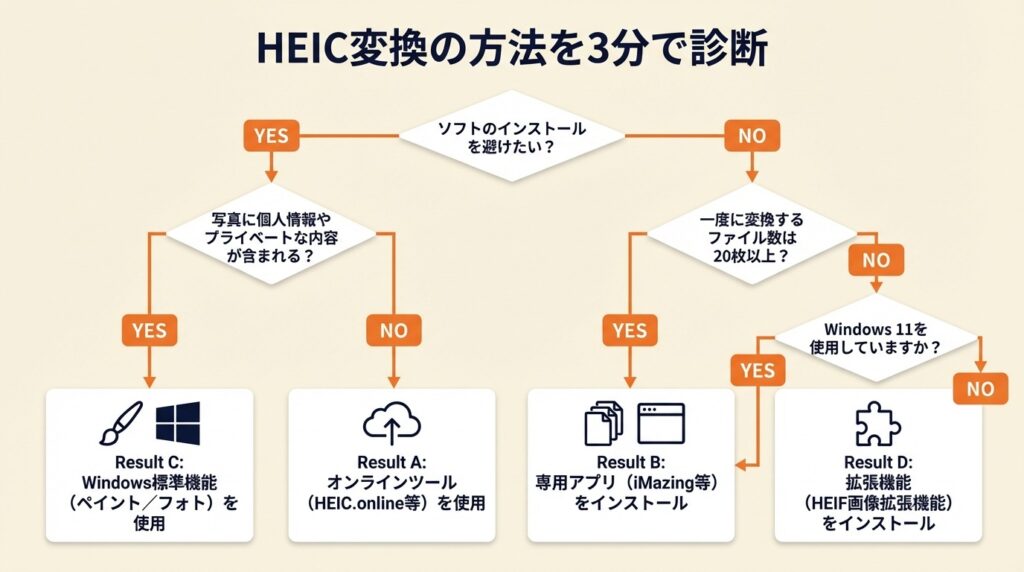
以下の質問に答えることで、自分に合った方法を3分で絞り込めます。
Q1:ソフトウェアのインストールを避けたいですか?
Yesの場合 → Q2へ進んでください。
Noの場合 → Q3へ進んでください。
Q2:変換する写真に個人情報やプライベートな内容が含まれますか?
Yesの場合 →Result C(Windows標準機能を使用)
Noの場合 →Result A(オンラインツールを使用)
Q3:一度に変換するファイル数は20枚以上ですか?
Yesの場合 →Result B(専用アプリを使用)
Noの場合 → Q4へ進んでください。
Q4:Windows 11を使用していますか?
Yesの場合 →Result C(ペイントを使用)
Noの場合 →Result D(拡張機能を使用)
Result A:HEIC.online またはApowersoftを使用してください。インストール不要、プライバシーリスクが低い写真であれば効果的な方法です。HEIC.onlineにアクセスしてドラッグ&ドロップするだけで完了します。
Result B:iMazing HEIC Converterをインストールしてください。フォルダごとドラッグすれば数百枚を一括処理できます。EXIFデータも保持されるため、大量の写真整理に適しています。
Result C:ペイントアプリ(Windows 11)またはWindowsフォト(拡張機能導入後)を使用してください。追加インストールなしで変換できます。ただし1枚ずつの処理になるため、少枚数向けです。
Result D:Microsoft Storeから「HEIF画像拡張機能」をインストールしてください。Windowsフォトでの閲覧が可能になり、ペイントからJPGとして保存できます。
CHECK
▶ 今すぐやること:診断結果に従って、該当する変換方法のセクションへ移動して試してみる(3分)
Q:Windows 10とWindows 11で使える方法は違いますか?
A:Windows 11のペイントアプリはHEICを直接開けますが、Windows 10のペイントは非対応です。Windows 10の場合は「HEIF画像拡張機能」の導入か、専用アプリを使ってください(東京経済大学ガイド)。
Q:変換した後もHEICファイルは残りますか?
A:CopyTrans HEIC・iMazing・ペイントいずれも元のHEICファイルは削除されません。変換後に別途JPGが生成される仕組みです。
Windows 11はペイントでHEICを直接変換
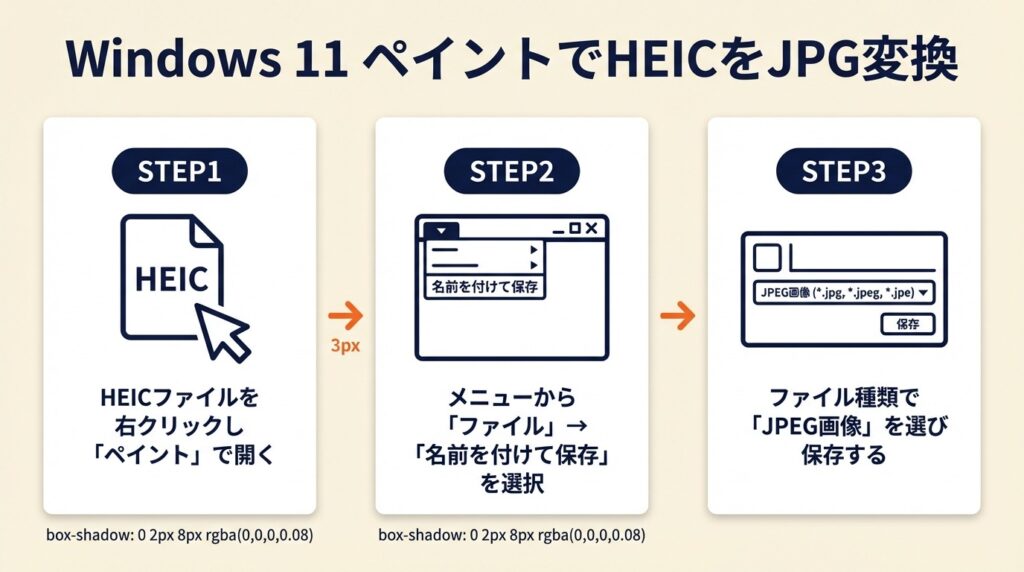
Windows 11のペイントはHEICファイルを直接開ける機能を持っており、追加のインストールなしにJPGへ変換できます。
Windows 11ペイントでHEICをJPGに変換する手順
変換手順は4ステップで完了します。まずHEICファイルを右クリックして「プログラムから開く」→「ペイント」を選択します。ペイントでHEICが開いたら、画面左上の「ファイル」メニューをクリックします。「名前を付けて保存」を選択し、保存形式のプルダウンから「JPEG画像」を選んで保存場所を指定して「保存」ボタンを押します。これで元のHEICと同じ内容がJPG形式で保存されます。本手順はWindows 11の更新状況によって画面表示が異なる場合があるため、Windows Updateで最新の状態に保った上で試してください(Microsoft コミュニティ:Windows 11ペイントでのHEIC変換関連情報)。
ペイント変換の注意点と向いているケース
変換の際に画像の回転や色調補正を加えてしまうと元の状態と異なるJPGが生成されるため、開いた後は何も編集せずにそのまま保存してください。また1枚ずつしか処理できないため、10枚以上の一括変換には向きません。「1〜5枚程度を今すぐ変換したい」「追加インストールをしたくない」「Windows 11を使っている」の3条件が揃う場合にペイントが合理的な選択です。変換後に写真の一部を切り取りたい場合は、画像トリミングの無料ツールを使えばブラウザ上で素早く加工できます。
ペイントで開けない場合の対処法
一部のWindows 11環境ではペイントでHEICを開こうとしても「このファイルはサポートされていません」というエラーが表示される場合があります。その場合はWindows Updateを実行して最新バージョンのペイントに更新してから再試行してください。それでも開けない場合はHEIF画像拡張機能の導入(次セクション)か、専用アプリを使用してください。ペイントの再インストールは解決策にならないため、試さなくて構いません。
CHECK
▶ 今すぐやること:変換したいHEICファイルを右クリック→「プログラムから開く」→「ペイント」を試す(3分)
Q:ペイントで変換するとEXIFデータは残りますか?
A:ペイントで保存したJPGはEXIFデータが削除される場合があります。撮影日時やGPS情報を保持したい場合はCopyTrans HEICまたはiMazing HEIC Converterを使用してください。
Q:ペイント3DはHEICに対応していますか?
A:ペイント3Dはペイントとは別アプリで、HEICへの対応状況が異なります。確実に動作するのは標準の「ペイント」アプリです。
HEIC拡張機能でWindowsフォトを対応させる方法
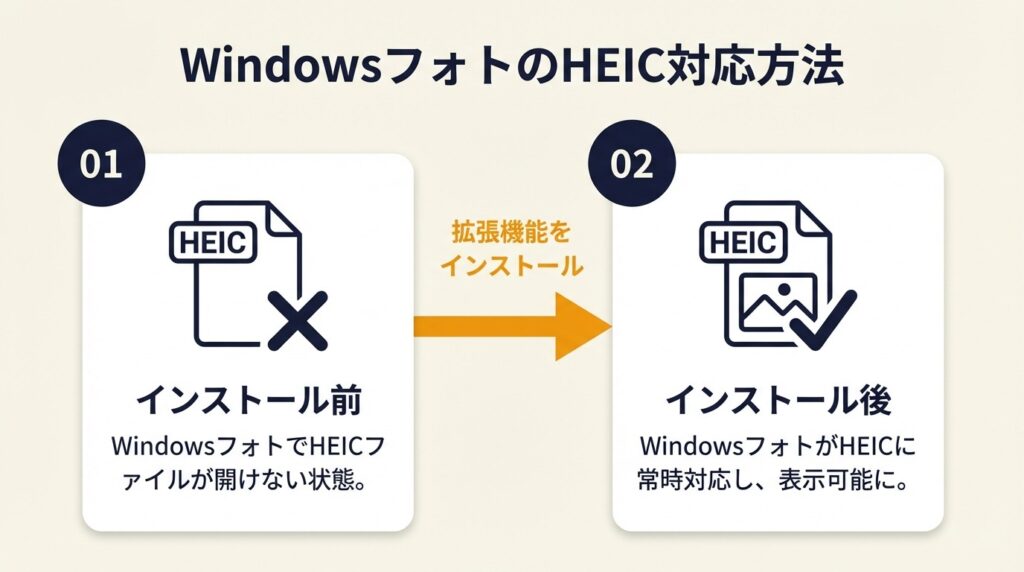
拡張機能を一度インストールするだけで、WindowsフォトがHEICに常時対応するようになります。
HEIF画像拡張機能のインストール手順
Microsoft Storeで「HEIF画像拡張機能」を検索してインストールします。「入手」ボタンを押すと自動的にダウンロードとインストールが進み、完了後にPCを再起動することで反映されます(所要時間:約3〜5分)。再起動後にHEICファイルをダブルクリックするとWindowsフォトで開けるようになります。Windowsフォトの「名前を付けて保存」からJPGとして保存することも可能です(東京経済大学ガイド)。
Windows 10で拡張機能が動作しない場合の対処
Windows 10では「HEIF画像拡張機能」が正常に動作しないケースがあります。その場合は「HEVCビデオ拡張機能」も合わせてMicrosoft Storeで確認してください。HEVCは本来動画用ですが、HEIC対応の補助として機能する場合があります。ただしHEVCの無料版は提供が不安定なため、動作確認ができない場合は専用アプリ(CopyTrans HEICなど)を代替手段として使ってください。有料のHEVCをすぐに購入する必要はなく、まず無料のHEIF画像拡張機能と専用アプリを試してから判断してください。
拡張機能方式の長所と限界
拡張機能を導入するメリットは、今後届くHEICファイルをすべて追加操作なしにWindowsフォトで開けるようになることです。一度設定すれば半永久的に機能します。ただし拡張機能はあくまで「閲覧対応」であり、大量一括変換には対応していません。「日常的にHEICを扱う頻度が月1回以上」かつ「毎回のアプリ起動が手間と感じる」場合に拡張機能が価値を発揮します。なお、写真整理に活用できる無料カレンダーアプリや作業効率化ツールも合わせて活用すると、日常的な写真管理がさらに快適になります。
CHECK
▶ 今すぐやること:Microsoft Storeを開き「HEIF画像拡張機能」を検索してインストールする(5分)
Q:拡張機能はWindows 11でも使えますか?
A:Windows 11では拡張機能が不要なケースもあります(ペイントが直接HEICを開けるため)。Windowsフォトでの閲覧を希望する場合は拡張機能の導入が有効です。
Q:拡張機能のインストール後にPCが重くなることはありますか?
A:HEIF画像拡張機能はファイルサイズが小さく、PCへの負荷はほぼありません。再起動後に問題があれば、設定からアンインストールして元に戻せます。
HEIC→JPG変換を効率化する5つの実務ハック
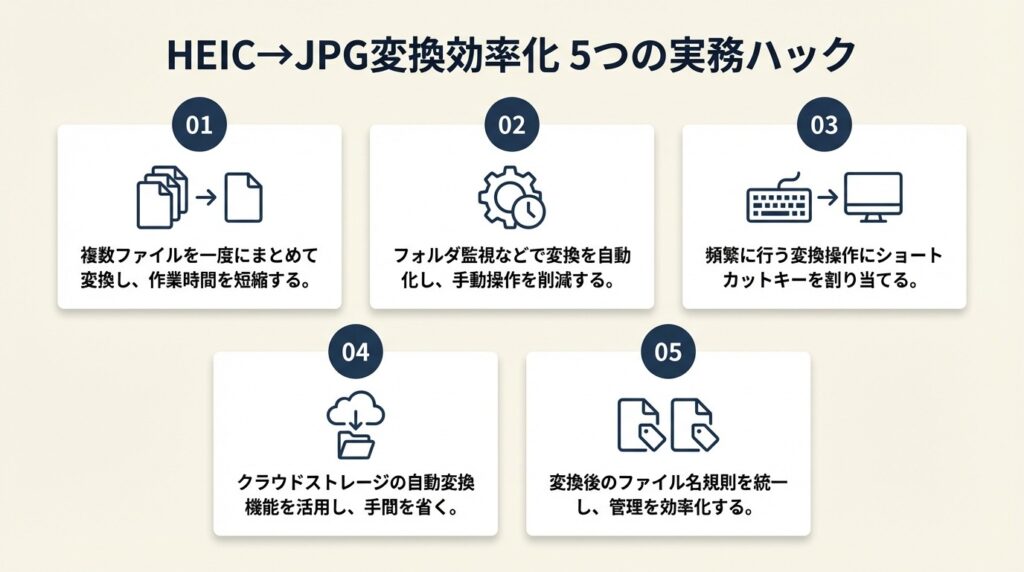
ツールを導入した後でも、変換の手間が積み重なるケースがあります。ここでは「運用面での効率化」に焦点を当てた実践的なテクニックを5つ紹介します。
ハック1:変換前にファイルを1フォルダに集約して作業時間を削減
【対象】:iMazing HEIC Converterで一括変換する方
iPhoneからWindows PCにHEICファイルを転送する際、「Pictures」フォルダ内に「HEIC_変換待ち」という専用フォルダを作成します(1分)。転送したHEICをすべてそのフォルダにまとめ(1〜2分)、iMazing HEIC Converterのウィンドウにフォルダごとドラッグ&ドロップして出力先を「HEIC_変換済み」フォルダに指定し「Convert」を押します(1分)。
「週1回まとめて変換」の方が作業総時間を削減できます。フォルダに集約してから一括処理することで、アプリを起動する回数が週1回になり、転送・変換・整理の3工程が1セッションで完了します。
フォルダごとドラッグすれば内部のすべてのHEICを一括処理できます。ファイルを1枚ずつフォルダから取り出してドラッグする操作は不要です。
ハック2:右クリック変換で作業ステップを削減
【対象】:Windows上でHEICファイルをこまめに変換する方(週に数回発生する方向け)
CopyTrans公式からCopyTrans HEICをインストールします(3分)。エクスプローラーでHEICファイルを選択(複数選択可)して右クリックし、「Convert to JPEG with CopyTrans」をクリックすると同フォルダにJPGが自動生成されます。
「右クリックで完結する」方が1回あたりの操作を削減できます。CopyTrans HEICはエクスプローラーに直接統合されるため、アプリ切り替えという手順自体がなくなります。
インストール後にすぐ右クリックメニューに反映されない場合はPC再起動が必要です。CopyTrans HEICの再インストールは試す必要がなく、まず再起動を試してください。
ハック3:変換後のEXIF確認を1分で習慣化して情報消失を防止
【対象】:撮影日時やGPS情報を残したい写真を扱う方
変換後のJPGファイルを右クリックして「プロパティ」を開きます(10秒)。「詳細」タブを開き「撮影日時」「GPS」の項目が表示されているか確認します(30秒)。項目がない場合はEXIFが消えているため、CopyTrans HEICまたはiMazing HEIC Converterで再変換します(3分)。
オンラインツールや一部のアプリがEXIFを削除することがあります。変換直後の1分のチェックで、後から「いつ撮った写真か分からない」という状況を防止できます。撮影情報はiPhone側のオリジナルHEICにしか記録されていないため、HEICを削除した後にEXIF消失を発見しても復元は不可能です。
EXIFが不要な写真(SNS投稿用など)であればオンラインツールで十分です。用途別に使い分けてください。
ハック4:プライバシー写真はオフラインツール限定のルールで情報漏洩リスクを低減
【対象】:個人情報・プライベートな内容を含む写真を変換する方
変換する前に「この写真は外部サーバーに送ってよいか」を10秒で判断します(顔・住所・ID・子供の写真はNG)。NGと判断した写真はCopyTrans HEICまたはiMazing HEIC Converterのみで変換します(写真がPC外に出ない)。OKと判断した写真のみオンラインツールを使用します。
「オンラインとオフラインの使い分けルールを最初に決める」ことで情報漏洩リスクを低減できます。ルールを先に決めておくことで毎回の判断コストもなくなります。
オンラインツールを一切使わないという判断は不要です。内容に応じた使い分けの方が現実的で、過度な制限は利便性を損ないます。
ハック5:変換ファイルを元フォルダと分離して整理コストを削減
【対象】:大量のHEICをJPGに変換後に写真管理をしている方
iMazing HEIC Converterの出力設定で、出力先を「元のフォルダとは別の専用フォルダ」に指定します(設定:30秒)。変換後のJPGは「JPG_済み_日付」フォルダにまとまった状態で保存されます。月1回のバッチ変換後にフォルダをOneDriveなどのクラウドストレージに同期します。
変換後のJPGをHEICと同じフォルダに混在させると、後から「HEICとJPGが混在して分からなくなる」という状況が発生します。混在した場合の仕分けはファイル数が多いほど時間がかかるため、最初の設定30秒で整理ルールを決めておくと、後工程の手間を減らせます。
変換後にHEICをすぐ削除する必要はありません。JPGが正常に使えることを1週間確認してからHEICを削除する方が安全です。
CHECK
▶ 今すぐやること:まずハック1(専用フォルダ作成)だけを実行して、次回の変換作業の準備をする(3分)
Q:複数のツールをインストールして競合しますか?
A:CopyTrans HEICとiMazing HEIC Converterは同時インストールしても競合しません。用途に応じて使い分けてください。
Q:MacからWindowsに転送したHEICも変換できますか?
A:HEICファイルであれば転送元がMacであっても同じ方法で変換できます。ファイル形式が同一のため、ツールの選択方法に変わりはありません。
HEIC変換はツール選びで解決時間が変わる:今日からできる行動まとめ
WindowsでのHEIC→JPG変換は「状況に合ったツールを最初に選ぶ」ことで、解決時間を2分〜10分に抑えられます。
今後も継続してiPhone写真をWindowsで扱う予定があるなら、CopyTrans HEICのインストール(右クリック変換)とHEIF画像拡張機能の導入をセットで行うことがコスパの高い選択です。急いで今日だけ変換したい場合はHEIC.onlineで十分です。変換後の写真をさらに活用したい場合は、画像に文字入れできる無料ツールを使えば、SNS投稿用の画像作成までブラウザ上で完結できます。
| 状況 | 次の一歩 | 所要時間 |
| 今すぐ少枚数を変換したい | HEIC.onlineを開いてドラッグ&ドロップ | 2分 |
| 20枚以上を一括変換したい | iMazing HEIC Converterをインストール | 10分 |
| 今後も継続して使いたい | CopyTrans HEICをインストール | 5分 |
| Windows 11でインストール不要 | ペイントで開いて名前を付けて保存 | 3分 |
| WindowsフォトでHEICを開きたい | Microsoft StoreでHEIF画像拡張機能を取得 | 5分 |
Q:iPhoneの設定でそもそもJPGで撮影する方法はありますか?
A:iPhoneの「設定」→「カメラ」→「フォーマット」から「互換性優先」を選ぶと、以降の撮影がJPGで保存されます。この設定変更により、Windowsへの転送後に変換する手間自体がなくなります。ただしファイルサイズがHEICより約2倍大きくなるため、ストレージの空き容量を確認してから変更してください。
Q:変換後にファイルサイズはどう変わりますか?
A:HEICはJPGと比べて同等の画質で約50%小さいファイルサイズが特長です。JPGに変換するとファイルサイズが約2倍に増加します。100枚のHEIC(合計約400MB)を変換すると、JPGでは約800MBになる計算です。ストレージに余裕があるか事前に確認してください。
【出典・参照元】
東京経済大学 HEIC形式の画像ファイルをJPGに変換する方法
Microsoft コミュニティ:Windows 11ペイントでのHEIC変換関連情報