ExcelのIF関数で3つ以上の条件を扱う場合、IFS関数を使えばネストなしで最大127条件を横並びに記述できます。AND/OR関数との組み合わせも含め、5つの方法を実務例付きで解説します。
本記事の情報は2026年5月時点のものです。
この記事でわかること
IFS関数(Excel 2016以降)で条件3つ以上をネストなしで記述する方法がわかります。AND/OR関数との2パターンの組み合わせで、ほぼすべての実務ケースに対応できます。自分の状況に合う方法を3分の診断で特定し、今日中に1つの数式を書き直せます。
この記事の結論
IFS関数(Excel 2016以降)が使える環境であれば、3つ以上の条件分岐はIFSで書くのが速いです。IFネストは括弧の対応ミスが多発するため、可読性・保守性の両面でIFSが優ります。AND/OR関数との組み合わせは「全条件一致」「いずれか一致」の2パターンを使い分けるだけで、ほぼすべての実務ケースをカバーできます。
今日やるべき1つ
自分のExcelバージョンを確認し(「ファイル」→「アカウント」で確認、所要1分)、2016以降であればIFS関数の構文を1つコピーしてサンプルデータで動かします。
状況別ショートカット
| 状況 | 読むべきセクション | 所要時間 |
| IFS関数を初めて使いたい | IFS関数は3つ以上の条件を横並びで解決 | 3分 |
| ネストのIF関数を今すぐ直したい | IFネストは条件3つで括弧が6個必要 | 5分 |
| AND/ORと組み合わせたい | AND/ORとIFの組み合わせは2パターンで対応 | 4分 |
| 点数やランクを自動判定したい | 売上ランク判定はIFSで4段階を自動化 | 3分 |
| バージョンが古くIFSが使えない | Excel 2013以前はIFネストで対応 | 5分 |
IFS関数は3つ以上の条件を横並びで解決
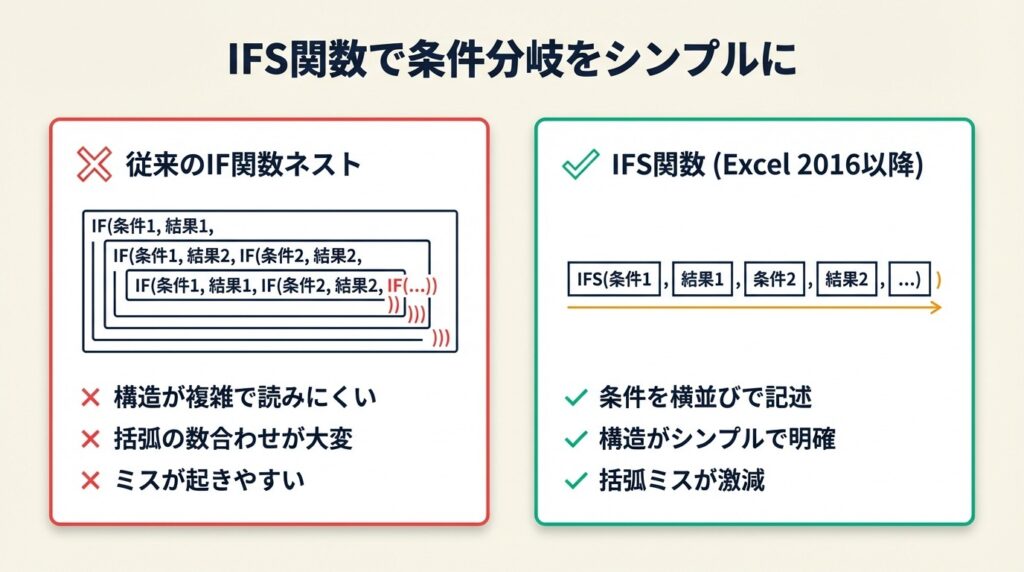
IFS関数はExcel 2016から追加された関数で、複数の条件を左から順番に並べて記述するだけで条件分岐を実現します。IF関数のネストで括弧ミスに悩んでいる方に特に有効な方法です。
IFS関数の基本構文は条件と結果の繰り返し
IFS関数の構文は =IFS(条件1, 結果1, 条件2, 結果2, 条件3, 結果3, …) です。条件と結果をペアで並べ、最大127個の条件を指定できます。どの条件にも一致しないデフォルト値を設定するには、最後のペアを TRUE, “デフォルト値” とします。これにより、IFS内で必ずいずれかの結果が返されることが保証されます。TRUEは「それ以外すべて」を意味する受け皿の役割を担っており、省略するとどの条件にも合致しない行で #N/A エラーが発生します。
売上金額を4段階のランクに分類する実務例
売上判定の実務例として、E3セルの売上金額をA/B/C/Dの4段階で分類する場合の数式は以下のとおりです。
=IFS(E3>700000,”A”,E3>500000,”B”,E3>300000,”C”,TRUE,”D”)
条件は上から順に評価され、最初に一致した時点で処理が止まります。E3が750,000円の場合は条件1(700,000超)で判定が終了し、「A」が返されます。条件の順序が重要で、「A判定(上位条件)を先に書く」というルールを守れば意図どおりに動作します。条件の順序を逆にするとすべての行が最初の条件に一致してしまい、正しい分類ができなくなります。
Excelお悩み解決コラムによると、「従来のIF関数は条件増やすたび書き足しが必要だが、IFSは横並びでスッキリ」という声が上がっています。
IFSが使えるExcelバージョンは2016以降
IFS関数はExcel 2016、Excel 2019、Microsoft 365(旧Office 365)で使用できます。Excel 2013以前では使用できないため、その場合はIFネストが必要です。Excelのバージョンは「ファイル」→「アカウント」→「Excelのバージョン情報」で確認できます。組織内で複数のExcelバージョンが混在している場合、IFS関数を含むファイルを古いバージョンで開くと数式がエラーになります。共有ファイルを作成する際はバージョンの統一を事前に確認することで、このトラブルを防げます。
作業効率を上げるExcel活用は、Chromeのおすすめ拡張機能との組み合わせでさらに効率化できます。

CHECK
▶ 今すぐやること: 自分のExcelでセルに =IFS(1>0,”動作確認OK”) と入力し、IFS関数が使えるかを確認する(30秒)
Q: IFS関数はGoogleスプレッドシートでも使えますか?
A: 使えます。Googleスプレッドシートも同じ =IFS(条件1, 結果1, …) 構文に対応しています。
Q: IFSのデフォルト値(TRUE)を省略するとどうなりますか?
A: いずれの条件にも一致しない行では #N/A エラーが返されます。最後に TRUE, “” または TRUE, “その他” を追加してください。
IFネストは条件3つで括弧が6個必要
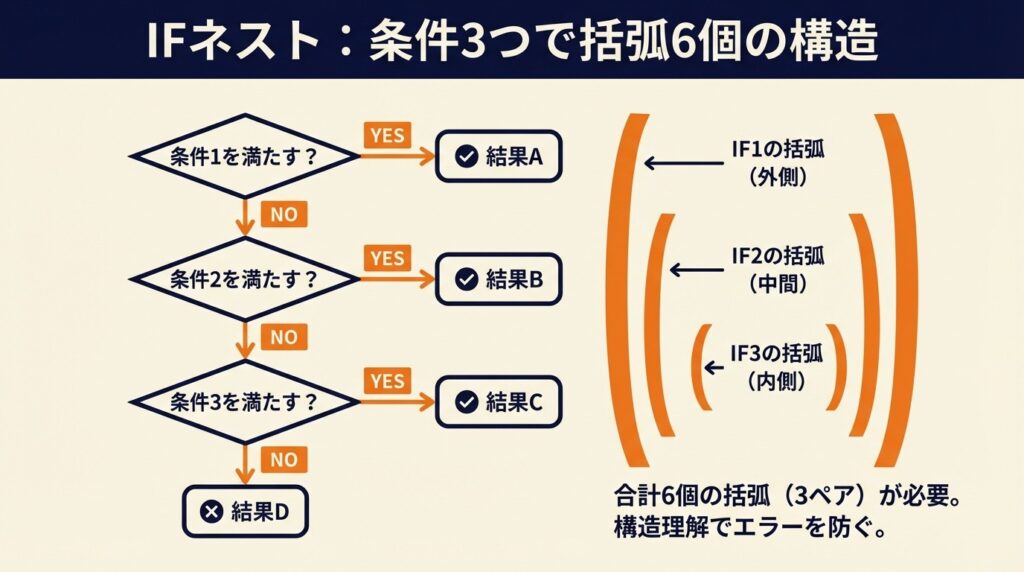
IFネストの仕組みを正確に理解することで、括弧ミスによるエラーの原因を自分で特定できるようになります。
IFネストの基本構造は入れ子形式
IFネストの基本は =IF(条件1, 結果1, IF(条件2, 結果2, IF(条件3, 結果3, 結果4))) です。条件が3つの場合、開き括弧は3個、閉じ括弧は3個必要で、数式の末尾に ))) が並びます。条件が増えるたびに括弧がひとつずつ追加されるため、条件5つで括弧5組(開き5・閉じ5)、条件7つで括弧7組と条件数に比例して複雑化します。「IFの数と同じだけ閉じ括弧が末尾に必要」と覚えると確認が容易です。
できるネット IF関数解説では、「偽の場合を削除してIF追加、括弧に注意で条件追加できた」という実務ユーザーの声が紹介されています。
3段階の成績判定をIFネストで書く場合の数式
80点以上を「優」、60点以上を「良」、60点未満を「可」と判定する数式は以下です。
=IF(A2>=80,”優”,IF(A2>=60,”良”,”可”))
条件が2つ(80以上と60以上)で括弧は2組あれば足ります。ここに「90点以上は秀」を追加すると以下のようになります。
=IF(A2>=90,”秀”,IF(A2>=80,”優”,IF(A2>=60,”良”,”可”)))
条件が3つになると括弧は3組必要で、末尾に ))) が並びます。IFS関数で書き直すと =IFS(A2>=90,”秀”,A2>=80,”優”,A2>=60,”良”,TRUE,”可”) と一行でフラットに記述でき、可読性が大幅に改善されます。IFネストを書く場面は「Excel 2013以前のファイルとの互換性を保つ必要がある場合」に限定し、それ以外はIFSを使うことをおすすめします。
括弧のエラーを防ぐ確認方法
数式バーでIF関数を選択すると、対応する括弧が色分けして表示されます。この機能を使い、開き括弧と閉じ括弧の数が一致しているかを視覚的に確認できます。数式を入力後にEnterを押す前に数式バーを確認し、括弧のペアが色で揃っているかを目視します。Excelが自動で括弧の不一致を検出してエラーメッセージを表示した場合は、末尾から1つずつ削除して再確認します。この手順を踏むだけで、括弧ミスによるエラーの多くは解消できます。
なお、売掛金管理をExcelで自動化する場合も、IF関数の正確な記述が集計精度を左右します。
CHECK
▶ 今すぐやること: 既存のIFネスト数式の末尾の括弧の数を数え、IFの出現回数と一致しているか確認する(2分)
Q: IFは何段階までネストできますか?
A: Excel 2007以降は最大64段階までネストできます。7段階を超えるとIFS関数への切り替えをおすすめします。可読性と保守性が著しく低下するためです。
Q: ネストのIF関数をIFSに変換する手順はありますか?
A: IFネスト内の各条件と結果を対で書き出し、その順番でIFS関数に並べ替えるだけです。最後の「偽の結果」は TRUE, 結果 に置き換えます。
AND/ORとIFの組み合わせは2パターンで対応
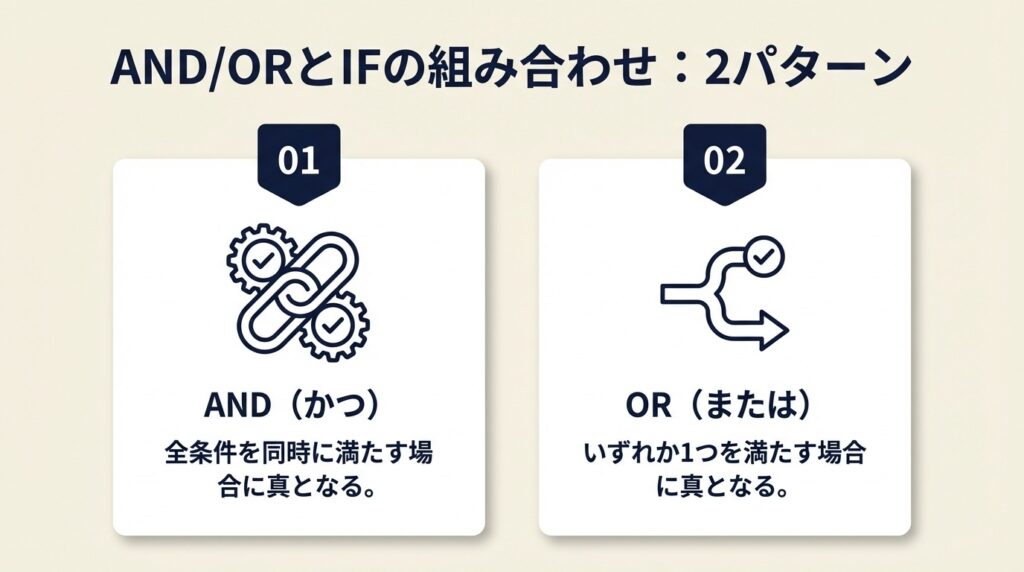
AND/ORの使い分けは「全条件を同時に満たすか」「いずれか1つを満たすか」という1点で解決します。この区別さえ理解すれば、どんな複合条件でも対応できます。
ANDで複数条件を全て満たす場合を判定する
AND関数は =AND(条件1, 条件2, 条件3, …) と記述し、すべての条件が真のときだけTRUEを返します。IFと組み合わせると、「3科目すべて80点以上で合格」のような複合条件を1つの数式で表現できます。
=IF(AND(A2>=80,B2>=80,C2>=80),”合格”,”不合格”)
AND関数には最大255個の条件を指定できます。実務では3〜5条件程度が現実的な運用範囲です。エクセル仕事術 複数条件指定では、「ANDで3つ以上指定可能、まずは2条件から理解を」という解説しています。
ORでいずれか1条件を満たす場合を判定する
OR関数は =OR(条件1, 条件2, 条件3, …) と記述し、いずれか1つでも真ならTRUEを返します。「3科目のうち1科目でも90点以上なら特別評価」のようなケースに使います。
=IF(OR(A2>=90,B2>=90,C2>=90),”特別評価”,”標準”)
ANDとORは同一の数式内で組み合わせることも可能です。「A列が80以上、かつB列またはC列が70以上」であれば =IF(AND(A2>=80,OR(B2>=70,C2>=70)),”合格”,”不合格”) と記述します。AND/ORを入れ子にすると数式が複雑化するため、組み合わせは2段階以内に留めることをおすすめします。
フリーランスの経費按分計算など実務での数値判定では、消耗品費と備品の違いを判断する10万円基準のような条件式でもANDが活用できます。
ANDとORの使い分けは「全員が条件を満たすか、誰かが満たすか」
ANDとORを選ぶ判断基準はシンプルです。「〜かつ〜」という条件はAND、「〜または〜」という条件はORと覚えるだけで十分です。ANDとORを同時に使った複合ネストを最初から作る必要はなく、まずANDかORかを単独で作って動作を確認し、その後で組み合わせる手順が確実です。
CHECK
▶ 今すぐやること: サンプルとして =IF(AND(A1>=80,A1<=100),”範囲内”,”範囲外”) を空いたセルに入力し、A1の値を変えてANDの動作を確認する(3分)
Q: ANDとORを1つのIF内で同時に使えますか?
A: 使えます。=IF(AND(条件1,OR(条件2,条件3)),”真”,”偽”) のように入れ子にできます。複雑になりすぎる場合はIFSと組み合わせて構造を平坦にすることをおすすめします。
Q: NOT関数もIFと組み合わせられますか?
A: 組み合わせられます。=IF(NOT(A2=”エラー”),”正常”,”異常”) のように特定の値以外を判定する場合に使います。
売上ランク判定はIFSで4段階を自動化
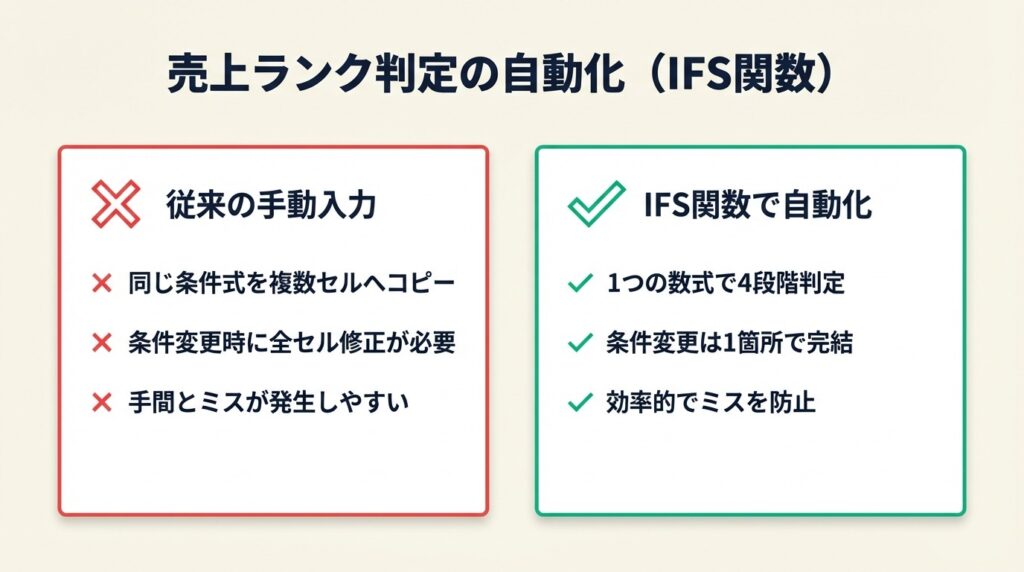
複数のセルに同じ条件式を手動でコピーする手間をなくし、条件変更を1箇所で完結させられます。IFS関数が力を発揮する場面です。
売上金額を4段階で自動分類する数式の全体像
売上金額(E列)をAからDの4段階に自動分類する完成数式は以下です。
=IFS(E3>700000,”A”,E3>500000,”B”,E3>300000,”C”,TRUE,”D”)
この数式をE列の全行にコピーするだけで、全データの自動ランク分類が完了します。条件の閾値(70万円、50万円、30万円)を変更したい場合も、1行目の数式を修正してコピーし直すだけで対応できます。条件変更のたびにすべてのセルを個別修正する必要がなくなり、保守コストが大幅に削減されます。
このような売上管理の効率化は、資金繰り表のExcel自動化と組み合わせることで、月次管理全体の工数削減につながります。
IFS+ANDで複合条件のランク判定を実現する
「売上70万円超、かつ新規顧客比率50%以上」のように複合条件でランクを付ける場合は、IFSの各条件にANDを組み込みます。
=IFS(AND(E3>700000,F3>=0.5),”Sランク”,E3>700000,”Aランク”,E3>500000,”Bランク”,TRUE,”Cランク”)
Sランクは売上と新規比率の両方を満たす場合、Aランクは売上だけを満たす場合と、段階的に条件を分けています。IFネストでこれを書こうとすると括弧が複雑になりますが、IFSでは条件を追加するだけで対応できます。条件を追加する際は「より厳しい条件を先に書く」というルールを守ることが、IFSを正しく動かす唯一のポイントです。
複数列に数式をコピーする際の参照方式を確認する
数式を別のセルにコピーする際、条件に使うセル範囲が行ごとにずれるかどうかを確認します。行番号が変わる(行方向にコピーする)場合は相対参照(A2のまま)で問題ありません。固定の閾値セル(例: 判定基準を別シートの固定セルに書いている場合)は絶対参照($A$2)を使います。コピー後に意図しない値が返される場合は、数式バーで参照先セルを確認することが最初の対処手順です。固定値(700000など)を数式内に直書きしている場合は、絶対参照を使う必要はありません。
CHECK
▶ 今すぐやること: サンプルデータとして数値を3行入力し、上記の4段階IFS数式をE3セルに貼り付けてランクが自動表示されるか確認する(5分)
Q: IFSは文字列条件でも使えますか?
A: 使えます。=IFS(A2=”東京”,”関東”,A2=”大阪”,”関西”,TRUE,”その他”) のように文字列を条件に指定できます。完全一致のみで、部分一致にはWILDCARDまたはSEARCH関数との組み合わせが必要です。
Q: SWITCH関数とIFSはどう使い分ければよいですか?
A: 1つのセルの値が特定の文字列や数値と完全一致するかを判定する場合はSWITCH関数が簡潔です。範囲条件(80以上、50未満など)が必要な場合はIFSを使います。
自分に合う方法を3分で診断
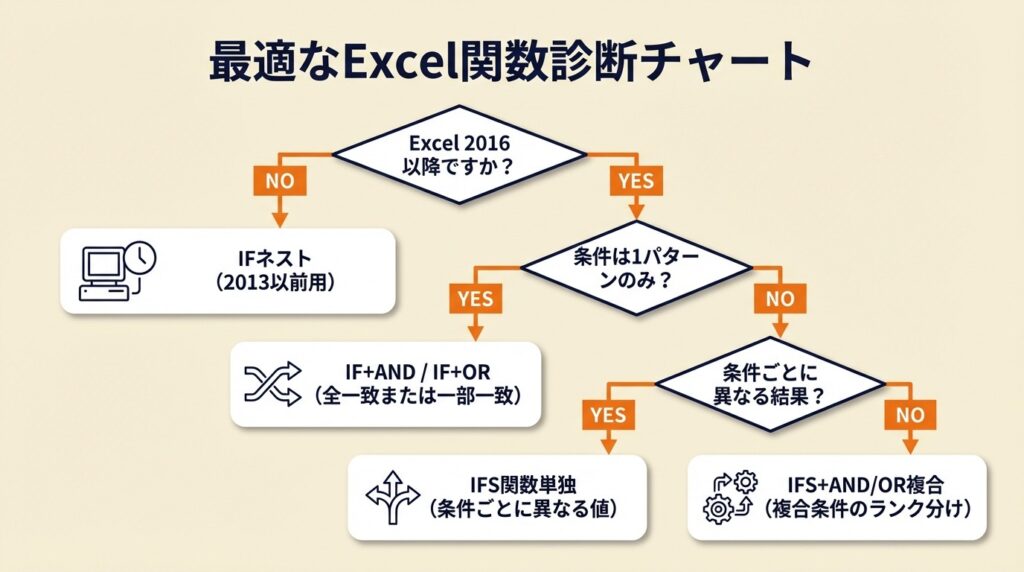
以下の診断で自分の状況に適したな方法が3分で特定できます。
Q1: ExcelのバージョンはExcel 2016以降ですか?
Yesの場合はQ2へ進んでください。Noの場合はResult D(IFネスト)を選んでください。
Q2: 条件が「全て満たす」または「いずれか満たす」の1パターンだけですか?
Yesの場合はResult B(IF+ANDまたはIF+OR)を選んでください。Noの場合はQ3へ進んでください。
Q3: 条件ごとに異なる結果を返す必要がありますか?(例: A/B/C/Dのランク付け)
Yesの場合はResult A(IFS関数)を選んでください。Noの場合はResult C(IFS+AND/OR複合)を選んでください。**
Result A: IFS関数を単独で使う条件ごとに異なる値を返す場合に効果的です。=IFS(条件1,結果1,条件2,結果2,TRUE,”その他”) の構文をコピーして使い始めてください。
Result B: IF+ANDまたはIF+OR全条件一致(AND)またはいずれか一致(OR)の1パターンに絞り込める場合に使います。まずANDから試すことをおすすめします。
Result C: IFS+AND/OR複合「売上が高く、かつ新規比率も高いならSランク」のような複合条件をランク分けする場合に使います。IFSの各条件にAND/ORを入れ子にします。
Result D: IFネスト(Excel 2013以前)IFS関数が使えない場合に使います。条件が3つ以上ある場合はIFSへの移行を検討してください。
CHECK
▶ 今すぐやること: 自分が今使っているIF数式を確認し、IFS関数で書き直せる場合は今日中に1つ書き直す(10分)
Q: どの方法がExcelの処理速度に大きく影響しますか?
A: 数万行規模のデータでも、IFS・IFネスト・AND/ORの計算速度の差はほぼ体感できません。可読性を優先してIFSを選んでください。
Q: スピルに対応したIFS関数の書き方はありますか?
A: Microsoft 365のExcelではIFS関数もスピル(溢れ出し)に対応しています。配列範囲を指定すると結果が自動的に下のセルに展開されます。
IF関数 複数条件は5つの仕組みで解決
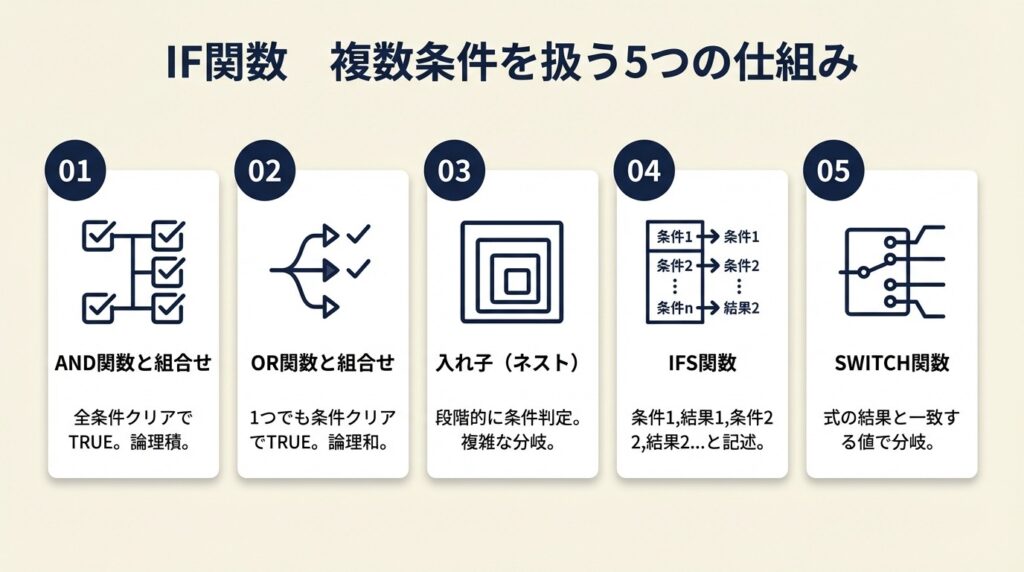
ハック1: IFS関数で条件3つ超のネストをゼロにする
【対象】: IFネストを使っているがエラーや可読性低下に悩んでいるExcelユーザー
【手順】: 現在のIFネスト数式を数式バーで確認し、条件と結果のペアを紙に書き出します(3分)。=IFS( と入力し、書き出した条件と結果を「条件,結果,」の形式で順番に入力します(5分)。最後に TRUE,”その他” を追加してEnterを押し、全行にコピーして動作を確認します(2分)。
【コツと理由】: IFSへの書き換えはコピー&ペースト作業と同等の手間で完了します。IFSは条件を評価する順序がネストと同一(上から順番)のため、条件と結果のペアをそのまま並べ替えるだけで動作が再現されます。括弧の入れ子がなくなることで、条件追加時の修正箇所が「末尾にペアを追加するだけ」に限定され、保守コストが実質ゼロになります。
【注意点】: IFSのTRUEデフォルト値は省略しないことが鉄則です。「どの条件にも当てはまらないデータは存在しない」と決めつけてTRUEを省略すると、想定外のデータが入力されたタイミングで #N/A エラーが一括発生します。デフォルト値の設定は必ず記述する必須手順です。
ハック2: 条件確認メールの代わりに数式コメントで仕様を明記する
【対象】: 複雑なIF数式を他者に引き継いだ際に「なぜこの条件?」と聞かれる経験がある方
【手順】: 数式を入力したセルを右クリックし「コメントの挿入」を選択します(1分)。コメントに「条件の意図(例: 売上70万超=A, 50万超=B)」と条件変更時の連絡先を記入します(3分)。ファイルを共有する前に、数式セルにコメントマーク(赤い三角)が表示されていることを確認します(1分)。
【コツと理由】: IFS関数の数式は条件の並びが仕様書そのものですが、なぜその閾値(70万、50万、30万)にしたかは数式からは読み取れません。コメントで意図を明記することで、引き継ぎ後の「この条件を変えてもいいか?」という確認コミュニケーションが削減されます。実務では「修正の可否確認」にかかる時間が長いケースが大半です。
【注意点】: コメントは印刷時にデフォルトで非表示になります。コメントも印刷したい場合は、セルに直接メモを文字入力する必要はなく、ページレイアウトタブの「シートのオプション」からコメントの印刷設定を変更するだけで対応できます。
ハック3: AND関数で「全員合格」判定を1行で完結させる
【対象】: 複数の評価軸(科目・指標・達成条件)を同時に満たすかを判定したい方
【手順】: 判定対象のセル範囲(例: A2, B2, C2)と閾値(80点以上)を確認します(1分)。=IF(AND(A2>=80,B2>=80,C2>=80),”合格”,”不合格”) を入力します(2分)。結果セルを全行にコピーし、条件を変えたい場合はAND内の数値だけを変更します(2分)。
【コツと理由】: 実務では3〜5条件を1つのANDにまとめることで圧倒的に管理しやすくなります。ANDは内部で最大255条件を並列評価するため、条件を追加しても数式の構造(外側のIF)が変わりません。構造が変わらないことで、条件追加時の修正箇所が「AND内に1条件追加する」だけに限定されます。IFネストで同じことをしようとすると、外側の括弧構造ごと書き直す必要が生じます。
【注意点】: AND内の条件は全て同じセル行を参照しているかを必ず確認します。よくある間違いとして、行をコピーした際に A2>=80 の参照行が A3 にずれているのに気づかず、意図しないセルの値で判定が行われるケースがあります。コピー後は必ず数式バーで参照先を確認してください。
ハック4: IFSの条件順序を「厳しい条件を先頭」に固定する
【対象】: IFS関数を書いたが意図しない結果が返ってきて原因がわからない方
【手順】: 現在のIFS数式の条件一覧を紙に書き出し、厳しい条件(最大値や複合条件)を特定します(3分)。厳しい条件が数式の先頭に来るよう並べ替えて書き直します(3分)。テストデータとして境界値(例: 70万ちょうど、70万1円)を入力し、意図どおりのランクが返されるか確認します(2分)。
【コツと理由】: IFSは「最初に一致した条件で処理が止まる」という評価の仕組みを前提に条件順序を設計する必要があります。売上判定で E3>300000 を先頭に書いてしまうと、70万円超の行も最初の条件に一致してしまい、すべて「C」に分類されます。条件を「狭い範囲(厳しい条件)から広い範囲(緩い条件)」の順で並べることがIFSを正しく動かすルールです。
【注意点】: 境界値(条件の閾値ちょうどの値)のテストは必須です。E3>700000 と E3>=700000 では700,000円ちょうどの扱いが異なります。「超える(>)」と「以上(>=)」を明確に使い分け、閾値ちょうどの値で意図どおりに動作するかを必ず確認してください。
ハック5: OR関数で「どれか1つ満たせばよい」条件を簡潔に記述する
【対象】: 複数の評価軸のうち1つでも達成すれば次のステップに進む条件を設定したい方
【手順】: 判定対象の条件をリストアップし、「いずれか満たす」という表現で言い換えられるか確認します(1分)。=IF(OR(条件1,条件2,条件3),”該当”,”非該当”) の形式で入力します(2分)。条件を全て満たさない場合と、いずれか1つを満たす場合のテストデータを入力して動作確認します(3分)。
【コツと理由】: ORは「免除条件(いずれか1つでも満たせば除外)」や「アラート条件(いずれか1つでも外れたら通知)」のように実務で登場します。ORで書くべき場面をANDで書いてしまうと、本来「合格」になるべき行が「不合格」になるという致命的な判定ミスが発生します。条件の論理関係を整理し、ANDかORかを明確に区別してから書くことで効率的に対応できます。
【注意点】: ORとANDを組み合わせる際、どちらが「外側」かで結果が大きく変わります。複雑な数式を最初から一気に書く必要はなく、まず単独のANDまたはOR数式で動作を確認し、その後で外側のIFSと組み合わせる手順が確実です。
CHECK
▶ 今すぐやること: 今日使ったIF数式を1つ選び、IFS関数またはAND/ORで書き直した版を別セルに作って結果を比較する(10分)
Q: IFERROR関数はIFS関数と組み合わせられますか?
A: 組み合わせられます。=IFERROR(IFS(…),”エラー時の値”) のようにIFS全体をIFERRORで囲むことで、想定外のエラーをまとめて処理できます。
Q: IFSとVLOOKUPを組み合わせた使い方はありますか?
A: 使えます。=IFS(VLOOKUP(A2,範囲,列番号,FALSE)=”東京”,”関東”,…) のようにVLOOKUPの返り値をIFSの条件に使えます。条件が複雑化するためテストデータでの動作確認を必ず行ってください。
IF関数複数条件はIFSが有効
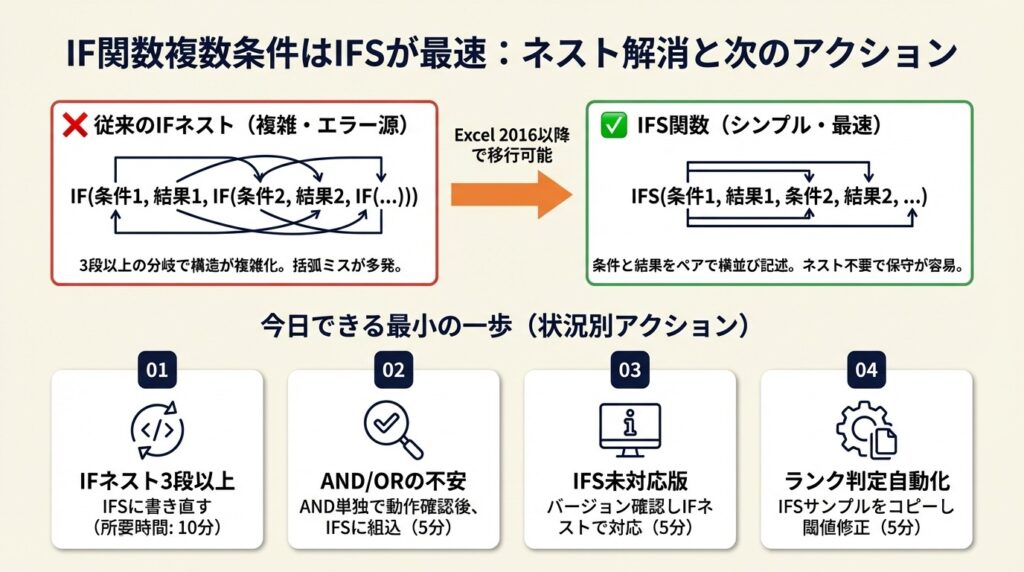
IFS関数(Excel 2016以降)を使えば、3つ以上の条件分岐はネストなしで横並びに記述でき、括弧ミスによるエラーが構造上発生しません。AND/OR関数はIFやIFSの中に組み込むことで「全条件一致」「いずれか一致」の複合条件にも対応できます。自分のExcelがIFS対応バージョンか確認したうえで、まず1つの数式をIFSに書き直すことが今日できる最初 の一歩です。
IFネストで複雑化した数式は、書き直す決断をすること」に時間がかかるケースが実務では多いです。一度書き直してしまえば以降の条件追加がペアを末尾に追記するだけで完結するため、長期的な保守コストは確実に下がります。
なお、数式の管理と並行して適格請求書テンプレートのExcel対応なども整備することで、フリーランスの実務全体の効率化が進みます。
| 状況 | 次の一歩 | 所要時間 |
| IFネストが3段以上ある | IFSに書き直す | 10分 |
| AND/ORの使い分けが不安 | AND単独で動作確認してからIFSに組み込む | 5分 |
| IFSが使えないバージョン | バージョン確認後にIFネストで対応、ファイル共有先のバージョンも確認する | 5分 |
| ランク判定を自動化したい | IFS+4段階条件の数式をコピーして閾値を修正する | 5分 |
IF関数 複数条件に関するよくある質問
Q: ExcelのIF関数で条件を3つ以上指定する簡単な方法はなんですか?
A: IFS関数を使う方法が簡単です。=IFS(条件1,結果1,条件2,結果2,TRUE,”その他”) の構文に条件と結果のペアを並べるだけで完成します。Excel 2016以降であればすぐに使えます。
Q: IF関数をネストするとエラーが出る原因はなんですか?
A: 原因の多くは括弧の数の不一致です。IFの数と同じ数の閉じ括弧が末尾に必要です。数式バーで括弧が色分け表示されるため、対応する括弧を目視で確認することで原因を特定できます。
Q: IFS関数で最後のTRUEは必ず書かなければなりませんか?
A: 省略するとどの条件にも一致しないデータがある場合に #N/A エラーが発生します。予期しないデータへの備えとして TRUE, “” または TRUE, “その他” を常に記述してください。
