Microsoft Teamsはアカウント作成から約15分で基本操作を習得できます。本記事ではインストールからチーム作成、チャット・会議まで5ステップで解説します。
本記事の情報は2026年5月時点のものです。
この記事でわかること
チームとチャネルの使い分けを理解し、初回設定を30分で完了する方法がわかります。会議・画面共有・ファイル共同編集を即日業務に活用する手順を習得できます。通知設定とデバイステストで会議中のトラブルを事前に9割防ぐポイントを把握できます。
30秒診断全2問・あなたに合う働き方のタイプが分かります
Q1. 今の仕事について、一番近いものは?
この記事の結論
Microsoft Teamsはアカウント作成・アプリインストール・チーム作成・チャット・会議の5ステップで即業務活用できます。特に重要なのは「チームとチャネルの使い分け」で、これを最初に理解すると後の操作が格段にスムーズになります。初回設定に必要な時間は約30分で、本記事の手順を参照すれば迷わず完了できます。
今日やるべき1つ
Microsoftアカウントを作成し、デスクトップアプリをインストールする(所要時間:約15分)
状況別ショートカット
| 状況 | 読むべきセクション | 所要時間 |
| まだインストールしていない | Teams初期設定は3要素で完了 | 5分 |
| チームやチャネルの構造が分からない | チームとチャネルは役割で使い分け | 5分 |
| 会議や画面共有の操作を知りたい | Teams会議は4ステップで開始 | 5分 |
| ファイル共有・共同編集を始めたい | ファイル共有は2経路で操作 | 5分 |
| 設定やトラブルを解決したい | Teamsトラブルは事前設定で9割防止 | 5分 |
Teams初期設定は3要素で完了
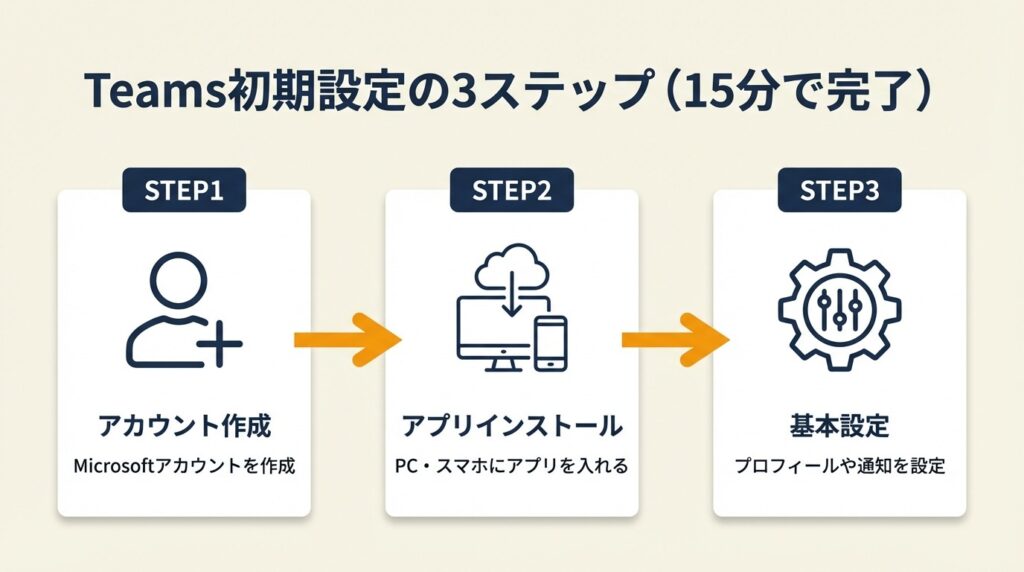
初期設定は「アカウント作成」「アプリインストール」「基本設定」の3要素だけで完了します。どこから手をつけるか迷う必要はなく、この順番に進めれば15分で使える状態になります。
アカウントは組織アカウントが第一選択
Teamsを使うにはMicrosoftアカウントが必要です。会社や学校から組織アカウント(例:山田@会社名.com)が発行されている場合は、そちらを優先してください。組織アカウントではチーム作成・管理・メンバー招待などの全機能が利用できます。
個人用のMicrosoftアカウントはoutlook.comまたはhotmail.comのメールアドレスで無料作成できます。ただし個人アカウントではチーム作成や管理機能に一部制限がかかります。業務で使う場合は組織アカウントを選んでください。アカウントの種類によって使える機能の範囲が変わるため、最初に自分のアカウント種別を確認することがトラブルを防ぐ近道です。
アプリは公式サイトからインストール
Teamsには「デスクトップアプリ版」「モバイルアプリ版」「Web版(ブラウザ)」の3種類があります。日常業務ではデスクトップアプリ版が機能の面で充実しており、通知やファイル操作もスムーズです。Microsoft公式サポートページから無料でダウンロードできます。
インストール後にMicrosoftアカウントでログインするとTeamsの画面が表示されます。Web版はブラウザでteams.microsoft.comにアクセスするだけで利用できますが、バックグラウンドエフェクト等の一部機能が制限されます。特別な事情がない限り、デスクトップアプリ版を使ってください。
初回ログイン後の基本3設定
初回ログイン後にあらかじめ限設定しておく項目は3つです。画面右上のプロフィールアイコンからプロフィール写真と表示名を設定することで、チームメンバーがあなたを識別しやすくなります。「設定」→「通知」でメンションや返信の通知方法を自分の作業スタイルに合わせて調整してください。「設定」→「全般」で言語を「日本語」に設定すると、メニューや案内文が日本語表示になります。この3つを最初に設定するだけで、日常利用時の操作ストレスが大幅に減ります。
Teamsの操作を効率化するには、Chromeのおすすめ拡張機能と組み合わせることで、ブラウザ版利用時の生産性をさらに高められます。

CHECK
▶ 今すぐやること: Microsoftアカウントにログインし、デスクトップアプリをインストール後、プロフィール・通知・言語の3設定を完了させる(約15分)
Q: 無料版と有料版の違いは何ですか?
A: 機能差があります。無料版はチャット・ビデオ会議・ファイル共有など基本機能が利用できます。有料版(Microsoft 365等)では会議の時間制限がなくなり、クラウドストレージ容量も増加します。まずは無料版で操作に慣れてください。
Q: スマートフォンからも使えますか?
A: 使えます。iOS・Android向けの公式アプリが提供されており、App StoreまたはGoogle Playから無料でインストールできます。外出中でもチャットや会議への参加が可能です。
チームとチャネルは役割で使い分け
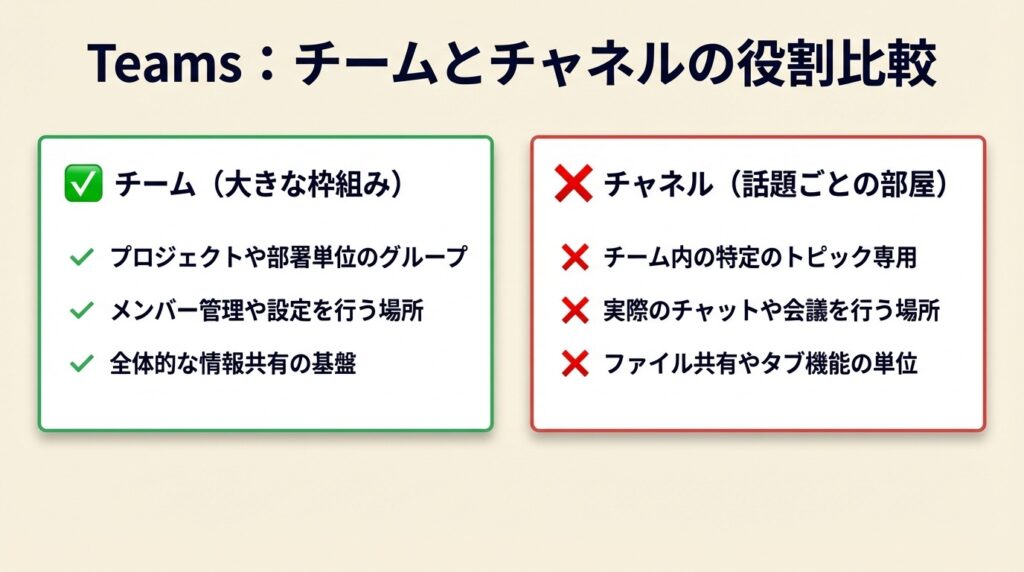
チームとチャネルの違いを理解することで、Teamsの構造全体をひと目で把握できます。この使い分けを最初に押さえておくと、後のチャット管理が格段に楽になります。
チームは部署単位、チャネルはトピック単位
チームとは、共通の目的を持つメンバーが集まるグループです。「営業部」「開発チーム」「プロジェクトAメンバー」などが該当します。チャネルとは、チーム内でトピックや案件ごとに会話を整理するためのサブグループです。「営業部」チームの中に「一般」「案件進捗」「社内連絡」などのチャネルを作るイメージで理解してください。チームは「誰と話すか」、チャネルは「何について話すか」を整理する仕組みです。最初からこの使い分けを意識すると、後々チャットが混乱せず整理されたまま運用できます。
チーム作成は4ステップで完了
チームを作成する手順は次の通りです。左メニューの「チーム」をクリックし、「チームに参加、またはチームを作成」を選びます。「チームを作成」をクリックして「ゼロから」または「既存グループから」を選択します。チーム名(例:営業部)・説明・プライバシー設定(公開/プライベート)を入力して「作成」をクリックします。メンバーをメールアドレスまたは名前で検索して追加すれば完了です。この4ステップで所要時間は約3分です。チーム名は後から変更できるため、最初は部署名やプロジェクト名をそのまま使ってください。
チャネル追加は1分で完了
チームを作成すると「一般」チャネルが自動的に生成されます。追加のチャネルを作るには、チーム名の右側に表示される「…」(その他のオプション)をクリックし、「チャネルを追加」を選びます。チャネル名(例:プロジェクト進捗)と説明を入力して「追加」をクリックすれば完了です。チャネルにはチームメンバー全員が閲覧できる「標準チャネル」と、特定メンバーだけが参加できる「プライベートチャネル」の2種類があります。社外の方を含む案件など参加者を限定したい場合は、プライベートチャネルを活用してください。
既存チームへの参加方法
組織アカウントを使っている場合、管理者または既存メンバーから招待メールが届きます。メール内のリンクをクリックするとTeamsが起動し、自動的にチームに追加されます。招待なしで参加する場合は、左メニューの「チームに参加、またはチームを作成」から「チームコードを入力」または「公開チームを検索」で参加できます。招待が届かない場合は、チームの管理者に「メンバーを追加」の操作を依頼してください。
CHECK
▶ 今すぐやること: 左メニューの「チーム」から「チームを作成」をクリックし、チーム名を入力してメンバーを1名追加する(約3分)
Q: チームとチャネルはいくつ作れますか?
A: 1つのチームに作成できるチャネルは200個(プライベートチャネルは30個)です。チーム数に上限はありませんが、管理しやすさを考慮して最初は少数から始めてください。
Q: チームを削除するとどうなりますか?
A: チームを削除するとチャット履歴・ファイルなどのデータもすべて削除されます。削除は慎重に行い、不要なチームは「アーカイブ」機能で非表示にする方法が安全です。
TeamsとZoomは用途で使い分け
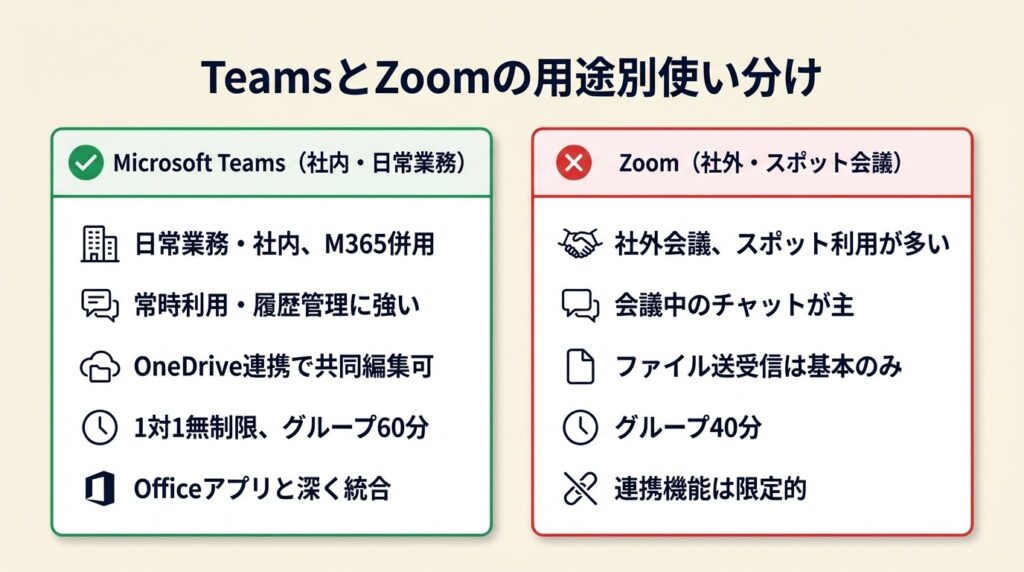
TeamsとZoomのどちらを主軸にするか判断する場合、主な比較ポイントを整理すると決めやすくなります。
| 観点 | Microsoft Teams | Zoom |
| 向いているケース | 日常業務・社内コミュニケーション中心、Microsoft 365と併用 | 社外の相手との会議、スポット的なビデオ会議が多い |
| チャット機能 | 常時利用・履歴管理に強い | 会議中のチャットが主 |
| ファイル共有 | OneDrive・SharePoint連携で共同編集可 | ファイル送受信は基本のみ |
| 無料版の会議時間 | 1対1は無制限、グループは60分 | グループ40分 |
| Microsoft 365連携 | Word・Excel・Outlookと深く統合 | 連携機能は限定的 |
すでに会社でMicrosoft 365(Office 365)を契約している場合、Teamsが追加費用なしで使えるためTeamsを主軸にするのが合理的です。社外の取引先との会議が多い場合は、相手の環境に合わせてZoomと使い分けるのが現実的な運用です。なお、Zoomミーティングの主催方法についても把握しておくと、使い分けがよりスムーズになります。
チャット機能は2種類で使い分け
Teamsのチャットには「1対1またはグループチャット」(左メニューの「チャット」)と「チャネル内の会話」の2種類があります。1対1チャットは特定の相手と素早くやり取りしたい場合に使います。チャネル内の会話は、チームメンバー全員が見られる場所でトピックごとに議論を整理するのに適しています。チャット機能での会話はチャネルには表示されないため、「伝えたつもりだったのに見ていなかった」というすれ違いが起きやすいです。チーム全員に共有すべき情報はチャネル投稿に統一するルールを最初に決めておくと、この問題を防げます。
@メンションで確実に通知を届ける
メッセージ入力時に「@名前」を入力すると、指定した相手にメンションが届き確実に通知されます。チャネル全員に通知したい場合は「@チャネル名」、チームの全メンバーへは「@チーム名」を使います。返答が必要なメッセージには必ず@メンションを付けてください。メンションなしのメッセージは見落とされるケースが多いです。
CHECK
▶ 今すぐやること: 左メニューの「チャット」から同僚を選び、テストメッセージを1件送信する(約2分)
Q: チャットの相手がオンラインかどうか分かりますか?
A: 分かります。プロフィールアイコンの横に表示されるステータスバッジ(緑=オンライン、黄=退席中、赤=取り込み中)で確認できます。
Q: 送ったメッセージは削除できますか?
A: 削除できます。送信後のメッセージにカーソルを合わせて「…」→「削除」から操作してください。削除後は「このメッセージは削除されました」と表示されます。
事務作業に時間を取られている方へ
フリーランスの働き方をLINEで受け取る
LINEで無料で届くもの
- 20本Webデザインの無料レッスン
- 全工程Photoshopの解説動画
- 4本限定のPDF・動画
登録1分・情報収集だけでもOK・セミナー参加は自由
タップするとLINEの友だち追加画面が開きます
LINE登録のよくある質問
- お金はかかりますか?
- LINEの登録と、届くレッスン・動画・PDFは無料です。
- どんな連絡が来ますか?
- レッスンや動画のほか、無料セミナーの案内が届きます。参加するかは自由です。
- やめたいときは?
- LINEでブロックすれば、それ以上は届きません。
PR提供: 日本デザインスクール(デザスク)
Teams会議は4ステップで開始
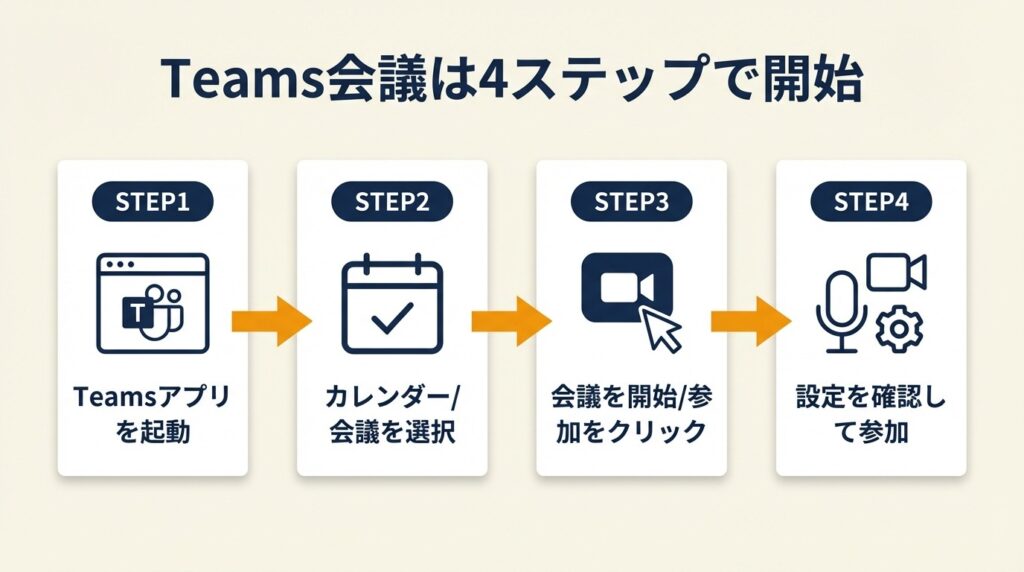
会議開始の手順はシンプルで、4ステップで始められます。初めての操作でも手順を追うだけで迷わず完了できます。
会議のスケジュール設定
左メニューの「カレンダー」をクリックし、「新しい会議」を選びます。会議のタイトル・日時・参加者のメールアドレスを入力して「送信」をクリックすると、参加者に招待メールが届きます。既存のOutlookカレンダーと同期されているためスケジュール管理を一元化できます(Money Forward:Teams会議・画面共有の使い方)。会議のURLは招待メールに自動的に含まれるため、参加者はそのリンクをクリックするだけで参加できます。
無料カレンダーアプリと組み合わせて利用することで、Teams以外のスケジュールも一元管理しやすくなります。
今すぐ会議を開始する方法
スケジュールなしで即座に会議を始めることも可能です。チャットまたはチャネルを開いた状態で、画面上部のカメラアイコン(「ビデオ通話」)をクリックすると即時通話が始まります。急な確認事項を口頭で解決したい場合に有効で、メッセージのやり取りよりも早く解決できます。
画面共有は会議中に3秒で開始
会議参加中に画面上部の「コンテンツを共有」ボタン(上向き矢印のアイコン)をクリックすると、共有するコンテンツを選択できます。選択肢は「デスクトップ全体」「特定のウィンドウ」「PowerPointのスライド」「ホワイトボード」の4種類です。特定のウィンドウだけを共有すると、デスクトップ全体共有と比べて個人情報や関係ない情報が映り込むリスクを減らせます。会議前に共有したいウィンドウを開いておくとスムーズです。
会議参加直後にマイクとカメラのオン/オフ状態を確認する習慣を付けてください。マイクアイコンとカメラアイコンの色(アクティブ=白、ミュート=赤)で状態を確認できます。「ミュート解除を忘れたまま話し続ける」ミスをこれだけで防げます。
会議の録画とトランスクリプト
会議中に「…(その他のアクション)」から「レコーディングを開始」をクリックすると会議を録画できます。録画機能はMicrosoft 365の有料プラン(Business BasicおよびEnterprise以上)で利用可能です(Microsoft公式サポートページ)。録画データはOneDriveまたはSharePointに自動保存され、参加できなかったメンバーへの共有に使えます。無料版では録画機能が利用できないため、重要な会議の記録は別途メモを残してください。
会議後の議事録作成には無料の議事録テンプレートを活用すると、記録の抜け漏れを防げます。
CHECK
▶ 今すぐやること: 左メニューの「カレンダー」から「新しい会議」を作成し、テスト会議をスケジュール設定する(約3分)
Q: 会議に招待されていない相手も参加できますか?
A: できます。会議URLを共有すれば、Teamsアカウントを持っていない相手もブラウザ経由でゲスト参加できます。
Q: 会議中にチャットでメッセージを送れますか?
A: 送れます。会議画面右上の「会議のチャット」アイコンをクリックすると、会議中にテキストメッセージや資料URLを送信できます。音声での発言を補完する手段として便利です。
ファイル共有は2経路で操作
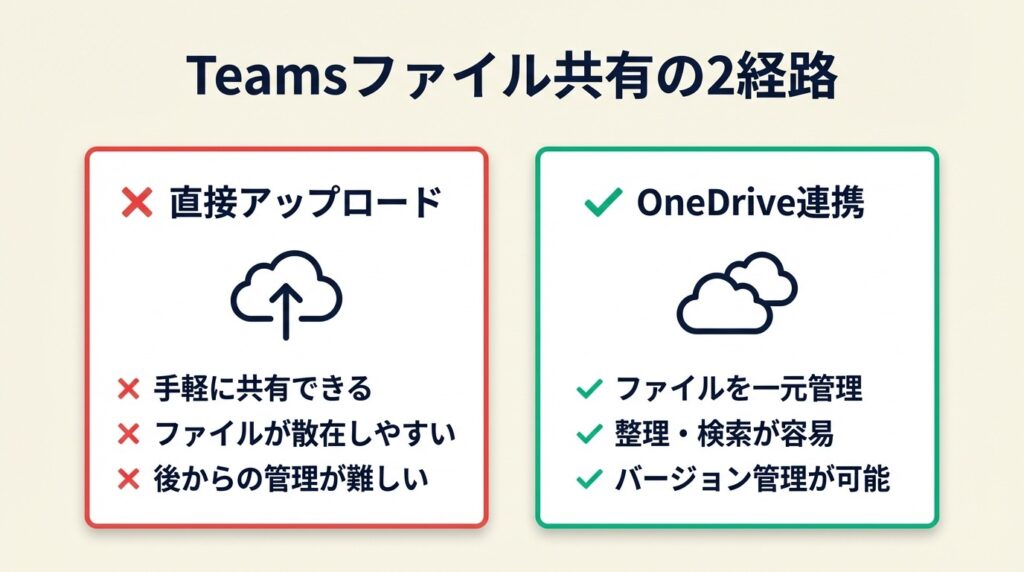
Teams上でのファイル共有は「チャット/チャネルへの直接アップロード」と「OneDrive連携」の2経路があります。どちらを使うかで、後からのファイル管理のしやすさが変わります。
チャネル内ファイル共有とOneDrive連携
チャネル内でファイルを共有するには、メッセージ入力欄下部の「添付」アイコンをクリックし、ファイルを選択してアップロードします。アップロードされたファイルは「ファイル」タブにも自動的に保存されるため、後から見返しやすくなっています(Microsoft公式PDFマニュアル)。チャネルの「ファイル」タブに直接アップロードすると、後から探しやすく管理しやすいです。
WordやExcelなどのOfficeファイルはTeams上で直接開いて複数人が同時編集できます。「誰かが編集中だから待って」という状況が発生しにくくなるため、ファイルの共同作業にかかる調整コストを大幅に削減できます(freee:Teams使い方ガイド)。
ファイルの保存先を把握しておく
チャネルにアップロードしたファイルはSharePoint上に保存されます。チャットでやり取りしたファイルはOneDriveに保存されます。この違いを知らずに使っていると「どこにファイルを保存したか分からない」という混乱が起きます。業務で頻繁に参照するファイルはチャネルの「ファイル」タブに置き、個人向けのやり取りファイルはチャットに添付する、とルールを統一しておくのが整理しやすいです。OneDriveの同期設定を事前に済ませておくと、複数デバイスでのファイル管理がさらにスムーズになります。
CHECK
▶ 今すぐやること: チャネルの「ファイル」タブを開き、テスト用のExcelまたはWordファイルをアップロードして共同編集を試す(約5分)
Q: 共有したファイルを後から削除できますか?
A: 削除できます。チャネルの「ファイル」タブからファイルを選択して操作してください。削除するとチャット内のリンクも機能しなくなるため、共有済みのファイルを削除する場合はチームメンバーへ事前に周知してください。
Q: ファイルサイズに上限はありますか?
A:1ファイルあたり250GBまでアップロード可能です。通常の業務ファイル(Officeドキュメント・PDF等)では制限に引っかかることはほとんどありません。
Teamsトラブルは事前設定で9割防止
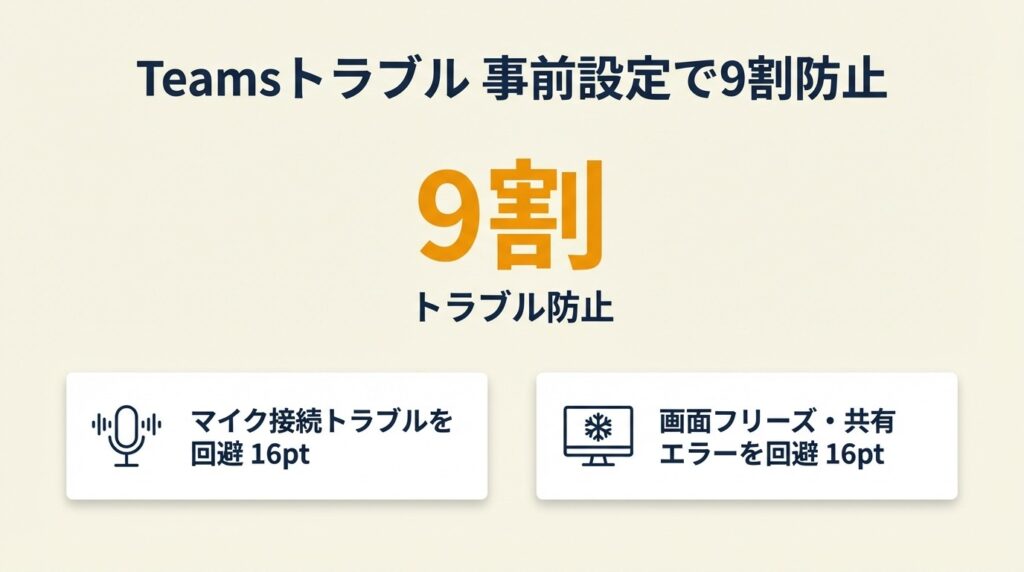
会議中のトラブルの大半は事前の設定確認で防止できます。「マイクが使えない」「画面が固まった」といった状況も、準備習慣を作るだけで回避できます。
マイク・カメラは会議前にテスト必須
Teamsでは「設定」→「デバイス」からマイクとカメラの動作確認が事前にできます。「テスト通話を行う」ボタンをクリックすると10秒間録音した後に再生されるため、マイクの音量と音質を自分で確認できます(楽天モバイル:Teams使い方ガイド)。会議の5分前にこのテストを実行する習慣を付けてください。「会議が始まってからトラブルに気づく」状況を事前確認で防げます。
よくある3つのトラブルと解決策
接続トラブルが起きた場合、大半は3つのうちいずれかが原因です。マイクが使えない場合は、OSの設定でTeamsのマイクアクセスが許可されているか確認してください。Windowsでは「設定」→「プライバシー」→「マイク」、Macでは「システム設定」→「プライバシーとセキュリティ」→「マイク」から確認できます。画面が固まる・動作が遅い場合はTeamsのキャッシュを削除することで改善するケースがほとんどです。Windowsでは%appdata%\Microsoft\Teamsフォルダ内のキャッシュファイルを削除した後にTeamsを再起動してください。ログインできない場合はブラウザのCookieをクリアするか、Webブラウザ版(teams.microsoft.com)からのアクセスを試みると解決することが多いです。
通知設定を見直して作業に集中しやすくする
Teamsの通知はデフォルト設定では非常に頻繁に届くため、作業の集中が妨げられることがあります。「設定」→「通知とアクティビティ」から、メンション(@名前)時のみ通知する設定に変更することで、重要な連絡を見逃さずに不要な通知を減らせます。「全通知が届いて集中できない」という場合は、通知設定の見直しで解決できます。作業効率を上げる方法として、通知管理と並行してタスクの優先順位設定を組み合わせると、さらに集中度が高まります。
CHECK
▶ 今すぐやること: 「設定」→「デバイス」から「テスト通話を行う」をクリックしてマイクとカメラの動作確認を完了する(約2分)
Q: Teamsのアプリが重くて動作が遅い場合の対処法は?
A: キャッシュの削除が効果的です。Teamsを完全終了し、%appdata%\Microsoft\Teamsフォルダ内の「Cache」「blob_storage」「databases」フォルダを削除してからTeamsを再起動してください。
Q: 複数のアカウントを切り替えながら使えますか?
A: 使えます。Teamsでは複数アカウントの同時サインインが可能です。画面右上のプロフィールアイコンから「別のアカウントを追加」を選択することで、仕事用と個人用を切り替えて利用できます。
Teams活用を習得する:5ステップで最短40分
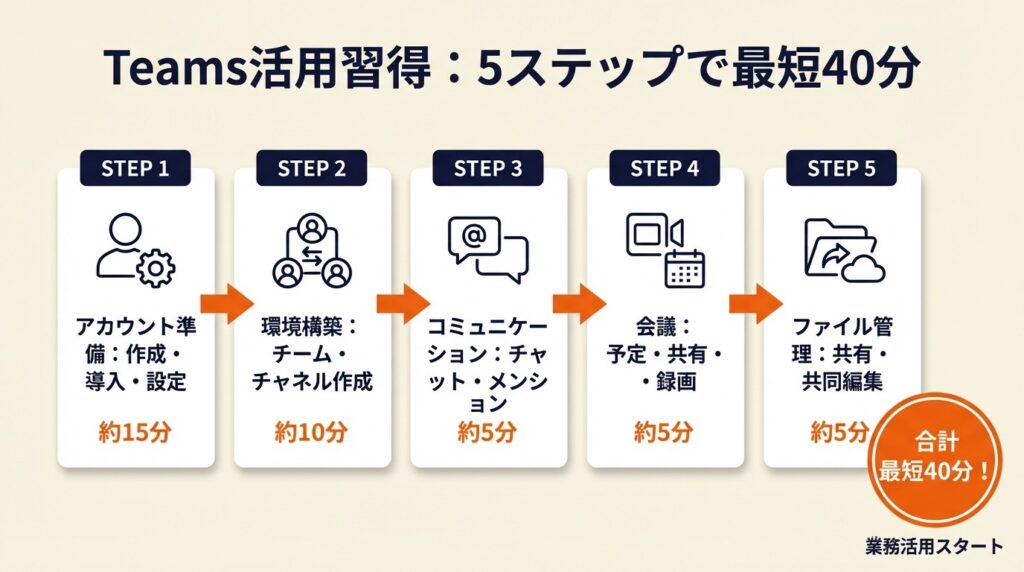
| 機能 | この記事で解説した内容 | 達成時間 |
| インストール・アカウント | アカウント作成・アプリ導入・基本設定 | 約15分 |
| チーム・チャネル作成 | 構造の理解・作成・参加方法 | 約10分 |
| チャット活用 | 種類の使い分け・@メンション | 約5分 |
| ビデオ会議 | スケジュール設定・画面共有・録画 | 約5分 |
| ファイル共有 | アップロード・共同編集・保存先管理 | 約5分 |
Teamsの基本操作は「アカウント準備→環境構築→コミュニケーション→会議→ファイル管理」の5段階を順番に習得することで、最短40分で業務活用できる状態になります。最初に「チームとチャネルの使い分け」を理解することが、その後の操作すべてをスムーズにする重要ポイントです。通知設定の見直しと会議前のデバイステストを習慣化することで、日常的なトラブルの大半を事前に防げます。
Teamsを使いこなすと、連絡の往復回数を減らし、ファイル管理の散在も解消できます。「まずアカウントを作って1つ目のチームを作る」ことからスタートしてください。
| 状況 | 次の一歩 | 所要時間 |
| まだインストールしていない | Microsoft公式サイトからデスクトップアプリをダウンロードする | 5分 |
| インストール済みだがチームを作っていない | 左メニューの「チーム」から「チームを作成」を実行する | 3分 |
| チームを作ったが会議を試していない | 「カレンダー」→「新しい会議」でテスト会議を登録する | 3分 |
| 会議機能は使えるがファイル共有を試していない | チャネルの「ファイル」タブにファイルをアップロードする | 5分 |
Q: Teamsで社外の取引先と会議できますか?
A: できます。会議リンクをメールで共有すれば、Teamsアカウントを持っていない相手もブラウザ経由でゲストとして参加できます。社外との会議に特化した「Teams Essentials」プランも提供されています。
Q: 会社のTeamsに参加する方法を教えてください。
A: 管理者から招待メールが届いた場合はメール内のリンクから参加します。チームコードが発行されている場合は「チームに参加、またはチームを作成」→「コードを使用してチームに参加」から入力して参加できます。
【出典・参照元】
Microsoft公式サポート:Microsoft Teamsの使用を開始する
Microsoft公式PDFマニュアル:Teams使い方マニュアル(PC版)