パスワード付きPDFは、無料オンラインツールを使えば最短30秒で解除できます。所有者パスワード(編集・印刷制限)なら登録不要で自動解除が可能です。この記事では5つの方法をOS別に解説します。
本記事の情報は2026年5月時点のものです。
この記事でわかること
所有者パスワードをHiPDFで30秒解除する手順、ブラウザだけでオフライン解除する3ステップ、自分のケースが解除できるかを3分で特定する診断フローの3点がわかります。
この記事の結論
PDFのパスワード解除は、所有者パスワード(編集・印刷制限)であればHiPDFやPDFgearなどの無料オンラインツールにアップロードするだけで30秒以内に完了します。ファイルは処理後1時間で自動削除されるため、情報漏洩リスクの軽減が期待できます。開く際に求められるユーザーパスワードを忘れた場合は、正しいパスワードを入力する以外に解除手段がないため、パスワード管理を事前に徹底することが有効な予防策です。
今日やるべき1つ
HiPDFにPDFをアップロードして所有者パスワードを解除する(所要時間: 約1分)。
状況別ショートカット
| 状況 | 読むべきセクション | 所要時間 |
| とにかく今すぐ解除したい | 無料オンラインツールは3選で使い分け | 2分 |
| ソフトをインストールしたくない | ブラウザだけで印刷制限を解除する3手順 | 3分 |
| 自分のケースが解除できるか診断したい | PDFパスワード解除の可否を3分で診断 | 3分 |
| ファイルをアップロードしたくない | オフラインで完全解除する2つの方法 | 5分 |
| Androidで解除したい | PDFパスワード解除は5つの仕組みで解決 | 3分 |
無料オンラインツールは3選で使い分け
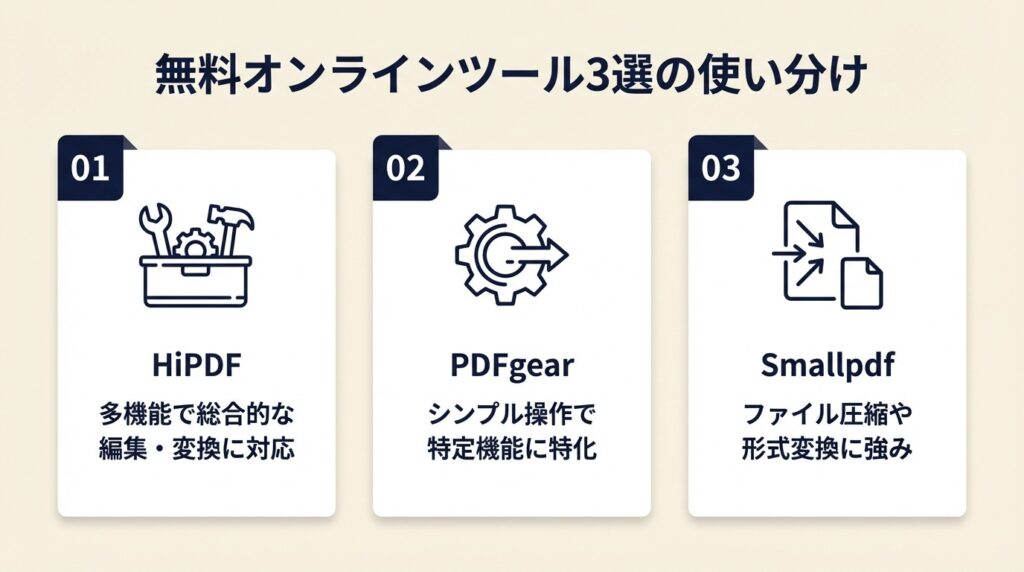
用途に応じてHiPDF・PDFgear・Smallpdfの3つを使い分けるだけで、ほぼすべてのケースに対応できます。
HiPDFは登録不要で30秒解除
HiPDFは、ファイルをアップロードするだけで所有者パスワードを自動解除できるツールです。登録・インストール一切不要で、処理後1時間でファイルが自動削除されます。操作はアップロードボタンをクリックしてPDFを選択し、「ロック解除」ボタンを押すだけです(HiPDF 無料PDFパスワード解除)。所有者パスワードであれば暗号化の有無にかかわらず30秒以内に完了します。どれを使えばいいかわからない状態であれば、HiPDFを最初の選択肢にするのが効率的です。なお、PDFにパスワードを設定する方法についても別記事で詳しく解説しています。

PDFgearは無制限無料で繰り返し使える
PDFgearはファイル数・サイズの制限なく無料で使えるツールで、PDFをドラッグ&ドロップするだけでワンクリック解除が完了します(PDFgear PDFロック解除)。HiPDFで解除できなかった場合に次の選択肢として試すと、解除できるケースがあります。複数ファイルをまとめて処理したい場合にも適しています。
Smallpdfはユーザーパスワードありでも対応
Smallpdfはユーザーパスワード(開くためのパスワード)を知っている場合に有効で、アップロード後にパスワードを入力すると制限が解除されたファイルをダウンロードできます(Smallpdf PDFロック解除)。通信はTLS暗号化済みで、処理後にファイルは削除されます。無料プランではファイルサイズに上限があるため、大容量ファイルには有料プランが必要です。
| ツール名 | 強み | ファイルサイズ上限 | 向いているケース |
| HiPDF | 登録不要・自動解除 | 無料プランあり | とにかく早く解除したい |
| PDFgear | 無制限無料 | 制限なし | 繰り返し・複数ファイル |
| Smallpdf | TLS暗号化・ユーザーPW対応 | 無料プランに上限あり | セキュリティ重視 |
CHECK
▶ 今すぐやること: HiPDFにPDFをアップロードして解除ボタンをクリックする(30秒)
Q: オンラインツールにアップロードしたファイルは漏洩しますか?
A: HiPDF・Smallpdf・PDF24はいずれも処理後1時間以内にファイルを自動削除し、通信はHTTPS/TLS暗号化されています。機密性の高いファイルはオフライン方法(ブラウザ印刷またはAdobe Acrobat)を使ってください。
Q: 無料ツールで解除できないPDFはありますか?
A: AES-256bitなどの強力な暗号化が施されたユーザーパスワード(開くためのパスワード)は、正しいパスワードを入力しないと解除できません。所有者パスワード(編集・印刷制限)は多くのケースで自動解除可能です。
ブラウザだけで印刷制限を解除する3手順
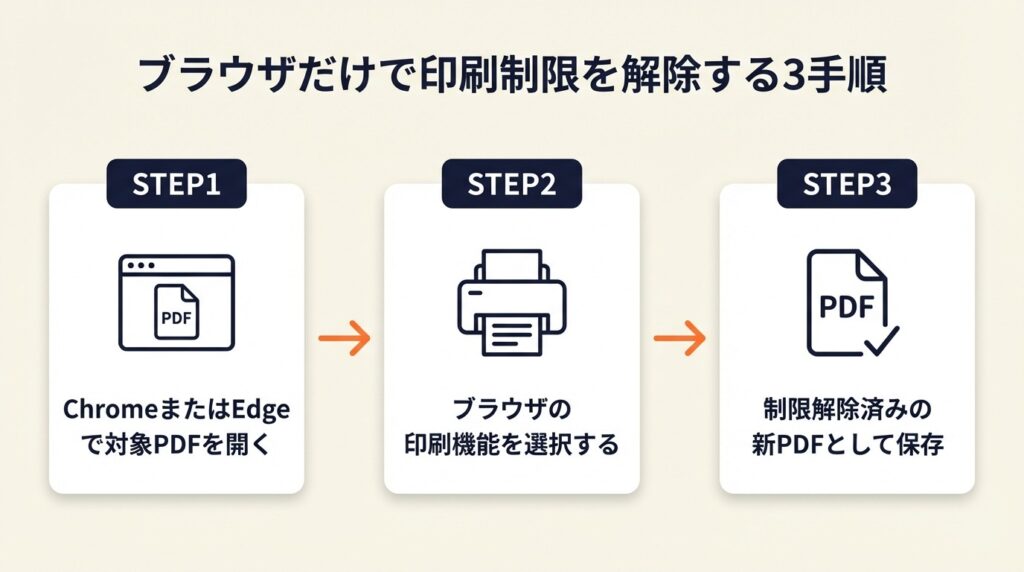
Google ChromeやMicrosoft Edgeのブラウザ印刷機能だけで、印刷制限を解除した新しいPDFを生成できます。ソフトのインストールもオンラインへのアップロードも不要です。PDFの圧縮や編集に役立つ無料ツールと組み合わせることで、さらに柔軟なファイル管理が可能です。
Google Chromeの印刷機能で新PDFを生成
Google ChromeでPDFを開いた状態で「Ctrl+P」(Macは「Command+P」)を押し、印刷先を「PDFとして保存」に変更して保存するだけです(PDFパスワード解除方法まとめ)。この操作で生成された新しいPDFには印刷・編集制限が引き継がれないため、制限なしのファイルとして保存されます。所要時間は約1分で、Chromeがインストールされていればすぐ実行できます。
Microsoft Edgeでも同じ手順が使える
Microsoft EdgeもChromeと同じ手順で対応できます。EdgeでPDFを開き、「Ctrl+P」から印刷先を「Microsoft Print to PDF」に変更して印刷することで、制限なしの新しいPDFファイルが生成されます。Windows環境では追加インストール不要のため、Chromeが使えない環境での代替として有効です。
Macプレビューはエクスポート機能で解除
Macの場合、プレビューアプリでPDFを開き、「ファイル」→「書き出す」から保存すると制限が解除された状態でエクスポートできます。ユーザーパスワードが設定されている場合はパスワードを入力する必要がありますが、所有者パスワードのみの場合は入力不要です。追加ソフト不要でMacに標準搭載されているため、シンプルなオフライン解除手段です。
CHECK
▶ 今すぐやること: ChromeでPDFを開き「Ctrl+P」→「PDFとして保存」で制限なしPDFを生成する(1分)
Q: ブラウザ印刷で生成したPDFの画質は劣化しますか?
A: 画像やテキストの品質はほぼ維持されますが、一部のフォントや複雑なレイアウトで微細な違いが出る場合があります。品質が重要な場合はAdobe Acrobat Proを使ってください。
Q: ブラウザ印刷で解除できないケースはありますか?
A: ユーザーパスワード(ファイルを開くためのパスワード)が設定されている場合、Chromeでファイル自体を開けないため印刷機能も使えません。正しいパスワードを入力して開くか、Smallpdfなどのオンラインツールでパスワードを入力してから解除してください。
PDFパスワード解除の可否を3分で診断
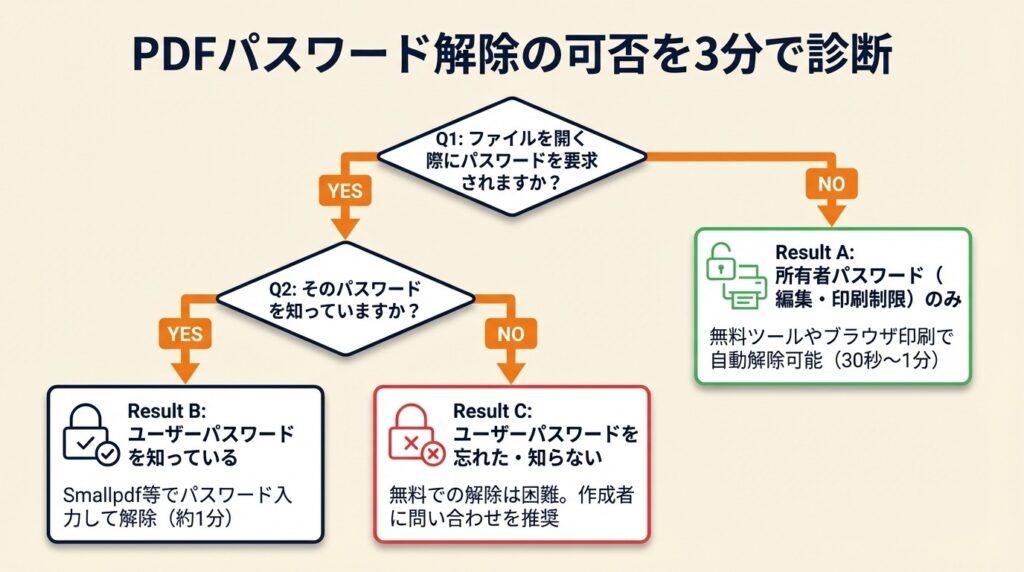
以下の手順で自分の状況を特定し、適切な解除方法を選んでください。
Q1: PDFファイルを開く際にパスワードを要求されますか?
「はい(ファイル自体が開けない)」→ Q2へ進む
「いいえ(開けるが編集・印刷ができない)」→Result A
Q2: そのパスワードを知っていますか?
「はい(パスワードがわかる)」→Result B
「いいえ(パスワードを忘れた・知らない)」→Result C
Result A: 所有者パスワード(編集・印刷制限)のみ設定無料オンラインツール(HiPDF・PDFgear)またはブラウザ印刷で自動解除できます。所要時間は30秒〜1分です。
Result B: ユーザーパスワードを知っているSmallpdf PDFロック解除にアップロードしてパスワードを入力するだけで制限なしPDFをダウンロードできます。所要時間は約1分です。
Result C: ユーザーパスワードを忘れた・知らない現状、無料ツールでの解除は困難です。PDFを作成した相手や組織にパスワードを問い合わせるのが現実的な対処法です。パスワードクラックツールは存在しますが、強力な暗号化には対応できず、不正アクセス行為の禁止等に関する法律(不正アクセス禁止法)に抵触する可能性があるため使用は推奨しません。
CHECK
▶ 今すぐやること: Q1から診断を開始し、自分のケースに合ったツールを選択する(3分)
Q: 「所有者パスワード」と「ユーザーパスワード」の違いを教えてください。
A: 所有者パスワードはファイルの編集・印刷・コピーを制限するためのパスワードです。ファイル自体は開けますが、操作に制限がかかります。ユーザーパスワードはファイルを開くために必要なパスワードで、正しいパスワードなしにはファイルの閲覧自体ができません。
Q: パスワード解除は法律上問題ありませんか?
A: 自分が正当な権限を持つファイルのパスワードを解除することは問題ありません。他者のファイルや権限なしにアクセスするためにパスワードを解析することは、不正アクセス禁止法に抵触する可能性があります。自分のファイル、または作成者から解除の許可を得たファイルにのみ使用してください。
オフラインで完全解除する2つの方法
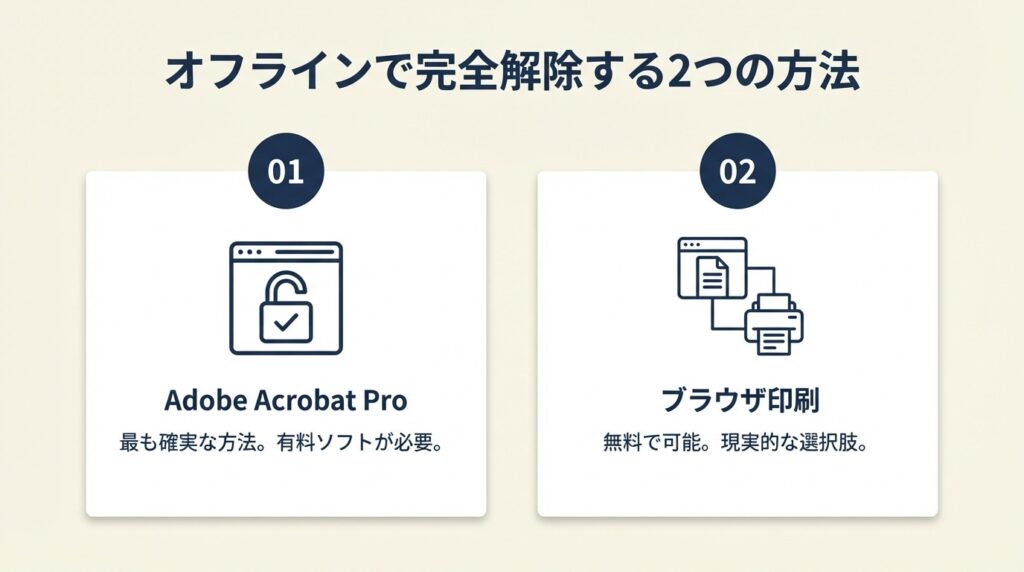
ファイルをインターネットに一切送信せずに解除したい場合、Adobe Acrobat Proを使う方法が最も確実です。無料のままオフライン解除したい場合はブラウザ印刷が現実的な選択肢です。大容量PDFを送付する際は大容量ファイルの無料送信方法も参考にしてください。
Adobe Acrobat Proはセキュリティ設定を直接削除
Adobe Acrobat Proでは、PDFを開いた状態で「ファイル」→「プロパティ」→「セキュリティ」タブを開き、セキュリティ方法を「セキュリティなし」に変更して保存するだけで完全に解除できます(Adobe Acrobat でのパスワード解除方法)。所要時間は約2分です。Adobe Acrobat Proは有料ソフトウェア(月額約2,530円〜)のため、すでに導入済みの環境でのみ推奨します。無料のAdobe Acrobat Readerではセキュリティ設定の変更はできません。
PDF24 Toolsはオフラインアプリでも使える
PDF24 Toolsは、オンライン版とは別にWindows用のデスクトップアプリ(PDF24 Creator)を無料で提供しており、ファイルをインターネットに送信せずにオフラインで解除できます(PDF24 Tools PDF保護解除)。インストール後はドラッグ&ドロップするだけで処理が完了します。Adobe Acrobatを持っていない環境で、かつオンラインアップロードを避けたい場合の有力な候補です。
CHECK
▶ 今すぐやること: Adobe Acrobat Proを持っている場合はプロパティ→セキュリティ→「セキュリティなし」を選択する(2分)。持っていない場合はPDF24 Creatorをダウンロードする(5分)
Q: Adobe Acrobat Readerで解除できますか?
A: 無料版のAdobe Acrobat Readerではセキュリティ設定の変更・削除ができません。セキュリティ設定の編集にはAdobe Acrobat Pro(有料)が必要です。
Q: PDF24 Creatorのデスクトップ版は完全無料ですか?
A: はい、PDF24 Creatorはすべての機能を無料で使用できます。Windows専用のため、MacやLinuxでは利用できません。
PDFパスワード解除は5つの仕組みで解決
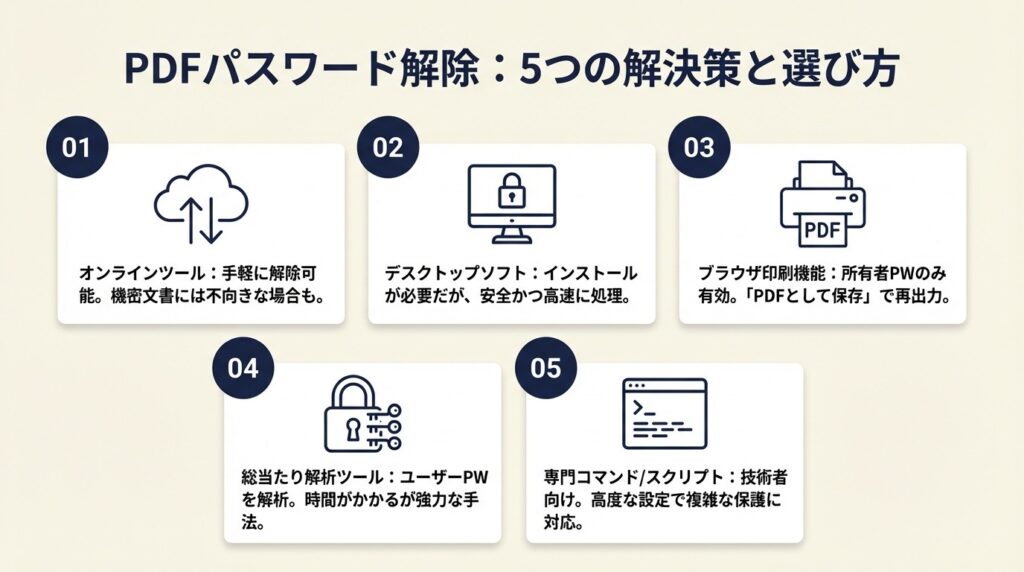
所有者パスワードかユーザーパスワードか、オンライン可否、使用デバイスによって適切な手順は異なります。以下の5つのハックで、状況に合った解除方法を選んでください。
ハック1: HiPDF一択で最短30秒解除
【対象】: 所有者パスワードを今すぐ解除したい人
【手順】: HiPDFにアクセスし、「PDFを選択」ボタンでファイルを選択します(15秒)。「ロック解除」ボタンをクリックし(5秒)、「ダウンロード」ボタンで解除済みファイルを保存してください(10秒)。
【コツと理由】: HiPDFを最初に試し、解除できなかった場合にPDFgearへ移行する順番が時間を節約できます。HiPDFが有効なのは、所有者パスワードの解除成功率が高く、アカウント登録不要で操作がシンプルな設計だからです。
【注意点】: ユーザーパスワード(ファイルを開くためのパスワード)は自動解除できません。正しいパスワードなしでアップロードしても解除できず、別ツールに変えても結果は変わりません。
ハック2: ブラウザ印刷トリックでアップロードゼロ解除
【対象】: ファイルをオンラインサービスに送りたくない人
【手順】: ChromeまたはEdgeでPDFを開きます(30秒)。「Ctrl+P」(Macは「Command+P」)で印刷ダイアログを開き、印刷先を「PDFとして保存」(Chrome)または「Microsoft Print to PDF」(Edge)に変更します(15秒)。「保存」ボタンをクリックして新しいPDFを生成してください(10秒)。
【コツと理由】: PDF編集ソフトがなくても、ブラウザ内蔵の仮想プリンター機能で解除できます。ブラウザが印刷処理を行う際、所有者パスワードによる制限情報が出力先の新ファイルに引き継がれない仕組みを利用しています。
【注意点】: ユーザーパスワードでファイル自体が開けない状態では使えません。フォームフィールドやデジタル署名の一部が消失する場合があるため、契約書類などには使わないでください。
ハック3: ツール切り替えで解除率を2段階に上げる
【対象】: HiPDFで解除できなかった人
【手順】: HiPDFで解除を試みて失敗を確認します(1分)。PDFgearに同じファイルをアップロードして解除を試みます(1分)。それでも解除できない場合はiLovePDFを試してください(1分)。
【コツと理由】: 各ツールが採用している解除アルゴリズムと対応している暗号化形式が異なる場合があります。あるツールで失敗しても別のツールでは成功することがあるため、順番に試すアプローチが有効です。AES-256bitの強力な暗号化が適用されたユーザーパスワードについてはどのツールでも解除は困難です。
【注意点】: 機密情報が含まれるファイルには複数のオンラインサービスへのアップロードを避け、オフライン方法(ブラウザ印刷・PDF24 Creator)を使ってください。
ハック4: セキュリティ確認の2項目でリスクをゼロにする
【対象】: ファイルの安全性に不安を感じている人
【手順】: ツールのURLが「https://」で始まっているか確認します(10秒)。ツールの説明文に「処理後○時間でファイルを自動削除」という記載があるか確認します(30秒)。上記2項目を満たすツールのみを使用してください。
【コツと理由】: 「HTTPS対応」と「自動削除機能の明記」という2点の確認が、リスクを具体的に下げる手段です。HiPDF・Smallpdf・PDF24・iLovePDFはいずれもこの2要件を満たしています(PDF24 Tools PDF保護解除)。クラウドストレージの安全な使い方も合わせて参考にすると、ファイル管理全体のリスクを下げられます。
【注意点】: 給与明細・契約書・医療情報などの機密ファイルはオンラインサービスにアップロードせず、ブラウザ印刷またはオフラインツールを使ってください。
ハック5: AndroidはUnlockPDFアプリで端末内完結
【対象】: スマートフォン(Android)でPDFを解除したい人
【手順】: Google PlayでUnlockPDFアプリ(UnlockPDF Android アプリ)をインストールします(2分)。アプリを起動してPDFファイルを選択し(15秒)、「ロック解除」ボタンをタップして完了してください(10秒)。
【コツと理由】: Androidアプリで端末内で処理が完結するため、ファイルをサーバーにアップロードするリスクを回避できます。PCが手元にある場合はPCで処理する方が手順が少なく合理的です。
【注意点】: iOSユーザーはUnlockPDFアプリが利用できません。iPhoneではSmallpdfなどのモバイル対応Webサービスをブラウザから利用してください。Google Playの評価とダウンロード数を確認したうえでインストールしてください。
CHECK
▶ 今すぐやること: 診断フローで特定した自分のケースに対応するハックを1つ選び、今すぐ実行する(1〜5分)
Q: 複数のPDFをまとめて解除する方法はありますか?
A: PDFgearは複数ファイルの一括処理に対応しており、ファイル数の制限もありません(PDFgear PDFロック解除)。複数ファイルをまとめて解除する場合はPDFgearの一括アップロード機能を使ってください。
Q: 解除後のPDFが再び制限される場合はありますか?
A: 解除後にファイルを再保存または編集した場合、アプリケーションによっては自動的にパスワード保護が再適用されることがあります。Adobe Acrobat Proで保存する場合は「セキュリティなし」の設定が保持されているか確認してください。
PDFパスワードは用途別に解除する:今すぐ動ける3つの手順
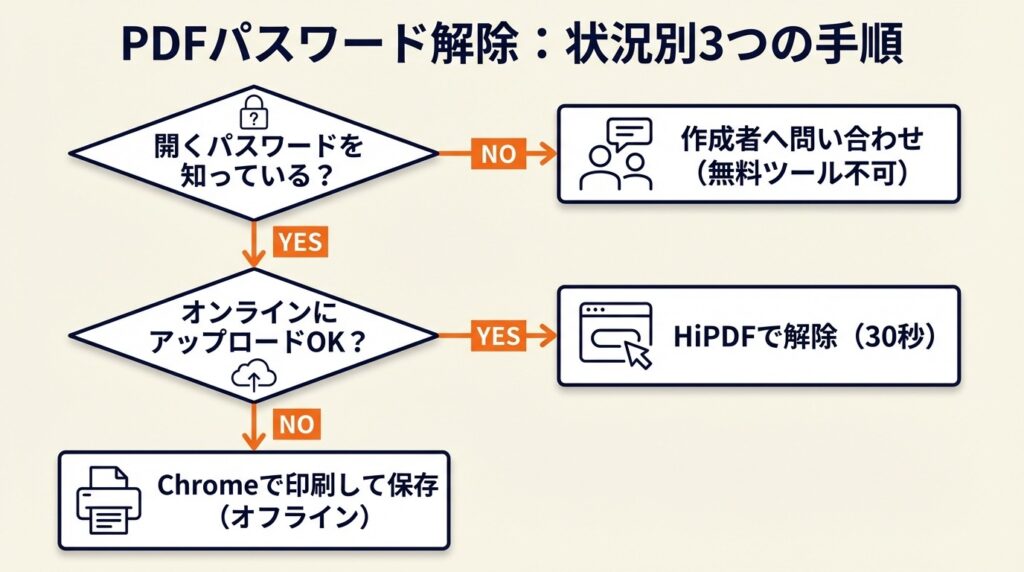
所有者パスワードはHiPDFで30秒解除、ブラウザ印刷なら完全無料かつオフラインで対応できます。ユーザーパスワードを忘れた場合は無料ツールでは解除できないため、作成者への問い合わせが現実的な手段です。
「解除できなかった」という場合の多くは、所有者パスワードとユーザーパスワードを混同していることが原因です。まず診断フローで自分のケースを特定し、それに対応する方法を1つだけ実行してください。PDFの結合や編集など関連する操作については、PDF編集ツールの使い方も参照してください。
| 状況 | 次の一歩 | 所要時間 |
| 所有者パスワードを解除したい | HiPDFにアップロードして解除ボタンをクリック | 30秒 |
| ファイルをアップロードしたくない | ChromeでPDFを開き「Ctrl+P」→「PDFとして保存」 | 1分 |
| HiPDFで解除できなかった | PDFgear→iLovePDFの順で試す | 3分 |
| パスワードを忘れてファイルが開けない | PDFを作成した相手または組織に問い合わせ | 状況による |
| Androidで解除したい | UnlockPDFアプリをインストールして処理 | 3分 |
PDF パスワード解除 無料に関するよくある質問
Q: 完全無料でパスワードを解除できますか?
A: 所有者パスワード(編集・印刷制限)であれば、HiPDF・PDFgear・PDF24 Toolsなどで完全無料かつ透かしなしで解除できます。ユーザーパスワード(開くためのパスワード)については、パスワードを知っている場合に限りSmallpdfなどで無料解除が可能です。
Q: スマートフォンからPDFパスワードを解除できますか?
A: AndroidはUnlockPDFアプリ(Google Play)、iOSはSmallpdfなどのモバイル対応Webサービスをブラウザから利用することで解除できます。専用アプリを使わないオンラインツールはAndroid・iOSどちらのブラウザからでもアクセス可能です。
Q: Macでパスワードを解除するシンプルな方法は何ですか?
A: 標準搭載のプレビューアプリが手軽です。プレビューでPDFを開き「ファイル」→「書き出す」から保存するだけで所有者パスワードが解除されます。追加インストール不要で、所要時間は約1分です。