フリーランスWebデザイナーが実務で快適に動かすには、CPUはCore i5以上、メモリは16GB以上、SSDは512GB以上が実用的な目安です。この記事では、用途別の判断基準からMac・Windows比較、画面品質の見方まで順番に解説します。
この記事でわかること
CPU・メモリ・SSDの3点でWebデザイン用途のスペックを絞り込む方法がわかります。MacとWindowsをソフト・周辺機器の条件で比較し、どちらが自分に合うかを判断できます。フリーランス開始から3年を見越したPC選びの5つのポイントを把握できます。
30秒診断全2問・あなたに合う働き方のタイプが分かります
Q1. 今のデザインの仕事で、一番近い悩みは?
この記事の結論
フリーランスWebデザイナーのPCは、CPU・メモリ・SSDの3点を先に絞ることで選択肢を大幅に絞り込めます。メモリ16GB以上・SSD 512GB以上・Core i5相当以上の組み合わせが、IllustratorやFigmaを複数起動しても止まらない実務水準の出発点です。8GBモデルは初学者の練習用には使えますが、案件をこなす段階では動作の遅さがそのまま納期リスクに変わります。
最初に確認すること
手元にPCがある場合は、まずタスクマネージャー(Windows)またはアクティビティモニタ(Mac)でメモリ使用率を確認してください。Figma・Photoshop・Chrome(タブ5枚)を同時に開いた状態で80%を超えていれば、今のスペックはフリーランス実務水準に届いていない可能性が高いです。確認所要時間は3分です。
状況別ショートカット
| 状況 | 読むべきセクション | 所要時間 |
| スペックの最低基準を知りたい | WebデザイナーのPCスペックは3点で決まる | 3分 |
| MacかWindowsか迷っている | MacとWindowsは用途と周辺機器で選ぶ | 3分 |
| 画面品質や色味の確認方法を知りたい | 画面は色域とサイズの2軸で判断 | 2分 |
| 自分の状況に合うか診断したい | フリーランスWebデザイナー向けスペック診断 | 3分 |
| 具体的な選び方の手順を知りたい | フリーランスが実務で使えるPC選びの5つのポイント | 5分 |
WebデザイナーのPCスペックは3点で決まる

CPUはCore i5 / Ryzen 5 / Appleシリコン相当以上が実用ライン
CPUはPCの処理全体を担うパーツです。Webデザイン用途では、Figmaのレンダリング、Photoshopのフィルター処理、ブラウザでのプレビュー確認が同時に走ります。この状態を快適に保つには、Core i5(第11世代以降)・Ryzen 5(5000番台以降)・Appleシリコン(M1以降)相当が実用的な出発点です。Core i3やCeleron系は動作の遅さが作業の途切れとして体感しやすく、案件が増えた段階で限界が来やすいです。
Core i7やRyzen 7以上は動画編集や3D処理を並行しない限り過剰になることが多く、予算に余裕があれば選ぶ価値はありますが、Webデザインのみに絞るならCore i5 / Ryzen 5 / M1相当で十分に実務に耐えます。複数のプロセスを並列処理するWebpackビルドを頻繁に回す環境では、スレッド数の多い上位CPUが効いてくることもあります。
メモリは16GBが基本、32GBは余裕を持ちたい場合に
IllustratorとFigmaとChromeを同時に開くと、16GBでも使用率が70〜80%に達することがあります。8GBモデルは動作はしますが、タブを多く開く作業やPSD書き出しのタイミングで処理が止まりやすく、「保存するたびに待つ」という状況になりやすいです。メモリ不足は作業効率だけでなく、納品直前に処理が固まるリスクにも直結します。
16GBは多くのフリーランスが「実務の最低ライン」として挙げる水準であり、複数ソースで繰り返し推奨されています。32GBはRaw画像の大量処理や複数クライアントの作業を同時進行する場合に選ぶ水準です。購入後にメモリを増設できない機種(特に薄型ノートPC)では、最初から16GBを選んでおく方が安全です。
SSDは512GBが最低ライン、素材が多い案件は1TB以上を検討
Webデザインの作業ファイルは、PSD・AIファイルに素材を貼り込むと1案件で数GBになることがあります。512GBはOS・アプリ・作業データを合わせると手狭になるペースが早く、クライアントごとのフォルダ管理を始めると半年から1年で残量を気にする状況になりやすいです。素材管理や複数案件同時進行を前提にするなら、1TB以上を最初から選んでおく方がストレスが少ないです。
SSDとHDDの速度差はアプリ起動やファイル書き出しで体感できる水準の差があります。現在販売されているノートPCの多くはSSD標準搭載ですが、格安モデルやNAS連携前提の一部デスクトップでHDDが使われている場合があるため、購入時に確認してください。クラウドストレージと外付けSSDの組み合わせで管理する運用は、本体容量が512GBでも成立しますが、外出先での作業を考えると本体に余裕がある方が使いやすいです。

CHECK
▶ 今すぐやること: 現在使っているPCのCPU型番・メモリ容量・SSD容量を確認し、上記の基準と照らし合わせてください(3分)
Q: 8GBメモリのPCで仕事はできますか?
A: 動作はします。ただしPhotoshop・Figma・Chromeを同時に開く場面では処理が重くなりやすく、案件が増えると納品タイミングで動作が止まるリスクが上がります。初学者として練習用に使う段階は問題ありませんが、フリーランスとして案件をこなす段階では16GBへの移行を検討する方が安全です。
Q: CPUの世代はどう確認しますか?
A: WindowsはシステムプロパティからCPU名を確認できます。「Core i5-1135G7」であれば第11世代のCore i5です。MacはAppleメニューの「このMacについて」からチップ名を確認できます。「Apple M1」「M2」以降はAppleシリコン世代です。
MacとWindowsは用途と周辺機器で選ぶ

Macを選ぶと合理的なケース
AppleシリコンMac(M1以降)はバッテリー持ち・発熱の少なさ・トラックパッドの操作感が実務でよく評価されています。iPhone向けアプリ開発と並行するWebデザイン案件、iPhoneでの実機確認が必要なUI案件、クライアントがMac環境前提の案件では、Mac選択の合理性が上がります。XcodeはMac専用のため、これを使う案件が継続的にある場合はMac一択です。なおSketchは長らくMac専用でしたが、2024年現在はWebブラウザ経由で一部機能を利用できるようになっています。Figma・Adobe CCはMac・Windows両対応のため、これらだけで完結する場合はどちらを選んでも大きな差は出ません。
Windowsを選ぶと合理的なケース
同スペックでの価格はWindowsの方が抑えやすく、予算16〜18万円の範囲でMacと同等またはそれ以上の構成を選べる機種が存在します。ゲームエンジン(Unity・Unreal Engine)を使うWebコンテンツ案件、Windows専用ツールを使うフロントエンド開発との掛け持ち、既存の外部モニターやストレージがWindowsで最適化されている場合はWindows選択が自然です。ファイル名の日本語・全角文字を含む素材を扱うとき、MacとWindows間のファイル名文字化けに注意が必要で、クライアントがWindows環境の場合はこの点でのやり取りコストが下がります。
どちらでもよいケース
Figma・Adobe CC・VSCodeのみで作業が完結するWebデザイン案件は、Mac・Windowsどちらでも実務上の差はほぼ出ません。この場合は、予算・重量・キーボードの打鍵感・修理サポート体制など、個人の使いやすさで決めてよい判断軸です。作業効率を上げる仕組みを先に設計しておくことで、OS選択の影響をさらに小さくできます。
CHECK
▶ 今すぐやること: 今後受けたい案件で使うソフト名をリストアップし、Mac専用・Windows専用かを1つずつ確認してください(5分)
Q: MacとWindowsでFigmaの使い心地は違いますか?
A: Figmaはブラウザ版・デスクトップアプリ版ともにMac・Windows両対応です。操作上の大きな違いはありませんが、トラックパッドによるジェスチャー操作はMacの方が細かく設定できる場合があります。マウス派の場合はほぼ差がありません。
Q: 後からOSを変更することはできますか?
A: AppleシリコンMac(M1以降)ではBootCampが非対応となっており、MacのハードウェアにWindowsをインストールする方法は公式にはサポートされていません。OSを変えたい場合は新しい機種を購入する必要があると考えておく方が安全です。
画面は色域とサイズの2軸で判断

色域はsRGBカバー率で確認する
Web向けの成果物は主にsRGBの色空間で表示されます。自分の画面がsRGBカバー率90%以上の機種であれば、大半のWebデザイン案件では色の再現性として十分な水準です。印刷物も扱うならAdobe RGBカバー率が高い機種を選ぶ必要が出てきますが、Webのみに絞るならsRGB基準が実用的な指標です。
機種のスペック表には「色域」「色再現性」「sRGBカバー率○%」といった記載があります。記載がない機種は色域の公開を省略している可能性があり、購入前に確認できない場合は実際の色確認の精度が下がるリスクがあります。安価な機種ではsRGBカバー率が70%台のものもあり、この場合は実際の表示色とデータ値のズレが起きやすいです。Webデザイン配色の基本を理解しておくと、画面品質の影響をより正確に把握できます。
画面サイズは14〜15インチを中心に検討する
13インチは持ち運びの軽さと引き換えに、作業領域の狭さを感じやすいです。特にFigmaでコンポーネントパネルとキャンバスを並べる作業、ChromeのDevToolsを横に出してコーディング確認をする作業では、15インチと13インチの差が体感しやすいです。14〜15インチはカフェや移動先での作業と、固定デスクでの長時間作業のどちらにも対応しやすいサイズ感として、フリーランスの実務環境でよく選ばれています。
外部モニターを自宅に設置する前提であれば、ノートPC本体の画面サイズよりも重量と携帯性を優先する判断も合理的です。外出先ではノートPC単体、自宅では外部モニターに接続という運用で、作業領域と携帯性の両立を図るフリーランスは多いです。
Q: 外部モニターを使う場合、ノートPCの画面サイズは関係ありますか?
A: 外部モニターをメイン画面にする運用では、ノートPC本体の画面は補助として使うか閉じた状態にすることが多いです。その場合は13インチでも実務上の支障は少なく、軽量な機種を選んで持ち運びを重視する選択が合理的です。
Q: 解像度はどのくらいあれば十分ですか?
A: Full HD(1920×1080)以上が実用的な基準です。Retinaディスプレイ相当(2560×1600等)の高解像度機種はテキストの読みやすさや画像品質の確認精度が上がりますが、Webデザインのみであれば Full HD で十分に作業できます。
デザインの仕事で単価を上げたい方へ
Webデザインの学び方をLINEで受け取る
LINEで無料で届くもの
- 20本Webデザインの無料レッスン
- 全工程Photoshopの解説動画
- 4本限定のPDF・動画
登録1分・情報収集だけでもOK・セミナー参加は自由
タップするとLINEの友だち追加画面が開きます
LINE登録のよくある質問
- お金はかかりますか?
- LINEの登録と、届くレッスン・動画・PDFは無料です。
- どんな連絡が来ますか?
- レッスンや動画のほか、無料セミナーの案内が届きます。参加するかは自由です。
- やめたいときは?
- LINEでブロックすれば、それ以上は届きません。
PR提供: 日本デザインスクール(デザスク)
フリーランスWebデザイナー向けスペック診断

Q1: 現在または今後の主な用途は何ですか?
Figma・Adobe CC中心で、動画編集は行わない場合はQ2へ進んでください。動画編集・モーションデザインも並行する場合は推奨水準BまたはCが該当します。
Q2: 同時に起動するアプリはいくつですか?
Figma(またはXD)・Chrome・ファイル管理のみ(3つ程度)の場合は推奨水準Aが該当します。Figma・Photoshop・Illustrator・Chrome・Slackなど4つ以上の場合は推奨水準Bが該当します。
Q3: 外出先での作業が週に3日以上ありますか?
週3日以上外出する場合は重量と携帯性を優先し、14インチ以下・1.4kg以下を軸に選んでください。外出が週3日未満の場合は重量より画面サイズや端子の豊富さを優先できます。
推奨水準A: 軽作業・入門水準
CPU Core i5 / Ryzen 5 / M1相当、メモリ16GB、SSD 512GBの構成です。複数ツールの同時起動が少なく、作業規模が小さい段階や学習期間中に向いています。
推奨水準B: 実務標準水準
CPU Core i7 / Ryzen 7 / M2相当、メモリ16〜32GB、SSD 1TBの構成です。複数案件同時進行・複数ツール並行起動を前提にするフリーランスの主流水準です。
推奨水準C: 高負荷・動画並行水準
CPU Core i7以上 / M3 Pro相当以上、メモリ32GB以上、SSD 1TB以上の構成です。動画・モーション・3D処理を並行する場合や、大量素材の書き出しを頻繁に行う場合の水準です。
Q: 診断の水準は将来のスキルアップに合わせて変える必要がありますか?
A: スキルアップにともない扱う案件の種類が増えると、求められるスペック水準が上がることがあります。フリーランス開始時に推奨水準Bを選んでおくと、案件の幅が広がった段階でも買い替えを検討する時期が遅くなります。最初から推奨水準Aで始める場合は、1〜2年後に見直す前提で考えておくと計画が立てやすいです。
Q: メモリ増設できないPCを買ってしまった場合はどうすれば?
A: 外部モニターや外付けSSDで補える要素と違い、メモリはPCを買い替えるしか対処法がありません。購入前に「メモリが基板に固定されているか、スロット増設可能か」を製品仕様で確認してください。
フリーランスが実務で使えるPC選びの5つのポイント
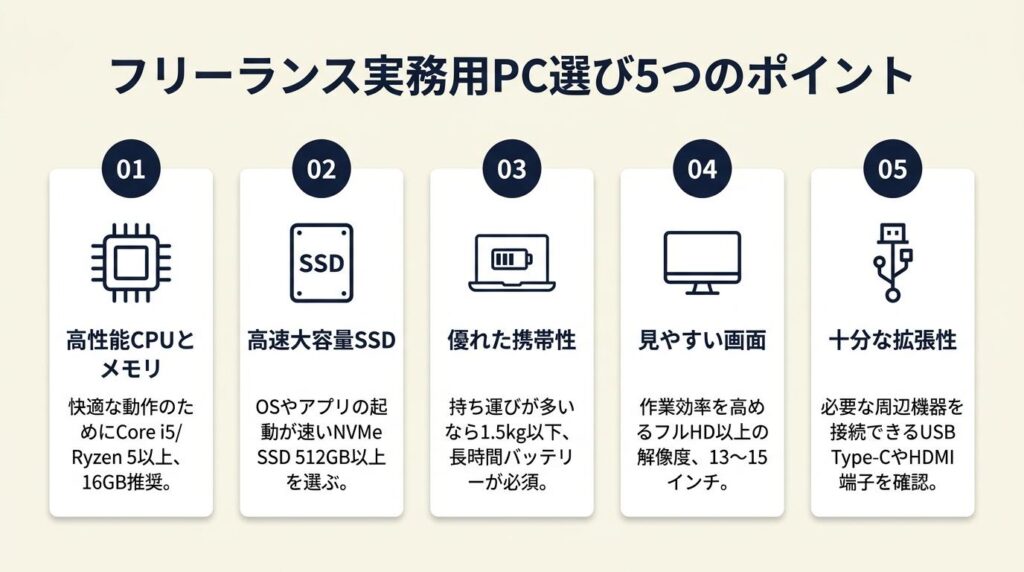

【対象】: PCを初めて選ぶフリーランスや、候補が絞れずに迷っている人
【手順】: まずスペックの最低ラインを「CPU Core i5以上・メモリ16GB・SSD 512GB」と設定します(2分)。次に各ECサイトや量販店のフィルタ機能でこの条件を設定し、候補を10機種以内に絞ります(5分)。最後に価格・重量・バッテリー持ちで優先順に並べます(3分)。
【コツと理由】: CPU・メモリ・SSDの3点でWebデザイン用途の快適さの大部分が決まります。まずこの3点で候補を絞り、残りの項目は追加条件として後から確認する順序が有効です。「全項目を同時に比較する」のではなく「先に3点で候補を半分以下に絞る」ことで、選択の精度と速さが上がります。
【注意点】: CPUのブランド名(Core i5・Ryzen 5)だけで比較するのは避けてください。同じ「Core i5」でも世代によって処理性能に大きな差があります。型番の数字(例: Core i5-1335U と Core i5-7200U)を確認し、世代が新しい方を優先してください。古い世代の「Core i7」より新しい世代の「Core i5」の方が処理性能が高いケースがあります。
ポイント2: メモリは購入時から16GBを選ぶ
【対象】: 予算を抑えるために8GBモデルを検討している人
【手順】: 候補機種のメモリ容量を確認します(1分)。8GBモデルがある場合、同機種の16GBモデルとの価格差を調べます(2分)。価格差が2〜3万円以内であれば、16GBモデルを選ぶ方が長期的なコストパフォーマンスが上がります(判断:1分)。
【コツと理由】: 「8GBで足りなくなったら増設すればいい」という考えは、多くのノートPCで通用しません。薄型ノートPCはメモリが基板に直付けされているモデルが増えており、増設不可の機種では買い替えるしか対処法がありません。購入時の数万円の差を惜しんで8GBを選ぶと、1〜2年後に買い替えが必要になり、トータルの支出が増えます。「後から足せる」と思わず「最初から足りる容量を買う」という発想で選ぶ方が実務での後悔が少ないです。フリーランスの開業資金計画の観点からも、初期投資を適切に設定しておくことが重要です。
【注意点】: 「メモリ8GB + 高速SSD」の組み合わせは、ストレージを仮想メモリとして使ってメモリ不足をある程度補う仕組みが働きます。ただしこの状態はSSDの書き込み回数を増やすため、長期的にはSSDの寿命を縮める要因になります。8GBモデルを選ぶ場合はこの点も踏まえて判断してください。
ポイント3: 外出頻度からノートPCの重量を逆算する
【対象】: カフェ・コワーキングスペースで作業する頻度が高いフリーランス
【手順】: 1週間で外出して作業する日数を数えます(30秒)。週3日以上なら重量1.5kg以下を条件に追加します(条件追加:1分)。候補機種の重量を確認し、基準を超える機種を候補から外します(2分)。
【コツと理由】: スペックを重視するとどうしても重くなる傾向がありますが、「スペックは高いが重くて持ち出さない」という状況は実務の機会損失につながります。外出頻度が高い場合は、重量を先に制約条件として設定してから、その範囲内でスペックを選ぶ順序が現実的です。「重量の上限を決めてからスペックを選ぶ」方が実務の使い勝手に合った選択になります。
【注意点】: 重量表示は「本体のみ」の値であることが多く、充電器・マウス・ポーチを合わせると500g〜1kgほど増えます。実際に外出時に持ち歩く総重量を想定して確認してください。充電器が大きく重いモデルは、本体が軽くても持ち運びの快適さが下がります。
ポイント4: 必要な端子を購入前にリストアップする
【対象】: 外部モニター・外付けSSD・SDカードなど複数の周辺機器を使うフリーランス
【手順】: 現在または購入予定の周辺機器(モニター・外付けSSD・カメラ・SDカード等)を書き出します(3分)。それぞれの接続端子(USB-A・USB-C・HDMI・SDスロット等)を確認します(3分)。候補PCの端子構成と照らし合わせ、不足分をハブで補えるかを確認します(2分)。
【コツと理由】: 薄型ノートPCはUSB-Cのみという端子構成が増えており、「HDMI直接接続できない」「SDカードを読み込めない」という状況が購入後に発覚しやすいです。端子を「後で何とかする」と先送りするより、購入前に使う周辺機器を確定してから端子の過不足を確認する順序が確実です。
【注意点】: Thunderbolt 4対応のUSB-Cポートは映像出力・高速データ転送・給電が1本で可能ですが、Thunderbolt非対応のUSB-Cポートでは映像出力ができない場合があります。ケーブルの外見が同じでも仕様が異なるため、購入前に「USB-C端子がThunderbolt対応かどうか」を確認しておくと接続トラブルを防げます。
ポイント5: 購入前に「3年後の案件量」を想定してスペックを選ぶ
【対象】: フリーランス開始時点で将来の案件規模を見越してPCを選びたい人
【手順】: 現在の作業規模(1案件あたりのファイルサイズ・ツール数・同時進行案件数)を確認します(3分)。1年後・3年後に案件が増えた場合を想定し、メモリとSSD容量の必要水準を推計します(3分)。現在の水準に合ったPCではなく、2段階上の推奨水準の機種を候補に加えます(2分)。
【コツと理由】: フリーランスは案件が増えるにしたがって作業の複雑さと並行処理の量が増えやすいです。PCの買い替えサイクルを3〜4年と考えると、開始時点で「今のスペックに合った機種」を選ぶより「2年後の仕事量に合った機種」を選ぶ方がトータルの出費が抑えやすいです。スペックの余裕は最初の数ヶ月は無駄に見えますが、案件が増えた段階でも「まだ余裕がある」という状態が続く方が買い替えコストを抑えられます。
【注意点】: 「最上位モデルを買えばいい」という発想は、初期投資が大きくなりすぎてフリーランス開始時の資金繰りを圧迫します。推奨水準Bを基準に予算の上限を設定し、その範囲内で選ぶ考え方が開始時点では現実的です。フリーランス1年目の貯金と資金管理を意識しながら、PCへの投資を段階的に行う方がリスクを分散できます。
ケーススタディ: スペック選びで対応が変わった2つの事例
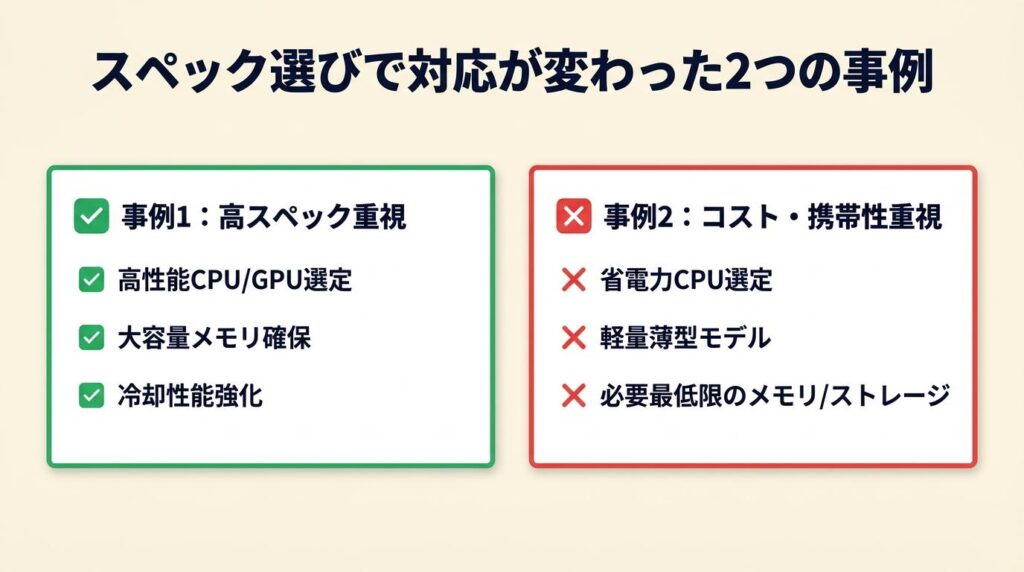

フリーランス開始当初はFigma中心の案件が多く、16GBメモリ・SSD 1TB構成のノートPCを選んでいました。6ヶ月後にPhotoshopを使った画像量の多い案件が加わり、ツールが4〜5本同時に起動する場面が増えましたが、スペックに余裕があったため動作の遅さは体感せずに対応できました。買い替えを検討したのは購入から3年後でした。
未経験Webデザイナー向けPC選び体験・解説では、「最初にスペックを少し奮発しておいたことで、案件の幅が広がっても動作に不満を感じる場面がほぼなかった」という声が紹介されています。
最初に8GB・512GBモデルを選んでいれば、案件が増えた6ヶ月後の段階で既に動作の遅さが発生し、買い替えが必要になっていた可能性があります。
ケース2(失敗パターン): 8GBモデルで開始し半年で買い替えた事例
学習期間中に8GBメモリ・SSD 256GBのエントリーモデルを購入し、フリーランス開始後もそのまま使い続けていました。案件が増えてPhotoshopとFigmaを同時に使う場面が増えた段階で、書き出しのたびに処理が止まる状態が続くようになりました。クライアントとのやり取り中に動作が固まり対応が遅れた経験から、買い替えを決断しました。
駆け出しWebデザイナーのPCスペック体験談では、「スペックを妥協したことで、開始から半年で買い替えることになった。最初にいいものを買っておけばよかったと今は思う」という経験談が紹介されています。
最初から16GB・SSD 512GBのモデルを選んでいれば、半年での買い替えは必要なく、トータルの出費も抑えられていた可能性があります。
Q: ケース2のように買い替えが必要になった場合、下取りは活用できますか?
A: フリマアプリや買取サービスでの売却は選択肢の1つです。ただし使用期間が短くてもメモリが少ない機種は買取価格が低くなりやすく、購入差額を回収しきれない場合があります。初回購入時のスペック選びで後悔を減らす方が現実的です。
Q: 学習用と仕事用で別のPCを用意した方がよいですか?
A: 資金に余裕があれば分けることで管理がしやすくなりますが、フリーランス開始時は1台で兼用する方が多いです。1台で運用する場合は、仕事用途のスペックを基準にして選び、学習でも同じ機種を使う方が環境の差で戸惑う場面を減らせます。
WebデザイナーのPCスペックはCPU・メモリ・SSDの3点で判断する

PCのスペックは「今の自分に必要な最低ライン」より「2年後の自分が快適に使える水準」で選ぶと、買い替えサイクルを延ばせます。端子・重量・色域は後から変えられない要素なので、購入前に確認してから決断する順序を守れば、後悔しにくい選択になります。Webデザイン案件の仕事内容と将来性を確認しながら、自分のキャリア計画に合ったスペックを選択することが大切です。
| 状況 | 次の一歩 | 所要時間 |
| スペックを今すぐ確認したい | タスクマネージャー / アクティビティモニタでメモリ使用率を確認 | 3分 |
| Mac/Windowsで迷っている | 今後受けたい案件で使うソフトのOS対応を確認 | 5分 |
| 候補機種を絞りたい | CPU・メモリ・SSDの3条件でフィルタをかけてリストアップ | 10分 |
| 色域を確認したい | 候補機種のスペック表でsRGBカバー率を確認 | 5分 |
WebデザイナーのPCスペックに関するよくある質問
Q: GPUはWebデザインに必要ですか?
A: Webデザインのみであれば必須ではありません。FigmaのレンダリングやPhotoshopの一般的なフィルター処理はCPUとメモリで大部分が処理されます。ただしPhotoshop・Premiere Proの動画書き出し、After Effectsを使うモーションデザインを並行する場合は、GPU搭載機を選ぶと処理速度の差が体感しやすくなります。予算に制約がある場合は、GPUよりもメモリの容量を優先する方が実務での快適さに直結しやすいです。
Q: デスクトップPCとノートPCはどちらがよいですか?
A: フリーランスで外出する機会がある場合はノートPCが主流です。自宅固定で作業する場合はデスクトップの方が同予算でスペックを高くしやすく、外部モニターとの接続も柔軟です。ノートPCを外部モニターと組み合わせる運用は、携帯性と作業領域の両立として多くのフリーランスが実践しています。
Q: 中古PCを選ぶ際に注意することはありますか?
A: バッテリーの劣化状況・メモリの増設可否・SSDの残容量と書き込み回数を確認してください。中古市場では第10世代以前のCore i5モデルが安価に出回っていますが、現行のWebデザインツールとの相性や動作の安定性で差が出やすいです。信頼性のある販売店の保証付き品を選ぶか、予算が許すなら新品を優先する方が業務用として安全です。