ZIPファイル解凍後にファイル名が「????」と表示される場合、原因の多くはUTF-8とShift_JISの文字コード不一致です。この記事では原因の特定から無料ソフトによる解決、再発防止まで3ステップで解説します。
この記事でわかること
UTF-8対応ソフト(7-Zip・CubeICE)への切り替えで文字化けを3分以内に解消する方法、Windows標準機能とシステムロケール変更による根本解決の手順、送り側がUTF-8指定でZIPを作成することで受け取り側全員の文字化けを防止する再発防止策の3点を解説します。
この記事の結論
ZIP文字化けは、UTF-8対応の解凍ソフト(7-Zip・CubeICE)に切り替えるだけで即座に解消できます。古いソフト(LhaPlus・+Lhaca)を使い続けている限り、同じ問題が繰り返し発生します。対策は無料で完結し、設定変更も5分以内で終わります。
今日やるべき1つ
現在使っている解凍ソフトを確認し、LhaPlusや+Lhacaであれば7-Zipに切り替えてください。7-Zip公式サイトから無料でダウンロードでき、インストール完了まで約3分です。
状況別ショートカット
| 状況 | 読むべきセクション | 所要時間 |
| とにかく今すぐ解決したい | ZIP文字化けは3ソフトで即解決 | 3分 |
| 原因を理解してから対処したい | ZIP文字化けの原因は文字コード不一致の1択 | 5分 |
| システム設定を変更したい | システムロケール変更で文字化けを根本解消 | 10分 |
| 再発を防ぎたい | ZIP文字化けは5つの仕組みで完全防止 | 5分 |
| 自分の状況が当てはまるか確認したい | ZIP文字化けの対処法を3分で診断 | 3分 |
ZIP文字化けの原因は文字コード不一致の1択
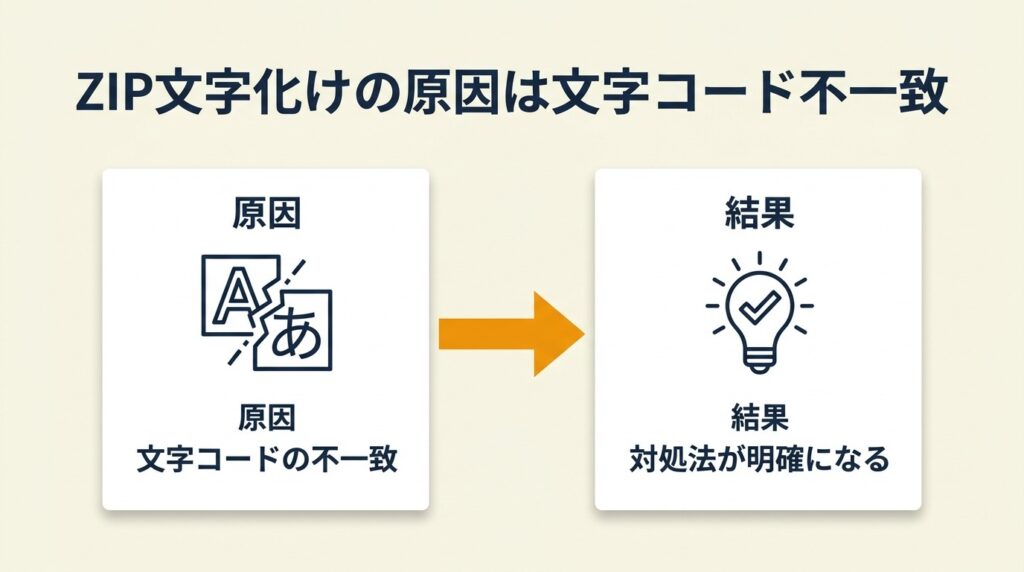
原因を理解すると、どの対処法を選ぶべきかが明確になります。
ZIPのファイル名管理とShift_JIS・UTF-8の経緯
ZIPファイルの仕様(PKZIPフォーマット)は元々ファイル名をShift_JISで管理する設計でした。日本語Windowsの古い環境ではこれが標準として機能していました。しかしUnicodeの普及に伴い、現在の多くの環境ではUTF-8でファイル名を保存するようになっています。「作成した環境ではUTF-8、解凍する環境では旧仕様のShift_JISとして読む」という不一致が文字化けの直接原因です。
LhaPlusと+LhacaはUTF-8を読めない
古い解凍ソフトであるLhaPlusと+LhacaはUTF-8に対応していません。これらのソフトでUTF-8エンコードされたZIPを解凍しようとすると、ファイル名部分を誤った文字コードとして解釈し「????」や「縺ゅ↓縺ゅ→」のような表示になります。日本語ファイル名だけが化けて英語ファイル名は正常に見える場合、このパターンである可能性が高いです。使用ソフトを確認することが最初の診断ステップになります。
なお、大容量ファイルを無料で送る方法を別途確認することで、ZIP以外のファイル共有手段も把握しておくと、文字化けリスク自体を回避できる場面もあります。

Windows標準解凍はUTF-8に対応済み
Windows 10以降の標準解凍機能(右クリック→「すべて展開」)はUTF-8に対応しています(MicrosoftコミュニティQ&A)。古い解凍ソフトを使わずWindows標準機能だけを使っていれば、UTF-8 ZIPでの文字化けは発生しません。ただし旧仕様のShift_JIS ZIPを解凍する際に逆方向の文字化けが起きるケースもあるため、自動判別機能を持つ専用ソフトが最も確実な選択肢です。
CHECK
▶ 今すぐやること: タスクバーの検索で「LhaPlus」または「+Lhaca」と入力し、インストール済みか確認する(1分)
よくある質問
Q: 英語ファイル名は正常で日本語だけ化けるのはなぜですか?
A: 英数字はUTF-8とShift_JISで共通のコードを使っているため、文字コードが不一致でも正常に表示されます。日本語文字は両方の規格でコードが異なるため、不一致が起きると文字化けとして現れます。
Q: MacからもらったZIPが化けるのはなぜですか?
A: macOSはZIPファイルのファイル名をUTF-8で保存します。古いWindows用解凍ソフトでこれを開くと、UTF-8をShift_JISとして誤読するため文字化けが発生します。UTF-8対応ソフト(7-ZipまたはCubeICE)に切り替えることで解消できます。
ZIP文字化けは3ソフトで即解決
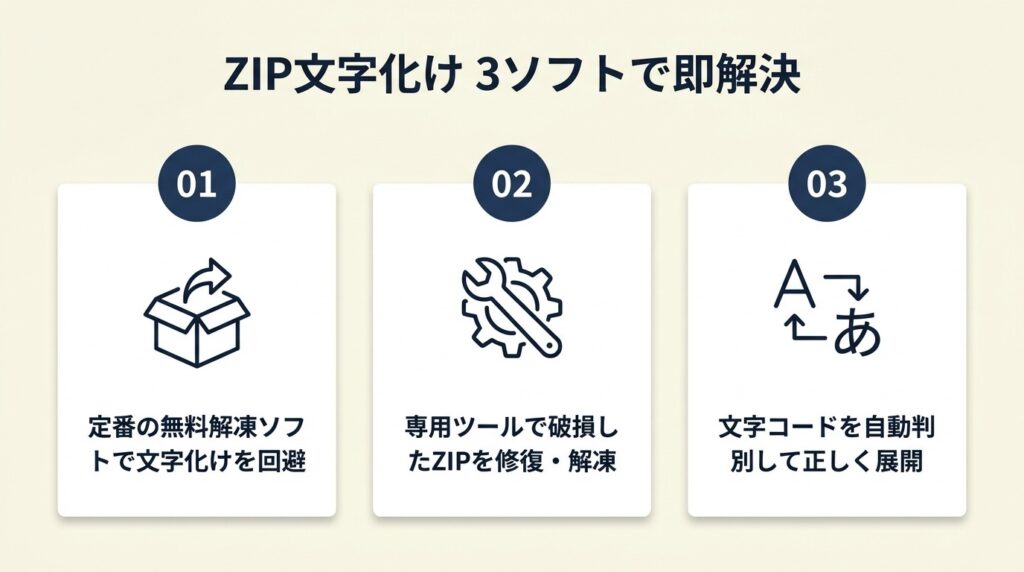
3つのソフトはすべて無料で使えます。状況に応じて選んでください。
7-Zipで90秒解凍する手順
7-ZipはUTF-8とShift_JISを自動認識して解凍できるオープンソースソフトです。インストール後、ZIPファイルを右クリックすると「7-Zip」メニューが追加されます。「ここに展開」を選ぶと現在のフォルダに直接解凍され、「展開…」を選ぶと保存先を指定できます。文字コードを手動で指定したい場合は、7-Zipのオプション画面で「UTF-8」または「Shift_JIS(CP932)」を選択できます。7-Zip公式サイトから最新版を無料ダウンロードしてください。
CubeICEで自動判別解凍する手順
CubeICEは文字コードの自動判別機能が特に優れた解凍ソフトです。インストール後の設定画面で「*.zip」にチェックを入れると、ZIPファイルのダブルクリックで自動解凍されます。UTF-8・Shift_JISどちらのZIPも判別して正しく展開されるため、文字コードを意識する必要がありません。
ZIPを複数人と共有している環境でCubeICEを使ったユーザーは「自動判別で文字化けせず解凍できた」と報告しています(ZIPファイル解凍時の文字化けトラブルを回避するには)。
Windows標準機能で解凍する最短手順
追加ソフトをインストールしたくない場合、ZIPファイルを右クリックして「すべて展開」を選ぶだけで解凍できます。Windows 10以降ではUTF-8に対応しているため、現在のZIPファイルの多くで文字化けなく展開できます。ただし旧仕様のShift_JIS ZIPで逆方向の文字化けが起きるケースがあるため、様々なZIPを扱う場合は7-ZipまたはCubeICEが確実です。
LhaPlusからWindows標準機能に切り替えたユーザーが文字化けを解消したケースも確認されています(ダウンロードしたZipファイルが文字化けする原因と解決策)。
また、ZIPで圧縮したファイルを送付する際は適格請求書テンプレートの発行など業務書類のやり取りでも文字化けが起きやすいため、送付前に受け取り側の環境を確認しておくことが重要です。
CHECK
▶ 今すぐやること: 7-Zip公式サイトにアクセスし、インストーラーをダウンロードする(3分)
よくある質問
Q: 7-ZipとCubeICEはどちらを選べばいいですか?
A: 複数形式(RAR、LZH等)も扱う場合は7-Zipが対応形式が広く便利です。ZIPを中心に使い自動判別に任せたい場合はCubeICEが設定不要で使いやすいです。どちらも無料です。
Q: 既に文字化けしたファイルを元に戻せますか?
A: 元のZIPファイルが残っている場合は、UTF-8対応ソフトで解凍し直すことで正常なファイル名が表示されます。元のZIPが削除済みで文字化けしたファイルのみ残っている場合は、ファイル名を手動で修正するか、Wondershare Repairitなどのデータ修復ソフトの使用も選択肢になります。
ZIP文字化けの対処法を3分で診断
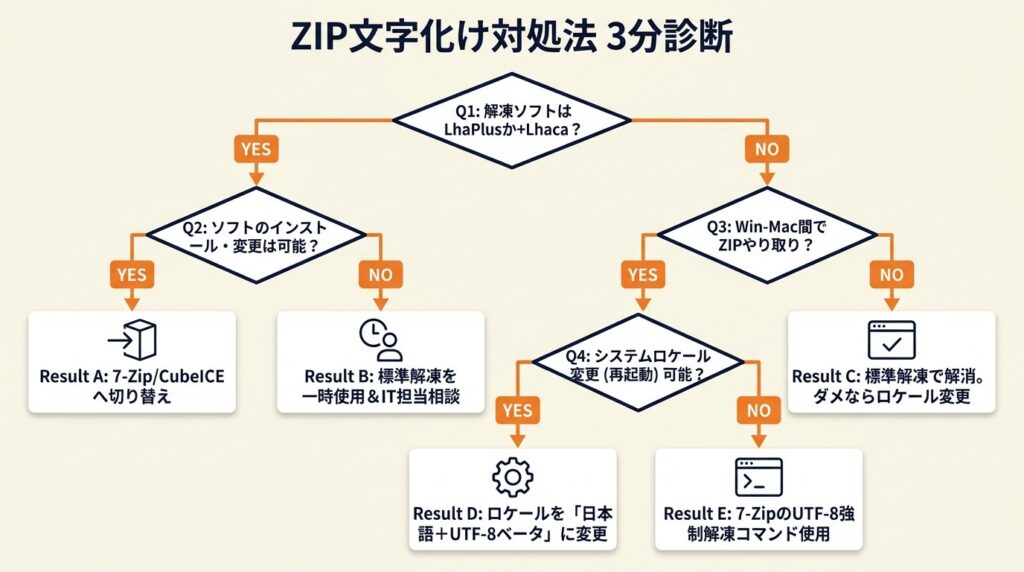
以下の質問に答えると、自分に合った対処法が特定できます。
Q1: 現在使っている解凍ソフトはLhaPlusまたは+Lhacaですか?
Yesの場合 → Q2へ進んでください。
Noの場合(またはわからない)→ Q3へ進んでください。
Q2: ソフトのインストール・変更は問題なく行えますか?
Yesの場合 →Result A: 7-ZipまたはCubeICEへの切り替えが最短解決策。
Noの場合 → Result B: Windows標準解凍(右クリック→すべて展開)を一時的に使用し、IT担当者に相談。
Q3: WindowsとMac間でZIPをやり取りしていますか?
Yesの場合 → Q4へ進んでください。
Noの場合 →Result C: Windows標準解凍でUTF-8 ZIPは解消。それでも化ける場合はシステムロケール変更(Q4の手順)を試してください。
Q4: Windowsのシステムロケールを変更できますか(再起動が必要)?
Yesの場合 →Result D: システムロケールを「日本語(日本)+UTF-8ベータ」に変更する。手順は次のセクションを参照。
Noの場合 → Result E: 7-ZipのUTF-8強制解凍(コマンドライン: 7z x archive.zip -sccUTF-8)を使用。
会社PCで設定変更できない場合でも、Chrome拡張機能を活用した業務効率化と組み合わせることでファイル共有フローを改善できることがあります。
CHECK
▶ 今すぐやること: Q1を確認し、LhaPlusまたは+Lhacaが入っていれば7-Zipダウンロードページを開く(1分)
よくある質問
Q: 会社PCでソフトをインストールできない場合はどうすればよいですか?
A: Windows標準の「すべて展開」機能を使うか、IT部門に7-ZipまたはCubeICEのインストール申請を行ってください。Windows 10以降では標準機能でUTF-8 ZIPは解凍できます。
Q: 「すべて展開」でも文字化けする場合は?
A: ZIPが旧仕様のShift_JISで作成されている可能性があります。システムロケール変更(次のセクション参照)または7-ZipでのShift_JIS指定解凍を試してください。
システムロケール変更で文字化けを根本解消
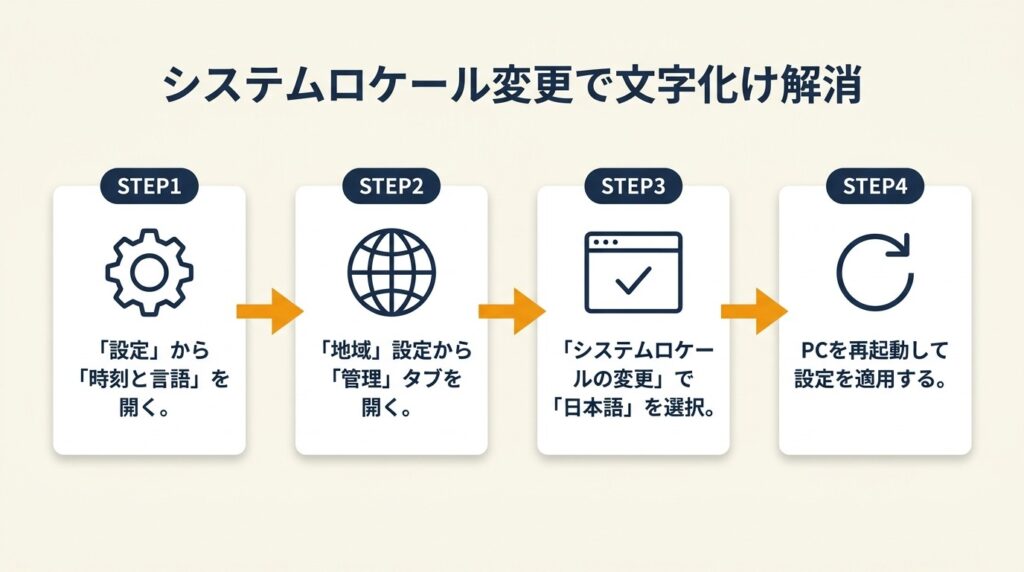
解凍ソフトの切り替えで解消しない場合や、複数のアプリで日本語表示の問題が広範に発生している場合に有効な手順です。
ロケール変更の手順と再起動の必要性
Windowsのシステムロケールを変更することで、システム全体の文字コード解釈を統一できます。「Windowsの設定」を開き「時刻と言語」→「地域」→「管理用の言語の設定」→「システムロケールの変更」の順に進んでください。「日本語(日本)」が選択されていることを確認し、「ベータ: ワールドワイド言語サポートにUnicode UTF-8を使用」のチェックボックスを有効にします。OKを押した後、再起動が必要です(所要時間約10分)。この設定変更後は、UTF-8 ZIPを解凍する際に文字化けが発生しなくなります。
ロケール変更で影響が出るアプリの確認方法
システムロケールのUTF-8有効化は一部の古いアプリケーションに影響を与えることがあります。具体的には、Shift_JISを前提に設計された旧来のシステム(古いビジネスソフトウェア、レガシーな社内システム等)で文字化けが逆転して発生するケースがあります。変更前に使用中の主要アプリを確認し、問題が出た場合はチェックボックスを外して再起動することで元の状態に戻せます。設定は可逆的であるため、試してみることに大きなリスクはありません。
変更が不要なケースの判断基準
UTF-8対応の解凍ソフト(7-ZipまたはCubeICE)への切り替えだけで文字化けが解消した場合、システムロケールの変更は不要です。ロケール変更が有効なのは、解凍ソフトを変えても文字化けが続く場合、または複数のアプリで日本語表示の問題が広範に発生している場合に限られます。
CHECK
▶ 今すぐやること: 「Windowsの設定」→「時刻と言語」→「地域」を開き、現在のシステムロケール設定を確認する(2分)
よくある質問
Q: システムロケールを変更すると他のソフトに影響しますか?
A: 古いShift_JIS前提のアプリで文字化けが発生するケースがあります。問題が出た場合はUTF-8ベータのチェックを外して再起動することで元に戻せます。
Q: 再起動せずに効果を確認できますか?
A: システムロケールの変更は再起動後に反映されるため、再起動前に効果を確認することはできません。
ZIP文字化けは5つの仕組みで完全防止
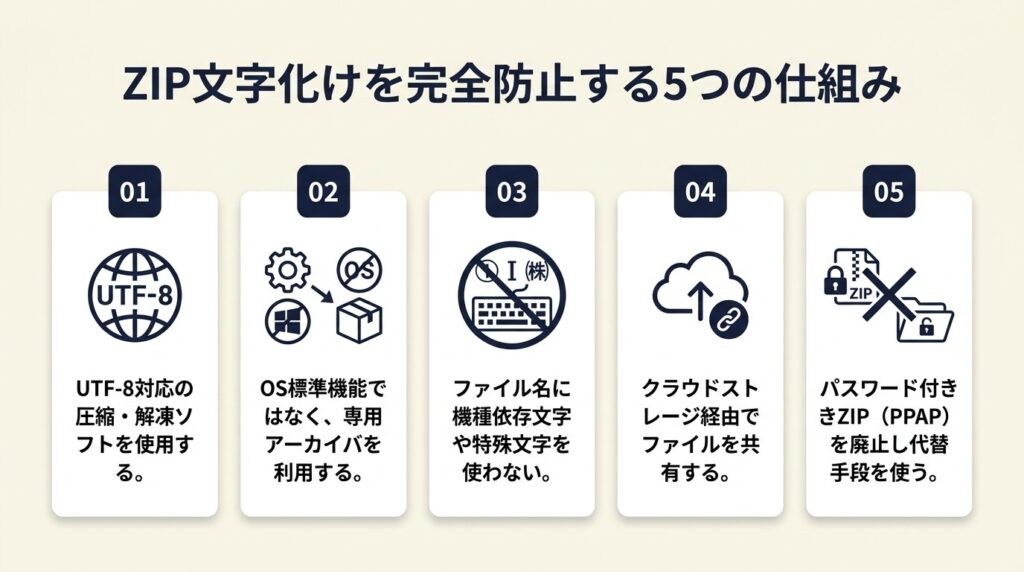
同じ問題が繰り返し起きる状況は、仕組みを変えることでなくせます。受け取るだけでなく送る側の対策が最も効果が高いです。
ハック1: 7-ZipのデフォルトアプリをZIPに設定して文字化けをゼロにする
【対象】: ZIPファイルを日常的に扱うWindowsユーザー全員
【手順】: 7-Zipをインストールします(7-Zip公式サイトから、所要3分)。インストール後「7-Zip File Manager」を開き、「ツール」→「オプション」→「システム」タブの「zip」にチェックを入れます。以後ZIPダブルクリックで7-Zipが自動起動するため、都度ソフト選択が不要になります。
【コツと理由】: デフォルトアプリを設定することで選択ミスが構造的になくなり、UTF-8・Shift_JISのどちらのZIPも判別して正しく展開されます。人的ミスが起きない設計が最も確実です。
【注意点】: 設定後も「すべて展開」(Windows標準機能)で解凍してしまうと7-Zipを経由しないため、古いShift_JIS ZIPで逆方向の文字化けが起きることがあります。右クリックメニューから「すべて展開」を選ぶ操作は以後行わないようにしてください。
ハック2: ZIPの作成時にUTF-8指定で文字化けを送り側から根絶する
【対象】: ZIPファイルを他者に送付する機会があるWindowsユーザー
【手順】: 7-Zipで圧縮する場合、ZIPに追加したいファイルを選択して右クリック→「7-Zip」→「圧縮…」を選びます(所要2分)。「圧縮形式」を「zip」、「パラメータ」欄に cu=on と入力してOKを押します。PowerShellを使う場合は Compress-Archive -Path .\対象フォルダ* -DestinationPath output.zip を実行します。
【コツと理由】: 送り側がUTF-8でZIPを作成することが根本的な解決になります。受け取り側のソフトや設定に関わらず、UTF-8対応ソフト(Windows標準を含む)であれば正しく解凍できます。送り側1人が対応することで、受け取る全員の文字化けを防止できます。
【注意点】: cu=on パラメータは7-Zip専用の設定です。Windows標準の圧縮機能(右クリック→「送る」→「圧縮フォルダー」)を使うと自動的にUTF-8になるため、こちらも有効な選択肢です。ただしWindows標準圧縮はパスワード設定に非対応のため、暗号化が必要な場合は7-Zipを使ってください。
ハック3: 7-Zipコマンドラインで文字コードを指定して強制解凍する
【対象】: コマンドラインを使える中級以上のWindowsユーザー、または大量のZIPを処理する必要がある場合
【手順】: コマンドプロンプトまたはPowerShellを開きます(所要1分)。7z x archive.zip -sccUTF-8 を入力して実行します。Shift_JISで作成されたZIPの場合は -sccCP932 を使用します。複数のZIPを一括処理したい場合は for %f in (*.zip) do 7z x “%f” -sccUTF-8 で自動化できます。
【コツと理由】: コマンドラインで文字コードを毎回明示指定することで、判断ミスが発生しません。GUIでの設定は記憶に頼る部分があり都度変更が必要なケースがありますが、コマンドラインでは文字コードを確実に指定できます。一括処理が必要なビジネス用途では時間効率も向上します。
【注意点】: -sccUTF-8 と -sccCP932 を間違えると文字化けが解消されないどころか悪化することがあります。UTF-8 ZIPには -sccUTF-8、旧来の日本語Windows製ZIPには -sccCP932 と覚えてください。MacやLinuxからもらったZIPは -sccUTF-8、古い日本語ソフトで作ったZIPは -sccCP932 が目安です。
ハック4: CubeICEの「関連付け」設定で全形式の自動判別を有効にする
【対象】: ZIP以外にLZHやRARなど複数形式の圧縮ファイルを扱うユーザー
【手順】: CubeICEをインストールします(CubeICE公式サイトから、所要3分)。インストール後「CubeICE設定」を開き「関連付け」タブで「zip」「lzh」「rar」等に任意でチェックを入れます。「文字コード」項目で「自動判別」が選択されていることを確認してOKを押します。
【コツと理由】: CubeICEの自動判別機能はUTF-8・Shift_JISの判別に加えてEUC-JP等の稀なケースにも対応しています。管理するソフトを1本に絞ることで設定ミスのリスクも下がります。
【注意点】: CubeICEはパスワード付きZIPの解凍には対応していますが、暗号化ZIPの作成機能は限定的です。ZIP作成で高度な暗号化が必要な場合は7-ZipとCubeICEを併用してください。
ハック5: ファイル名修復の手順を覚えて既存の文字化けを1件30秒で処理する
【対象】: 既に文字化けしたファイルが残っており、元のZIPも残っているユーザー
【手順】: 文字化けしたファイルと同名のZIPが残っているか確認します(所要30秒)。ZIPが残っている場合は7-ZipまたはCubeICEで解凍し直します。ZIPが見つからない場合はファイル名を手動で正しい名前に変更します。ファイル本体(内容)は文字化けの影響を受けないため、名前を直すだけで使用できます。
【コツと理由】: ZIPファイルの文字化けはファイル名情報部分のみに影響し、ファイル本体のデータは損傷していません。元のZIPから解凍し直せば1件あたり短時間で復旧できます。「全部やり直す」必要はなく、ZIPさえ残っていれば名前の修正だけで完了します。
【注意点】: 元のZIPを削除してしまった後に文字化けファイルのみが残る場合、自動修復は困難です。解凍直後に正常に開けるか確認するまではZIPを削除しないようにしてください。
なお、ZIPで送付するファイルが請求書などのビジネス書類の場合は、PDFにパスワードを設定する方法も組み合わせて機密性を高めることを検討してください。
CHECK
▶ 今すぐやること: 7-ZipをインストールしてZIPのデフォルトアプリに設定する(5分)
よくある質問
Q: LZHやRARファイルでも同じ文字化けが起きますか?
A: 同様の文字コード不一致が発生する場合があります。7-ZipとCubeICEはLZH・RARにも対応しており、同じ手順で解決できます。
Q: 文字化けしたファイルのデータは壊れていますか?
A: ファイル名のみが文字化けしている場合、ファイルの内容(データ本体)は正常です。UTF-8対応ソフトで解凍し直すとファイル名が正しく表示されます。
ZIP文字化けの解決状況を7項目でチェック
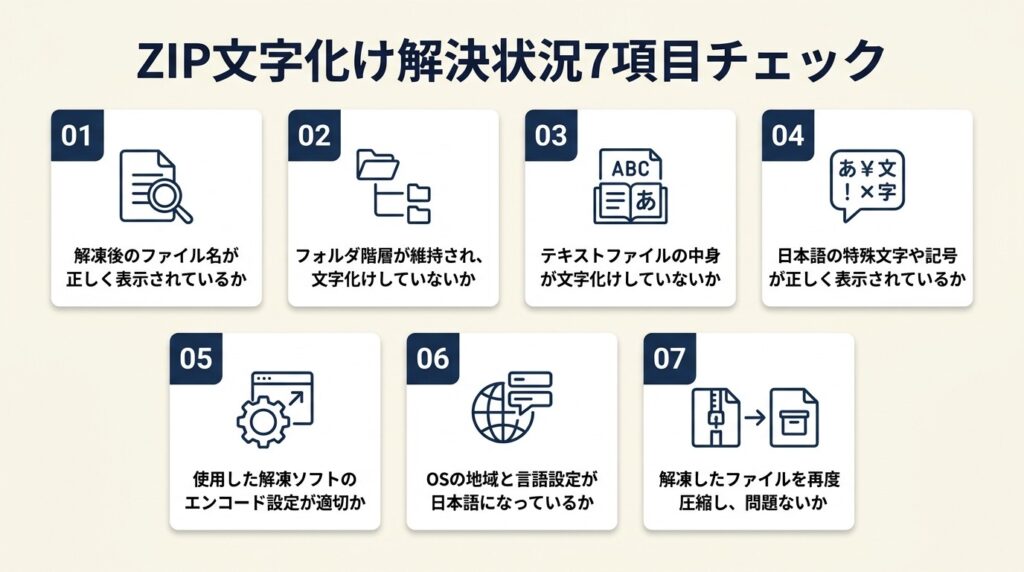
対処後に正しく解決できているか、以下の7項目で確認してください。
解凍ソフトの確認3項目
使用中の解凍ソフトがLhaPlusまたは+Lhacaではないことを確認してください。7-ZipまたはCubeICEがインストールされていることを確認してください。ZIPのデフォルトアプリが7-ZipまたはCubeICEに設定されていることを確認してください。3項目すべてがOKであれば、今後UTF-8 ZIPでの文字化けは発生しません。
設定の確認2項目
7-Zipを使用している場合、オプション画面の「システム」タブでzipが関連付けられていることを確認してください。CubeICEを使用している場合、関連付け設定でzipにチェックが入っていることを確認してください。
解凍テストの確認2項目
日本語ファイル名が含まれるZIPを一つ選び、7-ZipまたはCubeICEで解凍して正常に表示されることを確認してください。Macから受け取ったZIPがある場合は、そちらも解凍テストを行ってください。以上7項目がすべてOKであれば、ZIP文字化け問題は完全に解消された状態です。
作業効率を上げる方法と組み合わせることで、ファイル管理全体の仕組みを見直すきっかけにもなります。
CHECK
▶ 今すぐやること: 日本語ファイル名のZIPを一つ用意し、7-ZipまたはCubeICEで解凍テストを実施する(2分)
よくある質問
Q: チェックをすべて通過したのにまだ文字化けする場合は?
A: システムロケールの設定が原因の可能性があります。「Windowsの設定」→「時刻と言語」→「地域」→「管理用の言語の設定」→「システムロケールの変更」でUTF-8ベータを有効にして再起動してください。
Q: MacユーザーへのZIP送付時に文字化けを防ぐには?
A: 7-Zipで圧縮する際にパラメータ欄へ cu=on を入力してUTF-8指定でZIPを作成してください。macOSは標準でUTF-8対応のため、これで受け取り側での文字化けを防止できます。
ZIP文字化けの実例は2パターンで
比較ケース1(成功パターン): 旧ソフトから7-Zipへの切り替えで即解消
フリーランスのWebデザイナーAさんは、クライアントから受け取ったZIPを解凍するたびにファイル名が「????」と表示される状況が続いていました。使用していた解凍ソフトはLhaPlusで、長年使い慣れていたため変更を後回しにしていました。同僚から7-Zipへの切り替えを勧められ、インストールして同じZIPを再解凍したところ、日本語ファイル名が正常に表示されました。対応時間は3分以内でした。
UTF-8対応ソフトへの切り替えで文字化けを解消したユーザーの報告は複数確認されており、7-ZipがUTF-8に有効との評価が共通しています(Zipファイル解凍時の文字化けの原因と解決策)。
7-Zipへの切り替えをさらに後回しにしていれば、文字化けしたファイルが蓄積し続け、どのファイルが何であるかの特定に余分な時間がかかっていた可能性があります。
ケース2(失敗パターン): ソフト変更をせず繰り返し文字化けが発生
社内でZIPを共有していたBさんは、解凍のたびにファイル名が化けることに気づいていましたが、「ファイル名を手動で直せばいいだろう」と解凍ソフトの変更を行わずにいました。月に数十件のZIPを扱う中で、ファイル名修正の手間が蓄積し、余分な作業が発生し続けていました。
LhaPlusからWindows標準機能に切り替えることで文字化けを解消したケースが報告されています(ダウンロードしたZipファイルが文字化けする原因と解決策)。
最初の文字化け発生時にソフトを変更していれば、その後の手動修正作業がゼロになっていた可能性があります。時間管理アプリを活用して余分な作業時間を可視化することで、こうした問題の早期対処を習慣化できます。
CHECK
▶ 今すぐやること: 直近1か月に解凍したZIPを振り返り、文字化けが起きていたものの件数を確認する(1分)
よくある質問
Q: 既に文字化けしたファイルが大量にある場合、一括で直す方法はありますか?
A: 元のZIPが残っている場合は、7-Zipのコマンドライン(for %f in (*.zip) do 7z x “%f” -sccUTF-8)で一括解凍し直すことができます。元のZIPがない場合はファイルごとに手動でのリネームが必要になります。
Q: 会社全体でZIP文字化けを防ぐにはどうすればよいですか?
A: 社内の全員が使う解凍ソフトを7-ZipまたはCubeICEに統一するか、ZIP作成者がUTF-8指定で圧縮するルールを設けることが効果的です。送り側の1名がUTF-8指定を守ることで、受け取る全員の文字化けを防止できます。
ZIP文字化けは3分で解消できる
ZIP文字化けの原因は文字コード不一致の1点に集約され、UTF-8対応の解凍ソフトへの切り替えだけで即座に解消できます。LhaPlusや+Lhacaの使用をやめ、7-ZipまたはCubeICEに切り替えることが最初の1ステップです。それでも解消しない場合はシステムロケールのUTF-8ベータを有効にすることで根本解決できます。
文字化けに悩んでいる時間は、ソフトを入れ替える3分で取り戻せます。今日対応すれば、明日からすべてのZIPが正常に開きます。
| 状況 | 次の一歩 | 所要時間 |
| LhaPlusを使っている | 7-Zip公式サイトからダウンロード | 3分 |
| ソフトは新しいがまだ化ける | Windowsの設定→地域→UTF-8ベータを有効化+再起動 | 10分 |
| Macとやり取りする機会がある | 7-ZipでUTF-8指定(cu=on)でZIPを作成する習慣を付ける | 2分(初回設定) |
| 大量ZIPを処理したい | 7-ZipコマンドラインをPowerShellに登録 | 5分 |
※本記事の情報は2025年7月時点のものです。
ZIP文字化けに関するよくある質問
Q: 7-ZipとCubeICEは同時にインストールしても問題ありませんか?
A: 同時インストールは可能ですが、ZIPの関連付けをどちらか一方に統一してください。両方を関連付けに設定すると、どちらが起動するか不明確になる場合があります。ZIPの多形式対応を重視するなら7-Zip、自動判別の利便性を重視するならCubeICEを主として設定してください。
Q: 圧縮ファイルを送る相手が何のソフトを使っているかわからない場合はどうすればよいですか?
A: 送り側がUTF-8指定でZIPを作成することが最も確実な対策です。UTF-8対応ソフトはWindows標準機能を含む現代的なソフトウェアのほぼすべてが対応しているため、受け取り側の環境に関わらず文字化けを防止できます。7-ZipでUTF-8指定(パラメータ欄に cu=on)で圧縮してください。
Q: スマートフォンからダウンロードしたZIPも文字化けしますか?
A: iOSとAndroidの標準機能はUTF-8対応であるため、通常は文字化けしません。日本語ファイル名が化ける場合は、ZIPの作成側が旧仕様のShift_JISで圧縮している可能性があります。スマートフォン用の対応アプリ(AndroidならZArchiver等)を使うことで解決できます。