WebP画像を複数枚まとめてJPGに変換するには、ブラウザ内処理のオンラインツールが最短で解決できます。代表的な5ツールで最大30枚を一括処理でき、サーバー送信なしでプライバシーも守れます。この記事ではツール別の手順から画質維持の設定まで解説します。
この記事でわかること
WebP→JPG一括変換を3ステップで終わらせる最速ツールの使い方、プライバシーを守りながら30枚を無料処理する方法、画質劣化をゼロにする90%設定の具体的な手順がわかります。
この記事の結論
WebP→JPG一括変換は、インストール不要のブラウザ内処理ツールを使えば3ステップで完了します。ラッコサーバーツールやPDF24のように最大30枚をドラッグ&ドロップするだけで、画像データをサーバーに送らずローカル完結できます。画質劣化が心配な場合は画質90%設定オプションを選ぶだけで、変換前後でほぼ同等の仕上がりが得られます。
今日やるべき1つ
変換したいWebP画像を手元に集め、ラッコサーバーのWebP→JPG一括変換ツール(rakkoserver.com/plus/tool-webp-to-jpg/)をブラウザで開いてドラッグ&ドロップする(3分)。
状況別ショートカット
| 状況 | 読むべきセクション | 所要時間 |
| とにかく今すぐ変換したい | WebP JPG変換は3ステップで完了 | 3分 |
| プライバシーが心配 | WebP一括変換は5ツールで無料対応 | 5分 |
| フリーソフトで大量処理したい | WebP一括変換は2つのソフトで対応 | 10分 |
| 自分に合うツールを診断したい | WebP JPG変換ツールを3分で診断 | 3分 |
| 変換後の画質が気になる | WebP一括変換は5つの設定で画質維持 | 5分 |
WebP JPG変換は3ステップで完了
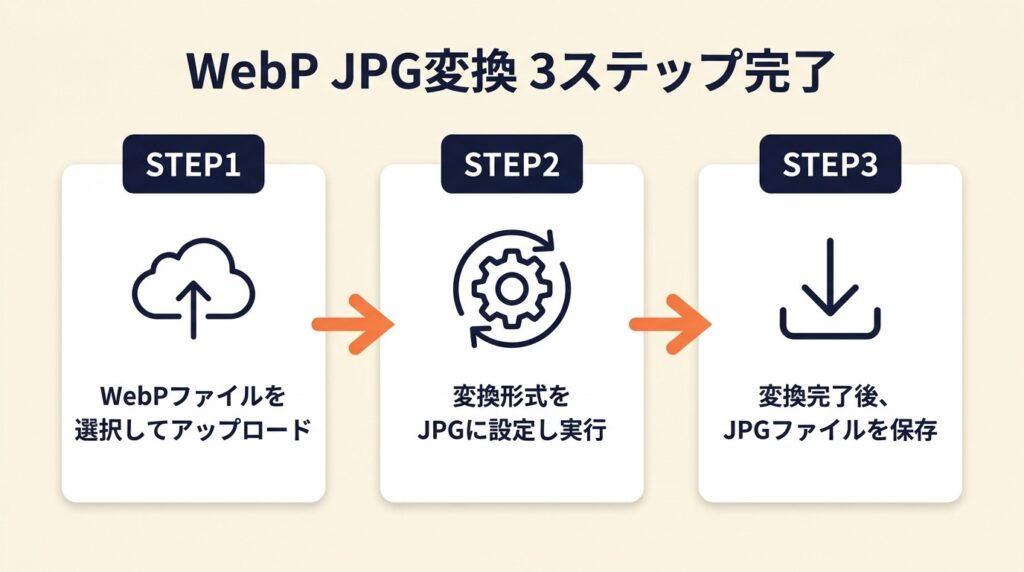
WebPとはGoogleが開発した画像フォーマットで、JPGより圧縮効率が高い反面、古いソフトやシステムで開けないという互換性の問題があります。Webサイト用に最適化された形式であるため、オフライン作業や社内共有ではJPGへの変換が事実上必要になります。
WebPが開けない原因は互換性の低さ
WebPはChrome・Edge・Firefoxでは表示できますが、Windows標準のフォトアプリや一部の画像編集ソフトでは表示できない場合があります。特にWindows 10以前の環境では、WebPコーデックが未インストールのためファイルが開けないケースがあります。対応状況を知らずに大量のWebP画像を受け取った場合、1枚ずつ確認するだけで多くの時間を失います。
一括変換が必要になる場面は3パターン
Webサイトから保存した画像がすべてWebP形式だった場合、社内システムがJPGしか受け付けない場合、印刷会社への入稿でJPGを指定された場合の3パターンが、一括変換の主な発生場面です。いずれかに当てはまる場合、1枚ずつ手動変換するより一括処理ツールを使う方が大幅に作業時間を短縮できます。なお、画像リサイズを一括で行う方法も合わせて知っておくと、変換後の画像サイズ調整がスムーズです。

変換前に確認すべき設定は2項目
変換を始める前に、「画像サイズを変えるかどうか」と「背景色を何にするか」の2点を決めておいてください。WebPは透過(アルファチャンネル)に対応していますが、JPGは透過非対応のため変換時に背景色が自動で埋められます。白背景を指定しないと灰色や黒になるツールもあるため、事前に出力設定を確認しておくことが画質トラブルを防ぐ最短ルートです。
CHECK
▶ 今すぐやること: 変換予定のWebP画像を1つのフォルダにまとめ、枚数を数えておく(2分)
よくある質問
Q: WebPとJPGは画質が同じですか?
A: 変換時の設定によって異なります。画質90%設定で変換した場合、目視では差がわからないレベルに仕上がりますが、ファイルサイズはJPGの方が大きくなる場合があります。
Q: WebPをJPGに変換すると元のWebPは削除されますか?
A: いいえ。ツールが生成するのはJPGファイルのみで、元のWebPファイルはそのまま手元に残ります。
WebP一括変換は5ツールで無料対応
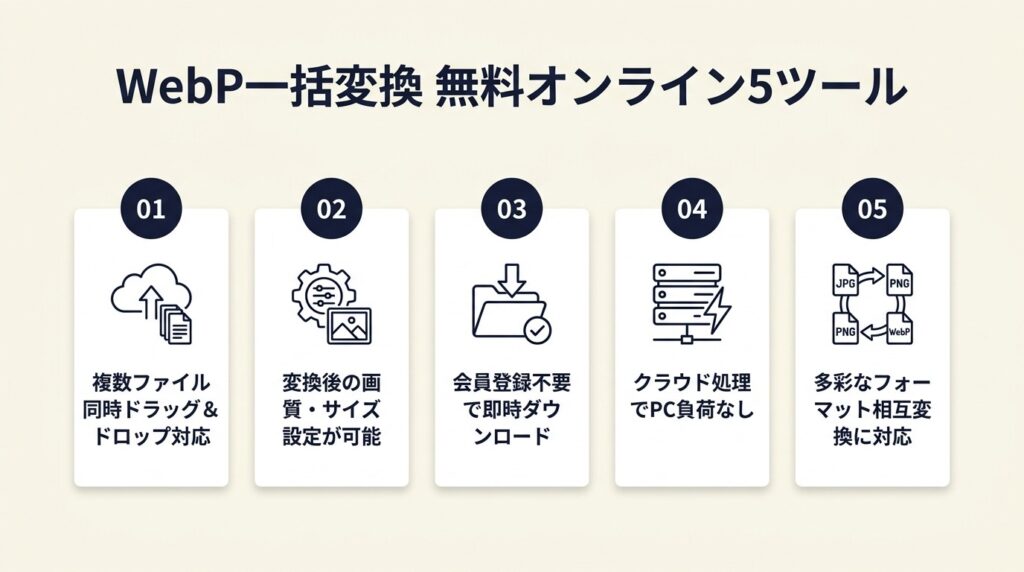
インストール不要のオンラインツールを使えば、ブラウザだけで複数枚のWebPを一括変換できます。以下では代表的な5ツールの特徴と手順を整理します。
ラッコサーバーツールは最大30枚をローカル完結
ラッコサーバーのWebP→JPG変換ツールは、最大30枚をブラウザ内で処理するため、画像データがサーバーに送信されません。手順は「ファイルを選択またはドラッグ&ドロップ→アスペクト比・画質を設定→変換→ZIPダウンロード」の4ステップです。画質は90%設定が選択できるため、高品質な出力が得られます。プライバシーを最優先にしながら大量処理したい場合の第一選択肢として機能します。
iLoveIMGはスマホからでも複数変換が可能
iLoveIMGはスマートフォンからも利用でき、GoogleドライブやDropboxから直接ファイルを読み込んで変換できます。PCを持たないシーンでもスマホ撮影した画像をその場でJPGに変換して共有できるため、日常的な変換作業に対応しています。同様の無料ブラウザツールを探している方には、画像トリミング無料サイト7選も参考になります。
PDF24はドラッグ&ドロップ後に即JPG保存
PDF24 Toolsはファイルをドロップした直後に変換が始まり、完了後すぐにJPGとしてダウンロードできます。インターフェースがシンプルなため、初めて使う方でも迷わず操作できます。ただし画像データはサーバーに一時的にアップロードされる仕組みのため、機密性の高い画像には不向きです。
WebpConverterはオフライン環境向けフリーソフト
WebpConverterはインターネット接続なしで動作するWindows向けフリーソフトです。「Webp to JPG」を選択して複数ファイルをドラッグ&ドロップすると、ZIP形式で出力されます。インストール時にウイルススキャンを実施してください。
XnViewは大量バッチ処理に対応
XnViewはバッチ処理機能を持つ高機能画像ビューアで、数百枚単位の変換に対応しています。出力形式をJPGに設定して複数のWebPファイルを一括変換できます。設定の自由度が高い反面、初回の操作設定に5〜10分かかるため、少量の変換には過剰なスペックです。
CHECK
▶ 今すぐやること: 上記5ツールの中から自分の用途(枚数・プライバシー・デバイス)に合うツールを1つ選んで開く(2分)
よくある質問
Q: 変換したJPGのファイルサイズは小さくなりますか?
A: JPGはWebPより圧縮効率が低いため、同じ画質設定ではJPGの方がファイルサイズが大きくなる場合が多いです。サイズを小さくしたい場合は、変換時に画質を80%程度に下げる設定を選んでください。
Q: 30枚以上を一括変換したい場合はどうすればいいですか?
A: XnViewや縮小革命などのデスクトップソフトを使うと、枚数制限なしで一括変換できます。オンラインツールの上限を超える場合はソフトウェアが最適解です。
WebP JPG変換ツールを3分で診断
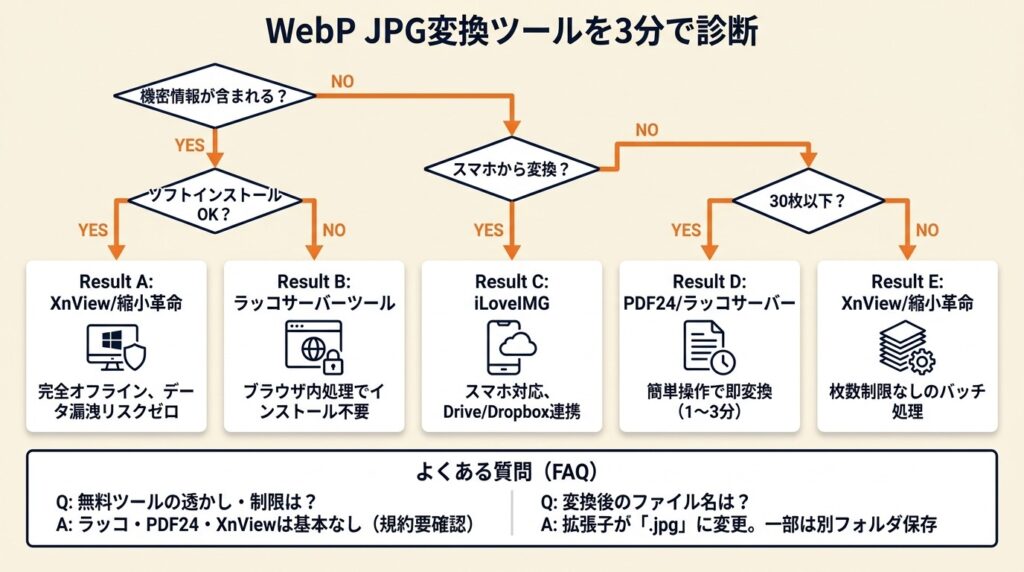
以下の質問に答えると、最適なツールが3分で見つかります。
Q1: 変換する画像に個人情報や機密情報が含まれていますか?
Yesの場合 → Q2へ(ローカル処理ツールを優先)Noの場合 → Q3へ
Q2: PCにソフトをインストールすることは問題ありませんか?
Yesの場合 →Result A: XnViewまたは縮小革命(完全オフライン、データ漏洩リスクゼロ)
Noの場合 → Result B: ラッコサーバーツール(ブラウザ内処理でインストール不要)
Q3: スマートフォンから変換したいですか?
Yesの場合 →Result C: iLoveIMG(スマホ対応、Drive/Dropbox連携)
Noの場合 → Q4へ
Q4: 変換枚数は30枚以下ですか?
Yesの場合 →Result D: PDF24またはラッコサーバーツール(簡単操作で即変換)
Noの場合 → Result E: XnViewまたは縮小革命(枚数制限なしのバッチ処理)
Result A(機密あり×インストールOK):XnViewまたは縮小革命をインストールし、バッチ処理でオフライン変換してください。作業前に必ずウイルススキャンを実施します。
Result B(機密あり×インストール不可):ラッコサーバーのブラウザ内処理ツールを使用してください。画像データはPC内のみで処理され、サーバーに送信されません。
Result C(スマホ利用):iLoveIMGをスマートフォンのブラウザで開き、クラウドストレージ経由でファイルを読み込んで変換してください。
Result D(30枚以下×PC):PDF24またはラッコサーバーツールをブラウザで開き、ドラッグ&ドロップして変換してください。所要時間は1〜3分です。
Result E(大量処理):XnViewのバッチ処理機能で設定後、まとめて変換してください。初回設定に5〜10分かかりますが、2回目以降は設定不要です。
CHECK
▶ 今すぐやること: 上記の診断でResultを確認し、対応ツールのURLをブラウザのブックマークに追加する(1分)
よくある質問
Q: 無料ツールで変換した画像に透かしや制限はありますか?
A: ラッコサーバー・PDF24・XnViewは透かしなどの出力制限はありません。各ツールの利用規約は変更される場合があるため、使用前に確認してください。
Q: 変換後のファイル名はどうなりますか?
A: 多くのツールでは元ファイル名の拡張子が「.jpg」に変わります(例: image.webp → image.jpg)。XnViewと縮小革命では出力先フォルダが自動作成されるため、元ファイルと混在しません。
WebP一括変換は2つのソフトで対応
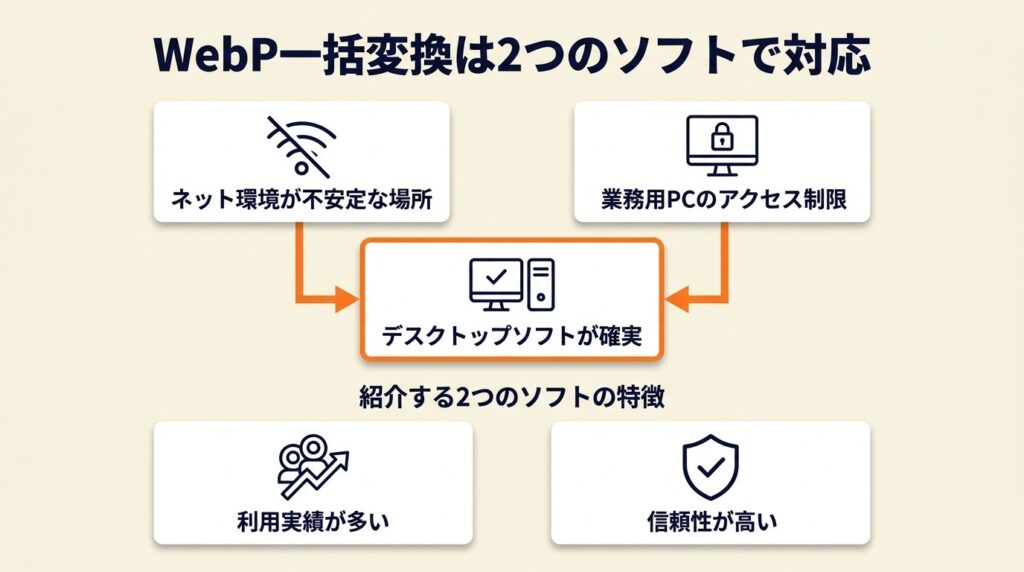
インターネット環境が不安定な場所や、業務用PCにオンラインツールへのアクセス制限がある場合は、デスクトップソフトが確実です。ここで紹介する2つは利用実績が多く、信頼性の高いソフトです。
縮小革命はドラッグ&ドロップで一括JPG出力
縮小革命(無料版)はWindows向けの画像変換ソフトで、WebP画像を複数選択してドラッグ&ドロップするだけで「Resized」フォルダにJPGが自動出力されます。サイズ変更なしの設定を選べば、元の解像度を保ったままJPGに変換できます。
縮小革命でWebP一括JPG変換を試したユーザーは「縮小革命でWebp画像を一括でまとめてJPG変換。これは良い!!扱いにくいwebpファイルに便利」と語っています(縮小革命でWebP一括JPG変換の体験)。
WebPに対応していないシステムへのファイル提出では、JPGへの変換が業務上の現実的な解決策になっています。変換したJPGファイルを社外に送る際は、大容量ファイルを無料で送る方法も確認しておくと便利です。
XnViewはバッチ処理で数百枚を一括変換
XnViewのバッチ処理機能では、出力フォーマットをJPGに設定して数百枚のWebPを一括変換できます。初回は「ツール→バッチ変換→出力形式をJPG選択→ファイル追加→変換実行」の手順で設定しますが、2回目以降は保存した設定を読み込むだけで動作します。
XnViewのバッチ処理を活用したユーザーは「XnViewのバッチ処理で複数のwebpファイルを一括でjpegに変換。出力形式をJPG選択で元のファイル名のまま出力できた」と報告しています(XnViewでWebPを一括JPEG変換の設定手順)。
出力ファイル名が元のWebPと同一構造で管理されるため、大量変換後にファイル整理の手間が発生しません。
CHECK
▶ 今すぐやること: 縮小革命またはXnViewのダウンロードページを開き、インストール前にウイルススキャンを実施する(5分)
よくある質問
Q: 縮小革命は最新のWebP形式に対応していますか?
A: 縮小革命の最新版はWebP形式の読み込みに対応しています。古いバージョンを使用している場合は公式サイトから最新版に更新してください。
Q: XnViewは無料で使えますか?
A: 個人・教育目的での利用は無料です。商業利用の場合はライセンスの購入が必要です。
WebP一括変換は5つの設定で画質維持
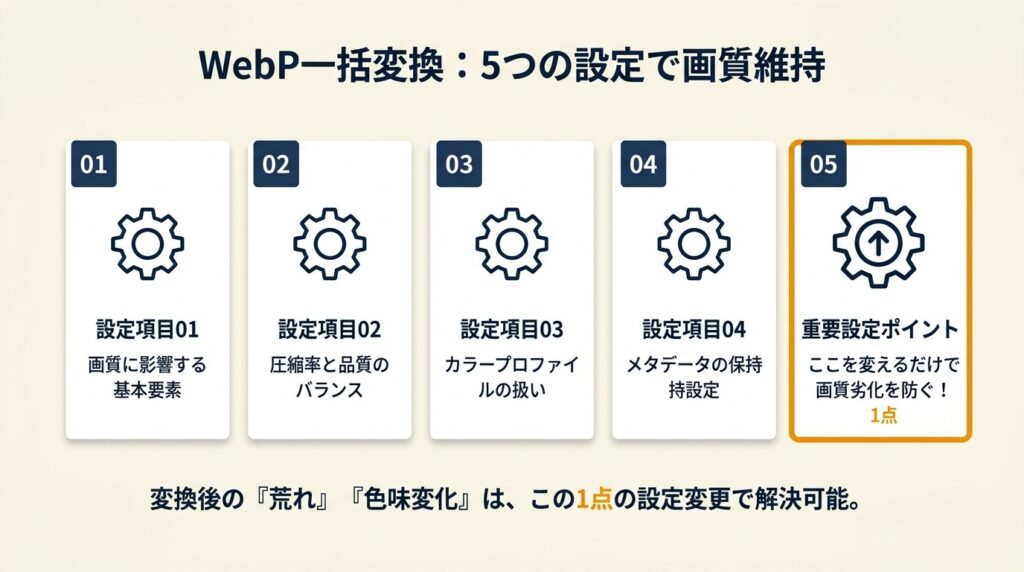
変換後に「画像が荒くなった」「色味が変わった」という経験がある場合、設定を1点変えるだけで防げます。
ハック1: 画質を90%固定で変換後の劣化をゼロにする
【対象】:変換後の画質劣化が心配な方(画像をSNS投稿や印刷用途で使用する場合)
【手順】:ラッコサーバーツールを開き(1分)、画質スライダーを90%に設定し(30秒)、ファイルをドラッグ&ドロップして変換を開始します(1分)。完了後、ZIPをダウンロードして解凍し、1枚を実際の使用先で開いて確認してください。
【ポイントと理由】:デフォルト設定のまま変換するより、画質を90%に明示的に設定する方が劣化リスクを防げます。デフォルトが100%のツールでは圧縮なしで出力されますがファイルサイズが肥大化し、50〜70%設定では目視でわかる劣化が発生します。90%は圧縮率とファイルサイズのバランスが取れた設定値で、印刷・Web掲載どちらにも対応できます。また画像圧縮で画質を落とさない方法を知っておくと、変換後のファイルサイズ最適化にも役立ちます。
【注意点】:画質を100%に設定するとファイルサイズが大きくなるだけで画質向上にはつながりません。90%固定で十分です。
ハック2: 背景色を白に指定して透過問題を回避する
【対象】:ロゴ・アイコン・商品画像など透過レイヤーを含むWebPを変換する方
【手順】:変換ツールの背景色設定を開き(30秒)、背景色を「白(#FFFFFF)」に設定し(15秒)、ファイルをドラッグ&ドロップして変換を実行します(1分)。出力ファイルを開き、透過部分が白で埋められているかを用途に照らして確認してください。
【ポイントと理由】:背景色を白に指定してから変換することで、ツールのデフォルト設定による色化けを防げます。JPGは透過情報を持てないため、変換時に透過部分を何らかの色で埋める処理が必ず行われます。デフォルトが黒や灰色のツールでは、ロゴの白フチが消えて背景が黒くなるといった問題が起きます。白を指定することで、印刷・プレゼン資料・白背景のWebページすべてに対応できます。
【注意点】:透過部分を黒で埋める設定は避けてください。後から色の修正が必要になり、作業時間が増えます。
ハック3: ZIPダウンロード後に解凍先フォルダを専用に設定して管理コストをゼロにする
【対象】:変換後のJPGと元のWebPが混在して管理が煩雑になる方
【手順】:デスクトップまたはドキュメントフォルダに「JPG変換済み」という名前のフォルダを作成し(30秒)、変換ツールからZIPをダウンロードします。ZIPを右クリックし「フォルダを指定して解凍」から「JPG変換済み」フォルダを選んでください(1分)。解凍後に元のWebPフォルダと比較してファイル数が一致しているかを確認します(30秒)。
【ポイントと理由】:「ここに解凍」より「フォルダを指定して解凍→専用フォルダで管理」の方が効率的です。デフォルトの解凍先はダウンロードフォルダになるため、既存ファイルと混在してどれが変換後のファイルかわからなくなるケースが起きます。専用フォルダに一元化することで、後の整理・確認作業が不要になります。
【注意点】:「JPG変換済み」フォルダを固定のデフォルト解凍先に設定すると、次回以降は確認作業ゼロで運用できます。
ハック4: XnViewのバッチ設定を保存して2回目以降の操作を90秒で完了させる
【対象】:定期的にWebPをJPG変換する業務がある方(週1回以上変換する場合)
【手順】:XnViewのバッチ変換ウィンドウを開き、出力形式をJPGに設定します(3分)。出力フォルダを指定し「設定を保存」ボタンを押してください(1分)。次回以降は「保存した設定を読み込む→ファイルを追加→変換実行」の3クリックで完了します。変換完了後は出力フォルダを開き、全ファイルが正常に変換されているかファイル数で確認してください。
【ポイントと理由】:バッチ処理の初期設定を保存しておくと、2回目以降の操作時間を大幅に短縮できます。毎回設定を確認してから変換するより、設定を保存して3クリック運用する方が実務で定着します。週1回の変換業務であれば、年間で相当な作業時間を削減できます。作業効率を上げる方法についての知識と組み合わせると、さらに業務全体の時短が実現できます。
【注意点】:出力先フォルダが変わる場合のみ設定を更新すれば十分です。毎回ゼロから設定し直す必要はありません。
ハック5: 変換前にファイル名を整理して出力後の管理をゼロにする
【対象】:変換後のJPGファイルを別システムにインポートする場面がある方(ECサイト・CMS・社内システムへのアップロード)
【手順】:変換前のWebPファイルをすべて1つのフォルダに集め(1分)、ファイル名にスペースや日本語が含まれている場合は半角英数字に変更します(例: 「製品画像 1.webp」→「product_01.webp」)(2〜3分)。ファイル名整理後に一括変換を実行し、変換後のJPGファイル名がインポート先のシステムで意図した通りになっているかを確認してください。
【ポイントと理由】:変換前にリネームから始める方が最終的な作業ステップが1つ減ります。CMSやECシステムはファイル名にスペースや日本語を含む画像を正常にインポートできないケースがあるため、変換後にリネームするより変換前に整理する方が効率的です。
【注意点】:リネーム済みのファイルをそのまま変換するだけで整合性が取れます。変換後の修正作業は不要です。
CHECK
▶ 今すぐやること: 変換予定のWebPファイルを1つのフォルダに集め、ファイル名に日本語・スペースがないかを確認する(3分)
よくある質問
Q: 変換後のJPGを圧縮してサイズをさらに小さくできますか?
A: TinyPNGやSquooshを使うとJPGをさらに圧縮できます。WebPからJPGへの変換後に別途圧縮ツールを通すことで、ファイルサイズを追加削減できます。
Q: WebPとJPGを一度に複数形式に変換できますか?
A: XnViewのバッチ処理ではJPGとPNGなど複数フォーマットへの同時出力に対応しています。用途に応じて出力形式を複数指定できます。
まとめ: WebP JPG変換一括を5ツール無料で完結させる
WebP→JPG一括変換は、ブラウザ内処理の5ツールを使えばインストールなし・サーバー送信なしで完結できます。プライバシーが最優先ならラッコサーバーツール、大量処理ならXnView、スマホ対応が必要ならiLoveIMGが最適な選択肢です。画質を90%固定にする・透過背景を白に指定するという2つの設定を守るだけで、変換後のトラブルをほぼゼロにできます。
どのツールが自分に向いているか迷ったときは、診断セクションの4つの質問に答えるだけで答えが出ます。変換作業そのものは1〜3分で終わるため、設定確認を先に済ませてから作業を開始してください。
| 状況 | 次の一歩 | 所要時間 |
| 今すぐ1〜30枚変換したい | ラッコサーバーツールをブラウザで開いてドラッグ&ドロップ | 3分 |
| 機密画像をオフライン変換したい | 縮小革命またはXnViewをダウンロードしてインストール | 10分 |
| スマホから変換したい | iLoveIMGをスマホブラウザで開いてファイルを選択 | 5分 |
| 週次で大量変換する業務がある | XnViewのバッチ設定を保存して3クリック運用を構築 | 初回15分・2回目以降90秒 |
WebP JPG変換一括に関するよくある質問
Q: オンラインツールで変換した画像は安全ですか?
A: ラッコサーバーツールのようなブラウザ内処理ツールでは、画像データがサーバーに送信されないためプライバシーリスクはありません。PDF24などサーバー処理を行うツールでは、変換後に画像データを削除すると明記されているか利用規約で確認してください。
Q: 変換できるファイルサイズの上限はありますか?
A: ツールによって異なります。上限を超える場合はXnViewなどのデスクトップソフトを使用してください。
Q: WebPからJPGに変換した後、再度WebPに戻せますか?
A: JPGからWebPへの変換はラッコサーバーの双方向変換ツールで対応しています。JPGに変換した段階で失われた画質情報は元に戻らないため、変換元のWebPは削除せずに保管してください。