この記事でわかること
Illustratorのグラデーション3種類の用途と切り替え方が5分でわかります。文字・複数オブジェクト・フリーグラデーションの実務設定まで、納品前の5項目チェックをセットで習得できます。
Illustratorのグラデーションは線形・円形・フリーの3種類で、切り替えは1クリックです。フリーランスのデザイン案件で差がつく実務設定まで、操作手順から配色・納品確認まで5段階で解説します。
30秒診断全2問・あなたに合う働き方のタイプが分かります
Q1. 今のデザインの仕事で、一番近い悩みは?
この記事の結論
Illustratorのグラデーションは3種類の使い分けさえ押さえれば、初めての案件でも迷わず設定できます。線形は背景・バナー、円形は球体・光、フリーはポスター・光彩表現に使い、グラデーションツールで方向と範囲を後から調整するのが最速の進め方です。配色は2色からスタートし、色の境目が自然に見えるかを確認してから色数を増やすと、仕上がりの品質を安定させられます。
今日やるべき1つ
Illustratorを開き、長方形を描いてグラデーションパネル(ウィンドウ→グラデーション)から線形グラデーションを1回適用してください。所要時間:5分。
状況別ショートカット
| 状況 | 読むべきセクション | 所要時間 |
| 初めてグラデーションを設定したい | イラレ グラデーションは3種類で用途が決まる | 5分 |
| 文字にグラデーションをかけたい | グラデーション文字は2方式で作り分け | 10分 |
| 複数図形を一体に見せたい | 複数オブジェクトは選択順で仕上がりが変わる | 5分 |
| フリーグラデーションを使いたい | フリーグラデーションはポイントとラインで表現が変わる | 10分 |
| 納品前に色・形式を確認したい | 納品前は5項目でカラーモードを確認 | 5分 |
| プロらしい配色・仕上がりにしたい | イラレ グラデーション管理は5つの仕組みで解決 | 15分 |
イラレ グラデーションは3種類で用途が決まる
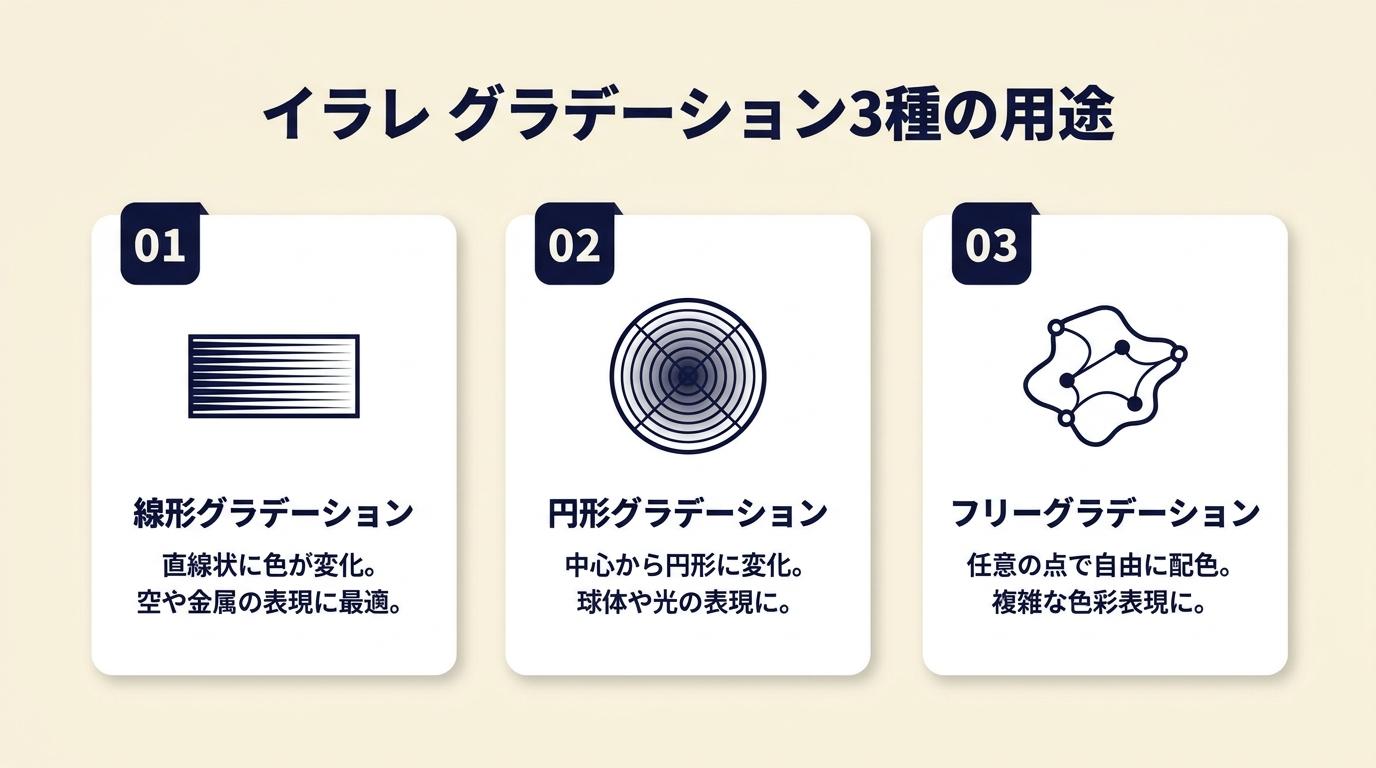 最初にどれを選ぶかで操作の流れが変わるため、種類と用途をセットで覚えると後の設定がスムーズになります。
線形・円形・フリーグラデーションの用途一覧
Illustratorで使えるグラデーションは線形・円形・フリーの3種類です。それぞれ色の変化方向が異なり、目的のビジュアルに合わせて選択します。
線形グラデーションは直線方向に色が変化するため、背景の色面・バナーの帯・ボタン・テキスト装飾など「面積が広くシンプルに見せたい」場面に適しています。円形グラデーションは中心から外側へ放射状に色が変化するため、球体・光の玉・ハイライトなど「立体感や光源を表現したい」場面に使います。フリーグラデーションはオブジェクト内の任意の位置に色の点(ポイント)または線(ライン)を配置できるため、ポスター背景・光彩・流動的なカラーメッシュ表現に向いています。フリーグラデーションはIllustrator CC 2019以降で追加された機能です(イラレのフリーグラデーションとは?基本操作とモード)。
| 種類 | 色の変化方向 | 主な用途 | 向いているケース |
| 線形 | 直線 | 背景・バナー・ボタン | 面が広い・シンプルに見せたい |
| 円形 | 中心から放射 | 球体・光・ハイライト | 立体感・光源の表現 |
| フリー | 任意の位置 | ポスター・光彩・カラーメッシュ | 複雑な色の流れ・多色表現 |
グラデーションパネルの開き方と基本構成
グラデーションパネルはメニューバーの「ウィンドウ」→「グラデーション」で表示します。ショートカットはmacOSでCmd+F9(Windowsでは「編集」→「キーボードショートカット」から確認できます)。
パネルの主要な構成要素は4つです。種類の切り替えドロップダウン(線形・円形・フリー)、グラデーションスライダー(色の位置と色を設定するバー)、角度入力欄(線形グラデーションの方向を数値で指定)、アスペクト比入力欄(円形グラデーションの楕円度を調整)があります。これらを把握しておくと、パネルを開いたときに迷わず操作を進められます。
色の追加・変更・削除の3操作
グラデーションスライダー上の操作で色を自由に編集できます。
色を追加するにはスライダーバーの下部をクリックすると新しいカラーストップが追加されます。変更はカラーストップをダブルクリックするとカラーピッカーが開き、色を変更できます。削除はカラーストップをスライダーバーの外へドラッグするか、選択した状態でDeleteキーを押します。
色を増やしすぎると境目が不自然になりやすいため、実務では2〜3色からスタートし、追加は1色ずつ確認しながら行うのが効率的です。Webデザイン配色は3色70-25-5%で決まると同様に、グラデーションの色数も最初は少なく絞り込むと仕上がりが安定します。

グラデーションツールで方向と範囲を調整する
グラデーションパネルで種類と色を設定した後、グラデーションツール(ショートカットG)でオブジェクト上をドラッグすると方向と範囲を直感的に変更できます。
ドラッグの開始点が色の始点、終了点が色の終点になります。斜め方向にドラッグすれば角度のあるグラデーション、短い距離でドラッグすれば色の変化が急峻になります。パネルの角度欄に数値を入力する方法と併用すると、印刷物の正確な角度指定にも対応できます。
CHECK
▶ 今すぐやること: 長方形を描いてグラデーションパネルから線形を選び、スライダーの色を2色に設定したうえでグラデーションツールでドラッグして方向を変えてみる(5分)
Q: グラデーションパネルが見当たりません。
A: メニューバーの「ウィンドウ」→「グラデーション」を選択すると表示されます。ウィンドウが画面外に飛んでいる場合は、同じ操作を2回行うと再表示できます。
Q: 線形と円形はどちらから練習すればよいですか?
A: 線形グラデーションから始めてください。角度の変更がドラッグ1回で完結し、仕組みを理解しやすいためです。円形は線形に慣れてから試すと混乱が少なくなります。
グラデーション文字は2方式で作り分け
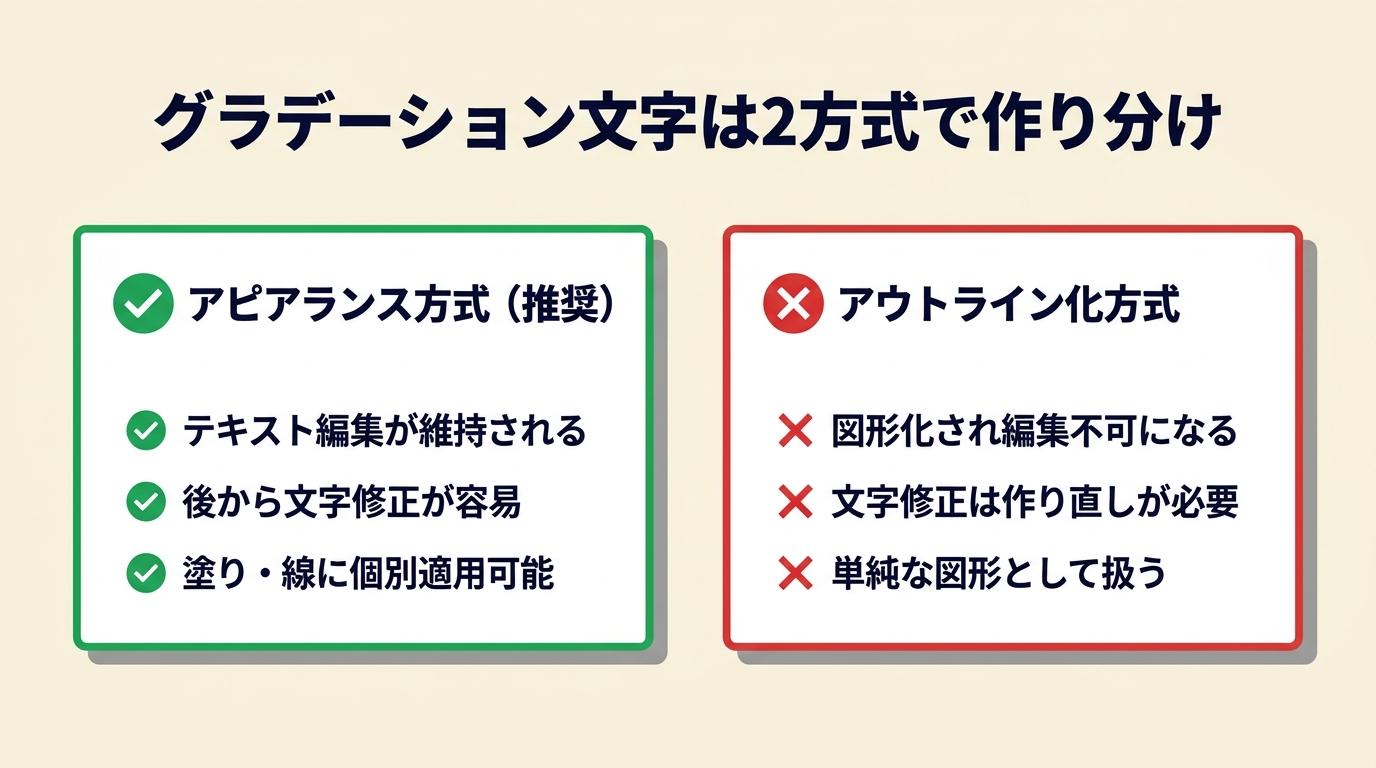 Illustratorのテキストオブジェクトは図形とは扱いが異なるため、専用の手順が必要です。用途に応じて2方式を使い分けると、修正コストを下げながら仕上がりを安定させられます。
アウトライン化方式の手順と注意点
アウトライン化方式は、テキストを図形に変換してからグラデーションを適用する方法です。
手順はまずテキストを選択し、「書式」→「アウトラインを作成」(Cmd+Shift+O)でアウトライン化します。続いてアウトライン化されたオブジェクトを選択した状態でグラデーションパネルから種類を選び、カラーストップで色を設定します。最後にグラデーションツールでドラッグして方向を整えます。所要時間は約3分です。
アウトライン化すると文字の編集(フォント変更・文字の修正)が一切できなくなります。作業前に元のテキストレイヤーを複製し、非表示で残しておく運用が安全です(超初心者向けグラデーション文字を作る方法)。なお、イラレ アウトライン化は5ステップで完了の記事でもアウトライン化の前後の注意点を詳しく解説しています。
アピアランス方式の手順と編集性
アピアランス方式は、テキストを図形に変換せずにグラデーションを適用できる方法です。文字の編集可能性を保持したまま色を変えられるため、修正が発生する案件に向いています。
手順はテキストを選択した状態でアピアランスパネル(ウィンドウ→アピアランス)を開き、パネル下部の「新規塗りを追加」ボタンをクリックします。追加された塗りをグラデーションに変更し、カラーストップで色を設定します。テキスト属性の「文字」より上に塗りが配置されていることを確認してください。所要時間は約5分です。
| 比較項目 | アウトライン化方式 | アピアランス方式 |
| 文字の編集可否 | 不可(変換後) | 可能 |
| 操作の手軽さ | 3ステップ | 5ステップ |
| 向いているケース | ロゴ最終入稿・1発完成 | 修正が発生する案件・テンプレート |
| バックアップの要否 | 必須(元テキストを複製) | 不要 |
文字グラデーションの可読性チェック
グラデーション文字を使う際、背景と文字の色差(コントラスト)が不十分だと読み手が文字を認識できなくなります。フリーランスの制作物では依頼者側のモニター環境でも確認されるため、明度差を意識した配色が必要です。
Webデザインの場合はWCAG 2.1が定めるコントラスト比4.5:1以上(AA基準)を目安にします。Illustrator上で確認する場合は、レイヤーを統合せずに背景レイヤーと文字レイヤーを別々に保持し、書き出しプレビューで実際の表示色を確認する運用が確実です。
CHECK
▶ 今すぐやること: 既存のテキストを複製して非表示にし、コピーをアウトライン化してグラデーションを1色追加してみる(10分)
Q: アウトライン化した文字のグラデーションの向きがバラバラになります。
A: 文字をアウトライン化するとグリフごとにオブジェクトが分かれます。すべて選択した状態でグラデーションツールをドラッグすると、文字列全体を貫く向きに揃えられます。
Q: アピアランスで追加した塗りがテキストに反映されません。
A: アピアランスパネルで「文字」の行より上に塗りが配置されているか確認してください。塗りが「文字」の下にある場合は、ドラッグで順序を入れ替えると反映されます。
複数オブジェクトは選択順で仕上がりが変わる
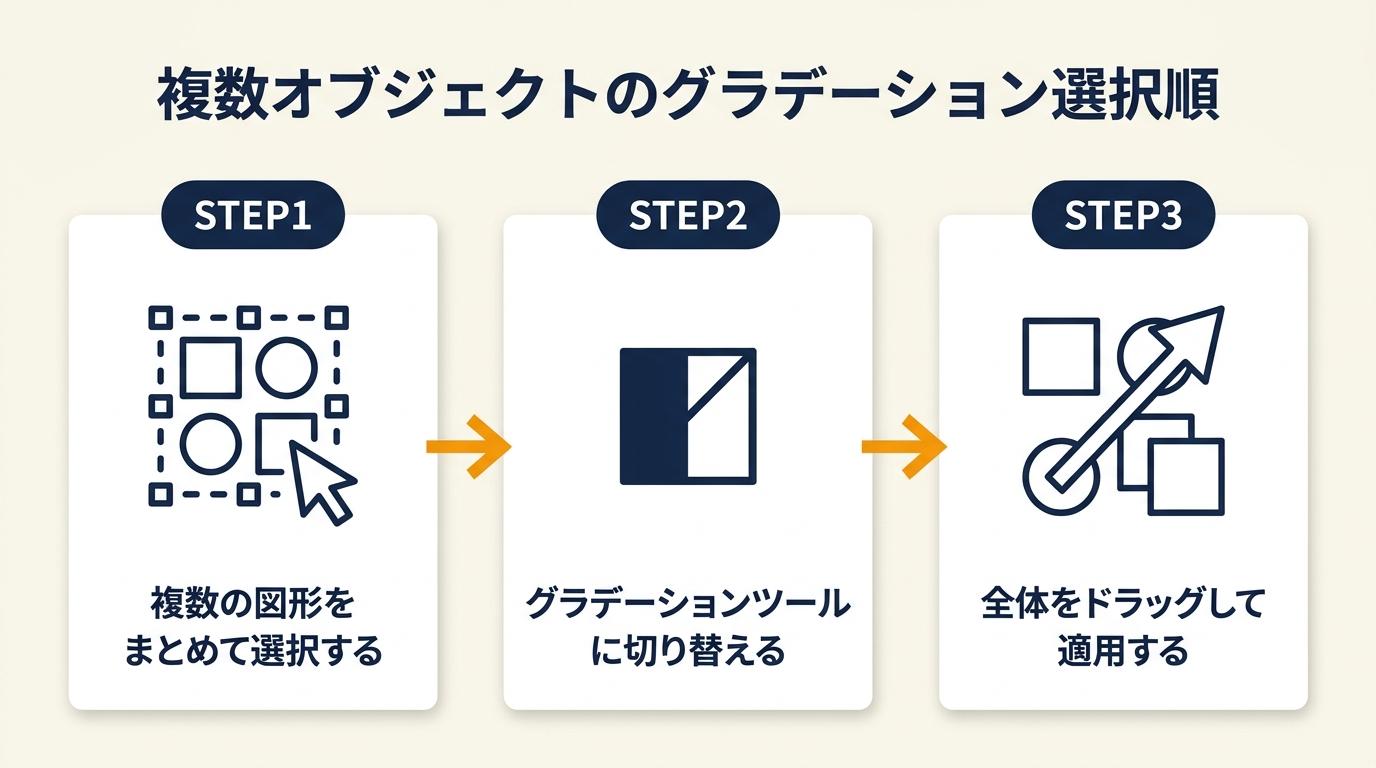 複数の図形に別々にグラデーションをかけると、全体がバラバラに見えます。Illustratorの仕様を理解すれば、3ステップで解消できます。
個別適用と一括適用で見た目が変わる理由
複数のオブジェクトに個別にグラデーションを適用した場合、各オブジェクトの中で色が始点から終点まで変化します。結果として、隣り合うオブジェクトの色変化がそれぞれ独立して繰り返されるため、全体が分断されたように見えます。
これに対して、複数オブジェクトをすべて選択した状態でグラデーションツールをドラッグすると、オブジェクト群の端から端まで連続した一つのグラデーションとして表示されます(素人っぽいグラデーションとプロっぽいグラデーション)。
実務デザイナーの記事でも「複数オブジェクトに個別のグラデーションをかけると不自然に見えるため、グループ全体に適用する方法が有効」と解説されています(素人っぽいグラデーションとプロっぽいグラデーション)。
全体を貫くグラデーションの3ステップ
手順は全部で3ステップです。まずすべてのオブジェクトを選択します(Cmd+AまたはShiftクリックで複数選択)。次にグラデーションパネルから線形または円形を選んで基本の色を設定します。最後にグラデーションツール(G)でオブジェクト群の端から端まで一度ドラッグします。これだけで、個別のオブジェクトをまたいで一体感のある色の流れが作れます。所要時間は2分です。
各オブジェクトの形状が異なる場合、グラデーションの見え方は形状に依存するため、円形オブジェクトと直線的なオブジェクトが混在すると意図しない見え方になることがあります。その場合はオブジェクトをグループ化し、グループ全体にグラデーションを適用する方法も検討してください。
誤って個別適用したときの修正方法
すでに個別にグラデーションが適用されたオブジェクトを一括にそろえるには、すべてのオブジェクトを選択した状態でグラデーションツールをドラッグし直せば上書きできます。個別のカラーストップ設定は消えるため、一括適用後に改めて色を調整します。元のカラー設定を残したい場合は、事前にスウォッチとして色を保存しておくと再適用が容易です。
CHECK
▶ 今すぐやること: 同じ色のグラデーションを複数の長方形に個別に適用し、その後全体を選択してグラデーションツールでドラッグして違いを確認する(5分)
Q: グループ化してからグラデーションを適用するとどうなりますか?
A: グループ化したオブジェクト全体が1つの形状として扱われ、グループの外周に合わせてグラデーションが適用されます。個々のオブジェクトの形状にそれぞれ色が入るのではなく、グループ全体を一枚の面として色が流れます。
Q: オブジェクトが重なっていても一括適用できますか?
A: できます。重なっている場合でも、全オブジェクトを選択した状態でグラデーションツールをドラッグすれば、端から端まで連続した色の流れを作れます。
デザインツールを仕事で使えるようになりたい方へ
Photoshopの全工程の解説動画をLINEで受け取る
LINEで無料で届くもの
- 全工程Photoshopの解説動画
- 20本Webデザインの無料レッスン
- 4本限定のPDF・動画
登録1分・情報収集だけでもOK・セミナー参加は自由
タップするとLINEの友だち追加画面が開きます
LINE登録のよくある質問
- お金はかかりますか?
- LINEの登録と、届くレッスン・動画・PDFは無料です。
- どんな連絡が来ますか?
- レッスンや動画のほか、無料セミナーの案内が届きます。参加するかは自由です。
- やめたいときは?
- LINEでブロックすれば、それ以上は届きません。
PR提供: 日本デザインスクール(デザスク)
フリーグラデーションはポイントとラインで表現が変わる
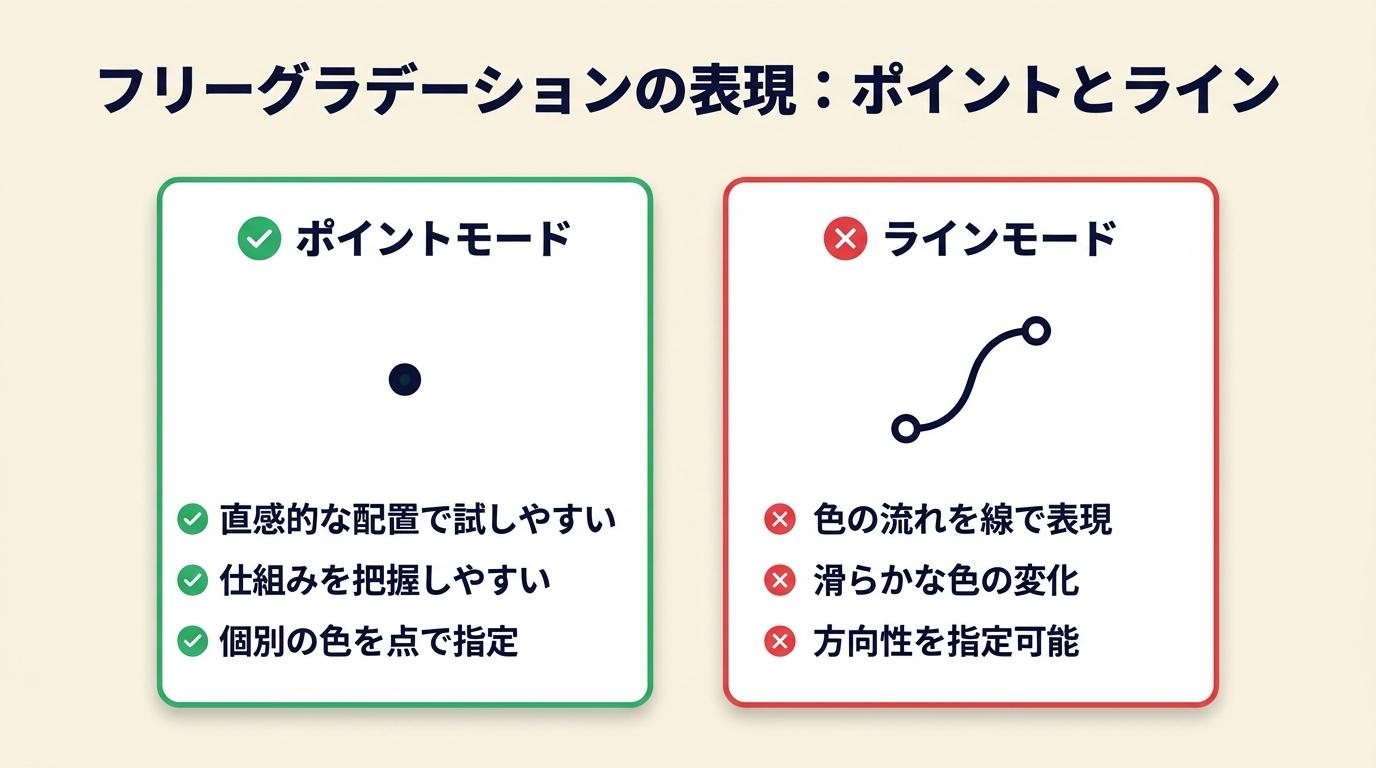 フリーグラデーションはポイントをどこに置くかを直感で試しながら覚えやすい機能です。ポイントモードから始めると仕組みを把握しやすくなります。
ポイントモードで光彩・多色の背景を作る手順
ポイントモードはオブジェクト内の任意の位置に色の点を置き、その周辺にグラデーションを広げる方法です。複数のポイントを置くことで、各色が自然に溶け合う多色のカラーメッシュを作れます。
手順は、まずグラデーションパネルでフリーグラデーションを選択し、ポイントモードのアイコンをクリックします。オブジェクト上をクリックすると色のポイントが追加されるため、ダブルクリックでポイントを選択してカラーピッカーから色を変更します。ポイントをドラッグすれば位置を移動でき、削除はポイントを選択してDeleteキーで行います。ポスターの背景や光彩表現では、3〜5点のポイントを均等間隔に置かず、重心を意識した非対称配置にすると自然な色の流れになります。所要時間は約10分(慣れれば5分)です。
ラインモードで流動的な色の流れを作る手順
ラインモードはポイントを線でつなぎ、線に沿って色が変化するグラデーションを作る方法です。ポイントモードより「方向性のある流れ」を作りやすく、背景の光の帯や波状の色面に向いています(イラレのフリーグラデーションとは?基本操作とモード)。
手順は、フリーグラデーションを選択した状態でパネルのラインモードアイコンをクリックします。オブジェクト上をクリックしてポイントを追加すると、ポイントが自動的に線でつながります。各ポイントの色を変更し、ラインをドラッグして流れの向きを調整します。ラインを終了するにはEscキーを押すか、ツールを切り替えます。
フリーグラデーション使用時の注意点
フリーグラデーションはポイント数が多いほど処理が複雑になり、ファイルサイズが増加します。Web入稿データでは画像書き出し後のファイルサイズに影響し、印刷入稿では出力エラーのリスクが上がることがあります。ポイントは必要最小限の数にとどめ、仕上がりを確認しながら増やすのが効率的です。また、フリーグラデーションはIllustrator CC 2019以降専用のため、旧バージョンで開くとグラデーションが消えます。クライアントとの入稿データのバージョン確認は省かないほうが安全です。
CHECK
▶ 今すぐやること: 正方形を描いてフリーグラデーション(ポイントモード)を選択し、4隅に異なる色のポイントを配置して色の変化を確認する(10分)
Q: フリーグラデーションのポイントを削除するにはどうしますか?
A: 削除したいポイントをクリックして選択した後、Deleteキーを押すと削除できます。誤って削除した場合はCmd+ZでUndo(取り消し)できます。
Q: フリーグラデーションを線形に戻せますか?
A: グラデーションパネルの種類ドロップダウンから「線形」または「円形」に切り替えると変更できます。ただしフリーグラデーションのポイント設定は引き継がれないため、改めて色の設定が必要になります。
納品前は5項目でカラーモードを確認
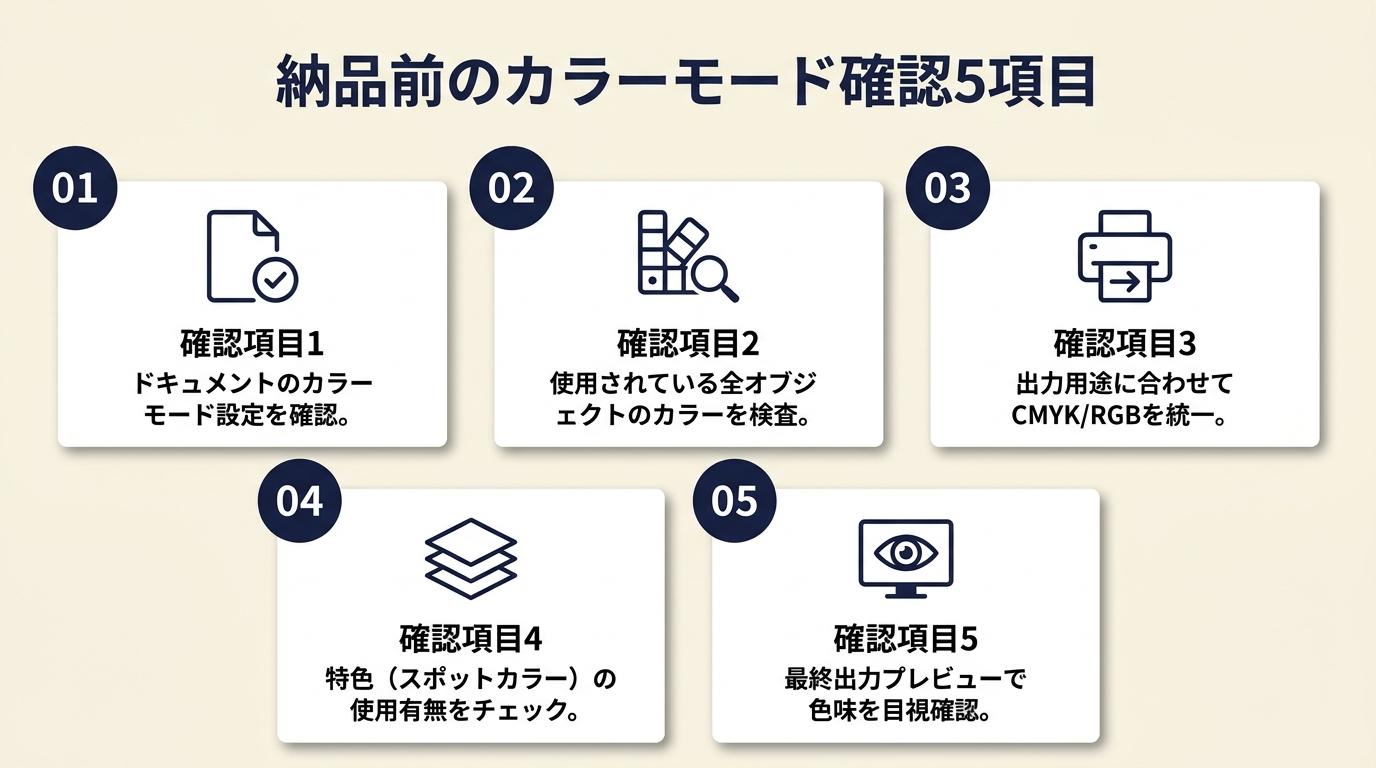 案件ごとに対応する5項目を事前にリスト化しておくと、修正対応の時間を大幅に削減できます。
Web入稿と印刷入稿でカラーモードが変わる理由
Web用(バナー・LP・SNS素材など)はRGBカラーモードで制作し、PNG・JPEGなどの形式で書き出します。印刷用(チラシ・ポスター・名刺など)はCMYKカラーモードで制作し、PDF/X形式で入稿するのが一般的です。
RGBで作成したグラデーションをCMYKに変換すると、鮮やかな青・紫・緑系の色が大幅にくすむことがあります。逆に、印刷データをそのままWebに転用すると色味がくすんで見えます。制作開始時にカラーモードを確認する習慣をつけておくと、カラーモード変換による色の再調整作業を防げます。イラレ書き出し解像度は3種類の記事でも、Web・印刷・納品ごとの書き出し設定を詳しく解説しています。
納品前チェックリスト5項目
Illustratorのグラデーション案件で納品前に確認すべき項目は5つです。
第一にカラーモードの確認で、メニューの「ファイル」→「ドキュメントのカラーモード」でRGBまたはCMYKを確認します。第二にグラデーションの見え方で、PDFまたは書き出しプレビューで実際の表示色を確認します(Illustratorの作業画面と書き出し後の色が異なる場合があります)。第三にリンクファイルの確認で、「ウィンドウ」→「リンク」パネルを開き、リンク切れが表示されていないかを確認します。第四にアウトライン化の状態で、フォントをアウトライン化している場合は「書式」→「フォントを検索」でシステムフォントが残っていないかを確認します。第五にファイルバージョンで、クライアントの作業環境に合わせたIllustrator形式(.ai)またはPDF形式で保存します。
| 確認項目 | 確認方法 | 所要時間 |
| カラーモード | ファイル→ドキュメントのカラーモード | 1分 |
| グラデーションの色 | 書き出しプレビューまたはPDF確認 | 2分 |
| リンクファイル | ウィンドウ→リンク | 1分 |
| アウトライン化状態 | 書式→フォントを検索 | 1分 |
| ファイルバージョン | 名前を付けて保存で形式確認 | 1分 |
印刷グラデーションで色が再現されにくい帯域
CMYKの印刷では、鮮やかな青(RGB値:0, 0, 255に相当する色域)・紫・マゼンタ系の色は印刷機の色域(ガムート)外になることがあり、印刷物では一段くすんだ色になります。グラデーションの終点や始点にこれらの色を使っている場合、印刷物では意図した鮮やかさが出ないことがあります。制作段階でCMYKモードに変換したうえで、色の数値が各チャンネル0〜100%の範囲に収まっているかを確認するのが確実です。
CHECK
▶ 今すぐやること: 現在作業中のIllustratorファイルを開き「ファイル」→「ドキュメントのカラーモード」でRGB・CMYKを確認し、案件の納品媒体と一致しているか照合する(2分)
Q: RGBで作ったデータをCMYKに変更するとグラデーションの色が変わりますか?
A: 変わります。特に鮮やかな青・紫・緑はCMYKの色域外になりやすく、くすんだ色に変化します。変換後は必ずPDFプレビューで色を再確認し、必要に応じてカラーストップの色を調整してください。
Q: 入稿PDF作成時にグラデーションの品質が下がることはありますか?
A: PDF/X-1aやPDF/X-4での書き出しであれば、グラデーションはベクターデータとして保持されるため品質は変わりません。ただし書き出し設定で「ラスタライズ」を選択すると画像化されるため、解像度(350dpi以上)を確認する必要があります。
イラレ グラデーション管理は5つの仕組みで解決
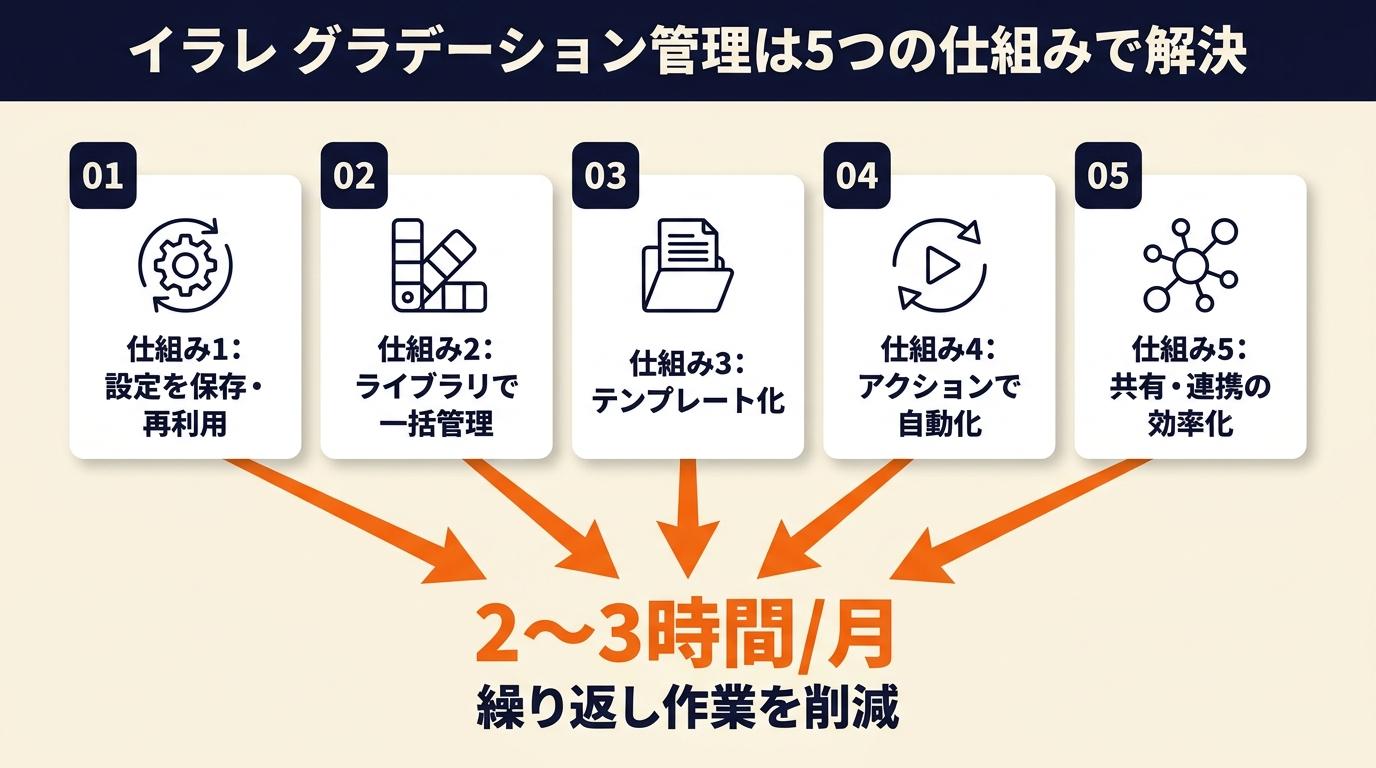 案件をこなしていくと、グラデーションの設定を毎回ゼロから作り直すことで時間のロスが積み上がります。仕組みで解決しておくと、月に2〜3時間の繰り返し作業を削減できます。
ハック1: グラデーションをスウォッチ登録して再利用時間を大幅削減
【対象】: 複数案件でグラデーションを繰り返し使うフリーランスデザイナー。
【手順】: グラデーションを適用したオブジェクトを選択した状態で、スウォッチパネル(ウィンドウ→スウォッチ)の左下「新規スウォッチ」ボタンにドラッグします(1分)。スウォッチ名に案件名やカラーコードを含む名前を付けて保存します(例:「brandA_blue_linear」)(1分)。次回以降は適用したいオブジェクトを選択した状態でスウォッチをクリックするだけでグラデーションが再適用されます(30秒)。
【コツと理由】: スウォッチ登録しておくことでクリック1回で再適用でき、色の一貫性も保てます。スウォッチはIllustratorのライブラリ(CC Librariesパネル)に保存すれば複数のPC・案件間で共有できるため、チーム制作や複数デバイスでの作業にも対応します。
【注意点】: スウォッチの名前を「グラデーション1」「グラデーション2」のような連番にしないでください。案件名やカラーコードを入れておかないと、スウォッチ数が増えたときにどれが何の案件のものか判別できなくなります。
ハック2: アピアランスで塗りを重ねてアウトライン不要の文字グラデーション
【対象】: 文字を編集可能な状態でグラデーション仕上げにしたいデザイナー。
【手順】: テキストオブジェクトを選択し、アピアランスパネルの「新規塗りを追加」ボタンをクリックして塗りを追加します(1分)。追加した塗りをグラデーションに変更し、カラーストップで色を設定します(2分)。アピアランスパネルで塗りが「文字」の行より上に配置されていることを確認し、必要であれば順序をドラッグで変更します(1分)。
【コツと理由】: アピアランス方式はフォント変更・誤字修正が発生するたびに再アウトライン化する手間を省けるため効率的です。アウトライン化すると文字情報が失われるのに対し、アピアランスは塗りと文字を別属性として保持するため、修正が発生しやすいコピー入稿やLP案件で特に有効です。
【注意点】: アピアランスの塗りを「文字」の行より下に配置しないでください。見た目に反映されない場所に塗りが入るため、設定したグラデーションが画面上で確認できなくなります。
ハック3: グラデーションツールのドラッグ方向で色の見え方を3パターン変える
【対象】: グラデーションの向きや仕上がりを素早く調整したいデザイナー。
【手順】: グラデーションを適用したオブジェクトを選択した状態でGキーを押し、グラデーションツールに切り替えます(5秒)。水平方向にドラッグすると左右のグラデーション、垂直方向にドラッグすると上下のグラデーション、斜め45度にドラッグすると斜めのグラデーションになります(各15秒)。パネルの角度欄に数値(例:-45)を入力すると、より正確な角度に固定できます(30秒)。
【コツと理由】: グラデーションツールのドラッグで変更した方が、仕上がりをリアルタイムで確認しながら調整できるため最終的な品質判断が速くなります。数値入力はドラッグで大まかな方向を決めた後、微調整として使う順序が実務では効率的です。
【注意点】: パネルの数値で角度を変えるだけで作業を終わらせないでください。最終的には必ずグラデーションツールのプレビュー(ドラッグ中の表示)で実際の見え方を確認してから確定させてください。
ハック4: 2色を同系色にして安っぽい仕上がりを防ぐ配色設計
【対象】: グラデーションが安っぽく見えると言われたことがあるフリーランスデザイナー。
【手順】: グラデーションの基本色(始点の色)を決め、カラーパネルでHSBモードに切り替えて色相(H)の値を確認します(1分)。終点の色をH値±20度以内の近似色、または明度(B)を20〜30%下げた同系色に設定します(2分)。グラデーションを適用したオブジェクトを実際の背景色の上に置いて視認性を確認し、コントラストが不足していれば明度差を広げます(2分)。
【コツと理由】: 同系色または近似色の明度差でグラデーションを構成すると、色の中間地点が濁らず自然な色の流れになります。補色グラデーションは色の中間で不純な灰褐色が発生しやすく、印刷物では特に目立ちます。同系色の明度差10〜30%の範囲が実務でリテイクを受けにくい安全域です。配色組み合わせは3色・70:25:5比率で決まるの考え方をグラデーション配色にも応用すると、全体の色調を統一しやすくなります。
【注意点】: カラーピッカーで鮮やかな色を2色選んでグラデーションにしないでください。鮮やかさ(彩度)が高い2色の中間は必ず濁るため、特に印刷物では意図しないくすんだ帯が出ます。彩度を抑えた色から始めるか、同系色で明度差をつける方法が仕上がりの安定度が高くなります。
ハック5: 中間色の位置をずらして色の流れを自然に見せる
【対象】: グラデーションの境目が不自然でガタついて見えると感じているデザイナー。
【手順】: グラデーションスライダーの中間点(2つのカラーストップの中間に自動で表示されるダイヤ型のマーク)を、スライダーの中心(50%位置)から左右どちらかに10〜15%ずらします(30秒)。色の変化が緩やかに見えるほうの方向を確認し、ずらす量を調整します(1分)。中間色を追加している場合は、各中間点のずらし量を個別に調整して全体の流れが一定のリズムになるようにします(2分)。
【コツと理由】: 中間点を意図的に非対称位置にずらした方が色の変化に緩急が生まれ、視線を自然に誘導するグラデーションになります。50%固定のグラデーションは色が均等に変化するため単調に見えやすく、背景として使うと主役のオブジェクトと競合しやすいです。中間点を70〜75%の位置(終点寄り)にずらすと、始点側で緩やかに変化して終点に向かって急峻になる「引き寄せる見え方」を作れます。
【注意点】: 中間点を極端にずらしすぎない(90%以上または10%以下)でください。色の変化が急激になりすぎて、グラデーションではなく塗り分けのように見えます。ずらし量は15〜30%程度を上限の目安にしてください。
CHECK
▶ 今すぐやること: 現在作業中のグラデーションのスライダーを開き、中間点を50%から70%の位置にずらして見た目の変化を確認する(3分)
Q: グラデーションを他のファイルにも持ち込むにはどうすればよいですか?
A: スウォッチパネルに登録したグラデーションはCC Librariesパネル(ウィンドウ→CC Libraries)から他のドキュメントにも共有できます。ライブラリに追加しておくと、別のIllustratorファイルでも同じグラデーションをクリック1つで呼び出せます。
Q: グラデーションをPhotoshopで同じ色に再現するにはどうすればよいですか?
A: Illustratorのグラデーションのカラーストップをダブルクリックしてカラーピッカーを開き、RGBまたはCMYKの数値を記録します。その数値をPhotoshopのグラデーションエディタに入力すると同じ色を再現できます。コピーアンドペーストで直接再現する機能はないため、数値の記録が最も確実な方法です。なお、Photoshop グラデーション 使い方では、フォトショップ側のグラデーション設定についても詳しく解説しています。
イラレ グラデーションを今日の案件から即活用する
 Illustratorのグラデーションは線形・円形・フリーの3種類を使い分けることで、バナー・ロゴ・印刷物のほぼすべての表現に対応できます。操作はグラデーションパネルで種類と色を設定し、グラデーションツールで方向を調整する流れが基本です。文字への適用はアピアランス方式を使えばアウトライン化なしで編集可能な状態を保てます。複数オブジェクトへの一括適用と、納品前のカラーモード確認をセットで習慣化すると、リテイクの発生率を下げながら制作スピードを上げられます。
案件のたびにゼロからグラデーションを設定し直していると、その都度10〜15分の手戻りが発生します。今日の作業で使ったグラデーションを1つスウォッチ登録しておくだけで、次の案件からの再利用が可能になります。
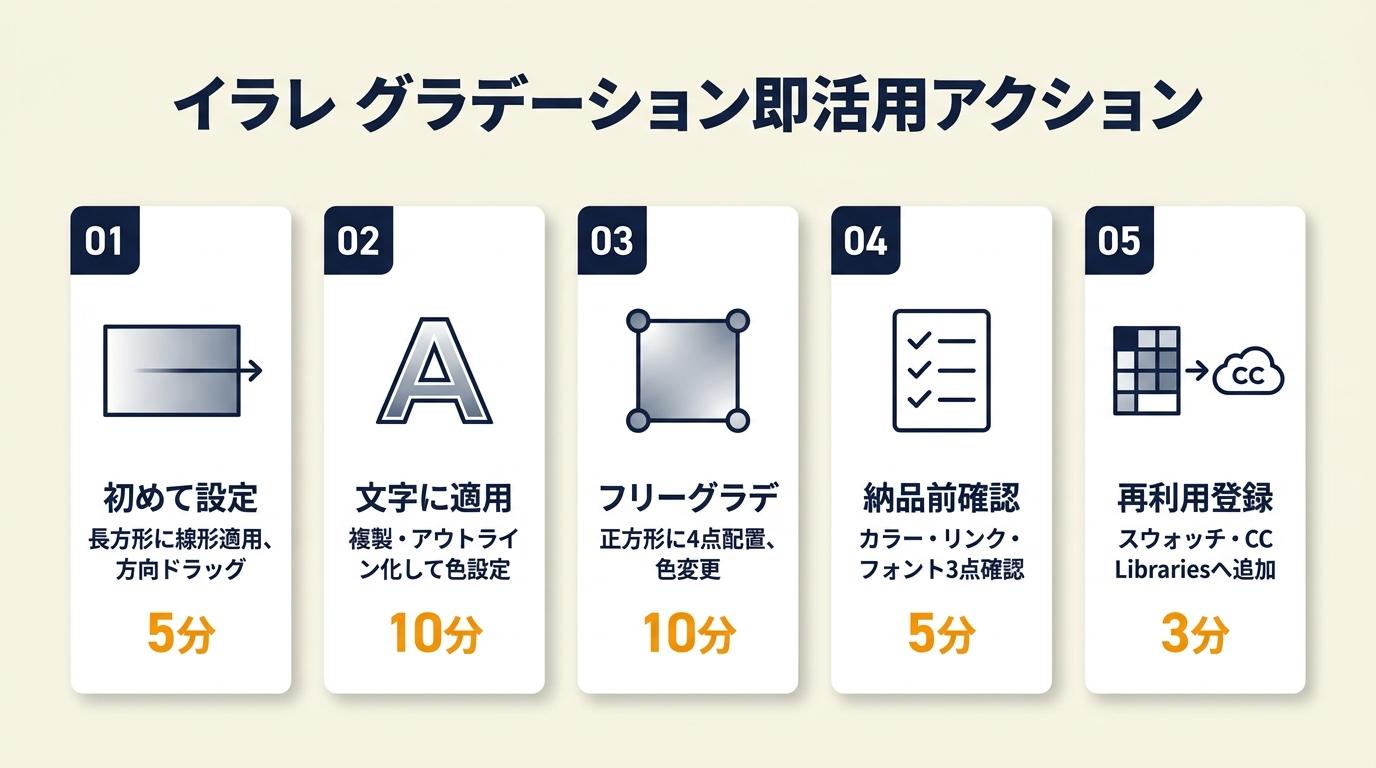
| 状況 | 次の一歩 | 所要時間 |
| 初めてグラデーションを設定する | 長方形に線形グラデーションを1回適用して方向をドラッグで変える | 5分 |
| 文字にグラデーションをかけたい | テキストを複製してアウトライン化し色を設定する | 10分 |
| フリーグラデーションを試したい | 正方形に4点のポイントを配置して色を変える | 10分 |
| 納品前の確認をしたい | カラーモード・リンク・フォントの3点を確認する | 5分 |
| グラデーションを次の案件に再利用したい | スウォッチパネルに登録してCC Librariesに追加する | 3分 |
イラレ グラデーションに関するよくある質問
Q: グラデーションを透明にする(フェードアウトさせる)にはどうすればよいですか?
A: フェードアウトさせたい側のカラーストップをダブルクリックしてカラーピッカーを開き、不透明度(Opacity)のスライダーを0%に設定します。これで色から透明へ徐々に変化するグラデーションになります。背景が透過されるため、PNG形式で書き出す場合は「背景なし」設定を確認してください。
Q: グラデーションを線(ストローク)に適用できますか?
A: Illustrator CC以降ではグラデーションを線(ストローク)にも適用できます。グラデーションパネルの適用先を「塗り」から「線」に切り替えて設定します。線へのグラデーション適用時は「線に沿って」「線を横断して」などのオプションが表示されるため、表現したい見え方に合わせて選択してください(線形・円形・フリーグラデーションと線への適用例)。
Q: 保存したグラデーションのスウォッチはIllustratorを閉じたら消えますか?
A: 通常のスウォッチはファイルに保存されるため、ファイルを再度開けば使用できます。他のドキュメントで使いたい場合はCC Librariesパネルに追加するか、スウォッチライブラリとして書き出す操作が必要です。CC Librariesを使えばAdobeアカウントに紐づいて保存されるため、端末を変えても同じグラデーションを呼び出せます。
【出典・参照元】
素人っぽいグラデーションとプロっぽいグラデーション – 複数オブジェクトへのグラデーション一括適用の解説
フリーランスのデザイナーによるグラデーション文字の制作解説 – グラデーション文字の制作手順
イラレのフリーグラデーションとは?基本操作とモード – フリーグラデーションのポイントモード・ラインモード解説
超初心者向けグラデーション文字を作る方法 – アウトライン化方式とアピアランス方式の比較
線形・円形・フリーグラデーションと線への適用例 – 線へのグラデーション適用オプション解説