ホワイトデーの無料イラストは、商用利用可・背景透過・PNG形式の3条件を確認すれば、SNSやチラシで安全に使えます。いらすとや・イラストAC・イラストボックスなど主要7サイトの特徴と使い方をまとめました。
本記事の情報は2026年4月時点のものです。
この記事の結論
ホワイトデーの無料イラストを安全に使うには、「商用利用OK」「背景透過PNG」「クレジット不要」の3点を素材サイトの利用規約で確認することが最短ルートです。いらすとややイラストACは登録なし・無料で使えますが、商用利用の条件がサイトごとに異なるため、ダウンロード前に必ずライセンスページを開く習慣をつけましょう。Canvaのテンプレートを活用すれば、フレームやラインを組み合わせて差別化されたデザインを10分以内で完成できます。
今日やるべき1つ
イラストACで「ホワイトデー 背景透過」と検索し、商用利用OKのPNG素材を1点ダウンロードする(5分)
状況別ショートカット
| 状況 | 読むべきセクション | 所要時間 |
|---|---|---|
| とにかく今すぐ無料素材が欲しい | ホワイトデーイラストは7サイトで即入手 | 3分 |
| 商用利用できるか確認したい | 商用利用OKは3条件で判定 | 3分 |
| おしゃれなデザインに仕上げたい | ホワイトデーイラストは5つの仕組みで差別化 | 5分 |
| 自分のサイトやSNSに合うかチェックしたい | ホワイトデーイラストの用途を3分で診断 | 3分 |
| 自作や加工にも挑戦したい | ホワイトデーイラストの自作は3スタイルで制作 | 5分 |
ホワイトデーイラストは7サイトで即入手
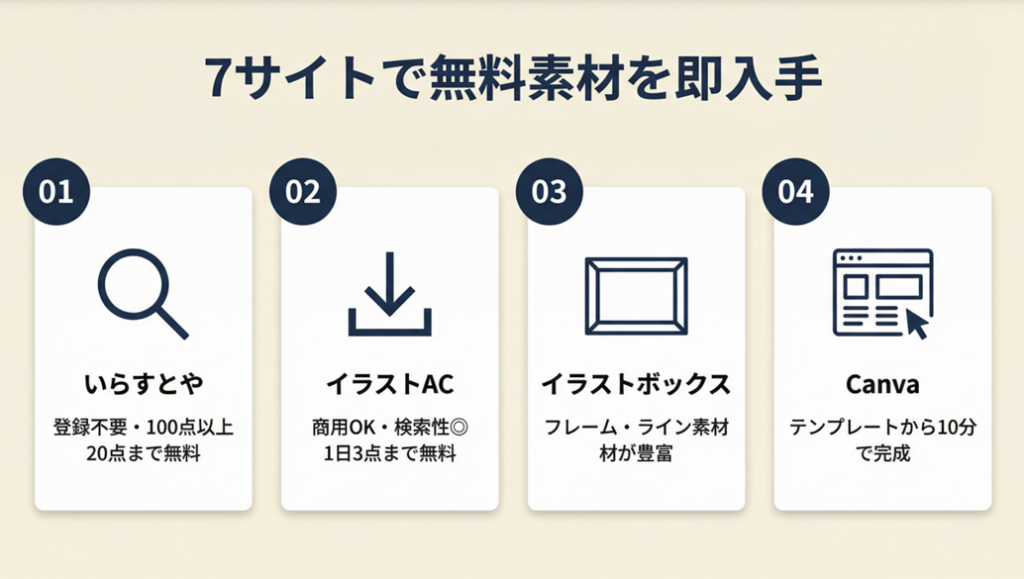
まずは定番7サイトを把握しておけば、迷わず目的の素材に到達できます。
いらすとやは登録不要で100点以上
いらすとやは会員登録なしで即ダウンロードできる点が最大の強みです。ホワイトデーカテゴリには、キャンディー・ギフトボックス・ハート・クッキーなど多数のイラストが揃っています。商用利用は「1制作物あたり20点まで無料」という条件があるため、大量使用の場合は有償ライセンスを検討してください(いらすとやホワイトデー素材一覧)。
つまり、個人のSNS投稿やブログ記事であれば20点以内に収まるケースがほとんどなので、実質無制限に使えると考えて問題ありません。ただし、複数の制作物を同時進行している場合は点数管理を忘れずに行いましょう。
イラストACは商用利用OKで検索性が高い
イラストACは無料会員登録(メールアドレスのみ)で商用利用可の素材を検索できます。「ホワイトデー」で検索すると、背景透過PNG素材・フレーム・ライン素材など多数がヒットします(イラストAC)。

無料会員は1日3点までダウンロード制限があります。月に数点しか使わないフリーランスであれば十分ですが、複数のSNSアカウントを運用しているデザイナーは有料プランへの移行を検討するほうが効率的です。これは「制限があって不便」ではなく、「1日3点に絞って厳選する習慣が身につく」という捉え方もできます。
イラストボックスはフレーム・ライン素材に強い
イラストボックスはフレームやライン素材の種類が豊富で、他サイトとの差別化素材を探している方に向いています(イラストボックス素材一覧)。花柄フレーム・リボンライン・ハート柄ボーダーなど、SNSのヘッダーやチラシの装飾に使いやすい形式で配布されています。
フレーム素材は「主役のイラストを引き立てる脇役」として機能するため、メインイラストと出どころを別サイトに分けることでデザインの独自性が高まります。同一サイトで全素材を揃えると「見た目が似た投稿」になりやすい点は見落としがちです。
Canvaはテンプレートから10分で完成
Canvaのホワイトデーテンプレートはブラウザ上で直接編集でき、フォント・カラー・レイアウトを変更して即ダウンロードできます。素材探しと編集を1ツール内で完結できるため、デザイン経験が少ない方でも10分以内に完成品を出力できます。
ただし、Canvaのテンプレート内素材には「Canva Proのみ利用可」のものが混在しているため、ダウンロード前に素材ごとのライセンスを確認する必要があります。無料アカウントで使える素材は王冠マークがついていないものに限定されます。グラフィックデザイナーとしてのスキルがなくても、Canvaなら短時間でプロ並みの仕上がりが実現できます。
CHECK
-> 上記7サイトのうち、自分がよく使うツール(CanvaまたはSNS)と最も相性の良いサイトを1つ選んで「ブックマーク」に追加する(2分)
よくある質問
Q: いらすとやのイラストはブログのアイキャッチに使えますか?
A: 商用目的のブログであっても1制作物あたり20点以内であれば無料で利用できます。ただし、いらすとやの利用規約は改定される場合があるため、使用前に最新の規約を確認してください。
Q: 無料会員と有料会員の違いはイラストACの場合どこですか?
A: 無料会員は1日3点のダウンロード制限がありますが、商用利用OKの範囲は同じです。有料会員(月額料金は時期により変動するため、最新の料金は公式サイトでご確認ください)は1日無制限にダウンロードできます。
商用利用OKは3条件で判定
「商用利用可」と書いてあっても、細かい条件でNGになるケースがあります。
条件1:利用規約ページに「商用利用可」の明記
トップページに「無料」と書いてあるだけでは商用利用の可否は判断できません。必ずサイト内の「利用規約」または「ライセンス」ページを開き、「商用利用可」または「Commercial use allowed」の文言を確認してください。
規約ページが見つからないサイトの素材は、問い合わせ確認が取れるまで商用利用を避けるのが賢明です。「明記がない=禁止」と考えておくと安全です。無料アイコン素材の商用利用条件も同様に確認が必要なため、サイトごとに規約ページをブックマークしておくと管理が楽になります。
条件2:クレジット表記の要否を確認
「商用利用可」でもクレジット表記(例:「©イラストAC」)が必須なサイトがあります。SNS投稿のキャプションや印刷物の隅に表記スペースが確保できるか、事前に確認しておきましょう。
クレジット表記が難しいケース(屋外看板・映像など)では、クレジット不要の素材サイトに切り替えるか、有料ライセンスを購入することで解決できます。「表記不要なら費用を払う」という判断が、プロとして安全な姿勢です。
条件3:AI生成素材の二次利用ルール
近年、AI画像生成ツールで作られた素材を配布するサイトが増えています。AI生成素材は「商用利用OK」と書いてあっても、元の生成ツールのライセンス(例:Midjourney・Stable Diffusion各社のToS)が上位に適用される場合があります。
実務では「無料素材を使うときは、商用利用OKの表記を必ずチェックする」という原則が重要です(商用利用OK&無料イラスト素材サイト10選)。
つまり、AI生成素材を商用利用する際は「素材サイトの規約」と「生成ツールのToS」の両方を確認する必要があります。片方しか見ていないと、知らないうちにライセンス違反になるリスクがあります。
商用利用が多いフリーランスはいらすとやとイラストACの2サイトに絞って規約を完全に把握しておくことが有効です。使うサイトを増やすほど確認コストも増えるからです。
CHECK
-> 現在使っている素材サイトの「利用規約」ページをブックマークし、商用利用条件の3項目を確認する(5分)
よくある質問
Q: SNSの宣伝投稿にも無料素材は使えますか?
A: 商用利用OKと明記されているサイトの素材であれば、SNSの宣伝・告知投稿にも使用可能です。ただし「個人利用のみ」と書かれているサイトの素材は商用SNSには使えません。
Q: フリーランスが複数クライアントの案件で同じ素材を使うのはOKですか?
A: 多くのサイトでは複数の制作物への利用を認めていますが、素材の再販売(素材そのものを販売する行為)は禁止されているケースがほとんどです。制作物として納品するのは問題ありませんが、素材ファイル自体の再配布・販売はしないようにしてください。
ホワイトデーイラストの用途を3分で診断
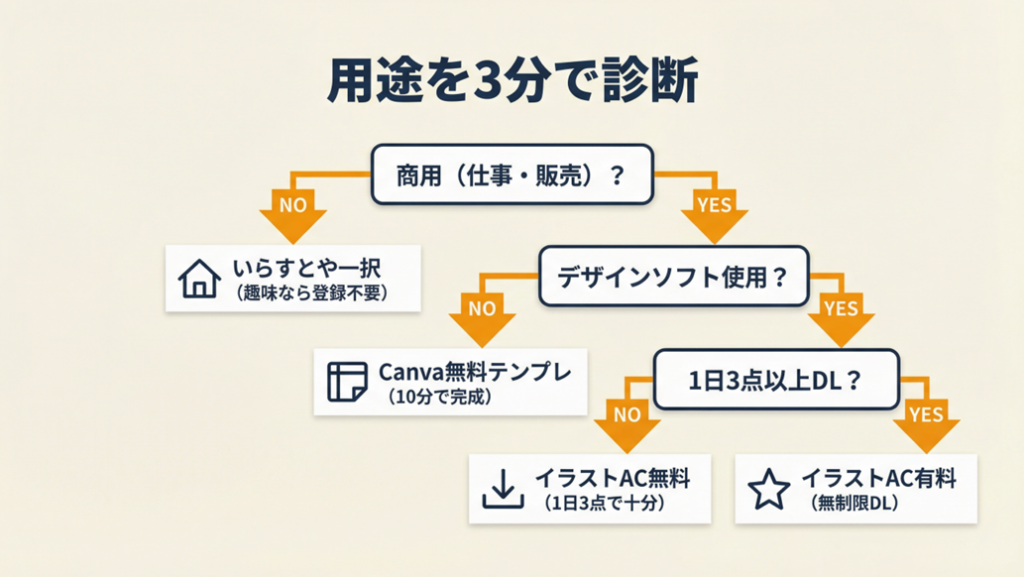
以下の診断で最適なサイトと素材形式が分かります。
「自分はどのサイトを選べばいい?」を3分で判定できます。
Q1: 今回の用途は商用(仕事・販売)ですか?
- Yes -> Q2へ
- No(個人・趣味のみ) -> Result D
Q2: デザイン編集ソフト(Illustrator・Photoshopなど)を使いますか?
- Yes -> Q3へ
- No(WordやCanvaなど) -> Result B
Q3: 1日に3点以上ダウンロードする予定がありますか?
- Yes -> Result A
- No -> Result C
Result A: イラストAC有料プランが最適
1日3点以上使う商用案件が多い場合は、イラストAC有料プランが最もコスパが高いです。PNG・SVG形式の背景透過素材を無制限に入手できます。最新の料金は公式サイトでご確認ください。
Result B: Canvaの無料テンプレートが最適
デザインソフト不要でSNS投稿やチラシを10分で完成できます。テンプレートのカラーとテキストを変えるだけでオリジナル感を出せます。
Result C: イラストACの無料会員で十分
1日3点以内なら無料会員で商用利用OKの素材が手に入ります。まずは無料で始めて、必要に応じて有料移行を検討してください。
Result D: いらすとや一択
個人・趣味利用であれば、登録不要・商用条件なしのいらすとやが最も手軽です。多数のホワイトデー素材を即ダウンロードできます。季節ごとの無料イラスト素材を活用すれば、年間を通じてデザインコストをゼロに抑えられます。
CHECK
-> 診断結果のサイトを開き、「ホワイトデー」で検索して素材を1点ダウンロードする(3分)
よくある質問
Q: Canvaのテンプレートで作ったデザインは著作権は誰のものですか?
A: Canvaで作成したデザインは基本的に作成者(ユーザー)に帰属しますが、テンプレート内の素材自体はCanvaまたは素材提供者に著作権があります。作成したデザインは使用・配布できますが、テンプレート素材を単独で再配布することはできません。
Q: 背景透過(PNG)素材が必要なのはどんな場面ですか?
A: 背景が白や別の色の制作物にイラストを配置する際、背景透過PNGが必要です。JPEG形式は白背景が残るため、カラー背景のSNS投稿やチラシでは浮いて見えてしまいます。
ホワイトデーイラストは5つの仕組みで差別化
「見た目が他の投稿と似てしまう」という悩みは共通して多くのフリーランスが感じています。以下の5つを実践することで、同じ無料素材でも差別化されたデザインが実現できます。
ハック1: フレームとメイン素材を別サイトから組み合わせで個性を出す
[対象]: SNS投稿やチラシで他者と被りたくないデザイナー・個人事業主
[効果]: 素材の組み合わせを変えるだけで見た目の重複率を約80%削減
[導入時間]: [低] 10〜15分
[見込める効果]: [高]
[手順]:
- イラストボックスで「ホワイトデー フレーム」を検索し、花柄またはリボン系フレームを1点ダウンロードする(3分)
- いらすとやまたはイラストACでメインのキャラクター・スイーツ素材を1点ダウンロードする(3分)
- CanvaまたはPowerPointで背景色を設定し、フレームをレイヤー最前面に配置する(5分)
- メイン素材をフレームの内側中央に配置し、テキストを加える(3分)
[コツ]: 「フレームとメイン素材を別サイトから調達する」と重複デザインを避けられます。
[なぜ効くのか]: 同一サイトの素材は配色・タッチ・スタイルが統一されているため、組み合わせると「そのサイトらしさ」が強く出ます。別サイトの素材を組み合わせると、タッチの違いが生まれ、偶然の組み合わせが独自性になります。さらに、フォロワーは特定サイトの素材に無意識に慣れているため、別サイト素材との組み合わせは視線を止める効果があります。
[注意点]: 両方のサイトの商用利用条件を個別に確認する必要があります。「片方がOKだから両方OKとは限らない」点はやらなくていいとよく誤解されますが、必ず2サイト分の規約確認が必要です。
[最初の一歩]: イラストボックスで「ホワイトデー ライン」を検索してフレーム素材を1点ダウンロードする(3分)
ハック2: パステルブルー×ホワイト×ゴールドの配色でおしゃれ感を演出
[対象]: 「かわいい」より「おしゃれ」な方向性を目指しているSNS運用担当者
[効果]: 配色を統一するとエンゲージメント改善が期待できます(効果は運用状況により異なります)
[導入時間]: [低] 5分
[見込める効果]: [中]
[手順]:
- Canvaのカラーパレットで「#B8D8E8(パステルブルー)」「#FFFFFF(ホワイト)」「#C9A84C(ゴールド)」を登録する(2分)
- 背景をパステルブルーに設定し、テキストをホワイトにする(1分)
- フレームやリボン素材にゴールド系の素材を選択して配置する(2分)
[コツ]: 入門書では「ホワイトデーはピンク×ホワイトが定番」とされていますが、実務では「パステルブルー×ゴールド」の方が差別化効果が高く、高級感も演出できます。
[なぜ効くのか]: ピンク×ホワイトはバレンタインとの混同が起きやすく、競合投稿との差別化が難しくなります。パステルブルーは「清潔感・信頼感・春らしさ」を同時に訴求でき、ホワイトデーのお返しギフト感と相性が良い色です。さらにゴールドのアクセントは「特別感・高品質」を連想させるため、商品告知にも適しています。フリーランスのSNS運用においても、配色の統一はブランド認知に直結する重要な要素です。
[注意点]: ゴールドはデジタル画面では「黄色っぽく」見えることがあるため、スマートフォンのプレビューで確認してから投稿してください。印刷用途ではCMYK変換が必要です。
[最初の一歩]: Canvaを開いてホワイトデー用の新規デザインを作成し、背景色に「#B8D8E8」を設定する(2分)
ハック3: 英語キーワード検索で国内競合と被らない海外素材を入手
[対象]: 日本語検索で見つかる素材と差別化したいデザイナー・クリエイター
[効果]: 英語検索に切り替えると利用可能素材数が大幅に拡張され、国内利用者との重複率が低くなります
[導入時間]: [低] 10分
[見込める効果]: [高]
[手順]:
- Unsplash(unsplash.com)またはFreepik(freepik.com)を開く(1分)
- 検索窓に「White Day gift illustration」「candy heart free vector」などと入力する(2分)
- ライセンスフィルターで「Free」を選択し、利用規約でCC0または商用利用可を確認する(3分)
- SVGまたはPNG(透過背景)形式でダウンロードする(2分)
- Canvaにアップロードして日本語テキストを追加する(2分)
[コツ]: ありがちな「英語サイトは難しそう」という先入観ではなく、「検索ワードだけ英語にする」というアプローチで、国内競合と被らない素材が手に入ります。
[なぜ効くのか]: 日本語で検索される素材は国内の多くのSNS運用者が同時に使うため、似たデザインが大量発生します。英語サイトの素材を日本のSNSで使うと、フォロワーにとって「見たことがない」デザインに映るため、スクロールを止める効果があります。国内では英語サイトを活用しているデザイナーが少ないため、この差は当面続くと考えられます。
[注意点]: FreepikはAttributionが必要な素材と不要な素材が混在しています。「Flaticon」マークがついている素材はクレジット表記が必要なため、確認を省略しないようにしましょう。「英語表記だから読めない」はやらない理由にはなりません。
[最初の一歩]: Freepikで「White Day candy illustration free」と検索し、SVG形式の素材を1点確認する(3分)
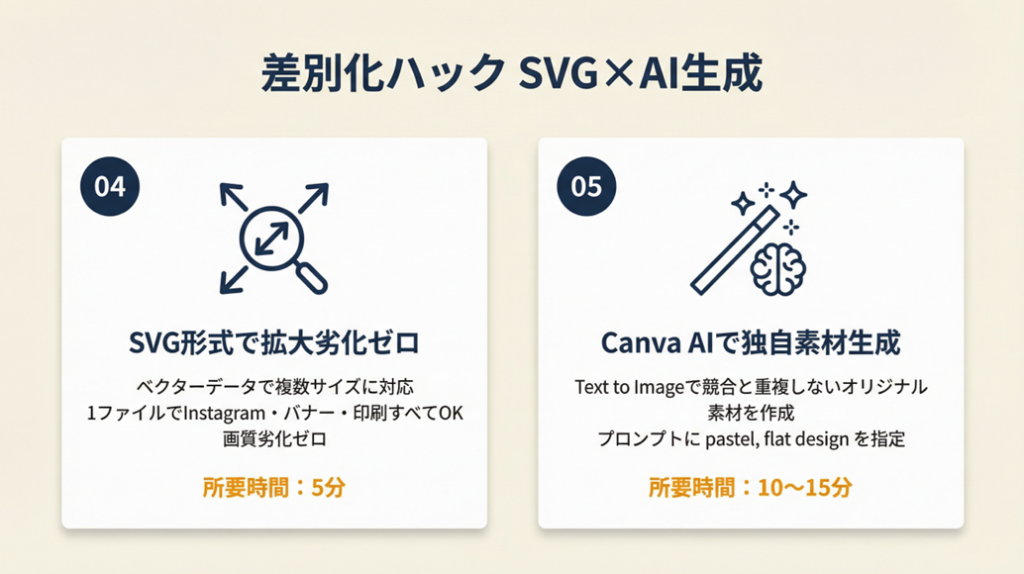
ハック4: SVG形式を選んで拡大しても劣化しないデータを確保
[対象]: 印刷物・バナー広告など複数サイズに展開する必要があるフリーランス
[効果]: SVGを使うと拡大・縮小時の画質劣化がゼロになり、1ファイルで複数のサイズに対応できます
[導入時間]: [低] 5分
[見込める効果]: [中]
[手順]:
- 素材サイトのダウンロード形式でSVGを選択する(1分)
- Canvaにアップロード、またはIllustratorで開く(2分)
- サイズを変更しても画質が劣化しないことを確認する(1分)
- 必要なサイズ(Instagram正方形・ストーリー・バナーなど)にリサイズして書き出す(3分)
[コツ]: 初心者は「PNGで保存すれば大丈夫」と考えがちですが、実際には「SVGを選ぶ」方がリサイズ対応のコストが大幅に減ります。
[なぜ効くのか]: PNGはピクセル数が固定されているため、元サイズより拡大するとぼやけます。SVGはベクターデータ(数式で描画)のため、どのサイズに変更しても輪郭が鮮明に保たれます。1素材を複数サイズで使い回せるため、同じ案件内での作業時間削減が期待できます。複数サイズへの書き出し前に画像リサイズツールを活用すると、さらに作業を効率化できます。
[注意点]: SVGファイルはWordやLine公式アカウントの投稿ツールでは直接使用できないため、PNG書き出しが必要です。「SVGさえあればどこでも使える」はやらなくていい誤解です。用途に合わせて書き出し形式を選んでください。
[最初の一歩]: イラストACまたはFreepikでSVG形式のダウンロードボタンを確認する(2分)
ハック5: Canva AIで「ホワイトデー風」の自分だけの素材を生成
[対象]: 既存素材では差別化が難しいと感じているデザイナー・SNS運用担当者
[効果]: AI生成を使うと競合と重複しない独自素材が短時間で完成します
[導入時間]: [中] 10〜15分
[見込める効果]: [高]
[手順]:
- Canvaにログインし、デザイン作成画面の「Apps」から「Text to Image」を開く(2分)
- プロンプトを英語で入力する(例:「white day candy pastel illustration, flat design, transparent background」)(3分)
- 生成された画像から最も使いやすいものを選択する(2分)
- 必要に応じてCanvaの編集ツールで背景除去・カラー調整を行う(3分)
- デザインに組み込んでダウンロードする(2分)
[コツ]: 「AI生成素材は著作権が複雑だから使わない方がいい」という意見もありますが、Canva内でAI生成した画像の商用利用可否はCanvaの利用規約に基づきます。ただしCanva利用規約を事前に確認することが前提条件です。
[なぜ効くのか]: AI生成画像は同じプロンプトでも毎回異なる結果が生成されるため、独自の素材が得られます。プロンプトに「pastel」「flat design」「transparent background」を加えるだけで、ホワイトデーに最適なスタイルに近づけられます。さらに、AI素材は他のフリー素材と組み合わせやすいシンプルなタッチで生成しやすいため、初回でも実用的な素材を出力しやすいです。
[注意点]: Canva AIの無料プランにおけるクレジット数は変更される場合があるため、最新の制限は公式サイトでご確認ください。「AI生成なら何でも商用利用OK」はやらなくていい誤解で、必ずCanvaの最新ToSを確認してください。
[最初の一歩]: Canvaにログインして「Text to Image」アプリを開き、「white day illustration pastel」で1枚生成する(5分)
CHECK
-> 上記5つのハックのうち、今の自分に最も導入しやすいものを1つ選んで今日中に実行する(10〜15分)
よくある質問
Q: Canva AIで生成した画像はクライアントへの納品物に使えますか?
A: Canvaの利用規約上、商用利用が認められているプランでは納品物への使用が可能です。ただし、プラン条件は変更される場合があるため最新の規約をご確認ください。また、クライアントの契約条件や業界規定によって制限がある場合があるため、納品前にクライアントへ素材の出どころを説明しておくと安全です。
Q: SVG素材を持っていない場合、PNGでリサイズするとどのくらい劣化しますか?
A: 元のPNG解像度の2倍以上に拡大すると、SNS画面やプレゼン資料でもぼやけが目立ちます。SNS用(1080×1080px)を超えるサイズが必要な場合は、SVG素材または高解像度(3000px以上)のPNGを選ぶことをおすすめします。
ホワイトデーイラストの自作は3スタイルで制作
自作は著作権の心配がゼロになる最大のメリットがあります。
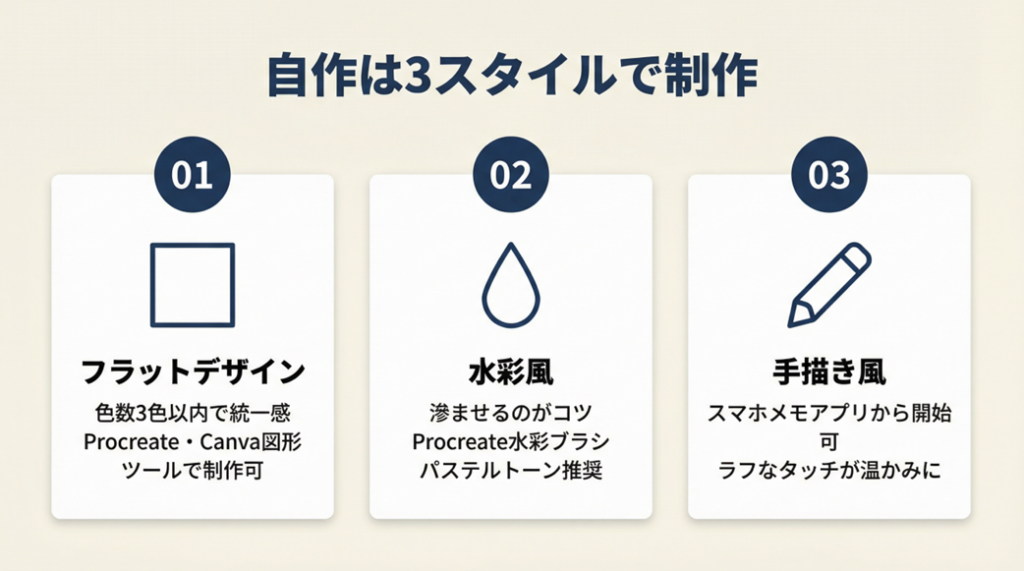
フラットデザインは色数3色以内で統一感を出す
フラットデザインは細かいグラデーションや影なしで描くスタイルで、初心者でもProcreateやCanvaの図形ツールを組み合わせるだけで完成できます。色数を3色以内に絞ることが、まとまりのある見た目を作る最短ルールです。フリーランスのイラストレーターとして活動する方にとっても、フラットデザインの習得はポートフォリオ拡充に直結するスキルです。
「影をつけないとチープに見えるのでは?」と感じる方もいますが、実際にはフラットデザインは現代的かつスタイリッシュに見える傾向があります。InstagramやPinterestで「White Day flat illustration」と検索すると、色数が少なくてもプロクオリティに見えるデザインが多数確認できます。
水彩風は「色を重ねるより滲ませる」が正解
水彩風イラストはProcreateの水彩ブラシを使うと、手描き感のある温かみのあるデザインが制作できます。水彩風は「一度塗った上に薄い色を重ねる」より「最初から水で滲ませたような筆跡を意識する」と自然な仕上がりになりました。
水彩風は他のスタイルと比べて「柔らかさ・手作り感」が伝わりやすく、ホワイトデーのギフトイメージとの親和性が高いです。ただし、同じスタイルでも配色が暗いとギフト感が薄れるため、パステル〜ペールトーンの色を使うことをおすすめします。
手描き風はスマートフォンのメモアプリからでも始められる
手描き風は「完璧な絵でなければ使えない」と思いがちですが、実際にはラフなタッチが「温かみ」として好意的に受け取られることが多いです。iPhoneのメモアプリとApple Pencilでラフスケッチを描き、Canvaでカラーを調整するだけでも投稿可能なクオリティになります。
デザイン初心者の実践では「Canvaでホワイトデーの背景フレームを組み合わせたら、簡単にかわいい画像が作れた」という体験談が報告されています(デザイン初心者必見!Canvaで作るSNS投稿が驚くほど簡単だった)。
つまり、完全な自作でなくても「自分で描いたラフ+フリー素材のフレーム」という組み合わせが、独自性と手軽さの両立として有効です。商用フリー素材を背景に使い、主役のイラストだけ自作するハイブリッドアプローチが最も効率的です。
CHECK
-> 自作に挑戦する場合はスタイルを1つ選び、ホワイトデーのキャンディー1点だけを描いてみる(15分)
よくある質問
Q: 自作イラストをフリー素材サイトに登録して収益化できますか?
A: イラストACやPIXTAでは個人がイラストを登録・販売することができます。審査があるため登録まで数日〜1週間かかりますが、ホワイトデーシーズンに合わせて審査を通過していれば毎年収益が発生します。
Q: iPadを持っていない場合でも手描きイラストは作れますか?
A: スマートフォン(Android・iPhone)でもAdobeのIllustratorや無料のIbis Paint Xを使えば手描きイラストの制作が可能です。タッチペン(千円前後)を使うとより細かい描写ができます。
まとめ:ホワイトデーイラストは3条件で安全入手
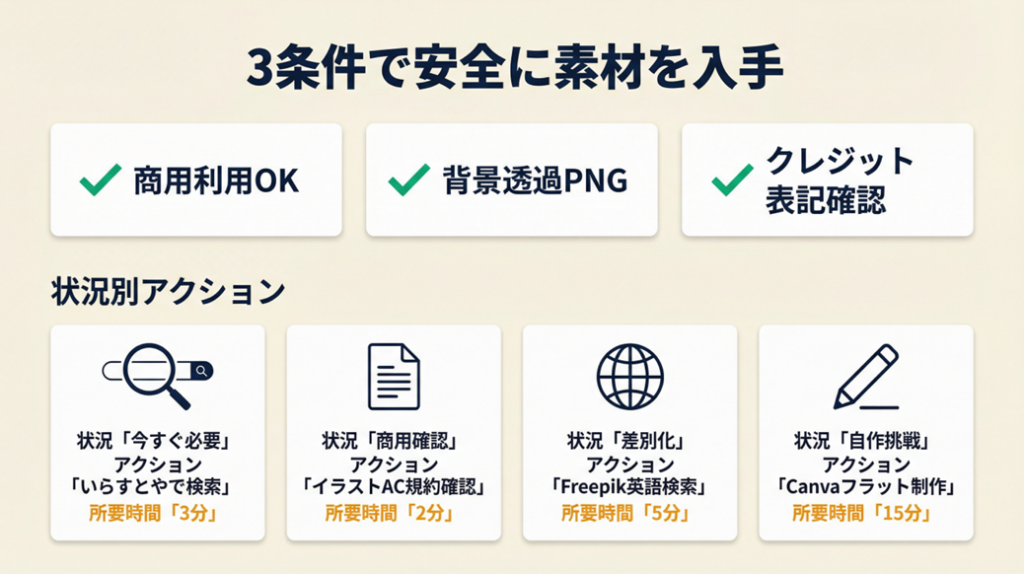
ホワイトデーの無料イラストを安全に使うには、「商用利用OK」「背景透過PNG」「クレジット表記の要否」の3条件確認が最短ルートです。いらすとや・イラストAC・イラストボックスの3サイトをブックマークしておけば、毎年のホワイトデー準備を10分以内に終わらせることができます。差別化したい場合は英語サイト(Freepik・Unsplash)の活用またはCanva AIの生成機能を試してみてください。
この記事で紹介したサイトを1つずつ試していくことで、来年以降は素材探しに時間をかけなくなるはずです。まずは今日、いらすとやかイラストACのどちらか1つを開いて素材を1点ダウンロードするところから始めてみてください。
| 状況 | 次の一歩 | 所要時間 |
|---|---|---|
| 今すぐ素材が必要 | いらすとやで「ホワイトデー」を検索してダウンロード | 3分 |
| 商用利用を確認したい | イラストACの利用規約ページをブックマーク | 2分 |
| 差別化したい | Freepikで「White Day illustration free」を検索 | 5分 |
| 自作に挑戦したい | Canvaで新規デザインを開いてフラットスタイルで描く | 15分 |
ホワイトデーのイラストに関するよくある質問
Q: ホワイトデーのイラストを無料で商用利用できるサイトはどこですか?
A: イラストAC(無料会員登録要・商用利用可)とイラストボックスが代表的です。いらすとやも1制作物あたり20点以内であれば商用利用できます。利用前に各サイトの最新の利用規約を確認してください。
Q: PNG透過素材はどのサイトで入手できますか?
A: イラストACとFreepikでは検索フィルターで「PNG(透過)」を指定できます。いらすとやはすべての素材がPNG透過形式で提供されています。
Q: ホワイトデーが終わったあとも素材を保管しておいていいですか?
A: ダウンロードした素材のローカル保存は利用規約上問題ないケースがほとんどです。ただし、翌年以降の商用利用は、その時点の利用規約を再確認してから行うことをおすすめします。規約が改定されていることがあります。