PDFのページ指定分割は、ブラウザとオンラインツールだけで登録不要・無料で完結します。ChromeやEdgeの印刷機能なら「1,3,5」や「2-6」形式で特定ページを数分で抽出でき、インストール不要です。この記事では環境別の最速手順を5パターンで解説します。
この記事でわかること
登録・インストール不要で今すぐ無料実行できるツール5選と、3分で完了するページ指定手順を解説します。Windows・Mac・スマートフォンすべてで使える方法と、機密文書を外部送信せずに分割する手順も紹介します。大容量PDFでアップロードエラーが出たときの回避策も具体的に説明します。
この記事の結論
PDFのページ指定分割は、インストール不要のブラウザ機能またはオンラインツールで今すぐ無料実行できます。ChromeやEdgeの印刷機能を使えば登録・透かしなしでページ範囲を指定して保存でき、Windows・Mac・スマートフォンのすべてで対応可能です。本記事の手順に沿えば最短3分で目的のページを抽出した新しいPDFが完成します。
今日やるべき1つのことは、お使いのブラウザ(ChromeまたはEdge)でPDFを開き、印刷ダイアログ(Ctrl+P / Cmd+P)を起動して「PDFとして保存」+ページ指定欄に範囲を入力することです(所要時間:3分)。
状況別ショートカット
| 状況 | 読むべきセクション | 所要時間 |
| ブラウザだけで今すぐ分割したい | ChromeとEdgeはページ指定で3分分割 | 3分 |
| オンラインツールで複数ページを一括指定したい | iLovePDFは範囲モードで正確分割 | 5分 |
| Macのプレビューアプリを使いたい | Macのプレビューはサムネイルで視覚的分割 | 5分 |
| どのツールを選ぶか迷っている | 用途別ツールを2分で診断 | 2分 |
| 失敗なく実行する手順を確認したい | PDF分割は5ステップで失敗ゼロ | 10分 |
ChromeとEdgeはページ指定で3分分割
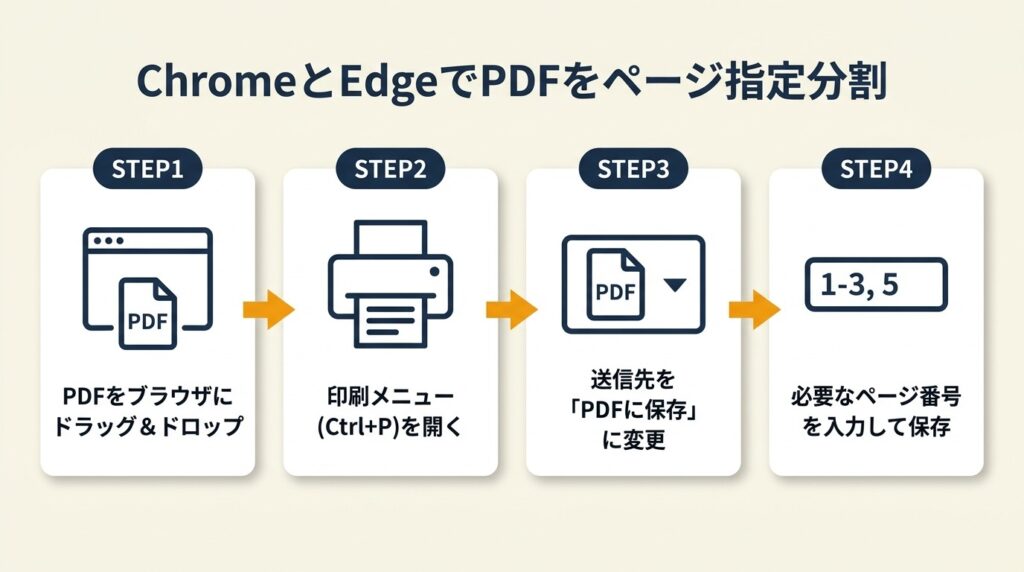
Google ChromeとMicrosoft Edgeはインストール不要で、追加ソフトなしにページ指定分割を実現できます。どちらもすでにほとんどのPCに入っているため、今すぐ追加コストゼロで実行できる最速の手順です。
Chromeの印刷機能は「1,3,5」形式でページ個別指定
ChromeでPDFファイルを開いた状態でCtrl+P(MacはCmd+P)を押すと印刷ダイアログが起動します。「送信先」のドロップダウンを「PDFに保存」に変更し、「ページ数」欄に抽出したいページ番号をカンマ区切りで入力します。1・3・5ページだけを抽出するなら「1,3,5」、2〜6ページの連続範囲なら「2-6」と入力します。「保存」ボタンを押すと指定したページだけを含む新しいPDFファイルがダウンロードフォルダに保存されます。Googleアカウントへのログインも不要で、ファイルが外部サーバーに送信されないため機密文書にも安心して使えます。作業効率をさらに高めたい場合は、Chromeのおすすめ拡張機能も活用すると便利です。

Edgeのページ指定は「PDFとして保存」で同様に動作
Microsoft EdgeもChromeと同じ手順でページ指定分割が可能です。Ctrl+P(Cmd+P)で印刷ダイアログを開き、プリンターを「PDFとして保存」または「Microsoft Print to PDF」に設定します。ページ範囲欄は「1-3,7,10-12」のようにカンマと範囲を組み合わせた指定も受け付けます。Windows 11では標準ブラウザがEdgeのため、PDF閲覧ソフトを別途インストールしていないPCでも本手順が使えます。ただし、ブラウザの印刷機能ではPDFの注釈やフォームフィールドが保持されない場合があるため、契約書などフォーム付き文書には後述のオンラインツールを使う方が確実です。
印刷機能はページ順序の並び替えに非対応
ブラウザの印刷機能は「指定したページを取り出す」ことに特化しており、ページ順序を入れ替えて出力する機能を持ちません。元PDFの5ページ目を1ページ目として出力する並び替え操作はできないため、その場合はiLovePDFやSmallpdfのオンラインツールを使う必要があります。1回の操作で複数の独立したPDFファイルを同時に生成することもできず、分割ファイルごとに操作を繰り返す手間がかかります。ページ順が変わらない単純な範囲抽出ならブラウザで十分であり、高機能ツールをわざわざインストールする必要はありません。
CHECK
▶ 今すぐやること: ChromeまたはEdgeでCtrl+Pを押し、「PDFとして保存」を選択してページ番号を入力する(3分)
よくある質問
Q: Chromeでページ指定したのに全ページが保存されてしまいます
A: 「ページ数」欄の入力場所を確認してください。印刷ダイアログの「詳細設定」をクリックすると「ページ数」欄が表示されます。「すべて」から「カスタム」に切り替えてから番号を入力すると正しく動作します。
Q: Chromeの印刷でPDFの画質は劣化しますか
A: 基本的には劣化しません。ただし印刷設定の「品質」や「スケール」が変更されている場合はサイズが変わることがあります。「倍率:100%」「実際のサイズ」に設定することで元のPDFに近い画質を維持できます。
iLovePDFは範囲モードで正確分割
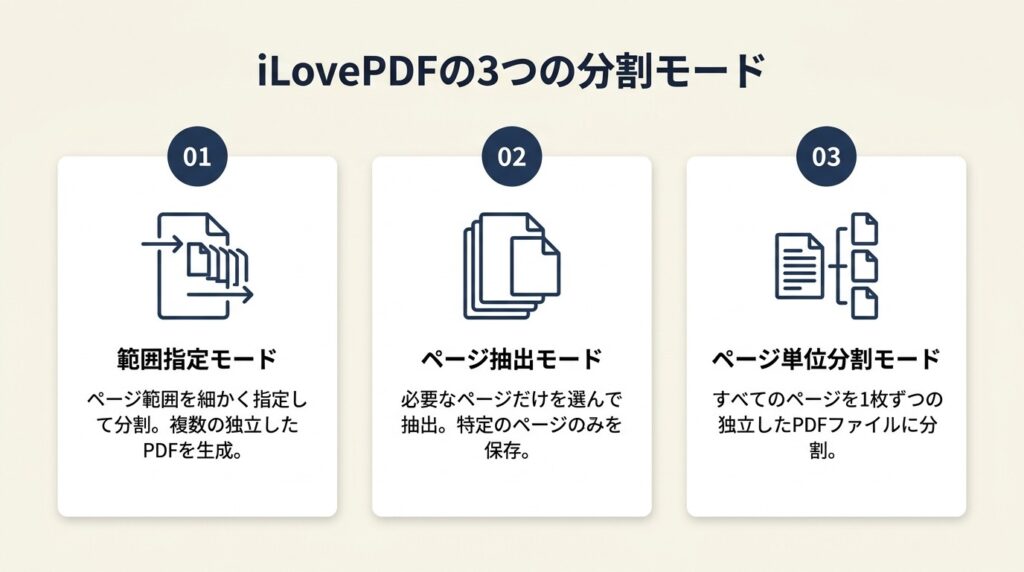
ページ範囲を細かく指定して複数の独立したPDFを一度に生成したい場面では、オンラインツールが適しています。iLovePDFは「範囲指定」「ページ抽出」「ページ単位分割」の3モードを無料で提供しており、目的に合わせた分割ができます。
iLovePDFの範囲モードは「1-5,8-12」形式で複数グループを一括生成
iLovePDFのサイトにアクセスしてPDFをドラッグ&ドロップでアップロードします。「範囲で分割」を選択すると、ページ範囲入力欄が表示されます。「1-5,8-12」のように入力すると1〜5ページのPDFと8〜12ページのPDFが同時に生成され、ZIPファイルでまとめてダウンロードできます。この「1回の操作で複数ファイルを生成」という機能はブラウザの印刷機能にはなく、10分割・20分割のような大量処理でも手順は同一です。会議資料を章ごとに分けて配布する、契約書の添付書類を個別ファイルに分離するといった業務用途で特に効率が上がります。
「ページ抽出」モードは必要なページだけをクリックで選択
範囲ではなく個別のページを視覚的に選びたい場合は「ページ抽出」モードを使います。アップロード後に各ページのサムネイルが表示されるため、必要なページをクリックして選択し「PDFを抽出」ボタンを押します。「2ページ目と7ページ目だけ」「表紙と最終ページだけ」のような非連続選択が直感的に操作できます。ページ番号を数えて入力する手間がなく、視覚確認しながら選べるため選択ミスが起きにくい点が利点です。なお、画像ファイルを扱う際も無料の画像トリミングツールを同様の感覚で活用できます。
iLovePDFの無料版は1ファイル当たり最大200MBまで対応
iLovePDFの無料プランで処理できるファイルサイズは最大200MBです(iLovePDF公式プラン)。それを超える大容量PDFは有料プランかPDFgearなどのデスクトップアプリが必要です。また、無料版では1日の処理回数に上限があります。機密性の高い文書をアップロードする際には、処理後にサーバーからファイルが削除される旨のプライバシーポリシーを事前に確認してください。社外秘文書には後述のオフライン手順を優先してください。
CHECK
▶ 今すぐやること: iLovePDFのサイトを開いてPDFをドラッグ&ドロップし、「範囲で分割」にページ範囲を入力する(5分)
よくある質問
Q: iLovePDFに登録しなくても無料で使えますか
A: はい、メールアドレス登録なしで無料利用できます。ただし1日の処理件数やファイルサイズに制限があります。大量処理や大容量ファイルには有料プランへのアップグレードが必要です。
Q: iLovePDFで分割したファイルのファイル名はどうなりますか
A: 元のファイル名に「_1」「_2」の連番が自動付与されます。ダウンロード後にOSのファイル名変更機能でリネームする手順が現時点では最も確実です。
Macのプレビューはサムネイルで視覚的分割
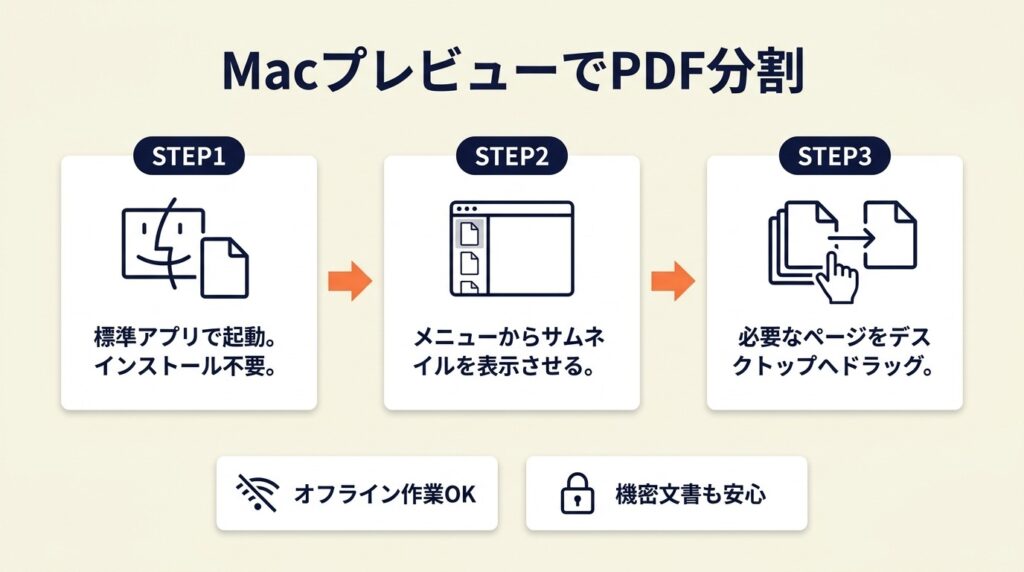
Macユーザーであれば、追加インストールなしで標準搭載のプレビューアプリを使ってページ指定分割ができます。インターネット接続も不要なため、オフライン環境での作業や機密文書の分割に適しています。
サムネイル表示でCommandクリックしてドラッグで新規PDF作成
プレビューアプリでPDFを開き、「表示」メニューから「サムネイル」を選択するとウィンドウ左側にページ一覧が表示されます。抽出したいページをCommandキーを押しながらクリックして複数選択し、選択したサムネイルをデスクトップまたはFinderウィンドウにドラッグします。この操作だけで選択したページだけを含む新しいPDFが生成されます。コマンド入力も専用ソフトも不要で、マウス操作だけで完結するため、PCの操作に慣れていない方でも迷わず実行できます。
「書き出す」コマンドで選択ページを正式なPDFに保存
ドラッグ操作の代わりに、サムネイルで複数ページを選択した状態で「ファイル」→「書き出す」を選ぶ方法もあります。保存先フォルダとファイル名を明示的に指定できるため、ドラッグ操作より管理しやすい場面があります。書き出し時にPDF形式を選択し、圧縮品質を「高」に設定することで元ファイルに近い品質を保てます。ドラッグ操作とこの方法はどちらを使っても出力結果は同等であり、操作の好みで選んで問題ありません。WordのPDF変換も同様に3ステップで完結するため、ファイル形式変換の全体的な理解に役立ちます。
Macプレビューはページ順序の並び替えも同時に実行可能
Macプレビューはサムネイルをドラッグして並び替えた状態で書き出せるため、ページ抽出と同時に順序変更ができます。元PDFの3ページ目・1ページ目・5ページ目の順で新しいPDFを作りたい場合、サムネイル上でその順に並べ替えてから書き出すだけで完成します。この順序変更機能はChromeの印刷機能にはなく、Macユーザーがプレビューを使う大きな利点の1つです。Windowsユーザーで同様の操作をしたい場合はiLovePDFのドラッグ&ドロップ並び替え機能が代替になります。
CHECK
▶ 今すぐやること: Macのプレビューアプリでサムネイルパネルを表示し、Commandクリックで抽出したいページを選択してデスクトップにドラッグする(5分)
よくある質問
Q: MacのプレビューでWindowsと互換性のあるPDFを作れますか
A: はい、書き出し時に「PDF」形式を選択すれば標準的なPDFが生成され、Windows環境でも問題なく開けます。PDFはOS非依存のフォーマットのため互換性の心配は不要です。
Q: iPhoneやiPadでも同じ操作ができますか
A: iOSのファイルアプリではページ単位の抽出はできません。iOSでの分割にはSmallpdfやiLovePDFのモバイルブラウザ版にアクセスするか、PDF ExpertなどのiOSアプリを利用する方法が現実的です。
用途別ツールを2分で診断
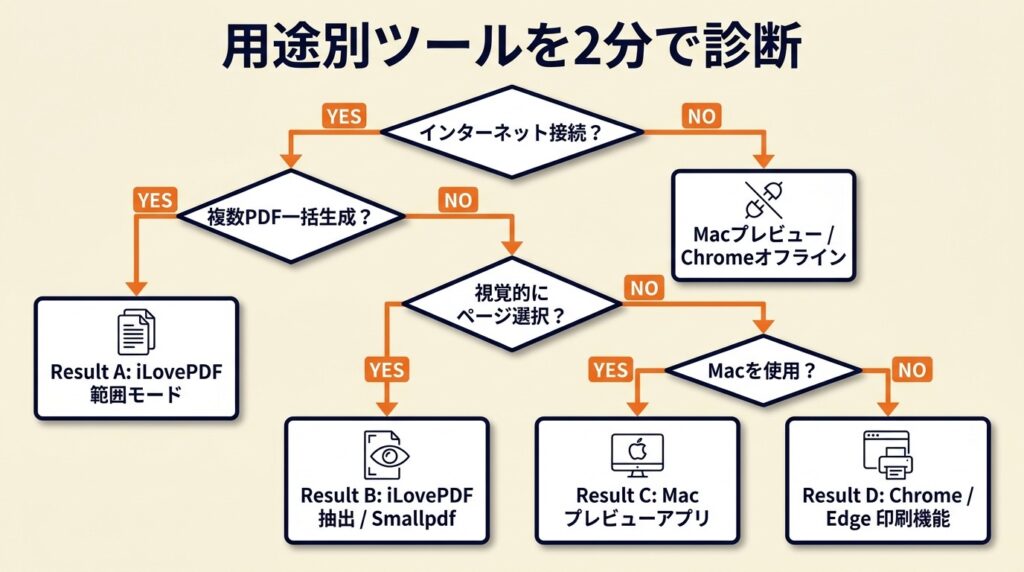
「無料・登録不要・今すぐ使える」という条件を満たすツールは複数あり、選択を誤ると手順が増えたり目的を達成できなかったりします。以下の質問に答えることで適切な手順を2分で特定できます。
Q1: インターネットに接続できる環境ですか?
接続できる場合はQ2に進んでください。
接続できない場合はMacのプレビューアプリ(Mac限定)またはChromeのオフライン印刷機能を使います。
Q2: 1回の操作で複数の独立したPDFファイルを生成したいですか?
生成したい場合はiLovePDFの範囲モード(Result A)を選んでください。
生成する必要がない場合はQ3に進んでください。
Q3: ページ番号を数えずに視覚的にページを選びたいですか?
視覚的に選びたい場合はiLovePDFのページ抽出モードまたはSmallpdfを使います(Result B)。
ページ番号で指定する場合はQ4に進んでください。
Q4: Macを使っていますか?
Macユーザーはプレビューアプリで完全オフライン処理ができます(Result C)。
WindowsユーザーはChromeまたはEdgeの印刷機能が最速です(Result D)。
Result A: iLovePDFの範囲モード「1-5,8-12」形式の入力で2つ以上のPDFを一度に生成できます。業務用途の一括分割に最適です。
Result B: iLovePDFのページ抽出モードまたはSmallpdfサムネイルをクリックして選択するUIのため、ページ番号を確認しながら直感的に操作できます。
Result C: Macのプレビューアプリ完全オフラインで動作し、機密文書の扱いに安心です。ページの並び替えも同時にできます。
Result D: ChromeまたはEdgeの印刷機能**登録不要・ファイルのアップロードなし・3分で完了します。個人情報を含む文書の分割に安心です。
CHECK
▶ 今すぐやること: 診断のQ1から順に答えてResultを特定し、対応する手順のセクションに直接移動する(2分)
よくある質問
Q: SmallpdfとiLovePDFはどちらが無料範囲が広いですか
A: 無料の処理件数はSmallpdfが1日2件まで、iLovePDFは1日あたりの件数制限が比較的緩く設定されています。頻繁に使う場合はiLovePDFが使いやすく、登録なしで試したい場合はどちらもすぐに利用できます。
Q: Adobe Acrobatオンラインは無料で使えますか
A: Adobe Acrobatのオンライン分割ツールは無料で利用できますが、Adobeアカウントへのサインインが必要です。アカウント登録なしで使いたい場合はiLovePDFやChromeの印刷機能が適しています。
PDF分割は5ステップで失敗ゼロ
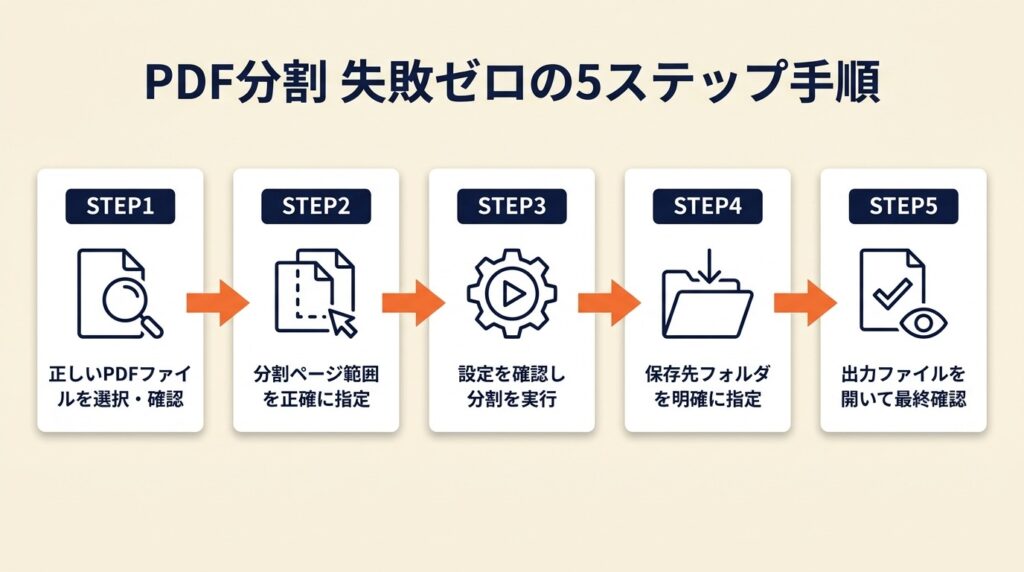
ツールの選択ができたら、失敗なく分割を完了させる手順を確認してください。初めての操作で「ページが抜けた」「保存先が分からない」というミスが起きやすい箇所に具体的な対処法を織り込んでいます。
ポイント1: 分割前に総ページ数を確認して入力ミスをゼロにする
対象: ページ番号を誤って入力したことがある、または入力ミスが心配なすべてのユーザー
ChromeなどのブラウザでターゲットのPDFを開き、PDFビューアの右下または左上に表示される「ページ数/総ページ数」でファイルの総ページ数を確認します(30秒)。抽出したいページ番号をメモアプリや紙にメモしてから(30秒)、メモした番号をツールのページ指定欄にコピー&ペーストします(30秒)。直接入力よりコピー&ペーストの方がタイプミスが発生しません。PDFが100ページを超える場合、直接入力では誤りが生じやすく、再操作に5〜10分の追加時間がかかります。
ページ番号は「PDFの実際のページ番号」と「ツールが表示するページ番号」が一致しない場合があります。表紙や目次が含まれる文書では本文の「1ページ」がツール上では「3ページ目」になることがあります。目次のページ番号に頼らず、ツールのプレビューで目視確認する手順を毎回行うことで、この問題をほぼ防止できます。
ポイント2: iLovePDFの「範囲で分割」で複数ファイルを1操作で生成
対象: 同じPDFから複数の範囲を個別ファイルに分けたいユーザー(業務文書・報告書の章別配布など)
iLovePDFのサイトにアクセスし、PDFをドラッグ&ドロップでアップロードします(1分)。「範囲で分割」タブを選択し、入力欄に「1-5,8-12,15-20」のように出力したい各ファイルの範囲をカンマ区切りで入力します(1分)。「PDFを分割」ボタンを押してZIPファイルをダウンロードし、展開します(2分)。
iLovePDFの範囲指定はカンマで複数グループを1回の入力で処理できます。10分割の操作が1操作で完了するため、10回繰り返す作業が単純に10分の1の時間で完了します。最初から全範囲をカンマ区切りで1行入力する方法が最速です。
範囲が重複している場合(例:「1-5,3-8」)、重複ページを含む複数ファイルが生成されます。入力後に数字を目視確認してください。ページの並び替えはこの方法ではできないため、順序変更が必要な場合はMacのプレビューかiLovePDFのページ管理機能を別途使う必要があります。
ポイント3: ChromeのCtrl+Pで機密文書を外部送信せず分割
対象: 社外秘・個人情報を含むPDFを分割する必要があるが、オンラインツールへのアップロードをセキュリティ上避けたいWindowsユーザー
ChromeまたはEdgeでPDFファイルを開きます(30秒)。Ctrl+Pを押して印刷ダイアログを開き、「送信先」を「PDFに保存」または「Microsoft Print to PDF」に変更します(30秒)。「ページ数」欄で「カスタム」を選択し、「1,3,5-8」のように抽出ページを入力して「保存」を押します(1分)。
Chromeの印刷機能ではファイルがローカル処理されるためインターネットに一切送信されません。外部サービスの利用規約やサーバー保存リスクをゼロにしながら分割できるため、機密性の高い文書では他のいかなるツールよりもこの方法が優先されます。
Chromeの印刷機能ではPDFに埋め込まれたフォームフィールドやデジタル署名が保持されません。電子署名済みの契約書や記入式フォームをそのまま保持したい場合は、Adobe Acrobatのデスクトップ版または同等機能のソフトを使う必要があります。フォームのない通常の文書や報告書の抽出にはChromeで問題ありません。
ポイント4: プレビュー確認でダウンロード前に出力ページを目視チェック
対象: 分割後にページが不足・重複していて再実行した経験のあるユーザー
iLovePDF・Smallpdf・PDFgearなどのツールで分割実行後、ダウンロードボタンを押す前にプレビュー機能で各ファイルのサムネイルを確認します(1分)。ページ数が期待どおりか(5ページ範囲を指定したなら5ページか)を確認します(30秒)。問題があればダウンロードせず、ページ入力を修正して再実行します(1分)。
大半のオンラインツールはダウンロード直前にプレビューを表示する設計になっています。このプレビュー確認の30秒を省略すると、分割後のファイルを開いて確認し再操作するという流れで2〜5分の追加時間が発生します。プレビューは最終的な作業時間を短縮するステップです。
プレビューで表示されるサムネイルは低解像度です。「正しいページが正しい順序で含まれているか」の確認に限定して使ってください。文字の読みやすさや図の細部を確認する目的には使えません。
ポイント5: 大容量PDFは事前圧縮でアップロード失敗をゼロにする
対象: 50MB以上の大容量PDFをオンラインツールで処理しようとしてエラーになった経験があるユーザー
まず対象PDFのファイルサイズをOS上で確認します(30秒)。50MBを超えている場合はiLovePDFのPDF圧縮機能で圧縮した後(5分)、圧縮済みファイルを使って分割手順を実行します(3分)。大容量ファイルの送付方法についても参考にしておくと、分割後のファイルを共有する際にも役立ちます。
「大容量PDFは有料ツールでないと処理できない」というのは誤解です。無料の圧縮→分割の2段階処理でほとんどのケースに対応できます。高解像度の画像を含むPDFは圧縮だけでファイルサイズが大幅に削減され、その後のアップロードが問題なく完了します。有料プランへの移行を検討する前に、まず圧縮を試してください。
圧縮処理は画像の解像度を下げるため、印刷用途のPDFに対して強圧縮をかけると印刷物の品質が低下します。画面表示・メール送信用途なら強圧縮で問題ありませんが、印刷前提の資料には「軽度の圧縮」オプションを選んでください。圧縮後のファイルは上書き保存せず、元ファイルを別フォルダに保管しておく習慣が重要です。
よくある質問
Q: PDFgearとSmallpdfはどちらが使いやすいですか
A: PDFgearはデスクトップアプリのため動作が安定しており、オフラインでも使えます。Smallpdfはブラウザ完結でインストール不要な点が利点ですが、無料利用は1日2件までです。頻度が低く手軽に試したい場合はSmallpdf、繰り返し使う場合はPDFgearが適しています。
Q: Windows標準機能だけでPDFを分割できますか
A: はい、Windows 11のMicrosoft EdgeとMicrosoft Print to PDFの組み合わせで、追加インストールなしにページ指定分割が可能です。EdgeでPDFを開いてCtrl+Pを押し、プリンターを「Microsoft Print to PDF」に設定してページ範囲を指定します。
PDF分割ページ指定に関するよくある質問
Q: 無料でページ指定分割できるツールはどれですか
A: ChromeまたはEdgeの印刷機能(登録不要)、iLovePDF、Smallpdfがいずれも無料で利用できます。Chromeは完全無料・回数制限なし、iLovePDFとSmallpdfは無料プランに1日あたりの制限があります。
Q: ページ指定の範囲はどう入力しますか
A: カンマ区切りで個別ページを指定(例:1,3,5)するか、ハイフンで連続範囲を指定(例:2-6)します。両者を組み合わせた「1,3,5-8,12」のような入力も多くのツールで受け付けます。ChromeやEdgeの印刷ページ欄でも同じ形式が使えます。
Q: スマートフォンからPDFをページ指定で分割できますか
A: AndroidではChromeブラウザからiLovePDFのモバイルサイトにアクセスして分割できます。iOSでは同様にSafariからiLovePDFまたはSmallpdfのモバイル版を使う方法が現実的です。専用アプリが必要な場面では、App Storeで「PDF Expert」「PDF Viewer」などを検索してください。PDFの結合や圧縮など関連操作の全体像を把握したい場合は、PDF編集ツール5選の記事も参考になります。
PDF分割を今日中に完了させる:ツール別最速手順のまとめ
PDFのページ指定分割は、ブラウザとオンラインツールを正しく使い分けることで登録不要・無料・3分以内に完了します。機密文書にはChromeのCtrl+P(外部送信なし)、複数ファイルへの一括分割にはiLovePDFの範囲モード、Macユーザーにはプレビューアプリが最速の選択肢です。ツール選びに迷ったときは、「用途別ツールを2分で診断」セクションから自分の状況に合った手順に直接進んでください。
手元のPDFで今日中に1つ実際に試してください。最初の操作は3〜5分で完了します。また、複数のPDFをまとめる作業が必要になった場合は、PDF結合の方法の記事で同様に無料・ブラウザ完結の手順を確認できます。
| 状況 | 次の一歩 | 所要時間 |
| 今すぐ分割したい | ChromeでCtrl+Pを押しページ番号を入力 | 3分 |
| 複数ファイルを同時生成したい | iLovePDFで範囲をカンマ区切り入力 | 5分 |
| Macユーザー | プレビューアプリでサムネイルをCommandクリック | 5分 |
| セキュリティが心配 | Chromeの印刷機能でローカル処理 | 3分 |
| 大容量PDFで失敗した | iLovePDFで圧縮後に分割 | 8分 |