この記事でわかること
PDFへのパスワード設定は、WindowsならWord、MacならプレビューアプリでAES-128ビット暗号化が無料で完了します。この記事では閲覧・編集・印刷の3種類の制限をツール別7手順で解説し、設定後の動作確認から運用ノウハウまでカバーします。
PDFのパスワード設定は、WindowsならWord、MacならプレビューアプリでAES-128ビット暗号化が無料で完了します。この記事ではツール別7手順とセキュリティ強化のポイントを解説します。
本記事の情報は2026年5月時点のものです。
今の働き方で、一番近いものは?
この記事の結論
PDFへのパスワード設定は、有料ソフトがなくても今すぐ無料で実現できます。WindowsユーザーはWordかオンラインツール、Macユーザーはプレビューアプリかオンラインツールの利用が手間の少ない方法です。本記事で紹介する7手順を使えば、5分以内に閲覧制限・編集制限の両方を設定できます。
今日やるべき1つ
保護したいPDFを手元に用意し、Windowsの場合はWordで開いて「名前を付けて保存→PDF→オプション→ドキュメントの暗号化」を選択してください(所要時間:3分)。
状況別ショートカット
| 状況 | 読むべきセクション | 所要時間 |
| Windowsで無料設定したい | WordでPDFパスワードは3ステップ | 3分 |
| Macで無料設定したい | MacプレビューでPDFパスワードは4ステップ | 4分 |
| ソフト不要でブラウザだけで設定したい | オンラインツールはiLovePDFかSmallpdfで完結 | 3分 |
| 閲覧・編集を別々に制限したい | PDFパスワードは3種類を用途で使い分け | 2分 |
| 設定後に保護確認をしたい | パスワード設定を2分で動作確認する手順 | 2分 |
| Adobe Acrobatを使いたい | AdobeAcrobatでPDFパスワードは5ステップ | 5分 |
| スマホで設定したい | KdanアプリでスマホからPDFパスワードを設定 | 5分 |
PDFパスワードは3種類を用途で使い分け
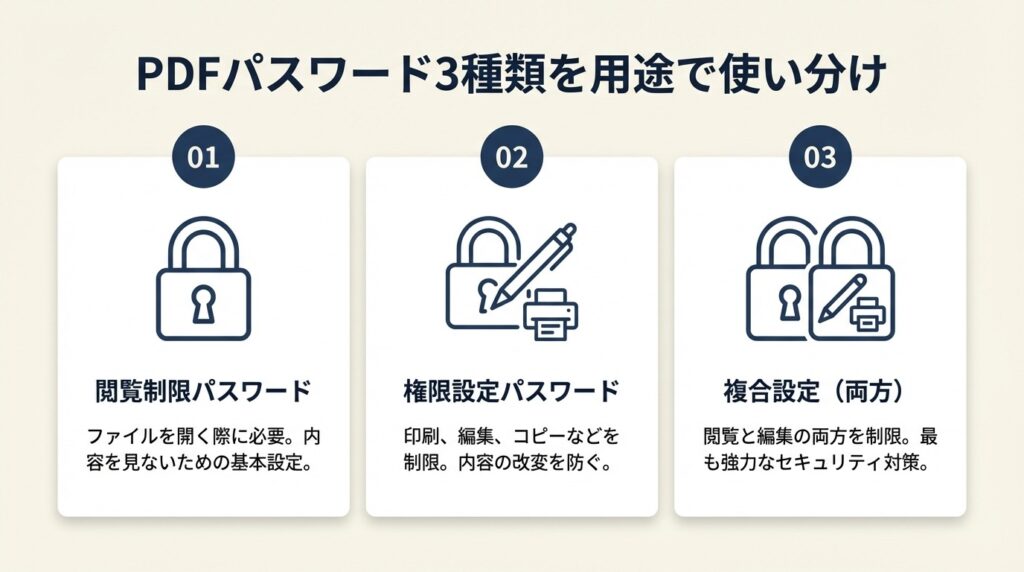
PDFのパスワードは目的によって種類が異なります。最初に整理しておくと設定ミスを防げます。
閲覧パスワードはファイルを開く際に必要
閲覧パスワードは、PDFを開くたびに入力を求める基本的な保護方式です。契約書・請求書・個人情報を含むファイルに設定すると、受取人以外がファイルを開けなくなります。メールに誤って添付した場合でも、パスワードを知らない第三者にはファイルの内容が一切見えないため、情報漏洩の第一防衛線として機能します。PDFにパスワードをかける2種類の方法についても合わせて確認しておくと、設定の全体像が把握しやすくなります。

編集パスワードはファイル内容の変更を防止
編集パスワードは、ファイルの閲覧は許可しつつ、テキストの書き換えやページ削除を禁止する設定です。見積書・報告書など「読んでほしいが書き換えられたくない」ファイルに適しています。閲覧パスワードと組み合わせると「開けない人は見れない、開けた人でも書き換えられない」という二重保護が実現でき、文書の改ざんリスクを大幅に低減できます。
印刷制限は印刷・スクリーンショットの禁止に使う
印刷パスワード(印刷制限)は、PDFの印刷・高解像度コピーを禁止する設定です。Adobe AcrobatやFoxit PDF Editorなど高機能ツールで設定できます。機密性の高い社内資料や著作物に向いており、印刷を禁止することでスキャンによる二次配布を物理的に抑制できます。
なお、この3種類のうち「閲覧パスワード」だけで大半のケースは十分です。編集制限・印刷制限は、Adobe AcrobatなどでPDF固有の権限設定として追加できますが、閲覧パスワードなしでも単独設定が可能である点は見落としがちです。
CHECK
▶ 今すぐやること:保護したいPDFの用途を確認し、「閲覧のみ制限」か「編集も制限」かを決めてください(1分)
Q:閲覧パスワードと編集パスワードは同じにしてもいいですか?
A:同じにしても問題ありません。セキュリティを高めたい場合は別々のパスワードを設定してください。閲覧用を相手に共有し、編集用は自分だけが管理するという運用が効果的です。
Q:パスワードを設定したPDFはどの端末でも開けますか?
A:はい。AES-128ビット暗号化で設定したパスワードは、Adobe Reader、Windowsの標準ビューワー、Macのプレビューなど主要なPDFビューワーであれば端末を問わず入力画面が表示されます。
PDFパスワード設定を2分で自己診断
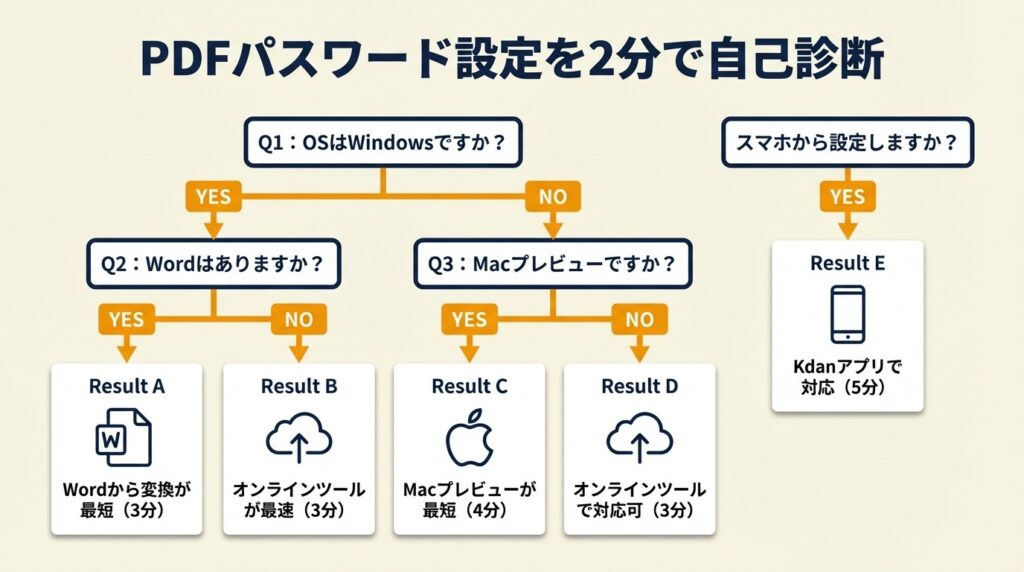
「自分に合うツールはどれ?」と迷っている方に、2分で自分に合った手順を判定します。
Q1:今使っているOSはWindowsですか?
YesならQ2へ進んでください。NoならQ3へ進んでください。
Q2:Word(Microsoft Office)はパソコンにインストールされていますか?
YesならResult Aを参照してください。
NoならResult Bを参照してください。
Q3:MacのプレビューアプリでPDFを開いていますか?
YesならResult Cを参照してください。
NoならResult Dを参照してください。
Q4:スマホから設定したいですか(Q1・Q3と無関係に確認)?
YesならResult Eを参照してください。
Result A:WordからのPDF変換が手軽(所要時間:3分)既存のWordファイルをPDFに変換しながらパスワードを設定できます。本記事の「WordでPDFパスワードは3ステップ」セクションに進んでください。
Result B:iLovePDFまたはSmallpdfがブラウザだけで完結(所要時間:3分)既存のPDFにブラウザだけでパスワードを追加できます。機密性の高いファイルのアップロードには注意が必要です。「オンラインツールはiLovePDFかSmallpdfで完結が最短」セクションに進んでください。
Result C:Macプレビューが追加ソフト不要(所要時間:4分)追加ソフト不要でパスワードを設定できます。「MacプレビューでPDFパスワードは4ステップ」セクションに進んでください。
Result D:iLovePDFまたはSmallpdfで対応可(所要時間:3分)OSを問わずブラウザで設定できます。「オンラインツールはiLovePDFかSmallpdfで完結」セクションに進んでください。
Result E:KdanアプリでiOS・Android対応(所要時間:5分)スマホからPDFにパスワードを設定できる数少ない無料アプリです。「KdanアプリでスマホからPDFパスワードを設定」セクションに進んでください。
CHECK
▶ 今すぐやること:Result A〜Eのうち自分に該当するセクションへ直接移動してください(1分)
Q:MacでWordを使っていますが、Wordかプレビューかどちらがいいですか?
A:既存のWordファイルをPDF化する場合はWordが便利です。すでにPDFになっているファイルにパスワードを追加したい場合はMacプレビューなら追加ソフト不要で設定できます。
Q:企業の機密資料にも無料ツールで問題ありませんか?
A:WordやMacプレビューのような端末内完結ツールであれば問題ありません。オンラインツールは一時的にサーバーへファイルをアップロードするため、機密性の高い資料には使用しないことをお勧めします。
WordでPDFパスワードは3ステップ
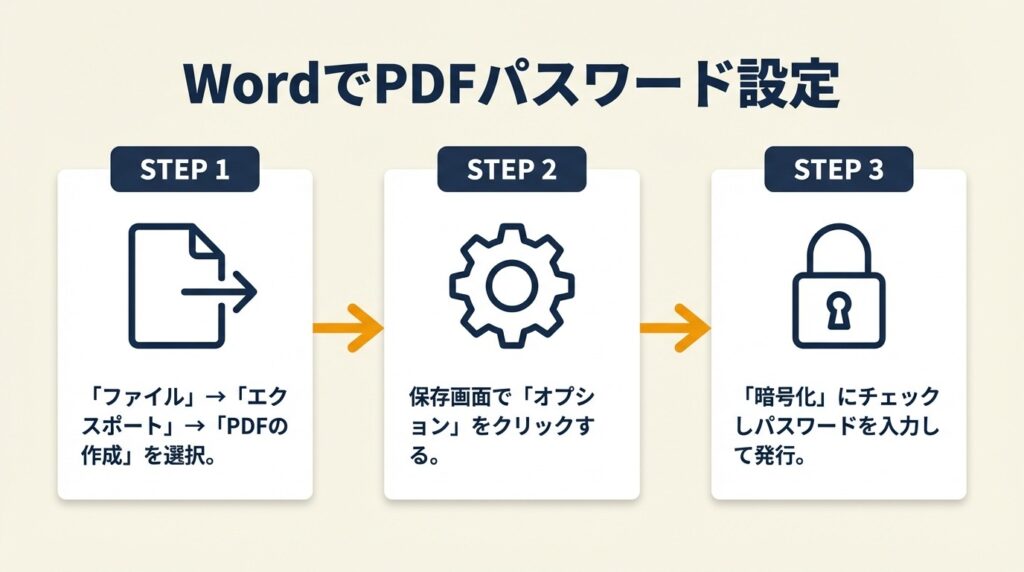
WordはWindowsに広く普及しており、追加ソフトなしで既存のWordファイルをパスワード付きPDFに変換できます。有料ソフトを用意しなくても手軽に設定できる点が強みです。
WordからPDF変換時にパスワードを同時設定
Wordの「名前を付けて保存」を使い、PDF保存とパスワード設定を同時に行う方法です。Wordファイルを開き、「ファイル」→「名前を付けて保存」→「ファイルの種類:PDF」を選択します。その後「オプション」ボタンをクリックし、「ドキュメントの暗号化」チェックボックスをオンにして任意のパスワードを入力後、「OK」→「保存」を押せば完了です(所要時間:3分)。
この手順で作成されたPDFにはAES-128ビット暗号化が適用されます。パスワードを知らない人物が現実的な時間内でファイルを解読することは非常に困難であり、大多数のビジネスシーンで十分なセキュリティ強度といえます(東京経済大学:WordからパスワードPDF作成)。なお、WordのPDF変換の基本操作についても事前に確認しておくと、変換時のレイアウト崩れを防ぐヒントが得られます。
Word変換は「既存PDF」には使えない点に注意
WordからのPDF変換でパスワードを設定できるのは、Wordファイルを新たにPDFに変換するケースに限られます。すでに保存済みのPDFファイルに対してWordでパスワードを追加することはできません。既存PDFへの設定が必要な場合は、Macプレビュー・オンラインツール・Adobe Acrobatを使ってください。なお「Wordファイルを一度PDFにして再度Wordで開き直す」という操作はレイアウト崩れのリスクがあるため避けることをお勧めします。
Wordで設定したパスワードPDFは他のビューワーでも有効
Wordで作成したパスワード付きPDFは、Adobe Reader・MacのプレビューアプリなどすべてのPDF標準ビューワーで認証画面が表示されます。受取人が特定のソフトを持っていなくても同じパスワードで開けます。
CHECK
▶ 今すぐやること:WordファイルをPDFで保存する際に「オプション→ドキュメントの暗号化」を今すぐ試してください(3分)
Q:Wordのバージョンが古くてもこの手順で設定できますか?
A:Word 2010以降であれば同様の手順でパスワード付きPDF保存が可能です。Word 2007以前はPDF保存機能自体がない場合があるため、オンラインツールを使う方法をお勧めします。
Q:Wordで設定できるのは閲覧パスワードだけですか?
A:はい、Word経由でのPDF変換では閲覧パスワード(開くためのパスワード)のみ設定できます。編集制限・印刷制限を別途設定したい場合は、Adobe AcrobatまたはFoxit PDF Editorを使用してください。
MacプレビューでPDFパスワードは4ステップ
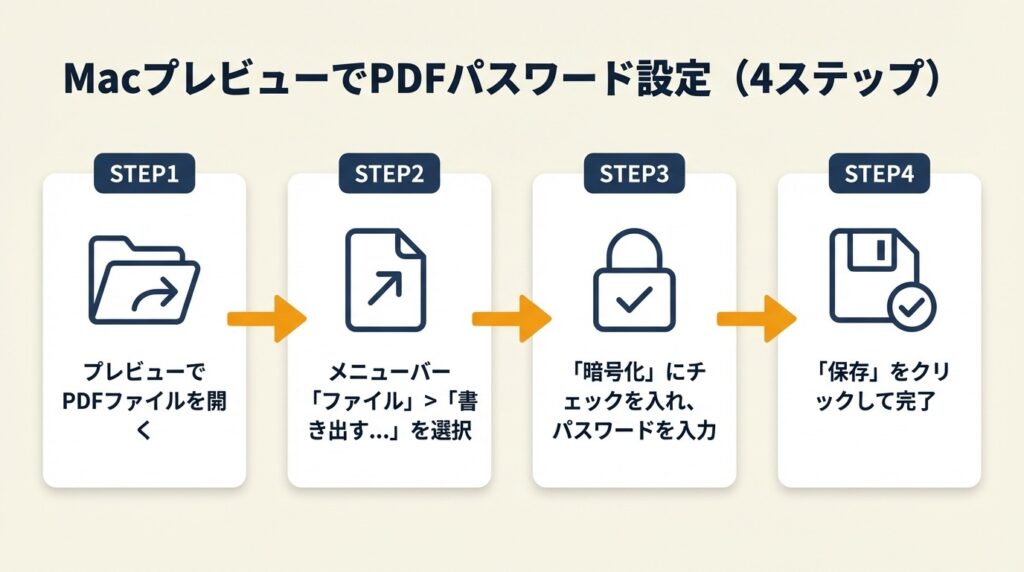
MacユーザーはOSに標準搭載のプレビューアプリを使い、追加費用ゼロでパスワード設定ができます。手順は4ステップで完結します。
プレビューの「書き出し」からセキュリティ設定を開く
保護したいPDFをプレビューで開き、「ファイル」→「書き出す…」をクリックします。「PDF」フォーマットを選択した状態で画面下部の「暗号化」チェックボックスをオンにすると、パスワード入力欄と確認入力欄が表示されます(東京経済大学:PDFにパスワードをかける方法)。
Macプレビューでは閲覧パスワードのみ設定可能
Macのプレビューで設定できるのは閲覧パスワード(ファイルを開く際に必要なパスワード)のみです。編集制限・印刷制限などの権限設定はプレビューではできません。権限設定が必要な場合は、Adobe Acrobatのセクションへ進んでください。
書き出し時のファイル名と保存先の確認
パスワードを入力後「保存」を押すと、元のPDFとは別に新しいファイルとして保存されます。元のファイルはパスワードなしのまま残るため、共有前に必ず「新しく保存したファイル」を確認してください。保存後はすぐに新ファイルをプレビューで開き、パスワード入力画面が表示されることを確認する習慣を持つことをお勧めします。
Macプレビューの設定はAES-128ビット暗号化
Macプレビューで設定されるパスワードにはAES-128ビット暗号化が適用されます。Windows環境のAdobe ReaderやWordで作成したパスワードPDFと同等の強度です。Mac・Windows・スマホのいずれの端末で受信しても同じ強度のセキュリティが適用されます。なお、大容量のPDFファイルを扱う場合は事前にPDFの圧縮方法を確認しておくとファイルサイズを抑えながら保護できます。
CHECK
▶ 今すぐやること:保護したいPDFをMacプレビューで開き、「ファイル→書き出す→暗号化にチェック」を試してください(4分)
Q:プレビューで設定したパスワードはWindowsでも認識されますか?
A:はい。Macプレビューで設定したAES-128ビットのパスワードは、Windows上のAdobe ReaderやEdgeブラウザのPDFビューワーでも認証画面が表示され、同じパスワードで開けます。
Q:プレビューで設定したパスワードを後から変更できますか?
A:パスワード付きのPDFをプレビューで開く際に正しいパスワードを入力し、再度「ファイル→書き出す→暗号化」から別のパスワードを設定して上書き保存することで変更できます。
PCスキルを仕事にしたい方へ
手に職をつける働き方をLINEで受け取る
未経験から在宅で稼げるようになるまでの進め方が届きます。日程が合うときだけセミナーに参加すればOKです。
LINEで受け取る登録1分・ブロック自由
PR提供: 日本デザインスクール(デザスク)
オンラインツールはiLovePDFかSmallpdfで完結
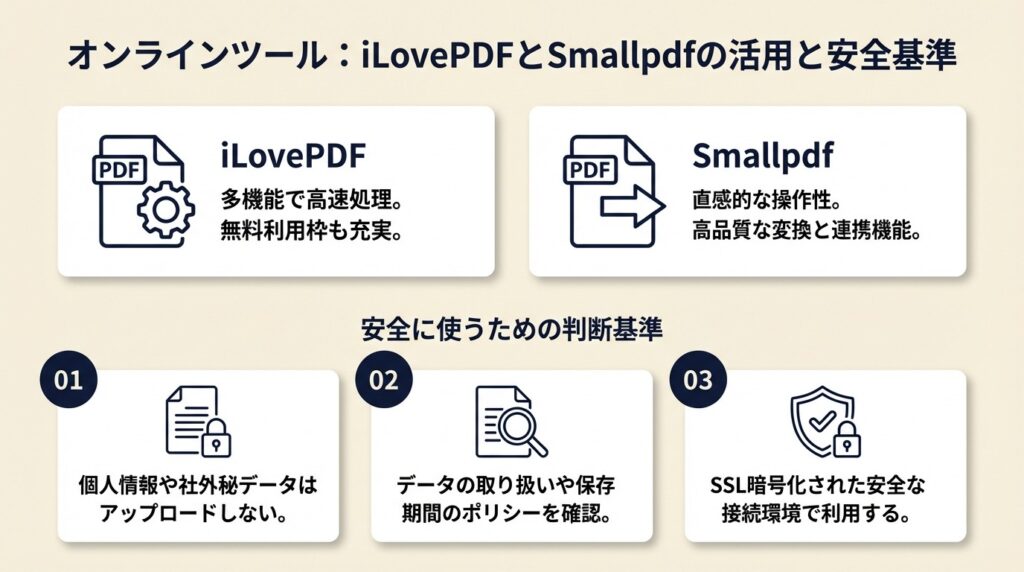
ソフトのインストールが不要でブラウザだけで設定できるオンラインツールは手軽ですが、セキュリティ面の判断基準を最初に整理しておく必要があります。ここでは2つの主要ツールの使い方と、安全に使うための判断基準を整理します。
iLovePDFは3ステップで無料設定
iLovePDF(PDFを保護)にアクセスし、保護したいPDFをアップロード、パスワードを入力後「PDFを保護」ボタンを押すと、AES-256ビット暗号化が適用されたファイルをダウンロードできます(所要時間:3分)。iLovePDFのAES-256ビットはWordやMacプレビューのAES-128ビットと比較して理論上より強固です。ただし実用上の違いはほとんどなく、個人・中小企業レベルでは128ビットで十分です。
Smallpdfはドラッグ&ドロップで手軽
Smallpdf(PDFをパスワードで保護)はPDFをブラウザ画面にドラッグするだけで処理が始まります。パスワードを入力して「保護」を押せばダウンロードリンクが生成されます(所要時間:3分)。無料利用には1日2件の処理件数制限があります(Smallpdf利用規約)。iLovePDFとの最大の違いはこの件数制限にある点を把握しておいてください。
オンラインツールを使っていいファイル・使わないべきファイル
個人情報・契約書・社外秘資料などを含むPDFをオンラインサービスにアップロードすると、一時的にサービス提供企業のサーバーにファイルが送信されます。iLovePDF・Smallpdfともに処理後すぐに削除するポリシーを公開していますが、組織のセキュリティポリシーによってはオンラインツールの使用そのものが禁止されている場合があります。機密ファイルにはWord・Macプレビュー・Kdanアプリのような端末内完結ツールを選んでください。また、大容量ファイルの安全な送付方法もあわせて確認しておくと、パスワード設定後の送付フローをセットで整理できます。
CHECK
▶ 今すぐやること:機密性が低いPDFでiLovePDFの動作を確認し、手順を把握してください(3分)
Q:iLovePDFとSmallpdfの違いは何ですか?
A:iLovePDFは件数無制限で無料利用できます。Smallpdfは1日2件まで無料で、それ以上は有料プランが必要です。機能上の大きな差はないため、頻繁に使う場合はiLovePDFが使いやすいです。
Q:スマホのブラウザからオンラインツールは使えますか?
A:はい、iLovePDF・Smallpdfともにスマホのブラウザから同様の手順で利用できます。機密ファイルのアップロードは端末の種類に関わらず避けることをお勧めします。
AdobeAcrobatでPDFパスワードは5ステップ
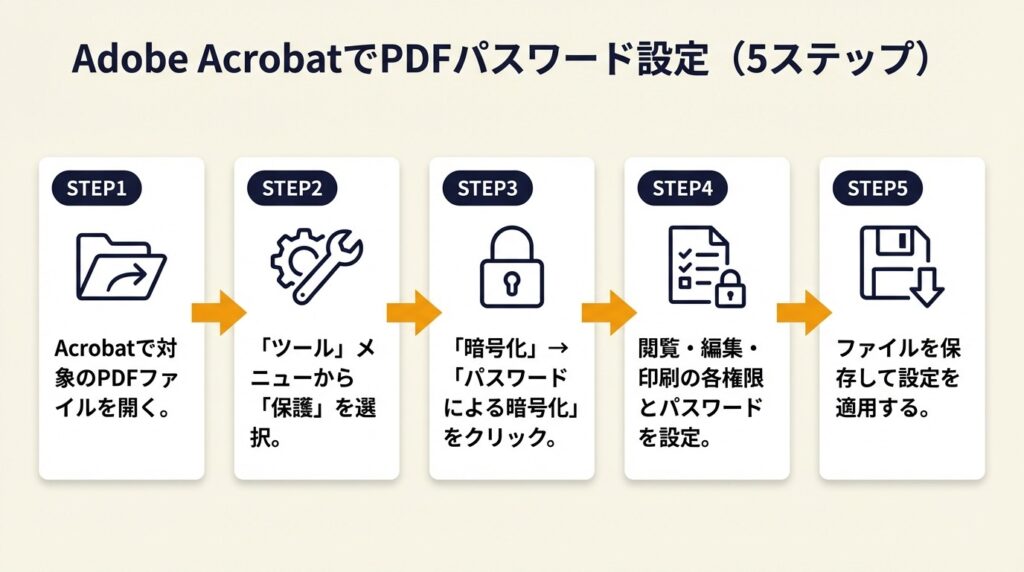
Adobe Acrobat ProはPDFの閲覧・編集・印刷の各権限を個別に設定できる業界標準ツールです。複雑な権限管理が必要な法人ユーザー・出版関係者・士業向けに向いています。
Acrobatのセキュリティ設定から閲覧・編集パスワードを同時設定
Adobe AcrobatでPDFを開き、「ファイル」→「プロパティ」→「セキュリティ」タブを選択します。「セキュリティ方式」のドロップダウンで「パスワードによるセキュリティ」を選ぶと、閲覧パスワードと権限パスワードの入力画面が表示されます(Adobe公式ヘルプ:パスワード追加)。「文書を開くためのパスワード」と「権限パスワード」をそれぞれ設定し、「適用」→「OK」→ファイル保存で完了します(所要時間:5分)。
権限パスワードで印刷・編集を個別に禁止できる
権限パスワードを設定する際、「印刷を許可」「変更を許可」「コンテンツのコピーを許可」などのチェックボックスが表示されます。これらの権限を細かく制御できるのはAdobe AcrobatとFoxit PDF Editorなど高機能ツールに限られます。契約書の改ざん防止・著作物のコピー禁止など、文書の法的証拠性が求められる場面ではAdobe Acrobatが実質的な選択肢になります。
Adobe AcrobatはサブスクリプションでPro版が必要
無料のAdobe Acrobat Readerではパスワード設定機能を使えません。パスワード設定にはAdobe Acrobat Proが必要で、月額2,530円(税込)のサブスクリプション契約が必要です(Adobe公式:Acrobat Pro料金)。個人で年に数件しかパスワード設定をしない場合は、費用対効果の観点からWordやMacプレビュー・オンラインツールを選ぶ方が合理的です。
CHECK
▶ 今すぐやること:Adobe Acrobatを既に契約している場合は「ファイル→プロパティ→セキュリティ」からすぐに設定を開始してください(5分)
Q:Adobe Acrobat Readerでパスワード設定できますか?
A:無料のAdobe Acrobat Readerではパスワード設定機能はありません。パスワード設定にはPro版(有料)が必要です。無料で設定したい場合は、Word・Macプレビュー・オンラインツール・Kdanアプリを使ってください。
Q:Acrobatで設定した権限パスワードは第三者が解除できますか?
A:正しい権限パスワードがなければ設定を変更することはできません。閲覧パスワードなしで権限パスワードのみ設定した場合、ファイル自体は誰でも開けるため、閲覧制限と組み合わせることをお勧めします。
KdanアプリでスマホからPDFパスワードを設定
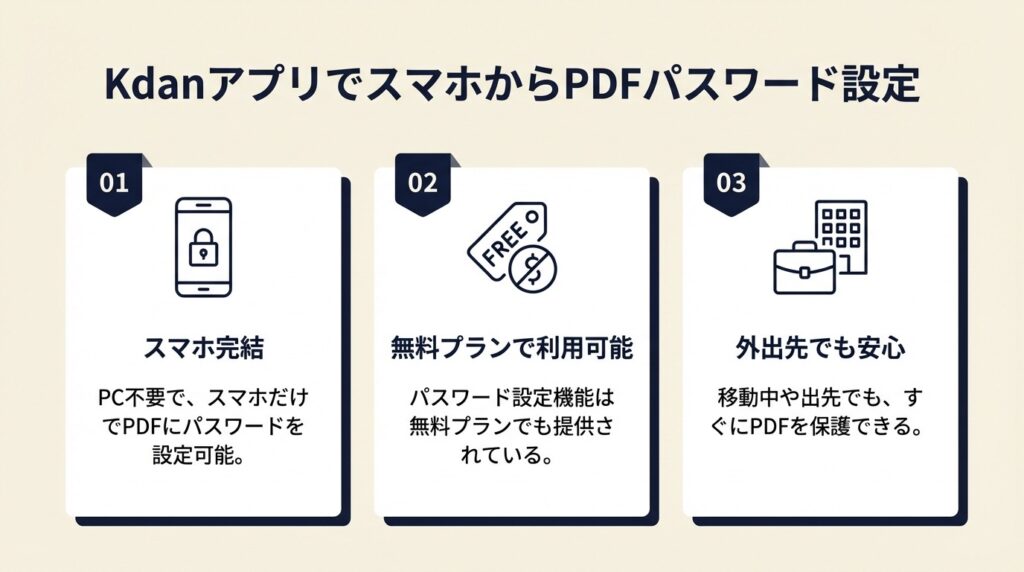
スマホだけでPDFにパスワードを設定できるツールは多くありませんが、Kdan PDF Readerは無料プランでもパスワード設定機能を提供しています。外出先でPDFを保護したい状況にも対応できます。
KdanアプリのPDF保護機能は無料プランで利用可能
Kdan PDF ReaderをiOSまたはAndroidにインストールし、保護したいPDFを開きます。「・・・」または「共有」メニューから「PDFを保護」→「暗号化」を選択し、パスワードを入力して保存すると完了です(所要時間:5分)。デスクトップアプリが使えない状況でスマホだけで対応できる点は、他の無料ツールにはない強みです。
KdanアプリはiOS・Android両対応でオフライン処理も可能
Kdanアプリはファイルを外部サーバーに送信せず、端末内で処理するため、機密ファイルに対しても安心して使用できます。オンラインツールとの大きな違いはここにあります。スマホから機密性の高いPDFを保護する必要がある場合は、Kdanアプリを選んでください。
Kdanの無料プランは機能制限に注意
Kdan PDF Readerの無料プランではパスワード設定は可能ですが、一部機能に制限がある場合があります。最新の制限内容はアプリストアまたはKdan公式サイトでご確認ください。頻繁にパスワード設定を行う場合は有料プランも検討してください。
CHECK
▶ 今すぐやること:App StoreまたはGoogle PlayでKdan PDF Readerを検索し、インストールして動作を確認してください(5分)
Q:KdanアプリはAndroidでも使えますか?
A:はい、Google PlayでKdan PDF Readerを検索してインストールできます。iOSとAndroid両方で同様の手順でパスワード設定が可能です。
Q:Kdanアプリで設定したパスワードはPCで開けますか?
A:はい。Kdanアプリで設定したパスワードはAES暗号化が適用されているため、PC上のAdobe Reader・Macプレビュー・WindowsのEdgeなど標準ビューワーで同じパスワードを入力して開けます。
PDFパスワード設定は5つの仕組みで確実に運用
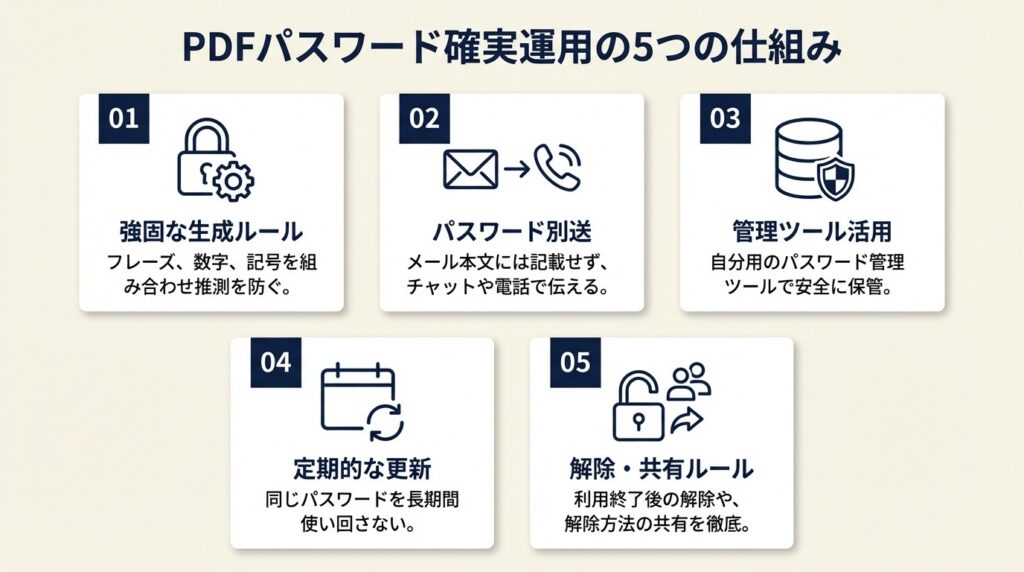
手順を覚えるだけでなく、設定後の運用まで考えることで、パスワードが形骸化するのを防げます。「設定したのに相手が開けない」「自分がパスワードを忘れた」という事態を防ぐための実務ノウハウを5つ紹介します。
ハック1:パスワード設定直後の動作確認でミスを発見
【対象】:パスワードを設定したあと確認せずに送信してしまうすべてのユーザー
【手順】:パスワード設定後にPDFビューワーを完全に閉じてください(10秒)。閉じた後に同じPDFファイルを再度ダブルクリックして開いてください(10秒)。パスワード入力画面が表示されることを確認し、設定したパスワードを入力して正常に開けることを確認してください(30秒)。
【ポイントと理由】:PDFを閉じずに開いたままの状態では、パスワードが適用されているように見えても、実際にはキャッシュが残っており保護が機能していないケースがあります。設定後の再起動確認を習慣にすることで、送付後に「開けない」「保護されていない」と発覚するリスクを大幅に減らせます。同一デバイスで完全に閉じて再起動するだけで十分です。別デバイスで開く必要はありません。
【注意点】:ビューワーをバックグラウンドで起動したままでは確認にならないため、完全終了を徹底してください。アプリの「×ボタンで閉じる」だけでなく、タスクバーからプロセスが終了していることを確認することをお勧めします。
ハック2:パスワードは専用メモより「別チャネル送付」で安全性を向上
【対象】:PDFと一緒にパスワードをメール本文に書いて送付しているユーザー
【手順】:パスワード付きPDFをメールに添付して送信してください(所要時間:2分)。パスワードは別のチャネル(SMS・電話口頭・Slackなど)で相手に伝えてください(所要時間:1分)。受取人からPDFが開けたことを確認するメッセージを受け取ってください(所要時間:任意)。
【ポイントと理由】:同一経路でファイルとパスワードを送ると、メールの誤転送や盗聴が発生した際に保護が完全に無意味になります。ファイルとパスワードを別チャネルで送ることで、片方が漏洩しても実害が生じないという本質的な意味での二重保護が実現します。PDF保護の根本的な目的は「知っている人だけが開ける」状態を作ることです。同じメールにパスワードを書くのは、鍵のかかった金庫の横に鍵を置くのと同義です。
【注意点】:「SMSに送ればOK」という認識は正確ではありません。相手が使用しているSMSサービスや端末の設定によっては通知が第三者に見える場合があります。安全性が高いのは電話での口頭連絡です。また、パスワードをメモ帳ファイルに書いて同フォルダに保存するのは避けてください。
ハック3:パスワードは記憶より「パスワードマネージャー登録」で忘れ防止
【対象】:設定したパスワードを忘れて自分でファイルを開けなくなったことがあるユーザー
【手順】:パスワードを設定する前に、使用するパスワードをパスワードマネージャー(Bitwarden・1Passwordなど)に先に登録してください(所要時間:2分)。登録済みのパスワードをコピーしてPDF設定画面に貼り付けてください(所要時間:30秒)。設定完了後、マネージャーの該当エントリーにPDFのファイル名・保存場所を紐づけてメモしておいてください(所要時間:1分)。
【ポイントと理由】:「設定後にメモしよう」と思っても別の作業に移ってしまい結局忘れるのが実態です。人間の記憶は8文字以上の英数字特殊文字混合パスワードを長期間保持するには信頼性が低く、書き留めたメモ帳ファイル自体が紛失リスクを抱えています。パスワードマネージャーを先行登録起点にすることで、「記録してから設定する」フローが確立されます。
【注意点】:パスワードマネージャー自体のマスターパスワードを忘れると全パスワードにアクセスできなくなるため、マスターパスワードは紙に印刷して物理的に安全な場所に保管することをお勧めします。なお、パスワードをExcelに記録するのはやらなくてよいです。Excelファイル自体がパスワード保護されていなければ意味がなく、管理が複雑になるだけです。
ハック4:強力パスワードは「3単語ランダム結合」で覚えやすく解読困難
【対象】:「Abc123!」のような推測されやすいパスワードを設定してしまいがちなユーザー
【手順】:無関係な3つの単語を選んでください(例:kuma・sora・2025など、意味のない組み合わせ)(所要時間:30秒)。単語の間に数字・特殊文字を挟んで連結してください(例:kuma#sora@2025)(所要時間:30秒)。作成したパスワードをハック3の手順でパスワードマネージャーに登録してPDFに設定してください(所要時間:1分)。
【ポイントと理由】:「名前+誕生日」「会社名+数字」のような規則性のあるパスワードはブルートフォース攻撃や辞書攻撃によって解読されるリスクがあります。3単語ランダム結合方式は、単語一つひとつは単純でも組み合わせの総数が膨大になるため、12〜16文字の長さと低い規則性を同時に実現できます。推奨の最低8文字を超える長さを自然に達成できる点も実用的です(iLovePDF:PDFを保護)。
【注意点】:全角文字・スペースは一部のPDFビューワーで認識されないことがあるため使用しないことをお勧めします。また「0(ゼロ)とO(オー)」「1(イチ)とl(エル)」など視覚的に混同しやすい文字の組み合わせも避けてください。伝達時に確認のやり取りが生じます。
ハック5:複数PDFの一括管理は「ファイル名にセキュリティレベル表記」で作業効率化
【対象】:複数のPDFを管理しておりどのファイルにパスワードがかかっているか混乱するユーザー
【手順】:パスワード付きPDFのファイル名の末尾に「_pw」を追加するルールを決めてください(例:contract_2025_pw.pdf)(所要時間:30秒/件)。パスワードなしのPDF・閲覧制限のみのPDF・閲覧+編集制限のPDFでそれぞれ異なるサフィックスを使ってください(例:_pw_v=閲覧のみ、_pw_ve=閲覧+編集制限)(所要時間:1分で命名規則を決定)。既存のPDFフォルダに命名規則を適用し、パスワードマネージャーとファイル名を紐づけてください(所要時間:保有ファイル数×30秒)。
【ポイントと理由】:ファイル名サフィックス方式は検索窓で「_pw」と入力するだけで保護済みPDFを一覧表示できます。フォルダ分けと異なり、フォルダを開く手間やフォルダ構造を覚える負荷が発生しません。ファイルが10件を超えてきた時点でこのルールを導入することをお勧めします。作業効率を高める時間管理の仕組みも取り入れると、ファイル管理全体の生産性がさらに向上します。
【注意点】:「_pw」というサフィックスをファイル名に入れることでパスワードの存在を周囲に知らせてしまうリスクがあります。共有フォルダに保存する場合は、ファイル名にセキュリティ情報を含めるか否かを組織のポリシーに合わせて判断してください。なお、保護状態の管理のためにパスワードそのものをファイル名に入れるのは絶対にやらないでください。
CHECK
▶ 今すぐやること:最後に設定したPDFをビューワーで完全に閉じて、パスワード入力画面が出るか確認してください(2分)
Q:設定したパスワードを忘れてしまった場合、どうすればいいですか?
A:正しいパスワードなしで保護されたPDFを開く正規の方法はありません。元のWordファイルやデータが残っている場合は再度PDFを作成し直すことをお勧めします。今後のためにハック3のパスワードマネージャー登録を習慣にしてください。
Q:パスワードを設定しても「このPDFは保護されています」という表示が出ません。設定できていますか?
A:PDFビューワーを完全に閉じて再度開いた際にパスワード入力画面が表示されれば、正しく設定されています。開いたまま確認しようとしても入力画面は表示されないため、必ず一度完全に閉じてから開き直してください。
パスワード設定を2分で動作確認する手順
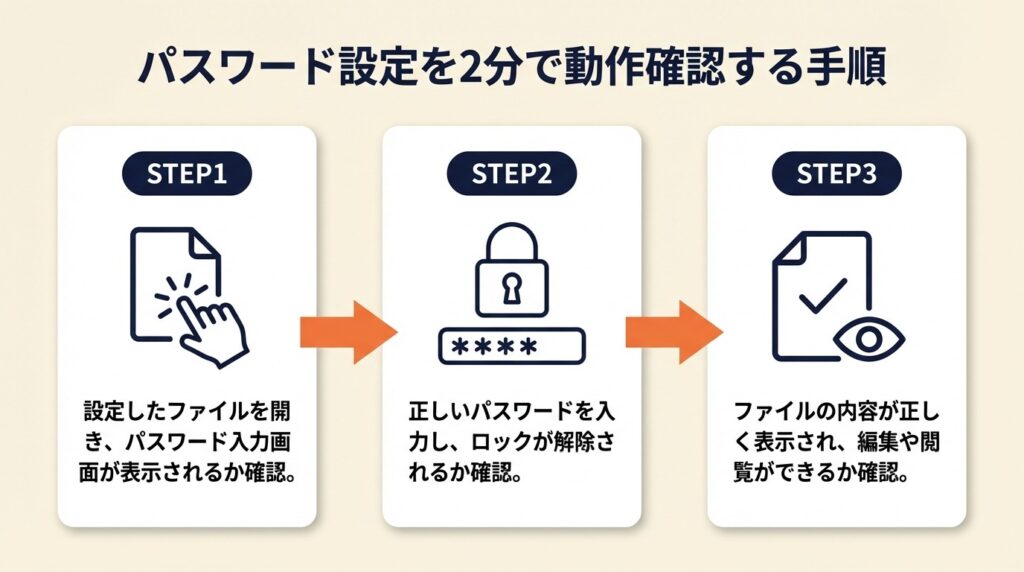
パスワードを設定してもファイルが正しく保護されているか確認しないまま送付してしまうケースは珍しくありません。動作確認は設定のプロセスと同じくらい重要です。
設定後の再起動テストで保護を即座に確認
パスワード設定後にビューワーを完全に閉じ、再度PDFをダブルクリックしてパスワード入力画面が表示されるかを確認してください(PlusSoft:閲覧パスワード設定の確認)。入力画面が表示されなければ保護が適用されていないため、ツールを変えて設定をやり直す必要があります。この30秒の確認が、送付後のトラブルを防ぐ確実な方法です。
誤ったパスワードを意図的に入力してエラーを確認
意図的に間違ったパスワードを入力してみてください。「入力が間違っています」というエラーが表示されれば、保護が有効に機能している証拠です。間違ったパスワードでもファイルが開いてしまう場合は設定が適用されていないため、再度設定し直してください。ツールによっては複数回連続で誤入力するとその起動ではファイルが開けなくなる仕様があるため、誤入力テストは1〜2回にとどめてください。
別端末またはブラウザでのテストがより確実
自分の端末でパスワードが認識される場合でも、受取人の環境では表示が異なることがあります。可能であれば別のPDFビューワー(例:WindowsのEdge、Macプレビュー、Adobe Reader)でも同じファイルを開いてみることをお勧めします。独自フォントや特殊文字を使った注釈付きPDFは、ビューワーによって表示が異なる場合があります。
CHECK
▶ 今すぐやること:設定済みPDFを完全に閉じ、再度開いてパスワード入力画面が出るかを確認してください(2分)
Q:3回パスワードを間違えたらファイルが永久に開けなくなりますか?
A:多くのPDFビューワーでは複数回誤入力するとその起動では開けなくなりますが、ビューワーを再起動すれば再度試みることができます。元のファイルをバックアップしておくことをお勧めします。
Q:パスワードを解除する方法はありますか?
A:正しいパスワードがわかっている場合に限り、設定に使用した同じツール(Word・Macプレビュー・Adobe Acrobatなど)でパスワード保護を解除できます。WordならPDF保存時に暗号化のチェックを外す、Macプレビューなら書き出し時に暗号化のチェックを外す、Adobe Acrobatならセキュリティ設定を「なし」に変更することで解除できます。
PDFパスワードを無料5分で設定完了:今日から使える行動まとめ
PDFへのパスワード設定は、有料ソフトなしで今すぐ無料で実現できます。WindowsユーザーはWord、Macユーザーはプレビューアプリがそれぞれ定番の方法で、ブラウザだけで済ませたい場合はiLovePDFが件数無制限で無料利用できます。スマホから設定が必要な場合はKdan PDF Readerが有力な選択肢です。
どのツールを使う場合でも、設定後にファイルを完全に閉じてパスワード入力画面が出るかを確認する習慣が大切です。パスワードはメール本文に書かず、別チャネルで伝えることで保護の実質的な効果を保てます。また、パスワード付きPDFを送付する際は請求書などの重要書類の取り扱いマナーも合わせて確認しておくと、ビジネス上の信頼性がさらに高まります。
| 状況 | 次の一歩 | 所要時間 |
| Wordファイルを今すぐPDF化したい | Wordで「名前を付けて保存→PDF→オプション→暗号化」 | 3分 |
| 既存PDFにMacでパスワードを追加したい | Macプレビューで「ファイル→書き出す→暗号化」 | 4分 |
| ソフトなしでブラウザだけで設定したい | iLovePDFを開いてPDFをアップロード | 3分 |
| スマホで設定したい | Kdan PDF Readerをインストールして起動 | 5分 |
| パスワードを忘れないよう管理したい | BitwardenなどパスワードマネージャーにPDFパスワードを登録 | 2分 |
PDFパスワード設定に関するよくある質問
Q:無料でPDFにパスワードを設定するシンプルな方法は何ですか?
A:WindowsはWord、MacはプレビューアプリがそれぞれOSに標準搭載されており追加インストールなしで設定できます。どちらも使えない場合はiLovePDFをブラウザで開いてPDFをアップロードする方法が手軽です。
Q:設定したパスワードは暗号化されていますか?
A:Word・Macプレビュー・iLovePDFはいずれもAES-128ビット以上の暗号化を適用します。AES-128ビットは現在の技術では現実的な時間内での解読が非常に困難とされており、個人・中小企業用途では十分なセキュリティ強度です。
Q:オンラインツールでパスワードを設定するとデータは漏洩しますか?
A:iLovePDF・Smallpdfなどの主要サービスは処理後すぐにファイルを削除するポリシーを採用しています。ただし一時的にサーバーにファイルが送信される事実は変わりません。個人情報・契約書・社外秘資料などには端末内完結ツール(Word・Macプレビュー・Kdanアプリ)を使うことを強くお勧めします。