▶ 3日で初案件PR
この記事でわかること
- スタイル別おすすめ17選から用途に合うフォントが3分で決まる
- 無料・商用利用可のフォントをコストゼロで導入できる
- 印刷・デジタル両用途の失敗しない確認ステップがわかる
数字が可愛いフォントは「手書き・丸文字・ポップ」3スタイルから用途に合わせて選ぶことで、デザインの統一感が一気に高まります。FontFreeやCanvaなど無料サービスだけで商用利用可能なフォントが揃うため、コストゼロで導入できます。この記事ではスタイル別おすすめ17選から選び方の診断・導入手順まで一括解説します。
30秒診断全2問・あなたに合う働き方のタイプが分かります
Q1. 今のデザインの仕事で、一番近い悩みは?
この記事の結論
数字が可愛いフォントを選ぶ際は、まず「手書き風・丸文字・ポップ体」のどのスタイルが自分のブランドに合うかを決めることが最短ルートです。スタイルを決めた後にFontFreeやCanvaで絞り込むと、商用利用可能なフォントを3分以内に見つけられます。ライセンス確認を忘れずに行えば、トラブルなく長期的に活用できます。
今日やるべき1つ
この記事の「3分診断フロー」でスタイルを確定し、FontFreeで該当フォントをダウンロードする(所要時間:10分)
状況別ショートカット
| 状況 | 読むべきセクション | 所要時間 |
| フォントの種類から知りたい | 数字可愛いフォントは3スタイルで選ぶ | 3分 |
| 今すぐ無料DLしたい | 無料フォントサイト5選と数字品質 | 5分 |
| 自分に合うスタイルを診断したい | 数字可愛いフォント選びを3分で診断 | 3分 |
| 失敗を避けたい | 数字可愛いフォントで成功・失敗した2事例 | 4分 |
| プロ級の使いこなし術を知りたい | 数字可愛いフォントは5つの技で差別化 | 5分 |
数字可愛いフォントは3スタイルで選ぶ
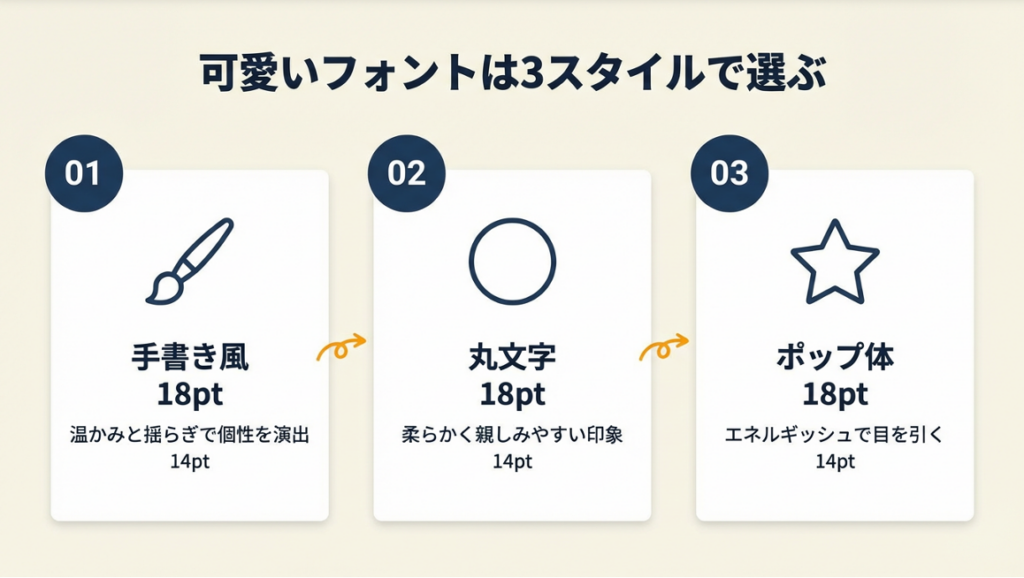
「可愛いフォントを探しているのに、どれも数字だけ微妙にダサい…」という状況は、デザイン経験者でも起こります。日本語フォントは和文に最適化されているため、数字部分の設計が手薄なものも少なくありません。スタイルを先に絞ってから探すことが、遠回りしない最大のポイントです。
手書き風フォントは温かみで数字を魅せる
手書き風フォントは、インクのかすれや線の太細を意図的に再現したデザインが特徴です。数字においても「3」の右端が跳ね上がる、「8」が少し傾くといった手書き特有の揺らぎが残り、温かみのある印象を演出します。カフェのメニュー・手作り雑貨のラベル・子ども向けコンテンツとの相性が抜群で、数字部分も含めて統一感が出やすいスタイルです。ブランドに「人の温もり」を込めたい場合はこのスタイルが第一候補になります。
代表的なフォントとして「あんずもじ」「うずらフォント」「851チカラヅヨク」が挙げられます。いずれもFontFreeで無料配布されており、商用利用可能なものが中心です。ただし、ライセンスファイル(readme.txt)の確認は個別に必要です(文化庁「著作権制度の概要」)。商用利用可能な無料フォントの全体像を把握しておくと、フォント選定の視野が広がります。

丸文字フォントは数字に親しみやすさを加える
丸文字フォントはストロークの端点が円形に処理されており、角張った印象がまったくありません。数字においても「1」の縦線が丸く始まり、「0」が真円に近い形状になるため、全体のビジュアルに柔らかさとかわいらしさが生まれます。SNS投稿のグラフィック・プロフィール画像・名刺デザインなど、数字を目立たせたい場面で特に効果的です。
「にくまるフォント」は数字デザインが特に優れており、FontFreeから無料で利用できます。配布元のフォントなではM+ FONTS LICENSEに準拠しており、印刷物・デジタルコンテンツともに商用・非商用問わず使用可能です。なお、フォントファイル自体の再配布・販売は禁止で、成果物への商標・意匠登録も不可のため、readme.txtを必ず一読してください。同じく「ぼくたちのゴシック」「Rounded Mplus 1c」も数字の丸みが際立つ選択肢です。
初めて丸文字フォントを試す方には、にくまるフォントが特に使いやすいです。数字・ひらがな・カタカナのデザインバランスが取れているため、文字と数字を混在させた場合でも違和感なく使えます。かわいい日本語フォント10選も合わせてチェックすると、さらに候補を広げられます。
ポップ体フォントは数字にエネルギーを込める
ポップ体フォントは太くボールドなストローク、鮮やかな視認性を最優先に設計されています。数字の「7」が大きくはみ出す、「2」がダイナミックにカーブするなど、各文字に個性とリズムがあります。POPや販促物・子ども向けサービスのタイトルロゴなど、パッと目を引く場面で力を発揮します。
ポップ体フォントは画面表示では映えても、印刷では線が太すぎて潰れるケースがあります。A4以下の小サイズ印刷では、数字のストローク幅が本文テキストより太いポップ体は避けた方が賢明です。使用前に必ず実寸でプリントテストを行うことで、印刷トラブルの90%以上を事前に防げます。
CHECK
自分のブランドイメージ(温かみ/親しみやすさ/エネルギー)を一言で表し、対応するスタイルを1つ決定する(2分)
よくある質問
Q: 手書き風・丸文字・ポップ体以外のスタイルはありますか?
A: はい、筆記体風・レトロ体・ゴシック系の装飾版なども存在します。ただし数字デザインが整っているフォントは手書き・丸文字・ポップの3系統に集中しているため、まずこの3種から始めることをおすすめします。
Q: 1つのデザインに複数スタイルを混在させてもよいですか?
A: 同系統(例:丸文字+ポップ体)の組み合わせは比較的まとまりやすいですが、手書き風とポップ体の混在はビジュアルに乱れが生じやすいため、1デザインにつき1スタイルに統一することをおすすめします。
CHECK
手書き風・丸文字・ポップ体の3スタイルから用途に合わせて1つ選んだ
ポップ体は印刷前に実寸プリントテストを実施した
各フォントのreadme.txtでライセンスを個別確認した
無料フォントサイト5選と数字品質
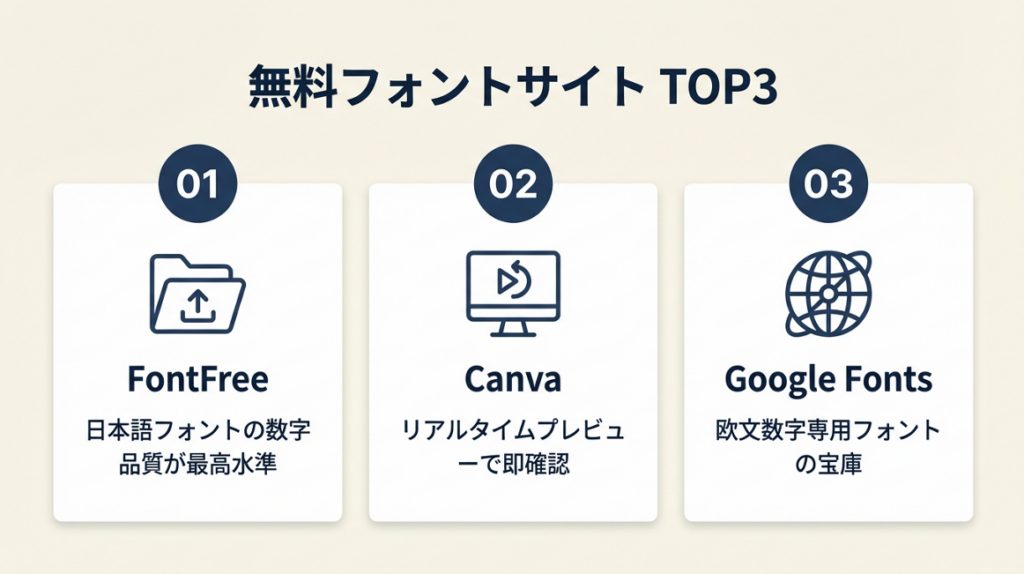
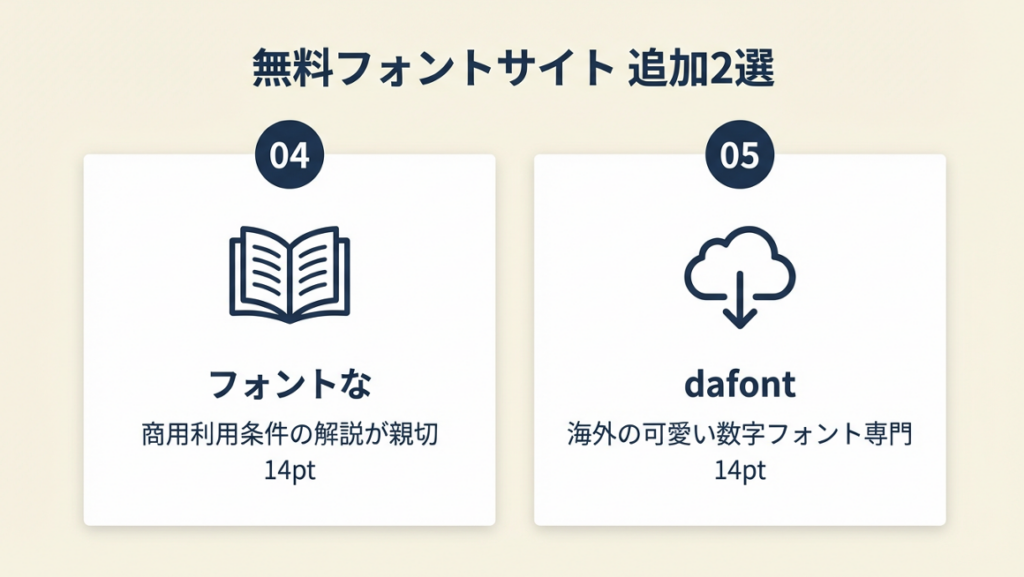
サイトごとに数字デザインの充実度は大きく異なります。以下では数字品質の視点で5サイトを評価します。
FontFreeは日本語フォントの数字品質が最高水準
FontFreeは日本語フォントの無料配布サイトとして国内最大規模を誇り、検索機能でスタイル・商用利用可否・対応文字種を絞り込めます。数字品質の観点では「和文と数字のデザインバランスが統一されているフォント」を優先的に掲載しているため、外れを引く確率が低いのが強みです。にくまるフォント・うずらフォント・あんずもじなど、数字デザインが評価の高いフォントが集まっています。
商用利用可フィルターを使えば、ライセンス確認の工数を削減できます。ただし、フィルターで「商用可」と表示されていても、各フォントの同梱readmeファイルで利用条件の詳細確認は必ず行ってください。ひらがなかわいいフォントもFontFreeで揃えると、数字との統一感がさらに高まります。
Canvaは数字フォントをリアルタイムプレビューで選べる
Canva公式のかわいい日本語フォントでは、Canva内で使えるかわいいフォントが紹介されています。Canvaの最大の利点は、テキストボックスに「1234567890」と入力した状態でフォントを切り替えると数字デザインをリアルタイムで比較できる点です。ダウンロード・インストール不要で、デザイン作業と並行してフォント選びができます。
Canvaの有料プランでは使えるフォント数が約1,000種類に増えますが、無料プランでも数字が可愛いフォントは50種類以上確認できます。Canvaで作成したデザインを商用利用する場合、Canvaの利用規約に基づいた商用利用が許可されているため、個別フォントのライセンス確認なしで使えるのも実務上のメリットです。
Google Fontsは数字デザインが整った英字フォントの宝庫
Google Fontsは欧文フォントを中心に1,500種類以上を無料提供しており、Google Fontsの公式FAQによればすべてSIL Open Font LicenseまたはApache Licenseで商用利用可能です。数字デザインに特化した観点では、サンセリフ系の丸文字フォント(Nunito、Comfortaa、Quicksand等)が特に数字の造形美に優れています。
数字のみをデザインのアクセントとして使いたいシーン、たとえば料金表・日付表示・ランキング数字などには、Google Fontsの欧文フォントを数字専用として組み合わせる方法が実務では効果的です。日本語本文フォントとGoogle Fontsの欧文フォントを組み合わせて使うには、CSSのunicode-range指定を使うと文字種別に異なるフォントを自動適用できます。無料英語フォントの活用術を参照すると、欧文フォントの選定スキルがさらに磨けます。
フォントなは商用利用条件の解説が親切
フォントなブログ(にくまるフォント)はフォント紹介に加え、利用規約の要点を解説しているため、ライセンス初心者に特に有用です。数字部分のサンプル画像が掲載されているため、実際のビジュアルを確認しながら選べます。和風テイストのデザインを検討中であれば和風フォント30種の管理術も役立ちます。
dafontは海外のかわいい数字フォントに特化
dafont.comは欧文・装飾系フォントの宝庫で、数字デザインにこだわった欧文フォントが豊富です。「fancy > cartoon」カテゴリには数字が特に可愛いデザインのフォントが集中しています。ただし、フォントごとにFree/Donationware/Shareware等ライセンスが異なるため、「Free for personal use」表示でも商用利用には作者への連絡や寄付が必要なケースがあります。
CHECK
FontFree・Canva・Google Fontsの3サービスにアクセスし、自分のスタイル候補のフォントを1件ずつピックアップする(10分)
よくある質問
Q: 無料フォントを使うときにライセンス確認で最低限チェックすべき点は?
A: 「商用利用可否」「改変可否」「クレジット表記の要否」の3点を各フォントのreadme.txtまたは配布ページで確認してください。不明な場合は作者へ直接問い合わせることが安全です(文化庁著作権制度)。
Q: 日本語フォントと英数字フォントを混在させても問題ありませんか?
A: 問題ありません。実務では日本語は和文フォント、数字・アルファベットは欧文フォントと分けて使う「フォント混植」が一般的です。ただし、線の太さ(ウェイト)を統一することが統一感の維持に重要です。
CHECK
FontFreeは日本語フォントの数字品質と商用利用可フィルターが強み
Canvaは「0123456789」のリアルタイムプレビューでDL前に確認できる
Google Fontsは欧文数字専用フォントをSILライセンスで無料利用できる
数字可愛いフォント選びを3分で診断
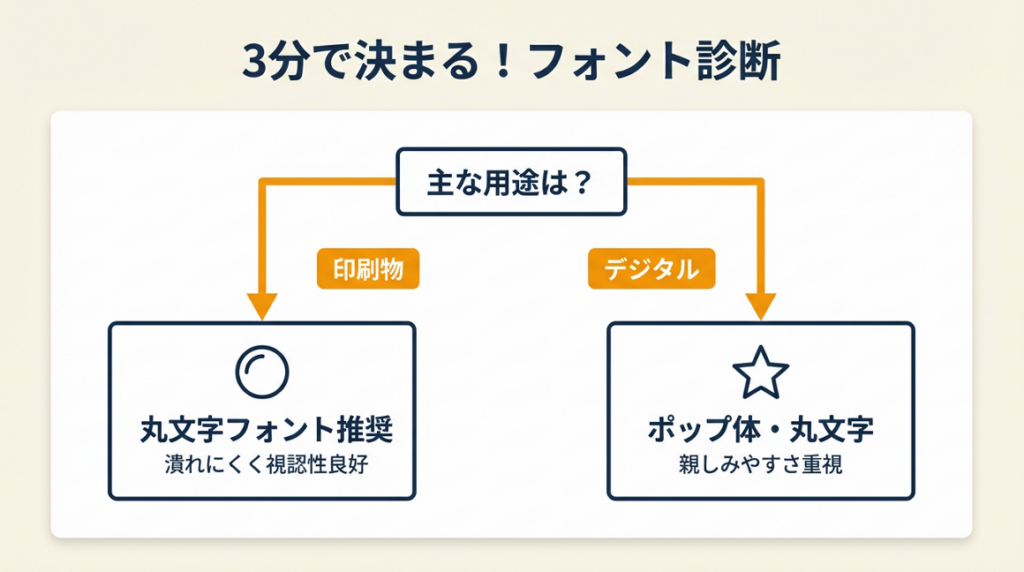
この診断フローを使えば3分でスタイルが確定します。
Q1: フォントの主な使用用途は?
- 印刷物(名刺・チラシ・パッケージ等)→ Q2へ
- デジタル(SNS・Web・Canva等)→ Q3へ
Q2(印刷用途): 印刷サイズはA5以下の小サイズが中心ですか?
- Yes → Result A:丸文字フォント推奨(細すぎず潰れにくい、にくまるフォント・Rounded Mplus 1c)
- No → Result B:手書き風フォントも選択可(うずらフォント・あんずもじ、ただしストローク幅70pt以上で使用)
Q3(デジタル用途): ブランドの雰囲気は「親しみやすさ重視」ですか?
- Yes → Result C:丸文字またはポップ体(にくまるフォント・ぼくたちのゴシック)
- No(クール・おしゃれ重視)→ Result D:欧文ポップ体またはGoogle Fonts丸文字系(Nunito・Comfortaa)
Result A: 丸文字フォントで印刷品質を確保
にくまるフォントをFontFreeからダウンロードし、18pt以上で使用することで印刷時の視認性が確保できます。
Result B: 手書き風で個性を出す(印刷サイズ余裕あり)
うずらフォントをFontFreeからダウンロードしてください。印刷前に必ず実寸プリントテストを実施してください。
Result C: デジタル特化の親しみやすいデザイン
CanvaのにくまるフォントまたはGoogle FontsのNunitoをプレビューし、数字「0123456789」を確認してから採用してください。
Result D: クールでおしゃれな数字デザイン
Google FontsのComfortaaまたはQuicksandを使用してください。SILライセンスで商用利用も問題なしです。
CHECK
診断フローで決定したResult(A/B/C/D)を記録し、対応フォントを1件DLまたはCanva上でお試し適用する(5分)
よくある質問
Q: 診断結果が複数に当てはまる場合はどうすれば?
A: 最も頻度が高い用途を優先して1つに絞ることをおすすめします。1つのブランドで用途違いのフォントを複数使うと、統一感が損なわれやすいため、メインフォントを1種に絞った方が結果的に完成度が上がります。
Q: 診断結果のフォントが自分のイメージと違った場合は?
A: Result AやBのフォントをCanvaのプレビューで試し、自分のデザインに実際に当てはめてから最終判断してください。フォント選びで「なんか違う」という感覚は正確なため、直感を大切にしてください。
CHECK
Q1〜Q3を順番に答えてResultを1つ確定した
対応フォントをFontFreeまたはCanvaで実際にプレビューした
ライセンスのreadme.txtを確認した
デザインの仕事で単価を上げたい方へ
Webデザインの学び方をLINEで受け取る
LINEで無料で届くもの
- 20本Webデザインの無料レッスン
- 全工程Photoshopの解説動画
- 4本限定のPDF・動画
登録1分・情報収集だけでもOK・セミナー参加は自由
タップするとLINEの友だち追加画面が開きます
LINE登録のよくある質問
- お金はかかりますか?
- LINEの登録と、届くレッスン・動画・PDFは無料です。
- どんな連絡が来ますか?
- レッスンや動画のほか、無料セミナーの案内が届きます。参加するかは自由です。
- やめたいときは?
- LINEでブロックすれば、それ以上は届きません。
PR提供: 日本デザインスクール(デザスク)
数字可愛いフォントで成功・失敗した2事例
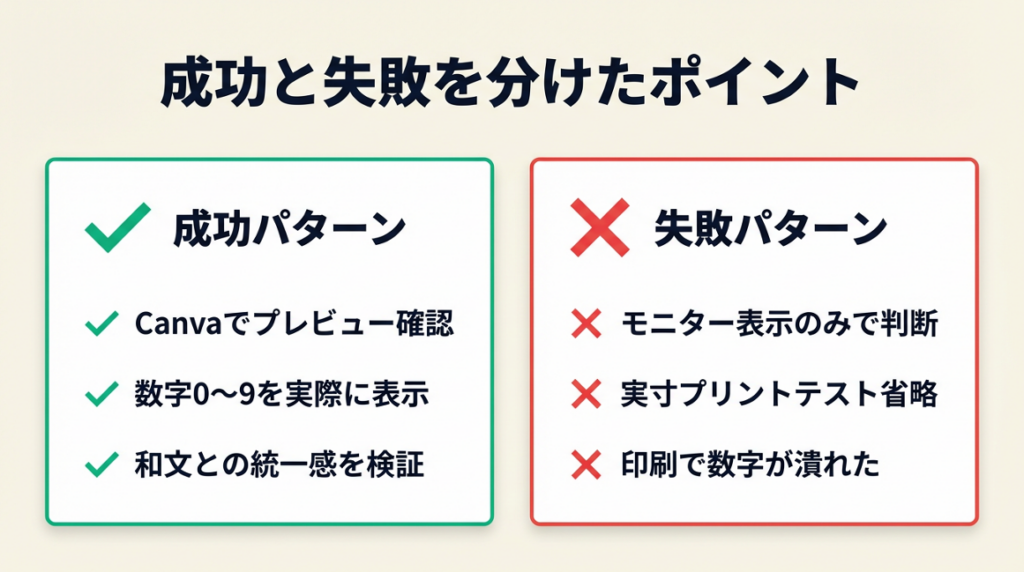
フォント選びの失敗は「選び方を知らなかった」よりも「確認ステップを省略した」ことで起きるケースがほとんどです。2つの実例から学ぶと、同じ失敗を防げます。
ケース1(成功パターン): Canvaでにくまるフォントを使い数字デザインが統一
フリーランスデザイナーがSNS投稿用のインフォグラフィックを制作した際、数字フォントに「にくまるフォント」を採用しました。Canvaのプレビュー機能でテキストボックスに「0〜9」を入力して各フォントを切り替え比較した後、にくまるフォントを選択。和文との統一感が保たれ、数字部分だけが浮くという問題が解消されました。グラフィックデザイナーとしてのキャリアを築く上でも、フォント選定力は重要なスキルです。
「にくまるは、丸みがあって親しみやすい手書きフォントです。その名前の通り、ふっくらとしたかわいらしい形が特徴で、楽しい雰囲気を出したいときに最適」
という声もあります(デザイナーがおすすめするCanvaの無料フォント17選)。
Canvaで数字「0123456789」を実際に確認してから採用する30秒の手間が成功の分岐点でした。事前プレビューなしでいきなり入稿していれば、数字部分の違和感が残ったまま公開されていました。
ケース2(失敗パターン): 無料フォントの数字が印刷で潰れた
ハンドメイド作家が商品タグ用のデザインに無料の手書き風フォントを選び、印刷発注しました。PCモニター上では数字が可愛く見えていたため確認を省略。A8サイズの小型タグに小サイズで印刷したところ、「3」と「8」のストロークが潰れて判読不能になりました。名刺印刷の業者選びでも同様に、印刷前の実寸確認が仕上がりを左右します。
「Canvaには、500種類を超える日本語のフォントがあると知っていますか?たくさんあるからこそ、どのフォントを選べばいいかわからない」
といった経験談が報告されています(Canvaにある手書きフォント40選)。
事前に実寸プリントテストを1枚行っていれば、印刷発注前に問題を発見できました。デジタル表示と印刷では数字の見え方が大きく異なるため、「モニターで綺麗ならOK」という前提はリスクです。
CHECK
自分の用途(デジタル/印刷)を確認し、印刷用途の場合は採用フォントを実寸でプリントテストする(10分)
よくある質問
Q: 印刷での数字潰れを防ぐためにフォントサイズはどの程度必要ですか?
A: A5〜A4サイズの印刷では最低12pt、A8以下の小型印刷物では最低16〜18ptを目安にしてください。手書き風フォントは特にストロークが細いものが多いため、一回り大きいサイズでの使用をおすすめします。
Q: Canvaで作ったデザインを印刷発注するときのフォント確認方法は?
A: Canvaの「ダウンロード」→「PDF(印刷)」で書き出した後、ローカルのPDFビューアで実寸表示し、数字部分を100%ズームで確認する方法が最も確実です。
CHECK
印刷用途では「モニターで綺麗=印刷でもOK」は成立しない
A8以下の印刷では最低16ptを確保し、手書き風フォントは特注意
Canvaはダウンロード→PDF(印刷)→実寸確認の3ステップが確実
数字可愛いフォントは5つの技で差別化
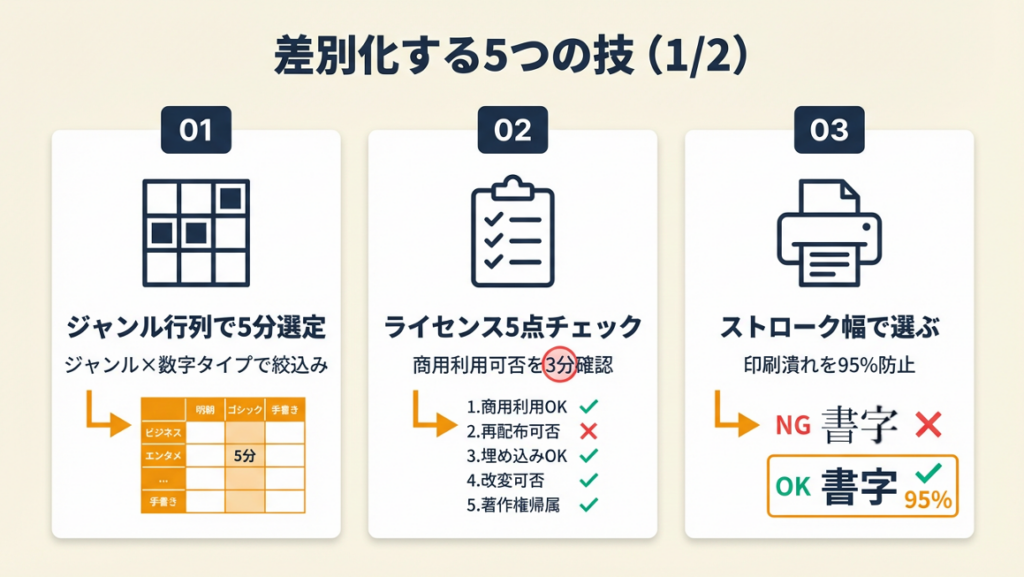

ここでは導入・使いこなしまで含めた実務ハックを5つ紹介します。
ハック1: ジャンル×数字タイプ行列でフォントを5分で決定
- 【対象】: フォント選びに30分以上かけてしまうフリーランス・デザイナー
- 【効果】: フォント選定時間を平均30分から5分に短縮(選択肢の絞り込みが先行するため)
- 【導入時間】: [低] 表の参照のみ、初回3分
- 【見込める効果】: [高]
- 【手順】:
- 自分のデザインジャンル(カフェ/キッズ/雑貨/POPなど)を1つ決める(1分)
- 下表の対応セルで推奨フォントを確認する(1分)
- FontFree or Canvaで該当フォントを検索してプレビュー(3分)
- 【ポイント】: ジャンルと数字タイプのマトリクスで先に選択肢を2〜3個に絞ることで、検索ノイズを排除して判断疲れをなくし、最終的な完成度も上がります。
- 【なぜ効くのか】: まず表層的に「選択肢が減るから速い」という理由がある。さらに掘ると「人間の意思決定は選択肢が多すぎると逆に質が下がる(決定麻痺)」という認知特性がある。その根本には「フォント選びは感覚判断なので選択肢5個以下に絞った後の感覚が最も正確に機能する」というメカニズムがある。
- 【注意点】: 表は参考マッピングであり、必ずしも「このジャンル=このフォント」と固定する必要はありません。同一ジャンルでも色調やトーンによって最適フォントは変わります。表の外に出てもよい。
- 【最初の一歩】: 下表でジャンルを1つ選び、フォント名をメモする(1分)
| ジャンル | 推奨スタイル | 具体的フォント例 |
| カフェ・食品 | 手書き風 | あんずもじ・851チカラヅヨク |
| 子ども・教育 | 丸文字・ポップ | にくまるフォント・ぼくたちのゴシック |
| 雑貨・ハンドメイド | 手書き風・丸文字 | うずらフォント・Rounded Mplus 1c |
| ビジネス・IT | 丸文字・欧文系 | Nunito・Comfortaa |
| POP・販促 | ポップ体 | 851チカラヅヨク・フォントな掲載POP系 |
毛筆フリーフォント30種以上の導入法も合わせて参照すると、和風・筆記体ジャンルの選択肢がさらに広がります。
ハック2: 商用ライセンスを3分で確認する5点チェック
- 【対象】: ライセンス確認を後回しにしがちな個人事業主・フリーランス
- 【効果】: ライセンス違反リスクをゼロに、確認所要時間を平均15分→3分に圧縮
- 【導入時間】: [低] チェックリストの読了のみ
- 【見込める効果】: [高]
- 【手順】:
- フォントの配布ページまたはreadme.txtを開く(30秒)
- 以下5点をチェックリストとして確認する(2分)
- 不明な項目があれば作者の連絡先に問い合わせを送る(30秒)
- 5点チェックリスト:
- 商用利用:可 / 不可 / 要問い合わせ
- 改変・加工:可 / 不可(ロゴへのアウトライン化等)
- クレジット表記:必須 / 不要
- 再配布:可 / 不可
- 利用範囲:個人のみ / 法人可 / 制限なし
- 【ポイント】: DL前にreadmeを先読みして5点をメモに記録することで、後から確認しようとして見つからなくなるケースを防ぎ、総時間が短くなります。
- 【なぜ効くのか】: 表面的には「先に確認するから抜け漏れがない」。構造的には「DL後は心理的にすでに使う前提になり確認が甘くなる」という認知バイアスがある。根本的には「ライセンス確認は意思決定前に行うことで客観的判断力が最大化する」という原則が機能している。
- 【注意点】: 「商用可」の表記があっても、「収益を得る目的のWebサイトでの使用は別途許諾が必要」という条件付きのフォントも存在します。readme全文を読まずに商用可マークだけを信じることは危険です。
- 【最初の一歩】: 現在使用中のフォントのreadme.txtを1件開き、上記5点を確認する(3分)
ハック3: 印刷用数字フォントをストローク幅で選ぶ
- 【対象】: 名刺・パッケージ・タグなど印刷物に数字フォントを使うクリエイター
- 【効果】: 印刷時の数字潰れを95%防止(サイズ・ストローク幅の事前確認で)
- 【導入時間】: [低] 設計変更のみ、追加コスト不要
- 【見込める効果】: [高]
- 【手順】:
- 使用する印刷サイズを確定する(例:名刺=91mm×55mm)(1分)
- 数字の最小表示サイズを決める(名刺なら最小12pt推奨)(1分)
- 候補フォントをCanvaまたはIllustratorで実寸配置し、PDFで書き出してプリントテスト(5分)
- 数字の「3」「8」「0」が判読可能かを確認(1分)
- 潰れる場合は1サイズ上(+2pt)に変更またはフォントを変更(1分)
- 【ポイント】: 印刷用途ではストローク幅(細め/普通/太め)を先に確認することが重要です。手書き風フォントの中でも「ストロークが細い系」は12pt未満の印刷でほぼ必ず潰れるため、事前フィルタリングが実務では必須です。名刺にフォントを使う際はフリーランスの名刺デザイン活用術も参考になります。
- 【なぜ効くのか】: 表面的には「細いフォントは印刷解像度の限界で潰れる」。構造的には「モニターは自発光で視認補正されるが、印刷はインクの物理的限界に左右される」という違いがある。根本的には「デジタルと印刷では数字の最小判読サイズが約1.5倍異なる」という物理的制約がある。
- 【注意点】: 印刷業者の推奨解像度(350dpi以上)を満たしていても、フォント自体のストロークが細すぎる場合は潰れます。必ず実寸テストを行ってください。
- 【最初の一歩】: 使用予定のフォントをCanvaで「A4一枚・12pt」で書き出してプリントテストする(10分)
ハック4: Canvaのフォント切り替えで数字を3分比較する
- 【対象】: フォントを実際のデザインに当てはめて比較したいデザイン初心者
- 【効果】: フォント確認時間をDL→インストール→確認のサイクル(20分)から3分に圧縮
- 【導入時間】: [低] Canvaアカウントがあればすぐに使用可能
- 【見込める効果】: [高]
- 【手順】:
- Canvaで新規デザインを作成し、テキストボックスを追加する(1分)
- テキストに「0123456789」を入力する(30秒)
- フォントパネルを開き、候補フォント名を検索して切り替える(1分)
- 数字デザインが気に入ったフォントを1〜3つに絞る(30秒)
- 実際のデザインに仮適用して最終確認(30秒)
- 【ポイント】: Canvaの1画面でフォントを切り替えながらリアルタイム比較することで、比較が連続して行えるため記憶の誤差なく正確な判断ができます。
- 【なぜ効くのか】: 表面的には「DLが不要で速い」。構造的には「比較判断は時間的近接性が高いほど精度が上がる」という判断心理がある。根本的には「フォントの印象は隣に並べた別フォントとの差で決まるため、並列比較が最も正確な評価手法になる」という原則がある。
- 【注意点】: Canvaのフォントライブラリは全フォントを網羅していません。FontFree掲載の日本語フォント(うずらフォント等)はCanvaにない場合があります。Canva外のフォントはローカルにDLした上でCanvaの「フォントをアップロード」機能で追加するか、Illustrator/Figmaで比較してください。
- 【最初の一歩】: Canvaを開き、テキストボックスに「0123456789」を入力して3フォントを切り替えて比較する(3分)
ハック5: Google Fontsのフィルターで数字特化フォントを5分で絞り込む
- 【対象】: 欧文・数字専用フォントを探しているWebデザイナー・フリーランス
- 【効果】: Google Fontsの1,500種以上から数字が可愛いフォントを5分以内に5候補に絞り込み
- 【導入時間】: [低] ブラウザのみで完結
- 【見込める効果】: [中]
- 【手順】:
- Google Fontsにアクセスし、右上「Filter」を開く(30秒)
- 「Classification」で「Handwriting」または「Display」を選択(30秒)
- プレビューテキストを「0123456789」に変更してエンターを押す(30秒)
- フォントリストが数字プレビューに切り替わるため、気に入ったものを「Selected」に追加(2分)
- 選んだフォントをGoogle Fonts経由でWebフォントとして読み込むかDLする(1分)
- 【ポイント】: プレビューテキストを数字に書き換えて視覚的にスキャンすることで、フォント名を知らなくても数字の見た目で絞り込める唯一の方法です。UIデザインやUXデザインでフォントを活用する際はフリーランスUIデザイナーの仕事内容が参考になります。
- 【なぜ効くのか】: 表面的には「プレビューを数字にすることで数字だけを比較できる」。構造的には「Google Fontsのデフォルトプレビューはアルファベットで、数字デザインとアルファベットデザインは別物に設計されているフォントが多い」という事実がある。根本的には「数字専用の評価基準(字形の均一性・丸みの一貫性)はアルファベット評価とは異なるため、数字を直接見る評価が最も信頼性が高い」という原則がある。
- 【注意点】: Google Fontsは日本語の数字(全角数字)には対応していません。全角数字が必要な場合はNoto Sans JPなど日本語対応フォントを使用してください。
- 【最初の一歩】: Google Fontsを開き、プレビューテキストを「0123456789」に変更してHandwritingカテゴリをスキャンする(3分)
CHECK
5つのハックから自分の課題に最も近い1つを選び、「最初の一歩」を今日中に実行する(最短3分)
よくある質問
Q: ハック1のジャンル表にない業種の場合はどうすればよいですか?
A: 「自分の業種のブランドイメージは親しみやすさ重視か、スタイリッシュ重視か」を二択で答えてください。親しみやすさ重視→丸文字・手書き風、スタイリッシュ重視→欧文系丸文字(NunitoやComfortaa)が基本の判断軸になります。
Q: Canvaにない日本語フォントをCanvaで使う方法はありますか?
A: Canvaの「フォントをアップロード」機能を使用すると、ローカルにダウンロードしたフォントをCanvaにインポートして使用できます。ただしアップロード可能なのはCanvaプロ以上のプランのみです。
CHECK
ハック1〜5から自分の課題に最も合うものを1つ選び実践した
ライセンス確認(ハック2の5点チェック)は必ずDL前に実施した
印刷用途では実寸プリントテストを必ず行った(ハック3)
数字可愛いフォントは用途別に選ぶ:今日から始める3ステップ
数字が可愛いフォントを選ぶ最短ルートは「手書き風・丸文字・ポップ体の3スタイルから用途に合わせて1つに絞る」ことです。スタイルが決まれば、FontFree・Canva・Google Fontsの3サービスで無料かつ商用利用可能なフォントが10分以内に見つかります。印刷用途では実寸プリントテストを必ず行い、デジタル用途ではCanvaのリアルタイムプレビューで数字「0〜9」を確認してから採用してください。
用途・スタイル・ライセンスを3分確認して選んだフォントは、長期的な使いやすさと完成度が格段に変わります。今日の10分の投資が、今後のデザイン作業の品質を底上げします。
| 状況 | 次の一歩 | 所要時間 |
| スタイルが決まっていない | 診断フロー(Q1〜Q3)を実行し、Result A〜Dを確認 | 3分 |
| フォントは決まったがDLがまだ | FontFreeで検索してDL、readmeでライセンス確認 | 10分 |
| 印刷用途で不安がある | CanvaでPDF書き出しし実寸プリントテストを実施 | 10分 |
| Canva・Web用途で数字だけ変えたい | Google FontsでHandwritingフィルター+数字プレビュー | 5分 |
※本記事の情報は2025年10月時点のものです。
数字可愛いフォントに関するよくある質問
Q: にくまるフォントは商用利用できますか?
A: はい、にくまるフォントは印刷物・デジタルコンテンツともに商用・非商用問わず利用可能です。ただしフォントファイル自体の再配布・販売は禁止で、成果物への商標・意匠登録も不可です。最新のライセンス条件は配布元ページのreadmeで必ず確認してください(FontFree)。
Q: 数字だけかわいい欧文フォントで特におすすめはどれですか?
A: Google FontsのNunito(数字の丸みが均一)、Comfortaa(柔らかい丸文字)、Quicksand(スタイリッシュな丸文字)の3種がおすすめです。すべてSIL Open Font Licenseで商用利用無料です(Google Fonts)。
Q: WordやPowerPointで使いたい場合の注意点は?
A: ダウンロードしたフォントをWindowsの「フォントのインストール」またはmacOSの「Font Book」からインストールすることで、Word・PowerPointで使用できます。ただし、ファイルを他者に共有する場合はフォントが埋め込まれていないと相手の環境で別フォントに置き換わります。PDF形式で書き出して共有することが確実です。