iLovePDFはSSL暗号化・ISO27001認証・GDPR準拠を備え、一般文書の編集なら安全に使えます。ただし契約書や個人情報を含む機密ファイルには向きません。本記事では安全に使うための5つの実践ノウハウと、アップロードしてよいファイルの判断基準を解説します。
この記事でわかること
SSL暗号化・ISO27001・GDPRの3層で守られたiLovePDFの安全性を5項目で確認できます。機密ファイルをアップロードしてよいかどうかを3つの質問で即座に判定できます。処理後の手動削除・2FA設定・ファイル種別ルール作成の3ステップで情報漏洩リスクを実質ゼロに近づけられます。
本記事の情報は2026年5月時点のものです。
30秒診断全2問・あなたに合う働き方のタイプが分かります
Q1. 今の働き方で、一番近いものは?
この記事の結論
iLovePDFはISO/IEC 27001:2017認証・SSL暗号化・ファイル2時間自動削除を備えており、一般的なPDF作業では十分な安全水準を満たしています。機密情報・個人情報・契約書をアップロードするリスクは完全にゼロではないため、ファイルの種類で使い分けることが重要な判断基準です。「何でも使えるツール」ではなく「用途を選んで使う安全なツール」として位置づけることで、情報漏洩リスクを実質的に排除できます。
今日やるべき1つ
アップロードしようとしているファイルに、個人名・住所・マイナンバー・口座情報・契約内容のいずれかが含まれていないか確認してください(1分)。含まれている場合はAdobe Acrobatなどオフラインソフトに切り替えてください。
状況別ショートカット
| 状況 | 読むべきセクション | 所要時間 |
| iLovePDFの安全性を今すぐ確認したい | iLovePDF 安全性は5項目で判定できる | 3分 |
| 機密ファイルを使ってよいか迷っている | iLovePDF 機密ファイルは3基準で判断 | 2分 |
| 安全に使う具体的な方法を知りたい | iLovePDF 安全性は5つの仕組みで確保 | 5分 |
| 実際に使った人の声を知りたい | iLovePDF 安全性の実例は2パターンで比較 | 3分 |
| オフライン代替ツールと比較したい | iLovePDF 代替ツールは用途で選ぶ | 2分 |
iLovePDF 安全性は5項目で判定できる
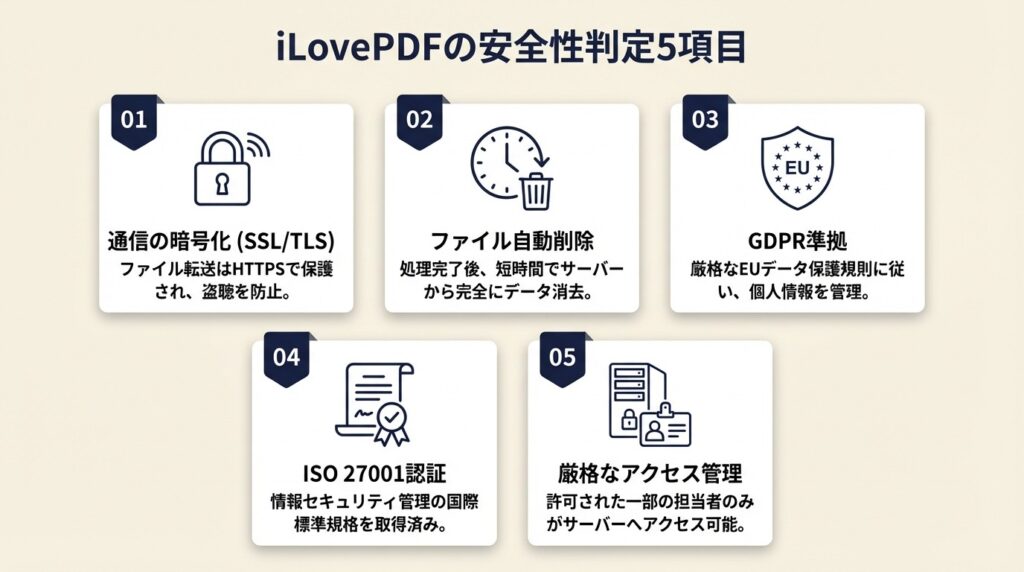
公式が公開しているセキュリティ項目を具体的な基準で確認することで、iLovePDFの安全性を客観的に判定できます。以下の5項目が、その根拠です。
SSL/TLS暗号化で通信データを保護
iLovePDFはすべてのファイル送受信にSSL/TLS暗号化を適用しています。これはオンラインバンキングやECサイトと同一水準の通信保護であり、アップロード中にデータを第三者に傍受されるリスクを技術的に遮断します。「送信中に覗き見される」という代表的なリスクに対して、業界標準の対策が実装されています。
暗号化が適用されているかは、ブラウザのアドレスバーに表示される鍵マーク(https://)で確認できます。iLovePDFは常時SSL化されているため、この表示が常に出ています。なお通信の暗号化はあくまで「送信経路」の保護であり、サーバー到達後のデータ管理は別の項目で担保されています。
ファイル2時間自動削除で残存リスクを軽減
iLovePDFがアップロードされたファイルを処理後2時間以内に自動削除することは、iLovePDF公式セキュリティページに明記されています。これは「ファイルがサーバーに残り続ける」という不安に直接答えるポリシーです。2時間以内という保持期間は、同カテゴリのオンラインPDFツールとしては十分な水準です。
処理完了後は手動で削除することも可能です。自動削除を待つより処理直後にダウンロードして手動削除することで、保持時間を実質数分に短縮できます。「うっかりサーバーに残り続ける」リスクを自分でコントロールできるのがこの方法の強みです。なお、無料のPDF編集ツールを複数比較する際にも、ファイルの保持時間と削除ポリシーは重要な選定基準となります。

ISO/IEC 27001:2017認証で情報管理体制を担保
iLovePDFはISO/IEC 27001:2017を取得しており、これは情報セキュリティ管理システム(ISMS)の国際標準認証です。この認証は「技術的な対策を実装しているかどうか」だけでなく、「組織としての情報セキュリティ管理プロセスが体系化されているか」を外部機関が審査します。取得後も定期的に再審査される点が重要で、「取得したら終わり」ではありません。
ISO27001認証の存在は、iLovePDFが「継続的な管理義務を負っている」ことを意味します。オンライン無料ツールがこの認証を保有しているケースは多くなく、信頼性の客観的根拠として評価できます。
GDPR準拠でEU基準のデータ保護を適用
iLovePDFはGDPR(EU一般データ保護規則)に準拠しています。GDPRは、EU圏のユーザーデータを扱う事業者に適用される代表的なデータ保護法規の1つです。GDPR違反時には年間売上の4%または2,000万ユーロのいずれか高い方の制裁金が課されるため、準拠している事業者はデータ保護を経営リスクとして管理しています。
日本国内からのアクセスにもGDPR相当の保護が適用されます。「海外サービスだから日本の個人情報保護法が適用されない」という懸念に対して、GDPRがより厳格な基準を提供していることで実質的な保護が担保されています。
2段階認証(2FA)でアカウント乗っ取りを防止
iLovePDFアカウントには2段階認証(2FA)を設定できます。パスワード漏洩が発生した場合でも、2FAが有効であれば第三者がアカウントにログインすることを防げます。有料プランや頻繁利用者は必ず設定しておくべき項目です。
設定方法はiLovePDF公式セキュリティページのアカウント設定から2〜3分で完了します。設定後の認証はスマートフォンで10秒で完了するため、セキュリティ効果に対して手間は極めて小さいと言えます。
CHECK
▶ 今すぐやること: iLovePDF セキュリティページでISO認証とGDPR準拠の記載を自分の目で確認する(3分)
Q: iLovePDFは無料ツールなのにセキュリティが高いのはなぜですか?
A: iLovePDFはスペインのMulty Labs社が運営する商用サービスです。無料版でも有料版と同一のセキュリティインフラが適用されており、収益モデルとしてプレミアムプランの有料課金があるため、ユーザー信頼の維持が事業継続の前提になっています。
Q: ファイルが2時間で削除されるという証拠はありますか?
A: iLovePDF公式セキュリティページに明記されており、ISO27001認証の審査対象にもなるポリシーです。第三者機関による認証があることが、自己申告ではなく客観的担保として機能しています。
iLovePDF 機密ファイルは3基準で判断
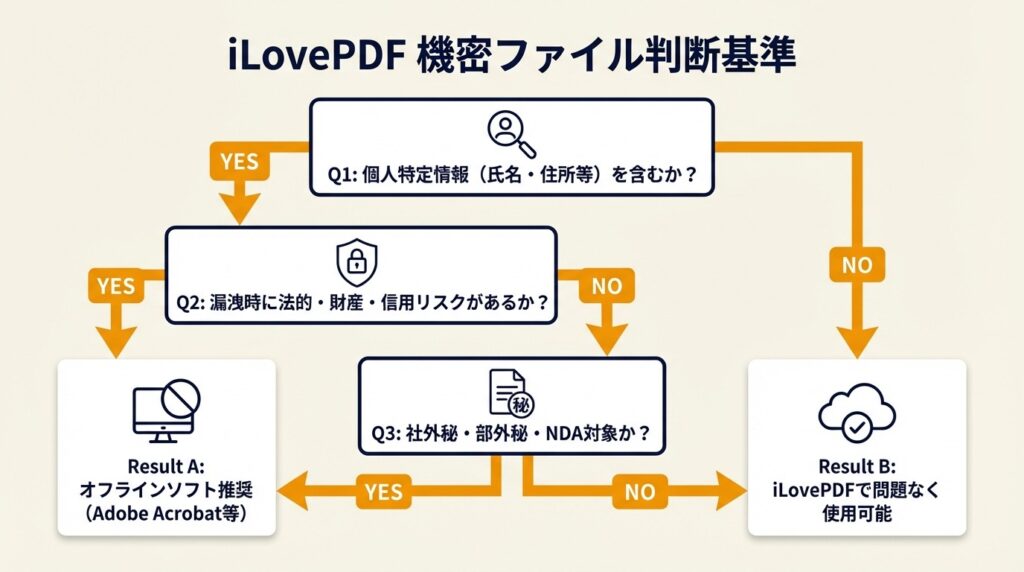
以下の3段階診断で、アップロードしてよいかどうかを自分の状況に合わせて判断できます。
Q1: ファイルに個人を特定できる情報(氏名・住所・マイナンバー・口座番号・電話番号)が含まれていますか?
Yesの場合はQ2へ進んでください。Noの場合はiLovePDFで問題なく使用できます。
Q2: 漏洩した場合に法的リスク・財産的損害・信用損失が発生しますか?
Yesの場合はResult A(オフラインソフト推奨)です。Noの場合はQ3へ進んでください。
Q3: 社外秘・部外秘・秘密保持契約(NDA)の対象ですか?
Yesの場合はResult A(オフラインソフト推奨)です。Noの場合はResult B(iLovePDF使用可)です。
Result A: オフラインソフト(Adobe AcrobatまたはLibreOffice Draw)を使用機密情報が含まれる文書はネットワーク経由の処理自体を避けることがリスクの低い選択です。Adobe Acrobatは月額1,518円(個人向けAcrobat Standardプラン、2024年時点)から利用できます。
Result B: iLovePDFで問題なく使用できます一般的なPDF結合・圧縮・変換作業には十分な安全性があります。処理後はすぐにダウンロードして手動削除することを習慣にしてください。
CHECK
▶ 今すぐやること: 手元にあるPDFファイルを開き、Q1〜Q3の3項目を確認してからアップロードするかどうか判断する(1分)
Q: 契約書のPDFをiLovePDFで結合しても大丈夫ですか?
A: 契約書には当事者の氏名・印鑑・取引金額・秘密保持条項が含まれる場合が多く、Q2またはQ3で
Result Aと判定されるケースが大半です。契約書の編集はAdobe Acrobatなどオフラインソフトを使ってください。フリーランスにとって秘密保持契約(NDA)の適切な管理は重要であり、書類の取り扱いには十分な注意が必要です。
Q: 社員名簿のPDFを圧縮したい場合はどうすればよいですか?
A: 社員名簿は氏名・住所・電話番号を含むため、Q1でYesと判定されます。会社のセキュリティポリシーにもよりますが、基本的にはオフラインソフトで処理してください。
PCスキルを仕事にしたい方へ
手に職をつける働き方をLINEで受け取る
LINEで無料で届くもの
- 20本Webデザインの無料レッスン
- 全工程Photoshopの解説動画
- 4本限定のPDF・動画
登録1分・情報収集だけでもOK・セミナー参加は自由
タップするとLINEの友だち追加画面が開きます
LINE登録のよくある質問
- お金はかかりますか?
- LINEの登録と、届くレッスン・動画・PDFは無料です。
- どんな連絡が来ますか?
- レッスンや動画のほか、無料セミナーの案内が届きます。参加するかは自由です。
- やめたいときは?
- LINEでブロックすれば、それ以上は届きません。
PR提供: 日本デザインスクール(デザスク)
iLovePDF 安全性は5つの仕組みで確保
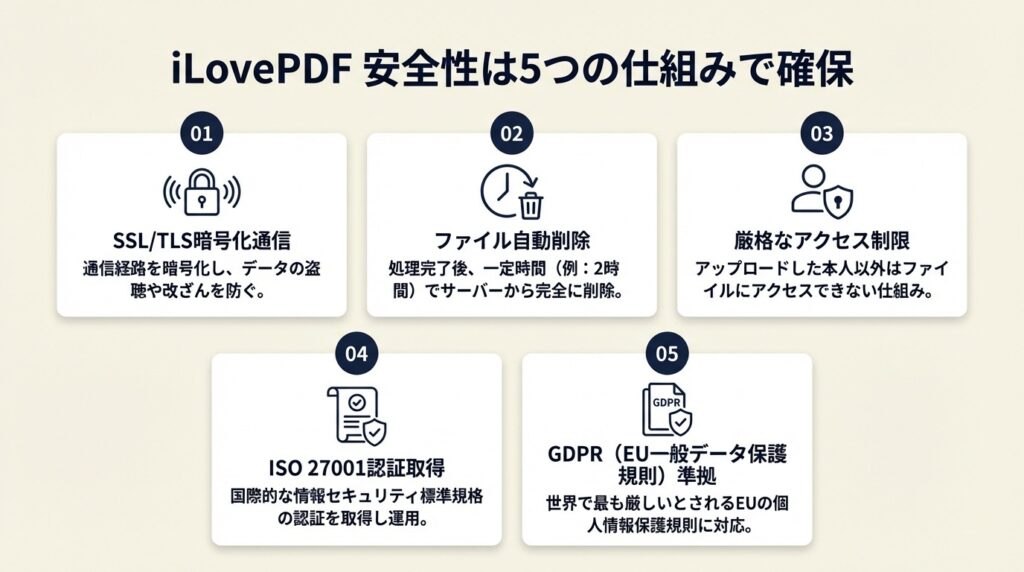
「ポリシーはわかったが何をすればいいか」という疑問に答えます。以下の5つのノウハウを実践することで、iLovePDFのリスクを実質的にゼロに近づけられます。
ハック1: ファイル内容の事前スキャンで不要個人情報を除去
【対象】: 複数のファイルをまとめてアップロードする機会が月1回以上ある方
【手順】: ファイルを開いてCtrl+F(検索機能)で「名前」「住所」「番号」「氏名」などのキーワードを検索し(1分)、ヒットした箇所を確認の上でアップロード要否を判断してください。不要な個人情報が含まれる場合はAdobe Acrobatの編集機能でテキストを削除または塗りつぶしてからアップロードしてください。
【コツと理由】: メールの自動CCや以前のバージョンから引き継いだ情報が残存しているケースがあります。テキスト検索で1分確認する習慣を持つことで、うっかりアップロードを大幅に防止できます。アップロード前の1分確認をルール化することが確実な対策です。
【注意点】: ファイルの外観や用途だけで安全性を判断しないでください。「いつも使っているテンプレートだから」という理由でスキャンを省略する行為は、特にリスクが高いため注意してください。
ハック2: 処理直後の即時ダウンロード+手動削除で保持時間を短縮
【対象】: iLovePDFで処理したファイルのサーバー残存が気になる方
【手順】: 処理完了後すぐ(30秒以内を目安)にダウンロードボタンをクリックし(30秒)、ダウンロード確認後にiLovePDF画面上の「ファイルを削除」または「×」ボタンで手動削除してください(15秒)。合計約1分の習慣化で保持時間を自動削除の2時間から実質数分に短縮できます。
【コツと理由】: 自動削除は「何もしない場合の安全網」であり、手動削除は「積極的なリスク低減」です。処理後すぐに手動削除することでリスクウインドウを大幅に短縮できます。
【注意点】: ダウンロード前に削除してしまわないよう注意してください。必ず「ダウンロード完了の確認」→「手動削除」の順番を守ってください。ブラウザを閉じるだけではサーバー上のファイルは削除されません。
ハック3: 2段階認証(2FA)の設定でアカウント侵害を防止
【対象】: iLovePDFアカウントを持ち、2FAをまだ設定していない方
【手順】: iLovePDFにログイン後、アカウント設定→セキュリティ→2段階認証の順に進み(1分)、Google AuthenticatorまたはAuthyなどの認証アプリを連携して設定を完了してください(2分)。設定後は次回ログイン時から認証コードの入力が追加されます。
【コツと理由】: パスワード管理サービスのデータ漏洩やフィッシングによってパスワード自体が突破されるケースが増加しています。2FAはパスワードが漏洩後の重要な防御策であり、有効化していないアカウントは1つの突破点で全データが露出するリスクを抱えます。設定3分で突破難易度を大幅に高められます。
【注意点】: 認証アプリをスマートフォンに入れる前にアカウントを2FA設定してしまうと、ログインできなくなる場合があります。先に認証アプリをインストールしてから2FA設定を進めてください。SMSによる2FAよりも認証アプリ方式の方がSIMスワッピング攻撃に対して安全性が高いため、アプリ方式を使ってください。
ハック4: ファイル種別ルールの作成で判断コストをゼロにする
【対象】: 仕事でiLovePDFを定期的に使い、アップロード可否を毎回迷う方
【手順】: 「iLovePDF使用可」リストと「オフラインのみ」リストを社内またはメモアプリに作成してください(10分)。使用可リストには「請求書(会社名・金額のみ)」「マニュアル」「カタログ」「公開資料」を、オフラインのみリストには「契約書」「個人情報含む申込書」「社員情報」「機密資料」を記載してください。以降はリストを参照するだけで判断が完了します(10秒/回)。
【コツと理由】: 一度の分類ルール作成によって判断コストを削減できます。都度判断には疲労やバイアスが入り込むため、ルール化によって判断を排除することが確実なリスク管理です。画像モザイク加工など他のオンラインツールを使う場面でも、同様のファイル種別ルールを適用することで安全管理を一元化できます。
【注意点】: リストは3ヶ月に1回見直してください。業務内容の変化で新しいファイル種別が発生するため、更新なしで運用するリストは次第に現実と乖離します。
ハック5: VPN不要・オフライン代替の使い分けで過剰対策を避ける
【対象】: iLovePDFにVPNを使うべきか、そもそもオフラインソフトに乗り換えるべきか迷っている方
【手順】: ハック4で作成したファイル種別ルールを確認し(10秒)、「使用可」カテゴリのファイルにはVPNなしでiLovePDFを使用してください。「オフラインのみ」カテゴリのファイルにはAdobe AcrobatまたはLibreOffice Drawを使用してください。VPNの追加はSSL/TLS暗号化がすでに適用されているiLovePDFに対しては費用対効果が低く、優先度は「ファイル種別判断」の徹底に置くべきです。
【コツと理由】: Adobe Acrobatは月額1,518円以上(2024年時点)であり、月数回しか使わないユーザーには費用対効果が合いません。iLovePDFはISO27001・GDPR・SSL・2時間削除という複数の安全層があるため、「何でもアップロードしない判断力」と「アカウント保護(2FA)」の2点を実施すれば一般用途には十分な安全性を確保できます。VPNを追加するよりも、ファイル種別判断の精度を上げる方が費用ゼロで効果が高い対策です。
【注意点】: 「VPNを使えばiLovePDFで機密ファイルも安全」という理解は誤りです。VPNは通信経路の追加保護であり、サーバー側のデータ保持リスクを解消するものではありません。機密ファイルはVPNの有無に関わらずオフラインソフトで処理してください。
CHECK
▶ 今すぐやること: iLovePDFアカウントにログインして2段階認証の設定状況を確認し、未設定の場合は今日中に設定する(3分)
Q: 2FAを設定しても、サーバー上のファイルが安全になるわけではないのですか?
A: その通りです。2FAはアカウントへの不正アクセスを防ぐ対策であり、サーバー上のファイルの保持リスクとは別の問題です。ファイル保持リスクへの対策は「処理直後の手動削除」と「機密ファイルのアップロード回避」が有効です。
Q: 無料版と有料版でセキュリティに差はありますか?
A: 公式セキュリティページによると、SSL暗号化・ファイル自動削除・ISO27001・GDPRは無料版・有料版を問わず全ユーザーに適用されています。有料版(プレミアム)では処理容量の拡張や広告非表示が主な差分であり、セキュリティ水準そのものの差は公開情報の範囲では確認されていません。
iLovePDF 安全性の実例は2パターンで比較
「使ってよい場面」と「避けるべき場面」の判断基準を、2つのケースで具体化します。
ケース1(適切活用パターン): 一般資料の結合・圧縮に限定して安全活用
フリーランスのWebデザイナーが、クライアントに提出するポートフォリオPDF(氏名はロゴのみ、個人情報なし)をiLovePDFで結合・圧縮した事例です。アップロード前にQ1の個人情報チェックを実施し、問題なしと確認してから処理しました。処理完了後30秒以内にダウンロードして手動削除を行い、2FAも設定済みでした。結果として処理は問題なく完了し、ファイル容量を12MBから3MBに圧縮できました。
iLovePDFを定期的に使っているWebデザイナーは「SSL暗号化と2時間自動削除が強みで、基本的には安全だが機密情報はオフラインで編集するのがベスト」と語っています(iLovePDFは安全に使える?セキュリティ面と注意点を解説!)。
この事例で事前確認なしにアップロードしていれば、ファイルにメタデータとして個人情報が含まれていた場合のリスクに気づけなかったでしょう。なお、フリーランスのポートフォリオ作成においてPDFの最適化は実務上よく発生する作業であり、安全なツール選択が重要です。
ケース2(過信回避パターン): 機密情報含むファイルをアップロードしそうになったケース
経理担当者が、取引先との契約書PDFをiLovePDFで圧縮しようとした事例です。操作直前にQ2の診断を実施したところ「漏洩した場合に財産的損害が発生する」と判定され、オフラインソフトに切り替えました。
iLovePDFとオンラインPDFツールを比較したユーザーは「iLovePDFは標準以上のセキュリティを持つが、無条件で何でもアップロードせず賢く付き合うのが鍵。GDPR準拠で信頼性が高い」と語っています(iLovePDFは本当に安全?セキュリティの専門家視点でリスクと対策)。
診断を省略してアップロードしていれば、取引先との契約内容がオンラインサーバーを経由することになり、秘密保持契約に抵触するリスクがありました。iLovePDFのセキュリティの高さと、機密ファイルには使わないという判断は、別の問題として管理してください。
CHECK
▶ 今すぐやること: 過去にiLovePDFでアップロードしたファイルを思い出し、機密情報が含まれていなかったかを確認する(2分)
Q: iLovePDFでウイルスをもらう可能性はありますか?
A: iLovePDFからのダウンロードファイルにウイルスが含まれるリスクは、公式サービスを正規のURLから使用している限り報告されていません。フィッシングサイト(iLovePDFに偽装したサイト)には注意が必要で、アクセス前にURLが「https://www.ilovepdf.com」であることを確認してください。
Q: データ侵害(情報漏洩)の事例はiLovePDFにありますか?
A: 調査した範囲では、iLovePDFに関する公表されたデータ侵害事例は確認されていません。どのオンラインサービスも将来的なリスクがゼロとは言い切れないため、機密ファイルのアップロード自体を避けることが有効な対策です。
iLovePDF 代替ツールは用途で選ぶ
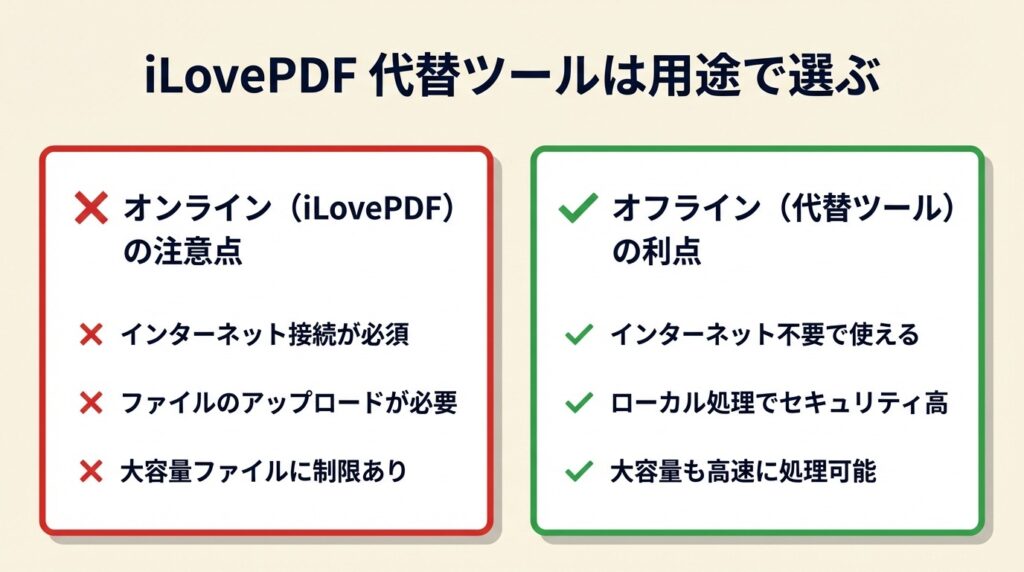
「iLovePDFをやめてオフラインに切り替えるべきか?」という疑問に、以下の比較で答えます。自分の用途に合った選択の判断材料にしてください。
iLovePDFとAdobe Acrobatの差は機密ファイル対応にあり
iLovePDFとAdobe Acrobatの大きな違いはファイルの処理場所です。iLovePDFはクラウドで処理するためネットワーク経由のリスクが原理的に存在するのに対し、Adobe Acrobatはローカル処理を基本とするためネットワークリスクがありません。一方でiLovePDFは無料で使える機能が豊富であり、月数回しか使わない一般ユーザーにはAdobe Acrobatの月額1,518円以上(2024年時点)のコストが費用対効果に合わないケースが多くあります。
| ツール | 向いているケース | コスト | セキュリティ方式 |
| iLovePDF | 公開資料・マニュアル・カタログの変換・結合 | 無料(基本機能) | クラウド処理+SSL/ISO27001 |
| Adobe Acrobat | 契約書・個人情報含む文書・業務上の機密ファイル | 月額1,518円〜(2024年時点) | ローカル処理 |
| LibreOffice Draw | 機密ファイルをコスト0で処理したい場合 | 無料 | ローカル処理 |
| SmallPDF | iLovePDFの代替として類似機能が必要な場合 | 無料(基本機能) | クラウド処理+SSL |
SmallPDFとiLovePDFはセキュリティ水準がほぼ同等
SmallPDFも同様にSSL暗号化・ファイル自動削除・GDPR準拠を備えており、iLovePDFと比較した場合のセキュリティ水準の差は、公開情報の範囲では大きくありません。SmallPDFのファイル保持時間は60分という特徴があります。ただしSmallPDFも「クラウド処理のオンラインツール」という性質は同じであり、どちらも機密ファイルへの使用は避けてください。
オンラインPDFツールを使い分けるよりも「ファイル種別による判断ルール」を1つ持つ方が、ツール選択の迷いなく確実な安全管理につながります。また、PDF圧縮のツール選定でも同様に、処理するファイルの機密度に応じてオンライン・オフラインを使い分けることが基本原則です。
オフライン代替はLibreOffice Drawで無料実現
Adobe Acrobatを使いたいがコストをかけたくない場合は、LibreOffice Drawが現実的な代替です。LibreOffice DrawはPDFの結合・注釈・テキスト編集に対応しており、完全無料でローカル処理が可能です。ただしUIの操作性や高度な編集機能にはAdobe Acrobatとの差があります。月額コストを支払いたくない場合にLibreOffice Drawを選択することで、機密ファイルのローカル処理をコストゼロで実現できます。
CHECK
▶ 今すぐやること: ハック4で作成した「オフラインのみ」リストのファイル種別に該当する作業がある場合、LibreOffice DrawをPCにインストールする(5分)
Q: SmallPDFはiLovePDFより安全ですか?
A: 公開情報の範囲ではSmallPDFとiLovePDFのセキュリティ水準に大きな差はありません。どちらもクラウド処理型のオンラインツールであり、機密ファイルへの使用は両者ともに避けてください。
Q: iLovePDFとSmallPDFを比較してどちらを選べばよいですか?
A: 一般的なPDF編集用途ではどちらも同等に使用できます。iLovePDFの方が対応機能の種類が多く、日本語インターフェイスも整備されています。セキュリティ面での優劣よりも、使いやすさと機能の充実度で選んでください。
iLovePDF 安全性は用途判断で決まる:今日から始める3つのアクション
iLovePDFは一般的なPDF作業なら安全に使えるツールです。SSL暗号化・ISO27001認証・GDPR準拠・2時間自動削除という4層の安全基準を備えており、オンラインPDFツールとしては業界標準以上の水準にあります。「安全かどうか」という問いの答えは「何をアップロードするか」によって決まります。
iLovePDFを安全に使い続けるために重要なことは、ツールの性能を信じながらも「自分がアップロードするファイルの内容を確認する責任」を持つことです。本記事の3基準診断を1枚のメモにしてモニターに貼っておくだけで、毎回の判断を省力化しながら安全性を維持できます。著作権侵害のリスク管理と同様に、デジタルツール利用においても「使う前の確認習慣」が情報漏洩トラブルを未然に防ぐ基本的な対策です。
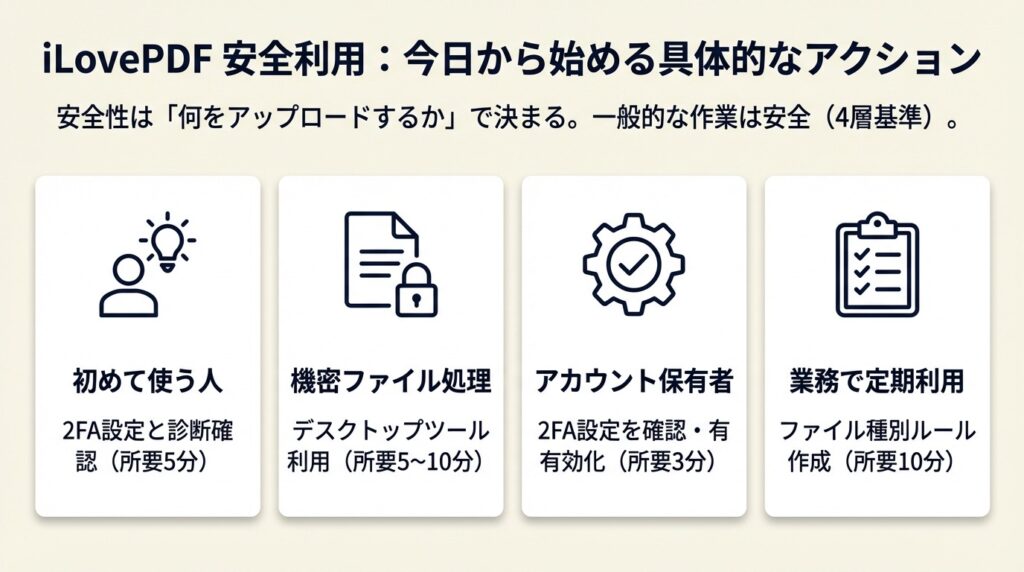
| 状況 | 次の一歩 | 所要時間 |
| iLovePDFを初めて使う | 2FA設定とQ1〜Q3診断の確認 | 5分 |
| 機密ファイルを処理したい | LibreOffice DrawまたはAdobe Acrobatをインストール | 5〜10分 |
| アカウントを持っている | 2FA設定状況を確認・有効化 | 3分 |
| 業務で定期的に使う | ファイル種別ルール(ハック4)を今日作成 | 10分 |
iLovePDF 安全性に関するよくある質問
Q: iLovePDFは本当に危険ではないですか?
A: 一般的なPDF作業(公開資料の結合・圧縮・変換)には十分な安全性があります。SSL暗号化・ISO27001認証・GDPR準拠・2時間自動削除という複数の安全層があり、これらは第三者機関によって検証されています。機密情報・個人情報・契約書を含むファイルはオンラインツールに関わらずクラウド経由の処理自体を避けてください。
Q: iLovePDFで処理したファイルが第三者に見られることはありますか?
A: 公式セキュリティページによると、ファイルは処理後2時間以内に自動削除されるポリシーであり、アクセス制御も実装されています。ISO27001認証はこれらのポリシーが組織的に管理されていることの外部審査を含むため、「処理中に第三者が閲覧できる」状態を防ぐ仕組みが整備されています。
Q: iLovePDFの安全性を確認できる公式情報はどこにありますか?
A: iLovePDF公式セキュリティページにISO認証・GDPR準拠・SSL暗号化・ファイル削除ポリシーの詳細が記載されています。セキュリティポリシーの変更がある場合もこのページに反映されるため、定期的に確認してください。