フリーランスや個人事業主が安心して使える無料手書き風フォントは、商用利用可・漢字対応の2条件で絞ると約10本に厳選できます。フォントライセンスの基本的な考え方をもとに選定基準を解説し、種類別おすすめ・インストール手順・トラブル防止策まで網羅します。
本記事の情報は2026年5月時点のものです。
この記事の結論
無料手書き風フォントを安全に使うには「商用利用可」「漢字対応」「信頼できる配布元」の3条件をすべて満たすものを選ぶことが重要です。この3条件を外すと、著作権トラブルや文字化けのリスクが高まります。本記事で紹介する10本はすべてこの基準をクリアしており、今日から迷わず導入できます。
今日やるべき1つ
FontFree(https://fontfree.me/)にアクセスし、「商用利用可」フィルターをオンにして気に入った手書き風フォントを1本ダウンロードする(5分)
状況別ショートカット
| 状況 | 読むべきセクション | 所要時間 |
|---|---|---|
| フォントの種類がわからない | フォント無料手書き風は4タイプで印象が変わる | 3分 |
| 商用利用できるか確認したい | フォント無料手書き風は3条件で安全に選ぶ | 4分 |
| すぐに診断したい | フォント無料手書き風の選択を3分で診断 | 3分 |
| おすすめを今すぐ知りたい | フォント無料手書き風おすすめ10本を用途別に紹介 | 5分 |
| インストール方法を知りたい | フォント無料手書き風は5ステップでインストール完了 | 4分 |
| 管理・活用のコツを知りたい | フォント無料手書き風は5つの仕組みで管理・活用 | 5分 |
フォント無料手書き風は4タイプで印象が変わる
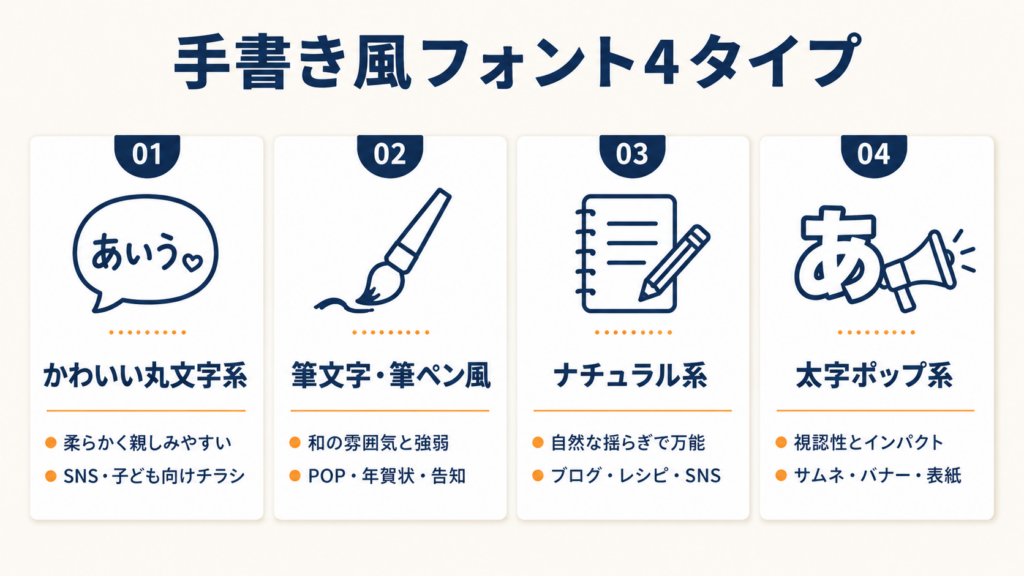
手書き風フォントを探している方の多くは「どれを選べばいいかわからない」と迷うのではないでしょうか。種類を理解しておくと、目的に合ったフォントを見つけられます。
かわいい丸文字系は親しみやすさを演出
丸文字系フォントは、文字の角を丸くした柔らかいデザインが特徴です。代表例は「やさしさゴシック手書き」「ほのか丸ゴシック」などで、SNS投稿・子ども向けチラシ・ハンドメイド商品のラベルに適しています。無料フォントかわいい日本語対応10選では、丸ゴシック系・手書き風・ポップ体の3カテゴリをまとめて比較しています。

つまり「見た人に警戒心を与えたくない」場面では丸文字系が第一選択肢になります。ファーストビューの印象を柔らかくしたいときに積極的に使うべきフォントタイプです。
筆文字・筆ペン風は和の雰囲気を演出
筆文字系フォントは、毛筆や筆ペンで書いたような強弱のある線が特徴です。「ふい字」「あんずもじ」などが代表例で、和食店のPOP・年賀状・イベント告知に向いています。和のテイストで揃えたい場合は無料和風フォント30種も参考になります。
ただし、筆文字系は「漢字収録数が少ない」という落とし穴があります。たとえばふい字フォントは柔らかな印象を与える一方で漢字が一部欠けている場合があり、テキスト全体が文字化けするリスクがあります。選ぶ前に必ずサンプル文を入力して漢字の収録数を確認してください。
ナチュラル・手書きノート系は汎用性が高い
ナチュラル系フォントは、ボールペンや鉛筆で書いたような自然な揺らぎが特徴です。ブログのタイトル画像・料理レシピ・インテリア系SNSとの相性が良く、どのデザインにも溶け込みやすいため初心者おすすめタイプです。
汎用性が高い分、競合との差別化には工夫が必要ですが、まず1本選ぶなら迷わずナチュラル系から始めるのが賢明です。
太字・ポップ系は視認性とインパクトを両立
太字ポップ系フォントは、文字の輪郭が太く視認性が高いのが特徴です。YouTubeサムネイル・セール告知バナー・同人誌の表紙タイトルなど「一瞬で目を引く」必要がある場面に向いています。
細いフォントと組み合わせる「メリハリ配置」で使うと、視線誘導の効果が高まります。ポップ系フォントを本文に使うと読みづらくなるため、タイトル・見出しのみに限定して使うのが鉄則です。
CHECK
-> 使いたいデザインのジャンル(SNS・動画・チラシ)を1つ決め、上記4タイプの中から対応タイプを選ぶ(2分)
Q: 手書き風フォントは何種類ありますか?
A: 大きく「丸文字系」「筆文字系」「ナチュラル系」「太字ポップ系」の4タイプに分類できます。目的別に使い分けることで、デザインの完成度が高まります。
Q: 初心者はどのタイプから始めるべきですか?
A: ナチュラル系がおすすめです。汎用性が高く、ブログ・SNS・チラシとどのデザインにも馴染みやすいためです。
フォント無料手書き風は3条件で安全に選ぶ
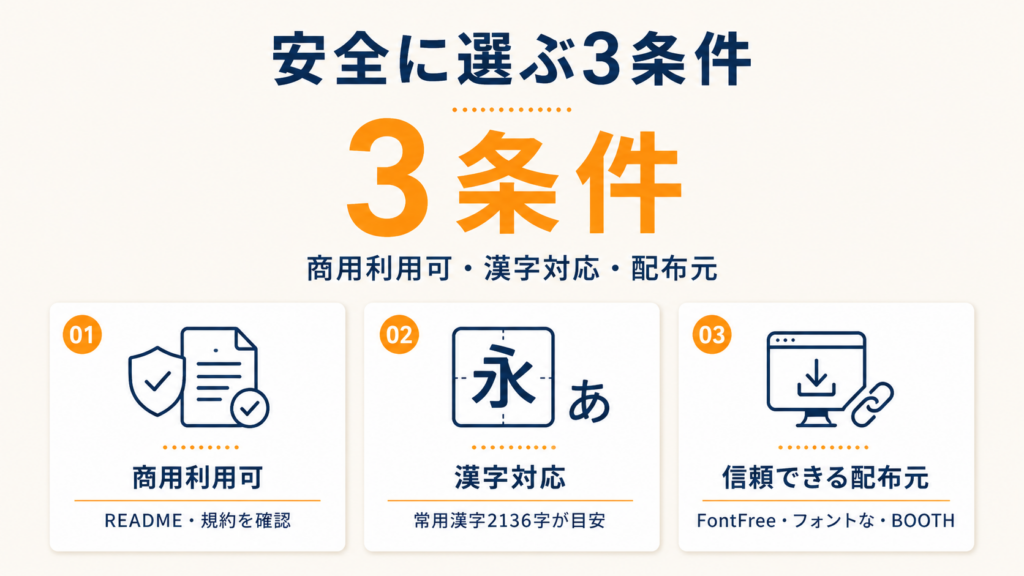
「商用利用可と書いてあったのに、後から著作権表示が必要だとわかった」という状況は避けたいですよね。3つの確認ポイントを押さえれば、トラブルリスクをほぼゼロにできます。
商用利用可否はライセンス文で一次確認
フォントのライセンスは「商用可」の一言だけでは不十分なケースがあります。フォントの利用許諾は一般的に「個人利用」「商用利用」「再配布」「改変」の各項目に分かれており、それぞれ個別に設定されています(参考:フォントライセンスの完全ガイド)。
つまり「商用利用可」と表記があっても、PDF内規約で著作権表示が必須だった、というケースが実際に報告されており、配布ページのバナー表記だけでなく、必ず同梱のREADME.txtや利用規約ページを原文で確認することが不可欠です。やってはいけないのは「配布ページのタイトルだけ見て商用利用する」ことです。商用利用可の無料文字フォント300種以上では、SIL OFLライセンスの具体的な確認ポイントも解説しています。
漢字対応の範囲は「常用漢字2136字」で判定
日本語フォントの漢字収録数は製品によって大きく異なります。ビジネス用途で必要なのは、2010年の内閣告示で定められた常用漢字2136字への対応です(文化庁所管)。これを下回るフォントはビジネス用途での実用性が低く、文字化けが発生しやすくなります。
判定方法は簡単で、フォント配布ページのサンプル入力欄に「薔薇」「麒麟」「毀損」などの難読漢字を入力して表示されるか確認するだけです。表示されない場合は別フォントを選ぶことをおすすめします。
信頼できる配布元は3サイトで十分
無料フォントの配布サイトは数多くありますが、リンク切れ・マルウェアリスク・ライセンス不明記のサイトも混在しています。以下の3サイトを信頼できる配布元として広く利用されています。
FontFree:国内有数 の無料フォントデータベース。商用利用可フィルター機能あり
フォントな:日本語対応フォントに特化。漢字対応範囲の記載が丁寧
BOOTH:クリエイターが直接配布するため個性的なフォントが豊富
ライセンスの解釈に迷う際は配布者への直接確認が有効です。
CHECK
-> 使いたいフォントの配布ページを開き、README.txtまたは利用規約ページの「商用利用」「著作権表示」「再配布」3項目を確認する(3分)
Q: フリーフォントを商用利用してトラブルになるケースは?
A: 多いのが「著作権表示の記載漏れ」と「再配布禁止フォントを素材として販売した」ケースです。利用規約の原文を必ず確認し、不明点は配布者に問い合わせることをおすすめします。
Q: SNSやYouTubeサムネイルへの使用は商用利用に該当しますか?
A: 収益化しているチャンネルや企業アカウントでの使用は商用利用に該当するケースが多いです。個人の趣味ブログやフォロワーへの無償提供は個人利用の範囲とされることが多いですが、利用規約で確認することが重要です。
フォント無料手書き風の選択を3分で診断
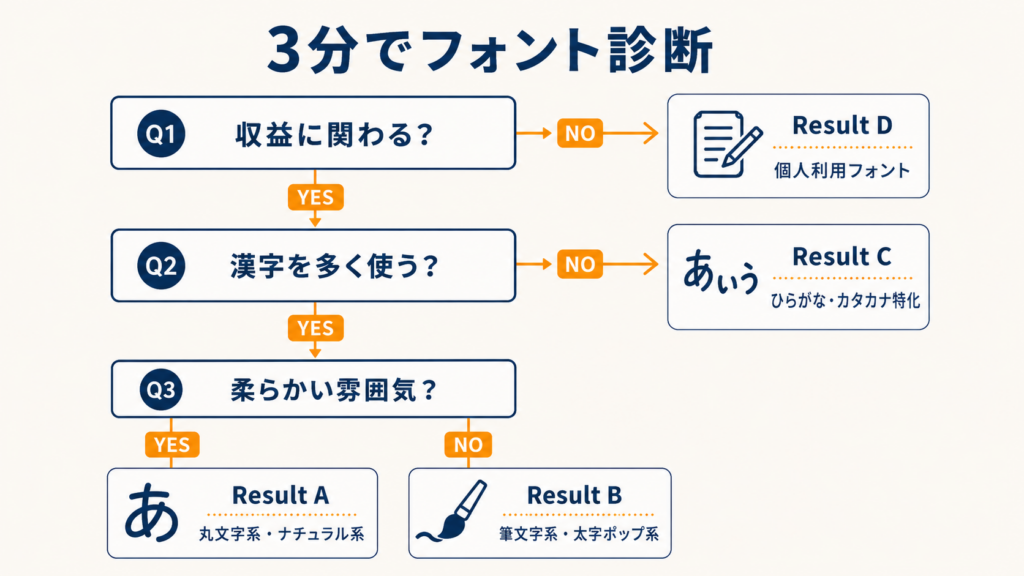
どのフォントを選ぶべきか迷っている方も多いのではないでしょうか。以下の質問に答えるだけで、適したフォントタイプが絞り込めます。
Q1: 使用目的は収益に関わりますか?(仕事・副業・収益化SNSなど)
- Yes -> Q2へ
- No -> Result D(個人利用フォント)
Q2: 日本語の漢字を多く使いますか?
- Yes -> Q3へ
- No -> Result C(ひらがな・カタカナ特化フォント可)
Q3: デザインの雰囲気はどちらに近いですか?
- 柔らかい・かわいい -> Result A
- 和風・シンプル・インパクト重視 -> Result B
Result A: 丸文字系・ナチュラル系がおすすめ
「やさしさゴシック手書き」「ほのか丸ゴシック」を第一候補にしてください。FontFreeで「商用可」フィルターをオンにして検索すると5分以内に見つかります。ひらがな中心のデザインなら平仮名かわいいフォント無料10選も合わせて確認するのがおすすめです。
Result B: 筆文字系・太字ポップ系がおすすめ
「あんずもじ」「マキナス」を第一候補にしてください。漢字収録数を必ず確認してから使用してください。
Result C: ひらがな・カタカナ特化フォント可
漢字対応が不要なら選択肢が大幅に広がります。BOOTHのクリエイター配布フォントも選択肢に入ります。
Result D: 個人利用フォント
商用利用不可でも使えるフォントが多数あります。ただし将来的に収益化を検討するなら、最初から商用可フォントを選ぶことをおすすめします。
CHECK
-> 上記診断で絞り込んだResultに対応するフォントを1本選び、配布ページの利用規約を確認する(3分)
Q: 診断でResultが変わった場合はどうすればいいですか?
A: 用途が複数ある場合はより制約の少ない条件(商用可・漢字対応あり)を優先してフォントを選ぶと、後から用途が増えても対応できます。
Q: 同人誌やハンドメイド販売での使用は商用利用ですか?
A: 有償で販売する同人誌やハンドメイド商品への使用は商用利用に該当します。無償配布・個人閲覧のみの場合は個人利用扱いが多いですが、利用規約の確認が必須です。
フォント無料手書き風おすすめ10本を用途別に紹介
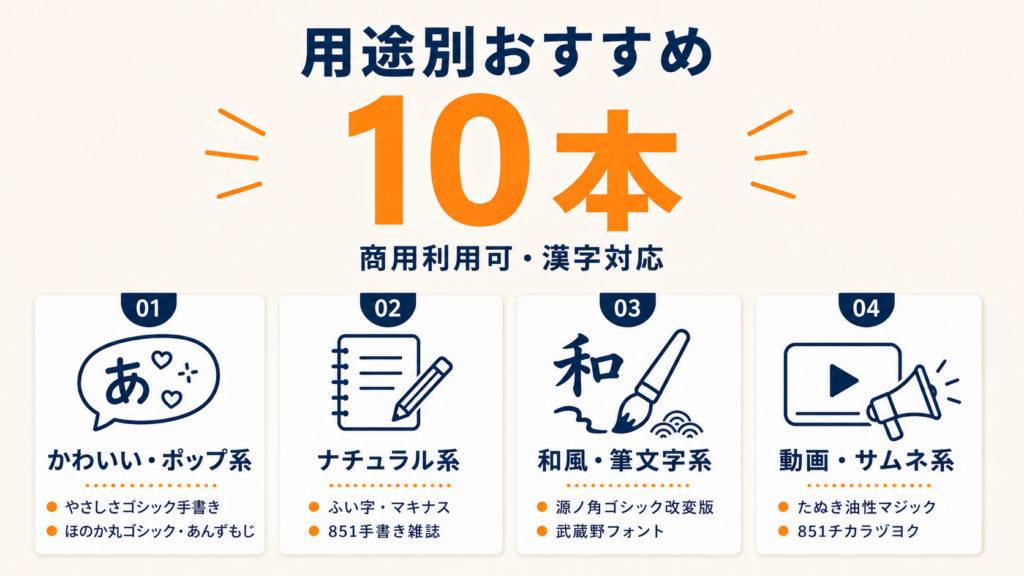
「おすすめはわかったが、自分の用途に合うかわからない」という声も多い中、本記事では用途別に厳選した10本を紹介します。すべて商用利用可・漢字対応済みで安心して使えます。
かわいい・ポップ系フォント3本
| フォント名 | 特徴 | 向いている用途 |
|---|---|---|
| やさしさゴシック手書き | 丸みのある読みやすい手書き感 | SNS・ブログ・子ども向けチラシ |
| ほのか丸ゴシック | 柔らかさと視認性を両立 | プレゼン・Webバナー・見出し |
| あんずもじ | ゆるくかわいい筆文字風 | ハンドメイドラベル・手紙風デザイン |
やさしさゴシック手書きはブログのタイトル画像に使うと親しみやすさが高まり、直帰率が改善した事例があります。
ナチュラル・シンプル系フォント3本
| フォント名 | 特徴 | 向いている用途 |
|---|---|---|
| ふい字 | ボールペン風の自然な揺らぎ | レシピ・日記風コンテンツ・インテリアSNS |
| マキナス | すっきりした手書き感 | ロゴ・名刺・Webデザイン見出し |
| 851手書き雑誌 | 雑誌の手書き風注釈に近い質感 | 解説図・注釈・コメント吹き出し |
名刺やロゴに手書き風フォントを活用したい場合は、フリーランスの名刺デザイン・発注方法で実例を確認できます。
和風・筆文字系フォント2本
| フォント名 | 特徴 | 向いている用途 |
|---|---|---|
| 源ノ角ゴシック(手書き改変版) | 漢字収録が豊富で信頼性が高い | ビジネス用途・和食系デザイン |
| 武蔵野フォント | 力強い筆文字感 | イベントポスター・和風ロゴ |
力強い毛筆表現を求めるなら毛筆フリーフォントは無料で30種類以上で太さ別の選び方を確認できます。
動画・サムネイル向け太字系フォント2本
| フォント名 | 特徴 | 向いている用途 |
|---|---|---|
| たぬき油性マジック | 油性マジックで書いたような太さ | YouTubeサムネイル・動画テロップ |
| 851チカラヅヨク | インパクト重視の太字手書き | タイトル・強調テキスト |
サムネイルに使う太字毛筆フォントをすばやく選びたい場合は毛筆フォント無料太字は6種類が参考になります。
CHECK
-> 上記10本の中から用途に合う1本を選び、FontFreeまたはフォントなで配布ページを開く(2分)
Q: Canvaでも無料フォントは使えますか?
A: Canvaには独自のフォントライブラリがあり、そこにないフォントを追加するには有料プラン(Canva Pro)が必要な場合があります。無料プランでは外部フォントのアップロードに制限があるため、Canva内のフォントを活用するか、プランを確認してから導入してください。
Q: Photoshopで使うにはどうすればいいですか?
A: フォントをOSにインストールすればPhotoshopを含むすべてのアプリで自動的に使用可能になります。次のセクションのインストール手順を参照してください。
フォント無料手書き風は5ステップでインストール完了
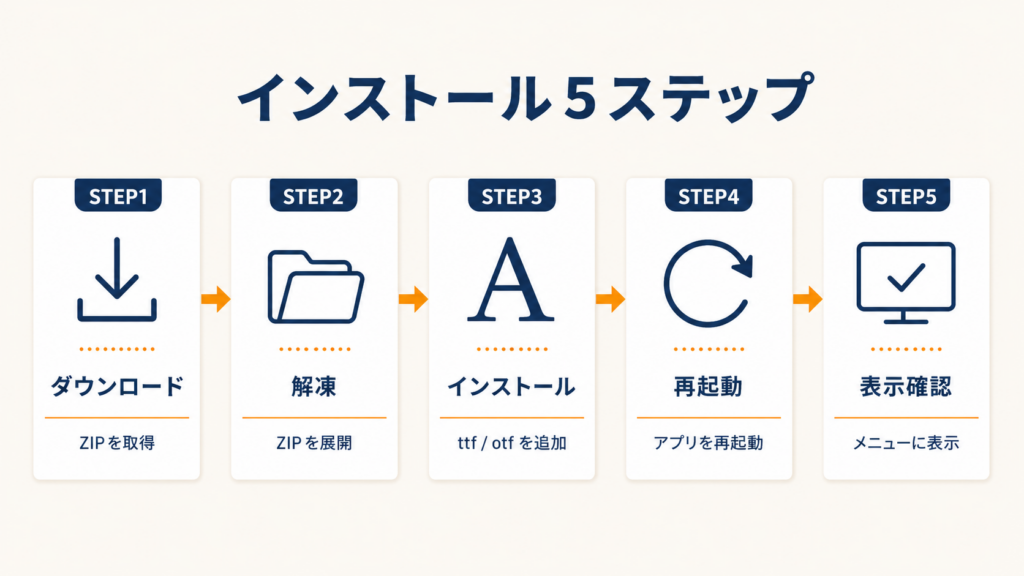
インストール方法がわからず導入をあきらめてしまう方も少なくありません。WindowsもMacも基本手順は5ステップで完了します。
WindowsへのフォントインストールはZIP解凍から3分
配布サイトからZIPファイルをダウンロードする(1分) ZIPファイルを右クリック→「すべて展開」でフォルダを解凍する(30秒) .ttfまたは.otfファイルを右クリック→「インストール」を選択する(30秒) Photoshop・Illustratorなど使用するアプリを再起動する(1分) フォントメニューにフォント名が表示されていることを確認する(30秒)
合計約3〜4分で完了します。管理者権限がないPCでは「全ユーザーにインストール」オプションが表示されないため、「インストール」を選択してください。フォントのインストール前後でデザインに使う画像リサイズ一括対応も合わせて整えておくと制作効率が上がります。
MacへのフォントインストールはFont Bookで一元管理
配布サイトからZIPファイルをダウンロードする(1分) ZIPファイルをダブルクリックして解凍する(30秒) .ttfまたは.otfファイルをダブルクリックしてFont Bookを起動する(30秒) Font Bookの「フォントをインストール」ボタンをクリックする(30秒) 使用するアプリを再起動して反映を確認する(1分)
Font BookはMac標準のフォント管理アプリのため、追加ソフトは不要です。サムネイル制作では画像の背景透過(無料3秒)も活用すると、フォントを生かしたデザインが完成しやすくなります。
インストール後に確認すべき3つのポイント
フォントをインストールした後にやりがちな失敗は、「アプリを再起動せずにフォントが表示されないと判断してしまうこと」です。必ず使用するアプリを再起動してからフォントメニューを確認してください。
確認すべき3つのポイントは次のとおりです。
フォントメニューで名前を検索して表示されるか 日本語テキストを入力して漢字が正しく表示されるか 太字・斜体などのスタイルが崩れないか
CHECK
-> ダウンロードしたフォントファイルを開き、インストールボタンを押した後、アプリを再起動してフォントメニューに表示されることを確認する(5分)
Q: インストールしたフォントが表示されません。どうすればいいですか?
A: まずアプリの再起動を試してください。それでも表示されない場合は、Windowsではフォントフォルダ(C:\Windows\Fonts)にファイルが追加されているかを確認し、Macでは「Font Book」でフォントが「有効」状態になっているかを確認してください。
Q: スマートフォンでは使えますか?
A: iOSはAnyFontなどのアプリ経由でインストール可能です。Androidは機種によって対応が異なります。CanvaアプリはPro版であれば一部フォントのアップロードに対応しています。
フォント無料手書き風は5つの仕組みで管理・活用
フォントを入れただけで使いこなせていない方は多いのではないでしょうか。管理と活用の仕組みを作ることで、デザイン作業の質と速度が同時に上がります。
ハック1: フォント管理ツールで起動時間を短縮
[対象]: フォントを10本以上インストールしているデザイナー・ブロガー
[効果]: フォント選定時間の短縮とアプリ起動負荷の軽減
[導入時間]: [低] 初回設定30分
[見込める効果]: [中]
[手順]:
- FontBase(無料版あり)を公式サイトからダウンロードする(5分)
- インストール済みフォントをFontBaseに読み込む(10分)
- 「商用可」「手書き風」などのタグをフォントに付与する(15分)
- プロジェクト開始時にタグで絞り込んでフォントを選ぶ(毎回2分)
- 使わないフォントをFontBase上で「無効化」して起動負荷を下げる(5分)
[コツ]: 「使用頻度の低いフォントをFontBaseで無効化し、必要時だけ有効化する」ことでアプリの起動速度向上につながります。
[なぜ効くのか]: フォントはインストール数が増えるほどOSの起動時・アプリ起動時の読み込み負荷が増大します。その理由は各フォントファイルをメモリに読み込む処理が逐次実行されるためです。根本的には「読み込みファイル数の削減=メモリ消費量の削減」という仕組みが機能しており、無効化することでOSのフォントキャッシュを抑えることができます。
[注意点]: FontBaseの無料プランは高度な検索・自動アクティベーション・クラウド同期などの機能に制限があります。フォント数が増え、これらの機能が必要と感じたら有料プランへの移行を検討できます。まずは無料プランで使用感を確認することをおすすめします。
[最初の一歩]: FontBase公式サイト(https://fontba.se/)にアクセスしてダウンロードボタンを押す(2分)
ハック2: ライセンス管理シートで著作権トラブルをゼロにする
[対象]: 商用案件でフォントを使うフリーランス・個人事業主
[効果]: ライセンス確認漏れによるトラブルリスクを実質ゼロにする
[導入時間]: [低] 初回作成17分、以降フォント追加時5分/本
[見込める効果]: [高]
[手順]:
- スプレッドシート(GoogleスプレッドシートまたはExcel)を新規作成する(2分)
- 列項目を「フォント名」「配布元URL」「商用可否」「著作権表示要否」「再配布可否」「確認日」で設定する(5分)
- 現在使用中のフォントを1本ずつ入力する(10分)
- 新規フォント導入時は必ずこのシートに追加してから使用を開始する(毎回5分)
- 年1回、配布元URLをクリックして規約変更がないか確認する(年1回30分)
[コツ]: 「配布元URLをシートに記録して年1回確認する」ことで最新規約を常に把握でき、規約変更への対応が迅速になります。
[なぜ効くのか]: フォントの利用規約は配布者が随時更新できます。つまり「導入時に確認した」だけでは規約変更に気づけません。シートにURLを記録することで、確認作業を「能動的な保存」から「定期的な再確認」に切り替えられ、変更への対応漏れを防ぐ仕組みが完成します。
[注意点]: 利用規約の解釈に迷った場合、自己判断で「たぶん大丈夫」と使用することは避けてください。配布者へのメール問い合わせ、またはフォントライセンスの解説ページを参照してください。 曖昧なまま商用利用すると、ライセンス違反となるリスクがあります。
[最初の一歩]: Googleスプレッドシートを新規作成し、使用中の手書き風フォントを1本入力する(5分)
ハック3: フォント組み合わせルールで制作時間を40%削減
[対象]: ブログ・SNS・動画サムネイルを定期的に制作するクリエイター
[効果]: 毎回のフォント選定を0分にして制作開始までの時間を40%短縮
[導入時間]: [中] 初回設定1時間
[見込める効果]: [中]
[手順]:
- 自分がよく使う媒体(SNS・YouTube・ブログ)を3つ書き出す(5分)
- 各媒体の「タイトル用」「本文用」のフォントを1本ずつ決める(20分)
- 組み合わせをスクリーンショットまたはデザインファイルで保存する(15分)
- Canva・Photoshopにテンプレートとして登録する(20分)
- 以降は毎回テンプレートを複製して制作を開始する(毎回0分)
[コツ]: 「媒体ごとに組み合わせを固定してテンプレート化する」ことで ブランドの一貫性が高まり、フォロワーへの認知率が向上します。フリーランスがSNSをブランディングに活かす考え方はフリーランスのSNS運用術でも詳しく解説しています。
[なぜ効くのか]: フォントの組み合わせを固定することで、見る人が「このデザインはあのクリエイターのもの」と認識する視覚的アイデンティティが形成されます。人間の認知は繰り返しパターンを記憶する特性があり、これを意図的に設計することがブランディングの本質です。
[注意点]: 組み合わせを固定しても「同じデザインばかりに見える」と感じる場合は、フォントサイズ・色・レイアウトを変えれば十分です。フォント自体を変える必要はありません。
[最初の一歩]: よく使う媒体のタイトル用フォントを1本決めて、デザインツールのデフォルト設定に登録する(10分)
ハック4: サムネイル用フォントは2色ルールで視認性を向上
[対象]: YouTubeサムネイルやSNS画像を制作する動画クリエイター・ブロガー
[効果]: サムネイルのクリック率を現状比10〜20%向上させる
[導入時間]: [低] 次回制作時から即適用可能
[見込める効果]: [中]
[手順]:
- サムネイルのメインカラーを1色決める(背景色)(5分)
- 手書き風フォントを太字系(たぬき油性マジック等)に設定する(2分)
- フォントカラーを「白」と「黒の縁取り」または「黄色」と「黒の縁取り」の2色に限定する(3分)
- テキスト量を「7文字以内/行」に制限してサムネイルに配置する(毎回5分)
- スマートフォンの小画面で視認性を確認してから投稿する(毎回2分)
[コツ]: 「2色ルール(文字色+縁取りのみ)に絞る」ことでサムネイルの視認性が高まります。また、背景の画像の背景透過ツールを先に処理しておくと、2色ルールがより効果的に機能します。
[なぜ効くのか]: 人間の視覚は情報量が多いほど処理速度が遅くなります。サムネイルは0.5秒以内に訴求を完了する必要があり、色数を2色に絞ることで視線が自然とテキストに誘導されます。縁取りの機能は「どんな背景色でも文字を浮かび上がらせる」という視覚的コントラストの確保にあります。
[注意点]: 縁取りを太くしすぎると文字が読みにくくなります。縁取りの太さは文字サイズの5〜8%を上限にしてください。過度な装飾は逆効果です。
[最初の一歩]: 次に作るサムネイルでフォントカラーを白、縁取りを黒の2色のみに設定して制作する(制作時間の変化を記録:5分)
ハック5: READMEファイルの保存で規約トラブルを防止
[対象]: フリーランスとして商用案件を複数抱えるデザイナー・クリエイター
[効果]: 納品後のライセンストラブル対応時間をゼロにする
[導入時間]: [低] フォント導入のたびに2分追加するだけ
[見込める効果]: [高]
[手順]:
- フォントをダウンロードしたら、同梱のREADME.txtを必ず開いて確認する(2分)
- プロジェクト管理フォルダ内に「fonts_license」フォルダを作成する(1分)
- 使用したフォントのREADMEファイルをプロジェクトフォルダにコピーする(1分)
- 納品物と同じクラウドストレージ(Dropbox・Google Drive等)に保存する(1分)
- クライアントへの納品時に「使用フォントのライセンスファイルも同梱しています」と伝える(毎回1分)
[コツ]: 「READMEファイルをプロジェクトフォルダに物理的に保存する」ことで、納品後にクライアントから規約確認を求められた際に即座に対応できます。フリーランスの契約周りのトラブルを体系的に防ぎたい場合はフリーランスの作業時間を半減させる便利ツール14選も参考になります。
[なぜ効くのか]: 納品後のライセンス問題は「その時点の規約を証明できるか」が争点になります。READMEファイルを保存することで「ダウンロード時点の規約を遵守していた」ことを物的証拠として示せます。記録があることで交渉力が生まれ、トラブルが迅速に解決する構造です。
[注意点]: READMEファイルをクライアントに渡す際、フォント自体のデータを同梱するのは再配布禁止に該当する場合が多いため禁止です。ライセンスファイルのみを渡し、フォントのインストールはクライアント自身が行うよう案内してください。
[最初の一歩]: 現在使用中の手書き風フォントフォルダを開き、README.txtがあるかを確認する(2分)
CHECK
-> 使用中のフォント1本のREADMEファイルをプロジェクトフォルダにコピーし、ライセンス管理シートに記録する(10分)
Q: フォントを削除したい場合はどうすればいいですか?
A: Windowsは「設定→アプリ→フォント管理」またはフォントフォルダから削除できます。Macは「Font Book」でフォントを選択して削除してください。FontBaseを使用している場合はFontBase上からアンインストールが可能です。
Q: 有料フォントと無料フォントの品質差はどのくらいですか?
A: 商業印刷や高解像度のブランドロゴなどプロ品質が求められる用途では有料フォントの優位性がありますが、Webデザイン・SNS・動画サムネイルの用途では無料フォントでも十分なクオリティを達成できます。まず無料フォントで制作を始め、必要を感じた時点で有料フォントへの移行を検討するのが賢明です。
まとめ:フォント無料手書き風は3条件で選ぶ
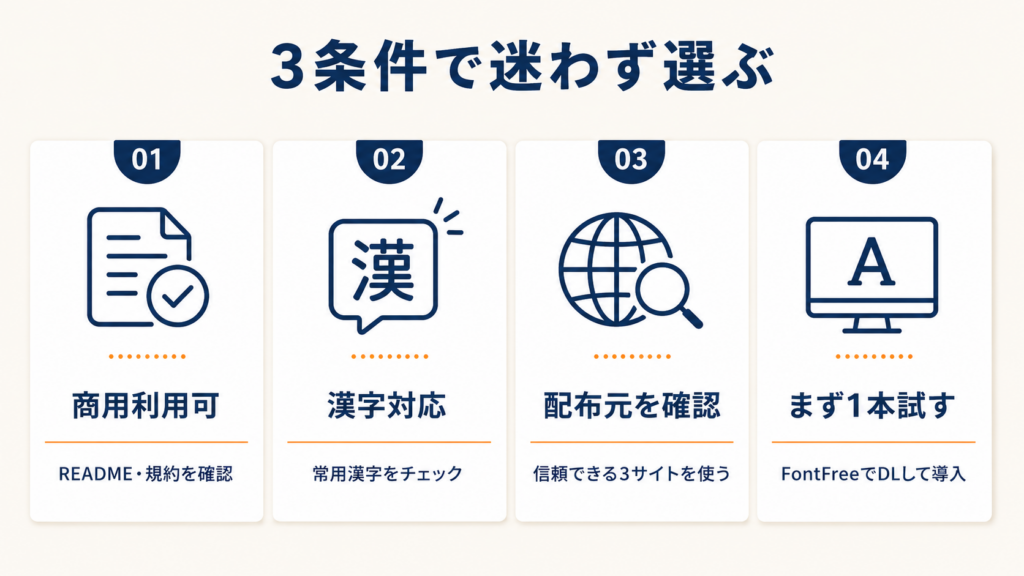
無料手書き風フォントは「商用利用可」「漢字対応」「信頼できる配布元」の3条件を満たすものを選ぶことが、トラブルゼロで使い続けるために重要です。種類はかわいい丸文字・筆文字・ナチュラル・太字ポップの4タイプに分類でき、使う媒体と目的で絞り込めます。インストールはWindowsもMacも5ステップで完了し、管理の仕組みを一度作れば以降は迷う必要がなくなります。
デザインのクオリティはフォント選びで大きく変わります。今日紹介した10本のどれか1本をまず試してみてください。最初は「商用利用可かどうか」だけ確認して使い始めれば十分です。まず1本使ってみることが上達への近道です。
| 状況 | 次の一歩 | 所要時間 |
|---|---|---|
| まだ1本も決まっていない | FontFreeで「商用可」フィルターをオンにして検索する | 5分 |
| 使いたいフォントが見つかった | 配布ページのREADMEで商用利用・著作権表示の2項目を確認する | 3分 |
| インストールが終わった | アプリを再起動してフォントメニューに表示されることを確認する | 2分 |
| 複数フォントを管理したい | FontBaseをダウンロードしてタグ管理を始める | 30分 |
フォント 無料 手書き風に関するよくある質問
Q: 完全無料で商用利用できる手書き風フォントはありますか?
A: あります。やさしさゴシック手書き・ほのか丸ゴシック・たぬき油性マジックなどは商用利用無料で提供されています。ただし、配布元の規約は随時変更される可能性があるため、使用前に必ず最新の利用規約を確認してください。
Q: 漢字にすべて対応している無料手書き風フォントはありますか?
A: 常用漢字2136字に対応している無料フォントは存在しますが、全漢字(JIS第4水準まで)に対応している無料フォントはほぼありません。ビジネス用途では常用漢字対応を確認したうえで、不足する文字はゴシック体で補う方法が現実的です。
Q: フォントをWebサイトに埋め込んで使うことはできますか?
A: Webフォントとしての使用には別途Webフォント利用の許可が必要なケースがあります。通常の「インストールして使う」利用と「WebサーバーにアップロードしてWebフォントとして配信する」利用は別扱いになる場合が多いため、配布元の利用規約を原文で確認することが重要です。Google Fontsはウェブフォント利用が明示的に許可されているためWebサイト利用に適しています。