游ゴシック、Noto Sans JP、ゴシックMB101など、用途に合うゴシック体を7本に絞り込みました。無料・商用利用可・ウエイト数を軸に比較し、見出し・本文・Web・印刷それぞれの最適解を解説します。
この記事でわかること
用途・予算・ウエイト数の3軸でゴシック体を最短で選べる比較表と診断を掲載しています。無料フォントだけで9割の用途をカバーする方法、游ゴシックのWeb表示を3分で改善するCSS設定、SNSバナーの制作コストを半減するテンプレート化の手順も解説します。
この記事の結論
ゴシック体選びは「無料か有料か」より「何に使うか」で決まります。Web・資料の本文ならNoto Sans JPを最初に試し、見出しや広告に力強さが必要なときはゴシックMB101を重ねるのが最短ルートです。柔らかい印象を出したいときはA1ゴシックまたはZEN丸ゴシックを選び、フォントウエイトで情報の階層を作れば迷いはほぼなくなります。
今日やるべき1つ
Googleフォントから「Noto Sans JP」をダウンロードし、手元のデザインファイルに設定する(約5分)。
状況別ショートカット
| 状況 | 読むべきセクション | 所要時間 |
| どれを選べばいいか迷っている | ゴシック体は用途で選ぶ3分診断 | 3分 |
| 無料フォントだけで揃えたい | ゴシック体おすすめ無料3選は品質で選ぶ | 5分 |
| 見出しに力強さを出したい | ゴシック体おすすめ7選は5軸で比較 | 8分 |
| 成功・失敗の実例を知りたい | ゴシック体の実例は2パターンで比較 | 4分 |
| すぐ使える選定手順を知りたい | ゴシック体は5つの仕組みで管理 | 6分 |
ゴシック体おすすめ7選は5軸で比較
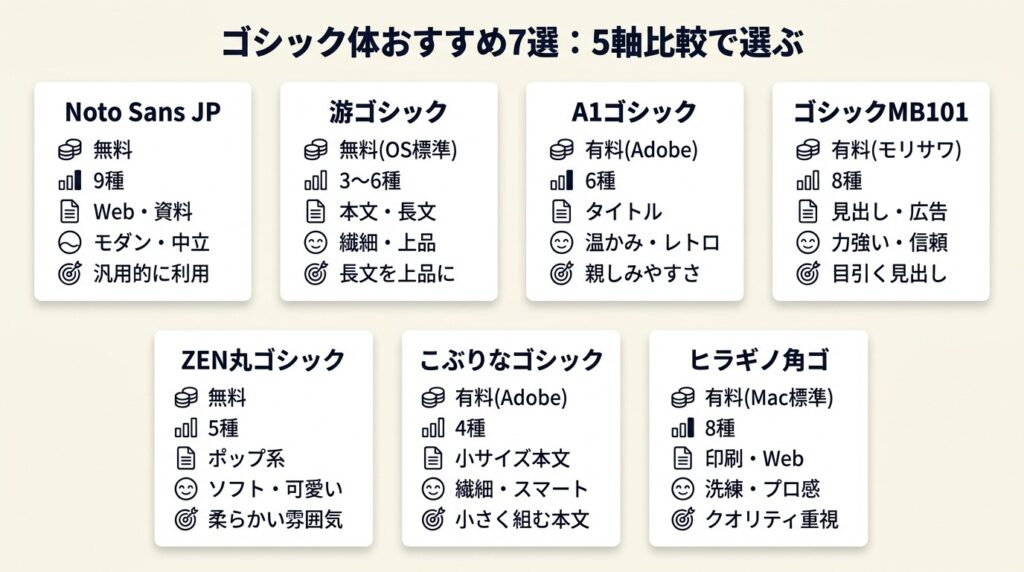
線幅が一定で「うろこ」「はね」「はらい」がないゴシック体は、明朝体よりポップさや力強さを出しやすい反面、フォントごとの個性の差がわかりにくいという特徴があります。以下の5軸で7本を比較すると、選択の根拠が明確になります。
| フォント名 | 価格 | ウエイト数 | 主な用途 | 印象 | 向いているケース |
| Noto Sans JP | 無料 | 9 | Web・資料・本文 | モダン・中立 | とにかく汎用的に使いたい |
| 游ゴシック | 無料(OS標準) | 3〜6 | 本文・長文 | 繊細・上品 | 長文を上品に見せたい |
| A1ゴシック | 有料(Adobe Fonts) | 6 | タイトル・柔らか印象 | 温かみ・レトロ | 親しみやすさを出したい |
| ゴシックMB101 | 有料(モリサワ) | 8 | 見出し・広告 | 力強い・信頼感 | 目を引く見出しが必要 |
| ZEN丸ゴシック | 無料 | 5 | ポップ・ナチュラル系 | ソフト・可愛らしい | 柔らかい雰囲気のデザイン |
| こぶりなゴシック | 有料(Adobe Fonts) | 4 | 小サイズ本文 | 繊細・スマート | 本文を小さく詰めて組む |
| ヒラギノ角ゴ | 有料(Mac標準付属) | 8 | 高品質印刷・Web | 洗練・プロ感 | 印刷物でクオリティを上げたい |
Noto Sans JPは9ウエイトで階層化が最も効率的
Noto Sans JPはGoogleとAdobeが共同開発したフォントで、視認性・可読性・判読性のすべてで高い評価を受けています(Adobe フォント解説)。9段階のウエイトを持ち、H1見出しにはWeight 700、本文にはWeight 400、注釈にはWeight 300と使い分けるだけで情報の階層が視覚的に整理できます。1フォントだけで資料全体のタイポグラフィが完結するため、複数フォントを組み合わせるスキルがまだ身についていない段階でも実質的なリスクがゼロです。
「視認性、可読性、判読性の全てが高いゴシック体フォント」「素朴で優しい字形をした美しいフォント」という評価があります(おすすめフォント – 伝わるデザイン)。フォントの選び方に迷ったときは、日本語フォント無料おすすめ12選も参考になります。

游ゴシックは小サイズでも文字がつぶれない
游ゴシックはWindowsとMac双方にOS標準搭載されており(Macは一部バージョンで追加インストールが必要)、追加費用なく使い始められる点が最大の実用メリットです。線が繊細で字間が均等に整っているため、10pt以下の小さなサイズで組んでも文字がつぶれにくい構造になっています。
「けっこう好き嫌いが分かれるようですが、繊細で上品なところが特長のフォントです」という評価があります(歴15年デザイナーのフォント解説)。
Windows環境では游ゴシックをブラウザ本文に指定した場合にウエイトが細すぎて読みにくくなるケースがあります。font-weightを500または700に上げるCSSを追加するだけで解消できます。
A1ゴシックの墨だまりは温かみを視認段階で伝える
A1ゴシックはモリサワが提供するオールドスタイルのゴシック体で、文字の角に「墨だまり」と呼ばれる丸みが付いています。この墨だまりが、同じ文字組みでも「機械的」ではなく「手が加わった」印象を視認段階で与える効果があります(モリサワ作例・使い分け解説)。食品・福祉・教育系のデザインで感情的な親しみやすさを求める場面では、Noto Sans JPよりA1ゴシックを優先的に検討してください。IT系・金融系・官公庁向けのデザインでは温かみが「雑然とした印象」に転じることがあるため、業種との相性を確認してください。
数字部分のフォント選びにこだわる場合は、かっこいい数字フォントの無料選択肢も合わせて参照してください。
CHECK
▶ 今すぐやること: 上の比較表で「向いているケース」が自分のプロジェクトに一致するフォントを1本絞り込む(3分)
よくある質問
Q: ゴシック体と明朝体はどう使い分けますか?
A: ゴシック体は線幅が均一で視認性が高いため、画面表示・見出し・短いキャッチコピーに向いています。明朝体は長文の印刷物で読み進めやすさを高める場合に使います。同じ資料でも見出しをゴシック体、本文を明朝体にするだけで可読性が上がります。
Q: ウエイトとは何ですか?
A: ウエイトとは文字の太さの段階を指します。Noto Sans JPであればWeight 100(最細)からWeight 900(最太)まで9段階あり、数字が大きいほど太くなります。同じフォントのウエイト違いを使い分けるだけで、異なるフォントを混在させずに情報の重要度を視覚化できます。
ゴシック体は用途で選ぶ3分診断
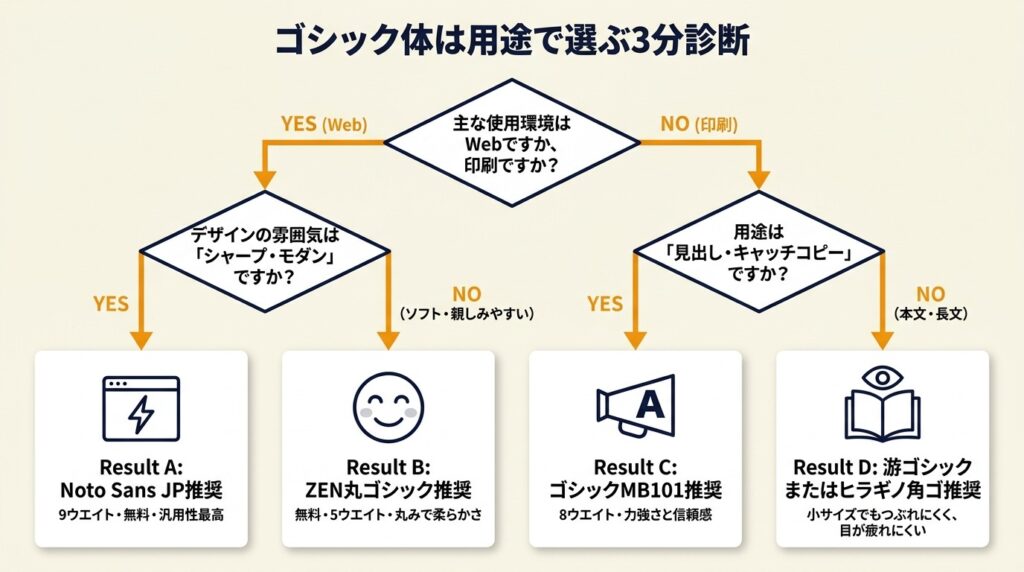
以下の質問に答えるだけで3分以内に最適なゴシック体を絞り込めます。
Q1: 主な使用環境はWebですか、印刷ですか?
Webが主ならQ2へ進んでください。印刷が主ならQ3へ進んでください。
Q2: デザインの雰囲気は「シャープ・モダン」ですか、「ソフト・親しみやすい」ですか?
シャープ・モダンなら**Result A: Noto Sans JP推奨(9ウエイト・無料・汎用性最高)です。ソフト・親しみやすいならResult B: ZEN丸ゴシック推奨**(無料・5ウエイト・丸みで柔らかさを演出)です。
Q3: 用途は「見出し・キャッチコピー」ですか、「本文・長文」ですか?
見出し・キャッチコピーなら**Result C: ゴシックMB101推奨(8ウエイト・力強さと信頼感を両立)です。本文・長文ならResult D: 游ゴシックまたはヒラギノ角ゴ推奨**(小サイズでもつぶれにくく、長時間読んでも目が疲れにくい)です。
**
Result A**: Noto Sans JPをGoogleフォントからダウンロードして即日使用できます。商用利用フリーです。
**
Result B**: ZEN丸ゴシックもGoogleフォントで配布中です。ウエイト5段階あり、子ども向け・食品系・ライフスタイル系に特に相性が良いフォントです。
**
Result C**: ゴシックMB101はモリサワのサブスクリプション(Morisawa Fonts)で利用できます。月額契約で全フォントにアクセスできます。
**
Result D**: 游ゴシックはOS標準のためインストール不要です。ヒラギノ角ゴはMacに標準付属しており、印刷所入稿でも安定して使えます。
CHECK
▶ 今すぐやること: 診断結果のフォントを1本だけ選び、既存の制作ファイルに適用してサムネイルで確認する(5分)
よくある質問
Q: 結果Aと結果Bを一つの制作物で混在させてもいいですか?
A: 1制作物で使うフォントは2書体以内に抑えることが推奨されています。Noto Sans JPとZEN丸ゴシックは印象が異なるため、タイトルと本文で役割を明確に分けた上で使うか、どちらか一方に統一するとビジュアルのまとまりが生まれます。
Q: 診断外のフォントを選んでも問題ありませんか?
A: 問題ありません。診断はあくまで出発点です。実際には複数フォントを並べてビジュアル確認した上で決定することが最も確実です。
ゴシック体の実例は2パターンで比較
ゴシック体選びで失敗する人と成功する人の差は、フォントのスペックではなく、用途との適合性を事前に確認したかどうかにあります。
ケース1(成功パターン): 資料制作でNoto Sans JPをウエイト階層化した事例
フリーランスのWebデザイナーが提案資料を作成する際、従来は複数フォントを混在させて「まとまりがない」と指摘を受けていました。Noto Sans JPのみを使い、H1にWeight 700、小見出しにWeight 500、本文にWeight 400を割り当てたところ、クライアントから「読みやすくプロフェッショナルに見える」と評価が変わりました。フォントを減らしてウエイトで代替することで、一貫したトーンを維持したまま情報の重要度が視覚化された事例です。
「視認性、可読性、判読性の全てが高いゴシック体フォント」「素朴で優しい字形をした美しいフォント」という評価があります(おすすめフォント – 伝わるデザイン)。無料文字フォントの活用法も合わせて確認しておくと、フォント選定の幅が広がります。
複数フォントをそのまま混在させ続けていれば、一貫性の欠如による再修正コストが発生し続けた可能性があります。
ケース2(失敗パターン): 見出しに游ゴシックのデフォルトウエイトを使った事例
印刷物のポスターで游ゴシックを見出しに使用した際、デフォルトウエイトのまま印刷に出したところ「タイトルが細すぎて遠くから読めない」とクライアントに指摘されました。游ゴシックは本文向きの繊細さが特長であるため、見出しサイズで使う場合はWeight 700以上を指定するか、ゴシックMB101など見出し向けフォントに切り替えてください。
「とりあえずゴシック体で悩んだらゴシックMB101を使ってしまいたいくらい素晴らしい」という評価があります(プロデザイナーが使う定番フォント – デザナビ)。
最初から用途別に適したフォントを選んでいれば、印刷後の修正コストと納期遅延を避けられた事例です。
CHECK
▶ 今すぐやること: 自分の直近の制作物を開き、見出しのフォントウエイトが700以上になっているか確認する(2分)
よくある質問
Q: 游ゴシックを見出しに使う方法はありますか?
A: 使えます。游ゴシックを見出しに使う場合は、font-weightを700または900に設定し、文字サイズを24px以上にすることで視認性が確保されます。ただしゴシックMB101やヒラギノ角ゴと比べると見出し専用の力強さは控えめなので、インパクトが必要なポスター・バナーにはMB101を優先してください。
ゴシック体おすすめ無料3選は品質で選ぶ
無料でも実務に耐える品質のゴシック体は確実に存在します。コストをかけずにフォントの品質を確保したい場合、以下の3本から始めれば十分です。
Noto Sans JPは無料で商用利用できる事実上の業界標準
GoogleフォントのNoto Sans JPはSIL Open Font Licenseで配布されており、個人・商用・印刷・Web問わず無料で利用できます(Google Fonts)。競合記事の多くが「とりあえずNoto Sans JP」と推奨するのは、9ウエイト・高い視認性・文字化けしないUnicode対応が揃っているためです。無料フォントの出発点としてNoto Sans JPを使わない理由はほぼ存在しません。数字フォントをおしゃれに変える方法と組み合わせると、資料全体の完成度がさらに上がります。
ZEN丸ゴシックは5ウエイトを持つ数少ない無料丸ゴシック
丸ゴシックは「柔らかい・ナチュラル」な印象を出せる一方、無料で複数ウエイトが揃っているフォントが非常に少ないという実情があります。ZEN丸ゴシックはGoogleフォントで5ウエイト(100・300・400・700・900の5段階)が無料提供されており、SNS用バナー・食品・美容系のデザインに特に活用しやすいフォントです。
「角の深い丸みによってソフトでナチュラルな印象」「どんなデザインの景観も損なわない万能フォント」という評価があります(現役デザイナーのおすすめフォント2023年版)。
游ゴシックは追加費用なし・OS標準で今すぐ使える
予算がゼロのプロジェクトで最も安心して使えるのは游ゴシックです。Windows 10以降とmacOS 10.9以降に標準搭載されているため、ダウンロード作業すら不要です。游ゴシックを商用印刷物に使う場合、ライセンス条件がOS・ソフトウェアによって異なるため、印刷会社への入稿前に使用条件を確認してください。
CHECK
▶ 今すぐやること: Google FontsにアクセスしてNoto Sans JPをダウンロードし、ファイルマネージャーにインストールする(5分)
よくある質問
Q: 無料フォントは商用利用できますか?
A: フォントによって異なります。Noto Sans JPとZEN丸ゴシックはSIL OFLライセンスで商用利用可能です。游ゴシックはOSに付属するライセンスの範囲で使用でき、印刷入稿や再配布には別途確認が必要です。使用前にフォントの配布ページでライセンスを確認してください。
Q: フォントをインストールしたのに表示されない場合は?
A: アプリケーションを再起動することで認識される場合がほとんどです。それでも表示されない場合は、OSのフォントキャッシュをクリアする操作が解決策になります。Windowsはフォントキャッシュ削除コマンド、MacはFont Bookでの検証が有効です。
ゴシック体は5つの仕組みで管理
フォントを「なんとなく見た目で選ぶ」という方法では、案件が増えるにつれて制作物のトーンが統一できなくなります。以下の5つを仕組みとして持っておくと、フォント選びで迷う時間がほぼゼロになります。
ハック1: Noto Sans JPのウエイト3段階固定で資料の階層を30分で整理
【対象】: スライド資料・提案書を自分で作るWebデザイナーやビジネスパーソン全般
【手順】:
使用するデザインツール(Figma・PowerPoint・Illustratorなど)にNoto Sans JPをインストールし、フォントパネルに登録します(10分)。次に、見出し(H1相当)にWeight 700、小見出し(H2相当)にWeight 500、本文にWeight 400の3段階をスタイルとして保存します(10分)。最後に、保存したスタイルを既存のスライドに一括適用し、フォントの混在をゼロにします(10分)。
【コツと理由】: 「同一フォントのウエイト違いで階層化する」と視覚的なまとまりが格段に上がります。異なるフォントを混在させるとフォントごとに字幅・字高・スペーシングが異なり、行間の統一が崩れやすくなるためです。同一フォント内のウエイト変化は字形のプロポーションが統一されたまま重みだけが変わるため、視線が安定しやすいという構造上のメリットがあります。
【注意点】: Weight 900(最太)を本文に使う必要はありません。太すぎるウエイトを本文に設定すると文字間が詰まって見え、長文では逆に可読性が下がります。本文のウエイトはWeight 400か500で止めてください。
ハック2: A1ゴシックの墨だまりを食品・福祉系タイトルに使い暖かみを即時演出
【対象】: 食品・福祉・教育・地域ブランド向けのビジュアルを制作するデザイナー
【手順】:
Adobe FontsからA1ゴシックを有効化し(Creative Cloudサブスクで利用可能)、タイトルテキストに適用します(5分)。フォントサイズを36pt以上に設定し、墨だまりの丸みが印刷・画面双方で視認できる大きさを確保します(5分)。同じデザイン内の本文はNoto Sans JP Weight 400を使い、A1ゴシックと明確に役割を分担させます(5分)。
【コツと理由】: A1ゴシックの墨だまりは活版印刷時代のインクのにじみを意図的に再現したもので、人間の視覚が「手仕事・アナログ・温もり」と関連付けて処理する手がかりとして機能します(モリサワ作例・使い分け解説)。IT系・金融系のデザインでこの効果は逆効果になるため、業種との相性確認を最優先にしてください。
【注意点】: A1ゴシックを小サイズ(10pt以下)の本文に使うことは避けてください。墨だまりが文字の輪郭を曖昧にし、読みやすさが低下します。小サイズ本文にはNoto Sans JPかこぶりなゴシックを使ってください。
ハック3: ゴシックMB101を見出しに固定し制作時間を短縮
【対象】: 広告・バナー・ポスターの見出しを頻繁に制作するデザイナー
【手順】:
Morisawa Fontsのサブスクリプションを契約し、ゴシックMB101 Heavy(Weight 800相当)をデザインツールに登録します(15分)。見出しテキストスタイルの「第一候補フォント」としてゴシックMB101 Heavyを固定保存します(5分)。新規案件で見出しを作成するたびに、まずゴシックMB101 Heavyを適用してからデザイン全体のトーンに合わなければ変更するという「仮置きルール」を採用します(初回のみ10分の設定)。
【コツと理由】: ゴシックMB101は手書き要素を残しながらシンプルな明瞭さを持つ構造上、ポップ系・ビジネス系・レトロ系の広い範囲で「とりあえず成立する」水準の見た目が出るため、比較検討の出発点として機能します。「見出しのたびに複数フォントを比較検討する」作業から「ゴシックMB101を仮置きしてから検討する」アプローチに切り替えることで、比較コストが削減されます。
【注意点】: ゴシックMB101を本文の長文に使う必要はありません。手書き要素のある字形は長文では視覚的なノイズになり、Noto Sans JPや游ゴシックより読み疲れが早くなります。本文にはウエイトの軽いフォントを使い分けてください。
ハック4: 游ゴシックのウエイト指定でWeb表示のかすれを翌日ゼロにする
【対象】: 游ゴシックをWebサイトのCSS font-familyに指定しているフロントエンドエンジニア・Webデザイナー
【手順】:
CSSのfont-familyに”Yu Gothic”, “游ゴシック”, sans-serifが指定されているか確認します(5分)。font-weight: 500;をbodyセレクタに追加し、Windowsでの細すぎる表示を解消します(3分)。ChromeとEdgeで表示を確認し、文字の太さが「細すぎず太すぎない」状態になっているかを検証します(5分)。
【コツと理由】: Windows環境では游ゴシックをfont-weight 400で表示すると「Light」に相当する細さで描画されるという既知の挙動があります。WindowsのフォントレンダリングエンジンがMacと異なるグリフを参照するためとされており、font-weight 500を指定することでこの問題を回避できます。このCSS1行の変更だけで「Webサイトの文字が細くて読みにくい」という問題が解消されます。
【注意点】: font-weight 700以上を全文に適用することは避けてください。見出し以外がすべて太くなると、重要度の差が消えてデザイン全体がうるさい印象になります。本文はweight 500、見出しはweight 700という分担を守ってください。
ハック5: ZEN丸ゴシックの無料5ウエイトでSNSバナーの制作コストを削減
【対象】: SNS用バナー・ストーリーズ・サムネイルを週1本以上制作するデザイナーやマーケター
【手順】:
GoogleフォントからZEN丸ゴシックの5ウエイトをまとめてダウンロードし、デザインツールに登録します(10分)。「Thin(100)を水印テキストに、Regular(400)を本文に、Bold(700)を強調コピーに」という3段階のテンプレートを作成して保存します(20分)。新規SNSバナー制作時にテンプレートを複製してから作業を開始するルールを設定し、フォント選びを意思決定の対象から外します(設定後は毎回1分)。
【コツと理由】: ZEN丸ゴシックはウエイトが5段階ある無料フォントとして数少ない選択肢であり、テンプレート固定の素材として実用性が高いです。「フォントとウエイトの組み合わせをテンプレートとして固定してしまう」方が、制作物の一貫性と速度の両方が上がります。SNSバナーの場合、一貫したビジュアルトーンは認知度の積み上げにも直結するため、毎回フォントを変えることは品質を下げるリスクになります。バナーに使う画像の文字入れ無料ツールと組み合わせると、より効率的にSNS素材を量産できます。
【注意点】: ZEN丸ゴシックをビジネス系・金融系・官公庁向けのデザインに使うことは避けてください。丸みのある字形が「カジュアル・軽い」という印象を与えるため、信頼性や権威性が必要な場面では逆効果になります。そのような用途にはNoto Sans JPかゴシックMB101を使ってください。
CHECK
▶ 今すぐやること: 5つのハックのうち今のプロジェクトに最も当てはまるもの1つを選び、手順の第1ステップだけを今日中に実行する(目安10〜15分)
よくある質問
Q: ハック1〜5はどれから試すべきですか?
A: ハック1(Noto Sans JPのウエイト3段階固定)から始めてください。費用がかからず30分以内に完了し、あらゆる制作物に適用できるため、効果を最も早く実感できます。
Q: Adobe FontsとGoogleフォントは何が違いますか?
A: Adobe FontsはCreative Cloudのサブスクリプション(有料)に含まれており、A1ゴシックやこぶりなゴシックなど高品質な商業フォントが使えます。GoogleフォントはGoogleが無料で提供するフォントサービスで、Noto Sans JPやZEN丸ゴシックをSIL OFLライセンスで商用利用できます。有料フォントが必要かどうかは案件の用途と予算で判断してください。
ゴシック体は用途で選べば迷わない
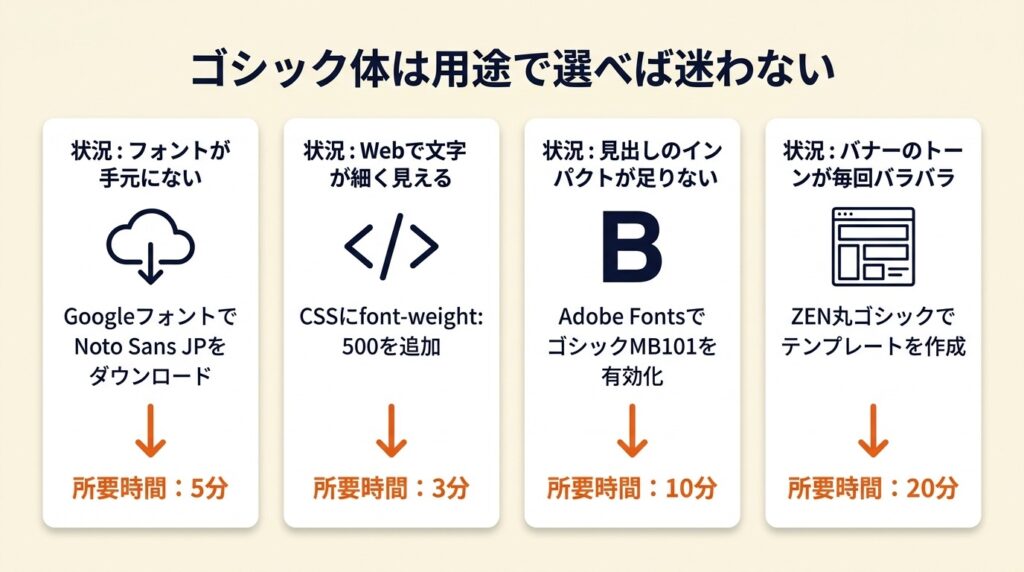
ゴシック体選びの本質は「最も美しいフォントを探す」ことではなく、用途・予算・ウエイト数の3軸で最初に候補を絞り込むことです。無料から始めるならNoto Sans JPとZEN丸ゴシックの2本で9割の用途をカバーでき、見出しに力強さが必要になった時点でゴシックMB101を追加するという段階的なアプローチが現実的です。游ゴシックはOS標準で今すぐ使えますが、Webに使う場合はウエイト指定のCSS調整を行ってください。
まずNoto Sans JPを1本だけ手元に入れて、今日の制作に使ってみてください。使い続ける中でウエイトの使い分けが自然と身につき、他のフォントが必要になる場面が明確になってきます。フォント選びと並行して無料アイコン素材の選び方も整えると、デザイン素材全体のクオリティが底上げされます。
| 状況 | 次の一歩 | 所要時間 |
| フォントが手元にない | GoogleフォントでNoto Sans JPをダウンロード | 5分 |
| Webで文字が細く見える | CSSにfont-weight: 500を追加 | 3分 |
| 見出しのインパクトが足りない | Adobe FontsでゴシックMB101を有効化 | 10分 |
| バナーのトーンが毎回バラバラ | ZEN丸ゴシックでテンプレートを作成 | 20分 |
ゴシック体 おすすめに関するよくある質問
Q: ゴシック体と明朝体、どちらを選ぶべきですか?
A: 画面表示が主な用途であればゴシック体を優先してください。明朝体の細い線は低解像度モニターでジャギーが目立ちやすく、長時間読むと疲れやすくなります。印刷物の長文本体(書籍・パンフレット本文など)では明朝体の方が読み進めやすいという評価が一般的です。
Q: Windows/Macで同じフォントが表示されない場合の対策は?
A: 最も確実な対策はNoto Sans JPのようなWebフォントをCSS @font-faceで読み込む方法です。GoogleフォントのNoto Sans JPはCDN経由でWebフォントとして配信されており、OS・ブラウザ間の表示差を大幅に低減できます(Google Fonts – Noto Sans JP)。
Q: 商用利用できるゴシック体の見分け方は?
A: フォントの配布ページに記載されているライセンス(SIL OFL・Apache License・CC0など)を確認してください。「商用利用可」「Commercial use allowed」の記載があれば問題なく使えます。記載が不明な場合はフォント制作者または販売元に直接確認するのが確実です。著作権侵害のリスクと対策も事前に把握しておくと安心です。