▶ 3日で初案件PR
この記事でわかること
複数のPNGファイルをJPGに一括変換するなら、オンラインツールを使えば最短2分で完了します。この記事では無料ツール7選の使い方から透過PNG処理・EXIF削除・画質調整まで、Windows/Mac両対応の方法を解説します。
| 読んでわかること | 具体的な内容 |
| 無料で最短2分の一括変換 | 20ファイル同時処理・ログイン不要のツール3選 |
| Windows11の右クリック問題を解決 | 廃止された機能の代替手段と操作手順 |
| 透過PNG・EXIF処理の正しいやり方 | 背景崩れゼロ・GPS情報漏洩なしの変換フロー |
今の仕事について、一番近いものは?
PNG→JPGの結論
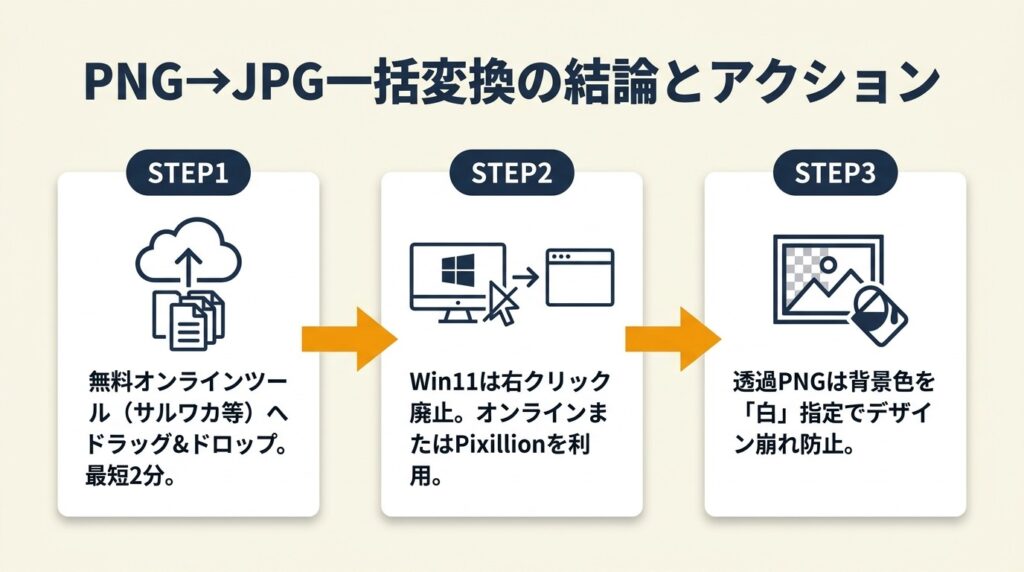
PNG→JPG一括変換は、無料オンラインツール(サルワカ・iLoveIMG等)のドラッグ&ドロップで最短2分・最大20ファイルを同時処理できます。Windows11では右クリック一括変換が廃止されているため、オンラインツールかPixillionが現実的な解決策です。透過PNG変換時は背景色を白に指定することで、デザイン崩れを防止できます。
今日やるべき1つ
サルワカ一括変換ツールを開き、変換したいPNGファイルをすべて選択してドラッグ&ドロップしてください(2分)。
状況別ショートカット
| 状況 | 読むべきセクション | 所要時間 |
| 今すぐ無料で一括変換したい | PNG→JPG一括変換は3ツールで対応 | 3分 |
| Windows11で右クリック変換できない | Windows11一括変換は代替ツールで解決 | 5分 |
| 透過PNGの背景が白になって困っている | 透過PNG変換は背景色指定で崩れ防止 | 2分 |
| 数百枚を一気に処理したい | PNG→JPG一括変換は5つの仕組みで解決 | 10分 |
| プライバシー・EXIF漏洩が心配 | EXIF削除は変換時に同時処理で安全確保 | 3分 |
PNG→JPG一括変換は3ツールで対応
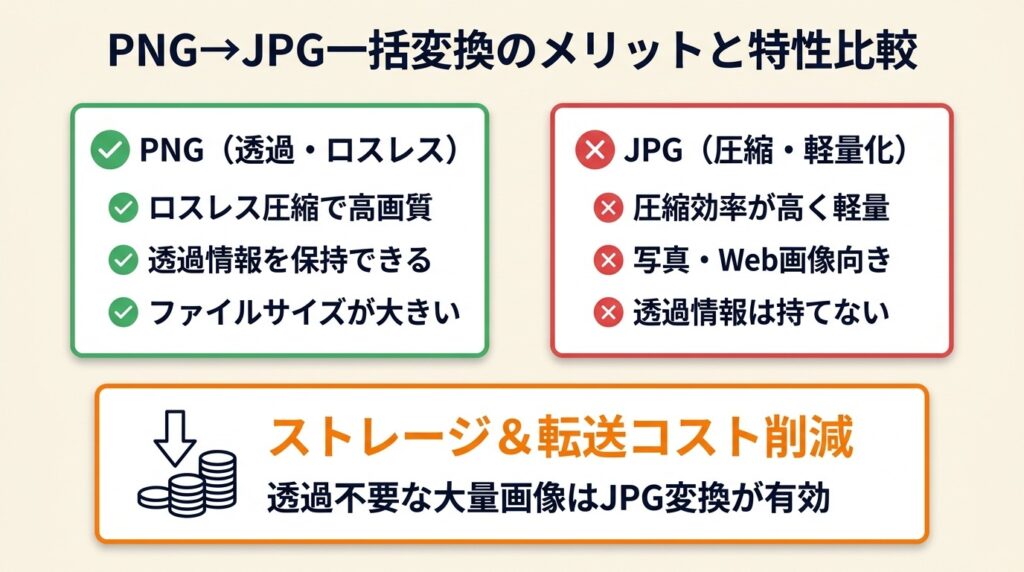
PNG形式はロスレス圧縮で透過情報を保持できる反面、ファイルサイズがJPGより大きくなります。JPG形式は圧縮効率が高く写真・Web画像に適していますが、透過情報を持てません。「透過情報が不要な大量画像」はJPG変換によってストレージと転送コストを削減できます。
一括変換の基本は20ファイルまで同時処理
無料オンラインツールの多くは1回の操作で最大20ファイル・1ファイルあたり40MBまでの同時処理に対応しています。月に数十枚程度の変換なら追加費用ゼロで完結します。
サルワカ一括変換ツールはブラウザだけで動作し、画質スライダー(1〜100%)で圧縮率を調整後に一括ダウンロードできます。ログイン不要・商用利用可という点も実務で使いやすいポイントです。画像をまとめて軽量化したい場合は、画像圧縮で画質落とさない方法も合わせて参考にしてください。

3ツールの使い分けは目的で決まる
| ツール | 同時処理上限 | 画質調整 | Drive連携 | 向いているケース |
| サルワカ | 20ファイル | あり(1〜100%) | なし | 少量・高速処理 |
| iLoveIMG | 制限なし | なし | Drive/Dropbox | クラウド連携・大量処理 |
| Adobe Express | 1ファイル | なし | なし | 単体・高品質重視 |
iLoveIMGはGoogle Drive・Dropboxと直接連携できるため、クラウドに保存済みのファイルをダウンロードせず変換できます。大量ファイルを扱う場合も「追加ボタン」で連続アップロードが可能です。同ツールは画像トリミングなど他の画像編集にも対応しており、1つのサービスで複数の画像処理をまとめられます。Adobe Expressは単体変換に特化していますが、40MB以内ならドラッグ&ドロップで即変換できます。
一括変換の基本3ステップ
オンラインツールによる一括変換は手順が統一されているため、どのツールでも同じ流れで操作できます。
第1ステップは変換ツールのページを開き、複数のPNGファイルを選択してドラッグ&ドロップすることです(30秒)。第2ステップは画質スライダーを調整し、プレビューで仕上がりを確認することです(1分)。第3ステップは「変換」ボタンを押して、ZIPまたは個別ファイルでダウンロードすることです(30秒〜1分)。
この3ステップを押さえておくだけで、初めて使うツールでも迷わず操作できます。
| 確認ポイント | 内容 |
| ツールを開いた | サルワカまたはiLoveIMGにアクセスした |
| ファイルをドロップした | 複数のPNGを同時に選択してアップロードした |
| 画質を設定した | スライダーを80〜100%に調整した |
| ダウンロードした | ZIPまたは個別ファイルで取得した |
CHECK
▶ 今すぐやること: サルワカツールを開き、PNGファイルを複数選択してドラッグ&ドロップで確認する(2分)
よくある質問
Q: 無料ツールで変換したJPGは商用利用できますか?
A: はい、サルワカ・iLoveIMGはいずれも商用利用可で、ログイン不要です。Adobe Expressは無料プランの場合、利用規約の確認が必要です(Adobe Express利用規約)。
Q: ファイルサイズの上限を超えた場合はどうなりますか?
A: 40MBを超えるファイルはアップロード時にエラーが表示されます。Pixillionなどのデスクトップソフトを使うことで上限なく処理できます。
Windows11一括変換は代替ツールで解決
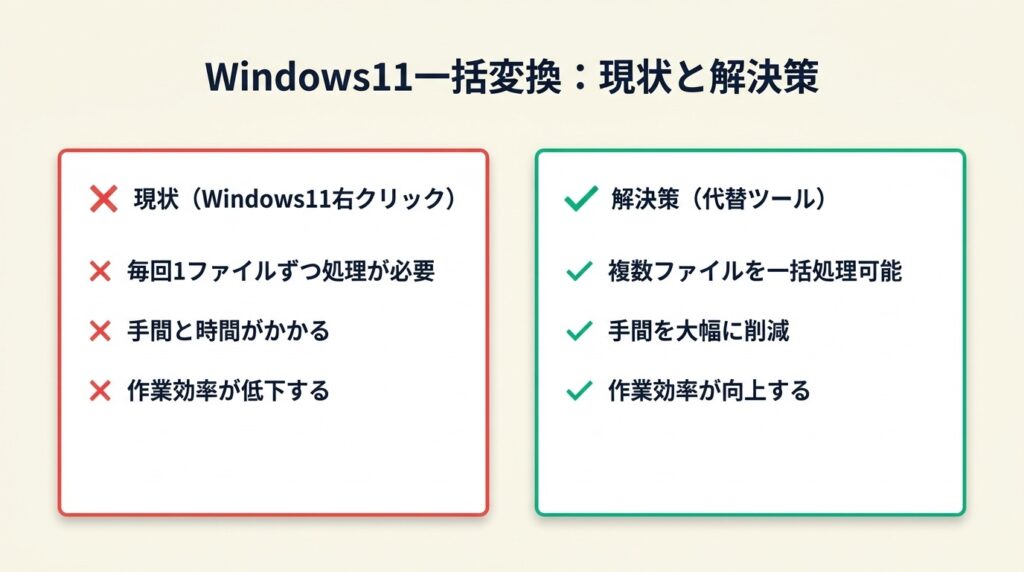
Windows11でOSの右クリック機能に頼り続けると、毎回1ファイルずつ処理する手間が発生し続けます。原因を理解した上で代替手段に切り替えることが現実的な対応です。
Windows11では右クリック一括変換が廃止
Windows11のエクスプローラーは右クリックメニューの「JPGに変換」が単体ファイルのみに制限されています。Windows10では複数選択後の右クリックで一括変換が可能でしたが、この仕様は11では引き継がれませんでした。
Microsoft Communityの質問スレッドにも「Windows11変更後、複数選択右クリックでJPG変換できず1個ずつしか不可」という報告が上がっています。
フォトアプリは単体保存のみ・Googleフォトは一括可
Windowsの「フォト」アプリはPNGを開いて「別のファイルとして保存」からJPGを選択できますが、この操作は1ファイルずつです。一括処理には対応していないため、10枚の変換で10回同じ操作を繰り返す必要があります。
Googleフォトはクラウドにアップロードした画像をJPG形式でエクスポートでき、複数ファイルを選択してまとめてダウンロードできます。ただしGoogleアカウントが必要で、15GBの無料ストレージ容量を消費します。プライバシーに敏感な画像はクラウド経由を避けた方が無難です。なお、Googleドライブの容量管理も事前に確認しておくとスムーズです。
Pixillionは数千枚一括処理でWindows11でも動作
PixillionはWindowsおよびMac対応のデスクトップソフトで、数千枚規模の一括変換・リサイズ・透かし追加を1操作で処理できます。インストール後は右クリックメニューに「Pixillionで変換」が追加され、Windows11でも複数ファイル選択からの一括変換が可能になります。無料版は非商用利用に限定されますが、個人用途なら十分です。
| 方法 | 一括処理 | ログイン | オフライン |
| フォトアプリ | ✕(1件ずつ) | 不要 | ○ |
| Googleフォト | ○ | 必要 | ✕ |
| Pixillion | ○(数千枚) | 不要 | ○ |
| オンラインツール | ○(20枚まで) | 不要 | ✕ |
CHECK
▶ 今すぐやること: Windows11ユーザーはiLoveIMGまたはPixillionをブックマークし、次回の変換作業で試す(3分)
よくある質問
Q: Windows11で右クリック一括変換は復活しますか?
A: 現時点(2024年)でMicrosoftによる復活の告知はありません。オンラインツールかPixillionへの移行が現実的な対応です。
Q: Pixillionは完全無料で使えますか?
A: 個人・非商用利用は無料です。商用利用には有料ライセンスが必要です(Pixillion公式サイト)。
自分の状況を3分で診断|最適な変換方法を判定
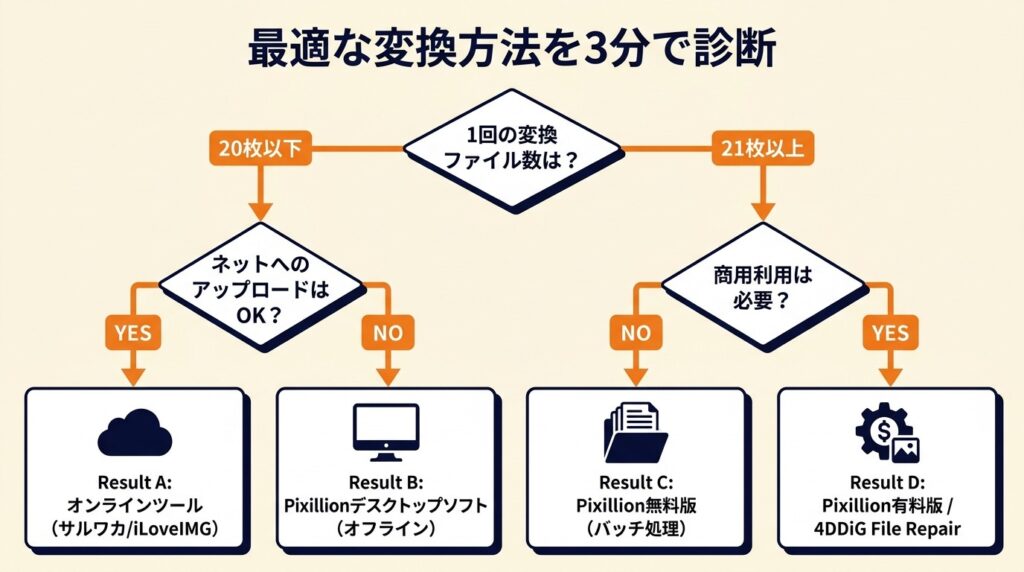
「オンラインツール・デスクトップソフト・クラウドサービスのどれを選べばいい?」という判断は、以下のフローで自分に合った方法を特定できます。
Q1: 1回に変換するファイル数は何枚ですか?
20枚以下の場合はQ2へ進んでください。
21枚以上の場合はQ3へ進んでください。
Q2: ファイルをインターネット上にアップロードしても問題ありませんか?
問題ない場合 →Result A: オンラインツール(サルワカ/iLoveIMG)
問題ある場合 →Result B: Pixillionデスクトップソフト(オフライン処理)
Q3: 商用利用が必要ですか?
不要の場合 →Result C: Pixillion無料版でフォルダ指定バッチ処理
必要な場合 →Result D: Pixillion有料版または4DDiG File Repair
Result A:サルワカツールまたはiLoveIMGを開き、ファイルをドラッグ&ドロップして2分以内に変換完了。追加費用・ログイン不要で今すぐ使えます。
Result B:Pixillionをインストールし、インターネット接続なしでオフライン一括変換。機密性の高い画像や社内データに適しています。
Result C:Pixillionのバッチ処理機能でフォルダごと指定し、数百〜数千枚を自動変換。初回設定10分で以降はフォルダ指定のみです。
Result D:4DDiG File RepairはAI画像処理機能付きで、変換後の画質向上にも対応しています。
CHECK
▶ 今すぐやること: 上記フローでResult A〜Dを確認し、該当ツールを1つ開いてみる(3分)
よくある質問
Q: MacでもResult Aのツールは使えますか?
A: はい、サルワカ・iLoveIMGはブラウザ動作のためMacでも問題なく使用できます。PixillionもMac版が提供されています。
Q: 変換したファイルはどこに保存されますか?
A: オンラインツールはブラウザのダウンロードフォルダに保存されます。Pixillionはインストール時に指定した出力フォルダに保存されます。
PNG→JPG一括変換の実例は2パターンで比較
ケース1(成功パターン):動画制作者が4DDiGで大量PNG一括変換
動画制作を行うCさんは、撮影した素材のPNGファイル約80枚をYouTubeサムネイル用JPGに変換する必要がありました。オンラインツールでは20ファイルの上限に引っかかり、4回に分けて作業する手間が発生していました。4DDiG File Repairを導入し、フォルダを指定して一括変換を実行したところ、プレビュー確認を含めて全80枚を15分で処理できました。
4DDiGのレビュー動画でも「4DDiGでPNG一括JPG変換、プレビュー確認後エクスポート。フォトアプリでも保存可」と紹介されています。
オンラインツールの上限を知らないまま使い続けていた場合、分割作業の手間が毎回発生していた状態が続いていたはずです。
ケース2(失敗パターン): Windows11移行後に右クリック変換が機能せず混乱
企業のWebチームに所属するDさんは、Windows10から11に移行した直後、従来通り複数PNGを選択して右クリックからJPG変換しようとしました。変換オプションが1ファイル分しか機能せず、50枚の画像を1枚ずつ手作業で処理することになり、30分以上かかりました。
Microsoft Communityのスレッドにも「Windows11変更後、複数選択右クリックでJPG変換できず1個ずつしか不可」という同様の経験が報告されています。
Windows11移行前にオンラインツールかPixillionへ切り替えていれば、50枚の変換は大幅に短縮できた状況でした。
CHECK
▶ 今すぐやること: 自分のOSがWindows11かを確認し、11の場合はオンラインツールをブックマークしておく(1分)
よくある質問
Q: Windows11に移行予定ですが、事前に何を準備すべきですか?
A: 移行前にiLoveIMGまたはPixillionを使い慣れておいてください。右クリック変換に依存した作業フローは移行後すぐに機能しなくなります。
事務作業に時間を取られている方へ
フリーランスの働き方をLINEで受け取る
LINEで無料で届くもの
- 20本Webデザインの無料レッスン
- 全工程Photoshopの解説動画
- 4本限定のPDF・動画
登録1分・情報収集だけでもOK・セミナー参加は自由
タップするとLINEの友だち追加画面が開きます
スマホのカメラで読み取ると
LINEの友だち追加が開きます
LINE登録のよくある質問
- お金はかかりますか?
- LINEの登録と、届くレッスン・動画・PDFは無料です。
- どんな連絡が来ますか?
- レッスンや動画のほか、無料セミナーの案内が届きます。参加するかは自由です。
- やめたいときは?
- LINEでブロックすれば、それ以上は届きません。
PR提供: 日本デザインスクール(デザスク)
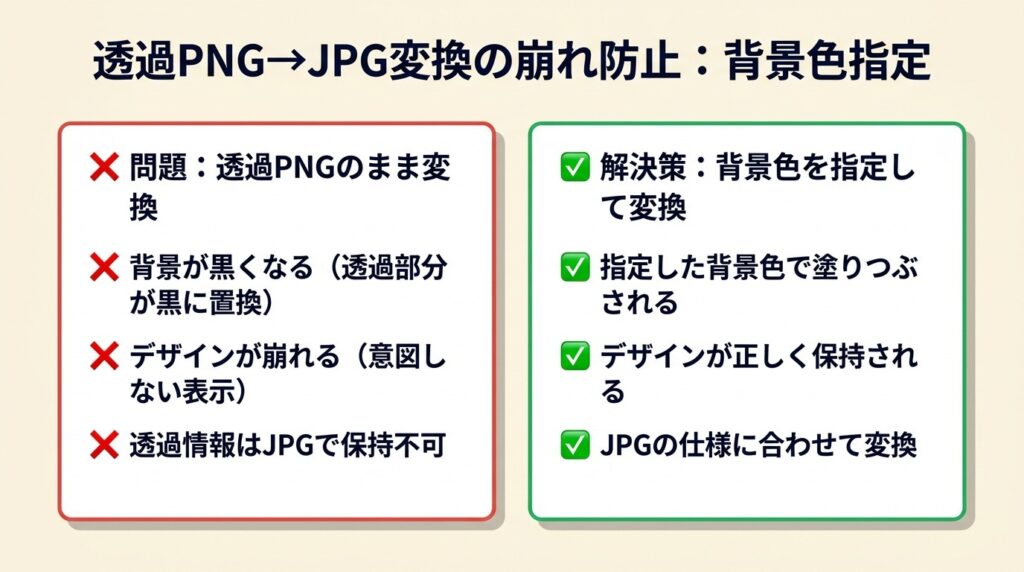
透過PNG変換は背景色指定で崩れ防止
変換後のJPGで「背景が黒くなった」「デザインが崩れた」という問題は、透過PNGの仕様とJPGの仕様の差から生じます。背景色指定という一手間を加えるだけで解決できます。
透過PNGはJPGの仕様で背景色が必須
PNGはRGBAの4チャンネル(赤・緑・青・透明度)を持つため、ロゴ・アイコン・切り抜き画像で透過背景が使われます。JPGはRGBの3チャンネルのみで透明度情報を持てないため、変換時に透過部分を何らかの色で塗りつぶす必要があります。透明度情報を無視して変換すると、ツールによって黒・グレー・白のいずれかで自動補完されます。
「変換後に背景が黒くなった」ケースの多くは、背景色を指定せずに変換したことが原因です。なお、画像の背景を白にする方法を専用ツールで行う場合も、同様の考え方で背景色を指定できます。
背景色は用途に応じて3パターンで選ぶ
サルワカ一括変換ツールでは変換前に背景色を16進数カラーコードで指定できます。
| 背景色 | カラーコード | 用途 |
| 白 | #FFFFFF | ブログ・資料・印刷物(ほぼすべてのケースに対応) |
| グレー | #CCCCCC | Webデザインの確認用 |
| ブランドカラー | 任意 | バナー広告・プレゼン資料で背景色を統一したい場合 |
変換用途が決まっていない場合は白(#FFFFFF)を指定してください。後から再変換するコストを避けられます。
背景色指定なしで変換した場合のリスク
背景色を指定せずに透過PNGを変換すると、受け取った側のビューアやブラウザによって表示が変わります。黒背景で表示されるケースと白背景で表示されるケースが混在し、特に印刷物やプレゼン資料では意図しない見た目になります。変換後に再度PNGに戻して透過情報を復元することは不可能なため、変換前の背景色確認は省略できません。
CHECK
▶ 今すぐやること: 変換対象のPNGを右クリック→「プロパティ」または「情報」で透過情報があるか確認し、ある場合は白(#FFFFFF)を指定して変換する(2分)
よくある質問
Q: 一度JPGに変換したファイルを透過PNGに戻せますか?
A: JPGに変換した時点で透過情報は失われるため、元のPNGファイルから再変換する必要があります。元ファイルは必ずバックアップしてください。
Q: 透過部分が多いロゴをJPGにする必要がある場合は?
A: ロゴはPNGのまま使用してください。どうしてもJPGが必要な場合は白背景(#FFFFFF)を指定し、背景色が確定した状態で変換してください。
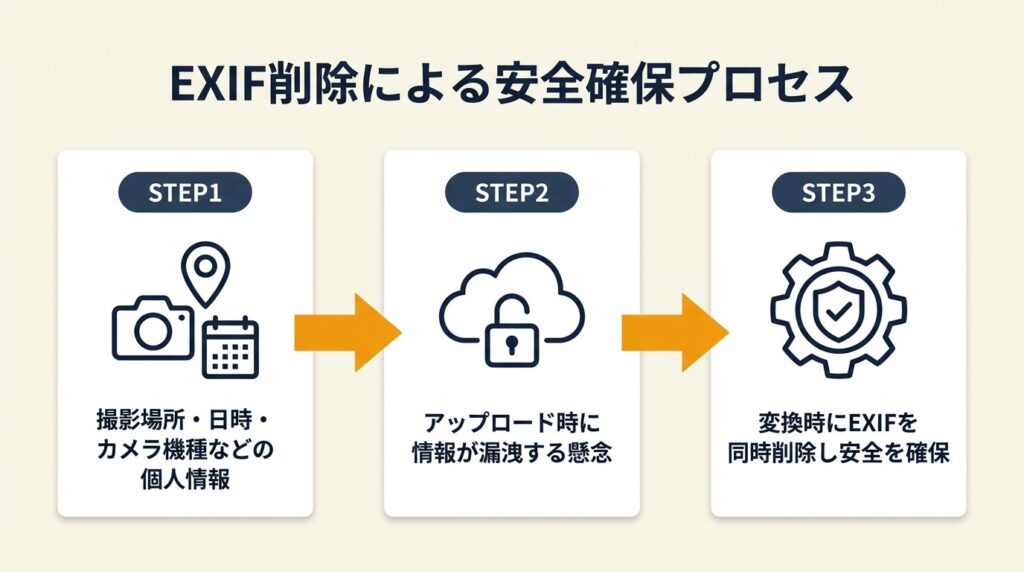
EXIF削除は変換時に同時処理で安全確保
オンラインツールへのアップロードに不安を感じるのは正当な懸念です。特にEXIF情報(撮影場所・日時・カメラ機種)の扱いを確認することは実務上の重要事項です。
EXIFにはGPS座標が含まれる場合がある
スマートフォンや一部のデジタルカメラで撮影した画像には、EXIFメタデータとして撮影地点のGPS座標が記録される場合があります。このデータはPNGからJPGへの変換後も引き継がれることがあり、Web公開時にそのままアップロードすると撮影場所が特定される可能性があります。プライバシーに関わる画像の変換では、EXIF削除の有無を必ず確認してください。
サルワカツールはEXIF削除を標準で実行
サルワカ一括変換ツールはアップロードされた画像のEXIF情報を変換時に自動削除します。iLoveIMGも同様の処理を行っています。
オフライン処理が必要な機密データは、ツールの利用規約と通信仕様を確認した上でPixillionによるローカル変換を選ぶ方が安全です。画像のモザイク処理などプライバシー保護のための加工も組み合わせることで、より安全に画像を公開できます。
アップロードデータの扱いを確認する3点
オンラインツールを使う際に確認すべき点は3つあります。サーバー上でのファイル保持時間(多くのツールは1〜24時間後に自動削除)、変換後データの第三者提供有無、HTTPS通信の有無です。これら3点が確認できないツールの使用は避けてください。
| 確認項目 | 内容 | サルワカ | iLoveIMG |
| EXIF自動削除 | 変換時に除去 | ○ | ○ |
| ファイル自動削除 | 24時間以内 | ○ | ○ |
| HTTPS通信 | 暗号化通信 | ○ | ○ |
CHECK
▶ 今すぐやること: 使用予定のツールのプライバシーポリシーを30秒で確認し、自動削除・EXIF除去の記載があることを確かめる(1分)
よくある質問
Q: PixillionはEXIF情報を削除できますか?
A: Pixillionはデフォルトでは変換時にEXIF情報を保持します。削除が必要な場合は変換設定でEXIF除去オプションを有効にしてください(Pixillion公式サイト)。
Q: オンラインツールに機密画像をアップロードしても安全ですか?
A: 機密性の高い画像はオンラインツールへのアップロードを避け、Pixillionなどのオフラインソフトで処理してください。
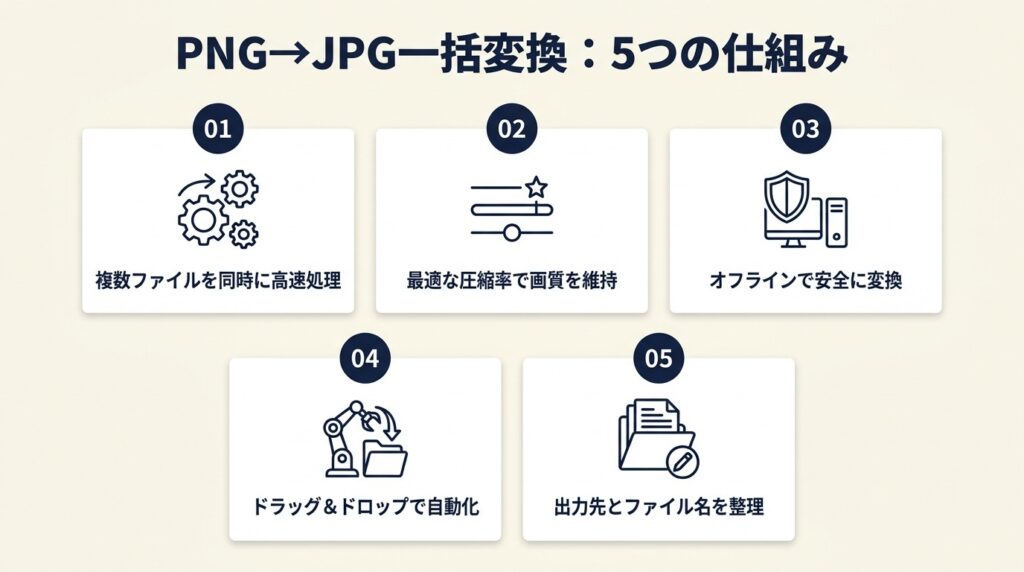
PNG→JPG一括変換は5つの仕組みで解決
ツールを使うだけでなく5つの仕組みを組み合わせることで、作業速度・品質・安全性を同時に高められます。
ハック1: 画質スライダーは80%設定でサイズ削減
【対象】Web用画像を大量に変換するWebデザイナー・ブロガー
【手順】サルワカツールを開き(30秒)、PNGファイルを複数選択してドラッグ&ドロップし(30秒)、画質スライダーを80に設定して「変換」ボタンを押し(30秒)、プレビューで品質を確認後にZIPでまとめてダウンロードします(30秒)。
【効果と理由】80%設定ではファイルサイズを大幅に削減しつつ視覚的劣化をほぼ抑えられます。JPG圧縮はDCT変換(離散コサイン変換)という数学的変換を使うため、100%と80%の視覚差は人間の目でほぼ判別できません。100%設定はファイルサイズがPNGと同等に近くなり、一括変換の本来の目的であるサイズ削減を十分に達成できない場合があります。
【注意点】印刷用画像に80%設定を使う必要はありません。印刷物は100%(最高品質)を維持し、Web用のみ80%を適用してください。
ハック2: フォルダ分け→Pixillionバッチ処理で大量ファイルを一括処理
【対象】数百枚以上の画像を定期的に変換する写真家・ECサイト運営者
【手順】変換対象のPNGファイルを1つのフォルダにまとめ(2分)、Pixillionを起動してフォルダごとドラッグ&ドロップし(30秒)、出力形式をJPG・出力フォルダを指定して「変換」を実行します(1分)。変換完了後に出力フォルダを確認し、エラーファイルがあれば個別に再処理してください(1分)。
【効果と理由】フォルダ単位でバッチ処理して完了後にエラーだけ確認するアプローチは、1ファイルずつ確認して変換するより作業時間を大幅に削減できます。Pixillionのバッチ処理は変換失敗ファイルのみをログに記録するため、成功した大多数をスキップして問題ファイルだけに集中できます。
【注意点】変換前にフォルダの中身を確認してください。サブフォルダが含まれている場合、Pixillionの設定によってはサブフォルダ内のファイルも変換されます。フォルダを平坦化してから処理してください。
ハック3: iLoveIMGのDrive連携でダウンロード作業ゼロ
【対象】Google Driveにファイルを保存しているリモートワーカー・チームメンバー
【手順】iLoveIMGを開いて「Googleドライブから選択」をクリックし(30秒)、変換対象のPNGファイルを複数選択して(1分)、変換後「Googleドライブに保存」を選択します(30秒)。
【効果と理由】Drive連携を使うとDrive内で変換が完結するため転送時間を削減できます。ファイルをPCにダウンロードしてアップロードし直す往復作業がなくなるため、特に低速回線や大容量ファイルでの効果が顕著です。
【注意点】Drive連携はGoogleアカウントへのアクセス許可が必要です。業務用アカウントで使用する場合は、組織のセキュリティポリシーを確認してから連携してください。Drive連携が不安な場合は通常のアップロード方式を使えば問題ありません。
ハック4: 変換前のプレビュー確認で再変換作業をゼロにする
【対象】変換後に品質問題を発見して再作業している全ユーザー
【手順】ツールにアップロード後、一括変換の前にプレビュー機能を開き(30秒)、代表的な画像(透過あり・なし各1枚)でプレビューを確認します(1分)。問題がなければ一括変換を実行し、問題があれば設定(背景色・画質)を修正してから変換してください(1分)。
【効果と理由】1枚のプレビュー確認で全枚の再変換作業をゼロにできます。50枚を変換後に品質問題が発覚した場合、50枚全てを再変換する必要があります。プレビューで代表画像を確認する30秒が、再変換コストを排除します。
【注意点】プレビューはすべてのファイルを確認する必要はありません。透過PNG・通常PNG各1枚を確認すれば設定の妥当性は判断できます。全ファイルを確認しようとすると確認作業が目的になってしまい、一括変換の効率メリットが消えます。
ハック5: MyEditで複数形式PNG/WEBP/BMPを1操作で一括変換
【対象】PNG以外にWEBP・BMPも混在した画像フォルダを処理したいユーザー
【手順】MyEditにアクセスし(30秒)、PNG・WEBP・BMPを混在させたまま複数ファイルをアップロードして(1分)、出力形式をJPGに統一して変換します(1分)。
【効果と理由】MyEditは複数の入力形式を混在アップロードして一括でJPGに統一変換できます。PNG専用ツールでWEBPを処理しようとするとエラーが出るため、複数形式が混在する場合は形式を分類する作業が先に発生します。MyEditはこの分類作業自体を省略します。
【注意点】MyEditの変換精度はファイル形式によって差があります。特にWEBPはブラウザ依存の形式のため、変換後に透明度処理が意図通りになっているか代表ファイルで確認してください。
| ハック | 対象 | 削減できる作業 | 所要時間 |
| 1: 画質80%設定 | Web用画像 | ファイルサイズ最適化の試行錯誤 | 2分 |
| 2: Pixillionバッチ | 数百枚以上 | 分割アップロードの繰り返し | 5分(初回設定) |
| 3: Drive連携 | クラウド保存ファイル | PC経由の往復ダウンロード | 2分 |
| 4: プレビュー確認 | 全ユーザー | 変換後の再作業 | 1分 |
| 5: MyEdit混在処理 | 複数形式混在 | 形式ごとの分類作業 | 3分 |
CHECK
▶ 今すぐやること: 今手元にある変換対象PNGのファイル数を確認し、20枚以下はサルワカ(画質80%)、21枚以上はPixillionを選ぶ(1分)
よくある質問
Q: 画質80%に設定するとどれくらいファイルサイズが小さくなりますか?
A: 画像の内容によりますが、Web用の一般的な写真では100%設定比で相当のサイズ削減が見込めます。圧縮後のファイルサイズはサルワカツールの変換前プレビューで確認できます。
Q: 数千枚を無料で処理するにはどうすればいいですか?
A: Pixillionの無料版(非商用)またはiLoveIMGの追加ファイルボタンで連続処理する方法が現実的です。一度に処理できる上限を超える場合はフォルダを分割してバッチ処理を繰り返してください。
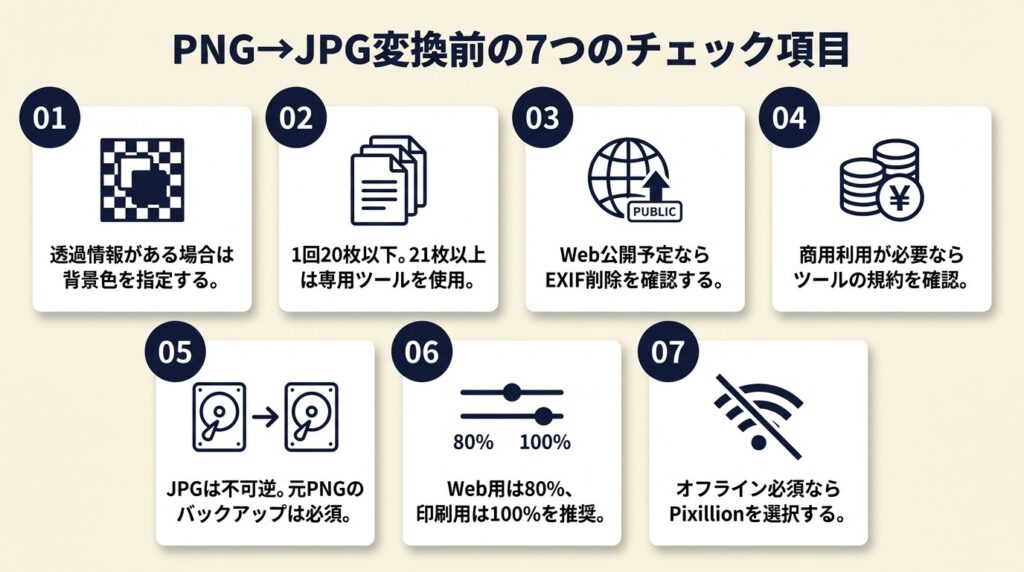
PNG→JPG変換の条件を7項目でチェック
変換前に以下の7項目を確認することで、変換後のトラブルがほぼゼロになります。
| 番号 | 確認項目 | 対応 |
| 1 | ファイルに透過情報があるか | ある場合は背景色を指定 |
| 2 | 1回の変換ファイル数が20枚以下か | 21枚以上はPixillionまたはiLoveIMGの連続追加を使用 |
| 3 | 変換後のJPGをWeb公開する予定があるか | ある場合はEXIF削除を確認 |
| 4 | 商用利用が必要か | 必要な場合はツールの利用規約を確認 |
| 5 | 元のPNGファイルのバックアップが存在するか | JPG変換後は不可逆のため必須 |
| 6 | 出力する画質レベルが決まっているか | Web用は80%、印刷用は100%を推奨 |
| 7 | オフラインでの処理が必要か | 必要な場合はPixillionを選択 |
この7点を確認するのに必要な時間は3分以内です。変換後に「背景が黒い」「EXIF情報が残っていた」という問題が発覚して再作業になるコストと比べれば、事前確認のコストはほぼゼロといえます。また、変換後に一括でリサイズが必要になった場合は、別ツールで効率的に処理できます。
CHECK
▶ 今すぐやること: 上記7項目を印刷またはメモして、次回の変換作業前にチェックリストとして使う(3分)
よくある質問
Q: バックアップなしで変換して元に戻せなくなった場合はどうすればいいですか?
A: JPGからPNGへの逆変換はサルワカツールやiLoveIMGで可能ですが、JPG変換時に失われた透過情報・画質は完全には復元できません。元ファイルが存在しない場合、可能な限り近い状態での復元にとどまります。
Q: スマートフォンからPNG→JPGの一括変換はできますか?
A: iLoveIMGおよびサルワカツールはスマートフォンのブラウザでも動作します。ファイル選択はスマートフォンのアルバムから複数選択できます。枚数が多い場合はPC利用を推奨します。
PNG→JPGは3ステップで一括完了:今日から再作業ゼロの変換フロー
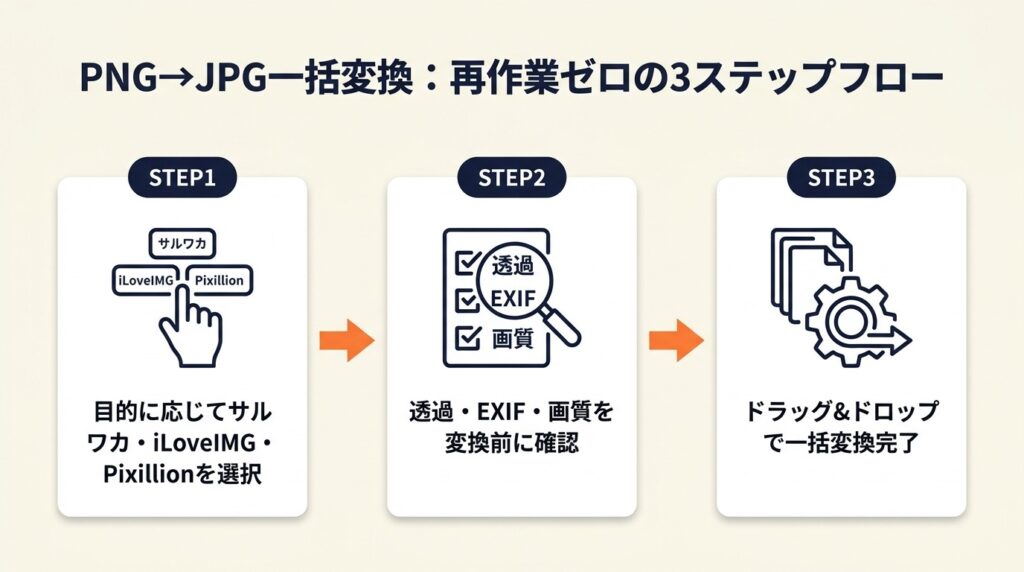
PNG→JPG一括変換はサルワカ・iLoveIMG・Pixillionの3択を目的別に使い分けることで、Windows/Mac問わず無料かつ最短2分で解決できます。Windows11で右クリック変換が廃止された現在、オンラインツールへの移行は避けられない選択です。透過PNG・EXIF・画質の3点を変換前に確認することで、再作業ゼロの変換フローが完成します。
今すぐ作業が必要な方は、サルワカツールにブラウザでアクセスし、PNGファイルをドラッグ&ドロップするだけで始められます。
| 状況 | 次の一歩 | 所要時間 |
| 今すぐ変換したい | サルワカツールでドラッグ&ドロップ | 2分 |
| Windows11で困っている | iLoveIMGまたはPixillionをブックマーク | 3分 |
| 数百枚を処理したい | Pixillionをインストールしてフォルダ指定 | 10分 |
| EXIF削除が必要 | サルワカツール(自動EXIF削除)で変換 | 2分 |
| 複数形式が混在している | MyEditで一括変換 | 5分 |
よくある質問
Q: 無料ツールで何枚まで一括変換できますか?
A: サルワカツールは20ファイルまで、iLoveIMGはファイルを追加し続けることで上限なく処理できます。1ファイルあたりの上限は40MBです。数百枚以上はPixillionのバッチ処理(無料・非商用)が適しています(Pixillion公式サイト)。
Q: 変換後のJPGファイルをPNGに戻せますか?
A: JPGからPNGへの逆変換は技術的に可能ですが、JPG変換時に失われた透過情報・圧縮済み画質データは復元できません。元のPNGファイルを必ずバックアップしてから変換してください。