「Windows+Shift+S」を押すだけで画面が暗転し、ドラッグした範囲だけを即座にキャプチャできます。本記事では四角形選択から自由形式、保存先設定まで4つの方法を手順付きで解説します。
この記事でわかること
画面が暗転するショートカット1つで範囲指定キャプチャが完了する仕組みと、PrintScreenキーを1キーで機能させる設定変更を解説します。Snipping Toolの4つのモード選択・遅延撮影・デュアルディスプレイ対応など、日常の作業で即使える5つの時短設定も紹介します。
この記事の結論
Windowsで範囲指定スクリーンショットを撮る最速の方法は「Windows+Shift+S」のショートカットです。押すと画面が半透明に暗転し、マウスでドラッグした範囲だけがクリップボードに保存されます。キャプチャ後は通知をクリックして編集・保存するか、Ctrl+Vで直接貼り付ければ作業完了です。
今日やるべき1つ
今すぐキーボードで「Windows+Shift+S」を押し、画面の任意の範囲をドラッグしてみてください。暗転した画面でドラッグするだけでキャプチャが完了します(所要時間:10秒)。
状況別ショートカット
| 状況 | 読むべきセクション | 所要時間 |
| とにかく今すぐ範囲指定したい | 最速はWin+Shift+Sの1ステップ | 2分 |
| 自由な形でフリーハンドキャプチャしたい | 自由形式・ウィンドウ指定は4モードで選ぶ | 3分 |
| PrintScreenキーで範囲指定したい | PrintScreenを範囲指定に変える設定 | 3分 |
| 保存先やファイル形式を変えたい | キャプチャ後の保存は3択で完了 | 2分 |
| メニューが開く直前の画面を撮りたい | 遅延撮影・デュアル画面は4ステップで対応 | 4分 |
| どの方法が自分に向いているか判断したい | 用途別に3分で選ぶ撮影方法の診断 | 3分 |
| 実践的な時短ハックを知りたい | 範囲指定スクショの時短は5つの設定で実現 | 5分 |
最速はWin+Shift+Sの1ステップ
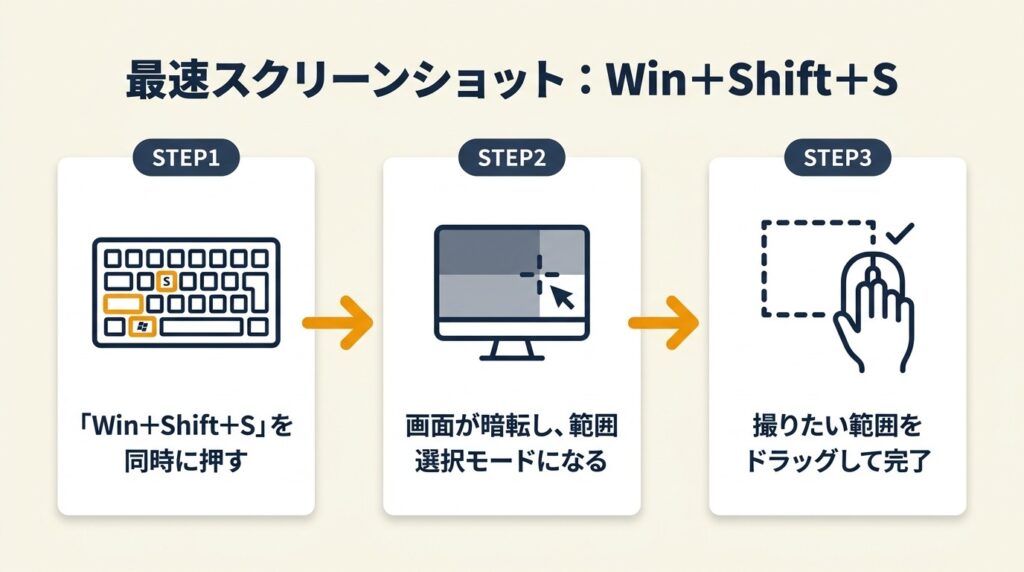
Windows 10・11共通で使える最速ショートカットは「Windows+Shift+S」の1つだけです。押した瞬間に画面が暗転し、範囲をドラッグするだけでキャプチャが完了します。ここでは基本動作から、反応しない場合の対処、キャプチャ後の通知活用まで順に解説します。
Windows+Shift+Sで画面暗転後にドラッグ
「Windows+Shift+S」を押すと画面全体が半透明に暗転し、マウスカーソルが十字型に変わります。キャプチャしたい範囲の左上から右下へドラッグすると、選択枠が白い矩形で表示されます。マウスボタンを離した瞬間にキャプチャが完了し、選択範囲の画像がクリップボードにコピーされます。
全画面保存と違ってファイルを作らずクリップボードに乗せる設計になっています。WordやチャットツールにすぐCtrl+Vで貼り付けられるため、「撮影→貼り付け」の2ステップだけで作業が完結します。資料作成やサポート対応など、画像をすぐ共有したい場面では他のどの方法よりも速い手順です。なお、機種別のスクリーンショット操作をまとめた記事も参考にすると、Windows以外の端末との使い分けがスムーズになります。

暗転しない・ショートカットが反応しない場合の対処
「Windows+Shift+S」を押しても画面が暗転しない場合、原因は2つに絞られます。1つ目はキーの同時押しが不完全なケースで、WindowsキーとShiftキーを先に押し込んだままSキーを押す順序で再試行すると解消します。2つ目はSnipping Tool(切り取り&スケッチ)が無効化されているケースで、スタートメニューから「Snipping Tool」と検索して起動確認をしてください。
Snipping Toolが見当たらない場合は、設定アプリ(Windows+I)を開き「アプリ>オプション機能」から「Snipping Tool」を追加インストールできます。Windows 10では「切り取り&スケッチ」という名称ですが機能は同一です。
キャプチャ直後に表示される通知の使い方
キャプチャが完了すると画面右下に「切り取り&スケッチでスクリーンショットを編集する」という通知が数秒間表示されます。この通知をクリックすると編集ウィンドウが開き、マーカーや消去ツールで注釈を入れたうえで保存できます。通知を見逃してもタスクバーの通知センター(Windows+N)から再度アクセス可能です。
通知をクリックせずCtrl+Vで貼り付けるだけで済むケースも多いですが、強調したい箇所に赤線を引きたい場合や不要な情報を塗りつぶしたい場合は、通知から編集ウィンドウを開く方が効率的です。編集後はCtrl+Sで任意のフォルダに保存できます。
CHECK
▶ 今すぐやること: 「Windows+Shift+S」を押して画面が暗転するか確認し、任意の範囲をドラッグしてキャプチャを試す(10秒)
よくある質問
Q: 「Windows+Shift+S」はWindows 10でも使えますか?
A: はい、使えます。Windows 10バージョン1703(Creators Update、2017年4月リリース)以降で標準搭載されており、「切り取り&スケッチ」アプリが起動します。
Q: キャプチャした画像はどこに保存されますか?
A: キャプチャ直後はクリップボードにのみ保存されます。ファイルとして残すには、通知をクリックして編集ウィンドウを開きCtrl+Sで保存するか、ペイントやWordにCtrl+Vで貼り付けてから保存してください。
自由形式・ウィンドウ指定は4モードで選ぶ
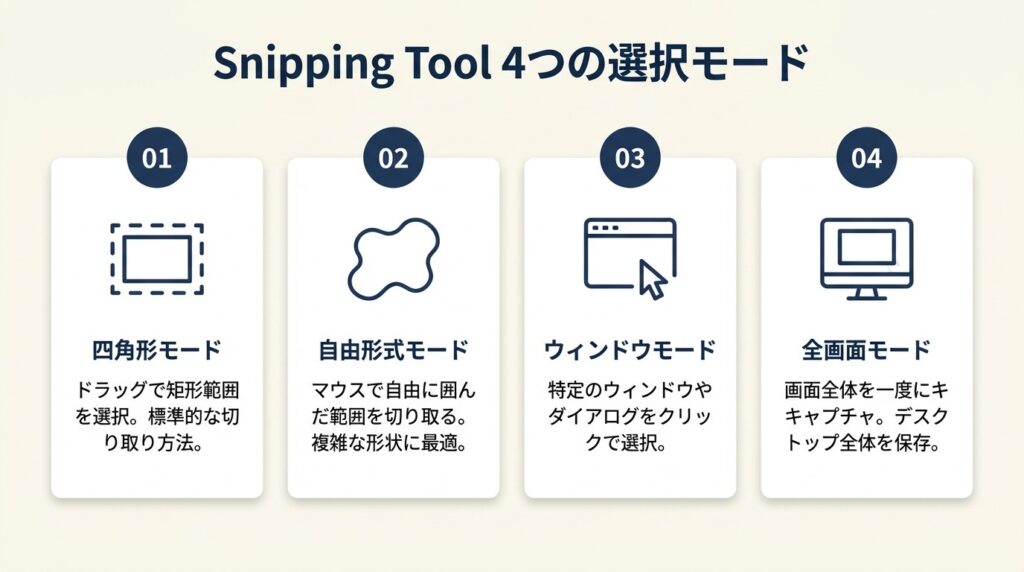
四角形のドラッグ選択だけでなく、もっと細かく範囲を指定したい場面は珍しくありません。Snipping Toolには四角形以外に3つの選択モードがあり、用途に応じて使い分けることで取り直しの手間をゼロにできます。
4つの選択モードと使い分け基準
「Windows+Shift+S」を押して画面が暗転すると、上部に4つのアイコンが横並びで表示されます。左から順に、四角形領域・自由形式領域・ウィンドウ領域・全画面領域の各モードです。
| モード | 操作 | 向いている場面 |
| 四角形領域 | 左上→右下へドラッグ | 画面の一部を矩形で切り取る基本操作 |
| 自由形式領域 | 輪郭をフリーハンドでなぞる | 円形UIや斜めのダイアグラムを切り取る |
| ウィンドウ領域 | 対象ウィンドウをクリック | ウィンドウ枠ごと正確なサイズで切り取る |
| 全画面領域 | クリックするだけ | 画面全体を即座にキャプチャする |
ウィンドウ領域を使えば「Alt+PrintScreen」の操作なしでアクティブウィンドウだけを正確に切り取れます。複数のウィンドウが重なっている状況でも、狙ったウィンドウだけを確実に抽出できるため取り直しの頻度が減ります。
自由形式でフリーハンドキャプチャする手順
「Windows+Shift+S」を押して暗転した状態で、ツールバーの左から2番目のアイコン(波線状のアイコン)をクリックします。カーソルが鉛筆型に変わったらキャプチャしたい範囲の輪郭をマウスボタンを押しながらなぞります。始点と終点を重ねて閉じた形にするとキャプチャが完了します。途中でEscキーを押すとキャンセルでき、やり直せます。
自由形式は直線的な範囲選択が難しい場面、たとえばWebページ内の円形グラフや斜めに配置されたダイアグラムを切り取るときに効果を発揮します。なお輪郭線の外側は透過処理されるため、PNG形式で保存すると背景が透明になります。キャプチャした画像をさらに加工したい場合は、無料の画像トリミングサイトを組み合わせると便利です。
Snipping Toolアプリを単体で起動する手順
タスクバーの検索ボックスに「Snipping Tool」または「切り取り」と入力して起動すると、単体アプリとして使用できます。アプリ起動後は「新規切り取り」ボタンをクリックするとショートカットと同様に画面が暗転し、4つのモードを選択できます。
アプリから起動する利点は2つあります。キャプチャ履歴が直近数件保存される点と、遅延撮影機能が使いやすいUIで提供される点です。ショートカットに慣れない方や遅延撮影を頻繁に使う方にとっては、アプリ起動の方が操作の迷いが少なくなります。スタートメニューにピン留めしておくとアクセスが速くなります。
CHECK
▶ 今すぐやること: 「Windows+Shift+S」を押してツールバーの4つのアイコンを確認し、自由形式(左から2番目)を1度クリックしてフリーハンドキャプチャを試す(30秒)
よくある質問
Q: 自由形式でキャプチャした画像の背景は透明になりますか?
A: PNG形式で保存した場合、選択範囲外は透明になります。JPEG形式では透明部分が白になるため、透過が必要な場合はPNGを選択してください。
Q: ウィンドウ領域モードで背景のデスクトップが写り込みます。
A: ウィンドウ領域モードはウィンドウ枠と中身のみを切り取る設計です。ウィンドウを最大化した状態でキャプチャすると、不要なデスクトップ背景が写り込む心配がありません。
PrintScreenを範囲指定に変える設定
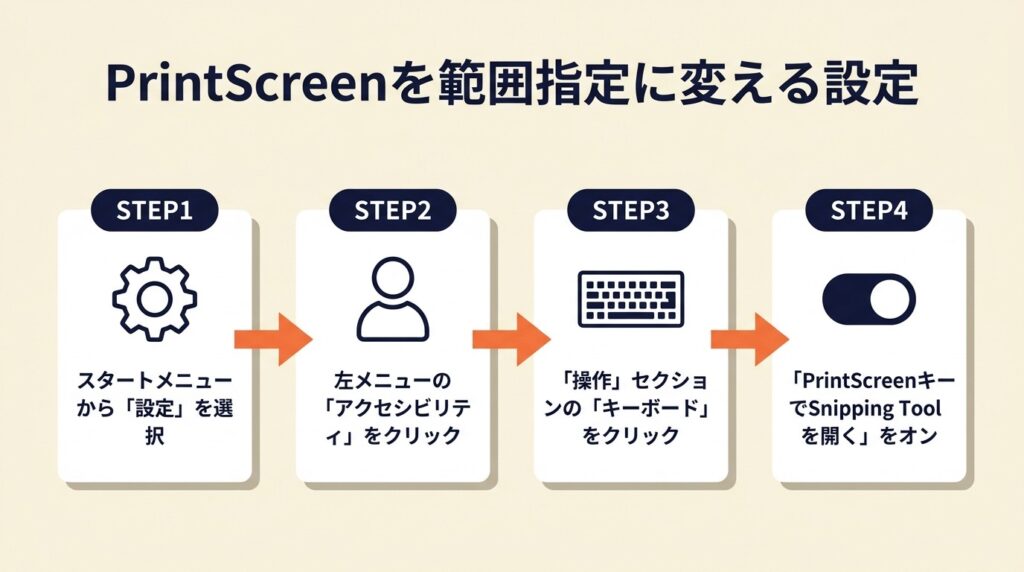
Windows 11ではPrintScreenキーの動作をSnipping Toolに切り替える設定が追加されており、1回の設定変更でその後の操作がすべて簡略化されます。
PrintScreenをSnipping Toolに割り当てる手順
設定アプリ(Windows+I)を開き、「アクセシビリティ」(Windows 11)または「簡単操作」(Windows 10)を選択します。左メニューから「キーボード」をクリックし、「PrintScreenキーを使用してSnipping Toolを開く」のトグルをオンにします。この設定を有効にすると、以降はPrintScreenキーを押すだけでSnipping Toolが起動し、範囲選択の画面に直接移行します。
Windows 10では同等の設定が「設定>簡単操作>キーボード>プリントスクリーンのショートカット」にあります。この設定は「Windows+Shift+S」の3キー同時押しが難しいキーボード配置の場合に有用です。
なおこの設定を有効にすると、PrintScreenキー単体で全画面をクリップボードにコピーする従来の動作は無効になります。全画面コピーが必要な場合は引き続き「Windows+PrintScreen」を使用してください。Macのショートカット操作も合わせて把握しておくと、複数端末を使う環境でも迷いがなくなります。
PrintScreen関連キーの動作一覧
| キー操作 | 保存先 | 対象範囲 |
| PrintScreen | クリップボード | 全画面 |
| Windows+PrintScreen | ピクチャ>スクリーンショットフォルダ | 全画面(自動保存) |
| Alt+PrintScreen | クリップボード | アクティブウィンドウのみ |
| PrintScreen(Snipping Tool割り当て後) | クリップボード | 範囲選択(Snipping Tool起動) |
ファイルとして即座に保存したい全画面キャプチャには「Windows+PrintScreen」が最も速く、範囲指定が必要な場合は「Windows+Shift+S」またはPrintScreen(割り当て済み)を使うという使い分けが、実務上最も効率的です。
Windows 10とWindows 11の設定画面の違い
Windows 11では設定アプリのデザインが刷新されており、メニュー構造がWindows 10と異なります。Windows 11で設定が見つからない場合は、設定アプリの検索ボックスに「PrintScreen」または「プリントスクリーン」と入力すると該当設定に直接ジャンプできます。Windows 10では「簡単操作」カテゴリ内にありますが、Windows 11では「アクセシビリティ」という名称に変更されています。
CHECK
▶ 今すぐやること: 設定アプリ(Windows+I)を開き「アクセシビリティ>キーボード」を確認して、PrintScreenのSnipping Tool割り当て設定を確認する(1分)
よくある質問
Q: PrintScreenのSnipping Tool割り当ては後から元に戻せますか?
A: はい、戻せます。設定アプリの同じ場所でトグルをオフにするだけで元の動作に戻ります。
Q: Windows 10でもPrintScreenをSnipping Toolに割り当てられますか?
A: 対応しています。設定>簡単操作>キーボードの「プリントスクリーンのショートカット」をオンにすることで同様の設定が可能です。
用途別に3分で選ぶ撮影方法の診断
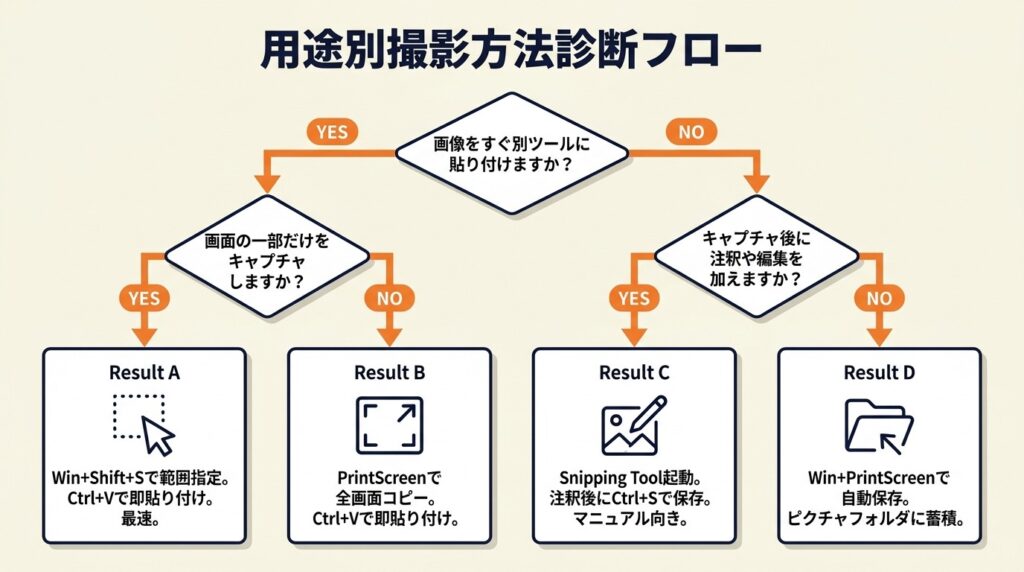
自分の用途に合った方法を3分で特定できます。以下のフローで自分のResultを確認してください。
Q1: キャプチャした画像をすぐ別ツール(Word・チャット等)に貼り付けますか?
Yesの場合はQ2へ進んでください。Noの場合(ファイルとして保存したい)はQ3へ進んでください。
Q2: 画面の一部だけをキャプチャしたいですか?
Yesの場合はResult A、Noの場合(全画面をそのまま貼り付けたい)はResult Bです。
Q3: キャプチャ後に注釈や編集を加えたいですか?
Yesの場合はResult C、Noの場合(そのままファイルとして保存したい)はResult Dです。
Result A: Windows+Shift+Sで範囲指定してCtrl+V貼り付け最速の選択です。キャプチャ後にペイントやWordに切り替えてCtrl+Vを押すだけで完結します。
Result B: PrintScreenキー単体でクリップボードにコピー後にCtrl+V貼り付け全画面をそのまま共有したい場合に適しています。設定不要で即使用できます。
Result C: スタートメニューからSnipping Toolを起動して「新規切り取り」を選択マーカーや矢印ツールで注釈を入れてからCtrl+Sで保存する流れになります。作業指示書やマニュアル作成に向いています。
Result D: Windows+PrintScreenでピクチャ>スクリーンショットフォルダに自動保存**全画面をファイルとして蓄積したい場合に最適です。連続して撮影しても自動採番で保存されます。
CHECK
▶ 今すぐやること: 上の診断フローを使って自分のResultを確認し、該当するショートカットを1度実行してみる(3分)
よくある質問
Q: 診断でResult Aが出ましたが、ファイルとして保存するにはどうすればよいですか?
A: 「Windows+Shift+S」でキャプチャ後に表示される通知をクリックすると編集ウィンドウが開きます。そこでCtrl+Sを押すと任意のフォルダにファイル保存できます。
Q: 頻繁に全画面とトリミング両方を使うのですが、どうすればよいですか?
A: 「Windows+Shift+S」を基本として覚え、全画面が必要な場面のみ「Windows+PrintScreen」を使う2ショートカット体制が実務上最もバランスが取れています。
キャプチャ後の保存は3択で完了
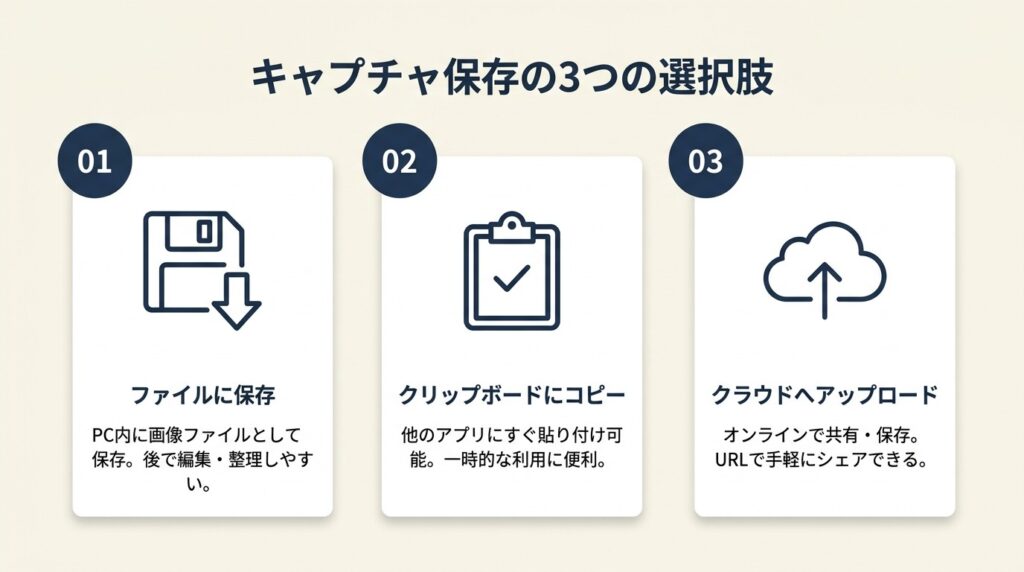
キャプチャした後の保存の選択肢は3つあり、目的に応じて使い分けると保存場所を迷う必要がなくなります。
クリップボード経由で直接貼り付ける方法
「Windows+Shift+S」でキャプチャした画像はクリップボードにコピーされた状態です。Wordやスライド、チャットツールの入力欄でCtrl+Vを押すと即座に貼り付けられます。中間ファイルが生まれないため、「保存した画像をまた開く」という余分なステップが発生しません。
ただしクリップボードに保存できる画像は1枚のみです。別のキャプチャを撮ると前の画像が上書きされます。複数のスクリーンショットを続けて撮り、後でまとめてドキュメントに貼り付けたい場合は次に説明するファイル保存の方法を選んでください。
通知からCtrl+Sでファイル保存する手順
キャプチャ直後の通知をクリックすると編集ウィンドウが開きます。注釈を入れる必要がなければそのままCtrl+Sを押し、保存ダイアログでフォルダとファイル名を指定して保存します。デフォルトの保存形式はPNGで、ダイアログ下部のファイル形式からJPEGやGIFに変更できます。
ドキュメントに貼り付けるのではなく、スクリーンショットを独立したファイルとして管理したい場面、たとえばマニュアル作成や証跡の保存などではこの方法が適しています。ファイル名には日時が自動入力されますが、わかりやすい名前に変更してから保存してください。保存後に画像の圧縮を行えば、ファイルサイズを抑えながら画質を維持できます。
Windows+PrintScreenで自動保存フォルダを使う方法
「Windows+PrintScreen」を押すと全画面のスクリーンショットが「ピクチャ>スクリーンショット」フォルダに自動的に番号付きで保存されます。範囲指定はできませんが、複数枚を続けて撮影する場合に保存ダイアログを毎回操作する必要がなく、後でまとめてフォルダを開いて整理できます。
自動保存フォルダの場所を変えたい場合は、エクスプローラーで「スクリーンショット」フォルダを右クリックし「プロパティ>場所」タブから任意のパスに変更できます。OneDriveと同期する設定にしておくと、撮影と同時にクラウドバックアップが完了するためファイルの紛失を防げます。
CHECK
▶ 今すぐやること: 「Windows+Shift+S」でキャプチャした後、通知をクリックしてCtrl+Sでデスクトップに保存し、保存されたファイルを確認する(1分)
よくある質問
Q: PNG形式とJPEG形式のどちらを選べばよいですか?
A: テキストやUIのスクリーンショットはPNGを選ぶと文字のにじみがなく鮮明に保存できます。写真やグラデーションの多い画像をファイルサイズを抑えて保存したい場合はJPEGが向いています。
Q: 保存場所の「ピクチャ>スクリーンショット」フォルダはどこにありますか?
A: エクスプローラーを開き、左側のナビゲーションから「ピクチャ」をクリックすると「スクリーンショット」フォルダが表示されます。Windows+PrintScreenで撮影したファイルのみが保存されます。
遅延撮影・デュアル画面は4ステップで対応
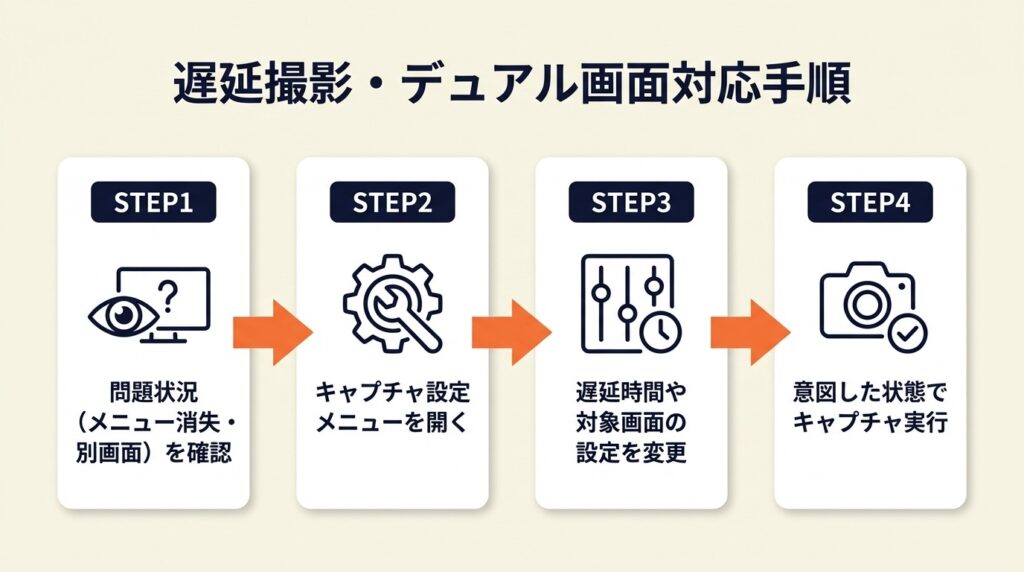
「メニューを開いた状態でキャプチャしたいのに、キーを押すとメニューが閉じてしまう」という状況や、「デュアルディスプレイで意図しない画面が写り込む」という状況は、設定を1つ変えるだけで解消できます。
Snipping Toolで遅延撮影を設定する4ステップ
スタートメニューからSnipping Toolを起動します(検索ボックスに「Snipping」と入力)。ツールバー内の「遅延」ドロップダウンをクリックし、3秒または10秒を選択します。「新規切り取り」ボタンをクリックすると選択したカウントダウンが始まります。カウントダウン終了後に画面が暗転したら、通常通り範囲をドラッグしてキャプチャします。
3秒遅延はドロップダウンメニューを開いた状態でキャプチャしたい場面に向いています。10秒遅延は特定のダイアログが表示される操作を再現してからキャプチャしたい場面で使います。遅延中はタスクバーに残りカウントが表示されるため、操作を準備する時間を確保できます。
デュアルディスプレイで特定画面だけをキャプチャする手順
「Windows+Shift+S」を押すと、接続しているすべてのディスプレイにまたがって画面が暗転します。この状態でキャプチャしたいディスプレイの上でドラッグすると、そのディスプレイ内の範囲だけをキャプチャできます。別のディスプレイをまたがったドラッグも可能で、2つの画面に分散した情報を1枚のキャプチャに収められます。
「Windows+PrintScreen」ではすべてのディスプレイを結合した横長の画像が1枚保存されます。特定のディスプレイだけを全画面でキャプチャしたい場合は「Windows+Shift+S」でウィンドウ領域モードを選択し、対象モニター上のウィンドウをクリックするのが最も確実です。意図せず2画面が合成された画像が保存されてしまった場合はその方法に切り替えてください。作業効率を上げる方法として、スクリーンショットの取り方を仕組み化することも有効です。
通知プレビューを見逃した後の編集手順
キャプチャ後の通知が消えてしまった場合でも、Snipping Toolアプリを開くと直近のキャプチャ履歴が残っています。Windows 11ではSnipping Toolの画面左端に撮影済み画像のサムネイルが表示されるためそこから開きます。Windows 10では再度キャプチャするか、ペイントにCtrl+Vで貼り付けてから編集する方法が現実的です。
CHECK
▶ 今すぐやること: Snipping Toolをスタートメニューから起動し「遅延」ドロップダウンで「3秒」を選択して、メニューを開いた状態のキャプチャを1度試す(2分)
よくある質問
Q: 遅延撮影中にキャンセルするにはどうすればよいですか?
A: カウントダウン中にEscキーを押すとキャンセルできます。画面暗転後にキャンセルしたい場合も同様にEscキーを押すと撮影をやり直せます。
Q: デュアルディスプレイで全画面を2台分まとめて保存したい場合は?
A: 「Windows+PrintScreen」を押すと接続しているすべてのディスプレイを合成した横長の画像が「ピクチャ>スクリーンショット」フォルダに自動保存されます。
範囲指定スクショの時短は5つの設定で実現
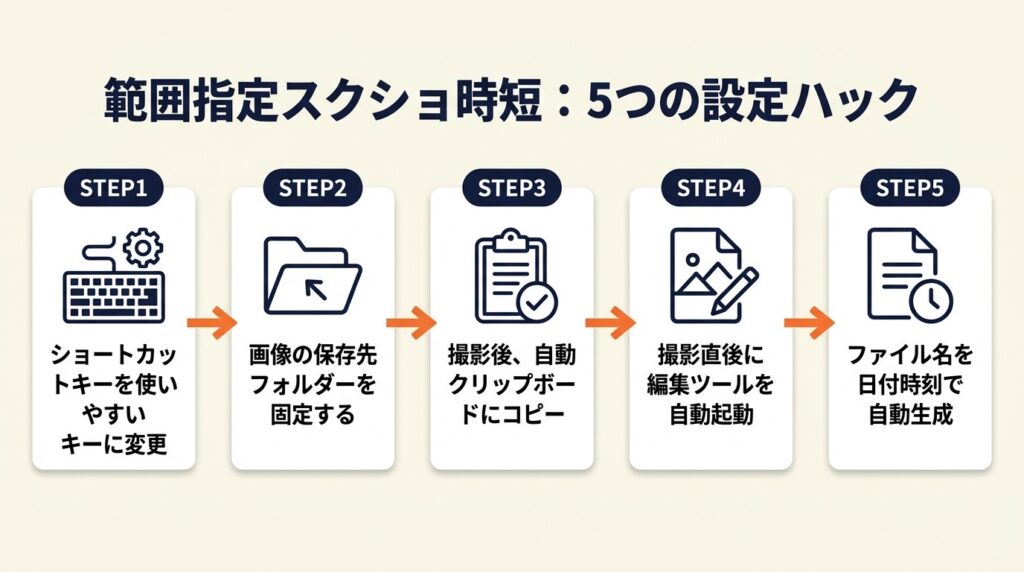
設定を1度変えるだけで以降の全操作が速くなる仕組みを先に整えることが最優先です。5つのハックを順に解説します。
ハック1: Snipping Toolをタスクバーにピン留めして起動を0秒にする
対象: Snipping Toolを頻繁に使うが毎回検索起動している方
手順: スタートメニューで「Snipping Tool」を検索して右クリックし「タスクバーにピン留めする」を選択します(30秒)。以降はタスクバーのアイコンをクリックするだけで起動でき、検索の手間がゼロになります。さらにタスクバーアイコンを右クリックして「新規切り取り」を選ぶと、アプリを全面表示せずに直接キャプチャ画面に移行できます。
ポイント: Snipping Toolはウィンドウが開く前に右クリックメニューからモードを選択して直接キャプチャに入れる設計になっています。アプリ画面を見ることなく撮影が完結するため、タスクバーへのピン留めが最初の1回で全操作を変えます。
注意点: タスクバーにピン留めするアプリを増やしすぎると視認性が下がります。Snipping Tool以外のキャプチャアプリ(Greenshot等)を同時にタスクバーに置く必要はありません。重複起動を避けるため1つに絞ってください。
ハック2: PrintScreenキーをSnipping Toolに割り当てて3キーを1キーに削減
対象: 「Windows+Shift+S」の3キー同時押しが手の小さい方や片手操作の場面で使いにくい方
手順: 設定アプリ(Windows+I)を開き「アクセシビリティ>キーボード」に移動します(30秒)。「PrintScreenキーを使用してSnipping Toolを開く」のトグルをオンにします(5秒)。以降はPrintScreenキー1つで範囲指定画面が起動します。元の動作(全画面コピー)に戻すには同じ設定をオフにするだけです。
ポイント: 3キー操作はキーボードの配置によっては左手だけでは届かない場合があり、片手がマウスを持っている状況では特に実行しにくい設計です。1キーで完結する設定にすることで、操作の中断なくキャプチャを挟める状態になります。
注意点: この設定を有効にすると、従来のPrintScreenキー単体による全画面クリップボードコピーが無効になります。全画面コピーが1日に複数回必要な場合は、「Windows+PrintScreen」(ファイル保存)で代替できるか先に確認してから設定を変更してください。
ハック3: 通知クリックの代わりにSnipping Tool履歴から再編集して作業を中断しない
対象: キャプチャ後の通知をよく見逃し、編集しようとしたら消えていた経験のある方
手順: Snipping Toolを起動し左側のパネルに表示される撮影済みサムネイルをクリックします(5秒)。編集ウィンドウが開いたらマーカーや矢印ツールで注釈を追加します(任意の時間)。Ctrl+Sで保存先と形式を選んで保存します(10秒)。
ポイント: Snipping Toolアプリ自体が直近の撮影を履歴として保持しているため、通知を見逃しても作業を中断せず画像に戻れます。Snipping Toolをタスクバーにピン留め(ハック1)している場合、キャプチャ→別作業→後で編集という非同期の編集フローが成立します。編集が終わるまでアプリを閉じないことがポイントです。
注意点: Snipping Toolの履歴は再起動やアプリを閉じると消去されます。撮影後に時間を置きすぎてPCを再起動した場合は再撮影が必要です。重要なキャプチャはその場でCtrl+Sで保存してください。
ハック4: キャプチャ前にウィンドウを最前面固定して「ウィンドウ領域」の精度を上げる
対象: ウィンドウ領域モードで意図しない別ウィンドウが選択されてしまう方
手順: キャプチャ対象のウィンドウをクリックして最前面にアクティブ化します(2秒)。「Windows+Shift+S」を押してツールバーからウィンドウ領域モード(左から3番目)を選択します(3秒)。マウスカーソルを対象ウィンドウの上に移動し、ウィンドウが強調表示された状態でクリックします(3秒)。画面右下の通知からキャプチャ結果を確認します(5秒)。
ポイント: ウィンドウ領域モードはウィンドウの正確な座標をシステムが自動認識してキャプチャする仕組みです。四角形ドラッグでウィンドウの境界に合わせるより、ドラッグの誤差なしに1クリックで正確なサイズを切り取れます。対象ウィンドウが他のウィンドウと重なっておらず最前面に表示されている状態で機能します。重なっている場合は先にウィンドウをドラッグして位置を調整してください。
注意点: ウィンドウ領域モードは、ウィンドウの影(ドロップシャドウ)も含めてキャプチャされる場合があります。影を含めたくない場合はキャプチャ後にSnipping Toolの編集画面でトリミングするか、四角形ドラッグモードで内側のみを選択するやり方に切り替えてください。
ハック5: Escキーでキャンセルして再試行することで失敗ショットをゼロにする
対象: 範囲選択を開始したものの選択位置がずれて失敗キャプチャになってしまう方
手順: 「Windows+Shift+S」を押して画面が暗転した後、選択開始位置がずれていると気づいた時点でEscキーを押します(即時)。暗転が解除されて元の画面に戻ります(即時)。再度「Windows+Shift+S」を押して撮り直します(5秒)。
ポイント: ドラッグ中でも暗転後の待機中でもEscキーでいつでもキャンセルできます。失敗したキャプチャを後からトリミングで修正する作業よりも、暗転中にキャンセルして撮り直す方が30秒以上速くなります。キャプチャが完了するまでクリップボードが更新されない設計のため、誤ってドラッグした操作が前のキャプチャを上書きしない点でも安全です。
注意点: Escキーはキャプチャの完了後(クリップボード保存後)には機能しません。キャンセルが有効なのは暗転中または選択操作中のみです。すでに完了したキャプチャをやり直すには、そのまま「Windows+Shift+S」を再実行して新しいキャプチャで上書きしてください。
CHECK
▶ 今すぐやること: ハック1を実行してSnipping Toolをタスクバーにピン留めし、次のキャプチャから1クリックで起動できる状態にする(30秒)
よくある質問
Q: ハック2のPrintScreen割り当てとハック1のタスクバーピン留めは同時に使えますか?
A: はい、両方の設定は干渉しません。PrintScreenで範囲選択画面を直接起動しつつ、タスクバーからSnipping Toolアプリの編集機能にアクセスする使い方が可能です。
Q: 5つのハックのうち最初に実行すべきはどれですか?
A: ハック1(タスクバーピン留め)を最初に実行してください。所要時間30秒で完了し、以降のすべての操作の起点となります。次にハック2(PrintScreen割り当て)を設定すると、2つの設定変更だけで日常のキャプチャ操作の大半が改善されます。
範囲指定スクショを使いこなす:Win+Shift+Sから始める最速ルート
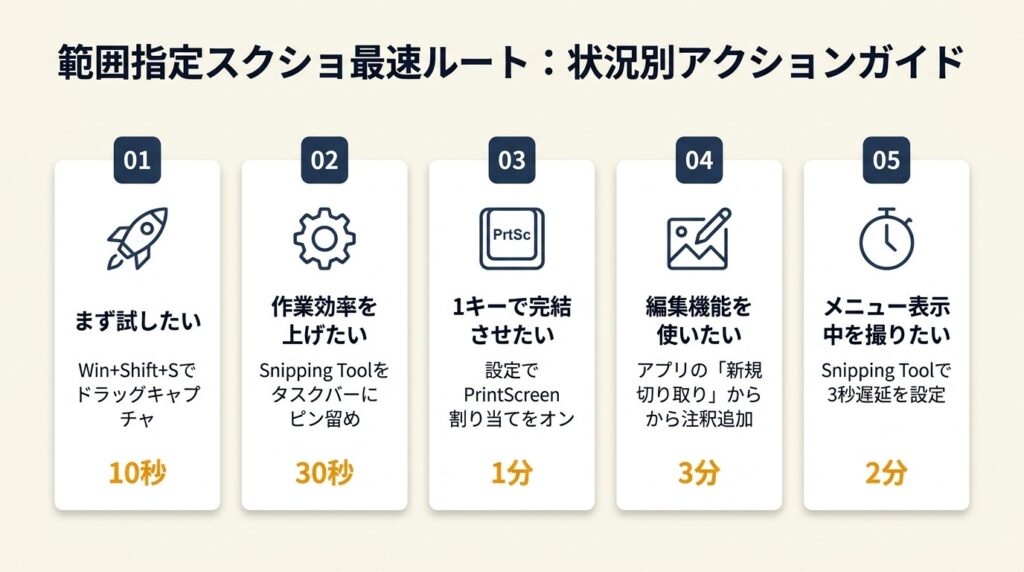
Windowsで範囲指定スクリーンショットを撮る最速の手段は「Windows+Shift+S」の1ショートカットです。四角形ドラッグで即座にクリップボードに保存でき、Ctrl+Vで直接貼り付けられるため、ファイルを経由しない分だけ手順が短くなります。自由形式やウィンドウ指定が必要な場面ではツールバーのモード切替を1クリックするだけで対応でき、遅延撮影や保存先の変更もSnipping Toolアプリ1つで完結します。
どの方法を選ぶにせよ、最初の設定変更に30秒投資するだけで以降のすべてのキャプチャが速くなります。まずSnipping Toolをタスクバーにピン留めし、次にPrintScreenキーの割り当てを確認してください。キャプチャした画像を文字入れや注釈加工するツールも合わせて用意しておくと、資料作成の一連の作業がより効率化されます。
| 状況 | 次の一歩 | 所要時間 |
| まず試したい | 「Windows+Shift+S」を押してドラッグキャプチャを実行 | 10秒 |
| 作業効率を上げたい | Snipping Toolをタスクバーにピン留め | 30秒 |
| 1キーで完結させたい | 設定アプリでPrintScreen割り当てをオン | 1分 |
| 編集機能を使いたい | Snipping Toolアプリの「新規切り取り」から注釈を追加 | 3分 |
| メニュー表示中を撮りたい | Snipping Toolで3秒遅延を設定して再試行 | 2分 |
スクリーンショット Windows 範囲指定に関するよくある質問
Q: 「Windows+Shift+S」で撮ったスクリーンショットはどこに保存されますか?
A: 撮影直後はクリップボードにのみ保存されます。ファイルとして残すには、通知をクリックして編集ウィンドウを開いてCtrl+Sで保存するか、Ctrl+Vで貼り付けた先のアプリから保存してください。
Q: Windows 10とWindows 11でSnipping Toolの操作は同じですか?
A: 基本的な操作(「Windows+Shift+S」、4つのモード、Ctrl+S保存)はほぼ同じです。Windows 11ではSnipping Toolのデザインが刷新され、撮影履歴の表示や録画機能が追加されています。Windows 10では「切り取り&スケッチ」という名称ですが機能は実質同一です。
Q: スクリーンショットの保存形式をJPEGに変更できますか?
A: Snipping Toolの編集ウィンドウでCtrl+Sを押すと保存ダイアログが開き、ファイル形式をPNG・JPEG・GIF・TIFFから選択できます。デフォルトはPNGですが、ダイアログ下部の「ファイルの種類」からJPEGに変更して保存してください。
【出典・参照元】
Windows10のスクリーンショットのやり方|範囲指定や保存先設定(ノジマ)
パソコンで画面コピーを簡単にするやり方!範囲指定やスクロール(トータルサポート)
Windowsでスクリーンショットを撮る方法・保存先の変更(PC Next)